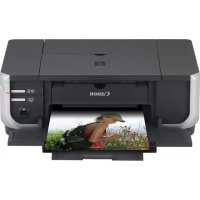
Pixma iP4300 - Impressora CANON - Manual de utilização gratuito
Encontre gratuitamente o manual do aparelho Pixma iP4300 CANON em formato PDF.



| Tipo de produto | Impressora jato de tinta colorida |
| Marca | Canon |
| Modelo | Pixma iP4300 |
| Tecnologia de impressão | Jato de tinta (cartucho FINE) |
| Formatos de papel suportados | A4, Carta, 10 x 15 cm, 13 x 18 cm, 20 x 25 cm, cartão de crédito, adesivos |
| Tipos de papel suportados | Papel comum, Papel Fotográfico Plus Brilhante, Papel Fotográfico Satinado, Papel Fotográfico Profissional, Papel Fotográfico Brilhante Padrão, Fotos Adesivas |
| Alimentação de papel | Bandeja (150 folhas) e alimentador automático (100 folhas) |
| Conectividade | USB 2.0, PictBridge (USB direto) |
| Impressão direta | PictBridge (sem computador) |
| Compatibilidade do sistema | Windows (XP, 2000, Me, 98), Macintosh |
| Alimentação elétrica | 100-240 V CA, 50/60 Hz |
| Consumíveis | Tanques de tinta individuais (BK, C, M, Y, PC, PM) – disponíveis 5 anos após o fim da produção |
| Funções especiais | Alinhamento automático da cabeça, Exif Print, ENERGY STAR |
| Manutenção | Alinhamento da cabeça de impressão, substituição dos tanques de tinta |
| Segurança | Não usar com as mãos molhadas, não danificar o cabo, manter fora do alcance das crianças |
| Normas | Em conformidade com Classe B (NMB-003), programa ENERGY STAR |
| Documentação | Guia de início rápido, manual online (HTML) |
Perguntas frequentes - Pixma iP4300 CANON
Perguntas dos utilizadores sobre Pixma iP4300 CANON
0 pergunta sobre este aparelho. Responda às que conhece ou faça a sua.
Faça uma nova pergunta sobre este aparelho
Baixe as instruções para o seu Impressora em formato PDF gratuitamente! Encontre o seu manual Pixma iP4300 - CANON e retome o controlo do seu dispositivo eletrónico. Nesta página estão publicados todos os documentos necessários para a utilização do seu dispositivo. Pixma iP4300 da marca CANON.
MANUAL DE UTILIZADOR Pixma iP4300 CANON
Preparação da impressora 2
Instalação do driver de impressora 3
Colocação do papel de impressão 4
Impressão básica 6
Impressão de fotografias diretamente de um dispositivo compatível 8
Substituição de um cartucho de tinta 12
Leitura dos manuais interactivos 14
Exif Print
Esta impressora tem suporte para Exif Print.
Exif Print é um padrão que visa melhorar a comunicação entre câmeras digitais e impressoras. Na conexão com uma câmera digital compatível com o padrão Exif Print, os dados de imagem da câmera no momento em que é tirada a fotografia são utilizados e otimizados, resultando em impressões de excelente qualidade.
Regulamentos de radiointerferência canadenses / Réglementations canadiennes relatives aux interférences radio
Este aparelho digital não excede os limites da Classe B para emissões de ruído de rádio provenientes de um aparelho digital, conforme disposto no padrão para equipamentos causadores de interferência intitulado “Digital Apparatus” (aparelho digital) ICES-003 da Industry Canada.
Como parceira da ENERGY STAR ^® , a Canon Inc. determinou que este produto está em conformidade com as diretrizes da ENERGY STAR no que se refere a eficiência.

O programa internacional de equipamentos de escritório da ENERGY STAR® é um programa global que promove a economia de energia na utilização de computadores e de outros tipos de equipamento. O programa após o desenvolvimento e a divulgação de produtos que reduzam eficazmente o consumo de energia. Trata-se de um sistema aberto no qual as empresas podem participar voluntariamente. Os produtos a que se destina são equipamentos de escritório, como computadores, monitores, impressoras, aparelhos de fax e copiadoras. Seus padrões e logotipos são uniformes entre os países participantes.
Nunca utilize uma voltagem diferente da fornecida no país de aquisição. A utilização de uma voltagem incorreta pode provocar incêndio ou choque elétrico. As frequências e voltagens corretas são as seguintes:
100-240 V CA, 50/60 Hz
Sobre consumíveis
Os consumíveis (cartuchos de tinta/cartuchos FINE (FINE cartridges)) são disponibilizados até 5 anos após a interrupção da produção.
Precauções de segurança

Aviso
- Nunca tente conectar o cabo de alimentação à tomada ou desconectá-lo com as mãos molhadas.
- Nunca danifique, modifique, estique, dobre ou torça excessivamente o cabo de alimentação. Não coloque objetos pesados sobre o cabo de alimentação.
- Nunca utilize uma fonte de alimentação diferente da fonte de alimentação padrão disponível no país de aquisição. O uso de voltagens e frequências incorretas pode provocar incêndio ou choque elétrico.
- Sempre insira o plugue completamente na tomada de alimentação.

Cuidado
- Por motivos de segurança, mantenha os cartuchos de tinta fora do alcance de crianças pequenas.
- Não deixe cair nem agite os cartuchos, pois isso pode causar vazamento de tinta e manchar as suas roupas e mãos.
Além disso, leia as Precauções de segurança do manual interactivo Guia do Usuário. Observe as notas de aviso e cuidado para evitar lesões corporais ou danos à impressora.
Introdução
Agradecemos sua aquisição de uma impressora a jato de tinta Canon.
Este Guia de consulta rápida utiliza os símbolos a seguir para indicar informações importantes.
Observe sempre as instruções indicadas pelos referidos símbolos.

Aviso
Instruções que, caso sejam ignoradas, podem resultar em morte ou lesões corporais graves provocadas por uso indevido do equipamento. As instruções devem ser observadas para um funcionamento seguro.

Cuidado
Instruções que, caso sejam ignoradas, podem resultar em lesões corporais graves ou danos materiais provocados por uso indevido do equipamento. As instruções devem ser observadas para um funcionamento seguro.

Importante
Instruções que devem ser observadas para um funcionamento seguro.
Avisos sobre marcas comerciais
- "Windows" e "Internet Explorer" são marcas comerciais da Microsoft Corporation, registradas nos Estados Unidos e em outros países.
- “Macintosh” e “Mac” são marcas comerciais da Apple Computer, Inc. registradas nos E.U.A. e em outros países.
- “Adobe” e “Adobe RGB (1998)” são marcas comerciais, registradas ou não, da Adobe Systems Incorporated nos Estados Unidos e/ou em outros países.
Todos os direitos reservados. Nenhuma parte desta publicação pode ser transmitida ou copiada sob qualquer forma sem autorização expressa por escrito.
Preparação da impressora
Primeiramente, leia a folha de configuração para configurar a impressora e prepará-la para uso.
1 Ligue a impressora.

Cuidado
Não se esqueça de remover as fitas antes de ligar a impressora.

Nota
A posição da fita está sujeita a alterações.
2 Instale a cabeça de impressão.

Cuidado
Não toque em peças internas, a não ser na alavanca de fixação da cabeça de impressão.

Importante
Se a tampa superior ficar aberta por mais de 10 minutos, o suporte da cabeça de impressão se moverá para o lado direito. Nesse caso, feche a tampa superior e abra-a novamente.

Nota
- Pode haver um pouco de tinta transparente ou azul-clara dentro da embalagem da cabeça de impressão ou da tampa de proteção; isso não afeta a qualidade da impressão. Tenha cuidado para não se sujar com tinta ao manusear esses itens.
- Uma vez remóvida a tampa de proteção, não tente recolocá-la.
3 Instale os cartuchos de tinta.

Importante
- Verifique se todos os cartuchos de tinta estão instalados na posição certa, conforme a etiqueta. A impressora só poderá ser usada se todos os cartuchos de tinta estiverem instalados.
- Após a instalação dos cartuchos de tinta, o indicador luminoso [POWER] (LIGA/DESLIGA) pisca na cor verde. Antes de continuar, aguarde aproximadamente 2 minutos até que o indicador luminoso [POWER] (LIGA/DESLIGA) pare de piscar e fique aceso continuamente na cor verde e a impressora pare de produzir os ruidos característicos de seu funcionamento.

Nota
- Certifique-se de remover a película transparente do cartucho de tinta exatamente conforme mostrado na etapa 3 da sua folha de configuração.
- Não aperte a parte lateral dos cartuchos, pois a tinta pode vazar e manchar a sua roupa e as suas mãos.
- Não recoloque a tampa de proteção após removê-la.
- O indicador luminoso [ALARM] (ÁLARME) da impressora continuará piscando na cor laranja se algum cartucho de tinta não estiver instalado corretamente. Abra a tampa superior e verifique se a posição de todos os cartuchos de tinta corresponde à etiqueta.
4 Coloque o papel de impressão.
No processo a seguir, você será solicitado a executar o alinhamento da cabeça de impressão e precisará de uma folha de papel comum de tamanho A4 ou Carta colocada no alimentador automático.

Importante
- Ao colocar papel no alimentador automático, verifique se o indicador luminoso do alimentador automático acende.
- Sempre coloque o papel na orientação vertical. A colocação de papel na orientação horizontal pode causar atolamento.
Instalação do driver de impressora
■ Informações comuns a Windows® e Macintosh®
Notas sobre o processo de instalação
- Se a tela [Select Language/Seleccionar Idioma] aparecer, selecione um idioma e clique em [Next/Avançar].
- Se a tela [Select Your Place of Residence/Selecione seu lugar de residência] aparecer, selecione o seu local de residência e clique em [Next/Avançar].
- Existem duas maneiras de se instalar o driver de impressora e outros programas de software:
[Easy Install/Instalação Fácil]: os itens incluídos no [Setup CD-ROM/CD-ROM de instalação] são instalados automaticamente
[Custom Install/Instalação personalizada]: você pode selecionar determinados itens para instalar
- Quando a tela [User Registration/Registro do usuário] aparecer, clique em [Register/Registro]. Se o computador estiver conectado à Internet, as instruções para registro do produto aparecerão na tela.
Notas sobre o alinhamento da cabeça de impressão
- O alinhamento da cabeça de impressão leva aproximadamente 6 minutos para ser concluído. Não abra a tampa superior durante a impressão.
- Se o padrão não for impresso com êxito, consulte “Pisca onze vezes” em “O indicador luminoso [ALARM] (ALARME) pisca na cor laranja”, no manual interactivo Guía do Usuário.
■ Informações para Windows

Nota
- Ao instalar o driver de impressora no Windows XP ou no Windows 2000, efetue logon no sistema como membro do grupo [Administrators/Administradores].
- Antes de instalar o driver, desative todos os programas antivírus e programas de carregamento automático.
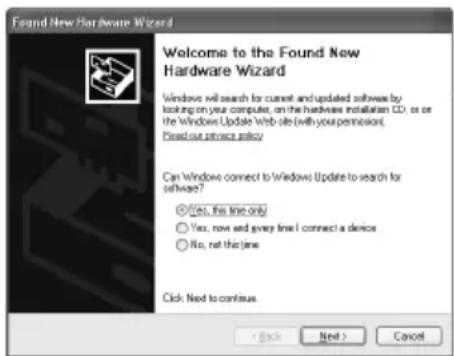
- Se a tela seguinte aparecer automaticamente, remova o cabo USB conectado ao computador. Em seguida, clique em [Cancel/Cancelar] para sair da tela e desligue a impressora. Feito isso, inicie o processo de instalação novamente. Para obter detalhes sobre o processo de instalação, consulte a sua folha de configuração.
- Para instalar o PhotoRecord ou o Adobe® RGB (1998), clique em [Custom Install/Instalação personalizada] e siga as instruções da tela.
- O Adobe RGB (1998) não pode ser instalado no Windows Me ou no Windows 98.
- Quando uma mensagem solicitando confirmação para reiniciar o computador for exibida durante o processo de instalação, clique em [OK]. O sistema será reiniciado automaticamente.
- Se a conexão não for reconhecida, consulte “Não é possível instalar o driver de impressora” no manual interactivo Guia do Usuário.
■ Informações para Macintosh

Nota
- Não remova nem insira o cabo USB durante a instalação, pois isso pode provocar problemas no funcionamento normal do computador ou da impressora.
- Antes de instalar o driver, desative todos os programas antivírus e de carregamento automático ou remova-os da pasta do sistema.
- Se, ao executar o alinhamento da cabeça de impressão, você não encontrar o nome da impressora em [Printer List/Lista de Impressoras], clique em [Add/Adicionar] para adicionar a impressora. Para obter detalhes, consulte a ajuda do [Printer Setup Utility/Utilitário de configuração da impressora] na Ajuda Mac®.
- Para instalar o manual interactivo Guia do Usuário em um idioma diferente do instalado, clique duas vezes na pasta [Manual] do [Setup CD-ROM/CD-ROM de instalação], pasta [Canon] e, em seguida, copie a pasta do idioma correspondente para o disco rígido.
Colocação do papel de impressão
Alguns tipos e tamanhos de papel não podem ser colocados no cassete, sendo necessário o uso do alimentador automático. Se pretende usar apenas o cassete, verifique previamente quaisquer restrições de uso.

Importante
- Se você cortar papel comum no tamanho 4" x 6" / 101,6 x 152,4 mm, 5" x 7" / 127,0 x 177,8 mm ou 2,13" x 3,39" / 54,0 x 86,0 mm (cartão de crédito) para uma prova de impressão, poderá ocorrer atolamento de papel.
- Sempre coloque o papel na orientação vertical. A colocação de papel na orientação horizontal pode causar atolamento.
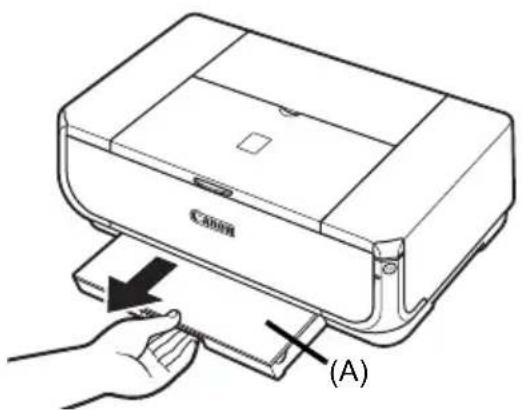
1 Puxe o cassete da impressora e remova a tampa (A) do cassete.
2 Ajuste o tamanho do cassete.
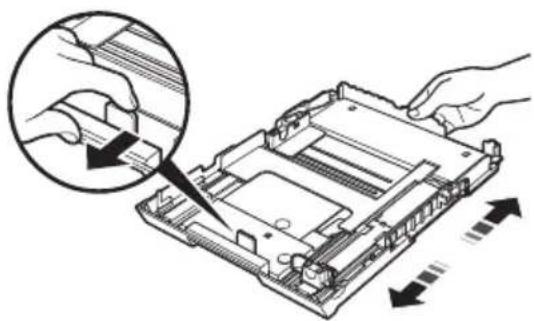
3 Coloque o papel no cassete com o lado de impressão voltado para BAIXO, alinhando a pilha de papel com o lado direito do cassete. Não ultrapasse a marca do limite de colocação do papel (A).
4 Deslize as guias (B) para que se ajustem à pilha de papel.
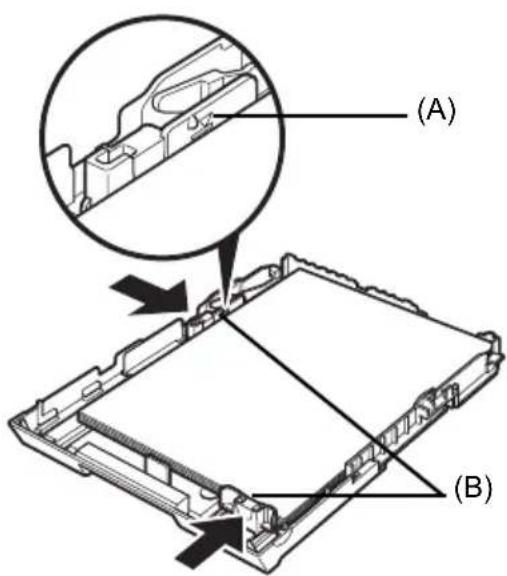
5 Coloque a tampa (A) no cassete e insira o cassete na impressora.
Empurre o cassete totalmente na impressora. Se o cassete foi estendido, sua borda frontal deverá se estender além da frente da impressora.
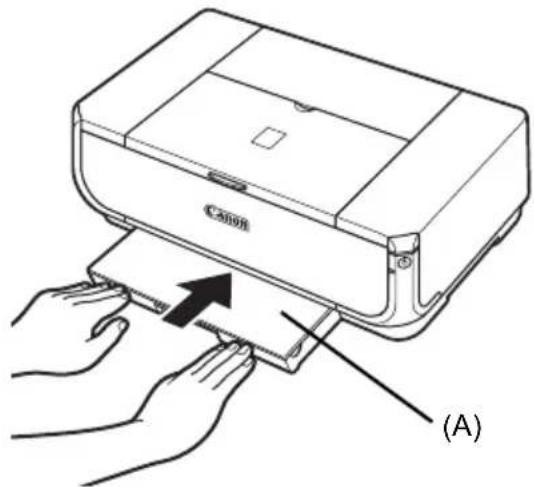
6 Pressione o botão para abrir a bandeja de saída de papel (A) e puxe totalmente a extensão da bandeja de saída de papel (B).
7 Pressione o interruptor de alimentação de papel (C) para acender o indicador luminoso do cassete (D).

Esta seção descreve o procedimento para impressão básica.
Impressão com o Windows
1 Ligue a impressora e coloque o papel nela.
2 Verifique se a origem do papel apropriada está selecionada.
3 Crie um documento ou abra um arquivo a ser impresso utilizando um software aplicativo apropriado.
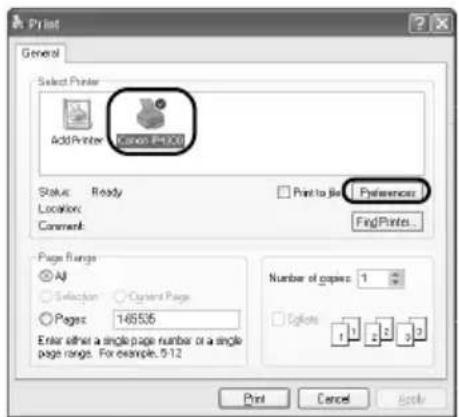
4 Seleccione [Print/Imprimir] no menu [File/Arquivo] do software aplicativo.
5 Verifique se [Canon iP4300] está selecionada e clique em [Preferences/Preferências] (ou [Properties/Propriedades]).
6 Especifique as configurações necessárias e clique em [OK].
Verifique se [Paper Feed Switch/Interruptor de Alimentação de Papel] está selecionado em [Paper Source/Origem do Papel].

Nota
Para obter detalhes sobre outras funções do driver de impressora, clique em [Help/Ajuda] ou em [Instructions/Instruções] para visualizar a ajuda on-line ou o manual interactivo Guia do controlador da impressora. [Instructions/Instruções] só aparece quando os manuais interactivos estão instalados.
7 Clique em [Print/Imprimir] (ou em [OK]).
1 Ligue a impressora e coloque o papel nela.
2 Verifique se a origem do papel apropriada está selecionada.
3 Crie um documento ou abra um arquivo a ser impresso utilizando um software aplicativo apropriado.
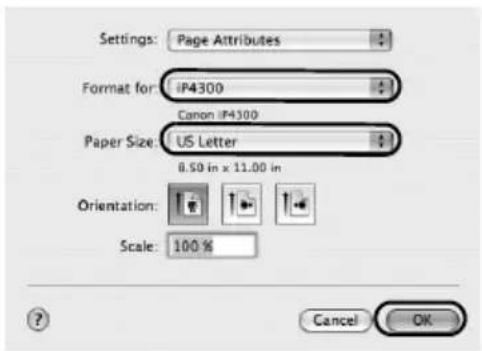
4 Seleccione [Page Setup/Configurar Página] no menu [File/Arquivo] do software aplicativo.
5 Confirme que [iP4300] está selecionada em [Format for/Formatar para].
6 Seleccione o tamanho de papel desejado em [Paper Size/Tamanho do Papel].
7 Clique em [OK].
8 Seleccione [Print/Imprimir] no menu [File/Arquivo] do software aplicativo.
9 Seleccione [Quality & Media/Qualidade e Mídia] no menu pop-up.
10 Especifique as configurações necessárias.
Verifique se [Paper Feed Switch/Interruptor de Alimentação de Papel] está selecionado em [Paper Source/Fonte de Papel].

Nota
Para obter detalhes sobre outras funções do driver de impressora, clique em para visualizar o manual interactivo [Printer Driver Guide/Guia do controlador da impressora]. Se os manuais interactivos não estiverem instalados, o manual interactivo [Printer Driver Guide/Guia do controlador da impressora] não será exibido, mesmo que seja clicado.
11 Clique em [Print/Imprimir].
Impressão de fotografias diretamente de um dispositivo compatível
Impressão a partir de um dispositivo compatível com PictBridge
Você pode conectar um dispositivo compatível com PictBridge, como um telefone celular, filmadora ou câmera digital e imprimir diretamente as imagens gravadas, sem usar um computador.

Nota
- PictBridge é um padrão de mercado que torna possível uma variedade de soluções em fotografia digital, incluindo a impressão direta de fotografias de um telefone celular, filmadora ou câmera digital*, dispensando o uso de um computador. Um dispositivo pode ser conectado à impressora para impressão direta, independente de seu fabricante ou modelo, desde que ele esteja em conformidade com o padrão PictBridge.
- Você pode selecionar as imagens a serem impressas e especificar várias configurações de impressão a partir da câmera ou telefone celular.
* De agora em diante, telefones celulares equipados com câmeras, filmadoras digitais e câmeras fotográficas digitais compatíveis com PictBridge serão chamados coletivamente de “dispositivos compatíveis com PictBridge”.

Um dispositivo com essa marca é compatível com PictBridge.
■ Conexão de um dispositivo compatível com PictBridge
Para conectar à impressora um dispositivo compatível com PictBridge, use um cabo USB recomendado pelo fabricante do dispositivo.

Cuidado
Não conecte à porta para impressão direta da impressora equipamentos que não sejam dispositivos compatíveis com PictBridge. Se fizer isso, poderá causar choque elétrico, incêndio ou danos ao dispositivo.

Nota
Ao imprimir fotos com o dispositivo digital conectado à impressora, é recomendável usar o adaptador CA fornecido com o dispositivo. Se estiver utilizando a bateria do dispositivo, certifique-se de carregá-la completamente.
1 Configure a impressora.
Consulte as Instruções de configuração fácil para configurar a impressora e prepará-la para impressão.

Nota
A cabeça de impressão não pode ser alinhada utilizando os controles do dispositivo compatível com PictBridge. Se o alinhamento da cabeça de impressão ainda não tiver sido executado e se o driver de impressora não estiver instalado no computador, faça o alinhamento conforme mostrado a seguir. Verifique se a impressora está ligada e coloque uma folha de papel comum de tamanho A4 ou Carta no alimentador automático. Mantenha pressionado o botão [RESUME/CANCEL] (RETOMAR/CANCELAR) até que o indicador luminoso [POWER] (LIGA/DESLIGA) pisque quatro vezes na cor verde e, então, solte-o imediatamente. O padrão de alinhamento da cabeça de impressão é impresso e a posição da cabeça é ajustada automaticamente.
2 Ligue a impressora e coloque o papel nela.
3 Conecte o dispositivo compatível com PictBridge à impressora.
8 Impressão de fotografias diretamente de um dispositivo compatível

Nota
Dependendo do modelo ou da marca do dispositivo, talvez seja necessário selecionar um modo de impressão compatível com PictBridge antes de conectar o dispositivo. Também pode ser necessário ligar o dispositivo ou selecionar manualmente o modo de reprodução após a conexão do dispositivo à impressora.
Execute as operações necessárias no dispositivo compatível com PictBridge antes de conectá-lo à impressora conforme as orientações fornecidas no manual de instruções do dispositivo.
(1) Certifique-se de que o dispositivo compatível com PictBridge esteja desligado.
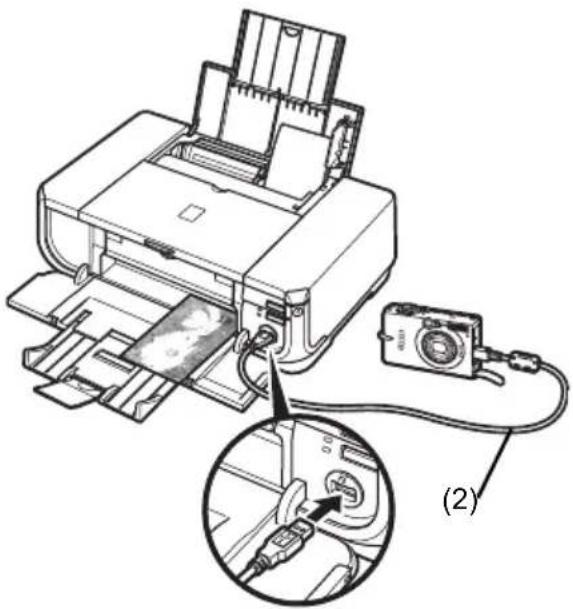
(2) Conecte o dispositivo compatível com PictBridge à impressora usando um cabo USB recomendado pelo fabricante do dispositivo.
O dispositivo é ligado automaticamente.
Se o seu dispositivo não ligar
automaticamente, ligue-o manualmente.
(3) Configure o dispositivo compatível com PictBridge para impressão direta.
aparecerá na tela de cristal líquido (LCD) do dispositivo quando a impressora for conectada corretamente.
Se não aparecer, consulte "Não é possível imprimir corretamente a partir de uma câmera digital" no manual interactivo Guia do Usuário.
■ Impressão de fotografias diretamente de um dispositivo compatível com PictBridge
Ao operar o dispositivo, siga as orientações fornecidas no manual de instruções do seu dispositivo compatível com PictBridge. Esta seção descreve o tamanho de página, tipo de mídia, layout, modos de otimização de imagem e modo de impressão de datas que podem ser configurados em um dispositivo compatível com PictBridge conectado à impressora.
- Confirmação ou alteração de configurações de impressão do PictBridge a partir da sua câmera
Para alterar o tamanho de página ou o tipo de mídia, opere o dispositivo para selecionar o modo de configuração de impressão do PictBridge e confirme ou altere as configurações.
Sobre as configurações explicadas a seguir
Alguns itens de configuração explicados abaixo podem não estar disponíveis em alguns dispositivos. Nesse caso, a configuração [Default/Defeito] explicada abaixo é aplicada ao item de configuração.
* Na descrição seguinte, os nomes dos itens de configuração estão de acordo com o que se usa nos dispositivos da marca Canon compatíveis com PictBridge. Os nomes dos itens de configuração podem ser diferentes, dependendo da marca ou do modelo do seu dispositivo.
- Formato de dados de imagem para impressão
Esta impressora imprime imagens obtidas com câmeras digitais compatíveis com DCF® (Design rule for Camera File system)*, bem como arquivos PNG.
* Compatível com Exif2.21
- Configurações [Paper size/Tamanho do Papel] e [Paper type/ Tipo de Papel]
Se essas configurações estiverem definidas como [Default/Defeito] (que determina o uso da configuração padrão da impressora) no dispositivo compatível com PictBridge, [4"x6"] será aplicado a [Paper size/Tamanho do Papel] e [Photo/Foto] ([Photo Paper Plus Glossy/Papel fotog. muito brilhante]) será aplicado a [Paper type/ Tipo de Papel]. Os seguintes tipos e tamanhos de papel de impressão podem ser colocados, conforme as configurações [Paper size/Tamanho do Papel] e [Paper type/ Tipo de Papel].
| Configuração [Paper size/Tamanho do Papel] | Configuração [Paper type/ Tipo de Papel] | Papel que pode ser colocado |
| [10 x 15 cm/4" x 6"] [Photo/Foto] [Photo Paper Plus Glossy/Papel fotog.muito brilhante] | ||
*1 Usado exclusivamente para imprimir etiquetas para fotografias. Ao imprimir em papel adesivo, selecione [10x15 cm/4"x6"] em [Paper size/Tamanho do Papel].
*2 Só pode ser selecionado em determinados dispositivos da marca Canon compatíveis com PictBridge.
*3 [Plain Paper/Papel Comum] só pode ser selecionado como [Paper type/ Tipo de Papel] quando [Paper size/Tamanho do Papel] está definido como [A4] ou [8.5" x 11" (Letter) / 8,5" x 11" (Carta)]. Quando [Paper type/ Tipo de Papel] é definido como [Plain Paper/Papel Comum], a impressão sem bordas é desativada, mesmo que [Layout] esteja definido como [Borderless/S/ margens].
*4 É possível imprimir em layout [4-up/Até 4] quando [Paper size/Tamanho do Papel] está definido como [A4] ou [8.5" x 11" (Letter) / 8,5" x 11" (Carta)].
*5 A alimentação desse papel a partir do cassete pode danificar a impressora. Coloque no alimentador automático.
*6 Ao imprimir em [Photo Paper Plus Semi-gloss/Papel Fotográfico Semi-Acetinado Plus] 8" x 10" / 203,2 x 254,0 mm (SG-201), selecione [20 x 25 cm/8" x 10"] como [Paper size/Tamanho do Papel] e [Default/Defeito] como [Paper type/ Tipo de Papel].
- Configurações [Layout] e [Trimming/Acabamento]
Se essas configurações estiverem definidas como [Default/Defeito] (que determina o uso da configuração padrão da impressora) no dispositivo compatível com PictBridge, [Borderless/S/margens] será aplicado a [Layout] e [Off (No trimming)/Desativado (sem acabamento)] será aplicado a [Trimming/Acabamento].
Ao imprimir em [Photo Stickers/Etiquetas para Fotografia] (PS-101), selecione [N-up/Até N] para [Layout] e, em seguida, selecione [16-up/Até 16].
* Alguns dispositivos compatíveis com PictBridge podem ter as opções de Layout [2-up/Até 2], [4-up/Até 4], [9-up/Até 9] e [16-up/Até 16]. Nesse caso, selecione sempre [16-up/Até 16].
* Se não houver opções no dispositivo compatível com PictBridge correspondentes a [16-up/Até 16], a impressão em adesivos não será possível.
* Ao imprimir em [Photo Stickers/Etiquetas para Fotografia] (PS-101), não defina [Layout] como [Borderless/S/ margens].
- Configuração [Image Optimize/Otimização de imagem]
Se [Image Optimize/Otimização de imagem] estiver definida como [Default/Defeito] (que determina o uso da configuração padrão da impressora) no dispositivo compatível com PictBridge, Exif Print será aplicado.
Se você estiver usando um dispositivo da marca Canon compatível com PictBridge, opções adicionais de [VIVID], [NR] ou [VIVID+NR] podem estar disponíveis, dependendo do modelo.
* [VIVID] imprime com mais nitidez as partes verdes e azuis das fotos.
[NR] (Noise Reduction, ou redução de interferências) reduz interferências em partes azuis, como o céu, e em partes escuras.
[VIVID+NR] é uma combinação das funções [VIVID] e [NR].
- Configuração [Date/File No./Impressão de data/No. de arquivo]
Se [Date/File No./Impressão de data/No. de arquivo] estiver definida como [Default/Defeito] (que determina o uso da configuração padrão da impressora) no dispositivo compatível com PictBridge, [Off/Desativado] será aplicado.
Se as imagens já tiverem datas sobrepostas ao serem capturadas, defina esse item de configuração do PictBridge como [Off/Desativado]. Se você selecionar [Date/Data], [File No./No. de arquivo] ou [Both/Ambos], a data e/ou o n° de arquivo serão impressos sobre a data impressa pela função da câmera.
![CANON Pixma iP4300 - - Configuração [Date/File No./Impressão de data/No. de arquivo] - 1](/content/2026/03/515999/images/d91ef45211673bd83548caff0a9e19c9df7e68a18e3af4c37b39f976244fa850.jpg)
Nota
- Nunca desconecte o cabo USB durante a impressão, a menos que isso seja explicitamente permitido pelo dispositivo compatível com PictBridge.
Ao desconectar o cabo USB entre o dispositivo compatível com PictBridge e a impressora, siga as orientações fornecidas no manual de instruções do dispositivo. - Não é possível definir ou executar o que se segue operando o dispositivo compatível com PictBridge.
- Configuração da qualidade de impressão
- Manutenção da impressora
- Confirmação ou alteração de configurações de impressão do PictBridge na impressora
É possível confirmar e alterar as configurações padrão para itens, como tamanho e tipo de mídia, que são predefinidos para a impressora e aplicados à impressão PictBridge. Para alterar as configurações, você precisa instalar o [Canon Setup Utility/Utilitário de configuração da Canon] a partir do [Setup CD-ROM/CD-ROM de instalação] e conectar a impressora ao computador. Para obter detalhes, consulte o manual interactivo Guia do Usuário.
Substituição de um cartucho de tinta
Quando um cartucho ficar sem tinta, substitua-o utilizando os procedimentos a seguir.
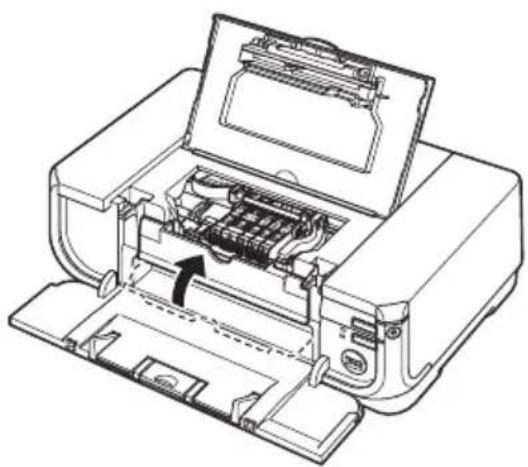
1 Abra a bandeja de saída de papel e a tampa interna.
2 Certifique-se de que a impressora está ligada e abra a tampa superior.
Não toque na alavanca de fixação da cabeça de impressão (B).
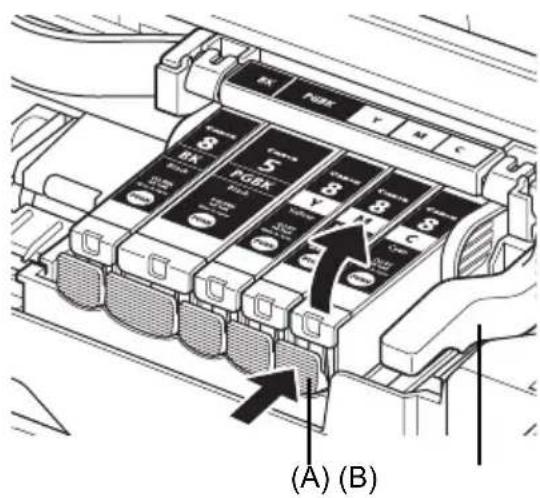
4 Retire o novo cartucho de tinta de sua embalagem e puxe a fita laranja na direção da seta (A) para que a película protetora não permaneça sobre o orifício de passagem de ar (B). Em seguida, retire a película completamente (C).
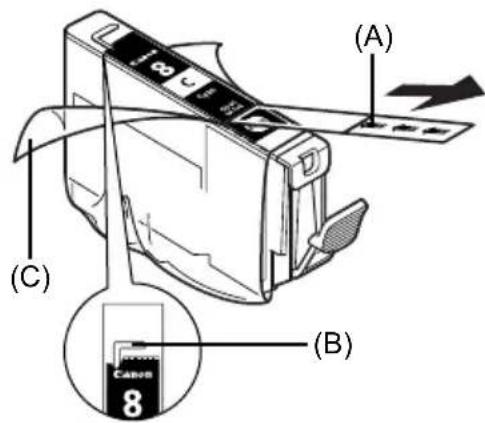
5 Remova a tampa de proteção laranja (A) da parte inferior do cartucho de tinta.
Segure com cuidado a tampa de proteção ao removê-la para evitar manchas de tinta nos dedos. Descarte a tampa após removê-la.
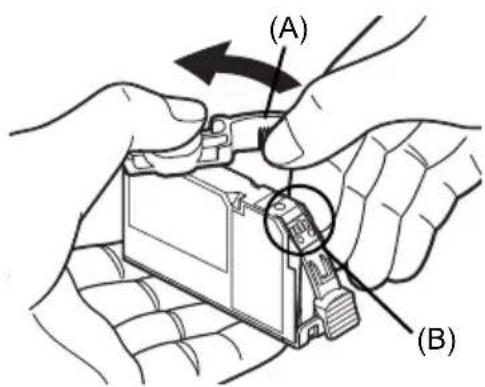

Importante
Não toque nos contatos elétricos (B) do cartucho de tinta. Se o fizer, a impressora poderá apresentar mau funcionamento ou não imprimir.
6 Insira a extremidade frontal do cartucho de tinta na cabeça de impressão.
Certifique-se de que a posição do cartucho coincida com a etiqueta (A).
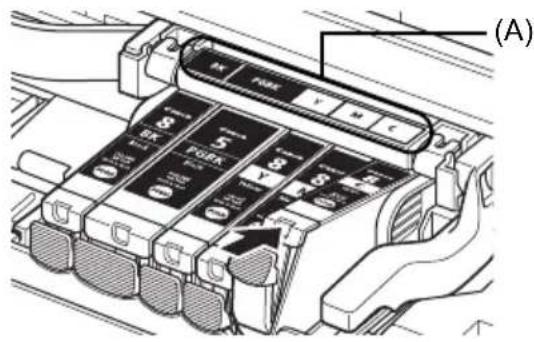
7 Pressione a marca do cartucho de tinta até encaixá-lo no lugar.
Verifique se a luz indicadora de tinta (A) acende na cor vermelha.
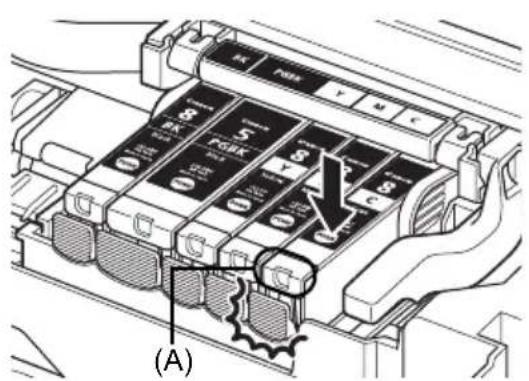
8 Feche a tampa interna.
Juntamente com este Guía de consulta rápida, manuais interactivos também são fornecidos com a impressora. Para obter instruções detalhadas sobre instalação dos manuais interactivos, consulte a folha de configuração.
Você pode visualizar os manuais interactivos da seguinte maneira:

Para visualizar o manual interactivo, clique duas vezes no ícone de atalho [iP4300 On-screen Manual/Manual Interactivo da iP4300] na área de trabalho ou clique em [Start/Iniciar] > [All Programs/Todos os programas] (ou [Programs/Programas]) > [Canon iP4300 Manual/Manual da Canon iP4300] > [iP4300 On-screen Manual/Manual interactivo da iP4300].
Navegador: Visualizador da Ajuda do Windows em HTML
Nota
- É necessário ter o Microsoft Internet Explorer® 5.0 ou posterior instalado.
- O manual interactivo pode não ser exibido corretamente, dependendo do seu sistema operacional ou da versão do Internet Explorer. Recomendamos manter o sistema atualizado com o Windows Update.

Para visualizar o manual interactivo, clique duas vezes no ícone [iP4300 On-screen Manual/Manual Interactivo da iP4300] na mesa.
Nota
Se você instalou o Guia do Usuário a partir da pasta [Manual] do [Setup CD-ROM/CD-ROM de instalação], abra a pasta na qual você copiou o Guia do Usuário e clique duas vezes em top.htm.
- O manual interactivo pode não ser exibido corretamente, dependendo do seu sistema operacional. Recomendamos manter o sistema atualizado com o Windows Update.
- É recomendável usar o Safari como navegador para visualizar os manuais interactivos em formato HTML. Se o Safari não estiver instalado no seu computador, faça seu download do site da Apple Computer, Inc. e instale-o.

Este símbolo indica que o produto não deve ser colocado no lixo doméstico, de acordo com a Directiva REEE (2002/96/CE) e a legislação nacional. Este produto deverá ser colocado num ponto de recolha designado, por exemplo, num local próprio autorizado quando adquirir um produto semelhante novo ou num local de recolha autorizado para reciclar resíduos de equipamentos eléctricos e electrónicos (EEE). O tratamento inadequado deste tipo de resíduo poderá causar um impacto negativo no ambiente e na saúde humana devido às substâncias potencialmente perigosas normalmente associadas aos equipamentos eléctricos e electrónicos. Simultaneamente, a sua cooperação no tratamento correcto deste produto contribuirá para a utilização eficaz dos recursos naturais. Para mais informações sobre os locais onde o equipamento poderá ser reciclado, contacte os serviços locais, a autoridade responsável pelos resíduos, o esquema REEE aprovado ou o serviço de tratamento de lixo doméstico.
Para mais informações sobre a devolução e reciclagem de produtos REEE, visite o Web site www.canon-europe.com/environment.
(AEE: Noruega, Islândia e Listenstaine)
Somente para clientes da Europa, Oriente Médio, África e Rússia
Para contatos de assistência ao cliente da Canon, leia o verso do folheto European Warranty System (EWS) ou visite www.canon-europe.com.

АЯ46
Canon Europa N.V., Bovenkerkerweg 59-61, 1185 XB Amstelveen, The Netherlands
PIXMA iP4300
Os cartuchos a seguir são compatíveis com este produto.