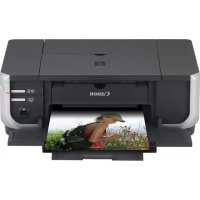
Pixma iP4300 - Tiskárna CANON - Bezplatný návod k obsluze
Najděte návod k zařízení zdarma Pixma iP4300 CANON ve formátu PDF.



| Typ produktu | Barevná inkoustová tiskárna |
| Značka | Canon |
| Model | Pixma iP4300 |
| Technologie tisku | Inkoustový (kartuše FINE) |
| Podporované formáty papíru | A4, Letter, 10 x 15 cm, 13 x 18 cm, 20 x 25 cm, kreditní karta, samolepky |
| Podporované typy papíru | Běžný papír, Lesklý fotopapír Plus, Saténový fotopapír, Profesionální fotopapír, Standardní lesklý fotopapír, Samolepící fotografie |
| Podávání papíru | Zásobník (150 listů) a automatický podavač (100 listů) |
| Konektivita | USB 2.0, PictBridge (přímé USB) |
| Přímý tisk | PictBridge (bez počítače) |
| Systémová kompatibilita | Windows (XP, 2000, Me, 98), Macintosh |
| Napájení | 100-240 V AC, 50/60 Hz |
| Spotřební materiál | Individuální inkoustové nádržky (BK, C, M, Y, PC, PM) – k dispozici 5 let po ukončení výroby |
| Speciální funkce | Automatické vyrovnání hlavy, Exif Print, ENERGY STAR |
| Údržba | Vyrovnání tiskové hlavy, výměna inkoustových nádržek |
| Bezpečnost | Nepoužívejte s mokrýma rukama, nepoškozujte kabel, uchovávejte mimo dosah dětí |
| Normy | Vyhovuje třídě B (NMB-003), program ENERGY STAR |
| Dokumentace | Stručný průvodce, online manuál (HTML) |
Často kladené otázky - Pixma iP4300 CANON
Dotazy uživatelů ohledně Pixma iP4300 CANON
0 otázka o tomto zařízení. Odpovězte na ty, které znáte, nebo položte vlastní.
Položte novou otázku o tomto zařízení
Stáhněte si návod pro váš Tiskárna ve formátu PDF zdarma! Najděte svůj návod Pixma iP4300 - CANON a vezměte svůj elektronický přístroj zpět do rukou. Na této stránce jsou zveřejněny všechny dokumenty potřebné k používání vašeho zařízení. Pixma iP4300 značky CANON.
NÁVOD K OBSLUZE Pixma iP4300 CANON
Vkládání papíru pro tisk 4
Základní tisk 6
Tisk fotografií přímo z kompatibilního zařízení 8
Výměna nádržky s inkoustem 12
Prohlížení Příruček online 14
Exif Print
Tato tiskárna podporuje standard Exif Print.
Exif Print je standardní formát pro zlepšení komunikace mezi digitálními fotoaparáty a tiskárnami. Po připojení k digitálnímu fotoaparátu, který podporuje formát Exif Print, budou k optimalizaci použita data fotoaparátu nastavená při zhotovení snímku, čímž je možné dosáhnout velmi vysoké kvality výtisku.
Kanadské předpisy o rušení rádiového příjmu/Réglementations canadiennes relatives aux interférences radio
Tento digitální zařízení nepřekračuje limity třídy B pro vysokofrekvenční záření digitálních zařízení podle ustanovení pro zařízení způsobující rušení s názvem „Digital Apparatus“, ICES-003 instituce Industry Canada.
Mezinárodní program ENERGY STAR®
Společnost Canon Inc. jako partner programu ENERGY STAR® potvrzuje, že tento výrobek vyhovuje směrnicím ENERGY STAR.

Mezinárodní program ENERGY STAR ^® pro kancelářská zařízení je celosvětový program prosazující úspory energie při používání počítačového a dalšího kancelářského zařízení. Program podporuje vývoj a šíření výrobků vybavených funkcemi, které účinně snižují spotřebu energie. Jedná se otevřený program, do kterého se mohou výrobci zapojit dobrovolně. Program je zaměřen na kancelářskou techniku, jako jsou počítače, monitory, tiskárny, faxová a kopírovací zařízení.
Účastníci používají sjednocené normy a označení.
Požadavky na napájení
Nepoužívejte jiné napájecí napětí, než které je určeno pro zemi, kde byla tiskárna zakoupena. Při použití nesprávného napájecího napětí hrozí nebezpečí požáru nebo úrazu elektrickým proudem. Správná napájecí napětí a frekvence:
Střídavý 100 - 240 V, 50/60 Hz
Spotřební materiál
Spotřební materiál, tj. nádržky s inkoustem / kazety FINE (FINE cartridges) jsou k dispozici po dobu 5 let od ukončení výroby.
Bezpečnostní opatření

Varování
- Nikdy nezapojujte nebo neodpojujte napájecí kabel tiskárny, máte-li mokré ruce.
- Nikdy kabel nepoškozujte, neupravujte, nenapínejte, nadměrně neohýbejte nebo nepřekrucujte.
Nepokládejte na napájecí kabel těžké předměty. - Nepoužívejte jiný než standardní napájecí kabel, který byl zakoupen s tiskárnou. Při použití nesprávného napájecího napětí a frekvence hrozí nebezpečí požáru nebo úrazu elektrickým proudem.
- Zástrčku zasuňte vždy zcela do elektrické zásuvky.

Upozornění
- Z bezpečnostních důvodů uschovejte nádržky s inkoustem mimo dosah dětí.
- Neupust'te nádržky s inkoustem na zem ani je neprotřepávejte, inkoust by mohl vytéci a potřísnit vaše ruce a šaty.
Přečtěte si také téma Bezpečnostní opatření v příručce online Uživatelská příručka. Chcete-li zabránit poškození tiskárny nebo zranění, dodržujte všechna varování a upozornění uvedená v příručkách.
Úvod
Děkujeme, že jste zakoupili inkoustovou tiskárnu Canon.
Následující symboly v této Stručné příručce označují důležité informace. Pokynům označeným těmito symboly věnujte vždy zvýšenou pozornost.

Varování
Při nedodržení pokynů hrozí nebezpečí smrti nebo vážného zranění způsobeného nesprávným používáním zařízení. Tyto pokyny je třeba dodržovat pro zajištění bezpečného provozu.

Upozornění
Při nedodržení těchto pokynů hrozí nebezpečí zranění osob nebo poškození majetku způsobeného nesprávným používáním zařízení. Tyto pokyny je třeba dodržovat pro zajištění bezpečného provozu.

Důležité
Tyto pokyny je třeba dodržovat pro zajištění bezpečného provozu.
Ochranné známky
- „Windows“ a „Internet Explorer“ jsou ochranné známky společnosti Microsoft Corporation registrované v USA a v dalších zemích.
- „Macintosh“ a „Mac“ jsou ochranné známky společnosti Apple Computer, Inc. registrované v USA a v dalších zemích.
- „Adobe“ a „Adobe RGB (1998)“ jsou registrované ochranné známky nebo ochranné známky společnosti Adobe Systems Incorporated v USA nebo v dalších zemích.
Všechna práva vyhrazena. Šíření nebo kopírování jakékoli části této publikace libovolným způsobem bez předchozího výslovného písemného svolení je zakázáno.
Příprava tiskárny
Nezapomeňte nejprve podle pokynů v instalačním letáku tiskárnu nainstalovat a připravit k použití.
1 Zapněte tiskárnu.

Upozornění
Před zapnutím tiskárny zkontrolujte, zda jste odstranili lepicí pásky.

Poznámka
Umístění pásky se může lišit.
2 Nainstalujte tiskovou hlavu.

Upozornění
Kromě zajišťovací páčky tiskové hlavy se nedotýkejte žádné vnitřní části tiskárny.

Důležité
Je-li horní kryt otevřen déle než 10 minut, přesune se držák tiskové hlavy doprava.
V takovém případě zavřete horní kryt a znovu jej otevřete.

Poznámka
- Uvnitř obalu, ve kterém byla tisková hlava dodána, nebo v ochranném krytu se mohou nacházet zbytky průhledného nebo světle modrého inkoustu, který však nemá žádný vliv na kvalitu tisku. Při manipulaci s tiskovou hlavou dbejte, abyste se nepotřísnili inkoustem.
- Po sejmutí nenasazujte ochranný kryt zpět na tiskovou hlavu.
3 Nainstalujte nádržky s inkoustem.

Důležité
- Ujistěte se, že jsou všechny nádržky nainstalovány na správném místě podle označení na štítku. Tiskárnu nelze používat dříve, než budou nainstalovány všechny nádržky s inkoustem.
- Po nainstalování nádržek s inkoustem začne indikátor [POWÉR] (NAPÁJENÍ) blikat zeleně Vyčkejte asi 2 minuty, dokud indikátor [POWER] (NAPÁJENÍ) nepřestane blikat a nezačne trvale svítit zeleně a tiskárna nepřestane vydávat zvuky vznikající provozním nastavením.

Poznámka
- Nezapomeňte odstranit z nádržky s inkoustem průhledný film přesně v pořadí, které je uvedeno v kroku 3 instalačního letáku.
- Dbejte, abyste nestiskli stěny nádržky s inkoustem, inkoust by mohl vytéci a potřísnit vám ruce a oděv.
- Jakmile odstraníte ochranný kryt, již ho nevracejte zpět.
- Indikátor [ALARM] na tiskámě bude stále oranžově blikat v případě, že některá nádržka s inkoustem není správně nainstalována. Otevřete horní kryt a ujistěte se, že jsou všechny nádržky nainstalovány na správném místě podle označení na štítku.
4 Vložte papír pro tisk.
Zobrazí se požadavek na provedení vyrovnání tiskové hlavy, ke kterému budete potřebovat list běžného papíru velikosti A4 nebo Letter vložený do automatického podavače listů.

Důležité
- Při vkládání papíru do automatického podavače listů zkontrolujte, zda svítí indikátor automatického podavače listů.
- Papír vkládejte vždy na výšku. Při vložení papíru na šířku může dojít ke vzpříčení papíru.
Instalace ovladače tiskárny
■ Společné informace pro operační systémy Windows® a Macintosh®
Poznámky k instalaci
- Pokud se objeví obrazovka [Select Language/Vybrat jazyk], zvolte požadovaný jazyk a klepněte na tlačitko [Next/Další].
- Jestliže se zobrazí obrazovka [Select Your Place of Residence/Vyberte vaše bydliště], vyberte odpovídající položku a klepněte na tlačítko [Next/Další].
- Existují dva způsoby instalace ovladače tiskárny a ostatního softwaru:
[Easy Install/Snadná instalace]: Budou automaticky nainstalovnány položky obsažené na disku [Setup CD-ROM/CD Instalace].
[Custom Install/Vlastní instalace]: Můžete vybrat konkrétní položky, které chcete nainstalovat.
- Jakmile se zobrazí obrazovka [User Registration/Registrace uživatele], klepněte na tlačítko [Register/Zaregistrovat]. Pokud je počítač připojen k Internetu, zobrazí se pokyny k registraci tiskárny.
Poznámky k vyrovnání tiskové hlavy
- Proces vyrovnání tiskové hlavy trvá asi 6 minut. Během tisku neotevírejte horní kryt.
- Pokud se vzorek nevytiskne správně, prostudujte část „Jedenáct bliknutí“ v kapitole „Indikátor [ALARM] bliká oranžově“ v příručce online Uživatelská příručka.
■ Informace pro operační systém Windows

Poznámka
- Pokud instalujete ovladač tiskárny v operačním systému Windows XP nebo Windows 2000, přihlaste se do systému jako člen skupiny [Administrators/Administrátoři].
- Před instalací ovladače vypněte všechny antivirové programy a programy s automatickým spouštěním.
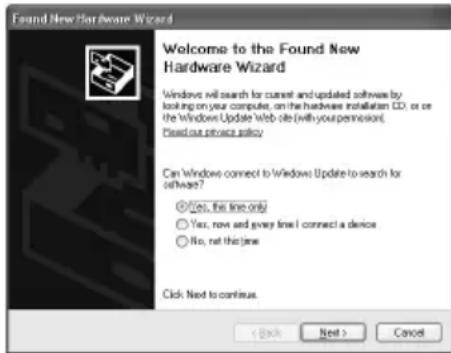
- Pokud se následující obrazovka objeví automaticky, odpojte kabel USB připojený k počítači. Poté klepnutím na tlačítko [Cancel/Storno] zavřete obrazovku, poté vypněte tiskárnu. Potom znovu zahajte instalaci. Podrobné informace o instalaci naleznete v instalačním letáku.
- Chcete-li nainstalovat aplikaci PhotoRecord nebo Adobe® RGB (1998), klepněte na přepínač [Custom Install/Vlastní instalace] a postupujte podle pokynů na obrazovce.
- Aplikaci Adobe RGB (1998) nelze nainstalovat v o p e r a čním systému Windows Me a Windows 98.
- Pokud se během instalace zobrazí výzva k potvrzení restartování počítače, klepněte na tlačitko [OK]. Systém bude automaticky restartován.
- Pokud není připojení rozpoznáno, naleznete další pokyny v části „Nelze nainstalovat ovladač tiskárny“ v příručce online Uživatelská příručka.
■ Informace pro operační systém Macintosh

Poznámka
- V průběhu instalace neodpojujte ani nepřipojujte kabel USB, mohlo by se stát, že počítač či tiskárna nebudou správně fungovat.
- Před instalací ovladače vypněte všechny antivirové programy a automaticky spouštěné programy, nebo je odstraňte ze systémové složky.
- Pokud se při nastavování tiskové hlavy tiskárna nezobrazí v seznamu [Printer List/Seznam tiskáren], prídejte ji po klepnutí na tlačítko [Add/Přidat]. Podrobné informace naleznete v nápovědě k nástroji [Printer Setup Utility/Nastavení tiskárny] v nápovědě systému Mac®.
- Chcete-li nainstalovat příručku online Uživatelská příručka v jiném jazyce, než v jakém byla nainstalována, poklepejte na složku [Manual/Příručka] na dísku [Setup CD-ROM/CD Instalace], dále na složku [Canon] a zkopírujte složku požadovaného jazyka na pevný disk.
Vkládání papíru pro tisk
Některé typy a velikosti papíru nelze založit do zásobníku a je třeba použít automatický podavač listů. Chcete-li používat pouze zásobník, seznamte se nejprve se všemi omezeními použití.

Důležité
- Oříznete-li běžný papír na rozměry 4" x 6" / 101,6 x 152,4 mm, 5" x 7" / 127,0 x 177,8 mm nebo 2,13" x 3,39" / 54,0 x 86,0 mm (formát kreditní karty) pro zkušební tisk, může dojít ke vzpříčení papíru.
- Papír vkládejte vždy na výšku. Při vložení papíru na šířku může dojít ke vzpříčení papíru.
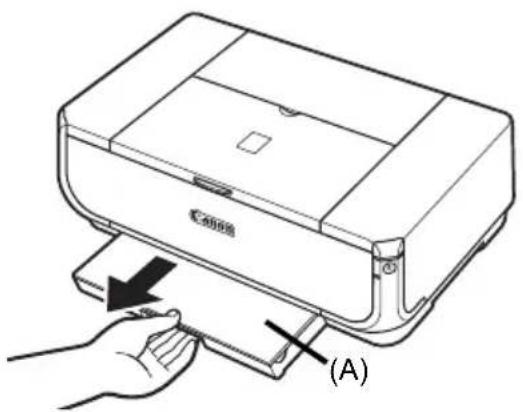
1 Vytáhněte zásobník z tiskárny a sejměte ze zásobníku kryt (A).
2 Upravte velikost zásobníku.
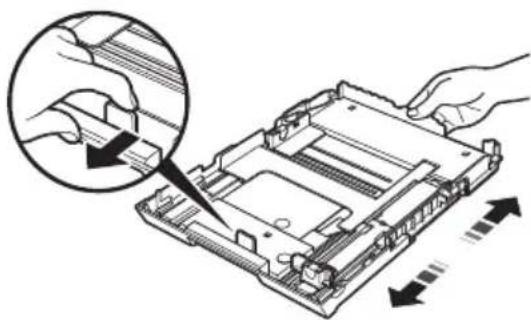
3 Vložte papír do zásobníku tiskovou stranou DOLŮ a zarovnejte svazek papíru s pravou stranou zásobníku.
Nevkládejte papír výše než označuje značka omezení množství papíru (A).
4 Posuňte vodítka papíru (B) tak, aby přiléhala k vloženému svazku papíru.
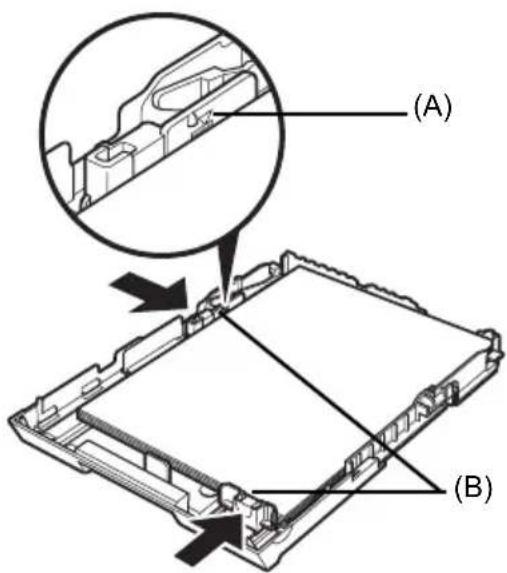
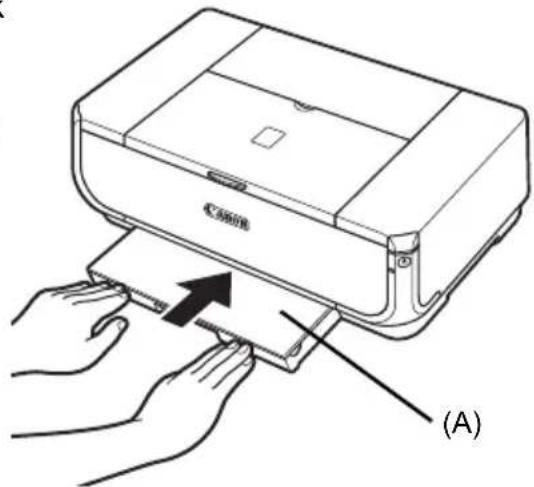
5 Nasad'te kryt (A) na zásobník a vložte zásobník do tiskárny.
Zásobník do tiskárny zcela zasuňte.
Pokud byl zásobník vysunut, bude jeho přední okraj přesahovat přes přední část tiskárny.
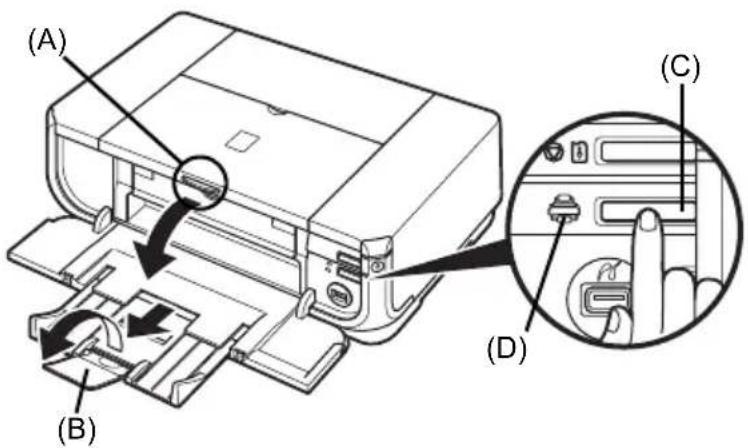
6 Stisknutím tlačítka [Open] (Otevřít) otevřete výstupní přihrádku na papír (A) a zcela vysuňte nástavec výstupní přihrádky na papír (B).
7 Stiskněte přepínač Přepínač podávání papíru (C), aby se rozsvítil indikátor Zásobník (D).
Tato část popisuje postup při základním, běžném tisku.
Tisk v operačním systému Windows
1 Zapněte tiskárnu a vložte do tiskárny papír.
2 Zkontrolujte, zda je vybrán správný zdroj papíru.
3 Vytvořte dokument nebo otevřete soubor, jehož obsah chcete vytisknout, v p říslušné aplikaci.
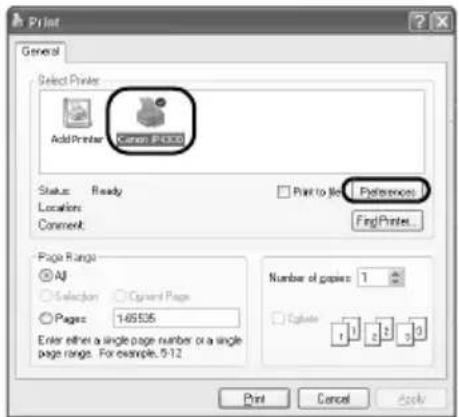
4 V nabídce [File/Soubor] dané aplikace klepněte na příkaz [Print/Tisk].
5 Zkontrolujte, zda je vybrána tiskárna [Canon iP4300], a klepněte na tlačítko [Preferences/Předvolby] (nebo [Properties/Vlastnosti]).
6 Zadejte požadované nastavení a klepněte na tlačitko [OK].
Ověřte, zda je v rozevíracím seznamu [Paper Source/Zdroj papíru] vybrána položka [Paper Feed Switch/Přepínač podávání papíru].

Poznámka
Chcete-li získat podrobnější informace o funkcích ovladače tiskárny, zobrazte klepnutím na tlačítko [Help/Nápověda] nebo [Instructions/Pokyny] nápovědu online nebo příručku online Příručka ovladače tiskárny. Tlačítko [Instructions/Pokyny] se zobrazí pouze v případě, že jsou příručky online nainstalovány.
7 Klepněte na tlačítko [Print/Tisk] (nebo [OK]).
1 Zapněte tiskárnu a vložte do tiskárny papír.
2 Zkontrolujte, zda je vybrán správný zdroj papíru.
3 Vytvořte dokument nebo otevřete soubor, jehož obsah chcete vytisknout, v p říslušné aplikaci.
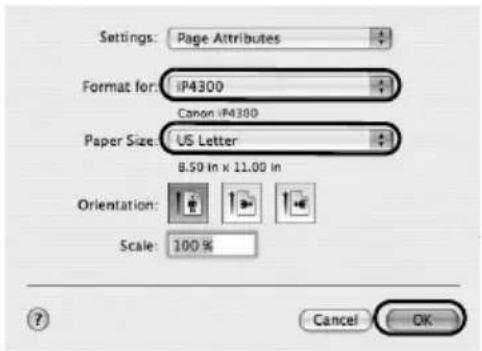
4 V nabídce [File/Soubor] dané aplikace klepněte na příkaz [Page Setup/Vzhled stránky].
5 Zkontrolujte, zda je v rozevíracím seznamu [Format for/Formát pro] vybrána položka [iP4300].
6 V rozevíracím seznamu [Paper Size/Velikost papíru] vyberte požadovanou velikost papíru.
7 Klepněte na tlačítko [OK].
8 V nabídce [File/Soubor] dané aplikace klepněte na příkaz [Print/Tisk].
9 V rozevírací nabídce vyberte položku [Quality & Media/Kvalita a média].
10 Zadejte požadovaná nastavení.
Ověřte, zda je v rozevíracím seznamu
[Paper Source/Zdroj papíru] vybrána položka
[Paper Feed Switch/Přepínač podávání papíru].

Poznámka
Chcete-li získat podrobnější informace o funkcích ovladače tiskárny, zobrazte klepnutím na tlačítko příručku online [Printer Driver Guide/Příručka ovladače tiskárny]. Pokud nejsou příručky online nainstalovány, [Printer Driver Guide/Příručka ovladače tiskárny] se po klepnutí na tlačítko nezobrazí.
11 Klepněte na tlačítko [Print/Tisk].
Tisk fotografií přímo z kompatibilního zařízení
Tisk ze zařízení kompatibilního se standardem PictBridge
Je možné připojit zařízení kompatibilní se standardem PictBridge (například digitální fotoaparát, videokameru nebo mobilní telefon) a vytisknout pořízené obrázky přímo, bez pomoci počítače.

Poznámka
- PictBridge je průmyslový standard umožňující celou řadu řešení pro digitální fotografie včetně přímého tisku fotografií z digitálního fotoaparátu, videokamery nebo mobilního telefonu* bez nutnosti použití počítače. Pokud je dané zařízení kompatibilní se standardem PictBridge, je možné jej k této tiskárně připojit a přímo vytisknout obrázky, bez ohledu na výrobce zařízení či model.
- Z fotoaparátu či mobilního telefonu můžete vybrat obrázky, které se vytisknou, a zadat různá nastavení tisku.
* Digitální fotoaparáty kompatibilní se standardem PictBridge, digitální videokamery a mobilní telefony vybavené fotoaparátem jsou v tomto textu souhrnně označovány jako „zařízení kompatibilní se standardem PictBridge“.

Zařízení označené tímto logem je kompatibilní se standardem PictBridge.
■ Připojení zařízení kompatibilního se standardem PictBridge
Chcete-li k tiskárně připojit zařízení kompatibilní se standardem PictBridge, použijte kabel USB doporučený výrobcem zařízení.

Upozornění
K portu tiskárny pro přímý tisk nepřipojujte jiná zařízení než zařízení kompatibilní se standardem PictBridge. Mohlo by dojít k úrazu elektrickým proudem, požáru nebo poškození zařízení.

Poznámka
Při tisku fotografií z digitálního zařízení připojeného k tiskárně doporučujeme použít napájecí adaptér dodávaný k zařízení. Pokud používáte baterie zařízení, měly by být plně nabité.
1 Nainstalujte tiskárnu.
Pokyny k instalaci tiskárny a přípravě k tisku naleznete v Instalačním letáku.

Poznámka
Tiskovou hlavu nelze vyrovnat pomocí ovládacích prvků na zařízení kompatibilním se standardem PictBridge. Pokud dosud nebylo provedeno vyrovnání tiskové hlavy a v počítači není nainstalován ovladač tiskárny, provedte vyrovnání tiskové hlavy následujícím postupem.
Zkontrolujte, zda je tiskárna zapnutá, a vložte do automatického podavače list běžného papíru velikosti A4 nebo Letter. Podržte stisknuté tlačítko [RESUME/CANCEL] (POKRAČOVAT/STORNO), dokud kontrolka [POWER] (NAPÁJENÍ) čtyřikrát zeleně neblikne, a potom tlačítko ihned uvolněte.
Vytiskne se vzorek pro kontrolu nastavení tiskové hlavy a automaticky se nastaví správná poloha tiskové hlavy.
2 Zapněte tiskárnu a vložte do tiskárny papír.
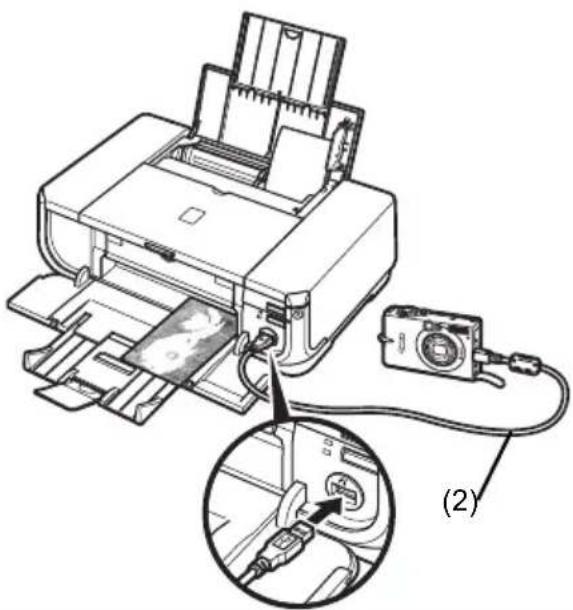
3 Připojte zařízení kompatibilní se standardem PictBridge k tiskárně.

Poznámka
V závislosti na modelu nebo značce zařízení může být před připojením zařízení nutné vybrat tiskový režim kompatibilní se standardem PictBridge. Po připojení zařízení k tiskárně se může stát, že bude nutné zapnout zařízení nebo vybrat režim přehrávání ručně.
Před připojením zařízení kompatibilního se standardem PictBridge k tiskárně provedte na zařízení potřebné úkony podle pokynů v návodu k obsluze zařízení.
(1) Zkontrolujte, zda je zařízení kompatibilní se standardem PictBridge vypnuto.
(2) Připojte zařízení kompatibilní se standardem PictBridge k tiskárně pomocí kabelu USB doporučeného výrobcem zařízení. Zařízení se automaticky zapne.
Pokud se zařízení nezapne automaticky, zapněte jej ručně.
(3) Nastavte zařízení kompatibilní se standardem PictBridge pro přímý tisk. 🍼 se zobrazí na displeji LCD zařízení v případě, že je tiskárna správně připojena.
Pokud se symbol nezobrazí, vyhledejte informace v části „Z digitálního fotoaparátu nelze správně tisknout“ v přiručce online Uživatelská přiručka.
■ Tisk fotografií přímo ze zařízení kompatibilního se standardem PictBridge
Při práci se zařízením se řídte pokyny v návodu k obsluze zařízení kompatibilního se standardem PictBridge. V této části jsou popsána nastavení velikosti stránky, typu média, rozvržení, režimů optimalizace obrazu a režimu tisku data, která lze nastavit na zařízení kompatibilním se standardem PictBridge připojeném k tiskárně.
- Kontrola a nastavení tisku pomocí standardu PictBridge ve fotoaparátu
Chcete-li změnit velikost stránky nebo typ média, vyberte v zařízení režim nastavení tisku PictBridge a pak potvrd'te nebo změňte nastavení.
Informace týkající se níže vysvětlených nastavení
Některá níže uvedená nastavení nemusí být u některých zařízení k dispozici. V takových případech bude pro danou položku nastavení použito nastavení [Default/Výchozí] vysvětlené níže.
* V následujícím popisu vychází názvy položek nastavení ze zařízení značky Canon kompatibilních se standardem PictBridge. Názvy položek nastavení se mohou u zařízení různých výrobců a modelových řad lišit.
- Formát obrazových dat pro tisk
Tato tiskárna umožňuje tisknout obrázky pořízené pomocí digitálního fotoaparátu kompatibilního se systémem DCF® (Design rule for Camera File system)* a soubory PNG.
* podle standardu Exif2.21
- Nastavení [Paper Size/Velikost papíru] a [Paper Type/Typ papíru]
Pokud jsou tyto položky na zařízení kompatibilním se standardem PictBridge nastaveny na hodnotu [Default/Výchozí] (v souladu s nastavením tiskárny), bude pro položku [Paper size/Velikost papíru] použita možnost [4" x 6"/10 x 15 cm] a pro položku [Paper type/Typ papíru] možnost [Photo/Foto] ([Photo Paper Plus Glossy/Lesklý fotografický papír Plus]).
V závislosti na nastavení položek [Paper size/Velikost papíru] a [Paper type/Typ papíru] můžete do tiskárny vložit následující velikosti a typy papíru pro tisk.
| Nastavení [Paper Size/Velikost papíru] | Nastavení [Paper Type/Typ papíru] | Vhodný papír |
| [10 x 15 cm/4" x 6"] [Photo/Foto] | [Photo Paper Plus Glossy/Lesklý fotografický papír Plus] | |
| [Fast Photo/Rychl. foto] [Photo Paper Pro/Fotografický papír Pro] | ||
| [Photo/Foto] | [Photo Paper Plus Semi-gloss/Pololesklý fotografický papír Plus] | |
| [Photo/Foto] | [Glossy Photo Paper/Lesklý fotografický papír] | |
| [Glossy Photo Paper “Everyday Use”/Lesklý fotografický papír pro běžné použití] | ||
| [Photo Stickers/Fotografické štítky]*1 | ||
| [13 x 18 cm/5" x 7"]*2 | [Photo/Foto] [Photo Paper Plus Glossy/Lesklý fotografický papír Plus] | |
| [A4]/[8.5" x 11" (Letter)/8,5" x 11"]*3,*4 | [Photo/Foto] [Photo Paper Plus Glossy/Lesklý fotografický papír Plus] | |
| [Fast Photo/Rychl. foto] [Photo Paper Pro/Fotografický papír Pro] | ||
| [Photo/Foto] [Photo Paper Plus Semi-gloss/Pololesklý fotografický papír Plus] | ||
| [Photo/Foto] | [Glossy Photo Paper/Lesklý fotografický papír] | |
| [Glossy Photo Paper “Everyday Use”/Lesklý fotografický papír pro běžné použití] | ||
| [5.4 x 8.6 cm/Credit card /5,4 x 8,6 cm/Kreditní karta] | [Photo/Foto] | [Glossy Photo Paper/Lesklý fotografický papír]*5 |
| [20 x 25 cm/8" x 10"]*6 | [Fast Photo/Rychl. foto] [Photo Paper Pro/Fotografický papír Pro] | |
| [10.1 x 18 cm/4" x 7.1" /10,1 x 18 cm/4" x 7,1"] | [Fast Photo/Rychl. foto] [Photo Paper Pro/Fotografický papír Pro] | |
*1 Slouží výhradně pro tisk na fotografické štítky. Při tisku na štítky vyberte v nabídce [Paper size/Velikost papíru] možnost [10 x 15 cm/4" x 6"].
*2 Je k dispozici pouze u některých zařízení značky Canon kompatibilních se standardem PictBridge.
*3 [Plain Paper/Běžný papír] lze vybrat jako [Paper type/Typ papíru] pouze v případě, že je položka [Paper size/Velikost papíru] nastavena na možnost [A4] nebo [8.5" x 11"/21.6 x 27.9 cm / 8,5" x 11"/21,6 x 27,9 cm] (Letter). Pokud nastavíte položku [Paper type/Typ papíru] na možnost [Plain Paper/Běžný papír], bude deaktivován tisk bez ohraničení, a to i v případě, že je položka [Layout/Rozvržení] nastavena na možnost [Borderless/Bez ohraničení].
*4 V rozvržení [4-up/4 plus] lze tisknout v případě, že je položka [Paper size/Velikost papíru] nastavena na možnost [A4] nebo [8.5" x 11"/21.6 x 27.9 cm / 8,5" x 11"/21,6 x 27,9 cm] (Letter).
*5 Podávání tohoto papíru ze zásobníku může vést k poškození tiskárny. Papír vkládejte do automatického podavače listů.
*6 Při tisku na papír [Photo Paper Plus Semi-gloss/Pololesklý fotografický papír Plus] 8" x 10" / 203,2 x 254,0 mm (SG-201), zvolte možnost [20 x 25 cm/8" x 10"] pro [Paper size/Velikost papíru] a s[Default/Výchozí] pro [Paper type/Typ papíru].
- Nastavení [Layout/Rozvržení] a [Trimming/Oříznutí]
Pokud jsou tyto položky na zařízení kompatibilním se standardem PictBridge nastaveny na hodnotu [Default/Výchozí] (v souladu s nastavením tiskárny), bude pro položku [Layout/Rozvržení] použita možnost [Borderless/Bez ohraničení] a pro položku [Trimming/Oříznutí] možnost [Off (No trimming)/Vypnuto (bez oříznutí)].
Při tisku na médium [Photo Stickers/Fotografické štítky] (PS-101) vyberte pro položku [Layout/Rozvržení] možnost [N-up/N plus] a potom vyberte hodnotu [16-up/16 plus].
U některých zařízení kompatibilních se standardem PictBridge se mohou u položky [Layout/Rozvržení] zobrazovat možnosti [2-up/2 plus], [4-up/4 plus], [9-up/9 plus] a [16-up/16 plus]. V tomto případě vždy vyberte možnost [16-up/16 plus].
* Pokud není u zařízení kompatibilního se standardem PictBridge k dispozici žádná možnost, která odpovídá možnosti [16-up/16 plus], není tisk na štítky možný.
* Při tisku na médium [Photo Stickers/Fotografické štítky] (PS-101) nenastavujte pro položku [Layout/Rozvržení] možnost [Borderless/Bez ohraničení].
- Nastavení [Image Optimize/Optimalizace obrazu]
Pokud je položka [Image optimize/Optimalizace obrazu] na zařízení kompatibilním se standardem PictBridge nastavena na hodnotu [Default/Výchozí] (v souladu s nastavením tiskárny), bude použita optimalizace Exif Print.
Pokud používáte zařízení značky Canon kompatibilní se standardem PictBridge, mohou být (v závislosti na modelu) k dispozici další možnosti, například [VIVID/Živé barvy], [NR/Redukce šumu] nebo [VIVID+NR/Živé barvy+Redukce šumu].
* [VIVID/Živé barvy]: Slouží ke zvýraznění zelených a modrých částí fotografií. [NR/Redukce šumu]: Snižuje šum v modrých částech (například obloha) a tmavých oblastech. [VIVID+NR/Živé barvy+Redukce šumu] představuje kombinaci funkcí [VIVID/Živé barvy] a [NR/Redukce šumu].
- [Date/File No. Print Setting/Nastavení tisku data a čísla souboru]
Pokud je položka [Date/File No. print/Tisk data a čísla souboru] nastavena na možnost [Default/Výchozí] (v souladu s nastavením tiskárny), bude použita optimalizace [Off/Vypnuto]. Pokud již bylo datum do obrázků zahrnuto při snímání, nastavte tuto položku nastavení standardu PictBridge na možnost [Off/Vypnuto]. Vyberete-li možnost [Date/Datum], [File No./Číslo souboru] nebo [Both/Obojí], vytiskne se datum nebo číslo souboru přes datum vložené fotoaparátem.
![CANON Pixma iP4300 - - [Date/File No. Print Setting/Nastavení tisku data a čísla souboru] - 1](/content/2026/03/515999/images/306648413f22263a58e35af795afede1b2e8ea9789ad277d0d46450f93bf4fbb.jpg)
Poznámka
- Nikdy neodpojujte kabel USB během tisku, pokud k tomu zařízení kompatibilní se standardem PictBridge nedá výslovný pokyn. Při odpojování kabelu USB mezi zařízením kompatibilním se standardem PictBridge a tiskárnou postupujte podle pokynů uvedených v příručce k zařízení.
- U zařízení kompatibilního se standardem PictBridge nelze spustit následující funkce.
- nastavení kvality tisku,
- údržba tiskárny.
- Kontrola a nastavení tisku pomocí standardu PictBridge v tiskárně
Výchozí nastavení položek, jako je typ média a velikost, které jsou v tiskárně přednastaveny pro použití při tisku pomocí standardu PictBridge, můžete ověřit a případně změnit. Chcete-li nastavení změnit, je třeba nainstalovat nástroj [Canon Setup Utility/Instalační program Canon] z disku [Setup CD-ROM/CD Instalace] a připojit tiskárnu k počítači. Podrobné informace naleznete v příručce online Uživatelská příručka.
Výměna nádržky s inkoustem
Pokud v nádržkách s inkoustem dojde inkoust, vyměňte je podle následujících kroků.
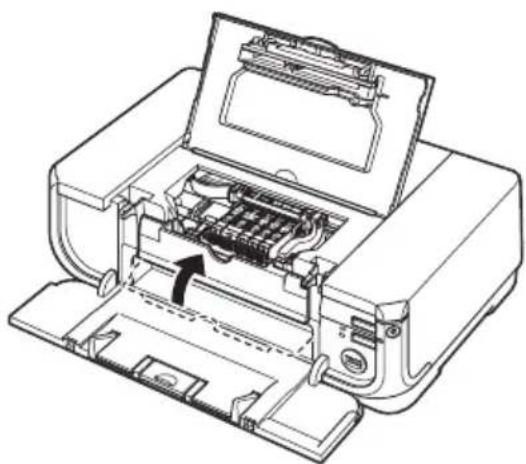
1 Otevřete výstupní přihrádku na papír a vnitřní kryt.
2 Zkontrolujte, zda je tiskárna zapnutá, a otevřete horní kryt.
3 Stiskněte pojistku nádržky s inkoustem, jejíž kontrolka rychle bliká (A), a nádržku vyjměte. Nedotýkejte se zajišťovací páčky tiskové hlavy (B).
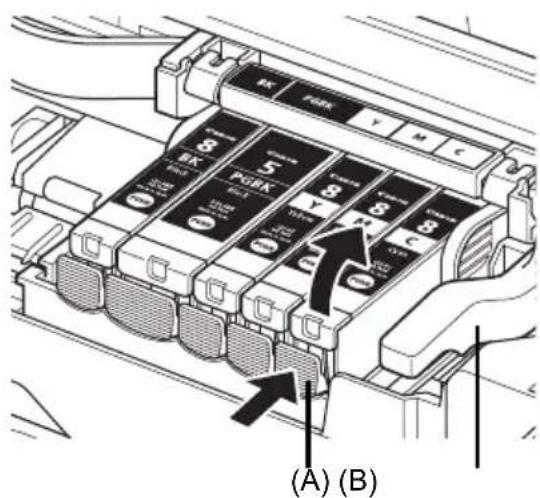
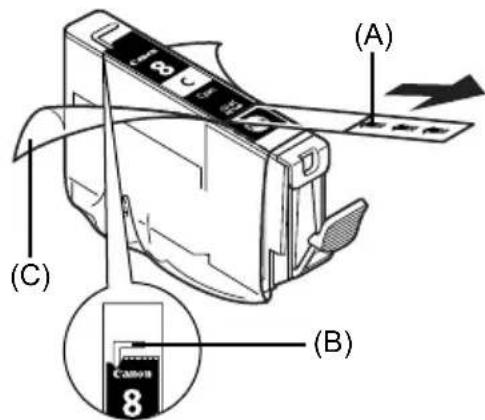
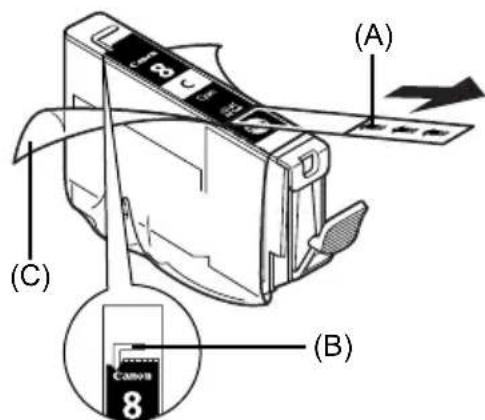
4 Vyjměte novou nádržku s inkoustem z obalu a zatáhněte za oranžovou pásku ve směru šipky (A) tak, aby ochranný film nezakrýval otvor přívodu vzduchu (B). Pak průhledný film zcela odstraňte (C).
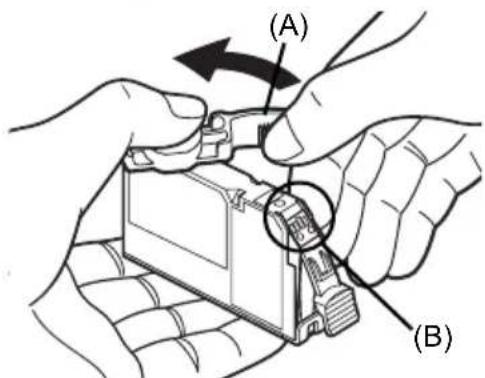
5 Sejměte oranžový ochranný kryt (A) z dolní části nádržky s inkoustem.
Při snímání uchopte ochranný kryt opatrně, abyste si inkoustem nepotřísnili prsty.
Po sejmutí můžete ochranný kryt vyhodit.
Důležité
Nedotýkejte se elektrických kontaktů (B) na nádržce s inkoustem. V opačném případě by mohlo dojít k poruše tiskárny nebo selhání při tisku.
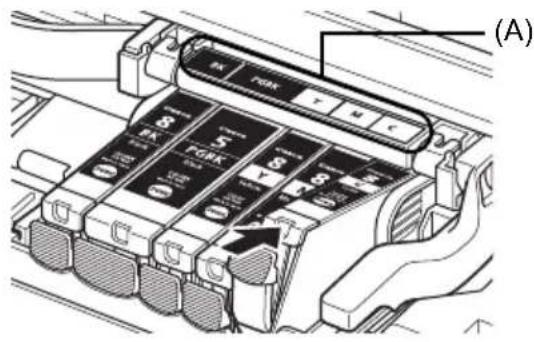
6 Vložte přední část nádržky s inkoustem do tiskové hlavy.
Zkontrolujte, zda je nádržka nainstalována na správném místě podle označení na štítku (A).

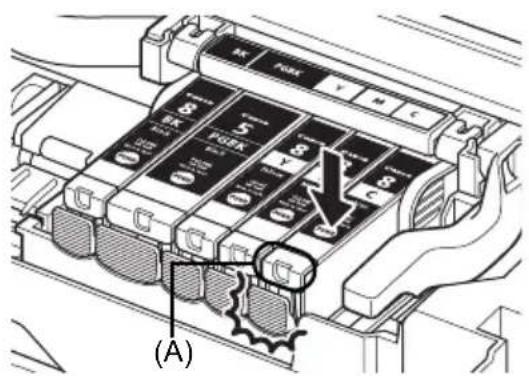
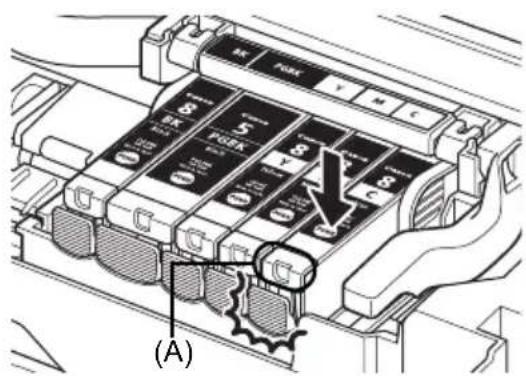
7 Zatlačte na značku PUSH na nádržce s inkoustem, dokud nádržka nezapadne na své místo.
Zkontrolujte, zda se kontrolka nádržky s inkoustem (A) rozsvítí červeně.
8 Zavřete vnitřní kryt.
9 Zavřete horní kryt.
Prohlížení Příruček online
Kromě této Stručné příručky jsou s tiskárnou dodávány také příručky online. Podrobné informace o instalaci příruček online naleznete v instalačním letáku.
Příručky online lze zobrazit následujícím postupem:
Windows
Chcete-li zobrazit příručku online, poklepejte na ploše na ikonu [iP4300 On-screen Manual/Příručka online k tiskárně iP4300] nebo klepněte na položky [Start] > [All Programs/Všechny programy] (nebo [Programs/Programy]) > [Canon iP4300 Manual/Příručka k tiskárně Canon iP4300] > [iP4300 On-screen Manual/Příručka online k tiskárně iP4300].
Požadavky na systém
Prohlížeč: Prohlížeč nápovědy ve formátu HTML pro systém Windows

Poznámka
- Je třeba mít nainstalovánu aplikaci Microsoft Internet Explorer® 5.0 nebo novější.
- V závislosti na operačním systému nebo verzi aplikace Internet Explorer se příručky online nemusejí zobrazovat správně. Doporučujeme udržovat systém aktualizovaný prostřednictvím služby Windows Update.
Macintosh
Chcete-li zobrazit příručku online, poklepejte na zástupce [iP4300 On-screen Manual/Příručka online k tiskárně iP4300] na ploše.

Poznámka
Pokud jste instalovali Uživatelskou příručku ze složky [Manual/Příručka] na disku [Setup CD-ROM/CD Instalace], otevřete složku, do které jste Uživatelskou příručku zkopírovali, a poklepejte na soubor [top.htm].
Požadavky na systém
Prohlížeč: Prohlížeč nápovědy

Poznámka
- V závislosti na operačním systému se příručky online nemusejí zobrazovat správně. Doporučujeme udržovat systém aktualizovaný.
- Jako webový prohlížeč k zobrazení příruček online ve formátu HTML doporučujeme použít aplikaci Safari. Pokud nemáte aplikaci Safari v počítači nainstalovanou, stáhněte ji z webových stránek společnosti Apple Computer, Inc. a nainstalujte ji.

Tento symbol znamená, že podle směrnice o OEEZ (2002/96/ES) a podle vnitrostátních právních předpisů nemá být tento výrobek likvidován s odpadem z domácností. Tento výrobek má být vrácen do sběrného místa, např. v rámci autorizovaného systému odběru jednoho výrobku za jeden nově prodaný podobný výrobek nebo v autorizovaném sběrném místě pro recyklaci odpadních elektrických a elektronických zařízení (OEEZ). Nevhodné nakládání s tímto druhem odpadu by mohlo mít negativní dopad na životní prostředí a lidské zdraví, protože elektrická a elektronická zařízení zpravidla obsahují potenciálně nebezpečné látky. Vaše spolupráce na správné likvidaci tohoto výrobku současně napomůže efektivnímu využívání přírodních zdrojů. Další informace o místech sběru vašeho odpadního zařízení k recyklaci vám sdělí místní úřad vaší obce, správní orgán vykonávající dozor nad likvidací odpadu, sběrny OEEZ nebo služba pro odvoz komunálního odpadu.
Další informace týkající se vracení a recyklace OEEZ naleznete na adrese www.canon-europe.com/environment.
(EHP: Norsko, Island a Lichtenštejnsko)
Pouze pro zákazníky v Evropě, na Středním východě, v Africe a v Rusku
Kontaktní informace služby podpory zákazníků společnosti Canon naleznete na zadní straně brožury evropského záručního systému European Warranty Systems (EWS) nebo na webových stránkách www.canon-europe.com.

АЯ46
Canon Europa N.V., Bovenkerkerweg 59-61, 1185 XB Amstelveen, The Netherlands
PIXMA iP4300
Kiirstardi juhend
Sisukord
Sissejuhatus 1
Printeri ettevalmistamine 2
Printeridraiveri installimine 3
Printimispaberi laadimine 4
Výmena zásobníka atramentu 12
Kanadské smernice o rušení rádiových vín/Réglementations canadiennes relatives aux interférences radio
Striedavý prúd 100-240 V, 50/60 Hz
Spotrebný materiál (zásobníky s atramentom / kazety FINE (FINE Cartridges)) bude k dispozícii po dobu 5 rokov po zastavení výroby.
3 Nainštalujte zásobníky s atramentom.

Dôležité
4 Posunutím zarovnajte vodiace lišty papiera (B) s vloženým stohom papiera.
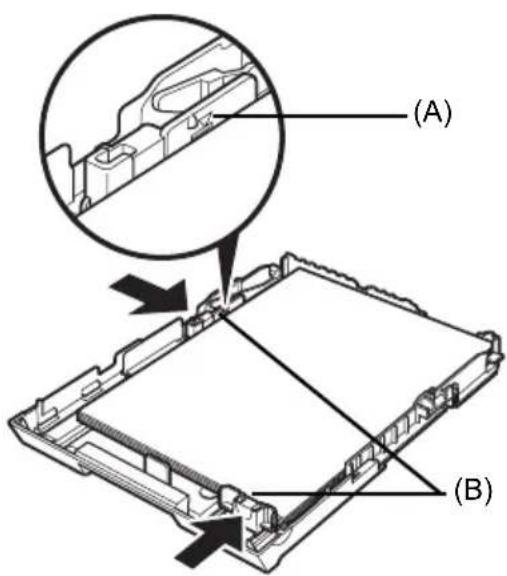
5 Založte kryt (A) spät' na kazetu a kazetu zasuňte do tlačiarne.
6 Stlačením tlačidla [Open] (Otvorit') otvorte výstupný zásobník papiera (A) a úplne vytiahnite rameno výstupného zásobníka papiera (B).
*1 Tento papier sa používa výhradne na tlač fotonálepiek. Ked' tlačíte na papier na nálepky, nastavte položku [Paper Size/Vel'kost' papiera] na [10 x 15 cm/4" x 6" / 10 x 15 cm/4 palce x 6 palcov].
Výmena zásobníka atramentu
4 Odbal'te nový zásobník atramentu, potom stiahnite oranžový pásik v smere šípky (A), aby ste odstránili ochrannú fóliu z dutiny (B). Potom úplne odstráňte fóliu (C).
Po odstránení viečko vyhod'te.
Skontrolujte, či poloha zásobníka zodpovedá štítku (A).
Presvedčite sa, či sa rozsvieti červený indikátor atramentu (A).
S touto tiskárnou je možné používat následující nádržky s inkoustem.