
TML90II LFC - Imprimante EPSON - Notice d'utilisation et mode d'emploi gratuit
Retrouvez gratuitement la notice de l'appareil TML90II LFC EPSON au format PDF.
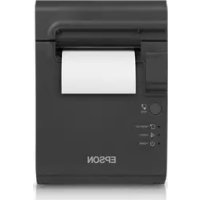


| Marque | Epson |
| Modèle | TML90II LFC |
| Type de produit | Imprimante thermique |
| Méthode d'impression | Thermique ligne |
| Résolution | 203 × 203 dpi |
| Largeur d'impression | 72 mm (papier 80 mm), 52,5 mm (papier 58 mm), 35 mm (papier 40 mm) |
| Largeurs de papier supportées | 80 mm, 58 mm, 40 mm |
| Diamètre max du rouleau | 102 mm |
| Dimensions (L × P × H) | 140 × 203 × 148 mm |
| Poids | Environ 1,9 kg |
| Alimentation | CC +24 V ±7 %, consommation environ 1,8 A |
| Température de fonctionnement | 5 à 45 °C |
| Humidité de fonctionnement | 10 à 90 % HR |
| Fonctions principales | Impression de tickets, test automatique, découpage automatique du papier |
| Entretien et nettoyage | Nettoyage du boîtier avec un chiffon sec ou humide ; nettoyage intérieur (tête thermique, rouleau) avec un coton-tige imbibé d'alcool isopropylique tous les six mois |
| Sécurité | Mise hors tension immédiate en cas de fumée ou odeur ; ne pas démonter ; utiliser une source d'alimentation conforme |
| Pièces détachées et réparabilité | Guide papier amovible, couvercle du rouleau ; contacter un technicien qualifié pour toute réparation |
| Informations générales | Notice disponible en plusieurs langues ; marque déposée Epson |
FOIRE AUX QUESTIONS - TML90II LFC EPSON
Questions des utilisateurs sur TML90II LFC EPSON
0 question sur cet appareil. Repondez a celles que vous connaissez ou posez la votre.
Poser une nouvelle question sur cet appareil
Téléchargez la notice de votre Imprimante au format PDF gratuitement ! Retrouvez votre notice TML90II LFC - EPSON et reprennez votre appareil électronique en main. Sur cette page sont publiés tous les documents nécessaires à l'utilisation de votre appareil TML90II LFC de la marque EPSON.
MODE D'EMPLOI TML90II LFC EPSON
La plupart des illustrations se trouvent au début de ce manuel. Voir la liste ci-dessous pour la signification des chiffres dans les illustrations.
- Étiquette du panneau de commande
- Guides de papier
- Levier 7. Fente
- Trou A 8. Bouton
- Encoche 9. Repère triangle
- Trou B
Restrictions d'emploi
En cas d'utilisation de ce produit pour des applications exigeant une grande fiabilité/sécurité, telles que des appareils employés en transport aérien, ferroviaire, maritime, automobile, etc., des appareils de prévention des catastrophes, divers appareils de sécurité, etc., ou des appareils de fonction/précision, vous devrez, avant d'utiliser ce produit, considérer l'incorporation à votre système de dispositifs de sécurité positive et de moyens redondants assurant la sécurité et la fiabilité de l'ensemble du système. Étant donné que ce produit n'est pas destiné aux applications exigeant une fiabilité/sécurité extrême, telles que du matériel aérospatial, du matériel de communications principal, du matériel de commande nucléaire ou du matériel de soins médicaux directs, etc., vous devrez, après une évaluation complète, décider si ce produit convient.
Attention
Sauf autorisation écrite préalable de Seiko Epson Corporation, la reproduction, le stockage dans un système de rappel de données et la transmission sous quelle forme ou par quel moyen que ce soit (électronique, mécanique, par photocopie, enregistrement, etc.) d'une partie quelconque de la présente publication sont interdits. La société décline toute responsabilité relative à l'exploitation des informations contenues dans le présent document. Cet ouvrage a été rédigé avec le plus grand soin ; toutefois, Seiko Epson Corporation décline toute responsabilité pour les erreurs et omissions qu'il pourrait contenir, ainsi que pour tous dommages résultant de l'exploitation des informations qu'il contient.
La responsabilité de Seiko Epson Corporation ou de ses filiales ne saurait être engagée envers l'acheteur de ce produit ou envers des tiers pour dommages, pertes, frais ou débours encourus par ceux-ci par suite d'accident ou d'utilisation erronée ou abusive de ce produit, de modification, réparation ou transformation non autorisée de celui-ci, ou (à l'exclusion des États-Unis), de toute utilisation du produit qui n'est pas strictement conforme aux instructions d'utilisation et de maintenance de Seiko Epson Corporation.
Selon la région, le câble d'interface peut être fourni avec le produit. Si c'est le cas, utilisez le câble.
Seiko Epson Corporation décline toute responsabilité pour les dommages ou problèmes découlant de l'utilisation de tout article en option ou de toute fourniture consommable autres que celles désignées produit d'origine Epson ou produit approuvé Epson par Seiko Epson Corporation.
EPSON est une marque déposée de Seiko Epson Corporation. Exceed Your Vision est une marque déposée ou commerciale de Seiko Epson Corporation. Toutes les autres marques appartiennent à leurs propriétaires respectifs et sont utilisées uniquement à des fins d'identification.
REMARQUE : Les informations contenues dans ce manuel sont sujettes à modification sans préavis.
Seiko Epson Corporation 2013-2019. Tous droits réservés.
Importantes précautions de sécurité
D'importantes informations destinées à assurer un emploi sans danger et efficace de ce produit sont contenues dans cette section. Lisez-la attentivement et rangez-la dans un endroit facile d'accès.
Signification des symboles
Dans ce manuel, les symboles sont identifiés par ordre d'importance de la manière indiquée ci-après. Lisez attentivement ce qui suit avant de manipuler le produit.

AVERTISSEMENT :
Respectez strictement les avertissements afin d'éviter tout risque de blessure grave.

ATTENTION :
Les mises en garde doivent être respectées afin d'éviter les risques de blessure légère de l'utilisateur, d'endommagement du matériel ou de perte de données.
Consignes de sécurité

AVERTISSEMENT :
Mettez immédiatement l'équipement hors tension s'il dégage de la fumée ou une odeur étrange ou s'il émet des bruits inhabituels. Une utilisation continue peut provoquer un incendie. Débranchez immédiatement l'équipement et appelez un technicien de service qualifié.
N'essayez jamais de réparer ce produit vous-même. Toute réparation erronée peut être dangereuse.
Ne démontez et ne modifiez jamais ce produit. Les interventions intempestives peuvent provoquer des blessures ou des incendies.
Vérifiez que la source d'alimentation électrique est conforme aux spécifications. Toute connexion à une source d'alimentation non conforme peut provoquer un incendie.
Ne laissez pas tomber de corps étrangers dans l'équipement. La pénétration de corps étrangers peut provoquer un incendie.
En cas de pénétration d'eau ou d'un autre liquide renversé dans l'équipement, débranchez immédiatement le cordon d'alimentation, puis appelez un technicien de service qualifié. Une utilisation continue peut provoquer un incendie.
N'utilisez pas de bombes à aérosol contenant un gaz inflammable à l'intérieur ou à proximité de ce produit. Cela pourrait entraîner un incendie.

ATTENTION :
Conformez-vous strictement aux instructions relatives à la connexion de câbles du présent manuel. Tout écart peut provoquer l'endommagement de l'équipement ou un incendie.
Veillez à poser cet équipement sur une surface horizontale ferme et stable. Toute chute du produit peut casser celui-ci ou occasionner des blessures.
N'utilisez pas le produit dans des endroits très poussiéreux ou exposés à une forte humidité. Toute humidité ou poussière excessive peut provoquer l'endommagement de l'équipement ou un incendie.
Ne posez pas d'objets lourds sur ce produit. Ne vous y appuyez jamais et ne montez jamais dessus. L'équipement pourrait tomber ou s'affaisser, et se casser ou causer des blessures.
Prenez garde à ne pas vous couper les doigts avec le coupe-papier manuel
- En retirant le papier imprimé lors d'autres opérations comme le chargement/remplacement du rouleau de papier
Pour plus de sécurité, débranchez ce produit lorsqu'il ne doit pas servir pendant une période prolongée.
Étiquettes de mise en garde
Les étiquettes de mise en garde sur le produit indiquent les précautions suivantes.


ATTENTION :
La tête thermique peut devenir très chaude durant et immédiatement après l'impression. Tout contact peut causer des brûlures.
Téléchargement des pilotes, utilitaires et manuels
Il est possible de télécharger les dernières versions des pilotes, utilitaires et manuels à partir de l'une des URL suivantes.
En Amérique du Nord, accédez au site web suivant :
Dans les autres pays, accédez au site web suivant :
www.epson-biz.com/
Pièces de l'imprimante
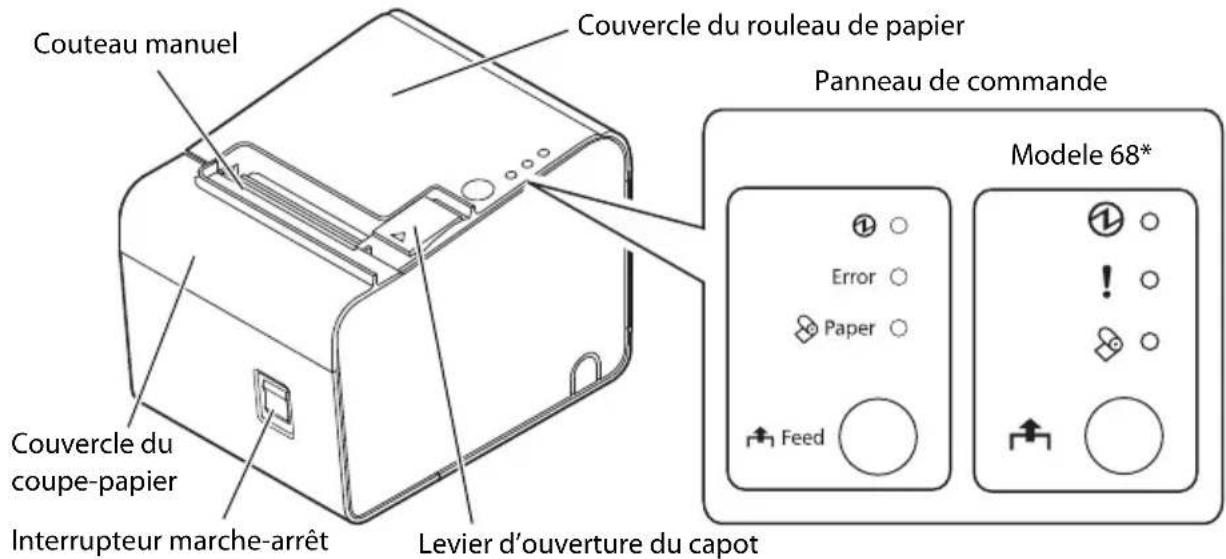
Panneau de commande

DEL
S'allume lorsque l'appareil est sous tension et s'éteint lorsque l'appareil est hors tension.
! DEL (Error)
Éteint lorsque l'imprimante est en ligne, s'allume lorsque l'imprimante est hors ligne et clignote lorsqu'une erreur se produit.

DEL (Papier)
S'allume lorsque le rouleau de papier est épuisé.

Bouton (Avance)
Fait avancer le rouleau de papier.
Installation horizontale ou verticale de l'imprimante
Vous pouvez installer l'imprimante horizontalement (avec la sortie du papier en haut) ou verticalement (avec la sortie du papier sur l'avant).
Lors de l'installation verticale de l'imprimante, fixez l'étiquette du panneau de commande incluse sur le boîtier de l'imprimante et installez-la sur une surface plane (voir illustration A).
Retrait ou installation du guide de papier
Installez ou retirez le guide de papier pour l'adapter à la largeur du rouleau de papier utilisé.
Pour le modèle 65*
Un guide de papier de 40 mm est installé.
Lors de l'utilisation d'un rouleau de papier d'une largeur de 40 mm, utilisez l'imprimante telle quelle. Lors de l'utilisation d'un rouleau de papier d'une largeur de 80 mm, retirez le guide installé.
Pour les modèles 66* / 67* / 68*
Un guide de papier de 58 mm est installé.
Lors de l'utilisation d'un rouleau de papier d'une largeur de 58 mm, utilisez l'imprimante telle quelle. Lors de l'utilisation d'un rouleau de papier d'une largeur de 80 mm, retirez le guide installé. Lors de l'utilisation d'un rouleau de papier d'une largeur de 40 mm, retirez le guide installé et installez le guide de papier de 40 mm fourni.

ATTENTION :
Le passage à un rouleau de papier plus large que le rouleau de papier utilisé peut causer une diminution de la qualité d'impression.
Retrait du guide de papier
- Ouvrez le couvercle du rouleau de papier en utilisant le levier d'ouverture du couvercle (voir illustration B).
- Tirez le guide de papier dans le sens de la flèche indiquée sur l'illustration C tout en tirant le levier du guide de papier pour le retirer.
Installation du guide de papier

ATTENTION :
La position d'installation du guide de papier varie en fonction de la largeur du guide de papier. N'installez pas le guide de papier de 58 mm sur la position pour le guide de papier de 40 mm.
- Ouvrez le couvercle du rouleau de papier en utilisant le levier d'ouverture du couvercle (voir illustration B).
- Alignez la projection du guide de papier avec le trou (Illustration E3) dans le support de rouleau de papier.
- Alignez le coin du guide de papier avec l'encoche (Illustration E4) dans le support de rouleau de papier.
- Alignez les 2 trous (Illustration E5) du guide de papier avec 2 projections du support de rouleau de papier.
- Poussez le levier du guide de papier jusqu'à ce que le guide de papier s'enclenche en position (voir illustration D).
Connexion des câbles
- Placez l'imprimante comme indiqué sur l'illustration F, puis tirez le couvercle dans le sens de la flèche sur l'illustration pour le retirer.
- Cassez à la main l'une des trois portions indiquées par des cercles sur l'illustration G pour y passer les câbles à travers.
- Reliez les câbles à l'imprimante.
- Attachez le couvercle en passant les câbles à travers les trous.
Installation ou remplacement du rouleau de papier

ATTENTION :
Assurez-vous que le rouleau de papier satisfait les exigences.
Si vous passez d'un rouleau de papier étiquette linerless à un rouleau de papier thermique, il est recommandé de nettoyer le parcours du papier (voir "Nettoyage de l'intérieur de l'imprimante" page 23).
- Ouvrez le couvercle du rouleau de papier en utilisant le levier d'ouverture du couvercle (voir illustration B).
- Retirez le noyau du rouleau de papier utilisé s'il est présent.
- Introduisez un rouleau de papier dans le bon sens (voir illustration H).
- Placez une petite quantité de papier en alignant le papier avec les guides de papier sur les deux côtés (voir illustration I).
- Refermez le couvercle du rouleau de papier.
Lorsque l'imprimante est sous tension, le papier est alimenté et coupé automatiquement.
Remarque :
Assurez-vous de refermer complètement le couvercle du rouleau de papier en appuyant sur le milieu du couvercle.
Nettoyage
Nettoyage du boîtier de l'imprimante
Lors du nettoyage du boîtier de l'imprimante, assurez-vous de mettre l'imprimante hors tension, puis essuyez la saleté du boîtier de l'imprimante avec un chiffon sec ou humide.

ATTENTION :
Ne nettoyez jamais le produit avec de l'alcool, du benzène, du diluant ou tout autre solvant de ce type. Cela pourrait endommager ou casser les éléments composés de plastique ou de caoutchouc.
Nettoyage de l'intérieur de l'imprimante
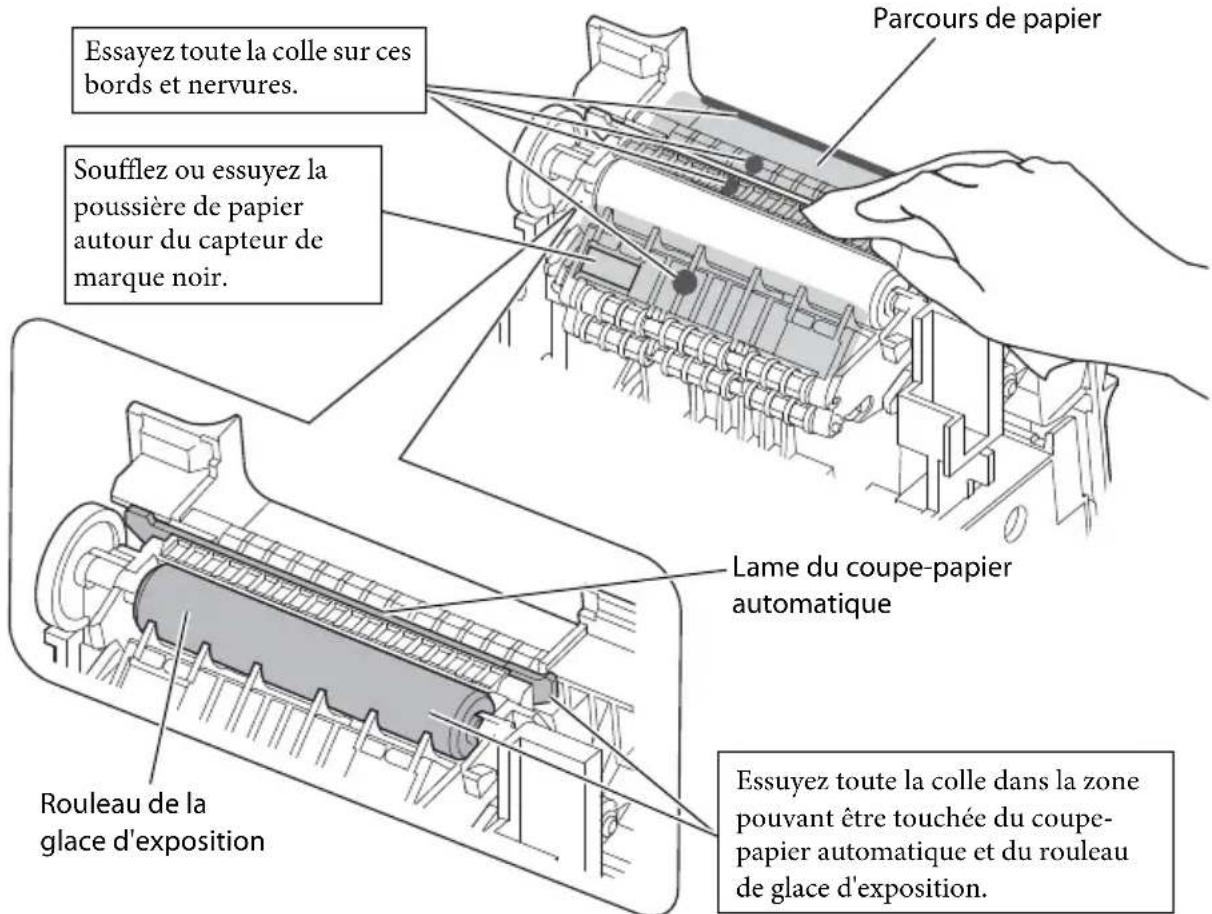
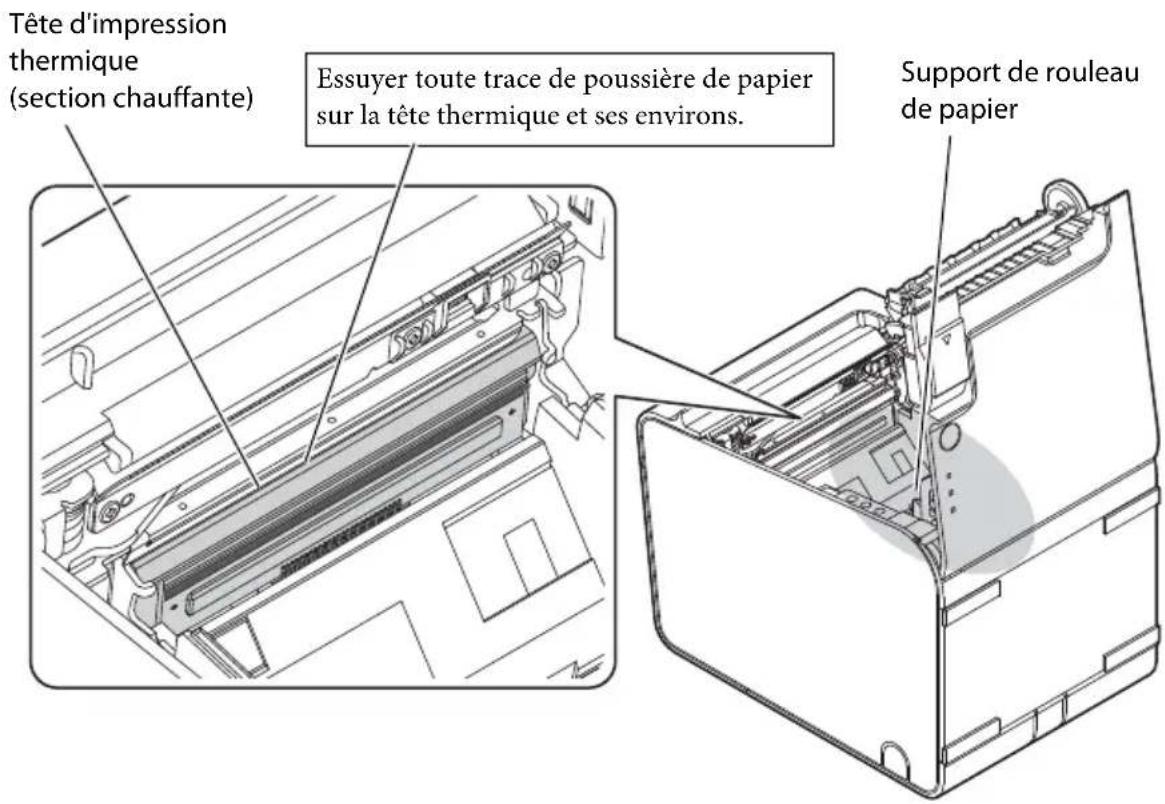
Nettoyez et entretenez les pièces à l'intérieur de l'imprimante (lame d'auto-obturation, rouleau de platine, tête thermique et zone environnante, support de papier rouleau, etc.) afin de maintenir une bonne qualité d'impression.
Nettoyez et entretenez les pièces périodiquement environ une fois tous les six mois.
Pour nettoyer ces pièces, mettez l'imprimante hors tension, débranchez le câble d'alimentation, ouvrez le couvercle du rouleau de papier et retirez la poussière de papier, la colle et les autres substances étrangères avec un coton-tige ou un chiffon humecté d'un solvant à l'alcool (éthanol ou alcool isopropylique).
Si la poussière de papier adhère autour du capteur de marque noir, soufflez ou essuyez-la pour maintenir un fonctionnement normal de l'imprimante.
Pour connaître l'emplacement de chaque pièce, reportez-vous à l'illustration.

ATTENTION :
Si de la colle reste attachée, assurez-vous de la retirer.
Prenez garde à ne pas vous couper les doigts avec le coupe-papier manuel lors du nettoyage.
Avant de remettre l'imprimante sous tension après le nettoyage, laissez l'alcool sur l'imprimante sécher complètement.


ATTENTION :
La tête thermique peut être très chaude après l'impression. Veillez à ne pas la toucher et à la laisser refroidir avant de la nettoyer. Évitez de la manipuler avec vos doigts ou un objet dur afin de ne pas l'endommager.
Exécution d'un test automatique
En mode de test automatique, l'imprimante effectuera une série de diagnostics internes, puis fournira une liste de ses paramètres.
Lorsque vous appelez l'assistance technique, veuillez imprimer auparavant un test automatique pour accélérer l'opération de dépannage.
Utilisez la procédure suivante pour lancer un test automatique.
- Refermez le capot du rouleau de papier.
- Tout en appuyant sur la touche (Feed) du panneau de commande, mettez l'imprimante sous tension. (Continuez à appuyer sur la touche (Feed) jusqu'à ce que l'imprimante commence à imprimer.) L'imprimante imprime ses différents états.
- Lorsque tous les états de l'imprimante ont été imprimés, assurez-vous que le message suivant est affiché et que la DEL (Paper) clignote. « If you want to continue SELF-TEST printing, please press Feed button. » L'imprimante est maintenant en mode d'attente du test automatique.
- Pour lancer un test d'impression, appuyez sur la touche (Feed) lorsque l'imprimante est en mode attente d'autotest.
- Vérifiez que les éléments suivants ont été imprimés. «*** completed ***» Cela indique que l'imprimante a été initialisée et qu'elle est passée au mode normal.
Réinitialisation de l'imprimante
Certaines conditions d'erreur peuvent être réinitialisées en mettant l'imprimante hors tension, puis à nouveau sous tension.
Cette méthode ne permet pas de réinitialiser toutes les conditions d'erreur. Pour plus de détails, consultez la section "Dépannage" page 26.
Dépannage
L'impression est terne
Lorsque l'impression est terne, de la colle ou une autre substance étrangère peuvent être présentes sur la tête thermique, le rouleau de la glace d'exposition ou le parcours du papier de l'imprimante.
Dans ce cas, nettoyez d'abord la tête thermique en suivant les instructions décrites dans "Nettoyage de l'intérieur de l'imprimante" page 23.
Si la qualité d'impression ne s'améliore pas, nettoyez le rouleau de la glace d'exposition et le parcours du papier de l'imprimante en suivant les instructions décrites dans "Nettoyage de l'intérieur de l'imprimante" page 23.
La taille de caractère imprimée n'est pas appropriée pour du papier de 40 mm/58 mm de large.
Lors de l'utilisation de rouleau de papier d'une largeur de 40 mm / 58 mm, si la taille de caractère imprimée n'est pas appropriée ou si l'impression ne tient pas sur la largeur du papier, le guide de papier peut ne pas être installé correctement.
Voir "Installation du guide de papier" page 21 pour les instructions d'installation.
! DEL (Error) allumée ou clignotante
Vérifiez que le couvercle du rouleau de papier est fermé et vérifiez la DEL (Paper). Fermez le couvercle ou remplacez le rouleau de papier si nécessaire. Si l'imprimante a beaucoup imprimé, la tête thermique peut être chaude. Attendez que la tête refroidisse. L'impression reprendra automatiquement. Ouvrez le capot du rouleau de papier et vérifiez si le papier est coincé. Si un bourrage se produit ou si le couvercle du rouleau de papier ne s'ouvre pas, consultez la section ci-dessous.
Mettez l'imprimante hors tension, puis remettez-la sous tension. Si le voyant clignote encore, avertissez votre responsable. L'imprimante peut nécessiter une révision.
Bourrage papier
Mettez l'imprimante hors tension et ouvrez le capot du rouleau de papier pour retirer le papier à l'origine du bourrage. Installez ensuite correctement le rouleau de papier. Si le couvercle du rouleau de papier ne s'ouvre pas, consultez la section ci-dessous.
Si de la colle ou une autre substance étrangère est présente sur la lame du coupe-papier automatique, le rouleau de la glace d'exposition ou le parcours du papier, un bourrage s'est probablement produit. Voir "Nettoyage de l'intérieur de l'imprimante" page 23 pour les instructions de nettoyage.
Remarque :
L'utilisation de l'imprimante pendant de longues périodes peut entraîner l'usure du rouleau de platine, entraînant l'adhérence facile du papier pour étiquette sans support sur le rouleau de platine. Si l'imprimante reste inutilisée pendant longtemps avec du papier pour étiquette sans support dans l'imprimante, un bourrage de papier risque de se produire car le papier pour étiquette adhère au rouleau.
En cas de bourrage de papier, nettoyez l'intérieur de l'imprimante.
(Voir "Nettoyage de l'intérieur de l'imprimante" page 23)
Si des bourrages de papier se produisent fréquemment même après avoir nettoyé l'intérieur de l'imprimante, le rouleau de platine doit être remplacé. Contactez un technicien de service qualifié.
Vous pouvez également prévenir les bourrages de papier à l'avance en repositionnant le papier du rouleau. (Voir "Installation ou remplacement du rouleau de papier" page 22)
Pour les spécifications 68 : Cette imprimante est dotée d'une fonction qui alimente le papier périodiquement si elle est sous tension pendant une longue période (environ 12 heures) sans imprimer afin d'empêcher le papier pour étiquette d'adhérer au rouleau de platine. La marge supérieure de la page imprimée suivant le chargement de ce papier sera importante, même si l'alimentation en retard est activée.
Le couvercle du rouleau de papier ne s'ouvre pas
Suivez les étapes ci-dessous si le couvercle du rouleau de papier ne s'ouvre pas.
- Mettez l'imprimante hors tension.
- Insérez un outil (par exemple un tournevis) dans les fentes sur les deux côtés de l'imprimante et soulevez le couvercle dans le sens de la flèche pour le retirer (voir illustration J).
- Tournez le bouton dans le sens de la flèche en utilisant un stylo ou des pinces, jusqu'à voir un repère triangulaire dans l'ouverture (voir illustration K).
Caractéristiques du TM-L90
| Largeur de papier de 80 mm | Largeur de papier de 58 mm | Largeur de papier de 40 mm | ||
| Méthode d'impression Impression | de ligne thermique | |||
| Densité de points 203 × 203 dpi [points par 25,4 mm {1"}] | ||||
| Largeur d'impression 72 mm {2,84"}, 576 positions de points | Modèle 65*/66*/68*: 52,5 mm {2,07"}, 420 positions de points Modèle 67*: 50,0 mm {1,97"}, 400 positions de points | 35 mm {1,38"}, 280 positions de points | ||
| Dimensions du papier 79,5 ± 0,5 × mm | max. Φ102 mm {3,13 ± 0,02 × 4"} | 57,5 ± 0,5 × max. Φ102 mm {2,26 ± 0,02 × 4"} | 39,5 ± 0,5 × max. Φ102 mm {1,56 ± 0,02 × 4"} | |
| Type papier Papier thermique | NTP080-80 NTP058-80 - (re pas utiliser) | |||
| Papier d'étiquette sans support | 9023 - 1274 (6 rouleaux) 9023 - 1253 (12 rouleaux) | 9023 - 1823 (12 rouleaux) 9023 - 1397 (30 rouleaux) | 9023 - 1275 (6 rouleaux) 9023 - 1257 (12 rouleaux) | |
| Alimentation *1 | CC + 24 V ± 7% | |||
| Consommation de courant Environ | n 1,8 A | |||
| Température/humidité | Papier thermique | Fonctionnement: 5 à 45 °C, {41 à 113 °F}, 10 à 90% HR Conservation: -10 à 50 °C {14 à 122 °F}, 10 à 90% HR (sauf pour le papier) | ||
| Papier d'étiquette sans support | Fonctionnement: 5 à 35 °C, {41 à 95 °F}, 20 à 80% HR Conservation: -10 à 50 °C {14 à 122 °F}, 10 à 90% HR (sauf pour le papier) | |||
| Humidité 10 à 90% | ||||
| Dimensions générales 140 × 203 × 148 mm {5,51 × 7,99 × 5,83"} (L × P × H) | ||||
| Poids (masse) Environ 1,9 kg {4,19} | lb | |||
dpi : points par 25,4 mm (points par pouce) *1 : Veillez à utiliser une source d'alimentation conforme aux normes de sécurité et qui répond aux spécifications suivantes. Puissance nominale : 24 V/2,0 à 10,0 A, puissance maximale : 240 VA ou moins


- RESTRICTIONS D'EMPLOI
- ATTENTION
- IMPORTANTES PRÉCAUTIONS DE SÉCURITÉ
- SIGNIFICATION DES SYMBOLES
- AVERTISSEMENT
- CONSIGNES DE SÉCURITÉ
- ÉTIQUETTES DE MISE EN GARDE
- TÉLÉCHARGEMENT DES PILOTES, UTILITAIRES ET MANUELS
- PIÈCES DE L'IMPRIMANTE
- PANNEAU DE COMMANDE
- DEL
- DEL (ERROR)
- DEL (PAPIER)
- BOUTON (AVANCE)
- INSTALLATION HORIZONTALE OU VERTICALE DE L'IMPRIMANTE
- RETRAIT OU INSTALLATION DU GUIDE DE PAPIER
- RETRAIT DU GUIDE DE PAPIER
- INSTALLATION DU GUIDE DE PAPIER
- CONNEXION DES CÂBLES
- INSTALLATION OU REMPLACEMENT DU ROULEAU DE PAPIER
- REMARQUE
- NETTOYAGE
- NETTOYAGE DU BOÎTIER DE L'IMPRIMANTE
- NETTOYAGE DE L'INTÉRIEUR DE L'IMPRIMANTE
- EXÉCUTION D'UN TEST AUTOMATIQUE
- RÉINITIALISATION DE L'IMPRIMANTE
- DÉPANNAGE
- L'IMPRESSION EST TERNE
- LA TAILLE DE CARACTÈRE IMPRIMÉE N'EST PAS APPROPRIÉE POUR DU PAPIER DE 40 MM/58 MM DE LARGE
- DEL (ERROR) ALLUMÉE OU CLIGNOTANTE
- BOURRAGE PAPIER
- LE COUVERCLE DU ROULEAU DE PAPIER NE S'OUVRE PAS
Marque : EPSON
Modèle : TML90II LFC
Catégorie : Imprimante