
TML90II LFC - Drucker EPSON - Kostenlose Bedienungsanleitung
Finden Sie kostenlos die Bedienungsanleitung des Geräts TML90II LFC EPSON als PDF.
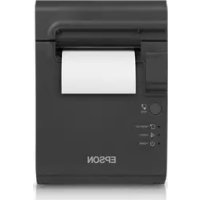



| Marke | Epson |
| Modell | TML90II LFC |
| Produkttyp | Thermodrucker |
| Druckmethode | Thermodirektdruck |
| Auflösung | 203 × 203 dpi |
| Druckbreite | 72 mm (80 mm Papier), 52,5 mm (58 mm Papier), 35 mm (40 mm Papier) |
| Unterstützte Papierbreiten | 80 mm, 58 mm, 40 mm |
| Maximaler Rollendurchmesser | 102 mm |
| Abmessungen (B × T × H) | 140 × 203 × 148 mm |
| Gewicht | ca. 1,9 kg |
| Stromversorgung | DC +24 V ±7 %, Stromverbrauch ca. 1,8 A |
| Betriebstemperatur | 5 bis 45 °C |
| Betriebsfeuchtigkeit | 10 bis 90 % relative Luftfeuchtigkeit |
| Hauptfunktionen | Belegdruck, Selbsttest, automatischer Papierschnitt |
| Wartung und Reinigung | Reinigung des Gehäuses mit einem trockenen oder feuchten Tuch; Innenreinigung (Thermokopf, Walze) alle sechs Monate mit einem in Isopropylalkohol getränkten Wattestäbchen |
| Sicherheit | Bei Rauch oder Geruch sofort ausschalten; nicht demontieren; eine konforme Stromquelle verwenden |
| Ersatzteile und Reparierbarkeit | Herausnehmbare Papierführung, Rollenabdeckung; für Reparaturen einen qualifizierten Techniker kontaktieren |
| Allgemeine Informationen | Bedienungsanleitung in mehreren Sprachen; eingetragenes Warenzeichen von Epson |
Häufig gestellte Fragen - TML90II LFC EPSON
Benutzerfragen zu TML90II LFC EPSON
0 Frage zu diesem Gerät. Beantworten Sie die, die Sie kennen, oder stellen Sie Ihre eigene.
Eine neue Frage zu diesem Gerät stellen
Laden Sie die Anleitung für Ihr Drucker kostenlos im PDF-Format! Finden Sie Ihr Handbuch TML90II LFC - EPSON und nehmen Sie Ihr elektronisches Gerät wieder in die Hand. Auf dieser Seite sind alle Dokumente veröffentlicht, die für die Verwendung Ihres Geräts notwendig sind. TML90II LFC von der Marke EPSON.
BEDIENUNGSANLEITUNG TML90II LFC EPSON
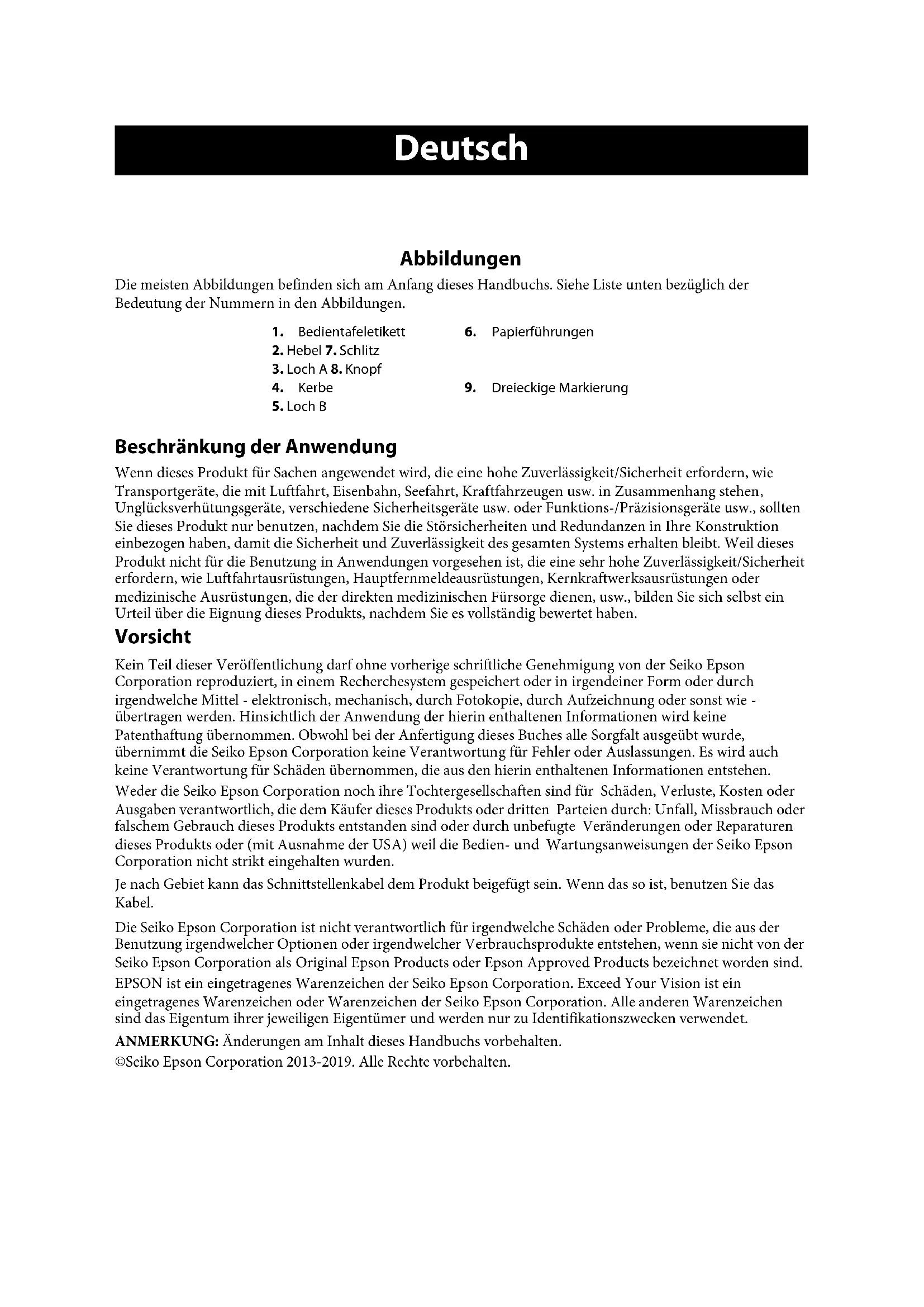
Die meisten Abbildungen befinden sich am Anfang dieses Handbuchs. Siehe unten bezüglich der Bedeutung der Nummern in den Abbildungen.
- Bedientafeletikett
- Papierführungen
- Hebel 7. Schlitz
- Loch A 8. Knopf
- Kerbe
- Dreieckige Markierung
- Loch B
Beschränkung der Anwendung
Wenn dieses Produkt für Sachen angewendet wird, die eine hohe Zuverlässigkeit/Sicherheit erfordern, wie Transportgeräte, die mit Luftfahrt, Eisenbahn, Seefahrt, Kraftfahrzeugen usw. in Zusammenhang stehen, Unglücksverhütungsgeräte, verschiedene Sicherheitsgeräte usw. oder Funktions-/Präzisionsgeräte usw., sollen Sie dieses Produkt nur benutzen, nachdem Sie die Störsicherheiten und Redundanzen in Ihre Konstruktion einbezogen haben, damit die Sicherheit und Zuverlässigkeit des gesamten Systems erhalten bleibt. Weil dieses Produkt nicht für die Benutzung in Anwendungen vorgesehen ist, die eine sehr hohe Zuverlässigkeit/Sicherheit erfordern, wie Luftfahrtausrüstungen, Hauptfernmeldeausrüstungen, Kernkraftwerksausrüstungen oder medizinische Ausrüstungen, die der direkten medizinischen Fürsorge dienen, usw., bilden Sie sich selbst ein Urteil über die Eignung dieses Produkts, nachdem Sie es vollständig bewertet haben.
Vorsicht
Kein Teil dieser Veröffentlichung darf ohne vorherige schriftliche Genehmigung der Seiko Epson Corporation reproduziert, in einem Rechnersystem gespeichert oder in irgendeiner Form oder durch irgendwelche Mittel - elektronisch, mechanisch, durch Fotokopie, durch Aufzeichnung oder sonst wie - übertragen werden. Hinsichtlich der Anwendung der hierin enthaltenen Informationen wird keine Patenthaftung übernommen. Obwohl bei der Anfertigung dieses Buches alle Sorgfalt ausgeübt wurde, übernimmt die Seiko Epson Corporation keine Verantwortung für Fehler oder Auslassungen. Es wird auch keine Verantwortung für Schäden übernommen, die aus den hierin enthaltenen Informationen entstehen. Weder die Seiko Epson Corporation noch ihre Tochtergesellschaften sind für Schäden, Verluste, Kosten oder Ausgaben verantwortlich, die dem Käufer dieses Produkts oder dritten Parteien durch Unfall, Missbrauch oder falschen Gebrauch dieses Produkts entstanden sind oder durch unbefugte Veränderungen oder Reparaturen dieses Produkts oder (mit Ausnahme der USA) weil die Bedien- und Wartungsanweisungen der Seiko Epson Corporation nicht strikt eingehalten wurden.
Je nach Gebiet kann das Schnittstellenkabel dem Produkt beigefügt sein. Wenn das so ist, benutzen Sie das Kabel.
Die Seiko Epson Corporation ist nicht verantwortlich für irgendwelche Schäden oder Probleme, die aus der Benutzung irgendwelcher Optionen oder irgendwelcher Verbrauchsprodukte entstehen, wenn sie nicht von der Seiko Epson Corporation als Original Epson Products oder Epson Approved Products bezeichnet worden sind. EPSON ist ein eingetragenes Warenzeichen der Seiko Epson Corporation. Exceed Your Vision ist ein eingetragenes Warenzeichen oder Warenzeichen der Seiko Epson Corporation. Alle anderen Warenzeichen sind das Eigentum ihrer jeweiligen Eigentümer und werden nur zu Identifikationszwecken verwendet.
ANMERKUNG: Änderungen am Inhalt dieses Handbuchs vorbehalten.
©Seiko Epson Corporation 2013-2019. Alle Rechte vorbehalten.
Wichtige Sicherheitsinformationen
Dieser Abschnitt enthält wichtige Informationen, die die sichere und effektive Benutzung dieses Produkts gewährleisten. Lesen Sie diesen Abschnitt sorgfältig durch und bewahren Sie ihn an einem zugänglichen Ort auf.
Erklärung der Symbole
Die Symbole in diesem Handbuch haben die unten stehende Bedeutung. Lesen Sie das Folgende sorgfältig durch, bevor Sie das Produkt verwenden.

WARNUNG:
Warnungen müssen sorgfältig beachtet werden, um schwere Körperverletzung zu vermeiden.

VORSICHT:
Um sich nicht zu verletzen, das Gerät zu beschädigen oder Datenverlust zu vermeiden, ist Vorsicht geboten.
Sicherheitsvorkehrungen

WARNUNG:
Schalten Sie das Gerät sofort aus, wenn es Rauch, einen starken Geruch oder ein ungewöhnliches Geräusch von sich gibt. Fortgesetzte Verwendung kann zu einem Brand führen. Ziehen Sie sofort den Stecker aus der Steckdose und wenden Sie sich an qualifiziertes Kundendienstpersonal.
Versuchen Sie nie, dieses Produkt selbst zu reparieren. Falsche Reparaturarbeiten können gefährlich sein.
Demontieren oder ändern Sie dieses Produkt nie. Wenn Sie etwas an diesem Produkt ändern, kann das zu Verletzungen oder zum Brand führen.
Achten Sie darauf, dass Sie die richtige Stromquelle benutzen. Der Anschluss an eine falsche Stromquelle kann einen Brand verursachen.
Lassen Sie keinen Fremdkörper in das Gerät fallen. Das Eindringen von Fremdkörpern kann zum Brand führen.
Wenn Wasser oder andere Flüssigkeiten in das Gerät gelangen, ziehen Sie sofort den Netzstecker und wenden Sie sich an qualifiziertes Kundendienstpersonal. Fortgesetzte Verwendung kann zu einem Brand führen.
Verwenden Sie im Inneren dieses Produkts oder in seiner Höhe keine Spraydosen, die brennbares Gas enthalten. Andernfalls kann dies zum Brand führen.

VORSICHT:
Schließen Sie Kabel nicht anders an, als in diesem Handbuch beschrieben. Andere Anschlüsse können das Gerät beschädigen und zum Brand führen.
Achten Sie darauf, dass dieses Gerät auf einer festen, stabilen, horizontalen Fläche steht. Das Gerät kann zerbrechen oder zu Verletzungen führen, wenn es herunterfällt.
Benutzen Sie es nicht an Stellen mit hoher Luftfeuchtigkeit oder viel Staub. Zu starke Luftfeuchtigkeit und zu starker Staub können das Gerät beschädigen oder zum Brand führen.
Stellen Sie keine schweren Gegenstände auf dieses Gerät. Stellen oder stützen Sie sich nie auf dieses Gerät. Das Gerät kann herunterfallen oder zusammenbrechen und zu Brüchen und Verletzungen führen.
Achten Sie darauf, dass Sie sich nicht die Finger an der manuellen Schneidvorrichtung verletzen:
- Wenn Sie das Druckpapier herausnehmen
- Wenn Sie andere Vorgänge ausführen, wie das Einlegen oder den Wechsel von Rollenpapier
Um sicher zu gehen, ziehen Sie den Stecker des Geräts ab, wenn Sie es eine längere Zeit nicht benutzen.
Warnhinweise
Die Bedeutung der Warnhinweise am Gerät lautet wie folgt.


VORSICHT:
Der Thermokopf kann während und nach dem Drucken sehr heiß werden. Das Berühren kann zu Verbrennungen führen.
Herunterladen von Treibern, Dienstprogrammen und Handbüchern
Die neuesten Versionen der Treiber, Dienstprogramme und Handbücher können von folgenden Webadressen heruntergeladen werden.
Für Kunden in Nordamerika: Besuchen Sie die Website www.epson.com/support/
Für Kunden in anderen Ländern: Besuchen Sie die Website: www.epson-biz.com/
Druckerteile
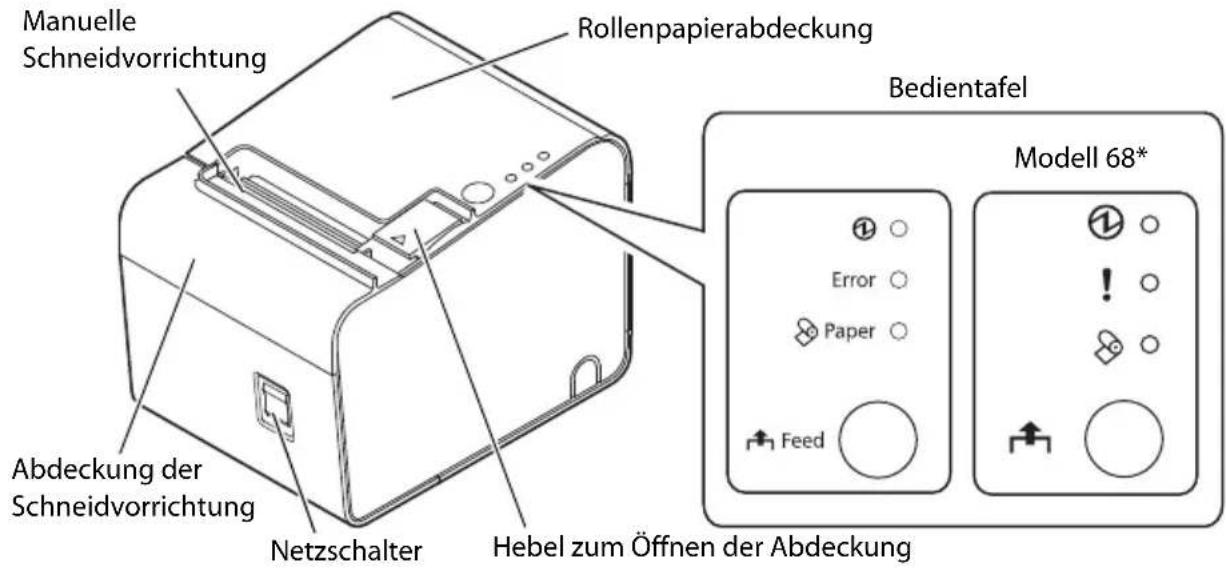
Bedientafel
①LED
Leuchtet, wenn der Strom an ist. Ist aus, wenn der Strom aus ist.
! (Error)-LED
Aus, wenn der Drucker online ist. Leuchtet, wenn der Drucker offline ist.
Blinkt, wenn ein Fehler auftritt.
(Paper)-LED
Leuchtet, wenn das Rollenpapier alle ist.
(Feed)-Taste
Zieht das Rollenpapier ein.
Installation des Druckers horizontal oder vertikal
Sie können den Drucker horizontal (Papierausgang oben) oder vertikal (Papierausgang vorn) aufstellen.
Wenn Sie den Drucker vertikal aufstellen, bringen Sie das beigelegte Bedienfeldetikett am Druckergehäuse an und stellen ihn auf eine flache Fläche. (Siehe Abbildung A.)
Abnehmen oder Anbringen der Papierführung
Installieren oder entfernen Sie die Papierführung, so dass sie der Breite des verwendeten Rollenpapiers entspricht.
Für das Modell 65*
Es ist eine 40 mm breite Papierführung angebracht.
- Wenn 40 mm breites Rollenpapier verwendet wird, verwenden Sie den Drucker so, wie er ist.
- Wenn 80mm breites Rollenpapier verwendet wird, entfernen Sie die vorhandene Führung.
Für Modell 66 / 67 / 68*
Es ist eine 58 mm breite Rollenpapierabdeckung angebracht.
- Wenn 58 mm breites Rollenpapier verwendet wird, verwenden Sie den Drucker so, wie er ist.
- Wenn 80 mm breites Rollenpapier verwendet wird, entfernen Sie die vorhandene Führung.
- Wenn 40mm breites Rollenpapier verwendet wird, entfernen Sie die vorhandene Führung und bringen Sie die mitgelieferte 40mm breite Führung an.

VORSICHT:
Wenn zu einem Rollenpapier gewechselt wird, das breiter als das verwendete Rollenpapier ist, kann sich die Druckqualität verschlechtern.
Abnehmer der Papierführung
- Öffnen Sie die Rollenpapierabdeckung mit dem Abdeckungsöffnungshebel. (Siehe Abbildung B.)
- Ziehen Sie die Papierführung in Richtung des Pfeils in Abbildung C, wobei Sie den Hebel der Papierführung ziehen, um sie abzunehmen.
Anbringen der Papierführung

VORSICHT:
Die Montageposition der Papierführung hängt von der Breite der Papierführung ab. Bringen Sie die 58 mm breite Papierführung nicht in der Position für die 40 mm breite Papierführung an.
- Öffnen Sie die Rollenpapierabdeckung mit dem Abdeckungsöffnungshebel. (Siehe Abbildung B.)
- Richten Sie den Vorsprung der Papierführung auf das Loch (Abbildung E3) im Rollenpapierhalter aus.
- Richten Sie die Kante der Papierführung auf die Kerbe (Abbildung E4) im Rollenpapierhalter aus.
- Richten Sie die beiden Löcher (Abbildung E5) in der Papierführung auf die beiden Vorsprünge des Rollenpapierhalters aus.
- Drücken Sie den Hebel der Papierführung nach unten, bis die Papierführung einrastet. (Siehe Abbildung D.)
Anschlusskabel
- Stellen Sie den Drucker so auf, wie es in der Abbildung F gezeigt ist, und ziehen Sie die Abdeckung in die Pfeilrichtung der Abbildung, um die Abdeckung abzunehmen.
- Brechen Sie mit der Hand eines der drei Teile auf, die in der Abbildung durch Kreise angezeigt werden, um die Kabel hindurchzulegen.
- Schließen Sie die Kabel an den Drucker an.
- Bringen Sie die Abdeckung an, während Sie die Kabel durch die Löcher ziehen.
Einlegen oder Wechseln des Rollenpapiers

VORSICHT:
Achten Sie darauf, Rollenpapier zu verwenden, das die technischen Anforderungen erfüllt.
Wenn Sie den Papiertyp von linerlosem Etikettenpapier in Thermorollenpapier ändern, wird eine Reinigung des Papierwegs empfohlen. (Siehe "Reinigung des Druckerinneren" auf Seite 35.)
- Öffnen Sie die Rollenpapierabdeckung mit dem Abdeckungsöffnungshebel. (Siehe Abbildung B.)
- Nehmen Sie den gebrauchten Rollenpapierkern, wenn vorhanden, heraus.
- Legen Sie eine Rolle Papier in der richtigen Richtung ein. (Siehe Abbildung H.)
- Ziehen Sie eine kleine Papiermenge heraus, wobei Sie das Papier auf beiden Seiten auf die Papierführungen ausrichten. (Siehe Abbildung 1.)
- Schließen Sie die Rollenpapierabdeckung. Wenn der Drucker angeschaltet wird, wird das Papier automatisch eingezogen und abgeschnitten.
Anmerkung:
Achten Sie darauf, dass die Rollenpapierabdeckung vollkommen geschlossen wird, indem Sie auf die Mitte der Abdeckung drücken.
Reinigung
Reinigung des Druckergehäuses
Achten Sie beim Reinigen des Druckergehäuses darauf, dass der Drucker ausgeschaltet ist, und wischen Sie den Schmutz mit einem trockenen oder feuchten Tuch vom Druckergehäuse ab.

VORSICHT:
Reinigen Sie den Drucker niemals mit Alkohol, Benzin, Verdünner oder anderen Lösungsmitteln. Bei Nichtbeachtung können die Teile, die aus Kunststoff und Gummi bestehen, beschädigt werden oder zerbrechen.
Reinigung des Druckerinneren
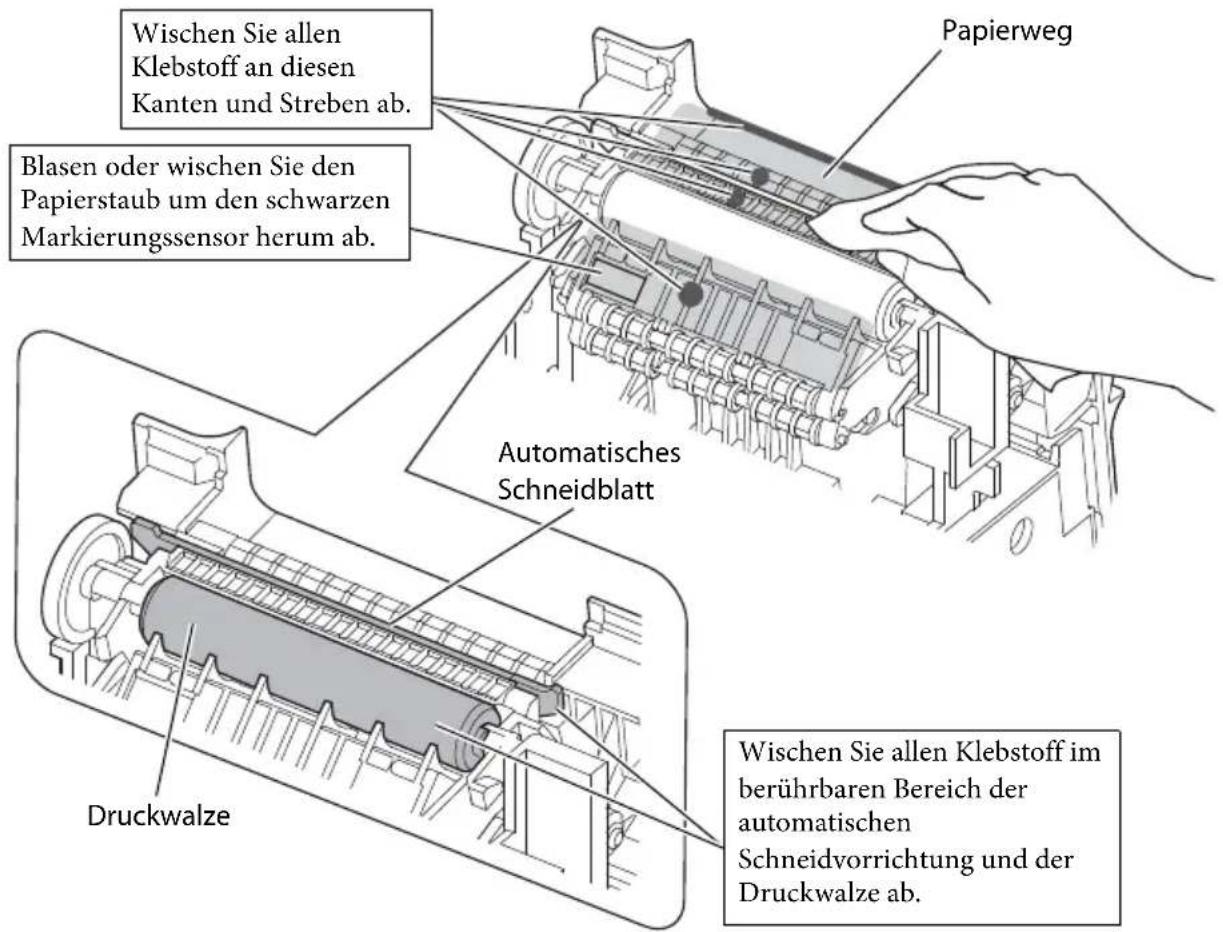
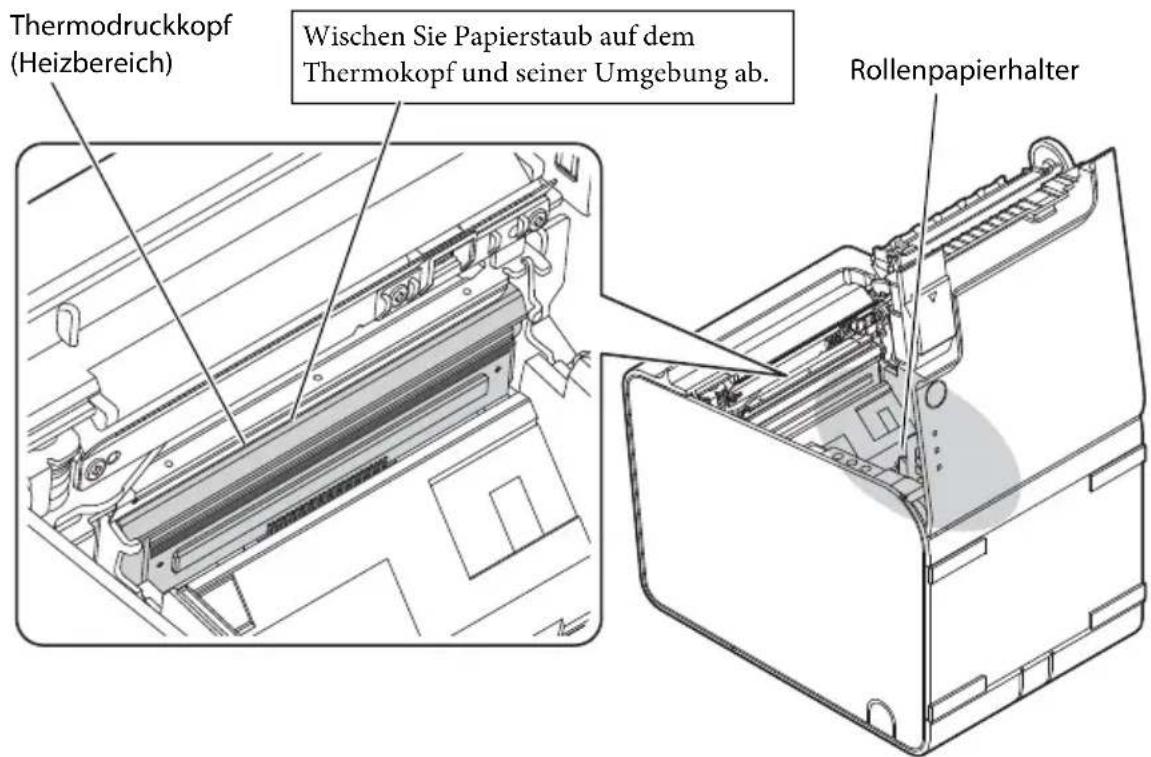
Reinigen und pflegen Sie die Teile im Inneren des Druckers (automatisches Schneidblatt, Druckwalze, Thermokopf und Umgebung, Rollenpapierhalter usw.), um eine gute Druckqualität zu erhalten. Reinigen und pflegen Sie die Teile regelmäßig, etwa alle sechs Monate.
Um diese Teile zu reinigen, schalten Sie den Drucker aus, ziehen Sie das Netzkabel ab, öffnen Sie die Rollenpapierabdeckung und entfernen Sie den Papierstaub, anhaftenden Klebstoff oder andere fremde Stoffe mit einem Baumwolltupfer oder einem Tuch, das mit einem alkoholischen Lösungsmittel (Äthanol oder IPA) befeuchtet ist.
Wenn Papierstaub rund um den schwarzen Markierungssensor haften bleibt, blasen oder wischen Sie ihn weg, damit der Drucker weiter normal arbeitet.
Die Lage eines jeden Teils sehen Sie in der Abbildung:

VORSICHT:
Entfernen Sie anhaftenden Klebstoff vollständig.
Achten Sie darauf, sich beim Reinigen nicht die Finger an der manuellen Schneidevorrichtung zu verletzen.
Lassen Sie den Alkohol am Drucker nach der Reinigung vollständig eintrocknen, bevor Sie den Drucker einschalten.


VORSICHT:
Der Thermokopf kann nach dem Drucken sehr heiß werden. Passen Sie auf, dass Sie ihn nicht berühren, und lassen Sie ihn in der Reinigung abkühlen. Achten Sie darauf, den Thermokopf nicht durch Berühren mit den Fingern oder harten Gegenständen zu beschädigen.
Durchführung eines Selftests
Im Selftest-Modus führt der Drucker eine Reihe interner Diagnosen durch und erstellt dann eine Auflistung der Druckereinstellungen.
Wenn Sie sich an den technischen Support wenden, kann die Fehlersuche beschleunigt werden, indem Sie die Selfsttest-Ergebnisse ausdrucken.
Sie starten den Selfsttest folgendermaßen.
- Schließen Sie die Rollenpapierabdeckung.
- Schalten Sie den Drucker ein, während Sie auf dem Bedienfeld die (Feed)-Taste drücken. (Drücken Sie die (Feed)-Taste, bis der Drucker mit dem Drucken beginnt.) Der Drucker druckt die verschiedenen Druckerzustände aus.
- Wenn alle Druckerzustände gedruckt wurden, stellen Sie sicher, dass die folgende Meldung angezeigt wird und die (Paper)-LED blinkt. „If you want to continue SELF-TEST printing, please press Feed button." Der Drucker befindet sich nun im Selftest-Wartemodus.
- Um einen Testdruck zu starten, drücken Sie die (Feed)-Taste, wenn sich der Drucker im Selfsttest-Wartemodus befindet.
- Prüfen Sie, dass Folgendes gedruckt wurde: " completed ". Dies weist darauf hin, dass der Drucker initialisiert wurde und der Übergang zum Normalmodus stattgefunden hat.
Zurücksetzen des Druckers
Bestimmte Fehlerzustände können zurückgesetzt werden, indem der Drucker aus- und wieder eingeschaltet wird.
Mit dieser Methode können nicht alle Fehlerbedingungen zurückgesetzt werden. Weitere Details siehe "Fehlersuche" auf Seite 38.
Fehlersuche
Ausdruck mit schwachem Druckbild
Wenn der Ausdruck schwach ist, kann der Thermokopf, die Druckwalze oder der Papierweg des Druckers durch Klebstoff oder einen anderen Fremdstoff verunreinigt sein.
In einem solchen Fall reinigen Sie zuerst den Thermokopf, wobei Sie den Anweisungen folgen, die in "Reinigung des Druckerinneren" auf Seite 35 beschrieben sind.
Wenn sich die Druckqualität nicht verbessert, reinigen Sie die Druckwalze und den Papierweg des Druckers, wobei Sie den Anweisungen folgen, die in "Reinigung des Druckerinneren" auf Seite 35 beschrieben sind.
Die gedruckte Zeichengröße ist nicht für 40 mm / 58 mm breites Papier geeignet
Wenn die Zeichengröße für 40 mm / 58 mm breites Rollenpapier nicht geeignet ist oder der Ausdruck nicht in die Papierbreite passt, kann es sein, dass die Papierführung nicht richtig angebracht ist.
Siehe "Anbringen der Papierführung" auf Seite 33 bezüglich Installationsanweisungen.
! (Error)-LED leuchtet oder blinkt
Überprüfen Sie, ob die Rollenpapierabdeckung geschlossen ist, und überprüfen Sie die (Paper)-LED. Schließen Sie die Abdeckung, oder wechseln Sie das Rollenpapier, wenn nötig. Wenn der Drucker viel gedruckt hat, kann der Thermokopf heiß sein. Warten Sie, bis sich der Kopf abgekühlt hat. Es wird automatisch mit dem Drucken fortgefahren. Öffnen Sie die Rollenpapierabdeckung und sehen Sie nach, ob das Papier gestaut ist. Wenn ein Papierstau auftritt oder die Rollenpapierabdeckung nicht geöffnet werden kann, siehe Abschnitt unten. Schalten Sie den Drucker aus und wieder an. Wenn die LED weiter blinkt, kontaktieren Sie Ihren IT-Verantwortlichen. Es kann sein, dass der Drucker repariert werden muss.
Papierstau
Schalten Sie den Drucker aus und öffnen Sie die Rollenpapierabdeckung, um das gestaute Papier herauszunehmen. Legen Sie anschließend das Rollenpapier wieder richtig ein. Wenn sich die Rollenpapierabdeckung nicht öffnen lässt, siehe Abschnitt unten.
Wenn Klebstoff oder andere Fremdstoffe das automatische Schneidblatt, die Druckwalze oder den Papierweg verunreinigen, ist es sehr wahrscheinlich, dass ein Papierstau auftritt. Siehe "Reinigung des Druckerinneren" auf Seite 35 bezüglich der Reinigungsanweisungen.
Hinweis:
Die Verwendung des Druckers über einen längeren Zeitraum kann zu einem Verschleiß der Druckwalze führen, wodurch linerloses Etikettenpapier leicht an der Druckwalze haften bleibt. Wenn der Drucker über einen längeren Zeitraum mit in den Drucker eingelegtem linerlosem Etikettenpapier belassen wird, kann es zu einem Papierstau kommen, da das Etikettenpapier an der Walze haftet.
Wenn ein Papierstau auftritt, reinigen Sie das Innere des Druckers.
(“Reinigung des Druckerinneren” auf Seite 35)
Wenn auch nach dem Reinigen des Druckerinneren weiterhin Papierstaus auftreten, muss die Druckwalze ausgetauscht werden. Wenden Sie sich an qualifiziertes Kundendienstpersonal.
Sie können Papierstaus auch im Voraus vermeiden, indem Sie die Papierrolle neu einlegen. ("Einlegen oder Wechseln des Rollenpapiers" auf Seite 34)
Für 68 -Spezifikation: Dieser Drucker ist mit einer Funktion ausgestattet, die Papier bei längerer Betriebsdauer (ca. 12 Stunden) ohne Druck periodisch zuführt, um zu verhindern, dass Etikettenpapier an der Druckwalze haftet. Der obere Rand für die nächste gedruckte Seite nach dem Papiereinzug ist groß, auch wenn der Rückeinzug aktiviert ist.
Die Rollenpapierabdeckung lässt sich nicht öffnen
Befolgen Sie die unten beschriebenen Schritte, wenn sich die Rollenpapierabdeckung nicht öffnen lässt.
- Schalten Sie den Drucker aus.
- Stecken Sie ein Werkzeug, z.B. einen Schraubendreher, in die Schlitze auf beiden Seiten des Druckers und heben Sie die Abdeckung in Pfeilrichtung an, um sie abzunehmen. (Siehe Abbildung J.)
- Drehen Sie den Knopf mit einem Kugelschreiber oder einer Pinzette in Pfeilrichtung, bis Sie eine dreieckige Markierung in der Öffnung sehen. (Siehe Abbildung )
Technische Daten des TM-L90
| 80 mm Papierbreite 58 | mm Papierbreite 40 mm | Papierbreite | ||
| Druckmethode Thermo-Liniendruck | ||||
| Punktdichte 203 × 203 dpi [Punkte pro 25,4 mm] | ||||
| Druckbreite 72 mm, 576 | Punktpositionen | Modell 65*/66*/68*:52,5 mm,420PunktpositionenModel 67*:50,0 mm,400Punktpositionen | 35 mm, 280Punktpositionen | |
| Papierabmessungen 79,5 ± 0,5 × mm | max. Φ102mm{3.13 ± 0.02 × 4"} | 57,5 ± 0,5 × max. Φ102mm{2.26 ± 0.02 × 4"} | 39,5 ± 0,5 × max. Φ102mm{1.56 ± 0.02 × 4"} | |
| Papiertyp Thermopapier NTP080 | -80 NTP058-80 - (nicht verwenden) | |||
| Liner losses | 9023 - 1274 (6 Rollen) | 9023 - 1823 (12 Rollen) | 9023 - 1275 (6 Rollen) | |
| Etikettenpapier | 9023 - 1253 (12 Rollen) | 9023 - 1397 (30 Rollen) | 9023 - 1257 (12 Rollen) | |
| Stromversorgung *1 | Gleichstrom + 24 V ± 7 % | |||
| Stromaufnahme Ungebung 1,8 A | ||||
| Temperatur/Feuchigkeit | Thermopapier Betrieb: 5 bis 45 °C, 10 bis 90 % relative LuftfeuchtigkeitLagerung: -10 bis 50 °C, 10 bis 90 % relative Luftfeuchtigkeit (außer Papier) | |||
| Liner lossesBetrieb: 5 bis 35 °C, 20 bis 80 % relative LuftfeuchtigkeitLagerung: -10 bis 50 °C, 10 bis 90 % relative Luftfeuchtigkeit (außer Papier) | ||||
| Feuchtigkeit 10 bis 90 % | ||||
| Gesamttabmessungen 140 × 203 | × 148 mm (B × T × H) | |||
| Gewicht (Masse) Ungebung 1,9 kg | ||||
dpi: Punkte pro 25,4 mm (Punkte pro Zoll) *1: Verwenden Sie unbedingt eine den Sicherheitsnormen entsprechende Stromquelle mit den folgenden technischen Eigenschaften: Nennleistung: 24 V/2,0-10,0 A, maximale Leistung: 240 VA oder weniger
Gehen Sie wie folgt vor, wenn sich die Papierrollenabdeckung nicht öffnen lässt.
- BESCHRÄNKUNG DER ANWENDUNG
- VORSICHT
- WICHTIGE SICHERHEITSINFORMATIONEN
- ERKLÄRUNG DER SYMBOLE
- WARNUNG
- SICHERHEITSVORKEHRUNGEN
- WARNHINWEISE
- HERUNTERLADEN VON TREIBERN, DIENSTPROGRAMMEN UND HANDBÜCHERN
- DRUCKERTEILE
- BEDIENTAFEL
- INSTALLATION DES DRUCKERS HORIZONTAL ODER VERTIKAL
- ABNEHMEN ODER ANBRINGEN DER PAPIERFÜHRUNG
- ABNEHMER DER PAPIERFÜHRUNG
- ANBRINGEN DER PAPIERFÜHRUNG
- ANSCHLUSSKABEL
- EINLEGEN ODER WECHSELN DES ROLLENPAPIERS
- ANMERKUNG
- REINIGUNG
- REINIGUNG DES DRUCKERGEHÄUSES
- REINIGUNG DES DRUCKERINNEREN
- DURCHFÜHRUNG EINES SELFTESTS
- ZURÜCKSETZEN DES DRUCKERS
- FEHLERSUCHE
- AUSDRUCK MIT SCHWACHEM DRUCKBILD
- DIE GEDRUCKTE ZEICHENGRÖSSE IST NICHT FÜR 40 MM / 58 MM BREITES PAPIER GEEIGNET
- (ERROR)-LED LEUCHTET ODER BLINKT
- PAPIERSTAU
- HINWEIS
- DIE ROLLENPAPIERABDECKUNG LÄSST SICH NICHT ÖFFNEN
Marke : EPSON
Modell : TML90II LFC
Kategorie : Drucker