
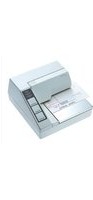
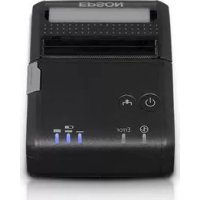
TML90II LFC - 21 EPSON - Panduan pengguna gratis
Temukan panduan perangkat secara gratis TML90II LFC EPSON dalam format PDF.
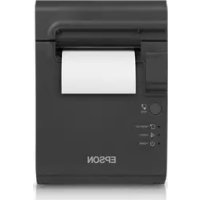



Pertanyaan pengguna tentang TML90II LFC EPSON
0 pertanyaan tentang perangkat ini. Jawab yang Anda tahu atau ajukan milik Anda sendiri.
Ajukan pertanyaan baru tentang perangkat ini
Unduh instruksi untuk 21 dalam format PDF gratis! Temukan panduan Anda TML90II LFC - EPSON dan ambil kembali perangkat elektronik Anda. Di halaman ini diterbitkan semua dokumen yang diperlukan untuk penggunaan perangkat Anda. TML90II LFC merek EPSON.
PANDUAN PENGGUNA TML90II LFC EPSON
Beberapa ilustrasi ditampilkan di bagian awal buku petunjuk ini. Lihat daftar di bawah ini untuk arti angka dalam ilustrasi.
- Label panel kontrol
- Pemandu kertas
- Tuas 7. Slot
- Lubang A 8. Kenop
- Takik 9. Tanda segitiga
- Lubang B
Batasan Penggunaan
Bila Produk ini digunakan untuk aplikasi yang memerlukan keandalan/keselamatan yang tinggi seperti alat transportasi yang berhubungan dengan penerbangan, kereta api, kelautan, atau otomotif dsb.; alat penanggulangan bencana; berbagai peralatan keselamatan dsb.; atau fungsi presisi dsb., Anda harus menggunakan Produk ini setelah mempertimbangkan penyertaan kemampuan gagal-aman dan redundansi ke dalam desain Anda untuk menjaga keselamatan dan keandalan keseluruhan sistem. Karena produk ini tidak ditujukan untuk digunakan pada aplikasi yang membutuhkan keandalan/keselamatan yang tinggi, seperti perlengkapan ruang angkasa, perlengkapan komunikasi utama, perlengkapan kendali daya nuklir, atau perlengkapan medis yang berhubungan dengan perawatan kesehatan secara langsung, dsb., silakan nilai sendiri kecocokan Produk ini setelah melakukan evaluasi secara menyeluruh.
Perhatian
Dilarang memperbanyak, menyimpan dalam sistem pengambilan, atau mentransmisikan dalam bentuk apa pun dengan sarana apa pun, baik elektronik, mekanik, fotokopi, rekaman, atau yang lain terhadap bagian dari publikasi ini tanpa izin tertulis dari Seiko Epson Corporation. Tidak ada tanggung jawab paten yang berkaitan dengan penggunaan informasi yang terdapat di dalamnya. Dengan segala tindakan pencegahan yang telah dilakukan secara cermat dalam pembuatan manual ini, Seiko Epson Corporation tidak bertanggung jawab atas adanya kesalahan atau kekurangan. Demikian pula, tanggung jawab atas kerusakan yang diakibatkan oleh penggunaan informasi yang terdapat di dalamnya.
Baik Seiko Epson Corporation maupun afiliasinya tidak akan bertanggung jawab kepada pembeli Produk ini atau pihak ketiga atas kerusakan, kerugian, biaya, atau pengeluaran yang ditanggung oleh pembeli atau pihak ketiga sebagai akibat dari: kecelakaan, kesalahan penggunaan atau penyalahgunaan Produk ini, modifikasi yang tidak disetujui, perbaikan, atau pengubahan terhadap Produk ini, atau (kecuali di AS) kegagalan mematuhi instruksi pengoperasian dan pemeliharaan dari Seiko Epson Corporation.
Tergantung pada areanya, kabel antarmuka mungkin disertakan bersama Produk. Jika demikian, gunakan kabel tersebut.
Seiko Epson Corporation tidak bertanggung jawab atas kerusakan atau masalah yang timbul dari penggunaan produk habis pakai selain dari yang ditunjuk sebagai Produk Epson Asli atau Produk yang Disetujui Epson oleh Seiko Epson Corporation.
EPSON adalah merek dagang terdaftar dari Seiko Epson Corporation. Exceed Your Vision adalah merek dagang terdaftar atau merek dagang dari Seiko Epson Corporation. Semua merek dagang lainnya adalah properti para pemiliknya masing-masing dan digunakan untuk tujuan identifikasi.
PEMBERITAHUAN: Isi manual ini dapat berubah sewaktu-waktu tanpa pemberitahuan.
©Seiko Epson Corporation 2013-2019. Hak cipta dilindungi undang-undang.
Informasi Keselamatan Penting
Bagian ini berisi informasi penting yang ditujukan untuk memastikan bahwa Produk ini digunakan secara aman dan efektif. Mohon baca bagian ini secara teliti dan simpan di lokasi yang dapat dijangkau.
Arti Simbol
Simbol dalam manual ini diidentifikasi berdasarkan tingkat pentingnya, sebagaimana didefinisikan di bawah ini. Baca yang berikut ini secara teliti sebelum menggunakan Produk.

PERINGATAN:
Peringatan harus diperhatikan secara teliti untuk menghindari terjadinya cedera tubuh yang serius.

PERHATIAN:
Perhatian harus diperhatikan untuk menghindari terjadinya cedera ringan pada diri Anda sendiri, kerusakan pada peralatan Anda, atau hilangnya data.
Tindakan Pencegahan Keselamatan

PERINGATAN:
Segera matikan peralatan Anda jika mengeluarkan asap, bau aneh, atau suara yang tidak lazim. Jika terus digunakan dapat menyebabkan kebakaran. Segera cabut peralatan dan hubungi petugas servis yang berkualifikasi.
Jangan pernah mencoba memperbaiki Produk ini sendiri. Pekerjaan perbaikan yang tidak tepat dapat berbahaya.
Jangan pernah membongkar atau memodifikasi Produk ini. Mengubah Produk ini dapat menyebabkan cedera atau kebakaran.
Pastikan menjadi sumber listrik yang ditetapkan. Sambungan ke sumber listrik yang tidak dapat dapat mencyebabkan kebakaran.
Jangan membriarkan benda asing jatuh ke dalam peralatan. Masuknya benda asing dapat menyebabkan kebakaran.
Jika air ata cairan lain tumpah ke dalam peralatan ini, segera cabut kabel listrik, lalu hubungi petugas servis yang Berkualifikasi. Jika terus digunakan dapat menyebabkan kebakaran.
Jangan.metrokan penyemprot aerosol yang mengandung gas tidak terbakar di dalam ataup di sekitar Produk ini. Jika tidak bisa dapat menyebabkan kebakaran.

PERHATIAN:
Jangan mengatakan bahwa produk ini dapat digunakan untuk tujuan yang tidak sesuai dengan petunjuk ini. Jika tidak, dapat menyebabkan kebakaran.
Pastikan untuk menyetel peralatan ini di atas permukaan datar yang kokoh, stabil. Produk dapat pecah kepada menyebabkan cedula jika jatuh.
Jangan meletakkan benda berat di atas Produk ini. Jangan pernah berdiri oleh bersandar padaProduk ini.Perlengkapan bisa jatuh kepada ambruk yang mengatakan kerusakan dan kemungkinan cedula.
Hati-hati agar jangan sampai mencederai jari Anda pada pemotong manual
- Saat Anda mengeluarkan kertas yang telah dicetak
- Saat Anda seksukan operasi lainseperti memasang/mengganti kertas kasir
Untuk memastikan keamanan, cabut steker Produk ini bila tidak akan digunakan dalam jangka waktu yang lama.
Label Perhatian
Label perhatian pada Produk menunjukkan tindakan pencegahan berikut.


PERHATIAN:
Kepala thermal dapat bersuhu sangat panas selama pencetakan berlangsung dan segera setelahnya. Menyentuhnya dapat menyebabkan luka bakar.
Mengunduh Driver, Utilitas, dan Manual
Versi terbaru dari driver, utilitas, dan manual dapat diunduh dari salah satu URL berikut.
Untuk pelanggan di Amerika Utara, silakan kunjungi situs web berikut: www.epson.com/support/
Untuk pelanggan di negara lain, silakan kunjungi situs web berikut: www.epson-biz.com/
Mengumpan kertas kasir.
Memasang Printer Secara Horizontal atau Vertikal
Anda dapat memasang printer secara horizontal (dengan keluaran kertas di atas) atau secara vertikal (dengan keluaran kertas di depan).
Bila memasang printer secara vertikal, pasang label panel kontrol yang disertakan ke casing printer, dan pasang pada permukaan yang rata. (Lihat ilustrasi A.)
Pasang atau lepaskan pemandu kertas agar sesuai dengan lebar kertas kasir yang digunakan.
□Untuk model 65
Pemandu kertas berukuran 40mm terpasang.
- Bila menggunakan kertas kasir dengan lebar 40 mm , gunakan printer apa adanya.
- Bila menggunakan kertas kasir dengan lebar 80mm , lepaskan pemandu yang terpasang.
Untuk model 66 / 67 / 68*
Pemandu kertas berukuran 58 mm terpasang.
- Bila menggunakan kertas kasir dengan lebar 58 mm, gunakan printer apa adanya.
- Bila menggunakan kertas kasir dengan lebar 80 mm, lepaskan pemandu yang terpasang.
- Bila menggunakan kertas kasir dengan lebar 40 mm, lepaskan pemandu yang terpasang, dan pasang pemandu kertas berukuran 40 mm yang disertakan.

PERHATIAN:
Mengganti dengan kertas kasir yang lebih lebar dari kertas kasir yang sedang digunakan dapat menyebabkan kualitas cetak menurun.
- Buka penutup kertas kasir dengan menarik tuas pembuka penutup. (Lihat ilustrasi B.)
- Tarik pemandu kertas sesuai tanda panah dalam ilustrasi C sambil menarik tuas pemandu kertas untuk melepaskannya.
Memasang Pemandu Kertas

PERHATIAN:
Posisi pemasangan pemandu kertas bervariasi tergantung lebar pemandu kertas. Jangan memasang pemandu kertas 58 mm pada posisi untuk pemandu kertas 40 mm.
- Buka penutup kertas kasir dengan menarik tuas pembuka penutup. (Lihat ilustrasi B.)
- Sejajarkan tonjolan pemandu kertas dengan lubang (Ilustrasi E3) pada penahan kertas kasir.
- Sejajarkan sudut pemandu kertas dengan takik (Ilustrasi E4) pada penahan kertas kasir.
- Sejajarkan 2 lubang (Ilustrasi E5) pada pemandu kertas dengan 2 tonjolan pada penahan kertas kasir.
- Tekan tuas pemandu kertas ke bawah sampai pemandu kertas terkunci di tempatnya. (Lihat ilustrasi D.)
Menghubungkan Kabel
- Tempatkan printer seperti yang ditunjukkan dalam ilustrasi F, lalu tarik penutup sesuai tanda panah dalam ilustrasi untuk melepaskan penutup.
- Dengan menggunakan tangan, putuskan bagian yang ditunjukkan dengan lingkaran dalam ilustrasi G untuk melewatkan kabel.
- Hubungkan kabel ke printer.
- Pasang penutup saat melewatkan kabel melalui lubang.
Memasang atau Mengganti Kertas Kasir

PERHATIAN:
Pastikan untuk menggunakan kertas kasir yang memenuhi spesifikasi.
Jika Anda mengganti jenis kertas dari kertas label tanpa garis potong menjadi kertas kasir thermal, disarankan untuk membersihkan sekitar jalur kertas. (Lihat "Membersihkan Bagian Dalam Printer" di halaman 126.)
- Buka penutup kertas kasir dengan membuka tuas pembuka penutup. (Lihat ilustrasi B.)
- Lepas inti kertas kasir bekas jika ada.
- Masukkan kertas kasir sesuai arah yang benar. (Lihat ilustrasi H.)
- Tarik kertas sedikit, lalu sejajarkan kertas dengan pemandu kertas di kedua sisinya. (Lihat ilustrasi I.)
- Tutup penutup kertas kasir.
Saat printer dihidupkan, kertas diumpan dan dipotong secara otomatis.
Catatan:
Pastikan untuk menutup penutup kertas kasir sepenuhnya dengan mendorong bagian tengah penutup.
Pembersihan
Membersihkan Casing Printer
Saat membersihkan casing printer, pastikan untuk mematikan printer, dan bersihkan kotoran dari casing printer dengan menggunakan kain kering atau yang dibasahi air.

PERHATIAN:
Jangan pernah membersihkan Produk dengan menggunakan alkohol, bensin, tiner, atau cairan pelarut lainnya. Jika tidak, dapat merusak atau mematahkan bagian yang terbuat dari plastik dan karet.
Membersihkan Bagian Dalam Printer
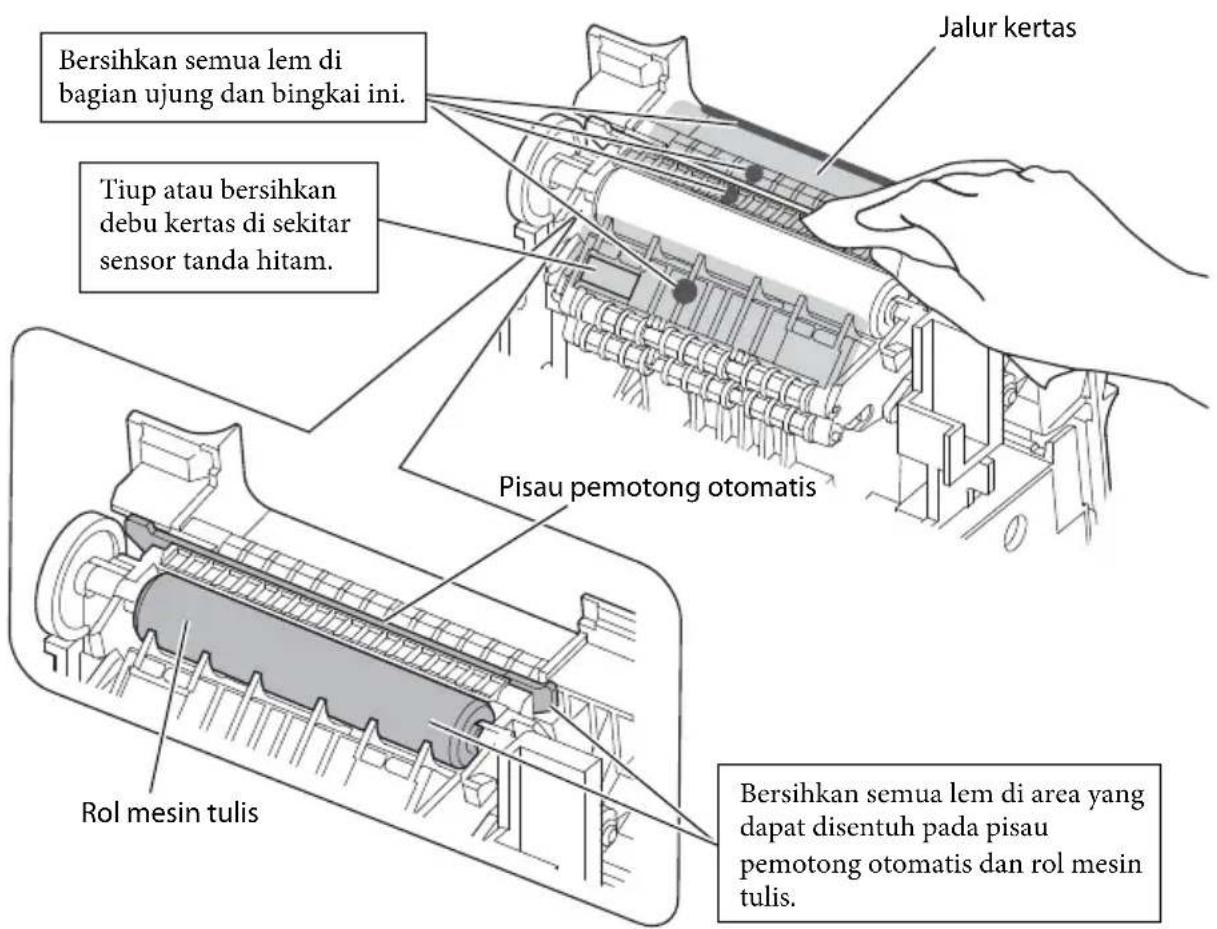
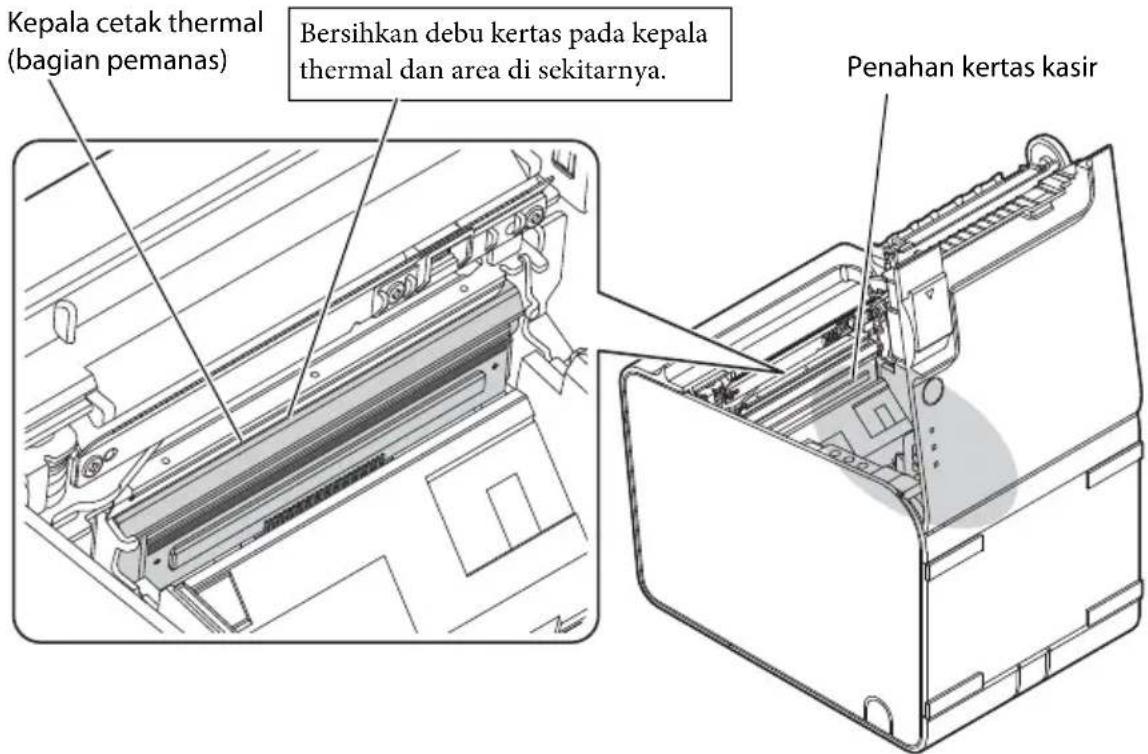
Bersihkan dan rawat bagian di dalam printer (pisau pemotong otomatis, rol mesin tulis, kepala thermal dan area sekitarnya, tempat kertas kasir, dsb.) untuk mempertahankan kualitas cetak yang baik. Bersihkan dan rawat bagian secara berkala kira-kira setiap enam bulan sekali.
Untuk membersihkan bagian ini, matikan printer, cabut kabel listrik, buka penutup kertas kasir, dan buang debu kertas, lem yang menempel, atau benda asing lainnya menggunakan kapas atau kain yang dibasahi pelarut alkohol (etanol atau IPA).
Jika debu kertas menempel di sekitar sensor tanda hitam, tiup atau bersihkan agar pengoperasian printer tetap normal.
Untuk lokasi masing-masing bagian, lihat ilustrasi.

PERHATIAN:
Jika lem menempel, pastikan untuk dibuang sampai bersih.
Hati-hati agar jangan sampai mencederai jari Anda pada pemotong manual saat melakukan pembersihan.
Sebelum mencetak printer setelah dibersihkan, biarkan alkohol pada printer benar-benar mengering.


PERHATIAN:
Kepala thermal dapat bersuhu sangat panas setelah melakukan pencetakan. Hati-hati agar jangan sampai menyentuhnya dan biarkan dingin sebelum Anda membersihkannya. Jangan merusak kepala thermal dengan menyentuhnya dengan jari Anda atau benda keras lainnya.
< Lokasi pisau pemotong otomatis, rol mesin tulis, dan jalur kertas>
< Lokasi untuk kepala thermal, area di sekitarnya, dan tempat kertas kasir>
Menjalankan Uji-mandiri
Dalam mode uji-mandiri, printer akan menjalankan serangkaian diagnostik internal, lalu menampilkan Daftar pengaturan printer.
Memiliki hasil cetak uji-mandiri saat meminta dukungan teknis dapat membantu mempercepat proses penyelesaian masalah.
Gunakan prosedur berikut untuk memulai uji-mandiri.
- Tutup penutup kertas kasir.
- Nyalakan printer sambil menekan tombol (Feed) pada panel kontrol. (Tekan terus tombol (Feed) sampai printer mulai mencetak.) Printer akan mencetak berbagai status printer.
- Bila semua status printer telah dicetak, pastikan bahwa pesan berikut ditampilkan dan LED (Paper) berkedip. "If you want to continue SELF-TEST printing, please press Feed button." Printer sekarang berada dalam mode menunggu uji-mandiri.
- Untuk memulai pencetakan uji, tekan tombol (Feed) saat printer berada dalam mode menunggu uji-mandiri.
- Periksa apakah yang berikut telah dicetak. " completed " Ini menunjukkan bahwa printer telah diinisialisasi dan berpindah ke mode normal.
Mengatur Ulang Printer
Kondisi kesalahan tertentu dapat diatur ulang dengan mematikan printer lalu menyalakannya kembali.
Tidak semua kondisi kesalahan dapat diatur ulang dengan menggunakan metode ini. Untuk lebih jelasnya, lihat "Penyelesaian masalah" di halaman 129.
Bila hasil cetak pudar, lem perekat atau benda asing lainnya mungkin menempel pada kepala thermal, rol mesin tulis, atau jalur kertas printer.
Bila demikian, pertama-tama bersihkan kepala thermal dengan mengikuti petunjuk yang dijelaskan dalam "Membersihkan Bagian Dalam Printer" di halaman 126.
Jika kualitas cetak tidak membaik, bersihkan rol mesin tulis dan jalur kertas printer dengan mengikuti petunjuk yang dijelaskan dalam "Membersihkan Bagian Dalam Printer" di halaman 126.
Ukuran karakter yang dicetak tidak sesuai untuk kertas dengan lebar 40 mm / 58 mm
Bila menggunakan kertas kasir dengan lebar 40 mm / 58 mm, jika ukuran karakter yang dicetak tidak sesuai atau jika kepadatan tidak sesuai dengan lebar kertas, pemandu kertas mungkin tidak terpasang dengan benar. Lihat "Memasang Pemandu Kertas" di halaman 124 untuk petunjuk pemasangan.
LED (Error) menyala atau berkedip
Periksa untuk melihat apakah penutup kertas kasir dalam kondisi ditutup dan periksa LED (Paper). Tutup penutup atau ganti kertas kasir jika perlu. Jika printer sudah banyak mencetak, kepala thermal dapat menjadi panas. Tunggu sampai kepala thermal dingin. Pencetakan akan dilanjutkan secara otomatis. Buka penutup kertas kasir, dan periksa untuk melihat apakah kertas macet. Jika kertas macet atau jika penutup kertas kasir tidak mau terbuka, lihat bagian di bawah ini. Matikan printer lalu nyalakan kembali. Jika LED masih menyala, beri tahu manajer Anda. Printer mungkin perlu diservis.
Kertas macet
Matikan daya dan buka penutup kertas kasir untuk mengeluarkan kertas yang macet. Setelah itu, pasang kertas kasir dengan benar. Jika penutup kertas kasir tidak mau terbuka, lihat bagian di bawah.
Jika terdapat lem atau benda asing lainnya pada pisau pemotong otomatis, rol mesin tulis, atau jalur kertas, kertas akan mudah macet. Lihat "Membersihkan Bagian Dalam Printer" di halaman 126 untuk petunjuk pembersihan.
Catatan:
Penggunaan printer dalam jangka waktu yang lama dapat menyebabkan keausan pada rol mesin tulis, yang mengakibatkan kertas label tanpa garis potong mudah menempel pada rol mesin tulis. Jika printer dibiarkan dalam jangka waktu yang lama dengan kertas label tanpa garis potong terpasang pada printer, kertas bisa macet karena kertas label melekat pada rol. Jika kertas macet, bersihkan bagian dalam printer. ("Membersihkan Bagian Dalam Printer" di halaman 126)
Jika kertas sering macet meskipun bagian dalam printer telah dibersihkan, rol mesin tulis harus diganti. Hubungi petugas servis yang berkualifikasi.
Anda juga dapat mencegah kertas macet sebelum terjadi dengan mengatur ulang kertas kasir. ("Memasang atau Mengganti Kertas Kasir" di halaman 125)
Untuk spesifikasi 68 : Printer ini dilengkapi dengan fungsi yang mengumpankan kertas secara berkala jika daya printer hidup dalam jangka waktu yang lama (sekitar 12 jam) tanpa mencetak untuk mencegah kertas label menempel pada rol mesin tulis. Margin teratas untuk halaman yang dicetak berikutnya setelah pengumpanan kertas ini akan menjadi lebih besar meskipun pengumpanan balik diaktifkan.
Penutup kertas kasir tidak mau terbuka
Ikuti langkah-langkah di bawah ini bila penutup kertas kasir tidak mau terbuka.
- Matikan printer.
- Masukkan alat seperti obeng ke dalam celah di kedua sisi printer, lalu angkat penutup sesuai arah panah untuk melepaskannya. (Lihat ilustrasi J.)
- Putar kenop sesuai tanda panah, dengan menggunakan pulpen atau pinset, sampai Anda melihat tanda segitiga di bukaan tersebut. (Lihat ilustrasi K.)
Spesifikasi TM-L90
| Lebar kertas 80 mm Lebar kertas 58 mm Lebar kertas 40 mm | ||||
| Metode pencetakan Pencetakan jalur thermal | ||||
| Kepadatan titik 203 × 203 dpi [titik per 25,4 mm] | ||||
| Lebar pencetakan 72 mm, posisi 576 titik Model 65*/66*/ | ||||
| 68*:52,5 mm, posisi 420 titikModel 67*:50,0 mm, posisi 400 titik | ||||
| Dimensi kertas 79,5 ± 0,5 × maks. Φ102mm{3.13 ± 0.02 × 4"} | ||||
| 35 mm, posisi 280 titik | ||||
| Jenis kertas Kertas thermal | NTP080-80 NTP058-80 - (jagang digunakan) | |||
| Kertas label tanpa garis potong | 9023 - 1274 (6 rol)9023 - 1253 (12 rol) | 9023 - 1823 (12 rol)9023 - 1397 (30 rol) | 9023 - 1275 (6 rol)9023 - 1257 (12 rol) | |
| Catu daya*1 | ||||
| Konsumsi arus Sekitar 1,8 A | ||||
| Suhu/kelembapan | Kertas thermal | Pengoperasian: 5 sampai 45°C, 10 sampai 90% Kelembapan RelatifPenyimpanan: -10 sampai 50°C, 10 sampai 90% Kelembapan Relatif (kecuali untuk kertas) | ||
| Kertas label tanpa garis potong | Pengoperasian: 5 sampai 35°C, 20 sampai 80% Kelembapan RelatifPenyimpanan: -10 sampai 50°C, 10 sampai 90% Kelembapan Relatif (kecuali untuk kertas) | |||
| Kelembapan 10 tingga 90% | ||||
| Dimensi keseluruhan 140 × 203 × 148 mm (P × L × T) | ||||
| Robot (massa) Sekitar 1,9 kg | ||||
dpi: titik per 25,4 mm (titik per inci) *1: Pastikan untuk menggunakan sumber listrik yang menerapkan standar keselamatan, yang memenuhi spesifikasi berikut.
Output terukur: 24 V/2,0-10,0 A, Output maksimum: 240 VA atau kurang
- BATASAN PENGGUNAAN
- PERHATIAN
- INFORMASI KESELAMATAN PENTING
- ARTI SIMBOL
- PERINGATAN
- TINDAKAN PENCEGAHAN KESELAMATAN
- LABEL PERHATIAN
- MENGUNDUH DRIVER, UTILITAS, DAN MANUAL
- MEMASANG PRINTER SECARA HORIZONTAL ATAU VERTIKAL
- MEMASANG PEMANDU KERTAS
- MENGHUBUNGKAN KABEL
- MEMASANG ATAU MENGGANTI KERTAS KASIR
- CATATAN
- PEMBERSIHAN
- MEMBERSIHKAN CASING PRINTER
- MEMBERSIHKAN BAGIAN DALAM PRINTER
- LOKASI PISAU PEMOTONG OTOMATIS, ROL MESIN TULIS, DAN JALUR KERTAS
- LOKASI UNTUK KEPALA THERMAL, AREA DI SEKITARNYA, DAN TEMPAT KERTAS KASIR
- MENJALANKAN UJI-MANDIRI
- MENGATUR ULANG PRINTER
- UKURAN KARAKTER YANG DICETAK TIDAK SESUAI UNTUK KERTAS DENGAN LEBAR 40 MM / 58 MM
- LED (ERROR) MENYALA ATAU BERKEDIP
- KERTAS MACET
- PENUTUP KERTAS KASIR TIDAK MAU TERBUKA
Merek : EPSON
Model : TML90II LFC
Kategori : Printer