
TML90II LFC - Printer EPSON - Gratis gebruiksaanwijzing en handleiding
Vind de handleiding van het apparaat gratis TML90II LFC EPSON in PDF-formaat.
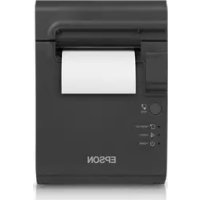



| Merk | Epson |
| Model | TML90II LFC |
| Producttype | Thermische printer |
| Afdrukmethode | Thermische lijn |
| Resolutie | 203 × 203 dpi |
| Afdrukbreedte | 72 mm (papier 80 mm), 52,5 mm (papier 58 mm), 35 mm (papier 40 mm) |
| Ondersteunde papierbreedtes | 80 mm, 58 mm, 40 mm |
| Max. rol diameter | 102 mm |
| Afmetingen (L × B × H) | 140 × 203 × 148 mm |
| Gewicht | Ongeveer 1,9 kg |
| Voeding | DC +24 V ±7%, verbruik ongeveer 1,8 A |
| Bedrijfstemperatuur | 5 tot 45 °C |
| Bedrijfsvochtigheid | 10 tot 90% RV |
| Hoofdfuncties | Ticketafdruk, automatische test, automatisch papier snijden |
| Onderhoud en reiniging | Reiniging van de behuizing met een droge of vochtige doek; interne reiniging (thermische kop, rol) met een wattenstaafje gedrenkt in isopropylalcohol om de zes maanden |
| Veiligheid | Onmiddellijk uitschakelen bij rook of geur; niet demonteren; gebruik een conforme voedingsbron |
| Onderdelen en repareerbaarheid | Verwijderbare papiergeleider, rolklep; neem contact op met een gekwalificeerde technicus voor reparaties |
| Algemene informatie | Handleiding beschikbaar in meerdere talen; gedeponeerd handelsmerk Epson |
Veelgestelde vragen - TML90II LFC EPSON
Gebruikersvragen over TML90II LFC EPSON
0 vraag over dit apparaat. Beantwoord die u kent of stel uw eigen vraag.
Stel een nieuwe vraag over dit apparaat
Download de handleiding voor uw Printer in PDF-formaat gratis! Vind uw handleiding TML90II LFC - EPSON en neem uw elektronisch apparaat weer in handen. Op deze pagina staan alle documenten die nodig zijn voor het gebruik van uw apparaat. TML90II LFC van het merk EPSON.
GEBRUIKSAANWIJZING TML90II LFC EPSON
De meeste afbeeldingen staan aan het begin van deze handleiding. Bekijk de onderstaande lijst voor de betekenis van de nummers in de afbeeldingen.
- Bedieningspaneel label
- Papiergeleiders
- Hendel 7. Gleuf
- Gat A 8. Knop
- Inkeeping 9. Driehoek teken
- Gat B
Gebruiksbeperkingen
Wanneer dit product gebruikt wordt voor toepassingen die een hoge mate van betrouwbaarheid/veiligheid vereisen, zoals bijv. transportapparatuur voor vliegtuigen, treinen, schepen, auto's, enz.; ramppreventievoorzieningen; diverse soorten beveiligingsapparatuur, enz.; of functionele/precisie-apparatuur, mag u dit product alleen gebruiken indien uw ontwerp voorziet in redundantie en fail-safes ten einde de veiligheid en betrouwbaarheid van het complete systeem te waarborgen. Omdat dit product niet bestemd is voor toepassingen die een uitermate hoge mate van betrouwbaarheid/veiligheid vereisen, zoals luchtvaartapparatuur, primaire communicatieapparatuur, regelapparatuur voor kerninstallaties of medische apparatuur voor directe medische zorg, wordt u geacht uw eigen oordeel te hanteren aangaande de geschiktheid van dit product, op basis van grondige evaluatie.
Let op
Niets uit deze uitgave mag worden verveelvoudigd, opgeslagen worden in een geautomatiseerd gegevensbestand of openbaar worden gemaakt in enige vorm of op enige wijze, hetzij elektronisch, mechanisch, door fotokopiëren, opnamen of enige andere manier, zonder voorafgaande schriftelijke toestemming van Seiko Epson Corporation. Er wordt geen aansprakelijkheid voor octrooien aanvaard in verband met gebruik van de informatie in deze uitgave. Hoewel bij het samenstellen van deze uitgave de grootste zorgvuldigheid is betracht, aanvaardt Seiko Epson Corporation geen aansprakelijkheid voor fouten of omissies. Noch wordt aansprakelijkheid aanvaard voor schade die voortvloeit uit gebruik van de informatie in deze uitgave.
Noch Seiko Epson Corporation noch een van haar dochterondernemingen kan aansprakelijk worden gesteld door de koper of door derden voor schade, verliezen of kosten die door de koper of derden zich gemaakt als gevolg van: ongelukken, onjuist gebruik of misbruik van dit product of door onbevoegden uitgevoerde modificaties, reparaties of wijzigingen van dit product of (behalve in de VS) het niet in acht nemen van de aanwijzingen voor gebruik en onderhoud van Seiko Epson Corporation.
Afhankelijk van het gebied kan de interface kabel worden meegeleverd met het product. Gebruik als dit het geval is die kabel.
Seiko Epson Corporation is niet aansprakelijk voor schade of problemen die voortvloeien uit gebruik van andere optionele producten of verbruiksgoederen dan die welke door Seiko Epson Corporation zijn aangemerkt als "originele Epson-producten" of als "door Epson goedgekeurde producten".
EPSON is een gedeponeerd handelsmerk van Seiko Epson Corporation. Exceed Your Vision is een gedeponeerd handelsmerk of handelsmerk van Seiko Epson Corporation. Alle andere handelsmerken zijn eigendom van hun respectievelijke eigenaren en worden alleen gebruikt voor identificatiedoeleinden.
BEKENDMAKING: Wijzigingen in de inhoud van deze handleiding onder voorbehoud.
©Seiko Epson Corporation 2013-2019. Alle rechten voorbehouden.
Belangrijke veiligheidsinformatie
Dit gedeelte bevat belangrijke informatie voor veilig en effectief gebruik van dit product. Lees dit gedeelte zorgvuldig door en bewaar het op een goed toegankelijke plaats.
Verklaring van symbolen
De symbolen in deze handleiding zijn onderverdeeld volgens hun mate van belangrijkheid, zoals hieronder beschreven. Lees het onderstaande zorgvuldig door voordat u het product gebruikt.

WAARSCHUWING:
Waarschuwingen moeten goed in acht genomen worden om ernstig lichamelijk letsel te voorkomen.

LET OP:
Voorzorgsmaatregelen moeten in acht genomen worden om licht letsel, apparatuurschade of dataverlies te voorkomen.
Veiligheidsmaatregelen

WAARSCHUWING:
Het apparaat onmiddellijk uitschakelen wanneer het rook, een vreemde geur of ongebruikelijk geluid afgeeft. Doorgaan met gebruik kan leiden tot brand. Koppel de apparatuur onmiddellijk los en neem contact op met gekwalificeerd onderhoudspersoneel.
Probeer niet het product te repareren. Onjuist uitgevoerde reparaties kunnen gevaar veroorzaken.
Dit product niet demonteren of wijzigen. Wijzigen van dit product kan letsel of brand veroorzaken.
Zorg ervoor dat u de juiste voedingsbron gebruikt. Aansluiten op een onjuiste voedingsbron kan brand veroorzaken.
Voorkom dat er voorwerpen in het apparaat vallen. Binnendringen van vreemde voorwerpen kan brand veroorzaken.
Als er water of andere vloeistof in deze apparatuur terechtkomt, trek dan onmiddellijk de stekker uit het stopcontact en neem contact op met gekwalificeerd onderhoudspersoneel. Doorgaan met gebruik kan leiden tot brand.
Geen spuitbussen met brandgevaarlijk gas in of bij dit product gebruiken. Dit kan brand veroorzaken.

LET OP:
De kabels niet op een andere wijze aansluiten dan als vermeld in deze handleiding. Een andere wijze van aansluiting kan apparatuurschade of brand veroorzaken.
Dit apparaat moet op een stevige, stabiele en horizontale ondergrond geplaatst worden. Het product kan beschadigd raken of ongelukken veroorzaken als het valt. Niet gebruiken of plaatsen op een locatie met een hoge vochtigheidsgraad of veel stof. Overmatig vocht en/of stof kan apparatuurschade of brand tot gevolg hebben.
Geen zware voorwerpen boven op dit product plaatsen. Nooit op dit product gaan staan of leunen. De apparatuur kan defect raken of in elkaar klappen, wat breuk en eventueel letsel kan veroorzaken.
Wees voorzichtig dat u uw vingers niet bezeert aan de handmatige snijder
- Wanneer u afgedrukt papier verwijdert
- Wanneer u andere handelingen uitvoert zoals het plaatsen/vervangen van de papierrol
Om ongelukken te voorkomen altijd de stekker van dit product uit het stopcontact trekken als u het langere tijd niet gebruikt.
Waarschuwingsetiketten
De waarschuwingsetiketten op het product geven de volgende veiligheidsmaatregelen weer.


LET OP:
De thermische kop kan erg warm zijn tijdens het printen en meteen na het printen. De kop aanraken kan verbrandingen veroorzaken.
Downloaden van stuur- en hulpprogramma's en gebruiksaanwijzingen
De meest recente versies van stuur- en hulpprogramma's en gebruiksaanwijzingen kunnen van een van de volgende URL's gedownload worden.
Klanten in Noord-Amerika kunnen gebruik maken van de volgende website: www.epson.com/support/
Klanten in andere landen kunnen gebruik maken van de volgende website: www.epson-biz.com/
Printer onderdelen
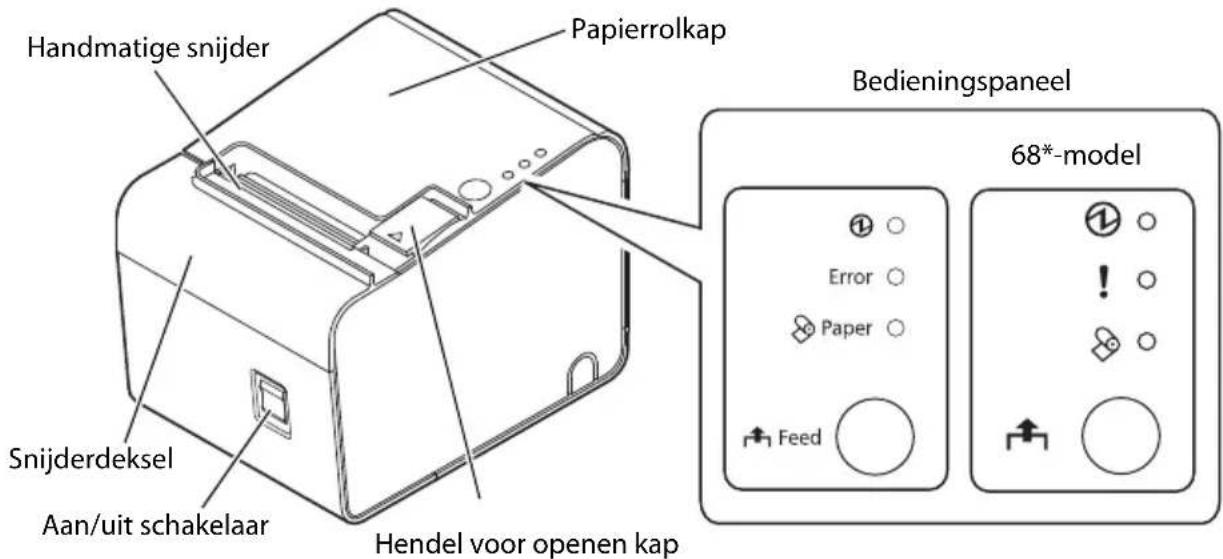
Bedieningspaneel
①LED-lampje
Brandt als de printer aan is en is UIT als de printer uit is.
! (Error) LED-lampje
Dit lampje is uit wanneer de printer on-line is, brandt wanneer de printer off-line is en knippert als er een fout is opgetreden.
(Paper) LED-lampje
Dit lampje gaat branden wanneer het papier op is.
(Feed)-knop
Voert de papierrol in.
Horizontale of verticale installatie van de printer
U kunt de printer horizontaal installeren (met de papieruitvoer naar boven) of verticaal (met de papieruitvoer naar voren).
Als u de printer verticaal installeert, moet u hem op een vlakke ondergrond zetten en het bijgevoegde label voor het bedieningspaneel aanbrengen op de behuizing. (Zie afbeelding A.)
De papiergeleider verwijderen of plaatsen
Plaats of verwijder de papiergeleider afhankelijk van de breedte van het gebruikte rolpapier.
Voor het 65* model
Is voorzien van een 40mm papiergeleider.
- Wanneer u 40 mm rolpapier gebruikt, gebruik de printer dan als normaal.
- Wanneer u 80 mm rolpapier gebruikt, verwijder dan de papiergeleider.
Voor het 66 / 67 / 68* -model
Is voorzien van een 58 mm papiergeleider.
- Wanneer u 58 mm rolpapier gebruikt, gebruik de printer dan als normaal.
- Wanneer u 80 mm rolpapier gebruikt, verwijdert u de papiergeleider.
- Wanneer u 40 mm rolpapier gebruikt, verwijdert u de geplaatste geleider en plaatst u de bijgeleverde 40 mm papiergeleider.

LET OP:
Het veranderen naar een papierrol die breder is dan de gebruikte papierrol kan de afdrukkwaliteit verminderen.
De papiergeleider verwijderen
- Open de papierrolkap met behulp van de open hendel. (Zie afbeelding B.)
- Trek de papiergeleider in de richting van de pijl in afbeelding C terwijl u aan de hendel van de papiergeleider trekt om deze te verwijderen.
De papiergeleider plaatsen

LET OP:
De plaats van de papiergeleider varieert afhankelijk van de breedte van de papiergeleider. Plaats de 58 mm papiergeleider niet op de plaats van de 40 mm papiergeleider.
- Open de papierrolkap met behulp van de open hendel. (Zie afbeelding B.)
- Houd het uitstekende deel van de papiergeleider op een lijn met het gat (Afbeelding E3) in de papierrolhouder.
- Houd de hoek van de papiergeleider op een lijn met de inkeping (Afbeelding E4) in de papierrolhouder.
- Houd de 2 gaten (Afbeelding E5) in de papiergeleider op een lijn met de 2 uitstekende delen van de papierrolhouder.
- Duw de hendel van de papierrolhouder naar beneden totdat deze op zijn plaats klikt. (Zie afbeelding D.)
De kabels aansluiten
- Plaats de printer zoals afgebeeld in afbeelding F, en trek de behuizing in de richting van de pijl in de afbeelding om de behuizing te verwijderen.
- Breek met de hand willekeurig welke van de drie delen af die met cirkels zijn aangeduid in afbeelding G om de kabels door te voeren.
- Sluit de kabels op de computer aan.
- Plaats de behuizing terwijl u de kabels door de gaten voert.
De papierrol plaatsen of verrangen

LET OP:
Gebruik een papierrol die voldoet aan de specificaties.
Als u het papiertype verandert van linerless label papier naar thermisch rolpapier, is het aan te raden om de papierbaan schoon te maken. (Zie "Reinigen in de printer" op pagina 46.)
- Open de papierrolkap met gebruik van de open hendel. (Zie afbeelding B.)
- Verwijder de gebruikte papierkern als er een is.
- Plaats een nieuwe rol in de juiste richting. (Zie afbeelding H.)
- Trek een klein stukje papier naar buiten en breng het op een lijn met de papiergeleiders aan beide kanten. (Zie afbeelding 1.)
- Sluit de papierrolkap.
Als de printer wordt ingeschakeld zal het papier automatisch invoeren en gesneden worden.
Opmerking:
Verzeker uzelf ervan dat de papierrolkap volledig gesloten is door op het midden van het deksel te drukken.
Reinigen
De behuizing van de printer reinigen
Als u de printer reinigt, zorg er dan voor dat u de printer uitschakelt en veeg het stof van de printerbehuizing met een droge of een vochtige doek.

LET OP:
Reinig het product nooit met alcohol, benzine, verdunner of gelijkwaardige oplosmiddelen. U kunt hierdoor de plastic of rubberen onderdelen beschadigen of breken.
Reinigen in de printer
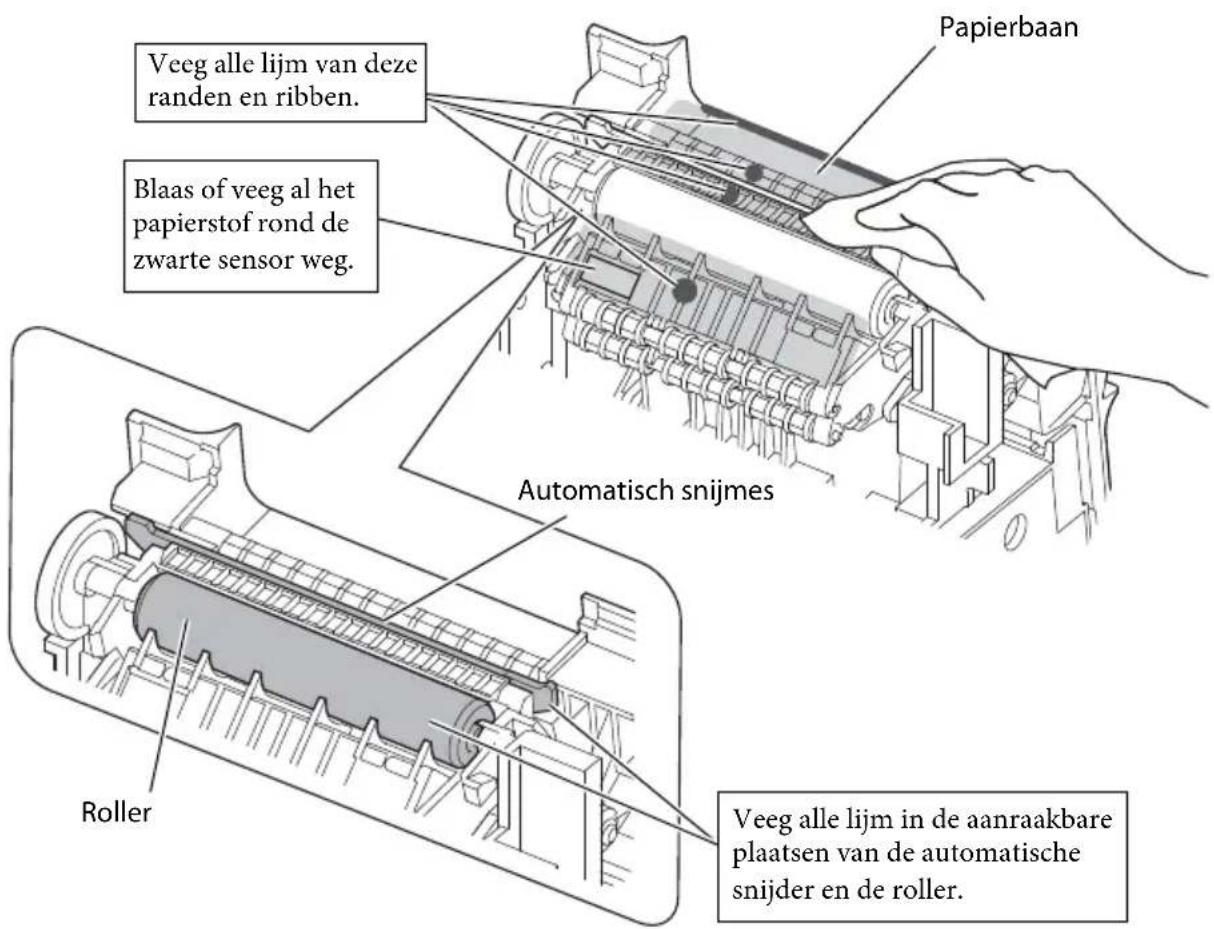
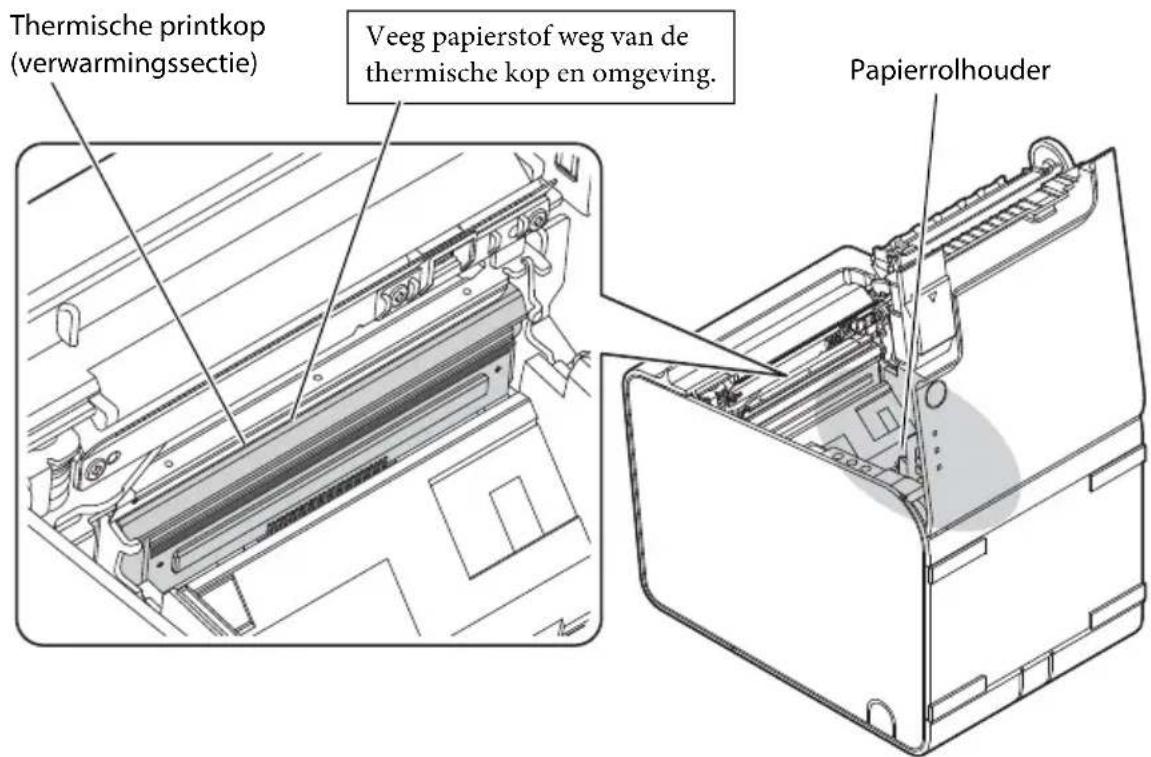
Reinig en verzorg de onderdelen in de printer (mes voor automatisch snijden, drukrol, thermische kop en omgeving, houder voor rolpapier, enz.) om een goede afdrukkwaliteit te behouden. Reinig en verzorg de onderdelen regelmatig ongeveer eens in de zes maanden.
Om deze onderdelen te reinigen: schakel de printer uit, verwijder de wisselstroomkabel, open de papierrolkap en verwijder het stof, lijm of andere materie met een wattenstaafje of doekje bevochtigd met een alcoholoplossing (ethanol of IPA).
Als papierstof zich ophoopt rond de zwarte sensor, blaas of veeg het dan weg om de normale werking van de printer te behouden.
Bekijk de afbeelding voor de locatie van elk onderdeel.

LET OP:
Als opgehoopte lijm zich aanhecht, veeg het dan allemaal weg.
Wees voorzichtig dat u tijdens het reinigen uw vingers niet bezeert aan de handmatige snijder.
Gun de alcohol op de printer de tijd om volledig op te drogen voordat u de printer inschakelt na het reinigen.


LET OP:
Na het afdrukken kan de thermische kop erg heet zijn. Raak hem niet aan en wacht totdat hij is afgekoeld voordat u hem reinigt. Beschadig de thermische kop niet door hem met uw vingers of harde voorwerpen aan te raken.
Een zelftest starten
In de zelftestmodus voert de printer een serie interne diagnoses uit en verstrekt daarna een lijst met printerinstellingen.
Het bij de hand hebben van een geprinte zelftest tijdens het bellen voor technische ondersteuning kan helpen met het versnellen van het oplossen van problemen.
Gebruik de volgende procedure om een zelftest te starten.
- Sluit het papierroldeksel.
- Druk op de (Feed)-knop op het bedieningspaneel en zet tegelijkertijd de printer aan. (Blijf op de (Feed)-knop drukken totdat de printer begint met afdrukken.)
De printer drukt de verschillende printerstatussen af.
- Controleer of, als alle printerstatussen zijn afgedrukt, het volgende bericht wordt weergegeven en dat het (Paper) LED-lampje knippert. "If you want to continue SELF-TEST printing, please press Feed button." De printer staat nu in de self-test wachtmodus.
- Om een testafdruk te starten, drukt u op de (Feed)-knop wanneer de printer in de zelftestwachtmodus staat.
- Controleer dat het volgende is afgedrukt: “*** completed ***”. Dit betekent dat de printer is geïnitialiseerd en is overgeschakeld naar de normale modus.
De printer resetten
Bepaalde foutmeldingen kunnen worden gewist door de printer uit en daarna weer aan te zetten.
Niet alle foutmeldingen kunnen met gebruik van deze methode worden gewist. Voor meer informatie, zie "Probleemoplossing" op pagina 49.
Probleemoplossing
De afdruk is onduidelijk
Als de afdruk onduidelijk is, kan er lijm of andere materie op de thermische kop, roller of papierbaan van de printer aanwezig zijn.
Als dit het geval is, maak dan eerst de thermische kop schoon door de instructies te volgen in "Reinigen van de printer" op pagina 46.
Als de printkwaliteit niet verbetert, maak dan de roller en papierbaan van de printer schoon door de instructies te volgen in "Reinigen van de printer" op pagina 46.
De drukletter is niet geschikt voor 40 mm / 58 mm papier.
Wanneer er 40 mm / 58 mm rolpapier wordt gebruikt, als de drukletter niet passend is, of als de afdruk niet op het papier past, dan kan de papiergeleider verkeerd geplaatst zijn.
Zie "De papiergeleider plaatsen" op pagina 45 voor plaatsingsinstructies.
! (Error) LED-lampje brandt of knippert
Controleer of de rolpapierklep gesloten is en of het (Paper) LED-lampje op de controller brandt. Sluit de kap of vervang de papierrol indien nodig.
Als de printer veel heeft afgedrukt, kan de printkop heet worden. Wacht totdat de printkop is afgekoeld. Het printen wordt automatisch hervat.
- Open de papierrolkap en kijk of er papier is vastgelopen. Als er papier is vastgelopen, of als de papierrolkap niet open gaat, kijk dan in de paragraaf hieronder.
Schakel de printer uit en daarna weer aan. Als het lampje nog steeds knippert, waarschuw dan uw manager. De printer heeft misschien onderhoud nodig.
Vastgelopen papier
Zet de printer uit en open de papierrolkap om het vastgelopen papier te verwijderen. Plaats daarna de papierrol op de juiste manier. Als de papierrolkap niet opent, zie dan de sectie hieronder:
Als er lijm of andere materie op de automatische snijder, roller of papierbaan aanwezig is, dan is vastlopen mogelijk. Zie "Reinigen in de printer" op pagina 46 voor reinigingsinstructies.
Opmerking:
Gebruik van de printer gedurende lange periodes kan slijtage van de drukrol tot gevolg hebben, waardoor het voeringloos etikettenpapier gemakkelijk blijft kleven aan de drukrol. Als er gedurende lange tijd voeringloos etikettenpapier in de printer blijft zitten, kan er een papierstoring optreden doordat het etikettenpapier aan de roller blijft kleven.
Als er een papierstoring optreedt, maak dan de binnenkant van de printer schoon. ("Reinigen in de printer" op pagina 46)
Als het papier vaak vastloopt, zelfs nadat de binnenkant van de printer is schoongemaakt, moet de drukrol worden vervangen. Neem contact op met gekwalificeerd onderhoudspersoneel.
U kunt ook papierstoringen voorkomen door het rolpapier opnieuw in te stellen. ("De papierrol plaatsen of vervangen" op pagina 46)
Voor specificaties: deze printer is uitgerust met een functie die af en toe papier invoert als de printer gedurende een lange periode (ongeveer 12 uur) is ingeschakeld zonder te printen, om te voorkomen dat etikettenpapier aan de drukrol blijft kleven. De bovenmarge voor de volgende afgedrukte pagina na deze papierinvoer zal groot zijn, zelfs als back-feed is ingeschakeld.
- Schakel de printer uit.
- Steek gereedschap, zoals een schroevendraaier, in de gaten aan beide zijden van de printer en til de kap op in de richting van de pijl om deze te verwijderen. (Zie afbeelding J.)
- Draai de knop in de richting van de pijl, met behulp van een pen of een tang, totdat u een driehoeksteken ziet in de opening. (Zie afbeelding K.)
TM-L90-specificaties
| Papierbreedte van 80 mm | Papierbreedte van 58 mm | Papierbreedte van 40 mm | |||
| Afdrukmethode Thermisch lijnafof | rukken | ||||
| Puntdichtheid 203 × 203 dpi [dots per 25,4 mm] | |||||
| Afdrukbreedte 72 mm, 576 punpositions 65*/66*/68*-model: | 52,5 mm, 420 punpositions 67*-model: 50,0 mm, 400 punpositions | 35 mm, 280 punpositions | |||
| Papierafmetingen 79,5 ± 0,5 × max. | x. Φ102 mm {3.13 ± 0.02 × 4"} | 57,5 ± 0,5 × max. Φ102 mm {2.26 ± 0.02 × 4"} | 39,5 ± 0,5 × max. Φ102 mm {1.56 ± 0.02 × 4"} | ||
| Papiertype Thermisch papier | NTP080-80 NTP058-80 - (riet gebruiken) | ||||
| Voeringloos etikettenpapier | 9023 - 1274 (6 roller) 9023 - 1253 (12 roller) | 9023 - 1823 (12 roller) 9023 - 1397 (30 roller) | 9023 - 1275 (6 roller) 9023 - 1257 (12 roller) | ||
| Voeding *1 | DC + 24 V ± 7% | ||||
| Stroomverbruik Ongeveer 1,8 A | |||||
| Temperatuur/Vochtigkeit | Thermisch papier | In bedrijf: 5 tot 45 °C, 10 tot 90% RV Opslag: -10 tot 50 °C, 10 tot 90% RV (met uitzondering van papier) | |||
| Voeringloos etikettenpapier | In bedrijf: 5 tot 35 °C, 20 tot 80% RV Opslag: -10 tot 50 °C, 10 tot 90% RV (met uitzondering van papier) | ||||
| Vochtigkeit 10 tot 90% | |||||
| Algemene afmetingen 140 × 203 | × 148 mm (B × D × H) | ||||
| Gewicht (massa) Ongeveer 1,9 kg | |||||
dpi: dots per 25,4 mm (dots per inch) *1: Zorg ervoor dat u een voedingsbron gebruikt die voldoet aan de veiligheidsvoorschriften en die beschikt over de volgende specificaties. Nominaal vermogen: 24V / 2,0 - 10,0A , maximale uitvoer: 240 VA of minder
Italiaans
Illustraties
1.


- GEBRUIKSBEPERKINGEN
- LET OP
- BELANGRIJKE VEILIGHEIDSINFORMATIE
- VERKLARING VAN SYMBOLEN
- WAARSCHUWING
- VEILIGHEIDSMAATREGELEN
- WAARSCHUWINGSETIKETTEN
- DOWNLOADEN VAN STUUR- EN HULPPROGRAMMA'S EN GEBRUIKSAANWIJZINGEN
- PRINTER ONDERDELEN
- BEDIENINGSPANEEL
- HORIZONTALE OF VERTICALE INSTALLATIE VAN DE PRINTER
- DE PAPIERGELEIDER VERWIJDEREN OF PLAATSEN
- DE PAPIERGELEIDER VERWIJDEREN
- DE PAPIERGELEIDER PLAATSEN
- DE KABELS AANSLUITEN
- DE PAPIERROL PLAATSEN OF VERRANGEN
- OPMERKING
- REINIGEN
- DE BEHUIZING VAN DE PRINTER REINIGEN
- REINIGEN IN DE PRINTER
- EEN ZELFTEST STARTEN
- DE PRINTER RESETTEN
- PROBLEEMOPLOSSING
- DE AFDRUK IS ONDUIDELIJK
- DE DRUKLETTER IS NIET GESCHIKT VOOR 40 MM / 58 MM PAPIER
- (ERROR) LED-LAMPJE BRANDT OF KNIPPERT
- VASTGELOPEN PAPIER
- ITALIAANS
- ILLUSTRATIES
Merk : EPSON
Model : TML90II LFC
Categorie : Printer