RecMic II RM4010P - Système hifi OLYMPUS - Notice d'utilisation et mode d'emploi gratuit
Retrouvez gratuitement la notice de l'appareil RecMic II RM4010P OLYMPUS au format PDF.



| Type de produit | Dictaphone / Microphone de dictée |
| Marque | Olympus |
| Modèle | RecMic II RM4010P |
| Dimensions (approx.) | 150 x 50 x 30 mm |
| Poids (approx.) | 100 g |
| Alimentation | USB |
| Microphone | Double microphone (avant et arrière) avec annulation de bruit |
| Distance d'enregistrement recommandée | 5 à 10 cm de la bouche |
| Analyseur de bruit | Intégré, vérifie le niveau de bruit ambiant pour la reconnaissance vocale |
| Modes d'enregistrement | 3 modes : Environnement calme (par défaut), Bruyant pour Reconnaissance vocale, Bruyant pour Dictée classique |
| Indicateur LED | Couleurs : Bleu (mode calme), Vert (mode bruyant RV), Rouge (mode bruyant dictée) |
| Touches préréglées | F1 (Olympus), F2 (Personnalisé), F3 (Dragon), F4 (Windows) |
| Logiciels compatibles | Dragon NaturallySpeaking (Nuance), Reconnaissance vocale Windows |
| Outil de configuration | RecMic Configuration Tool (gratuit, téléchargeable en ligne) |
| Sites de téléchargement | Europe : olympus.eu/sds-downloads ; Amériques : olympusamericaprodictation.com |
| Entretien | Nettoyer avec un chiffon doux et sec ; ne pas utiliser de liquides |
| Sécurité | Ne pas bloquer les ouvertures du microphone arrière ; éviter les chocs |
| Fonctionnalités supplémentaires | Mode clavier HID, paramètres de souris, mise à jour du firmware |
| Garantie | 2 ans (sous réserve des conditions du fabricant) |
| Accessoires fournis | Câble USB, guide de démarrage rapide (selon pays) |
FOIRE AUX QUESTIONS - RecMic II RM4010P OLYMPUS
Questions des utilisateurs sur RecMic II RM4010P OLYMPUS
0 question sur cet appareil. Repondez a celles que vous connaissez ou posez la votre.
Poser une nouvelle question sur cet appareil
Téléchargez la notice de votre Système hifi au format PDF gratuitement ! Retrouvez votre notice RecMic II RM4010P - OLYMPUS et reprennez votre appareil électronique en main. Sur cette page sont publiés tous les documents nécessaires à l'utilisation de votre appareil RecMic II RM4010P de la marque OLYMPUS.
MODE D'EMPLOI RecMic II RM4010P OLYMPUS
1. Comment obtenir le meilleur enregistrement
La série RecMic a été conçue pour capturer des dictées en haute qualité.
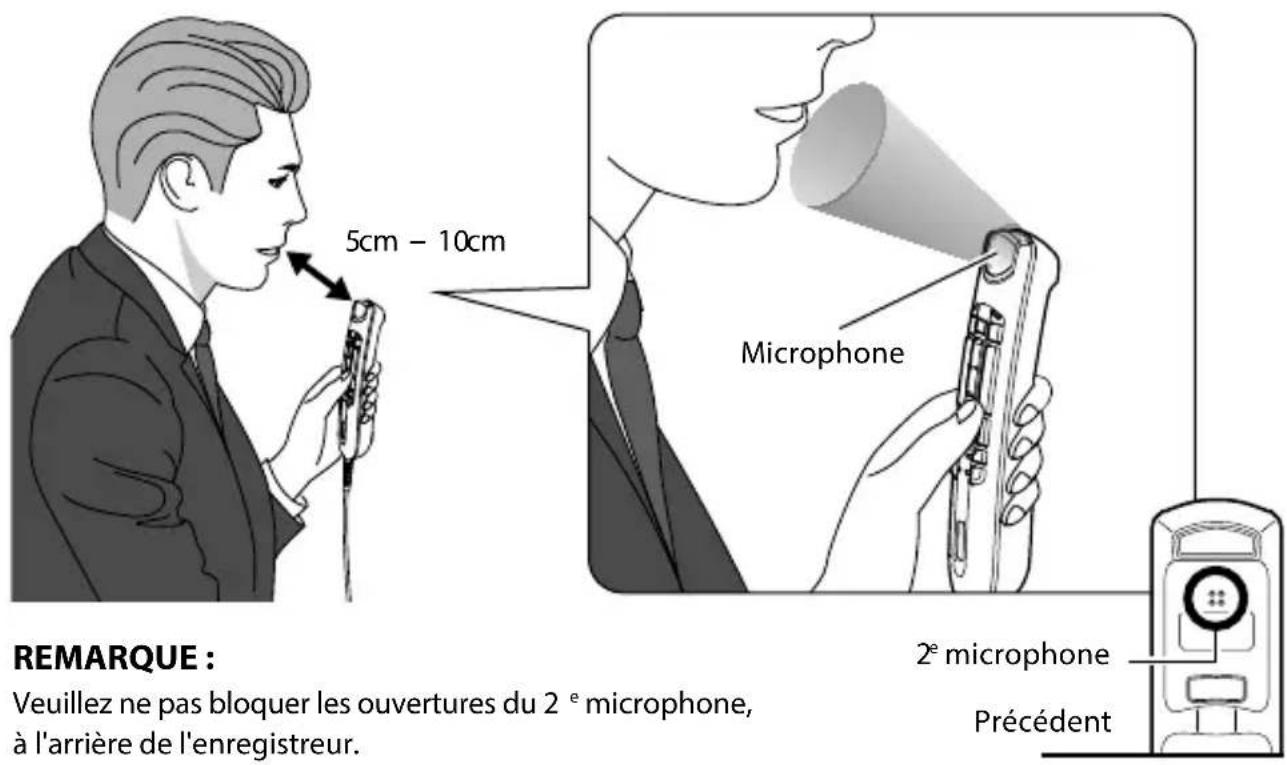
Lors de l'enregistrement, il est conseillé de tenir l'appareil comme le montre le diagramme suivant, afin que votre voix soit enregistrée dans la meilleure qualité possible. Afin d'obtenir une précision élevée pour la reconnaissance vocale, le RecMic doit être maintenu à une distance cohérente entre votre bouche et le microphone.
Position conseillée

Vérifiez l'environnement de votre enregistrement
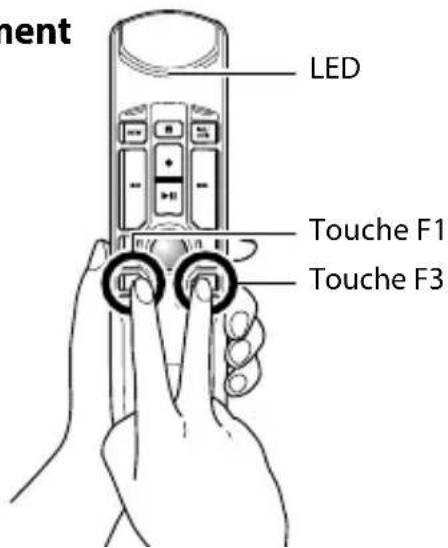
La fonction d'analyseur de bruit vérifie si l'environnement de votre enregistrement est adapté à la reconnaissance vocale. Maintenez enfoncées les touches F1 et F3 pendant plus de 5 secondes comme indiqué sur la droite. Si le niveau de bruit est trop élevé, la LED située sur la droite va clignoter. Il est conseillé de changer d'environnement lorsque vous voyez ce signe.
2. Choisissez le mode d'enregistrement le mieux adapté à la scène d'utilisation
Afin d'obtenir une bonne qualité d'enregistrement et de reconnaissance vocale, il est important de sélectionner le mode d'enregistrement préréglé qui correspond le mieux à votre environnement. Le mode d'enregistrement contrôle l'orientation et le niveau de réduction du bruit pendant l'enregistrement. Le bruit de fond doit être maintenu à un niveau minimal, plus particulièrement lors de la reconnaissance vocale.
Orientation : Annulation du bruit :
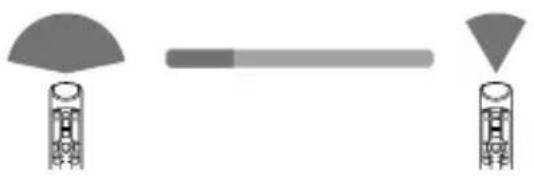
Modes d'enregistrement
| LED couleur | Mode d'enregistrement | Paramètres | |
| Orientation Annulation du bruit | |||
| Bleu Environnement calme (Par défaut) OFF OFF | |||
| Vert | Environnement bruyant pour Reconnaissance vocale | HAUT MID | |
| Rouge | Environnement bruyant pour Dictée classique | HAUT HAUT | |
Comment changer les modes
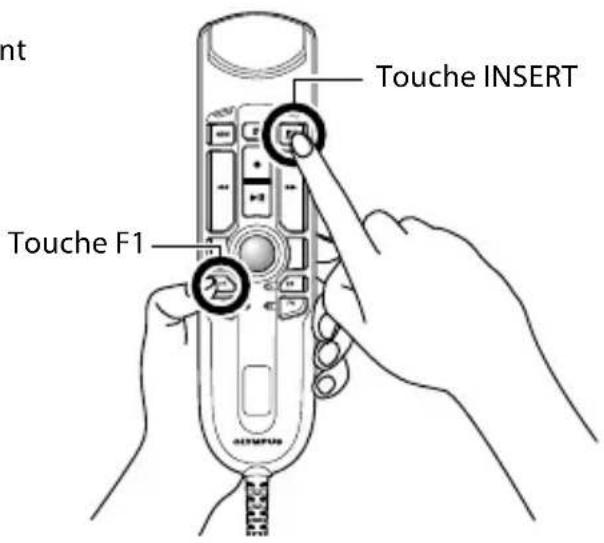
Maintenez enfoncées les touches F1 et INSERT pendant plus de 5 secondes comme indiqué sur la droite. En répétant cette opération, vous basculerez entre les modes. Vous pouvez vérifier les modes d'enregistrement grâce à la couleur des LED.
3. Touches préréglées pour les logiciels de reconnaissance vocale
La série RecMic comprend des touches préréglées qui sont configurées pour le logiciel Dragon et pour la Reconnaissance vocale Windows. Pour les paramètres de ces touches, veuillez vous reporter à la page 59.
| Position | Touches préréglées | Description |
| F1 Mode Olympus Paramètre par défaut utilisé pour le logiciel Olympus. | ||
| F2 * Mode Personnalisé | Les paramètres pour le mode Personnalisé sont disponibles via le RecMic Configuration Tool. (Se reporter à la page suivante) | |
| F3 * Mode Dragon | Les paramètres de la touche sont optimisés pour le logiciel Dragon depuis Nuance. | |
| F4 * Mode Windows | Les paramètres de la touche sont optimisés pour la Reconnaissance vocale Windows. | |
*Ces modes sont intégrés au Mode clavier HID.
Comment changer les modes
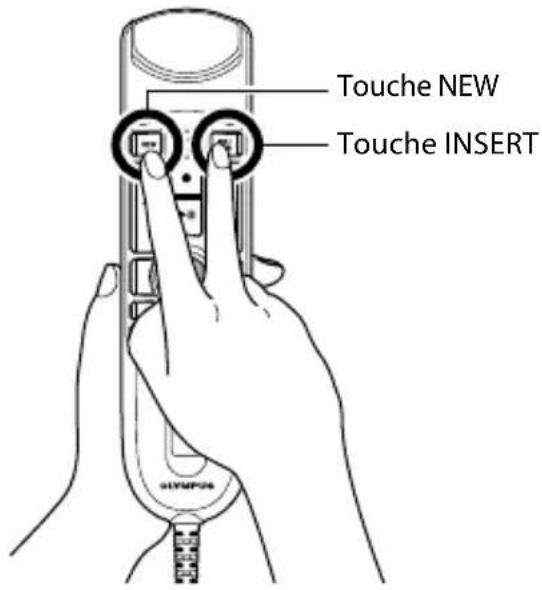
Appuyez sur les touches NEW et INSERT comme indiqué sur la droite. Les LED de F1 à F4 vont clignoter pendant 15 secondes. Pendant ce laps de temps, choisissez vos touches préréglées préférées de F1 à F4.
4. RecMic Configuration Tool
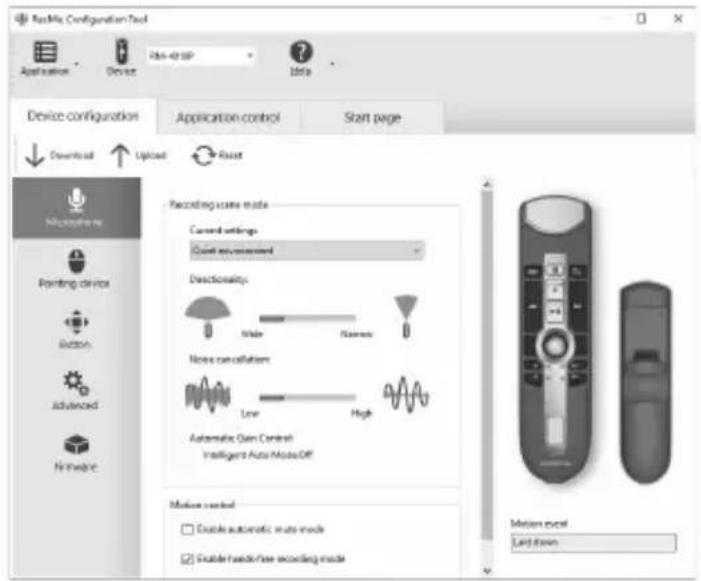
Le RecMic peut être configuré de manière plus détaillée avec le RecMic Configuration Tool. Cette application est gratuite et peut être téléchargée sur le site Internet Olympus de chaque pays.
L'outil prend en charge les fonctions suivantes
● Configuration de l'appareil
• Paramètres du mode d'enregistrement
• Paramètres du contrôle de la souris
• Paramètres du clavier personnalisé
• Mise à jour du firmware
• Autres paramètres généraux
- Contrôle d'application
- Modifier Commande
- Modèle de clavier
Pour télécharger l'outil, veuillez vous rendre sur le site Internet dans votre région respective.
http://www.olympus.eu/sds-downloads/
(Europe, Moyen-Orient et Afrique)
http://www.olympusamericaprodictation.com/products/
(Amérique)
Marque : OLYMPUS
Modèle : RecMic II RM4010P
Catégorie : Système hifi