RecMic II RM4010P - Hifi-system OLYMPUS - Gratis bruksanvisning och manual
Hitta enhetens manual gratis RecMic II RM4010P OLYMPUS i PDF-format.



| Produkttyp | Diktafon / Dikteringsmikrofon |
| Märke | Olympus |
| Modell | RecMic II RM4010P |
| Mått (cirka) | 150 x 50 x 30 mm |
| Vikt (cirka) | 100 g |
| Strömförsörjning | USB |
| Mikrofon | Dubbelmikrofon (fram och bak) med brusreducering |
| Rekommenderat inspelningsavstånd | 5 till 10 cm från munnen |
| Brusanalysator | Inbyggd, kontrollerar omgivningsbrusnivån för taligenkänning |
| Inspelningslägen | 3 lägen: Lugn miljö (standard), Bullrig för taligenkänning, Bullrig för klassisk diktering |
| LED-indikator | Färger: Blå (lugnt läge), Grön (bullrigt taligenkänningsläge), Röd (bullrigt dikteringsläge) |
| Förinställda knappar | F1 (Olympus), F2 (Anpassad), F3 (Dragon), F4 (Windows) |
| Kompatibel programvara | Dragon NaturallySpeaking (Nuance), Windows taligenkänning |
| Konfigurationsverktyg | RecMic Configuration Tool (gratis, nedladdningsbart online) |
| Nedladdningssidor | Europa: olympus.eu/sds-downloads ; Amerika: olympusamericaprodictation.com |
| Underhåll | Rengör med en mjuk, torr trasa; använd inte vätskor |
| Säkerhet | Blockera inte öppningarna för den bakre mikrofonen; undvik stötar |
| Extra funktioner | HID-tangentbordsläge, musinställningar, firmwareuppdatering |
| Garanti | 2 år (med förbehåll för tillverkarens villkor) |
| Medföljande tillbehör | USB-kabel, snabbstartsguide (beroende på land) |
Vanliga frågor - RecMic II RM4010P OLYMPUS
Användarfrågor om RecMic II RM4010P OLYMPUS
0 fråga om denna apparat. Svara på dem du kan eller ställ din egen.
Ställ en ny fråga om denna apparat
Ladda ner instruktionerna för din Hifi-system i PDF-format gratis! Hitta din manual RecMic II RM4010P - OLYMPUS och ta tillbaka ditt elektroniska enhet i hand. På denna sida publiceras alla dokument som behövs för att använda din enhet. RecMic II RM4010P av märket OLYMPUS.
BRUKSANVISNING RecMic II RM4010P OLYMPUS
1. Hur man uppnår det bästa inspelningsresultatet
RecMic-serien har designats för att åstadkomma diktering av hög kvalitet.
Vid inspelning rekommenderas att man håller enheten som du kan se i följande diagram, för att se till att din röst blir inspelad med bästa möjliga kvalitet. För att uppnå hög exakthet för taligenkänning ska RecMic hållas på ett konsekvent avständ/vinkel mellan din mun och mikrofonen.
Rekommenderad position


Kontrollera inspelningsmiljön
Bulleranalysfunktionen kontrollerar om din inspelningsmiljö är bra för taligenkänning. Tryck på F1- och F3-knappen i mer än 5 sekunder som du ser till höger. Om bullernivån är för hög blinkar LED:en högst upp. Det rekommenderas att du byter omgivning när du ser detta tecken.

2. Välj det inspelningsläge som stämmer bäst med användningsmiljön
För att uppnå god inspelningskvalitet och goda taligenkänningsresultat, är det viktigt att du väljer det förinställda inspelningsläge som stämmer med din omgivning. Inspelningsläget kontrollerar inriktningen och bullerminskningsnivån under inspelningen. I synnerhet under taligenkänning ska bakgrundsljudet hållas på miniminivå.
Inriktning:


Inspelningslägen
| LED-färg Inspelningsläge | Inställningar | |
| Inriktning Brusreducing | ||
| Blå Tyst omgivning (standard) AV AV | ||
| Grön Bullrig omgivning för taligenkänning HÖG MEDEL | ||
| Röd Bullrig omgivning för klassisk diktering HÖG HÖG | ||
Hur lägena ändras
Tryck på knapparna F1 och INSERT i mer än 5 sekunder som du ser till höger. Genom att upprepa denna åtgärd växlar du mellan lägena. Du kan bekräfta inspelningslägena genom färgen på LED:erna.

3. Förinställda knapplägen för taligenkänningsprogramvara
RecMic-serien levereras med förinställda knapplägen som är konfigurerade för Dragon-programvaran och Windows Taligenkänning. Se mer om knappinställningarna på sidan 59.
| Position | Förinställda knapplägen | Beskrivning |
| F 1 Olympus-läge Standardinställning som används för Olympus-programvara. | ||
| F2 * | Anpassat läge | Anpassad inställning erbjuds via RecMic Configuration Tool. (Se nästa sida.) |
| F3 * Dragon-läge Knappinställningen optimeras för Dragon-programvaran från Nuance. | ||
| F4 * Windows-läge Knappinställningen optimeras för Windows Taligenkänning. | ||
*Dessa lägen är HID-tangentbordsläge.
Hur lägena ändras
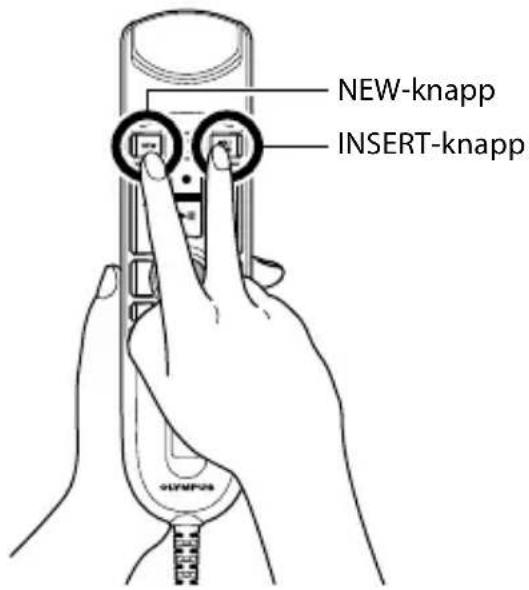
Tryck på knapparna NEW och INSERT som du ser till höger. LED:erna från F1 till F4 blinkar i 15 sekunder. Välj under den tiden dina önskade förinställda knapplägen från F1 till F4.
4. RecMic Configuration Tool
RecMic kan konfigureras ytterligare med RecMic Configuration Tool. Programmet är gratis och kan laddas ner från alla lokala Olympus-webbplatser.
Verktyget har stöd för följande funktioner
● Enhetskonfiguration
• Inställning av inspelningsläge
• Inställning av muskontroll
• Inställning av anpassat tangentbord
• Uppdatering av fast programvara
• Annan allmän inställning
- Programkontroll
• Redigeringskommando
- Tangentbordsmall

För att ladda ner verktyget går du in på webbplatsen för din region.
http://www.olympus.eu/sds-downloads/
(Europa, Mellanöstern och Afrika)
http://www.olympusamericaprodictation.com/products/ (USA)
https://www.olympus.com.au/support/ (Oceanien)

5. Product overview
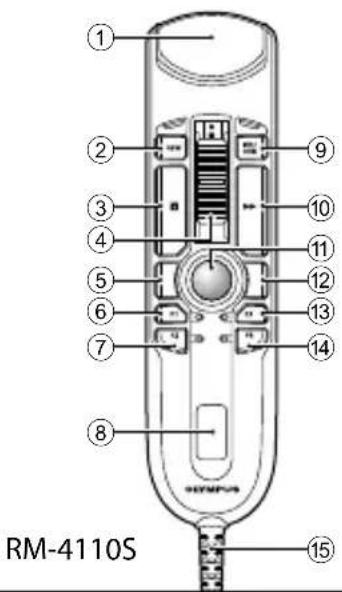

Märke : OLYMPUS
Modell : RecMic II RM4010P
Kategori : Hifi-system