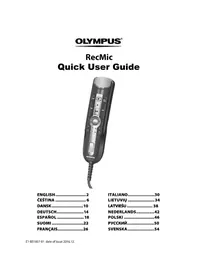
RecMic II RM4010P - Hifi-system OLYMPUS - Kostenlose Bedienungsanleitung
Finden Sie kostenlos die Bedienungsanleitung des Geräts RecMic II RM4010P OLYMPUS als PDF.



| Produkttyp | Diktiergerät / Diktatmikrofon |
| Marke | Olympus |
| Modell | RecMic II RM4010P |
| Abmessungen (ca.) | 150 x 50 x 30 mm |
| Gewicht (ca.) | 100 g |
| Stromversorgung | USB |
| Mikrofon | Doppelmikrofon (vorne und hinten) mit Rauschunterdrückung |
| Empfohlene Aufnahmeentfernung | 5 bis 10 cm vom Mund |
| Geräuschanalysator | Integriert, überprüft den Umgebungsgeräuschpegel für die Spracherkennung |
| Aufnahmemodi | 3 Modi: Ruhige Umgebung (Standard), Laut für Spracherkennung, Laut für klassische Diktate |
| LED-Anzeige | Farben: Blau (ruhiger Modus), Grün (lauter Modus SR), Rot (lauter Diktatmodus) |
| Voreingestellte Tasten | F1 (Olympus), F2 (Benutzerdefiniert), F3 (Dragon), F4 (Windows) |
| Kompatible Software | Dragon NaturallySpeaking (Nuance), Windows-Spracherkennung |
| Konfigurationstool | RecMic Configuration Tool (kostenlos, online herunterladbar) |
| Download-Seiten | Europa: olympus.eu/sds-downloads; Amerika: olympusamericaprodictation.com |
| Wartung | Mit einem weichen, trockenen Tuch reinigen; keine Flüssigkeiten verwenden |
| Sicherheit | Die Öffnungen des hinteren Mikrofons nicht blockieren; Stöße vermeiden |
| Zusätzliche Funktionen | HID-Tastaturmodus, Mauseinstellungen, Firmware-Update |
| Garantie | 2 Jahre (vorbehaltlich der Herstellerbedingungen) |
| Mitgeliefertes Zubehör | USB-Kabel, Schnellstartanleitung (je nach Land) |
Häufig gestellte Fragen - RecMic II RM4010P OLYMPUS
Benutzerfragen zu RecMic II RM4010P OLYMPUS
0 Frage zu diesem Gerät. Beantworten Sie die, die Sie kennen, oder stellen Sie Ihre eigene.
Eine neue Frage zu diesem Gerät stellen
Laden Sie die Anleitung für Ihr Hifi-system kostenlos im PDF-Format! Finden Sie Ihr Handbuch RecMic II RM4010P - OLYMPUS und nehmen Sie Ihr elektronisches Gerät wieder in die Hand. Auf dieser Seite sind alle Dokumente veröffentlicht, die für die Verwendung Ihres Geräts notwendig sind. RecMic II RM4010P von der Marke OLYMPUS.
BEDIENUNGSANLEITUNG RecMic II RM4010P OLYMPUS
1. So erzielen Sie optimale Aufnahmeergebnisse
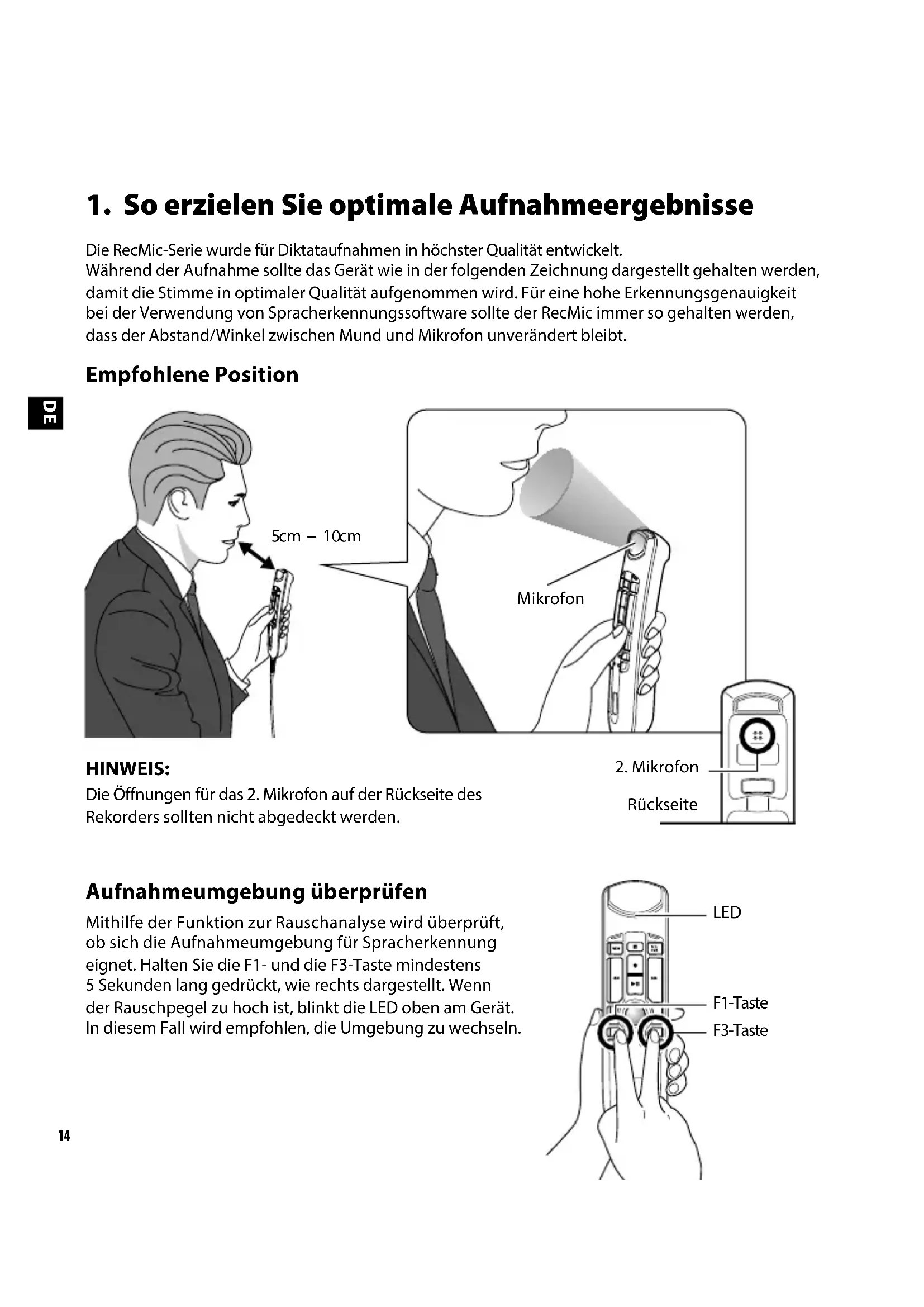
Die RecMic-Serie wurde für Diktataufnahmen in höchster Qualität entwickelt.
Während der Aufnahme sollte das Gerät wie in der folgenden Zeichnung dargestellt gehalten werden, damit die Stimme in optimaler Qualität aufgenommen wird. Für eine hohe Erkennungsgenauigkeit bei der Verwendung von Spracherkennungssoftware sollte der RecMic immer so gehalten werden, dass der Abstand/Winkel zwischen Mund und Mikrofon unverändert bleibt.
Empfohlene Position


Aufnahmeumgebung überprüfen
Mithilfe der Funktion zur Rauschanalyse wird überprüft, ob sich die Aufnahmeumgebung für Spracherkennung eignet. Halten Sie die F1- und die F3-Taste mindestens 5 Sekunden lang gedrückt, wie rechts dargestellt. Wenn der Rauschpegel zu hoch ist, blinkt die LED oben am Gerät. In diesem Fall wird empfohlen, die Umgebung zu wechseln.

2. Wählen Sie den Aufnahmemodus aus, der sich am besten für das Nutzungsszenario eignet.
Für eine gute Aufnahmequalität und optimale Erkennungsgenauigkeit bei der Verwendung von Spracherkennungssoftware müssen Sie den vorkonfigurierten Aufnahmemodus auswählen, der der jeweiligen Umgebung entspricht. Über den Aufnahmemodus werden während der Aufnahme die Richtcharakteristik und die Rauschminderungs-Stufe gesteuert. Insbesondere für die Verwendung von Spracherkennungssoftware sind Hintergrundgeräusche zu minimieren.
Richtcharakteristik:

Rauschunterdrückung:


Hoch
Aufnahmemodi
| LED-Farbe | Aufnahmemodus | Einstellungen | |
| Richtcharakteristik Rauschunterdrückung | |||
| Blau Ruhige Umgebung (Standard) AUS AUS | |||
| Grün | Laute Umgebung für Spracherkennung | HOCH | MITTEL |
| Rot | Laute Umgebung für klassisches Diktieren | HOCH HOCH | |
So wechseln Sie den Modus
Halten Sie die F1- und die INSERT-Taste mindestens 5 Sekunden lang gedrückt, wie rechts dargestellt. Durch Wiederholen dieses Vorgangs können Sie zwischen den Modi wechseln. Sie können die Aufnahmemodi an der Farbe der LEDs erkennen.

3. Vorkonfigurierte Tastenmodi für Spracherkennungssoftware
Die RecMic-Serie bietet vorkonfigurierte Tastenmodi, die sich für Dragon-Software und Windows-Spracherkennung eignen. Sie finden die Tasteneinstellungen auf Seite 59.
| Position | Vorkonfigurierte Tastenmodi | Beschreibung |
| F1 Modus „Olympus“ Standardeinstellung für Olympus Software | ||
| F2 * Modus „Benutzerdefiniert“ | Über das RecMic Configuration Tool angebotene benutzerdefinierte Einstellung (siehe nächste Seite) | |
| F3 * | Modus „Dragon“ | Tasteneinstellung ist für Dragon-Software von Nuance optimiert |
| F4 * | Modus „Windows“ | Tasteneinstellung ist für Windows-Spracherkennung optimiert |
*Bei diesen Modi handelt es sich um HID-Tastatur-Modi.
So wechseln Sie den Modus
Drücken Sie die NEW- und die INSERT-Taste, wie rechts dargestellt. Die LEDs von F1 bis F4 blinken 15 Sekunden lang. Wählen Sie in dieser Zeit die bevorzugten vorkonfigurierten Tastenmodi für F1 bis F4 aus.

4. RecMic Configuration Tool
Der RecMic kann mithilfe des RecMic Configuration Tools weiter konfiguriert werden. Die Anwendung ist kostenlos erhältlich und kann von jeder lokalen Olympus Website heruntergeladen werden.
Das Tool unterstützt die folgenden Funktionen:
• Aufnahmemodus-Einstellung
• Maussteuerungs-Einstellung
• Benutzerdefinierte Tastatureinstellung
- Firmware-Aktualisierung
• Weitere allgemeine Einstellung
● Anwendungssteuerung
- Bearbeitungsbefehl
• Tastaturvorlage

Rufen Sie die Website für Ihre Region auf, um das Tool herunterzuladen.
http://www.olympus.eu/sds-downloads/
(Europa, Nahost und Afrika)
http://www.olympusamericaprodictation.com/products/
(Nord- und Südamerika)
Marke : OLYMPUS
Modell : RecMic II RM4010P
Kategorie : Hifi-system