RecMic II RM4010P - хай-фай система OLYMPUS - Бесплатное руководство пользователя
Найдите руководство к устройству бесплатно RecMic II RM4010P OLYMPUS в формате PDF.



| Тип продукта | Диктофон / Микрофон для диктовки |
| Бренд | Olympus |
| Модель | RecMic II RM4010P |
| Размеры (прибл.) | 150 x 50 x 30 мм |
| Вес (прибл.) | 100 г |
| Питание | USB |
| Микрофон | Двойной микрофон (спереди и сзади) с шумоподавлением |
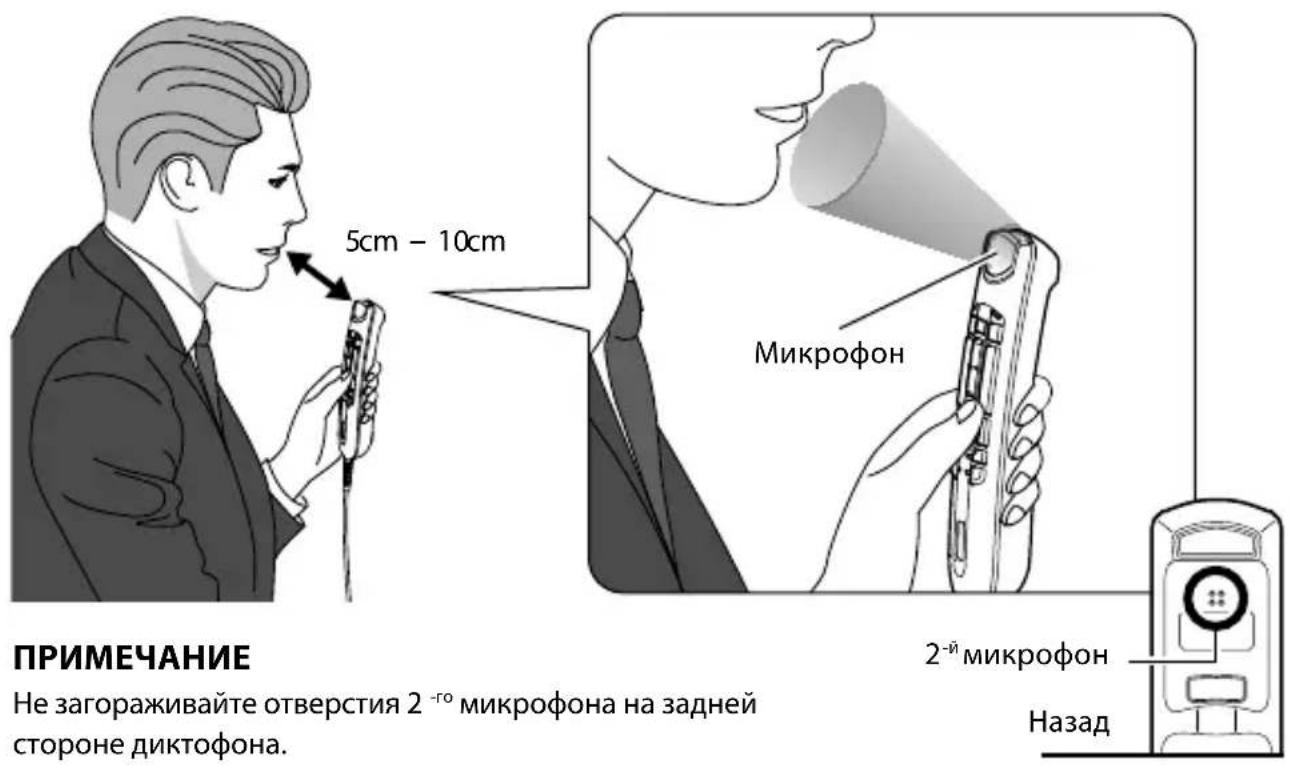
| Рекомендуемое расстояние записи | от 5 до 10 см от рта |
| Анализатор шума | Встроенный, проверяет уровень окружающего шума для распознавания речи |
| Режимы записи | 3 режима: Тихая обстановка (по умолчанию), Шумная для распознавания речи, Шумная для обычной диктовки |
| Светодиодный индикатор | Цвета: Синий (тихий режим), Зеленый (шумный режим РР), Красный (шумный режим диктовки) |
| Предустановленные клавиши | F1 (Olympus), F2 (Пользовательская), F3 (Dragon), F4 (Windows) |
| Совместимое ПО | Dragon NaturallySpeaking (Nuance), Распознавание речи Windows |
| Инструмент настройки | RecMic Configuration Tool (бесплатно, доступен для скачивания онлайн) |
| Сайты для загрузки | Европа: olympus.eu/sds-downloads; Америка: olympusamericaprodictation.com |
| Уход | Чистить мягкой сухой тканью; не использовать жидкости |
| Безопасность | Не блокировать отверстия заднего микрофона; избегать ударов |
| Дополнительные функции | Режим клавиатуры HID, настройки мыши, обновление прошивки |
| Гарантия | 2 года (при соблюдении условий производителя) |
| Комплектация | Кабель USB, краткое руководство по началу работы (в зависимости от страны) |
Часто задаваемые вопросы - RecMic II RM4010P OLYMPUS
Вопросы пользователей о RecMic II RM4010P OLYMPUS
0 вопрос об этом устройстве. Ответьте на те, что знаете, или задайте свой.
Задать новый вопрос об этом устройстве
Скачайте инструкцию для вашего хай-фай система в формате PDF бесплатно! Найдите своё руководство RecMic II RM4010P - OLYMPUS и возьмите своё электронное устройство обратно в руки. На этой странице опубликованы все документы, необходимые для использования вашего устройства. RecMic II RM4010P бренда OLYMPUS.
РУКОВОДСТВО ПОЛЬЗОВАТЕЛЯ RecMic II RM4010P OLYMPUS
1. Как добиться наилучшего результата при записи
Микрофоны RecMic предназначены для записи диктовки в высоком качестве.
Во время записи рекомендуется удерживать устройство так, как показано на рисунке, чтобы гарантировать наилучшее качество записи голоса. Чтобы добиться высокой четкости распознавания речи, необходимо держать микрофон RecMic на одном и том же расстоянии и под одним и тем же углом относительно рта на протяжении всего сеанса записи.
Рекомендованное положение

Проверка условий окружающей обстановки
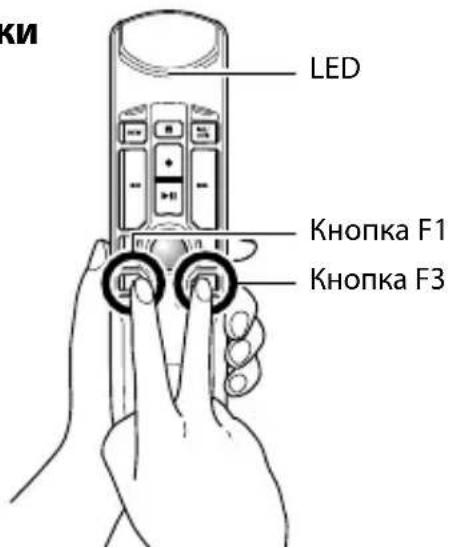
Функция анализа шума выполняет проверку окружающей обстановки на предмет возможности распознавания речи. Нажмите и удерживайте кнопки F1 и F3 в течение более 5 секунд, как показано на рисунке справа. Если уровень шума слишком высок, индикатор в верхней части начнет мигать. В таком случае рекомендуется сменить окружающую обстановку.
2. Выбор режима записи для соответствия окружающим условиям
Для достижения приемлемого качества записи и четкости распознавания речи важно выбрать режим записи, соответствующий окружающим условиям. Режим записи контролирует направленность микрофона и уровень шумоподавления во время записи. Фоновый шум необходимо поддерживать на минимальном уровне, особенно во время распознавания речи.
Направленность:
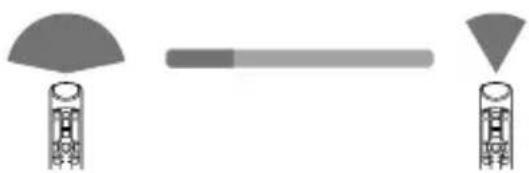
Режимы записи
| Светиндикатора | Режим записи | Установки | |
| Направленность Шумоподавление | |||
| Синий Тишина | (по умолчанию) ВЫКЛ ВЫКЛ | ||
| Зеленый | Шумная среда для распознавания речи | ВЫСОКАЯ | СРЕДНЯЯ |
| Красный Шумная | среда для стандартной диктовки ВЫСОКАЯ | ВЫСОКАЯ | |
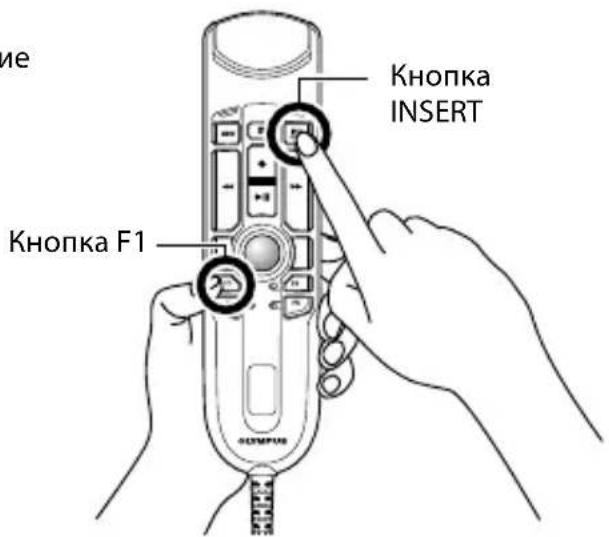
Смена режима
Нажмите и удерживайте кнопки F1 и INSERT в течение более 5 секунд, как показано на рисунке справа. Повторяйте эту операцию для переключения между режимами. Определить режим записи можно по цвету индикатора.
3. Предустановленные режимы кнопок для ПО распознавания речи
Диктофоны серии RecMic поставляются с режимами кнопок, настроенными для ПО Dragon и распознавание речи Windows. Настройки кнопок см. на стр. 59.
| Положение | Предустановленные режимы кнопок | Описание |
| F1 Режим | Olympus Установка по умолчанию, используемая для ПО Olympus. | |
| F2* | Пользовательский режим | Пользовательская установка, которая задается с помощью средства настройки RecMic Configuration Tool (см. на следующей странице). |
| F3* Режим | Dragon | Установка кнопок, оптимизированная для ПО Dragon от Nuance. |
| F4* Режим | Windows | Установка кнопок, оптимизированная для ПО распознавание речи Windows. |
* Данные режимы являются режимом клавиатуры HID.
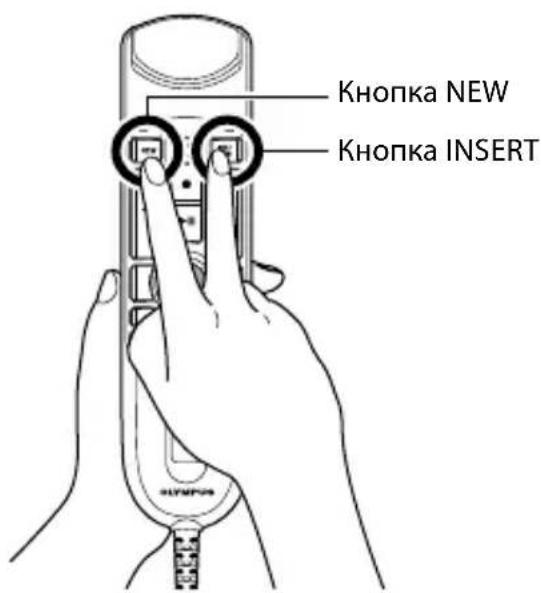
Смена режима
Нажмите кнопки NEW и INSERT, как показано на рисунке справа. Индикаторы с F1 по F4 будут мигать в течение 15 секунд. В течение этого времени необходимо выбрать желаемый предоставленный режим кнопок с F1 по F4.
4. RecMic Configuration Tool
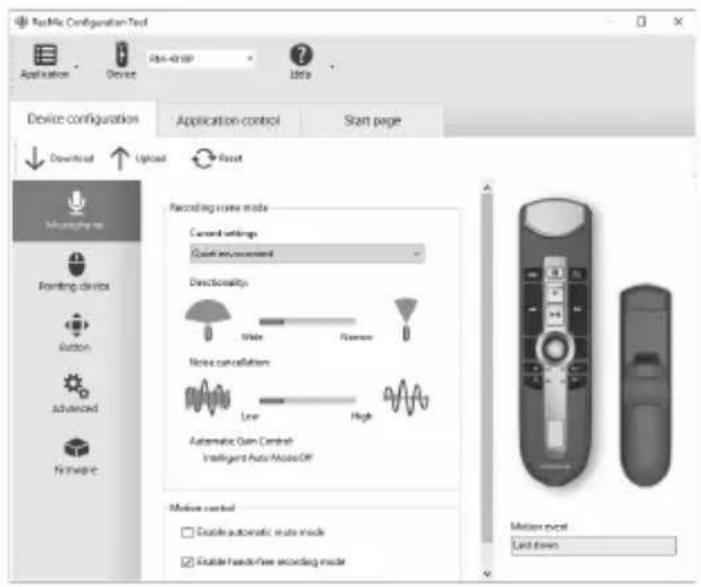
Диктофон RecMic можно настроить с помощью средства RecMic Configuration Tool. Это бесплатное приложение можно скачать с веб-сайта Olympus.
Приложение поддерживает следующие функции.
● Конфигурация устройства:
• Установка режима записи
• Настройка управления мышью
- Настройка пользовательской клавиатуры
• Обновление встроенного ПО
• Прочие общие настройки
● Управление приложениями:
• Команда редактирования
• Шаблон клавиатуры
Чтобы скачать приложение, посетите веб-сайт в своем регионе.
http://www.olympus.eu/sds-downloads/
(Европа, Ближний Восток и Африка)
http://www.olympusamericaprodictation.com/products/
(Америка)
Марка : OLYMPUS
Модель : RecMic II RM4010P
Категория : хай-фай система