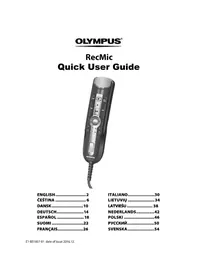
RecMic II RM4010P - System hi-fi OLYMPUS - Bezpłatna instrukcja obsługi
Znajdź bezpłatnie instrukcję urządzenia RecMic II RM4010P OLYMPUS w formacie PDF.



| Typ produktu | Dyktafon / Mikrofon do dyktowania |
| Marka | Olympus |
| Model | RecMic II RM4010P |
| Wymiary (ok.) | 150 x 50 x 30 mm |
| Waga (ok.) | 100 g |
| Zasilanie | USB |
| Mikrofon | Podwójny mikrofon (przód i tył) z redukcją szumów |
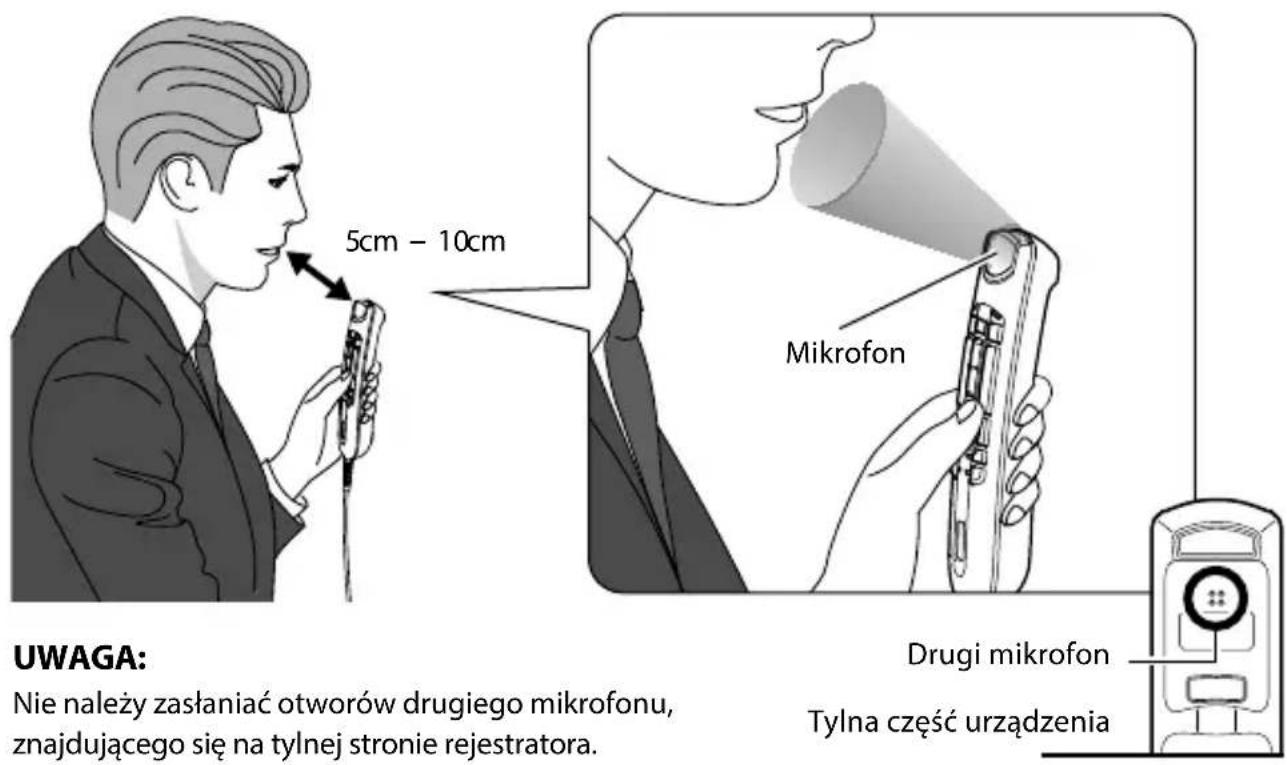
| Zalecana odległość nagrywania | 5 do 10 cm od ust |
| Analizator szumów | Wbudowany, sprawdza poziom hałasu otoczenia dla rozpoznawania mowy |
| Tryby nagrywania | 3 tryby: Ciche otoczenie (domyślny), Hałaśliwe dla rozpoznawania mowy, Hałaśliwe dla klasycznego dyktowania |
| Wskaźnik LED | Kolory: Niebieski (tryb cichy), Zielony (tryb hałaśliwy RM), Czerwony (tryb hałaśliwy dyktowanie) |
| Przyciski predefiniowane | F1 (Olympus), F2 (Niestandardowy), F3 (Dragon), F4 (Windows) |
| Kompatybilne oprogramowanie | Dragon NaturallySpeaking (Nuance), Rozpoznawanie mowy Windows |
| Narzędzie konfiguracyjne | RecMic Configuration Tool (bezpłatne, do pobrania online) |
| Strony do pobrania | Europa: olympus.eu/sds-downloads ; Ameryki: olympusamericaprodictation.com |
| Konserwacja | Czyścić miękką, suchą szmatką; nie używać płynów |
| Bezpieczeństwo | Nie blokować otworów mikrofonu tylnego; unikać wstrząsów |
| Dodatkowe funkcje | Tryb klawiatury HID, ustawienia myszy, aktualizacja oprogramowania układowego |
| Gwarancja | 2 lata (z zastrzeżeniem warunków producenta) |
| Akcesoria w zestawie | Kabel USB, skrócona instrukcja obsługi (w zależności od kraju) |
Często zadawane pytania - RecMic II RM4010P OLYMPUS
Pytania użytkowników dotyczące RecMic II RM4010P OLYMPUS
0 pytanie dotyczące tego urządzenia. Odpowiedz na te, które znasz, lub zadaj własne.
Zadaj nowe pytanie dotyczące tego urządzenia
Pobierz instrukcję dla swojego System hi-fi w formacie PDF za darmo! Znajdź swoją instrukcję RecMic II RM4010P - OLYMPUS i weź swoje urządzenie elektroniczne z powrotem w ręce. Na tej stronie opublikowane są wszystkie dokumenty niezbędne do korzystania z urządzenia. RecMic II RM4010P marki OLYMPUS.
INSTRUKCJA OBSŁUGI RecMic II RM4010P OLYMPUS
1. Jak uzyskać najlepsze rezultaty nagrywania
Seria RecMic została zaprojektowana do nagrywania dyktowanego tekstu w wysokiej jakości. W celu zapewnienia możliwe najlepszej jakości nagrywania Twojego głosu zaleca się, aby podczas rejestrowania trzymać urządzenie tak, jak pokazano na poniższym schemacie. Aby osiągnąć wysoką dokładność funkcji rozpoznawania mowy, urządzenie RecMic należy trzymać w stałej odległości i pod stałym kątem między ustami a mikrofonem.
Zalecana pozycja

Sprawdź warunki otoczenia podczas nagrywania
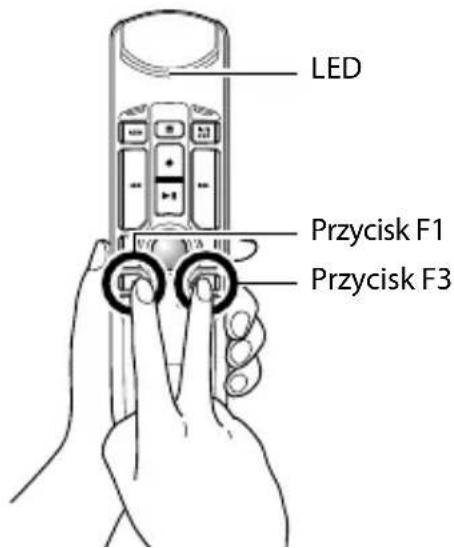
Funkcja analizatora hałasu sprawdza, czy środowisko nagrywania jest odpowiednie dla rozpoznawania mowy. Naciśnij i przytrzymaj przyciski F1 i F3 przez ponad 5 sekund, tak jak pokazano na rysunku po prawej. Jeżeli poziom hałasu jest zbyt wysoki, dioda LED w górnej części urządzenia będzie migać. W przypadku pojawienia się tego sygnału zalecana jest zmiana środowiska nagrywania.
2. Wybierz tryb nagrywania, który najlepiej odpowiada panującym warunkom
W celu uzyskania odpowiedniej jakości nagrywania i precyzji funkcji rozpoznawania mowy ważne jest, aby wybrać prekonfigurowany tryb nagrywania, który odpowiada panującym warunkom otoczenia. Tryb nagrywania kontroluje kierunkowość i poziom redukcji hałasu podczas rejestrowania. Szczególnie podczas rozpoznawania mowy natężenie dźwięków w tle powinno być utrzymywane na minimalnym poziomie.
Kierunkowość: Kasowanie szumów:

Tryby nagrywania
| Kolor LED Tryb nagrywania | Ustawienia | ||
| Kierunkowość Kasowanie szumów | |||
| Niebieski Ciche otoczenie (tryb domyślny) WYŁ. WYŁ. | |||
| Zielony | Hałaśliwe otoczenie podczas rozpoznawania mowy | WYSOKA | ŚREDNIE |
| Czerwony | Hałaśliwe otoczenie podczas standardowego dyktowania | WYSOKA WYSOKIE | |
Jak przełącać się między trybami
Naciśnij i przytrzymaj przyciski F1 oraz INSERT przez ponad 5 sekund, tak jak pokazano na rysunku po prawej. Powtarzając tę czynność, można przełączać się między trybami. Tryby rejestrowania wskazuje kolor diody LED.

3. Prekonfigurowane tryby przycisków do stosowania z programem rozpoznawania mowy
Seria RecMic wyposażona jest w prekonfigurowane tryby przycisków przygotowane pod kątem oprogramowania Dragon oraz funkcji rozpoznawania mowy w systemie Windows. W celu zapoznania się z ustawieniami przycisków, przejdź do strony 59.
| Pozycja | Prekonfigurowane tryby przycisków | Opis |
| F1 | Tryb Olympus | Ustawienia domyślne dla oprogramowania firmy Olympus. |
| F2 * | Tryb niestandardowy | Ustawienie niestandardowe dostępne jest za pośrednictwem narzędzia konfiguracyjnego RecMic Configuration Tool (opis znajduje się na następnej stronie). |
| F3 * Tryb | Dragon | Ustawienie przycisków zoptymalizowane pod kątem oprogramowania Dragon firmy Nuance. |
| F4 * Tryb | Windows | Ustawienie przycisków zoptymalizowane pod kątem funkcji rozpoznawanie mowy w systemie Windows. |
*Tryby te są trybem klawiatury HID.
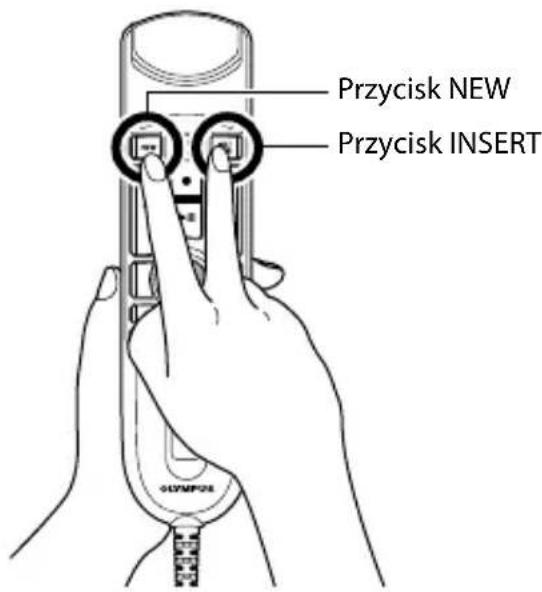
Jak przełączać się między trybami
Naciśnij przycisk NEW oraz INSERT, tak jak pokazano na rysunku po prawej. Diody LED od przycisku F1 do F4 będą migać przez 15 sekund. W tym czasie wybierz preferowane prekonfigurowane tryby przycisków spośród F1–F4.
4. RecMic Configuratin Tool
RecMic Configuratin Tool może być dodatkowo skonfigurowane za pomocą narzędzia konfiguracyjnego RecMic. Aplikacja ta jest dostępna do pobrania za darmo z każdej lokalnej strony internetowej firmy Olympus.
Narzędzie obsługuje poniższe funkcje
- Konfiguracja urządzenia
• Ustawienie trybu rejestrowania
• Ustawienie sterowania myszą
• Ustawienie klawiatury niestandardowej
- Aktualizacja firmware'u
• Inne ustawienia ogólne
- Kontrola aplikacji
- Polecenie Edytuj
- Szablon klawiatury

Aby pobrać narzędzie, należy odwiedzić stronę w danym regionie.
http://www.olympus.eu/sds-downloads/
(Europa, Bliski Wschód i Afryka)
http://www.olympusamericaprodictation.com/products/
(Ameryka)
- Jak uzyskać najlepsze rezultaty nagrywania
- Zalecana pozycja
- Sprawdź warunki otoczenia podczas nagrywania
- Wybierz tryb nagrywania, który najlepiej odpowiada panującym warunkom
- Jak przełącać się między trybami
- Prekonfigurowane tryby przycisków do stosowania z programem rozpoznawania mowy
- Jak przełączać się między trybami
- RecMic Configuratin Tool
- Narzędzie obsługuje poniższe funkcje
- - Konfiguracja urządzenia
- - Kontrola aplikacji
Marka : OLYMPUS
Model : RecMic II RM4010P
Kategoria : System hi-fi