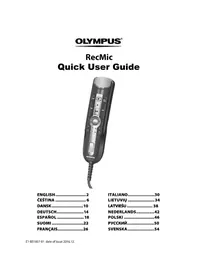
RecMic II RM4010P - Sistema hi-fi OLYMPUS - Manual de uso y guía de instrucciones gratis
Encuentra gratis el manual del aparato RecMic II RM4010P OLYMPUS en formato PDF.



| Tipo de producto | Dictáfono / Micrófono de dictado |
| Marca | Olympus |
| Modelo | RecMic II RM4010P |
| Dimensiones (aprox.) | 150 x 50 x 30 mm |
| Peso (aprox.) | 100 g |
| Alimentación | USB |
| Micrófono | Doble micrófono (frontal y trasero) con cancelación de ruido |
| Distancia de grabación recomendada | 5 a 10 cm de la boca |
| Analizador de ruido | Integrado, verifica el nivel de ruido ambiente para el reconocimiento de voz |
| Modos de grabación | 3 modos: Entorno silencioso (por defecto), Ruidoso para Reconocimiento de voz, Ruidoso para Dictado clásico |
| Indicador LED | Colores: Azul (modo silencioso), Verde (modo ruidoso RV), Rojo (modo ruidoso dictado) |
| Teclas predefinidas | F1 (Olympus), F2 (Personalizado), F3 (Dragon), F4 (Windows) |
| Software compatible | Dragon NaturallySpeaking (Nuance), Reconocimiento de voz de Windows |
| Herramienta de configuración | RecMic Configuration Tool (gratuito, descargable en línea) |
| Sitios de descarga | Europa: olympus.eu/sds-downloads; Américas: olympusamericaprodictation.com |
| Mantenimiento | Limpiar con un paño suave y seco; no usar líquidos |
| Seguridad | No bloquear las aberturas del micrófono trasero; evitar golpes |
| Funcionalidades adicionales | Modo teclado HID, parámetros de ratón, actualización del firmware |
| Garantía | 2 años (sujeto a las condiciones del fabricante) |
| Accesorios incluidos | Cable USB, guía de inicio rápido (según el país) |
Preguntas frecuentes - RecMic II RM4010P OLYMPUS
Preguntas de los usuarios sobre RecMic II RM4010P OLYMPUS
0 pregunta sobre este aparato. Responde a las que conoces o haz la tuya.
Hacer una nueva pregunta sobre este aparato
Descarga las instrucciones para tu Sistema hi-fi en formato PDF gratis! Encuentra tus instrucciones RecMic II RM4010P - OLYMPUS y toma tu dispositivo electrónico nuevamente en la mano. En esta página están publicados todos los documentos necesarios para el uso de su dispositivo. RecMic II RM4010P de la marca OLYMPUS.
MANUAL DE USUARIO RecMic II RM4010P OLYMPUS
1. Cómo obtener el mejor resultado de grabación
La serie RecMic se ha diseñado para captar dictados en alta calidad.
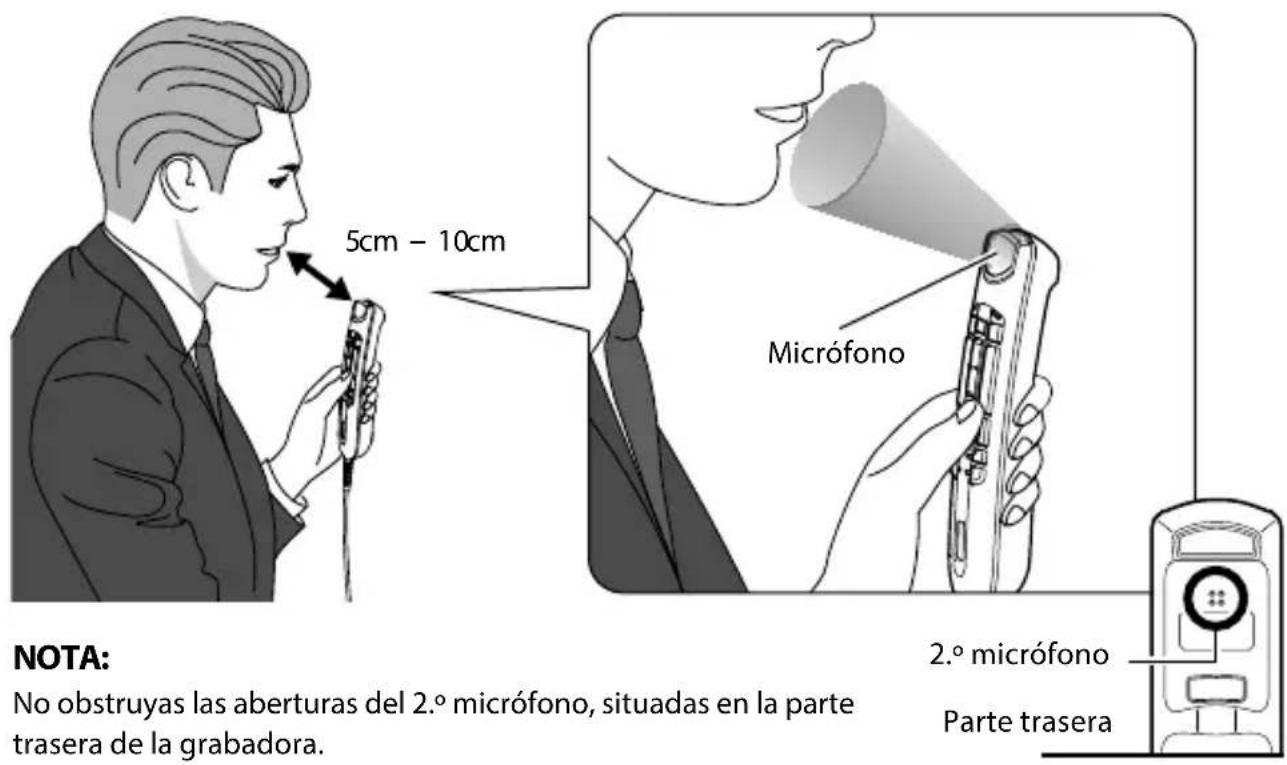
Durante la grabación, se recomienda sujetar el dispositivo tal como se muestra en el siguiente diagrama para garantizar que la voz se grabe con la mejor calidad posible. Para lograr una alta precisión en el reconocimiento de voz, el RecMic debe mantenerse a una distancia y en un ángulo constantes entre la boca y el micrófono.
Posición recomendada

text_image
5cm - 10cm Micrófono 2.º micrófono Parte trasera NOTA: No obstruyas las aberturas del 2.º micrófono, situadas en la parte trasera de la grabadora.Comprueba el entorno de grabación
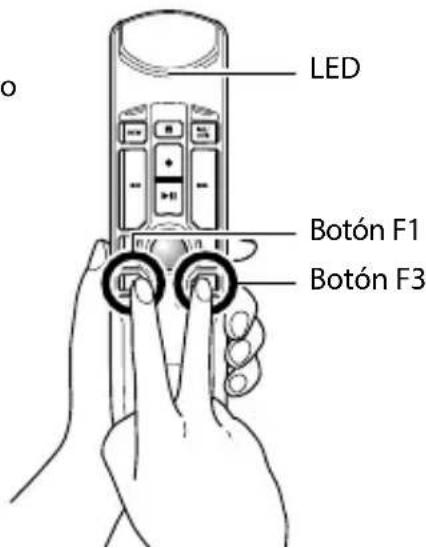
La función de analizador de ruidos comprueba si el entorno de grabación es el adecuado para el reconocimiento de voz. Pulsa los botones F1 y F3 durante más de 5 segundos, tal como se muestra en la imagen de la derecha. Si el nivel de ruido es demasiado alto, el indicador LED de la parte superior parpadeará. Se recomienda cambiar de entorno si se observa esta señal.
text_image
LED Botón F1 Botón F32. Elige el modo de grabación que mejor se adapte a la escena de uso
Para conseguir unos buenos resultados en reconocimiento de voz y calidad de grabación, es importante que selecciones el modo de grabación predefinido que mejor se adapte a tu entorno. El modo de grabación controla la direccionalidad y el nivel de reducción de ruido durante la grabación. El ruido de fondo debe mantenerse en el nivel mínimo, particularmente durante el reconocimiento de voz.
Direccionalidad: Cancelación del ruido:

| Color del indicador LED | Modo de grabación | Ajustes | |
| Direccionalidad Cancelación del ruido | |||
| Azul | Entorno silencioso (Predeterminado) | DESACTIVADO | DESACTIVADO |
| Verde | Entorno ruidoso para el reconocimiento de voz | ALTA MEDIA | |
| Rojo Entorno | ruidoso para el dictado clásico ALTA ALTA | ||
Cómo cambiar los modos
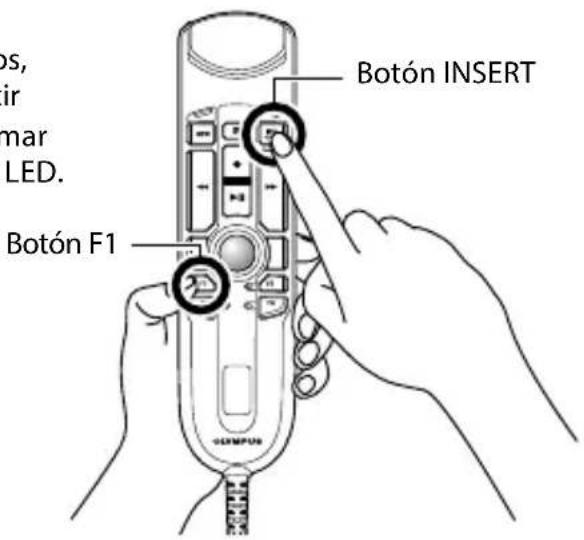
Pulsa los botones F1 e INSERT durante más de 5 segundos, tal como se muestra en la imagen de la derecha. Al repetir esta operación, se alternarán los modos. Puedes confirmar los modos de grabación por el color de los indicadores LED.
text_image
os, air mar LED. Botón F1 Botón INSERT3. Modos de botón predefinidos para el software de reconocimiento de voz
La serie RecMic cuenta con modos de botón predefinidos que están configurados para el software Dragon y la función Reconocimiento de voz de Windows. Para obtener información sobre los ajustes de los botones, consulta la página 59.
| Posición | Modos de botón predefinido | Descripción |
| F 1 Modo | Olympus Ajuste predeterminado utilizado para el software de Olympus. | |
| F 2* | ModoPersonalizado | Se puede acceder al ajuste personalizado a través de RecMic Configuration Tool (consulta la página siguiente). |
| F 3* Modo | Dragon El ajuste del botón está optimizado para el software Dragon de Nuance. | |
| F 4* Modo | Windows | El ajuste del botón está optimizado para la función Reconocimiento de voz de Windows. |
* Estos modos están basados en la Clase de teclado HID.
Cómo cambiar los modos
Pulsa los botones NEW e INSERT, tal como se muestra en la imagen de la derecha. Los indicadores LED del F1 al F4 parpadearán durante 15 segundos. En este plazo de tiempo deberás elegir los modos de botón predefinidos que prefieras, del F1 al F4.
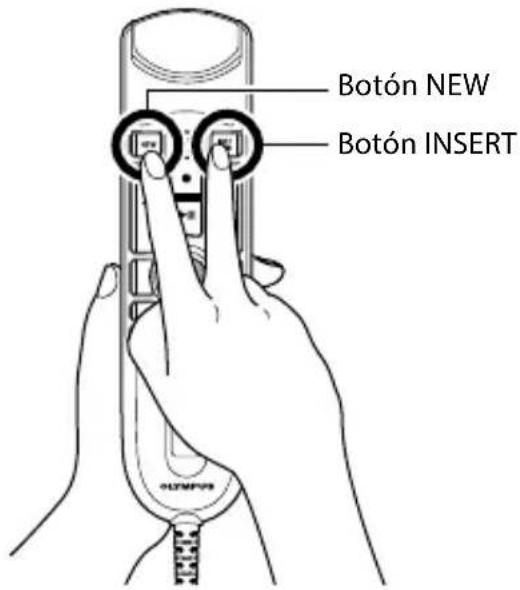
text_image
Botón NEW Botón INSERT4. RecMic Configuration Tool
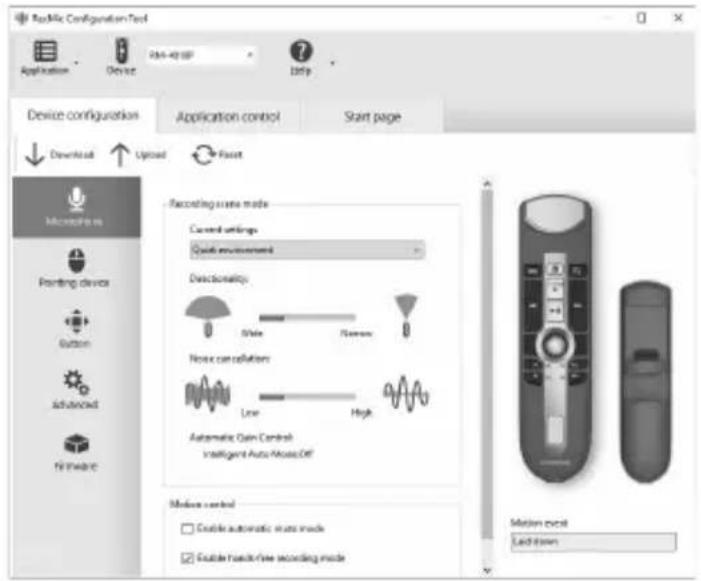
El RecMic también se puede configurar con la RecMic Configuration Tool. La aplicación es gratuita y se puede descargar del sitio web local de Olympus correspondiente.
La herramienta admite las siguientes funciones
- Configuración del dispositivo
• Ajuste del modo de grabación
• Ajuste del control del ratón
• Ajuste del teclado personalizado
• Actualización del firmware
- Otros ajustes generales
● Control de la aplicación
- Comando de edición
• Plantilla de teclado
Para descargar la herramienta, accede al sitio web de la región que te corresponda.
http://www.olympus.eu/sds-downloads/
(Europa, Oriente Medio y África)
http://www.olympusamericaprodictation.com/products/
(América)