AS5000 - Sistema hi-fi OLYMPUS - Manual de uso y guía de instrucciones gratis
Encuentra gratis el manual del aparato AS5000 OLYMPUS en formato PDF.



| Tipo de producto | Sistema de transcripción de audio digital |
| Marca | Olympus |
| Modelo | AS5000 |
| Formatos de audio compatibles | DSS, DSS Pro, WMA, MP3, WAV/AIFF |
| Pedal incluido | RS27/RS28 (conexión USB o serie) |
| Auriculares incluidos | E62 (estéreo) |
| Funciones de reproducción | Velocidad ajustable, control de tono, cancelación de ruido |
| Reconocimiento de voz | Compatibilidad con Dragon NaturallySpeaking 8.0+ (solo Windows) |
| Transferencia de archivos | Soporte FTP (pasivo y SSL), envío por correo |
| Gestión de archivos | Clasificación por remitente, asociación de documentos/dictados |
| Compatibilidad del sistema | Windows 2000/XP/Vista/Server 2003, Mac OS X 10.3.9-10.5 |
| Configuración mínima de Windows | Procesador 500 MHz, 128 MB RAM, 70 MB espacio en disco, puerto USB |
| Configuración mínima de Mac | PowerPC G3 500 MHz o Intel 1.5 GHz, 256 MB RAM, 200 MB espacio en disco |
| Alimentación | USB (pedal), auriculares mediante conector de audio de PC |
| Conformidad | CE, WEEE, limitaciones Categoría B (Canadá) |
| Asistencia técnica | 1-888-553-4448 (EE. UU./Canadá), dss.support@olympus-europa.com (Europa) |
Preguntas frecuentes - AS5000 OLYMPUS
Preguntas de los usuarios sobre AS5000 OLYMPUS
0 pregunta sobre este aparato. Responde a las que conoces o haz la tuya.
Hacer una nueva pregunta sobre este aparato
Descarga las instrucciones para tu Sistema hi-fi en formato PDF gratis! Encuentra tus instrucciones AS5000 - OLYMPUS y toma tu dispositivo electrónico nuevamente en la mano. En esta página están publicados todos los documentos necesarios para el uso de su dispositivo. AS5000 de la marca OLYMPUS.
MANUAL DE USUARIO AS5000 OLYMPUS
KIT DE TRANSCRIPCIÓN
AS-5000
INSTRUCCIONES
Características del DSS Player Pro Transcription Module
- Reproduce archivos con formato de audio DSS, DSS Pro, WMA, MP3 y WAV/AIFF de fondo mientras se ejecuta otra aplicación, como por ejemplo un procesador de texto.
- Permite el control mediante interruptor de pedal del proceso de reproducción.
- La transcripción puede realizarse combinando el sonido de reproducción con reproducción de velocidad variable, control del tono y cancelación de ruido.
Sin embargo, no es posible reproducir mientras se ajusta la velocidad de reproducción y la cancelación de ruido simultáneamente con la versión Macintosh. - Recibe archivos de dictado y envía los archivos creados por correo electrónico o FTP.*
- Soporte FTP ampliado para incluir modo Pasivo y SSL.*
- Clasifica los archivos de dictado por remitente y envía automáticamente los archivos creados.*
- Gestiona los archivos creados junto con archivos de dictado.*
- El reconocimiento de voz de un archivo de dictado es posible con Dragon Naturally Speaking 8.0 y superior.*
- Compatible con Citrix y Terminal Service.*
- Filtro de búsqueda para las columnas del panel List View.*
- Función de captación de audio para la grabación de línea de entrada.*
- Actualización automática del software a través de Internet.*
- Apoyo de la notificación de dictado de fondo.*
- 2 modos/vistas de la barra de transcripción.*
-
Indicador del tiempo de transcripción restante en lugar del tiempo de inicio.*
* sólo en Windows -
OLYMPUS IMAGING CORP. posee los derechos de autor del software DSS Player Pro Transcription Module y de las instrucciones (este manual).
- Microsoft y Windows son marcas registradas de Microsoft Corporation.
- Apple, Macintosh, iMac, eMac, Mac, y PowerMac son marcas comerciales o marcas registradas de Apple Computer, Inc.
Intel y Pentium son marcas registradas de Intel Corporation. - Dragon NaturallySpeaking es marca registrada de Nuance Communications, Inc.
- Otros nombres de producto o marcas mencionados en este manual pueden ser marcas comerciales o marcas registradas de sus respectivos propietarios.
Contenido
Contenido
Requisitos mínimos 4
Preparativos
Instalación de software DSS Player ..... 5
Desinstalación de software DSS Player ... 6
Uso de la Ayuda en línea ...... 7
Empezando
Ejecución de software DSS Player ..... 8
Conexión del interruptor de pedal
RS27/RS28 10
Conexión de los auriculares E62 ..... 11
Nombres de la ventana 12
Asistencia al usuario
Asistencia y ayuda técnica ...... 13
Requisitos mínimos
Windows
| Sistema operativo: | Windows 2000 Professional Service Pack4;Windows XP Professional/XP Home edition Service Pack2;Windows XP 64-bit;Windows Vista Ultimate/Enterprise/Business/Home Premium/Home Basic;Windows Vista Ultimate 64-bit edition/Enterprise 64-bit edition/Business 64-bit edition/Home Premium 64-bit edition/Home Basic 64-bit edition;Windows Server 2003;Windows Server 2003 x64 edition |
| CPU: | Windows 2000/XP: procesador de 500MHz o superiorWindows Vista: procesador de 800MHz o superiorWindows Server 2003: procesador de 550MHz o superior |
| RAM: | Windows 2000/XP: procesador de 128MB o superiorWindows Vista: procesador de 512MB o superiorWindows Server 2003: procesador de 256MB o superior |
| Espacio en el disco duro: | Módulo de dictado: 70MB o superior;Microsoft .NET Framework Versión 2.0: 150MB |
| Unidad: | Unidad de CD o DVD |
| Pantalla: | 800 x 600 píxeles o más, 65.536 colores |
| Puerto USB: | Un puerto libre |
| Terminales de entrada/salida de audio: | Dispositivo de sonido compatible con Windows. |
Macintosh
| Sistema operativo: | Mac OS 10.3.9 - 10.5 |
| CPU: | PowerPC G3 500MHz o superiorIntel Core Solo/Duo 1.5GHz o superior |
| RAM: | 256MB o más (Se recomienda 512MB o más) |
| Espacio en el disco duro: | 200MB o más |
| Pantalla: | 1024 x 768 píxeles o más, 32.000 colores |
| Puerto USB: | Un puerto libre |
Nota
4
La versión de Macintosh no es compatible con el software de reconocimiento de voz.
Instalación de software DSS Player
Asegúrese de haber hecho lo siguiente antes de proceder a realizar la instalación:
- Cierre todas las aplicaciones que esté ejecutando.
- Si está usando un disquete, sáquelo de su ordenador.
- Si está ejecutando Windows 2000/XP/Vista o Mac OS X en una red, tiene que acceder a ésta como un administrador.
Windows
Para Windows, existe un método de instalación para particulares y otro para administradores para la instalación en distintos PCs de clientes. En este documento se detalla el método de instalación del software para particulares en un solo ordenador.
1 Inserte el CD de DSS Player de Olympus en el lector de CD-ROM.
El programa de instalación se iniciará automáticamente.
Si el programa de instalación no se inicia automáticamente, examine la unidad de CD-ROM y ejecute "launcher.exe".
Arrancará la instalación
Seleccione el idioma que desee instalar pulsando en el menú desplegable de la parte superior izquierda [Instalacion de DSS Player Pro].
Se iniciará el asistente de instalación.
Una vez haya aceptado el acuerdo de la licencia, introduzca su nombre, el de su empresa y el número de identificación de la licencia (número de serie).
El número de identificación de la licencia está impreso en la tarjeta de identificación de la licencia incluida en el paquete de la Kit de Transcripción.
4 Continúe con la instalación siguiendo las instrucciones en pantalla.
Macintosh
1 Inserte el CD de DSS Player de Olympus en el lector de CD-ROM.
2 Haga doble clic en el icono CD.
3 Haga doble clic en el icono de configuración
Se iniciará el asistente de instalación.
Una vez haya aceptado el acuerdo de la licencia, siga las instrucciones en pantalla para completar la instalación.
4 Continúe con la instalación siguiendo las instrucciones en pantalla.
5 Se le pedirá que reinicie, por lo que deberá hacerlo siguiendo las instrucciones.
Desinstalación de software DSS Player
Windows
Salga del programa DSS Player.
2 Pulse el botón [Inicio] de la barra de tareas.
3 Seleccione [Agregar/Quitar programas] en [Panel de control].
Se mostrará una lista de todas las aplicaciones instaladas.
4 Seleccione [Olympus DSS Player Pro], después pulse el botón [Agregar o quitar programas].
5 Lleve a cabo la desinstalación siguiendo las instrucciones en pantalla.
Macintosh
Salga del programa DSS Player.
2 Haga doble clic en "DSS Uninstaller" en [Application] → carpeta [DSS Player].
Aparece un desinstalador.
3 Lleve a cabo la desinstalación siguiendo las instrucciones en pantalla.
Nota
- Los archivos de dictado que realice se almacenarán en la carpeta [MESSAGE]. Si no los necesita, bórrelos. Puede confirmar la localización de la carpeta [MESSAGE] haciendo clic en [Options] en el menú [Tools] antes de instalar.
Uso de la Ayuda en línea
Para información sobre el uso de DSS Player y sus características, refiérase a la Ayuda en Línea. Para iniciar la ayuda online:
Windows
1 Haga clic en el botón [Inicio], después seleccione [Todos los Programas], [Olympus DSS Player], [Dictation Help].
2 Mientras DSS Player se está ejecutando, seleccione [Contenido] en el menú [Ayuda].
3 Cuando ejecute DSS Player, pulse F1 en el teclado.
Macintosh
Mientras DSS Player se está ejecutando, seleccione [DSS Player Help] en el menú [Ayuda].
Nota
- La ayuda en línea está disponible después de la instalación de DSS Player (P.5).
Ejecución de software DSS Player
Por defecto, al conectar la grabadora al ordenador, la aplicación se iniciará automáticamente. Conexión con el ordenador utilizando la base.
Windows
Invalidar el arranque automático
1 Haga clic con el botón derecho del ratón sobre Nuevo Hardware Encontrado en la bandeja de sistema, en la esquina inferior izquierda de la pantalla, después seleccione [Settings startup application].
2 Haga clic en [DSS Player Pro].
La marca de selección de [DSS Player Pro]
desaparece.
Arranque manual
1 Arranque Windows.
2 Haga clic en el botón [inicio], después, seleccione [Todos los Programas].
Se mostrará el menú de los programas.
3 Seleccione [Olympus DSS Player Pro]. Después, haga clic en [Transcription Module].
Nota
- Si instala DSS Player Pro, se instalará un detector de dispositivos (Device Detector) que hace que DSS Player se ejecute automáticamente cuando conecte Olympus Digital Voice Recorder. El detector de dispositivos (Device Detector) aparecerá siempre como un icono en la barra de tareas.

Macintosh
Invalidar el arranque automático
1 Haga clic en System Preferences de Dock.
2 Haga clic en Device Detector.
3 Desactive la opción de arranque automático.
Arranque manual
1 Arranque Macintosh.
2 Haga doble clic en el icono de DSS Player para la carpeta en [Applications] → [DSS Player].
Se mostrará el menú de los programas.
2 Registre la información de usuario.
Al arrancar el programa, aparecerá la pantalla de registro de usuario.
Introduzca el número de serie. Consulte el número de serie en el sello adjunto al paquete de CD-ROM que se incluye con DSS Player. Cuando termine la introducción, haga clic en [OK] para completar el registro.


Conexión del interruptor de pedal RS27/RS28
Windows Macintosh
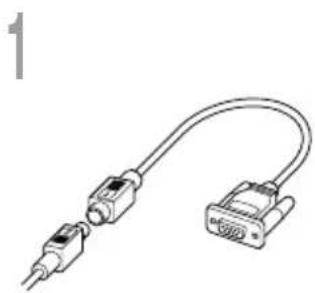
Conexión a un puerto USB
1 Conecte el cable del interruptor de pedal al cable del adaptador USB.
2 Conecte el cable del adaptador USB al puerto USB del ordenador.

Conexión a un puerto serie
1 Conecte el cable del interruptor de pedal al cable del adaptador serie.
2 Conecte el cable del adaptador serie al puerto serie del ordenador.
- El interruptor de pedal RS27/RS28 funciona sólo con el DSS Player.
Conexión de los auriculares E62
E62 son auriculares estéreo. Cuando se reproduce un sonido estéreo, colóquese los auriculares adecuadamente, respetando las marcas L y R (izquierda y derecha, respectivamente).

Conecte los auriculares en el terminal de auriculares del ordenador 📷.
Nota
- Si su ordenador no tiene un terminal marcado con la señal, conecte los auriculares en el terminal marcado con ro.

Nombres de la ventana
Windows
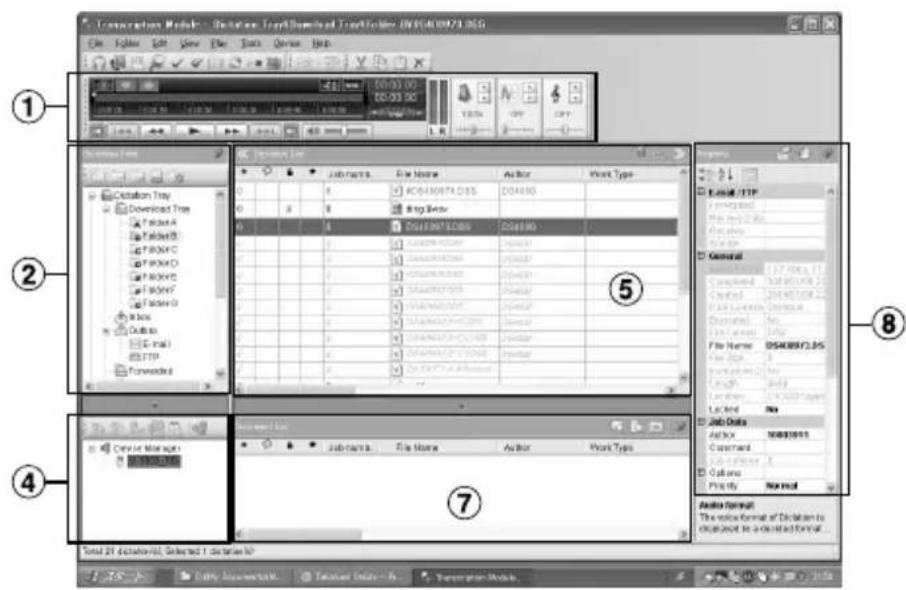
* Pantalla principal que se visualiza al inicializar DSS Player.
Macintosh
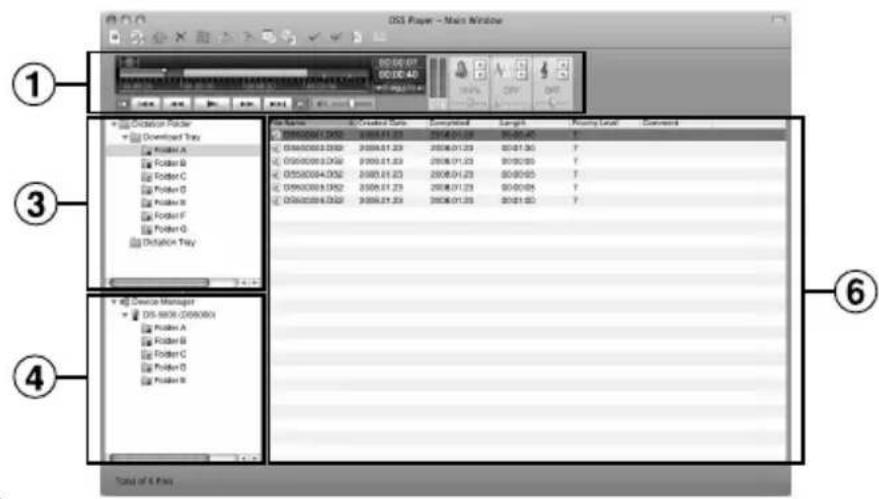
①Barra de control de la reproducción
Botones de control para reproducir y detener archivos de voz.
②Vista de árbol de transcripción
Muestra la estructura de directorios de las carpetas en las que se almacenan archivos de dictado y archivos de documento.
③Vista de árbol de dictado
Muestra la estructura de directorios de las carpetas en las que se almacenan archivos de dictado.
④Vista de árbol de dispositivos
Muestra la estructura de directorios de las carpetas de la grabadora.
⑤Vista de la lista de contenidos
Muestra los archivos de documento y de dictado de la carpeta seleccionada en ② y④.
⑥Vista de lista de dictado
Muestra los archivos de dictado de la carpeta seleccionada en ③ y ④.
⑦Vista de información
② Muestra la vista de lista de documentos en la carpeta “Mis documentos”, la vista previa de documento seleccionada y los contenidos del archivo de voz transferido por correo electrónico.
⑧Vista de propiedades
Muestra las propiedades de la carpeta y el archivo seleccionados en ② y ⑤.
Asistencia y ayuda técnica
AS-5000 es un sistema profesional de dictado de Olympus. El representante de Olympus está preparado para localizar y resolver multitud de problemas comunes que pueden surgir al utilizar este sistema. Si surgen problemas al utilizar la grabadora AS-5000, le recomendamos que se ponga en contacto con el vendedor de Olympus que le vendió el sistema. Si el vendedor de Olympus no puede solucionar el problema, llame a nuestra línea técnica directa o envíenos un correo electrónico.
◆Para los clientes de EE.UU. y Canadá
Teléfono: 1-888-553-4448
Correo electrónico: distec@olympus.com
◆Para los clientes de Europa
Correo electrónico: dss.support@olympus-europa.com
OLYMPUS®
PC-TRANSCRIPTION KIT
AS-5000
BEDIENUNGSANLEITUNG
La marca “CE” indica que este producto cumple con los requisitos europeos en materia de seguridad, salud, medio ambiente y protección al consumidor.

Este sTmbolo [un contenedor de basura tachado con una X en el Anexo IV de WEEE] indica que la recogida de basura de equipos elOctricos y electrЧnicos deber3 tratarse por separado en los paTses de la UniЧn Europea. No tire este equipo a la basura domOstica. Para el desecho de este tipo de equipos utilice los sistemas de devoluciЧn al vendedor y de recogida que se encuentren disponibles.
Producto aplicable: Interruptor de pedal

- KIT DE TRANSCRIPCIÓN
- AS-5000
- INSTRUCCIONES
- Características del DSS Player Pro Transcription Module
- Contenido
- Preparativos
- Empezando
- Asistencia al usuario
- Requisitos mínimos
- Windows
- Macintosh
- Nota
- Instalación de software DSS Player
- Desinstalación de software DSS Player
- Uso de la Ayuda en línea
- Ejecución de software DSS Player
- Invalidar el arranque automático
- Arranque manual
- Conexión del interruptor de pedal RS27/RS28
- Windows Macintosh
- Conexión a un puerto USB
- Conexión a un puerto serie
- Conexión de los auriculares E62
- Nombres de la ventana
- Asistencia y ayuda técnica
- OLYMPUS®
Marca : OLYMPUS
Modelo : AS5000
Categoría : Sistema hi-fi