AS5000 - Sistema hi-fi OLYMPUS - Manuale utente e istruzioni gratuiti
Trova gratuitamente il manuale del dispositivo AS5000 OLYMPUS in formato PDF.



| Tipo di prodotto | Sistema di trascrizione audio digitale |
| Marchio | Olympus |
| Modello | AS5000 |
| Formati audio supportati | DSS, DSS Pro, WMA, MP3, WAV/AIFF |
| Pedale incluso | RS27/RS28 (connessione USB o seriale) |
| Cuffie incluse | E62 (stereo) |
| Funzioni di riproduzione | Velocità regolabile, controllo del tono, cancellazione del rumore |
| Riconoscimento vocale | Compatibilità Dragon NaturallySpeaking 8.0+ (solo Windows) |
| Trasferimento file | Supporto FTP (passivo e SSL), invio via posta |
| Gestione file | Ordinamento per mittente, associazione documenti/dettati |
| Compatibilità sistema | Windows 2000/XP/Vista/Server 2003, Mac OS X 10.3.9-10.5 |
| Configurazione minima Windows | Processore 500 MHz, 128 MB RAM, 70 MB spazio disco, porta USB |
| Configurazione minima Mac | PowerPC G3 500 MHz o Intel 1.5 GHz, 256 MB RAM, 200 MB spazio disco |
| Alimentazione | USB (pedale), cuffie tramite presa audio PC |
| Conformità | CE, WEEE, limitazioni Categoria B (Canada) |
| Assistenza tecnica | 1-888-553-4448 (USA/Canada), dss.support@olympus-europa.com (Europa) |
Domande frequenti - AS5000 OLYMPUS
Domande degli utenti su AS5000 OLYMPUS
0 domanda su questo apparecchio. Rispondi a quelle che conosci o fai la tua.
Fai una nuova domanda su questo apparecchio
Scarica le istruzioni per il tuo Sistema hi-fi in formato PDF gratuitamente! Trova il tuo manuale AS5000 - OLYMPUS e riprendi in mano il tuo dispositivo elettronico. In questa pagina sono pubblicati tutti i documenti necessari per l'utilizzo del tuo dispositivo. AS5000 del marchio OLYMPUS.
MANUALE UTENTE AS5000 OLYMPUS
KIT DI TRASCRIZIONE PER PC
AS-5000
ISTRUZIONI
IT
Caratteristiche del DSS Player Pro Modulo Trascrizione
- Riproduce in background i formati audio DSS, DSS Pro, WMA, MP3 e WAV/AIFF quando è attiva un'altra applicazione come, per esempio, un elaboratore di testi.
- Attiva il controllo della riproduzione tramite interruttore a pedale.
- Permette di effettuare la trascrizione regolando la velocità di riproduzione e il tono ed inserendo la funzione di cancellazione del rumore. Con la versione Macintosh non è possibile eseguire la riproduzione impostando contemporaneamente la regolazione della velocità di riproduzione e la funzione di cancellazione del rumore.
- Permette di ricevere i file di dettatura e di inviare i documenti creati via e-mail o FTP.*
- Espande il supporto FTP per includere la modalità passiva e SSL.*
- Organizza i file di dettatura ricevuti in base al mittente e invia automaticamente i documenti creati.*
- Gestisce i documenti creati in unione con i file di dettatura.*
- Permette di effettuare il riconoscimento vocale delle registrazioni con Dragon Naturally Speaking 8.0 o successivo.*
- Supporta Citrix e Terminal Service.*
- Filtro di ricerca per le colonne del pannello List View.*
- Funzione di acquisizione audio per la registrazione line-in.*
- Aggiornamento automatico del software via internet.*
- Supporto di notifica vocale di sottofondo.*
- 2 modalità/visualizzazioni per l'utilizzo della barra Trascrizione.*
- Indicatore del tempo di trascrizione rimanente al posto del tempo trascorso.*
* solo versione Windows
- OLYMPUS IMAGING CORP. detiene i diritti di copyright del software DSS Player Pro Modulo Trascrizione e delle istruzioni (il presente manuale).
- Microsoft e Windows sono marchi registrati della Microsoft Corporation.
Apple, Macintosh, iMac, eMac, Mac e PowerMac sono marchi di fabbrica o marchi di fabbrica depositati da Apple Computer, Inc.
Intel e Pentium sono marchi registrati della Intel Corporation. - Dragon NaturallySpeaking è un marchio registrato di Nuance Communications, Inc.
- Altri prodotti e marche menzionati nel manuale possono essere marchi registrati o marchi di fabbrica dei rispettivi produttori.
Indice
Introduzione
Requisiti minimi 4
Preparazione
Installazione del software DSS Player ... 5
Disinstallazione del software DSS Player ... 6
Uso della guida in linea 7
Guida rapida
Avvio del software DSS Player ...... 8
Collegamento dell'interruttore a pedale
RS27/RS28 10
Collegamento della cuffia E62 ...... 11
Denominazione delle finestre ..... 12
Supporto utente
Assistenza tecnica e aiuto 13
Requisiti minimi
Windows
| Sistema operativo: | Windows 2000 Professional Service Pack4; Windows XP Professional/XP Home edition Service Pack2; Windows XP 64 bit; Windows Vista Ultimate/Enterprise/Business/Home Premium/Home Basic; Windows Vista Ultimate 64 bit edition/Enterprise 64 bit edition/Business 64 bit edition/Home Premium 64 bit edition/Home Basic 64 bit edition; Windows Server 2003; Windows Server 2003 x64 edition |
| CPU: | Windows 2000/XP: processore 500MHz o superiore Windows Vista: processore 800MHz o superiore Windows Server 2003: processore 550MHz o superiore |
| RAM: | Windows 2000/XP: 128MB o superiore Windows Vista: 512MB o superiore Windows Server 2003: 256MB o superiore |
| Memoria su disco rigido: | Modulo di Dettatura: 70MB o superiore; Microsoft .NET Framework Versione 2.0: 150MB |
| Lettore: | Lettore CD o DVD |
| Display: | 800 x 600 pixel o superiore con almeno 65.536 colori |
| Porta USB: | Almeno una porta libera |
| Terminali audio I/O: | Scheda audio compatibile Windows |
| Macintosh | |
| Sistema operativo: | Mac OS 10.3.9 - 10.5 |
| CPU: | PowerPC G3 500MHz o superiore Intel Core Solo/Duo 1.5GHz o superiore |
| RAM: | 256MB o superiore (raccomandati almeno 512MB) |
| Memoria su disco rigido: | 200MB o superiore |
| Display: | 1024 x 768 pixel o superiore con almeno 32.000 colori |
| Porta USB: | Almeno una porta libera |
Nota
- La versione Macintosh non è compatibile con i software di riconoscimento vocale.
Installazione del software DSS Player
Prima di procedere all'installazione, osservate quanto segue:
- Chiudete tutte le applicazioni attive.
- Estraete il floppy disk, se ne state usando uno.
- Se state usando Windows 2000/XP/Vista oppure Mac OS X su una rete, dovete aprire la sessione come amministratore.
Windows
La versione Windows presenta un metodo di installazione individuale e uno per amministratori per l'installazione multipla su PC client.
Di seguito è riportato il metodo d'installazione individuale su singolo PC.
1 Inserire il CD Olympus DSS Player nel drive CD-ROM.
Il programma di installazione si avvia automaticamente.
Se il programma di installazione non dovesse avviarsi automaticamente, sfogliare l'unità CD-ROM e lanciare il file "launcher.exe".
Si avvia il programma di installazione.
Selezionare la lingua in cui si desidera installare il software dal menu a tendita in alto a sinistra e fare clic su [Installazione DSS Player Pro].
3 Si avvia la procedura di installazione guidata.
Dopo aver accettato il contratto di licenza, inserire il vostro nome, il nome dell'azienda, e il numero ID di licenza (numero seriale).
Il numero ID di licenza è stampato sulla scheda ID di licenza presente all'interno della confezione del Kit di Trascrizione.
4 Procedere con l'installazione seguendo le istruzioni sullo schermo.
Macintosh
1 Inserire il CD Olympus DSS Player nel drive CD-ROM.
2 Fate un doppio clic sull'icona CD.
3 Fare doppio clic sull'icona di installazione.
Si avvia la procedura di installazione guidata. Dopo aver accettato il contratto di licenza, seguire le istruzioni sullo schermo per completare l'installazione.
4 Procedere con l'installazione seguendo le istruzioni sullo schermo.
5 Vi sarà chiesto di riavviare il sistema, seguire le istruzioni per riavviarlo.
Disinstallazione del software DSS Player
Windows
1 Uscire dal programma DSS Player.
2 Fare clic sul pulsante [start] sulla barra degli strumenti.
3 Selezionare [Aggiugi/Rimuovi] nel [Pannello di controllo].
Viene visualizzato un elenco delle applicazioni installate.
4 Selezionare [Olympus DSS Player Pro], poi fare clic sul pulsante [Aggiungi/Rimuovi].
5 Procedere con la disinstallazione seguendo le istruzioni sullo schermo.
Macintosh
1 Uscire dal programma DSS Player.
2 Fare doppio clic su "DSS Uninstaller" nella cartella [Application] → [DSS Player].
Viene visualizzato un programma per la disinstallazione.
3 Procedere con la disinstallazione seguendo le istruzioni sullo schermo.
Nota
- I file di dettatura effettuati sono memorizzati nella cartella [MESSAGE]. Se non sono necessari, cancellarli. È possibile confermare la posizione della cartella [MESSAGE] facendo clic su [Options] nel menu [Tools] prima di eseguire la disinstallazione.
Uso della guida in linea
Per informazioni sull'utilizzo e sulle funzioni del DSS Player, fare riferimento alla Guida Online. Come avviare la Guida online:
Windows
1 Fare clic sul pulsante [start], poi selezionare [Tutti i programmi], [Olympus DSS Player], [Dictation Help].
2 Durante l'esecuzione di DSS Player, selezionare il menu [Guida], [Sommario].
3 Mentre il DSS Player è in funzione premete F1 sulla tastiera.
Macintosh
Durante l'esecuzione di DSS Player, selezionare [DSS Player Help] dal menu [Guida].
Nota
- La Guida online è disponibile dopo l'installazione del software DSS Player (P.5).
Avvio del software DSS Player
Di default, connettendo il registratore al PC, si avvia automaticamente l'Applicazione. Comme collegare il registratore al PC tramite la culla.
Windows
Disattivazione dell'avvio automatico
1 Fare clic col tasto destro del mouse sul Rilevatore di Dispositivo nella barra in basso a destra dello schermo, poi selezionare [Settings startup application].
2 Fare clic su [DSS Player Pro].
Il segno di spunta su [DSS Player Pro] scompare.
Avviamento manuale
1 Avviate Windows.
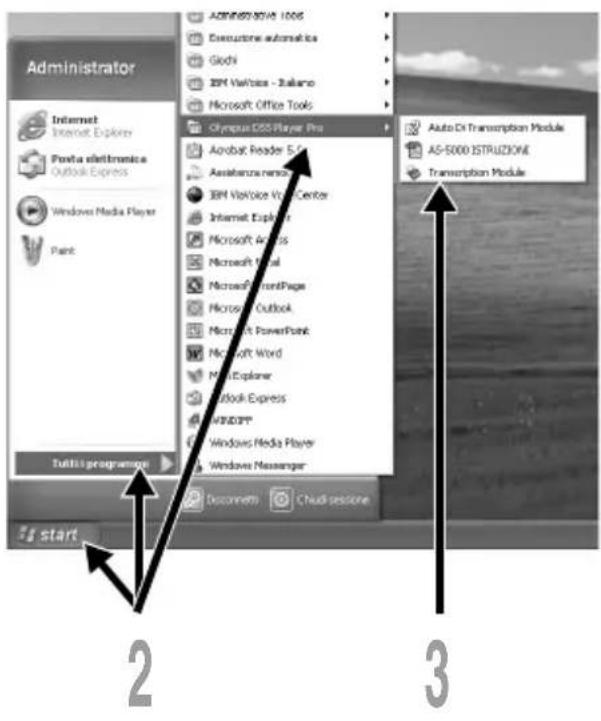
2 Fare clic sul pulsante [start], poi selezionare [Tutti i programmi].
Viene visualizzato il menu contenente tutti i programmi.
3 Selezionare [Olympus DSS Player Pro], poi fare clic su [Transcription Module].
Nota
- Se si installa DSS Player Pro, sarà installato Device Detector che permette l'avvio automatico di DSS Player alla connessione del Registratore Vocale Digitale Olympus. Device Detector sarà sempre visualizzato come icona nella barra degli strumenti.
Macintosh
Disattivazione dell'avvio automatico
1 Fare clic sull'icona Preferenze del Sistema nel Dock.
Fare clic su Rilevatore del dispositivo.
Disattivare l'avviamento automatico.
Avviamento manuale
1 Avviare Macintosh.
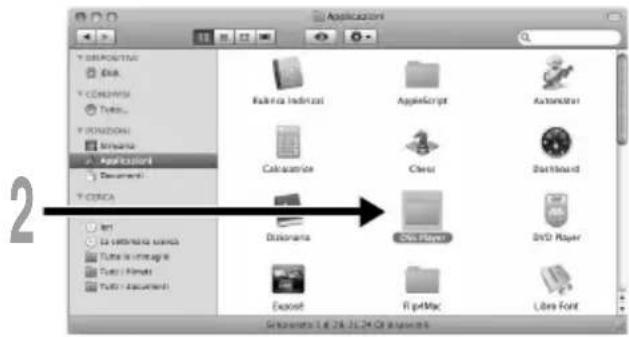
2 Fare doppio clic sull'icona DSS Player nella cartella [Applicazioni] → [DSS Player].
Viene visualizzato il menu contenente tutti i programmi.
2 Registrare le informazioni dell'utente.
La schermata di registrazione dell'utente compare al primo avvio.
Inserire il numero seriale. Il numero seriale è presente sul sigillo sulla confezione del CD-ROM compreso nel DSS Player. Dopo l'inserimento, fare clic su [OK] per completare la registrazione.
Collegamento dell'interruttore a pedale RS27/RS28
Windows
Macintosh
Collegamento ad una porta USB
1 Connettere il cavo dell'interruttore a pedale al cavo dell'adattatore USB.
2 Connettere il cavo dell'adattatore USB alla porta USB del computer.
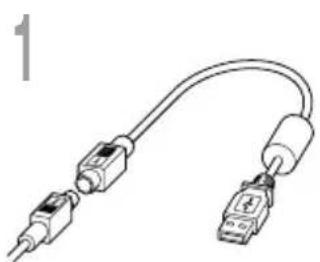
Collegamento ad una porta seriale
1 Connettere il cavo dell'interruttore a pedale al cavo dell'adattatore seriale.
2 Connettere il cavo dell'adattatore seriale alla porta seriale del computer.
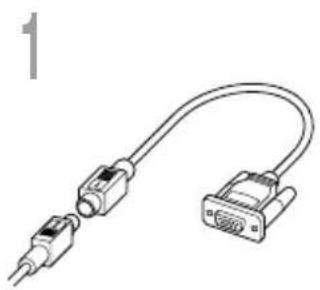
• L'interruttore a pedale RS27/RS28 funziona solo con il software DSS Player.
Collegamento della cuffia E62
La cuffia E62 è stereofonica. Durante la riproduzione di audio stereo, indossare correttamente la cuffia rispettando le indicazioni L e R.
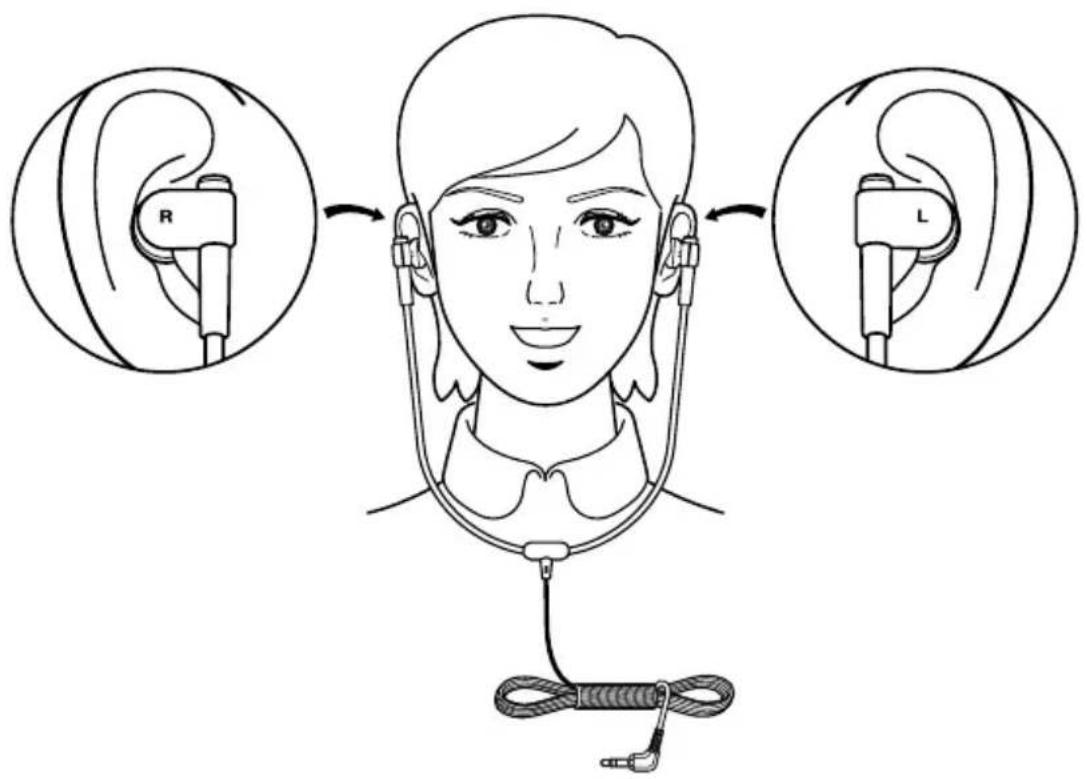
Collegare le cuffie alla presa cuffie del computer

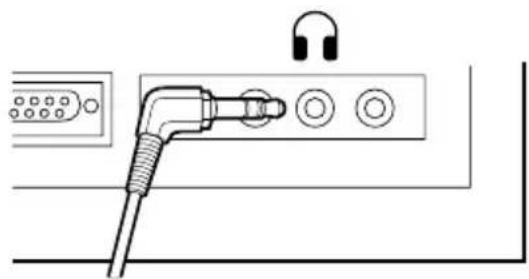
- Se il computer non dispone di una presa con il simbolo, collegare la cuffie ad una presa contrassegnata dal simbolo ro

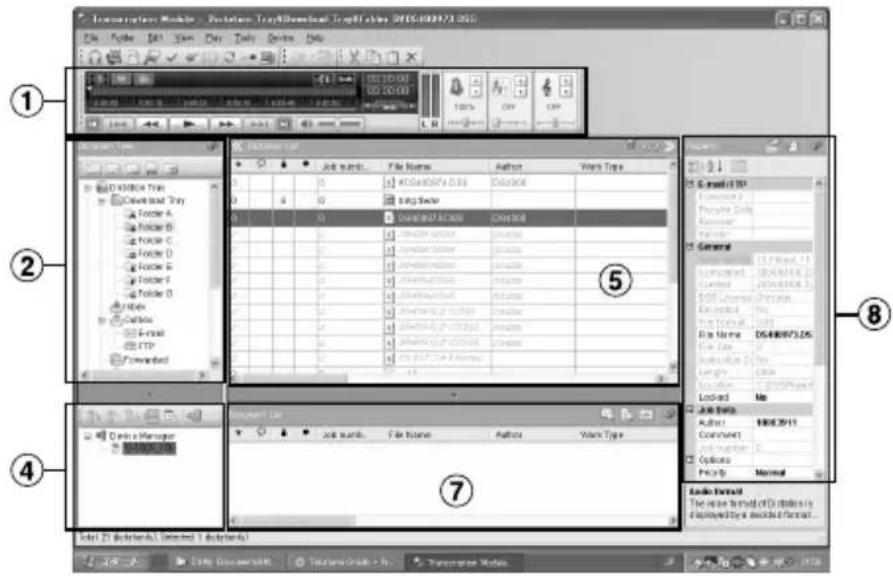
Denominazione delle finestre
Windows
* La schermata principale appare al momento dell'avvio del "DSS Player".
Macintosh
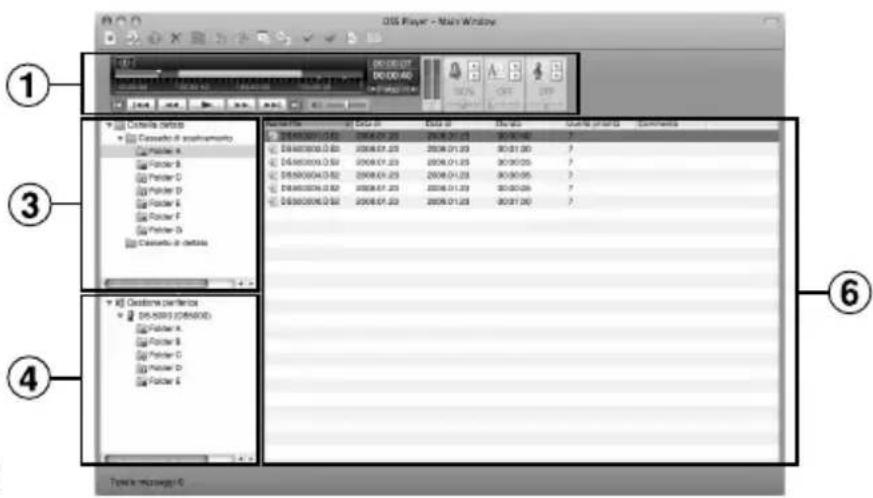
①Barra di controllo della riproduzione
Pulsanti di controllo per avviare o interrompere la riproduzione dei file di dettatura.
② Trascrizione Vista ad albero Visualizza la struttura delle cartelle nelle quali sono organizzati i file di dettatura e i file documento.
③Dettatura Vista ad albero Visualizza la struttura delle cartelle nelle quali sono organizzati i file documento.
④Dispositivo Vista ad albero Visualizza la struttura delle cartelle nel registratore.
⑤Contenuti Vista ad elenco Visualizza i file di dettatura e i documenti nella cartella selezionata in ② e ④.
⑥Dettatura Vista ad elenco
Visualizza i file di dettatura nella cartella selezionata in
③e ④.
⑦Vista Informazioni
② Visualizza l'elenco con vista Elenco Documenti nella cartella "Documenti", l'anteprima del documento selezionato e i file vocali trasferiti via mail.
⑧Vista Proprietà
Visualizza le proprietà della cartella e del file selezionato
②e ⑤.
Assistenza tecnica e aiuto
L'AS-5000 fa parte della gamma professionale Olympus (Olympus Professional Dictation System). Il vostro rivenditore è a conoscenza di come risolvere i problemi più comuni che potreste riscontrare con questo sistema. Se avete problemi nell'utilizzo dell'AS-5000, si consiglia di contattare il rivenditore ufficiale Olympus presso il quale avete acquistato il dispositivo. Se il rivenditore non è in grado di risolvere il problema, chiamare uno dei nostri numeri di supporto o inviate una e-mail.
◆Per clienti negli Stati Uniti e Canada
Telefono: 1-888-553-4448
E-mail: distec@olympus.com
◆Per clienti in Europa
E-mail : dss.support@olympus-europa.com
OLYMPUS®
НАБОР ДЛЯ
ТРАНСКРИБИРОВАНИЯ
AS-5000
ИНСТРУКЦИЯ
Особености DSS Player Pro Transcription Module
Il marchio “CE” indica che questo prodotto è conforme alle norme della comunità europea per quanto riguarda la sicurezza, la salute, l'ambiente e la protezione del consumatore.

Questo simbolo [contenitore di spazzatura barrato come illustrato nell'allegato IV della direttiva WEEE] indica una raccolta separata dei rifiuti di apparecchiature elettriche ed elettroniche nei paesi dell'Unione Europea. Si prega di non gettare questo dispositivo tra i rifiuti domestici. Si prega di utilizzare i sistemi di raccolta e di recupero disponibili per lo smaltimento di questo tipo di dispositivi.
Prodotto applicabile : Interruttore a pedale

- AS-5000
- Caratteristiche del DSS Player Pro Modulo Trascrizione
- Indice
- Introduzione
- Preparazione
- Guida rapida
- Supporto utente
- Requisiti minimi
- Windows
- Nota
- Installazione del software DSS Player
- Macintosh
- Disinstallazione del software DSS Player
- Uso della guida in linea
- Avvio del software DSS Player
- Disattivazione dell'avvio automatico
- Avviamento manuale
- Collegamento dell'interruttore a pedale RS27/RS28
- Collegamento ad una porta USB
- Collegamento ad una porta seriale
- Collegamento della cuffia E62
- Denominazione delle finestre
- Assistenza tecnica e aiuto
- OLYMPUS®
- Особености DSS Player Pro Transcription Module
Marca : OLYMPUS
Modello : AS5000
Categoria : Sistema hi-fi