AS5000 - хай-фай система OLYMPUS - Бесплатное руководство пользователя
Найдите руководство к устройству бесплатно AS5000 OLYMPUS в формате PDF.



| Тип продукта | Система цифровой аудиотранскрипции |
| Бренд | Olympus |
| Модель | AS5000 |
| Поддерживаемые аудиоформаты | DSS, DSS Pro, WMA, MP3, WAV/AIFF |
| В комплекте педаль | RS27/RS28 (USB или последовательное подключение) |
| В комплекте наушники | E62 (стерео) |
| Функции воспроизведения | Регулируемая скорость, контроль тона, шумоподавление |
| Распознавание речи | Совместимость с Dragon NaturallySpeaking 8.0+ (только Windows) |
| Передача файлов | Поддержка FTP (пассивный и SSL), отправка по почте |
| Управление файлами | Сортировка по отправителю, связывание документов/диктовок |
| Совместимость с системами | Windows 2000/XP/Vista/Server 2003, Mac OS X 10.3.9-10.5 |
| Минимальные требования для Windows | Процессор 500 МГц, 128 МБ ОЗУ, 70 МБ дискового пространства, порт USB |
| Минимальные требования для Mac | PowerPC G3 500 МГц или Intel 1.5 ГГц, 256 МБ ОЗУ, 200 МБ дискового пространства |
| Питание | USB (педаль), наушники через аудиоразъем ПК |
| Соответствие стандартам | CE, WEEE, ограничения категории B (Канада) |
| Техническая поддержка | 1-888-553-4448 (США/Канада), dss.support@olympus-europa.com (Европа) |
Часто задаваемые вопросы - AS5000 OLYMPUS
Вопросы пользователей о AS5000 OLYMPUS
0 вопрос об этом устройстве. Ответьте на те, что знаете, или задайте свой.
Задать новый вопрос об этом устройстве
Скачайте инструкцию для вашего хай-фай система в формате PDF бесплатно! Найдите своё руководство AS5000 - OLYMPUS и возьмите своё электронное устройство обратно в руки. На этой странице опубликованы все документы, необходимые для использования вашего устройства. AS5000 бренда OLYMPUS.
РУКОВОДСТВО ПОЛЬЗОВАТЕЛЯ AS5000 OLYMPUS
- Воспроизводит аудиоформаты DSS, DSS Pro, WMA, MP3 и WAV/AIFF в фоновом режиме, когда работает другое приложение, например текстовый редактор.
- Поддерживает педальное управление процессом воспроизведения.
- Транскрибирование можно выполнять, сочетая воспроизведение звука с регулировкой скорости воспроизведения, настройкой тона и шумоподавлением. Однако в версии для Macintosh невозможно одновременно выполнять воспроизведение и установку скорости воспроизведения и шумоподавления.
- Принимает файлы диктовки и отправляет созданные файлы документов посредством электронной почты или FTP.*
-Расширенная поддержка FTP, в том числе пассивный режим и SSL.* - Сортирует принятые файлы диктовки по отправителям и автоматически посылает созданные файлы документов.*
- Организовывает созданные файлы документов в соответствии с файлами диктовки.*
- Распознавание речи из голосовых файлов может выполняться с использованием программы Dragon Naturally Speaking 8.0 и более поздних версий.*
- Поддерживает Citrix и службу терминалов.*
- Фильтр поиска по столбцам в режиме списка.*
- Функция аудиозахвата для записи с линейного входа.*
- Автоматическое обновление программного обеспечения через Интернет.*
- Поддержка уведомления о фоновой диктовке.*
- 2 режима/вида работы панели транскрибирования.*
- Индикатор времени до завершения транскрибирования вместо времени от начала.*
* только Windows
●Авторские права на DSS Player Pro Transcription Module и на соответствующие инструкции (данное руководство) принадлежат OLYMPUS IMAGING CORP.
● Microsoft и Windows являются зарегистрированными торговыми марками Microsoft Corporation. - Apple, Macintosh, iMac, eMac, Mac, и PowerMac являются торговыми марками или зарегистрированными торговыми марками компании Apple Computer, Inc.
Intel и Pentium являются зарегистрированными торговыми марками Intel Corporation. - Dragon NaturallySpeaking является зарегистрированной торговой маркой компании Nuance Сообщения, Inc.
- Остальные продукты и марки, упомянутые здесь, могут быть торговыми марками или зарегистрированными торговыми марками соответствующих владельцев.
Содержание
Введение
Минимальные требования .... 4
Подготовка
Инсталляция программного пакета DSS 5 Деинсталляция программного пакета DSS 6 Использование интерактивной справки ... 7
Давайте начнем
Работа программы DSS Player ..... 8 Названия окон ..... 12 Подключение педального переключателя RS27/RS28 ..... 10 Подключение гарнитуры E62 ..... 11
Поддержка пользователя
Техническая помощь и обслуживание ... 13
Минимальные требования
Windows
| Операционная система: | Windows 2000 Professional Service Pack4; Windows XP Professional/XP Home edition Service Pack2; Windows XP 64-bit; Windows Vista Ultimate/Enterprise/Business/Home Premium/Home Basic; Windows Vista Ultimate 64-bit edition/Enterprise 64-bit edition/Business 64-bit edition/Home Premium 64-bit edition/Home Basic 64-bit edition; Windows Server 2003; Windows Server 2003 x64 edition |
| CPU: | Windows 2000/XP: процессор 500МГц или больше Windows Vista: процессор 800МГц или больш Windows Server 2003: процессор 550МГц или больше |
| RAM: | Windows 2000/XP: 128МБ или больше Windows Vista: 512МБ или больше Windows Server 2003: 256МБ или больше |
| Свободное место на жестком диске: | Модуль диктовки: 70МБ или больше; Microsoft .NET Framework Version 2.0: 150МБ |
| Привод: | Компакт-CD или DVD привод |
| Дисплей: | 800 x 600 точек и больше, 65536 цветов и больше |
| USB-порт: | Один или более свободного порта |
| Аудио вход/выход | Звуковое устройство, совместимое с Windows |
| Прочие: |
Macintosh
Операционная Mac OS 10.3.9 - 10.5 система:
CPU: PowerPC G3 500MГц или больше Intel Core Solo/Duo 1.5ГГц или больше
RAM: 256МБ и больше (Рекомендуется 512МБ и больше)
Свободное место на 200МБ и больше жестком диске:
Дисплей: 1024 x 768 точек и больше, 32 000 цветов и больше
USB-порт: Один или более свободного порта
Примечание
4
- В версиях для Macintosh отсутствует поддержка программного обеспечения для распознавания речи.
Иnstалляция программного пакета DSS
Перед инсталляцией обязательно:
- Закройте все программы и приложения.
- Выньте дискету, если она в дисководе.
- Если Вы работаете с Windows 2000/XP/Vista или Mac OS X с сетевой конфигурацией, Вы должны войти в систему как администратор.
Windows
В версиях для Windows предусмотрен метод установки для отдельных пользователей и другой для администраторов с установкой на несколько ПК клиентов.
Здесь описан метод установки программного обеспечения для отдельных пользователей на один ПК.
1 Вставьте диск Olympus DSS Player CD в привод CD-ROM.
Программа установки запустится автоматически.
Если программа установки не запускается автоматически, просмотрите файлы на CD-ROM компакт-диске и запустите "launcher.exe".
Запустится программа установки.
Выберите язык установки из расположенного слева сверху выпадающего меню и щелкните [установка программы DSS Player Pro].
2 Откроется мастер установки.
После того как вы подтвердили свое согласие с лицензионным соглашением, введите свое имя, название компании и идентификационный номер лицензии (серийный номер).
Идентификационный номер лицензии указан на лицензионной карточке, которая находится внутри упаковки Снаряжение Транскрибирования.
4 Продолжайте установку согласно отображаемым на экране инструкциям.
Macintosh
1 Вставьте диск Olympus DSS Player CD в привод CD-ROM.
2 Дважды щелкните значок компактдиска
3 Дважды щелкните по значку установки.
Откроется мастер установки.
После подтверждения своего согласия с лицензионным соглашением следуйте инструкциям на экране, чтобы завершить установку.
4 Продолжайте установку согласно отображаемым на экране инструкциям.
5 От вас потребуется перезагрузить систему, поэтому выполните перезагрузку, следуя инструкциям.
Деинсталляция программного пакета DSS
Windows
1 Выйдите из программы DSS Player.
2 Щелкните по клавише [пуск] на панели задач.
3 Запустив [панель управления], выберите [Установка/удаление программ].
Откроется список установленных программ.
4 Выберите [Olympus DSS Player Pro], затем щелкните по клавише [Изменить/удалить].
5 Выполните удаление согласно отображаемым на экране инструкциям.
Macintosh
1 Выйдите из программы DSS Player.
2 Дважды щелкните "DSS Uninstaller" в папке [Application] → [DSS Player].
Откроется мастер удаления.
3 Выполните удаление согласно отображаемым на экране инструкциям.
Примечание
- Надиктованные вами файлы хранятся в папке [MESSAGE]. Если они не нужны вам, удалите их. Вы можете уточнить расположение папки [MESSAGE], щелкнув перед удалением [Options] в меню [Tools].
Использование интерактивной справки
Для получения информации об использовании и функциях программного обеспечения DSS Player обращайтесь к интерактивной справке.
Запуск онлайн-справки:
Windows
1 Щелкните по кнопке [пуск], затем выберите [Все программы], [Olympus DSS Player], [Dictation Help].
2 После запуска программы DSS Player выберите меню [Справка], [Содержание].
3 При открытом DSS Player нажмите ключ F1 на клавиатуре.
Macintosh
После запуска программы DSS Player выберите меню [DSS Player Help] из меню [Справка].
Примечание
- Онлайн-справка будет доступна после установки программы DSS Player (стр.5).
Работа программы DSS Player
По умолчанию при подключении диктофона к вашему ПК будет запущено соответствующее приложение. Подключение к ПК с использованием подставки.
Windows
Отключение автоматического запуска
1 Правой клавишей мыши щелкните по Детектору устройств в системном лотке в нижнем правом углу экрана, затем выберите [Settings startup application] (установки запускаемого приложения).
2 Щелкните [DSS Player Pro].
Контрольная метка возле [DSS Player Pro]
исчезнет.
Запуск вручную
1 Запустите Windows.
2 Щелкните по кнопку [пуск], затем выберите [Все программы].
Откроется меню всех программ.
3 Выберите [Olympus DSS Player Pro], затем щелкните [Transcription Module].
Примечание
- При установке DSS Player Pro будет автоматически установлен Device Detector (Детектор устройств), который выполняет автоматический запуск программы DSS Player при подключении цифрового диктофона Olympus. В системном лотке всегда будет отображаться значок приложения Device Detector.

Macintosh
Отключение автоматического запуска
1 Щелкните Dock's System Preferences (системные настройки подставки).
2 Щелкните Device Detector (детектор устройств).
3 Отключите автоматический запуск.
Запуск вручную
1 Запустите Macintosh.
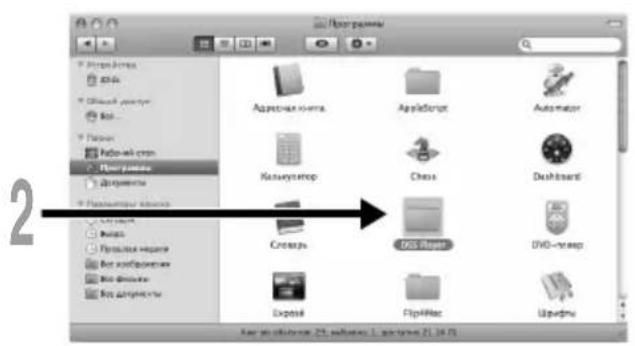
2 Дважды щелкните по значку DSS Player в папке [программы] → [DSS Player].
Откроется меню всех программ.
3 Зарегистрируйте информацию о пользователе.
Во время первого запуска отображается экран регистрации пользователя.
Пожалуйста, введите серийный номер.
Пожалуйста, найдите серийный номер на наклейке, прикрепленной к упаковке компактдиска, входящего в комплект поставки программы DSS Player. По окончании ввода щелкните [OK], чтобы завершить регистрацию.

Подключение педального переключателя RS27/RS28
Windows Macintosh
Подключение к порту USB
1 Подключите кабель
педального переключателя к
кабелю адаптера USB.
2 Подключите кабель адаптера USB к порту USB на ПК.

Подключение к последовательному порту
1 Подключите кабель педального переключателя к кабелю адаптера последовательного интерфейса.
2 Подключите кабель адаптера последовательного интерфейса к последовательному порту на ПК.
1 2

Адаптер последовательного интерфейса
2

- Педальный переключатель RS27/RS28 работает только с программой DSS Player.
Подключение гарнитуры E62
E62 представляет собой стереофоническую гарнитуру. При воспроизведении стереозвука правильно наденьте наушники в соответствии с обозначениями левого и правого каналов L и R.

Вставьте разъем гарнитуры в гнездо для
наушников ПК
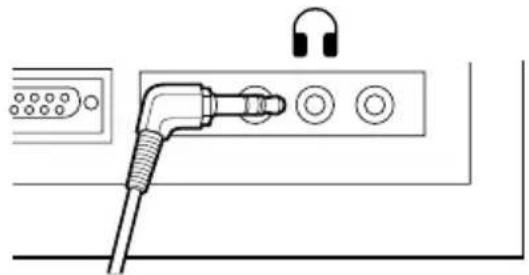
- Если на вашем ПК нет гнезда с маркировкой в тавьте разъем гарнитуры в гнездо или.
Названия окон
Windows
* Главное окно, показываемое при запуске DSS Player.

Macintosh

① Панель управления воспроизведением
Кнопки запуска и остановки воспроизведения файлов диктовки.
②Вид дерева
транскрибирования
Отображает структуру папок, в которых хранятся файлы диктовки и файлы документов.
③Вид дерева диктовки
Отображает структуру папок, в которых хранятся файлы диктовки.
④Вид дерева устройств
Отображает структуру папок в диктофоне.
⑤ Вид списка содержимого
Отображает файлы диктовки и документов в папке, выбранной в ② и ④.
⑥Вид списка диктовки
Отображает файлы диктовки и документов в папке, выбранной в ③ и ④.
⑦Вид информации
② Отображает вид списка документов в папке "Мои документы", окно предварительного просмотра выбранного документа и содержимое передаваемого сообщения голосового файла.
⑧Вид свойств
Отображает свойства папки и файла, выбранных в ② и ⑤.
Техническая помощь и обслуживание
AS-5000 является частью профессиональной системы диктовки Olympus. Ваш дилер может диагностировать и решить многие распространенные проблемы, которые могут возникнуть у вас при работе с этой системой. Если при использовании AS-5000 вы столкнулись с какими-либо проблемами, рекомендуем вам обратиться к профессиональному дилеру Olympus, у которого вы приобрели систему. Если ваш дилер не смог решить ваших проблем, пожалуйста обратитесь в нашу службу технической поддержки по телефону горячей линии или отправьте свои вопросы по электронной почте.
◆Пользователям в США и Канаде
Телефон: 1-888-553-4448
Электронная почта: distec@olympus.com
◆Пользователям в Европе
Электронная почта : dss.support@olympus-europa.com
Знак "СЕ" обозначает, что этот продукт соответствует европейским требованиям по безопасности, охране здоровья, экологической безопасности и безопасности пользователя.

Этот символ [перечеркнутая мусорная урна WEEE на колесах, приложение IV] обозначает раздельный сбор электрических и электронных отходов в России. Пожалуйста, не выбрасывайте изделия в бытовой мусоропровод. Используйте системы возврата и сбора (если таковые имеются) для утилизации отходов вышеуказанных типов.
Применимое изделие: Педальный переключатель
OLYMPUS®
OLYMPUS IMAGING CORP.
Shinjuku Monolith, 3-1 Nishi-Shinjuku 2-chome, Shinjuku-ku, Tokyo 163-0914, Japan. Tel. 03-3340-2111
OLYMPUS IMAGING AMERICA INC.
3500 Corporate Parkway, P.O.Box 610, Center Valley, PA 18034-0610, U.S.A. Tel. 1-888-553-4448
OLYMPUS IMAGING EUROPA GMBH
- Содержание
- Введение
- Подготовка
- Давайте начнем
- Поддержка пользователя
- Минимальные требования
- Windows
- Macintosh
- Примечание
- Иnstалляция программного пакета DSS
- Перед инсталляцией обязательно:
- Деинсталляция программного пакета DSS
- Использование интерактивной справки
- Работа программы DSS Player
- Отключение автоматического запуска
- Запуск вручную
- Подключение педального переключателя RS27/RS28
- Windows Macintosh
- Подключение к порту USB
- Подключение к последовательному порту
- Подключение гарнитуры E62
- Названия окон
- ① Панель управления воспроизведением
- ②Вид дерева
- транскрибирования
- ③Вид дерева диктовки
- ④Вид дерева устройств
- ⑤ Вид списка содержимого
- ⑥Вид списка диктовки
- ⑦Вид информации
- ⑧Вид свойств
- Техническая помощь и обслуживание
- OLYMPUS®
- OLYMPUS IMAGING CORP.
- OLYMPUS IMAGING AMERICA INC.
- OLYMPUS IMAGING EUROPA GMBH
Марка : OLYMPUS
Модель : AS5000
Категория : хай-фай система