AS5000 - Système hifi OLYMPUS - Notice d'utilisation et mode d'emploi gratuit
Retrouvez gratuitement la notice de l'appareil AS5000 OLYMPUS au format PDF.



| Type de produit | Système de transcription audio numérique |
| Marque | Olympus |
| Modèle | AS5000 |
| Formats audio pris en charge | DSS, DSS Pro, WMA, MP3, WAV/AIFF |
| Pédale incluse | RS27/RS28 (connexion USB ou série) |
| Casque d'écoute inclus | E62 (stéréo) |
| Fonctions de lecture | Vitesse réglable, contrôle de tonalité, annulation de bruit |
| Reconnaissance vocale | Compatibilité Dragon NaturallySpeaking 8.0+ (Windows uniquement) |
| Transfert de fichiers | Support FTP (passif et SSL), envoi par courrier |
| Gestion des fichiers | Triage par expéditeur, association documents/dictées |
| Compatibilité système | Windows 2000/XP/Vista/Server 2003, Mac OS X 10.3.9-10.5 |
| Configuration minimale Windows | Processeur 500 MHz, 128 Mo RAM, 70 Mo espace disque, port USB |
| Configuration minimale Mac | PowerPC G3 500 MHz ou Intel 1.5 GHz, 256 Mo RAM, 200 Mo espace disque |
| Alimentation | USB (pédale), casque via prise audio PC |
| Conformité | CE, WEEE, limitations Catégorie B (Canada) |
| Assistance technique | 1-888-553-4448 (USA/Canada), dss.support@olympus-europa.com (Europe) |
FOIRE AUX QUESTIONS - AS5000 OLYMPUS
Questions des utilisateurs sur AS5000 OLYMPUS
0 question sur cet appareil. Repondez a celles que vous connaissez ou posez la votre.
Poser une nouvelle question sur cet appareil
Téléchargez la notice de votre Système hifi au format PDF gratuitement ! Retrouvez votre notice AS5000 - OLYMPUS et reprennez votre appareil électronique en main. Sur cette page sont publiés tous les documents nécessaires à l'utilisation de votre appareil AS5000 de la marque OLYMPUS.
MODE D'EMPLOI AS5000 OLYMPUS
Caractéristiques de DSS Player Pro Transcription Module
- Effectue la lecture des formats audio DSS, DSS Pro, WMA, MP3 et WAV/AIFF à l'arrière-plan pendant le fonctionnement d'une autre application telle qu'un traitement de texte.
- Permet la commande du processus de lecture au moyen d'un interrupteur au pied.
- La transcription peut s'effectuer en combinant le son de lecture avec la vitesse de lecture réglable, le contrôle de tonalité et l'annulation du bruit.
Cependant, la lecture n'est pas possible si la vitesse de lecture et l'annulation du bruit sont réglées simultanément avec la version Macintosh. - Reçoit les fichiers de dictée et envoie les documents créés par Courrier ou FTP.*
- Support FTP élargi pour inclure le mode Passif et SSL.*
- Trie les fichiers de dictée par expéditeur et envoie automatiquement les documents créés.*
- Gère les documents créés en association avec les fichiers de dictée.*
- La reconnaissance vocale des fichiers de dictée est possible avec Dragon Naturally Speaking 8.0 et versions ultérieures.*
- Prend en charge Citrix et Terminal Service.*
- Filtre de recherche pour les colonnes de la fenêtre List View.*
- Fonction de capture audio pour l'enregistrement en ligne.*
- Mise à jour automatique du logiciel via Internet.*
- Support de notification pour la dictée en arrière-plan.*
- 2 modes/affichages d'opération pour la barre de transcription.*
- Transcription de l'indicateur de temps restant au lieu de celui du temps passé.*
* Windows seulement
- OLYMPUS IMAGING CORP. détient les droits du logiciel DSS Player Pro Transcription Module et des instructions (le présent manuel).
- Microsoft et Windows sont des marques de fabrique déposées par Microsoft Corporation.
- Apple, Macintosh, iMac, eMac, Mac et PowerMac sont des marques de fabrique ou des marques de fabrique déposées de Apple Computer, Inc.
Intel et Pentium sont des marques de fabrique déposées par Intel Corporation. - Dragon NaturallySpeaking est une marque déposée de Nuance Communications, Inc.
- Les autres noms de produits et de marques indiqués ici peuvent être des marques de fabrique ou des marques de fabrique déposées de leurs propriétaires respectifs.
Table des matières
Introduction
Configuration minimale.... 4
Préparation
Installation du logiciel DSS Player ..... 5
Désinstaller un logiciel DSS Player ..... 6
Utiliser l'aide en ligne 7
Commençons
Mise en marche du logiciel DSS Player... 8
Connexion de la pédale RS27/RS28 .... 10
Connexion du casque d'écoute E62 .... 11
Noms des fenêtres 12
Support pour l' utilisateur
Assistance technique et soutien...... 13
Configuration minimale
Windows
Système
d'exploitation:
Windows 2000 Professional Service Pack4;
Windows XP Professional/XP Home edition Service Pack2;
Windows XP 64-bit;
Windows 2000/XP: processeur de 500MHz ou plus
Windows Vista: processeur de 800MHz ou plus
Windows Server 2003: processeur de 550MHz ou plus
RAM:
Windows 2000/XP: processeur de 128Mo ou plus
Windows Vista: processeur de 512Mo ou plus
Windows Server 2003: 256Mo ou plus
Espace disque dur:
Module de dictée: 70Mo ou plus;
Microsoft .NET Framework Version 2.0: 150Mo
Lecteur:
Lecteur de CD ou DVD
Affichage:
800 x 600 pixels ou plus, 65536 couleurs ou plus
Port USB:
Un ou plusieurs ports libres
Terminaux audio E/S:
Dispositif sonore compatible avec Windows
Macintosh
Système
Mac OS 10.3.9 - 10.5
d'exploitation:
CPU:
PowerPC G3 500MHz ou plus
Intel Core Solo/Duo 1.5GHz ou plus
RAM:
256Mo ou plus (512Mo ou plus recommandé)
Espace disque dur:
200Mo ou plus
Affichage:
1024 x 768 pixels ou plus, 32 000 couleurs ou plus
Port USB:
Un ou plusieurs ports libres
Remarque
4
- La version Macintosh ne supporte pas le logiciel de reconnaissance vocale.
Installation du logiciel DSS
Préparatifs de l'installation:
- Quittez toutes les applications en cours.
- Si vous êtes en train d'utiliser une disquette, ôtez-la du lecteur.
- Si vous utilisez Windows 2000/XP/Vista ou Mac OS X en réseau, vous devez vous connecter en tant qu'administrateur.
Windows
A propos de la version de Windows, il existe une méthode d'installation individuelle et une autre pour les administrateurs en cas d'installation sur plusieurs ordinateurs clients.
Une explication de la méthode d'installation du logiciel sur un ordinateur unique sera fournie ici.
1 Insérez le CD Olympus DSS Player dans le lecteur de CD-ROM.
Le programme d'installation démarre automatiquement. Si le programme d'installation ne démarre pas automatiquement, parcourez votre lecteur de CD-ROM et exécutez "launcher.exe".
Le lancement de l'installation démarre.
Sélectionnez la langue à installer dans le menu déroulant situé en haut à gauche puis cliquez sur [Installation de DSS Player Pro].
L'assistant d'installation démarre.
Une fois l'accord de licence accepté, entrez votre nom, le nom de votre société et le numéro d'identification (ID) de licence (le numéro de série).
Le numéro d'identification de licence figure sur la carte d'identification de licence fournie avec l'Kit de transcription.
4 Effectuez l'installation en suivant les instructions qui s'affichent à l'écran.
Macintosh
1 Insérez le CD Olympus DSS Player dans le lecteur de CD-ROM.
Double-cliquez sur l'icône CD.
Double-cliquez sur l'icône suivante.
L'assistant d'installation démarre.
Une fois l'accord de licence accepté, suivez les instructions qui s'affichent à l'écran pour terminer l'installation.
4 Effectuez l'installation en suivant les instructions qui s'affichent à l'écran.
5 Il vous sera demandé de redémarrer, effectuez donc un redémarrage en suivant les instructions.
Désinstaller un logiciel DSS
Windows
1 Quittez le programme DSS Player.
2 Cliquez sur le bouton [démarrer] dans la barre de tâches.
3 Sélectionnez [Ajouter/Supprimer des Programmes] à partir du [Panneau de configuration].
La liste des applications installées est affichée.
4 Sélectionnez [Olympus DSS Player Pro], puis cliquez sur le bouton [Modifier/Supprimer].
5 Effectuez la désinstallation selon les instructions affichées à l'écran.
Macintosh
1 Quittez le programme DSS Player.
2 Double-cliquez sur "DSS Uninstaller" dans [Application] → dossier [DSS Player].
Un programme de désinstallation s'affiche.
3 Effectuez la désinstallation selon les instructions affichées à l'écran.
Remarque
- Les fichiers de dictées et les fichiers musicaux que vous avez créés sont stockés dans le dossier [MESSAGE]. Si vous n'en avez pas besoin, effacez-les. Vous pouvez choisir l'emplacement du dossier [MESSAGE] en cliquant sur [Options] dans le menu [Outils] avant la désinstallation.
Utiliser l'aide en ligne
Pour plus d'informations sur l'utilisation de DSS Player et ses fonctions, utilisez l'aide en ligne.
Pour lancer l'aide en ligne:
Windows
1 Cliquez sur le bouton [démarrer] et sélectionnez [Tous les programmes], puis [Olympus DSS Player], puis [Aide de Dictée].
2 Lorsque le DSS Player est en marche, sélectionnez le menu [Sommaire] dans le menu [Aide].
3 Lorsque le DSS Player est en marche, appuyez sur la touche F1 du clavier.
Macintosh
Lorsque le DSS Player est en marche, choisissez [Aide de DSS Player] dans le menu [Aide].
Remarque
- L'aide en ligne est accessible après l'installation du DSS Player. (P.5).
Mise en marche du logiciel DSS Player
Par défaut, le fait de connecter l'enregistreur sur votre PC démarre l'application automatiquement. Connexion à votre PC avec le USB support.
Windows
Désactivation du démarrage automatique
1 Effectuez un clic droit de la souris sur Détection de la barre des tâches, dans le coin inférieur droit de l'écran, puis cliquez sur [Paramètres l'application de démarrage].
2 Cliquez sur [DSS Player Pro].
La marque de sélection de [DSS Player Pro]
disparaît.
Démarrage manuel
1 Démarrez Windows.
2 Cliquez sur la Touche [démarrer] lors de la sélection de [Tout les programmes]
Tout le menu du programme s'affichera.
3 Sélectionnez [Olympus DSS Player Pro], puis cliquez sur le [Transcription Module].
Remarque
- Si vous installez DSS Player Pro, Device Detector, qui lance automatiquement DSS Player lorsque vous connectez un enregistreur vocal numérique Olympus, sera installé. Device Detector sera toujours affiché sous la forme de l'icône dans la barre de tâches.

Macintosh
Désactivation du démarrage automatique
1 Cliquez sur les préférences système dans le dock.
2 Cliquez sur le détecteur de périphériques.
3 Désactivez le réglage de démarrage automatique.

Démarrage manuel
1 Démarrez Macintosh.
2 Double-cliquez sur l'icône DSS Player du dossier situé dans [Applications] → [DSS Player].
Tout le menu du programme s'affichera.
Enregistrement des informations utilisateur.
L'écran d'enregistrement de l'utilisateur s'affiche lors du premier démarrage. Veuillez saisir le numéro de série. Veuillez consulter l'étiquette située sur le CD-ROM fourni avec DSS Player pour le numéro de série. Après la saisie, cliquez sur [OK] pour terminer l'enregistrement.

Connexion de la pédale RS27/RS28
Windows Macintosh
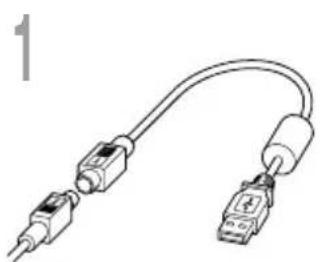
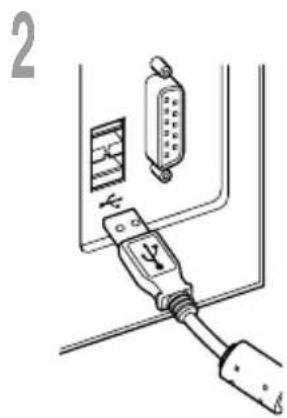
Connexion à un port USB
1 Connecter le câble de la pédale au câble de l'adaptateur USB.
2 Connecter le câble de l'adaptateur USB au port USB du PC.
natural_image
Pure electrical connector diagram without any text, numbers, or symbolsL'adaptateur USB
Connexion à un port série
1 Connecter le câble de la pédale au câble de l'adaptateur série.
2 Connecter le câble de l'adaptateur série au port série du PC.
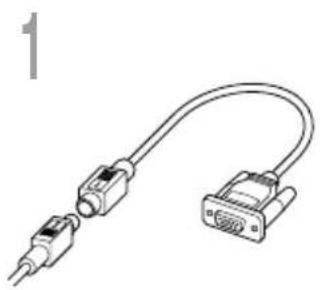
- La pédale RS27/RS28 ne fonctionne qu'avec DSS Player.
Connexion du casque d'écoute E62
Le E62 est un casque d'écoute stéréo. Lors de la lecture de son stéréo, porter le casque d'écoute correctement en observant les marques L et R.

Brancher le casque d'écoute dans la borne Ecouteur de l'ordinateur personnel 📷.

- Si l'ordinateur personnel ne possède pas de borne marquée, brancher le casque d'écoute dans une borne marquée ou

Noms des fenêtres
Windows
* Ecran principal est affiché lorsque DSS Player a démarré.

Macintosh
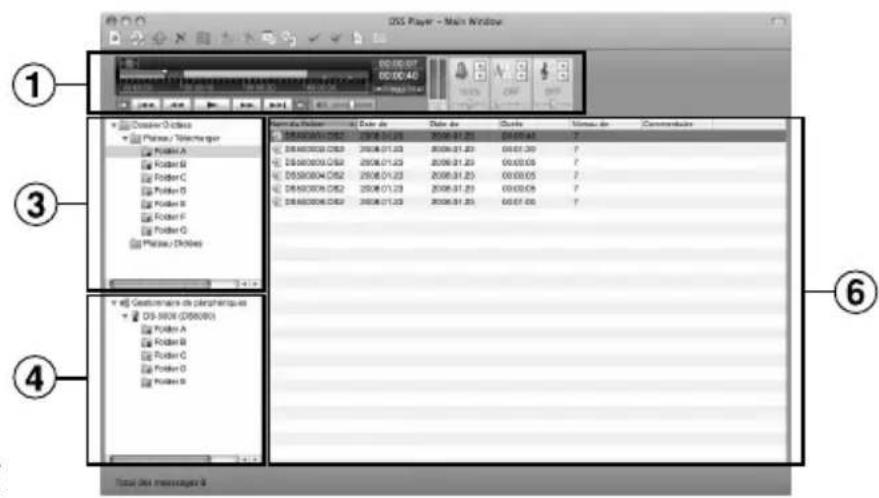
①Barre de commande de lecture
Boutons de commande pour la lecture et l'arrêt des fichiers de dictée.
②Arbre du dactylographe
Affiche la structure des répertoires dans lesquels les fichiers de dictée et les fichiers sont stockés.
③Visionner l'arbre des dictées
Affiche la structure des dossiers dans lesquels les fichiers de dictée sont enregistrés.
④Visionner l'arbre des dispositifs
Affiche l'arborescence des dossiers contenus dans l'enregistreur.
⑤Visualisation de la liste de contenu
Affiche les fichiers de dictée et de document dans le dossier sélectionné en ② et ④.
⑥Visionner la liste des dictées
Affiche les fichiers de dictée du dossier sélectionné sous ③ et ④.
⑦Visualisation des informations
② Affiche la liste de documents dans le dossier "Mes documents", l'aperçu du document sélectionné et le contenu des courriers transférés du fichier vocal.
⑧Visualisation des propriétés
Affiche le dossier et les propriétés du fichier qui ont été sélectionnés en ② et ⑤.
Assistance technique et soutien
Le AS-5000 fait partie du système de dictée professionnel Olympus. Votre revendeur est formé au dépistage des pannes et pourra régler beaucoup des problèmes ordinaires que vous pourriez avoir avec ce système. En cas de problème à l'utilisation du AS-5000, nous vous recommandons de contacter le revendeur Olympus qui vous a vendu le système. Si votre revendeur ne peut pas résoudre le problème, appelez notre numéro de téléphone de ligne directe technique ou envoyez-nous un message par courrier électronique.
◆ Pour les clients résidant aux Etats-Unis et au Canada
Téléphone: 1-888-553-4448
Courriel: distec@olympus.com
◆ Pour les clients résidant en Europe
Courriel: dss.support@olympus-europa.com
OLYMPUS®
Cet appareil numérique ne dépasse pas les limites de Catégorie B pour les émissions de bruit radio émanant d'appareils numériques, tel que prévu dans les Règlements sur l'Interférence Radio du Département Canadien des Communications.
L'indication "CE" signifie que ce produit est conforme aux exigences concernant la sécurité, la santé, l'environnement et la protection du consommateur.

Produit applicable : Foot Switch

Le symbole [poubelle sur roue barrée d'une croix WEEE annexe IV] indique une collecte séparée des déchets d'équipements électriques et électroniques dans les pays de L'UE.
Veuillez ne pas jeter l'équipement dans les ordures domestiques. A utiliser pour la mise en rebut de ces types d'équipements conformément aux systèmes de traitement et de collecte disponibles dans votre pays.
Produit applicable : Pédale

- Caractéristiques de DSS Player Pro Transcription Module
- Table des matières
- Introduction
- Préparation
- Commençons
- Support pour l' utilisateur
- Configuration minimale
- Windows
- Système
- d'exploitation:
- RAM:
- Espace disque dur:
- Lecteur:
- Affichage:
- Port USB:
- Terminaux audio E/S:
- Macintosh
- CPU:
- Remarque
- Installation du logiciel DSS
- Préparatifs de l'installation:
- Désinstaller un logiciel DSS
- Utiliser l'aide en ligne
- Mise en marche du logiciel DSS Player
- Désactivation du démarrage automatique
- Démarrage manuel
- Connexion de la pédale RS27/RS28
- Windows Macintosh
- Connexion à un port USB
- Connexion à un port série
- Connexion du casque d'écoute E62
- Noms des fenêtres
- Assistance technique et soutien
- OLYMPUS®
Marque : OLYMPUS
Modèle : AS5000
Catégorie : Système hifi