AS5000 - Hifi-system OLYMPUS - Kostenlose Bedienungsanleitung
Finden Sie kostenlos die Bedienungsanleitung des Geräts AS5000 OLYMPUS als PDF.



| Produkttyp | Digitales Audio-Transkriptionssystem |
| Marke | Olympus |
| Modell | AS5000 |
| Unterstützte Audioformate | DSS, DSS Pro, WMA, MP3, WAV/AIFF |
| Fußschalter enthalten | RS27/RS28 (USB- oder serieller Anschluss) |
| Kopfhörer enthalten | E62 (Stereo) |
| Wiedergabefunktionen | Einstellbare Geschwindigkeit, Tonsteuerung, Rauschunterdrückung |
| Spracherkennung | Kompatibel mit Dragon NaturallySpeaking 8.0+ (nur Windows) |
| Dateiübertragung | FTP-Unterstützung (passiv und SSL), Versand per E-Mail |
| Dateiverwaltung | Sortieren nach Absender, Zuordnung von Dokumenten/Diktaten |
| Systemkompatibilität | Windows 2000/XP/Vista/Server 2003, Mac OS X 10.3.9-10.5 |
| Mindestsystemanforderungen Windows | Prozessor 500 MHz, 128 MB RAM, 70 MB Festplattenspeicher, USB-Anschluss |
| Mindestsystemanforderungen Mac | PowerPC G3 500 MHz oder Intel 1,5 GHz, 256 MB RAM, 200 MB Festplattenspeicher |
| Stromversorgung | USB (Fußschalter), Kopfhörer über PC-Audioanschluss |
| Konformität | CE, WEEE, Einschränkungen Kategorie B (Kanada) |
| Technischer Support | 1-888-553-4448 (USA/Kanada), dss.support@olympus-europa.com (Europa) |
Häufig gestellte Fragen - AS5000 OLYMPUS
Benutzerfragen zu AS5000 OLYMPUS
0 Frage zu diesem Gerät. Beantworten Sie die, die Sie kennen, oder stellen Sie Ihre eigene.
Eine neue Frage zu diesem Gerät stellen
Laden Sie die Anleitung für Ihr Hifi-system kostenlos im PDF-Format! Finden Sie Ihr Handbuch AS5000 - OLYMPUS und nehmen Sie Ihr elektronisches Gerät wieder in die Hand. Auf dieser Seite sind alle Dokumente veröffentlicht, die für die Verwendung Ihres Geräts notwendig sind. AS5000 von der Marke OLYMPUS.
BEDIENUNGSANLEITUNG AS5000 OLYMPUS
Die Programmerkmale des DSS Player Pro Transcription Module
- Spielt DSS-, DSS Pro-, WMA-, MP3- und WAV-/AIFF-Audioformate im Hintergrund ab, wenn eine andere Applikation, etwa eine Textverarbeitung, läuft.
- Erlaubt Fußschalter-Steuerung des Wiedergabevorgangs.
- Ein Diktat kann durchgeführt werden, indem die Audiowiedergabe mit der veränderbaren Wiedergabegeschwindigkeit, der Audiosteuerung und der Rauschunterdrückung kombiniert wird.
Eine Wiedergabe ist allerdings nicht möglich, wenn Sie die Wiedergabe-Geschwindigkeit und die Rauschunterdrückung bei der Macintosh-Version gleichzeitig einstellen. - Empfängt Sprachdateien und versendet erstellte Dokumentdateien per e-mail oder FTP.*
- Erweitern Sie die FTP-Unterstützung, um Passivmodus und SSL einzuschließen. *
- Sortiert empfangene Sprachdateien nach Absender, und versendet erstellte Dokumentdateien automatisch.*
- Verwaltet erstellte Dokumentdateien im Zusammenhang mit Sprachdateien.*
- Die Spracherkennung einer Diktat-Datei ist mit Dragon Naturally Speaking 8.0 und späteren Versionen möglich.*
- Unterstützt Citrix und Terminal Service.*
- Suchfilter für die Listenansicht.*
- Audioerfassungs-Funktion für die Line-In-Aufnahme.*
- Automatisches Software-Update per Internet.*
- Diktatbenachrichtigungsfunktion für neue Diktate im Hintergrund.*
- 2 Ansichtsmodi für die Transkribier-Leiste.*
-
Anzeige der verbleibenden Transkribier-Zeit statt der Startzeit.*
* nur bei Windows -
OLYMPUS IMAGING CORP. besitzt das Urheberrecht für die DSS Player Pro Transcription Module-Software und die Bedienungsanleitung (diese Anleitung).
● Microsoft und Windows sind eingetragene Warenzeichen von Microsoft Corporation.
Apple, Macintosh, iMac, eMac, Mac und Power-Mac sind Warenzeichen von Apple Computer, Inc.
Intel und Pentium sind eingetragene Warenzeichen von Intel Corporation. - Dragon NaturallySpeaking sind eingetragene Marken von Nuance Communications, Inc.
- Andere hier genannte Produkt- und Markennamen sind u.U. Warenzeichen oder eingetragene Warenzeichen der jeweiligen Urheberrechtsinhaber.
Inhaltsverzeichnis
Einleitung
Systemanforderungen 4
Einführung
Installieren der DSS Player-Software ... 5
Deinstallieren der DSS Player-Software... 6
Verwenden der Online-Hilfe 7
Beginnen Wir
Bedienung der DSS Player-Software .... 8
Anschließen des RS27/RS28 Fußschalters ... 10
Anschließen des E62 Kopfhörers...... 11
Fensterbezeichnungen 12
Anwender-Unterstützung
Technische Hilfe und Support ..... 13
Systemanforderungen
Windows
| Betriebssystem: | Windows 2000 Professional Service Pack4; Windows XP Professional/XP Home edition Service Pack2; Windows XP 64-Bit; Windows Vista Ultimate/Enterprise/Business/Home Premium/Home Basic; Windows Vista Ultimate 64-Bit edition/Enterprise 64-Bit edition/Business 64-Bit edition/Home Premium 64-Bit edition/Home Basic 64-Bit edition; Windows Server 2003; Windows Server 2003 x64 edition |
| CPU: | Windows 2000/XP: 500MHz-Prozessor oder mehr Windows Vista: 800MHz-Prozessor oder mehr Windows Server 2003: 550MHz-Prozessor oder mehr |
| RAM: | Windows 2000/XP: 128MB oder mehr Windows Vista: 512MB oder mehr Windows Server 2003: 256MB oder mehr |
| Festplattenspeicher: | Dictation Module: 70MB oder mehr; Microsoft .NET Framework Version 2.0: 150MB |
| Laufwerk: | CD, DVD-Laufwerk |
| Anzeige: | Mindestens 800 x 600 Pixel, mindestens 65536 Farben |
| USB-Anschluss: | Ein oder mehr freie Anschlüsse |
| Audio I/O terminals: | Zu Windows kompatibles Audiogerät |
Macintosh
| Betriebssystem: | Mac OS 10.3.9 - 10.5 |
| CPU: | PowerPC G3 500MHz oder mehrIntel Core Solo/Duo 1.5GHz oder mehr |
| RAM: | 256MB oder mehr (512MB oder mehr wird empfohlen) |
| Festplattenspeicher: | 200MB oder mehr |
| Anzeige: | Mindestens 1024 x 768 Pixel, mindestens 32.000 Farben |
| USB-Anschluss: | Ein oder mehr freie Anschlüsse |
Hinweis
• Die MacIntosh-Version unterstützt keine Spracherkennungs-Software.
Installieren der DSS Player-Software
Vorbereitung der Installation:
- Beenden Sie alle laufenden Anwendungen.
- Entfernen Sie Disketten / CDs / DVDs aus den Laufwerken.
- Wenn Sie Windows 2000/XP/Vista oder Mac OS X im Netzwerk betreiben, müssen Sie sich als Administrator anmelden.
Windows
In der Windows-Version ist ein Installationsverfahren für Einzelpersonen und eins für Administratoren zur Installation auf mehreren Client PCs inbegriffen.
Eine Erklärung des Installationsverfahrens für Einzelpersonen zur Installation der Software auf einem PC folgt an dieser Stelle.
1 Legen Sie die Olympus DSS Player CD in das CD-ROM-Laufwerk ein.
Das Installationsprogramm beginnt automatisch. Falls das Installationsprogramm nicht automatisch beginnt, durchsuchen Sie Ihr CD-ROM-Laufwerk und lassen Sie „launcher.exe“ ausführen.
2 Das Startmenü beginnt. Wählen Sie im Aufklappfenster oben links die zur Installation gewünschte Sprache und klicken Sie auf [DSS Player Pro Installation].
3 Der Installationsassistent erscheint. Geben Sie nach der Zustimmung zur Lizenzvereinbarung Ihren Namen, den Namen Ihrer Firma und Ihre Lizenznummer (Seriennummer) ein. Die Lizenznummer ist auf der Lizenzkarte abgedruckt, die zum Lieferumfang des Transcription Kits gehört.
4 Fahren Sie mit der Installation entsprechend den Anweisungen auf dem Bildschirm fort.
Macintosh
1 Legen Sie die Olympus DSS Player CD in das CD-ROM-Laufwerk ein.
2 Doppelklicken Sie auf das Symbol CD.
3 Doppelklicken Sie auf das folgende Symbol.
Der Installationsassistent erscheint.
Folgen Sie nach der Zustimmung zur Lizenzvereinbarung den Anweisungen auf dem Bildschirm, um die Installation erfolgreich abzuschließen.
4 Fahren Sie mit der Installation entsprechend den Anweisungen auf dem Bildschirm fort.
5 Sie werden nun zu einem Neustart aufgefordert, führen Sie daher den Anweisungen folgend einen Neustart durch.
Deinstallieren der DSS Player-Software
Windows
1 Beenden Sie das DSS Player-Programm.
2 Klicken Sie auf [Start] in der Task-Leiste.
3 Wählen Sie [Programm hinzufügen/entfernen] aus der [Systemsteuerung]. Eine Liste der installierten Anwendungen wird angezeigt.
4 Wählen Sie [Olympus DSS Player Pro], und klicken Sie auf [Ändern/Entfernen].
5 Folgen Sie den Anweisungen zur Deinstallation auf dem Bildschirm.
Macintosh
1 Beenden Sie das DSS Player-Programm.
2 Doppelklicken Sie auf „DSS Uninstaller“ im [Application] → [DSS Player]-Ordner. Ein Deinstallationsprogramm wird eingeblendet.
3 Folgen Sie den Anweisungen zur Deinstallation auf dem Bildschirm.
Hinweis
• Die Diktatdateien, die Sie erstellt haben sind im [Nachrichten] Ordner gespeichert. Falls Sie diese nicht benötigen, löschen Sie sie. Sie können die Stelle des [Nachrichten] Ordners bestätigen, indem Sie auf [Optionen] im [Extras] Menü klicken, bevor Sie deinstallieren.
Verwenden der Online-Hilfe
Für Informationen über den Gebrauch und Funktionen des DSS Players beziehen Sie sich bitte auf die Online Hilfe.
Starten der Online-Hilfe:
Windows
1 Klicken Sie auf [Start], wählen Sie dann [Alle Programme], [Olympus DSS Player], [Dictation Help].
2 Während der DSS Player läuft, wählen Sie das Menü [Hilfe], [Inhalt].
3 Während der DSS Player läuft, drücken Sie F1 auf der Tastatur.
Macintosh
Während der DSS Player läuft, wählen Sie [DSS Player Hilfe] aus dem Menü [Hilfe].
Hinweis
- Die Online-Hilfe steht zur Verfügung, sobald der DSS Player installiert ist (S.5).
Bedienung der DSS Player-Software
Durch werkseitige Einstellung wird bei Anschluss des Rekorders an Ihren PC das Programm automatisch gestartet. Anschluss an Ihren PC mit der Basisstation.
Windows
Deaktivieren des automatischen Starts
1 Klicken Sie mit der rechten Maustaste auf Geräte-Detektor im System Tray rechts unten im Bildschirm, und klicken Sie auf [Auswahl Autostart-Anwendung].
2 Klicken Sie [DSS Player Pro].
Die Kontrollmarkierung bei [DSS Player Pro] verschwindet.
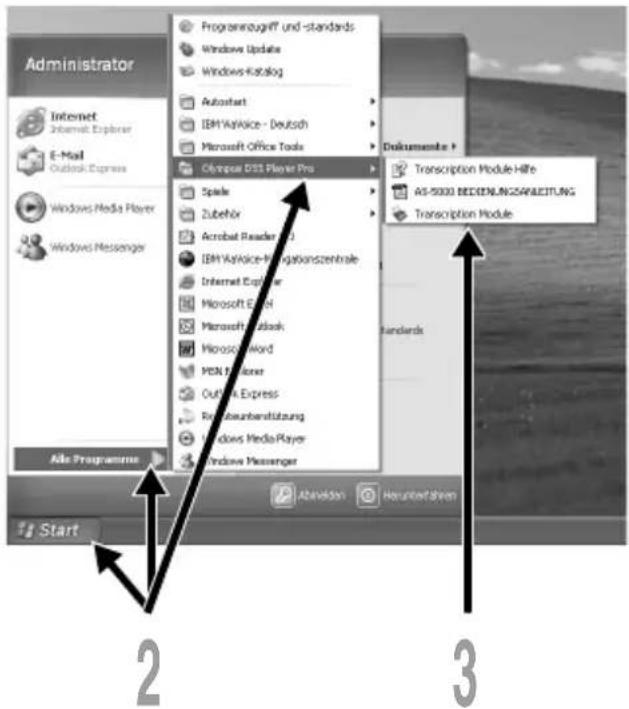
Manueller Start
1 Starten Sie Windows.
2 Klicken Sie in Windows auf [Start], zeigen Sie auf [Alle Programme].
Das Menü Alle Programme wird angezeigt.
3 Wählen Sie [Olympus DSS Player Pro], und klicken Sie auf [Transcription Module].
Hinweis
- Falls Sie DSS Player Pro installieren, wird der Geräte-Detektor installiert, der dafür sorgt, dass der DSS Player automatisch läuft, wenn der Olympus Digital Voice Rekorder angeschlossen wird. Der Geräte-Detektor wird immer als das Symbol im Aufgaben-Ablagekasten angezeigt.
Macintosh
Deaktivieren des automatischen Starts
1 Klicken Sie auf die Systemeigenschaften der Station.
Klicken Sie auf Geräteerkennung.
3 Stellen Sie den automatischen Start auf Off.
Manueller Start
1 Starten Sie Ihr Macintosh.
2 Doppelklicken Sie das DSS Player-Symbol für den Ordner in [Programme] → [DSS Player].
Das Menü Alle Programme wird angezeigt.
Registrierung der Benutzerdaten
Beim ersten Start erscheint das Menü zur Benutzer-Registrierung. Geben Sie bitte die Seriennummer ein. Sehen Sie die Seriennummer bitte auf dem Siegel der mit dem DSS Player gelieferten CD-ROM-Packung nach. Klicken Sie nach der Beendigung der Eingabe [OK], um die Registrierung zu beenden.


Anschließen des RS27/RS28 Fußschalters
Windows Macintosh
Anschließen an einen USB-Anschluss
1 Schließen Sie das Fußschalterkabel an das USB-Adapterkabel an.
2 Schließen Sie das USB-Adapterkabel am USB-Anschluss des PCs an.

natural_image
Pure electrical connector diagram without any text, numbers, or symbolsUSB-Adapterkabel

Windows
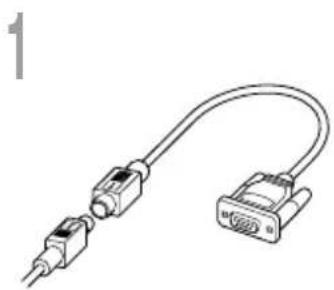
Anschließen an einen seriellen Anschluss
1 Schließen Sie das Fußschalterkabel an das serielle Adapterkabel an.
2 Schließen Sie das serielle Adapterkabel an den seriellen Anschluss des PCs an.
- Der RS27/RS28 Fußschalter arbeitet nur mit dem DSS Player.
Anschließen des E62 Kopfhörers
Der E62 ist ein Stereo-Kopfhörer. Bei der Wiedergabe von Stereonaufnahmen muß der Kopfhörer richtig unter Beachtung der Markierungen L und R getragen werden.
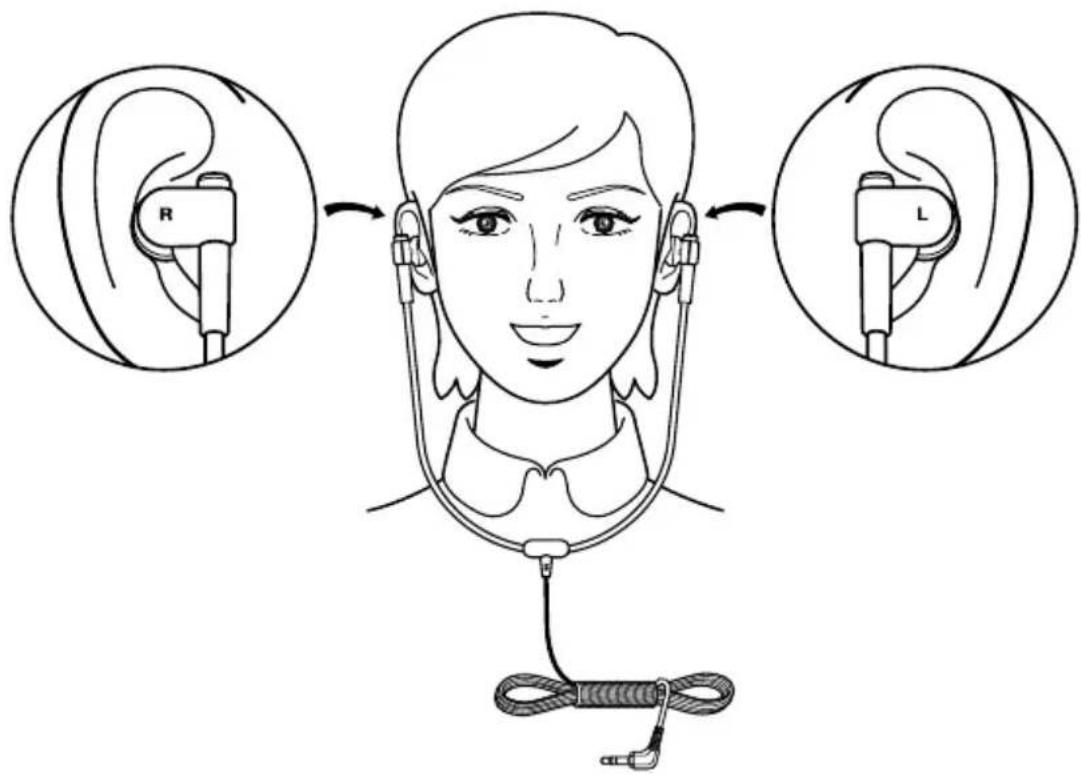
Stecken Sie den Kopfhörerstecker in den Kopfhörerausgang des PCs ein 📷.
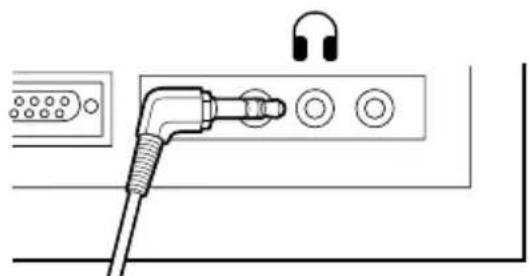
- Wenn Ihr PC keinen Anschluss mit der Markierung hat stecken Sie den Kopfhörer in eine Buchse mit der Markierung oder

Fensterbezeichnungen
Windows
* Die Hauptseite wird angezeigt, wenn der DSS Player gestartet ist.

Macintosh
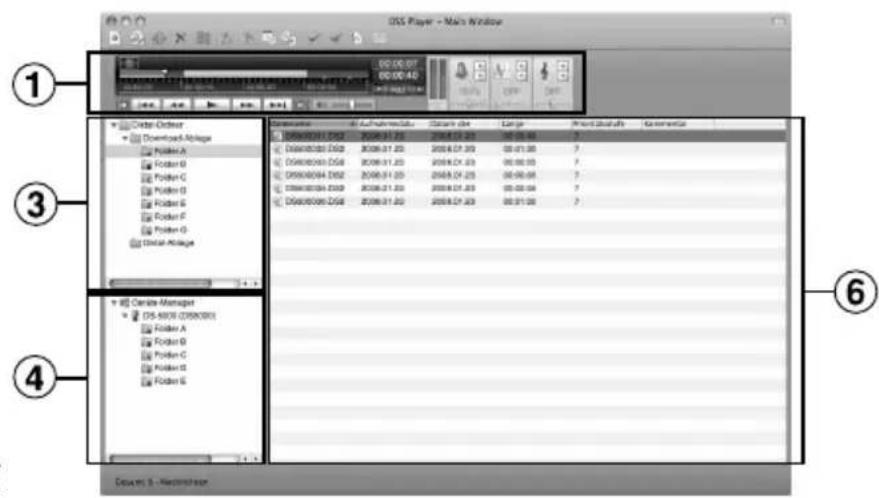
① Wiedergabekontrollleiste
Steuerungstasten mit
Wiedergabe- und
Stoppfunktionen für
Diktatdateien.
②Textbearbeiter-Verzeichnis-Ansicht
Zeigt die Verzeichnisstruktur der Ordner an, in denen Diktatdateien und Dokumentdateien gespeichert sind.
③Diktat-Verzeichnis-Ansicht
Zeigt die Verzeichnisstruktur der Ordner an, in denen die Diktatdateien gespeichert sind.
④Geräte-Verzeichnis-Ansicht
Zeigt die Verzeichnisstruktur der Ordner im Rekorder an.
⑤Ansicht des Inhalts
Zeigt die Diktat- und Dokumentdateien im in ② und ④ gewählten Ordner an.
⑥Diktat-Listenansicht
Zeigt die Diktatdateien im Ordner an, die bei ③ und ④ ausgewählt wurden.
⑦Ansicht der Informationen
②Angezeigt werden die Dokumentenliste des „Meine Dokumente“-Ordners, die Vorschau des ausgewählten Dokuments und die übertragenen Inhalte der Diktatdatei.
⑧Ansicht der Eigenschaften
Angezeigt werden die Eigenschaften des Ordners und der Datei, die in ② und ⑤ ausgewählt werden.
Technische Hilfe und Support
AS-5000 ist Teil des Olympus Professional Dictation System. Die meisten der möglichen Störungen können vom Händler behoben werden. Im Fall von Störungen beim Gebrauch des AS-5000 wenden Sie sich bitte zunächst an den Olympus-Fachhändler, bei dem das Gerät bezogen wurde. Kann dieser Ihr Problem nicht lösen, so rufen Sie bitte unsere Hotline-Nummer an oder schicken uns eine E-Mail.
◆Für Kunden in den USA und Kanada
Telefon: 1-888-553-4448
E-mail: distec@olympus.com
◆Für Kunden in Europa
E-mail : dss.support@olympus-europa.com
OLYMPUS®
Das „CE“ Zeichen bestätigt die übereinstimmung mit den Europäischen Bestimmungen für Betriebssicherheit und Umweltschutz.

Dieses Symbol [durchgestrichene Mülltonne nach WEEE Anhang IV] weist auf die getrennte Rücknahme elektrischer und elektronischer Geräte in EU-Ländern hin.
Bitte werfen Sie das Gerät nicht in den Hausmüll. Informieren Sie sich über das in Ihrem Land gültige Rücknahmesystem und nutzen dieses zur Entsorgung.
Anwendbare Produkte : Fußschalter

- Die Programmerkmale des DSS Player Pro Transcription Module
- Inhaltsverzeichnis
- Einleitung
- Einführung
- Beginnen Wir
- Anwender-Unterstützung
- Systemanforderungen
- Windows
- Macintosh
- Hinweis
- Installieren der DSS Player-Software
- Vorbereitung der Installation:
- Deinstallieren der DSS Player-Software
- Verwenden der Online-Hilfe
- Bedienung der DSS Player-Software
- Deaktivieren des automatischen Starts
- Manueller Start
- Anschließen des RS27/RS28 Fußschalters
- Windows Macintosh
- Anschließen an einen USB-Anschluss
- Anschließen an einen seriellen Anschluss
- Anschließen des E62 Kopfhörers
- Fensterbezeichnungen
- Technische Hilfe und Support
- OLYMPUS®
Marke : OLYMPUS
Modell : AS5000
Kategorie : Hifi-system