
X-830 - Cámara OLYMPUS - Manual de uso y guía de instrucciones gratis
Encuentra gratis el manual del aparato X-830 OLYMPUS en formato PDF.


| Tipo de producto | Cámara digital compacta |
| Marca | Olympus |
| Modelo | X-830 |
| Dimensiones (aprox.) | 95 × 60 × 20 mm |
| Peso (con batería) | 120 g |
| Alimentación | Batería recargable de iones de litio |
| Resolución de imagen | 8 megapíxeles |
| Zoom óptico | 5x |
| Pantalla | LCD de 2.5 pulgadas |
| Flash incorporado | Sí |
| Grabación de vídeo | Sí, con sonido |
| Almacenamiento | Tarjeta de memoria SD/SDHC |
| Funciones principales | Captura de fotos, grabación de vídeo, modos de escena, detección de rostros |
| Entrenamiento y limpieza | Limpiar con un paño suave y seco. Evitar el contacto con agua y polvo. |
| Seguridad | No desmontar el dispositivo. Evitar la exposición a temperaturas extremas. |
| Piezas de repuesto y reparabilidad | Baterías, cargador, cable USB. Reparación solo por personal autorizado. |
| Información general | Cámara digital compacta de fácil uso, ideal para principiantes. |
Preguntas frecuentes - X-830 OLYMPUS
Preguntas de los usuarios sobre X-830 OLYMPUS
0 pregunta sobre este aparato. Responde a las que conoces o haz la tuya.
Hacer una nueva pregunta sobre este aparato
Descarga las instrucciones para tu Cámara en formato PDF gratis! Encuentra tus instrucciones X-830 - OLYMPUS y toma tu dispositivo electrónico nuevamente en la mano. En esta página están publicados todos los documentos necesarios para el uso de su dispositivo. X-830 de la marca OLYMPUS.
MANUAL DE USUARIO X-830 OLYMPUS
Guía de inicio rápido
Empiece a utilizar su cámara digital ya mismo.
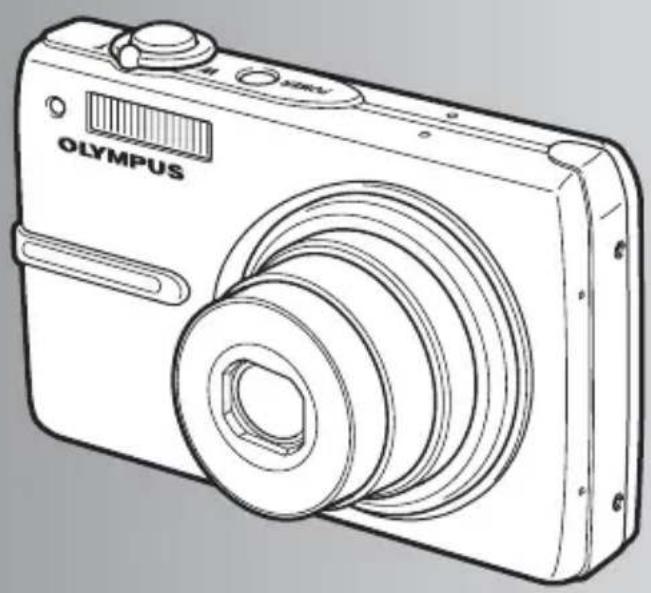
Funciones de los botones
Funciones de menú
Impresión de fotografías
Uso de OLYMPUS Master
Familiarizarse con su cámara
Varios
- Le agradecemos la adquisición de esta cámara digital Olympus. Antes de empezar a usar su nueva cámara, lea atentamente estas instrucciones para obtener un máximo rendimiento y una mayor duración. Guarde este manual en un lugar seguro para futuras consultas.
- Antes de tomar fotografías importantes, le recomendamos que realice varias tomas de prueba para familiarizarse con el uso de su cámara.
- Con el fin de mejorar continuamente sus productos, Olympus se reserva el derecho a actualizar o modificar la información incluida en este manual.
Contenido
Guía de inicio rápido P. 3
Funciones de los botones P. 11
Funciones de menú P. 17
Impresión de fotografías P. 29
Uso de OLYMPUS Master P. 35
Familiarizarse con su cámara P. 42
Varios P. 50
Pruebe las funciones de los botones de la cámara siguiendo las ilustraciones.
Familiarícese con los menús que controlan las funciones y los ajustes del funcionamiento básico.
Aprenda a imprimir sus fotografías.
Aprenda a transferir y guardar fotografías en un ordenador.
Conozca todo lo necesario sobre el funcionamiento de la cámara para tomar mejores fotografías.
Saque provecho de las funciones más útiles y tome medidas de precaución para un uso eficaz de su cámara.
Reúna estos componentes (contenido de la caja)

Correa Batería de iones de litio (LI-42B)

Cargador de batería (LI-40C)
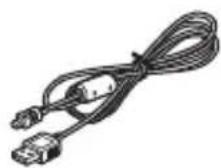

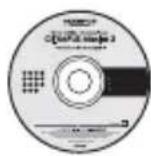
Cable USB Cable AV OLYMPUS Master 2
CD-ROM
Elementos no mostrados: Manual Avanzado (este manual), Manual Básico y la tarjeta de garantía. Los contenidos pueden variar dependiendo del lugar de la compra.
Fije la correa

● Tire de la correa para que quede apretada y no se suelte.
Prepare la cámara
a. Cargue la batería.

● La batería viene cargada parcialmente.
b. Inserte la batería y la tarjeta xD-Picture (opcional).
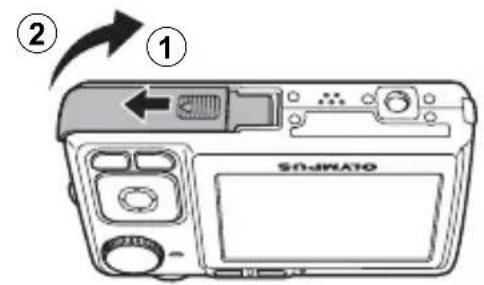
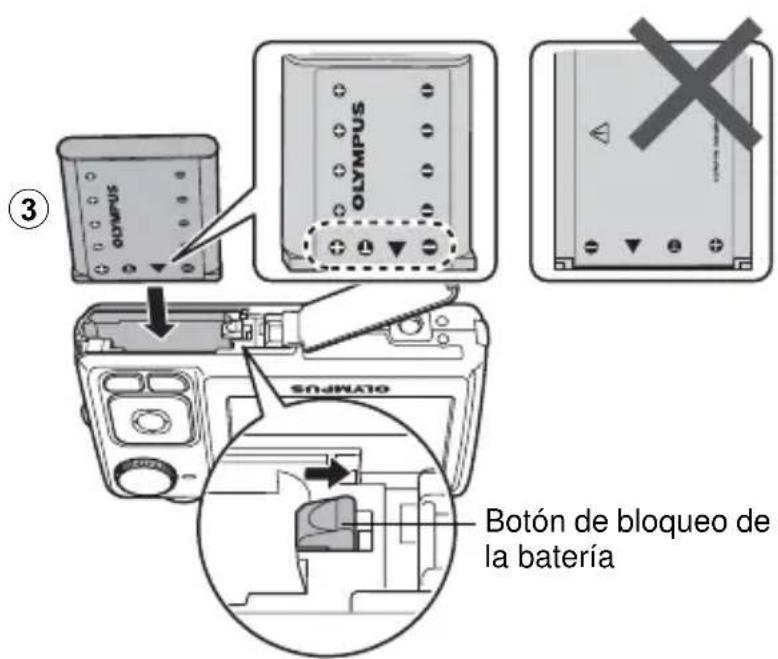
- Inserte la batería introduciendo primero el lado marcado con ,con las marcas hacia el botón de bloqueo de la batería. Si inserta la batería incorrectamente, no podrá retirarla. En tal caso, no la fuerce. Póngase en contacto con un distribuidor autorizado o bien con un centro de servicio técnico. Si se daña la parte exterior de la batería (arañazos, etc.), es posible que ésta se caliente o explote.
Para extraer la batería, presione el botón de bloqueo de la batería en la dirección de la flecha.
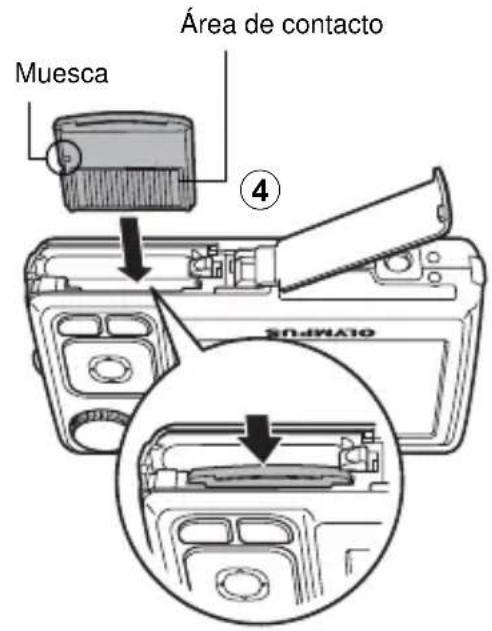
- Oriente la tarjeta como se indica e insértela siguiendo una trayectoria recta hasta que quede encajada.
Para extraer la tarjeta, empújela hasta el fondo, súeltela despacio, agárrela y sáquela.

- Esta cámara le permite tomar fotos sin tener que insertar la tarjeta opcional xD-Picture Card™ (en adelante, “la tarjeta”). Si se toman imágenes con esta cámara sin usar una tarjeta xD-Picture, las imágenes se grabarán en la memoria interna. Para más detalles acerca de la tarjeta, consulte “La tarjeta” (P. 51).
Encienda la cámara
Aquí se explica cómo encender la cámara en el modo de fotografía.
a. Sitúe el disco de modo en AUTO.

Modos de toma de fotografías
AUTO La cámara determina automáticamente los ajustes óptimos para las condiciones fotográficas.
P La cámara ajusta automáticamente el valor de abertura y la velocidad de obturación óptimos.
«¶» Esta función reduce la posibilidad de que las fotografías salgan borrosas debido al movimiento del sujeto o de la cámara.
Adecuado para tomar fotografías de personas.
Adecuado para tomar fotografías de paisajes.
SCENE Seleccione uno de los 12 modos de escena disponibles en función de las condiciones fotográficas.
GUIDE Utilice la guía de disparo que se muestra en la pantalla para fotografiar según la situación.
b. Presione el botón POWER.

- Para apagar la cámara, presione de nuevo el botón POWER.
Consejo
En el manual de instrucciones suministrado se indica la dirección de las teclas de control con △∇◀▶.

flowchart
graph TD
    A["Start"] --> B["Square with OK symbol"]
    B --> C["Right"]
    B --> D["Down"]
    B --> E["Left"]
    B --> F["Right"]
Ajuste la fecha y hora
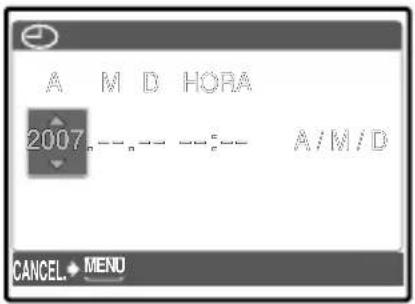
Acerca de la pantalla de ajuste de fecha y hora

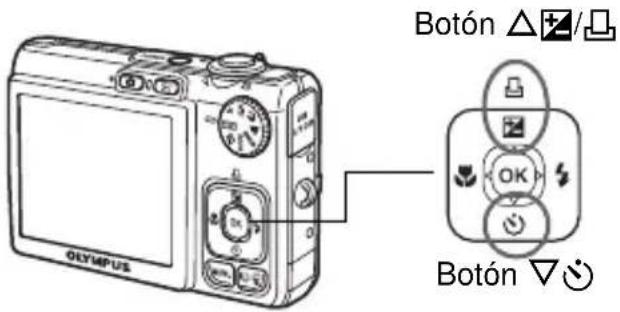
a. Presione los botones △/□ y ▽ para seleccionar [A].
- Los dos primeros dígitos del año son fijos.
![OLYMPUS X-830 - a. Presione los botones △/□ y ▽ para seleccionar [A]. - 2](/content/2026/05/1080113/images/170a8d3039d7c2117bfe1647bf380e0cbb17ef362c1f621708e344bfba38cd62.jpg)
b. Presione el botón ▷↓.

c. Presione los botones △/□ y ▽⊙ para seleccionar [M].
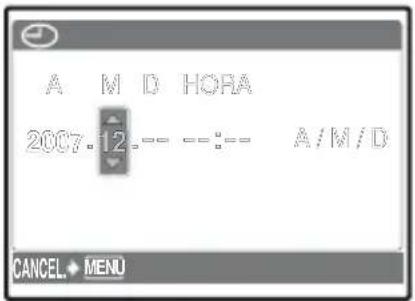
d. Presione el botón ▷↓.
e. Presione los botones △/□ y ▽♀ para seleccionar [D].
f. Presione el botón ▷↓.
g. Presione los botones △/□ y ▽♀ para seleccionar las horas y los minutos.
- La hora se muestra en el formato de 24 horas.
h. Presione el botón ▷↓.
i. Presione los botones △/□ y ▽ para seleccionar [A/M/D].

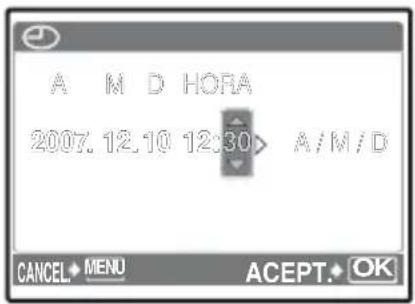
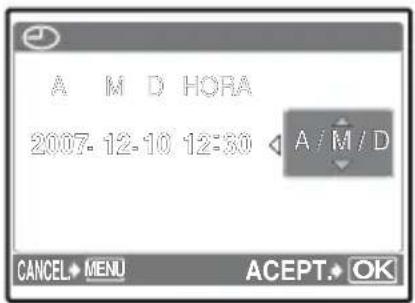
j. Cuando se hayan realizado todos los ajustes, presione OK.
- Para un ajuste más preciso, presione Ⓞk cuando el reloj marque 00 segundos.
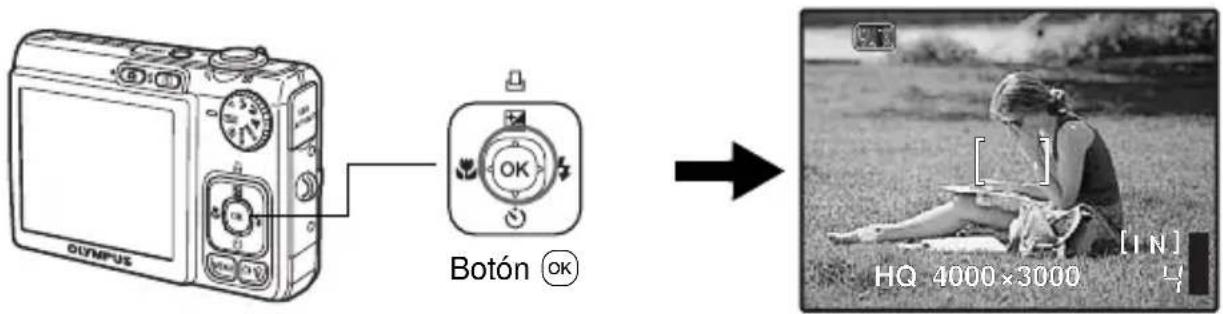
Tome una fotografía
a. Sujete la cámara.
Sujeción horizontal Sujeción vertical

Sitúe esta marca sobre el sujeto.
![1:1000 F2.8 HQ 4000x3000 [IN] F2](/content/2026/05/1080113/images/83af8951a951d906116fd840adc9e8cb9d6fe7cbed1472f7fdddece44677f818.jpg)
Se muestra el número de fotografías que se pueden tomar.
Cuando se bloquean el enfoque y la exposición, se enciende el piloto verde y aparecen la velocidad del disparador y el valor de abertura.
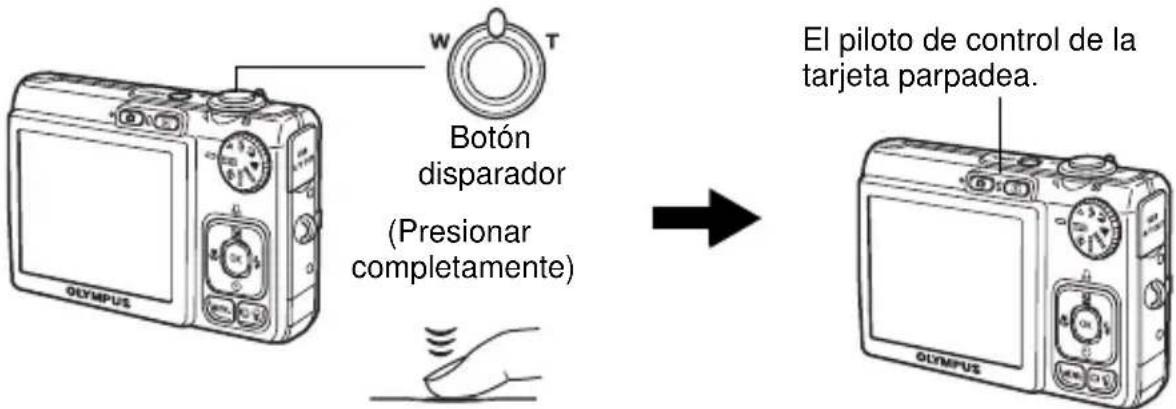
c. Tome la fotografía.
Revise sus fotografías
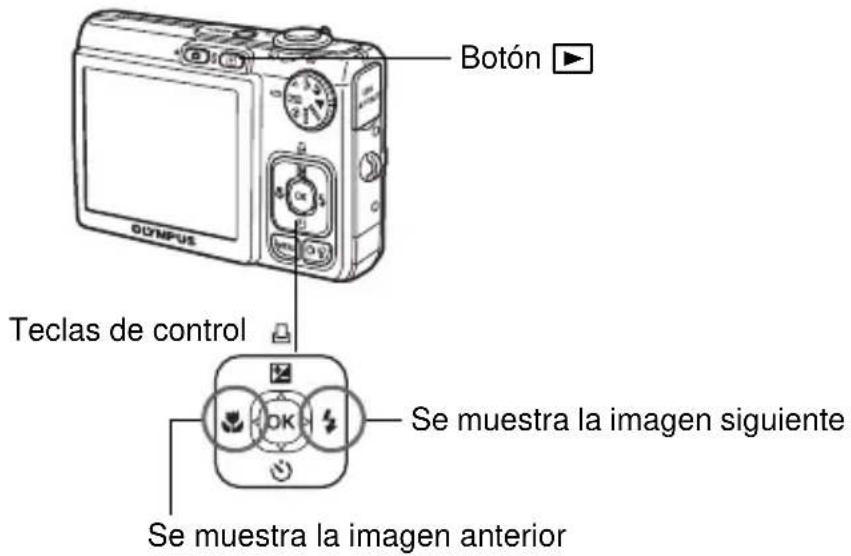
a. Presione el botón ▶.
![[IN] HQ 4000×3000 F2.8 171000 0.0 ISO 1600 07.12.10 12:30 100.0004 4](/content/2026/05/1080113/images/6f118218835917c0976d33100d6f0f752997c63b2a4967789d22a486aaa43d94.jpg)
Borre fotografías
a. Presione los botones ◀◀ y ▷◀ para ver la fotografía que desee borrar.
b. Presione el botón |☐|/◇/.

![BORRAR [IN] SI NO ATRÁS MENU ACEPT. OK](/content/2026/05/1080113/images/ee2de09664d88850c49d27b7d5985a51c6e9403ff4a0e36d04853312980565e1.jpg)
c. Presione el botón △/□, seleccione [SI] y presione OK.

![BORRAR [IN] SI NO ATRÁS MENU ACEPT. OK](/content/2026/05/1080113/images/5e4b77ccc52adb5d78ebdcb4ff6ca2e772897a15a242f5f3b9d4533362ff6497.jpg)
Funciones de los botones
![1 2 3 4 5 AUTO GUIDE 6 7 8 9 OK 10 11 12 13 14 1 Modo de fotografía Disparador automático Modo de flash HQ 4000 x3000 [IN] Modo macro](/content/2026/05/1080113/images/cc8698f38cf926f330077d034b84131d8b96c612011a6889430283acceb2f1c1.jpg)
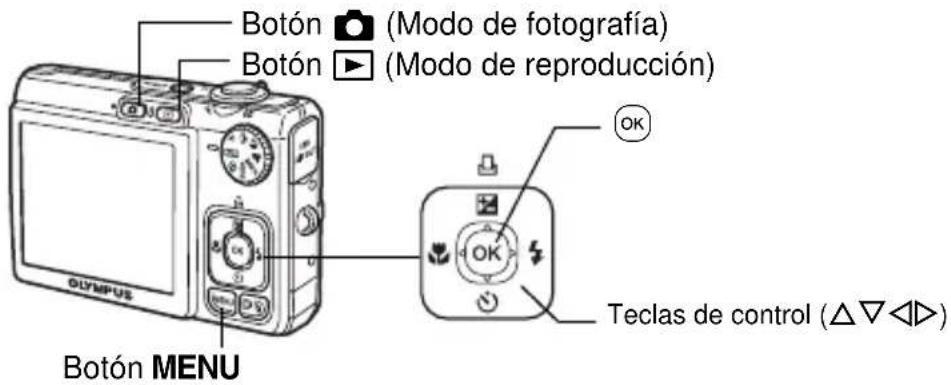
① Botón POWER Encendido y apagado de la cámara
Cámara encendida: La cámara se enciende en el modo de fotografía.
- Se extiende el objetivo
- Se enciende el monitor
② Botón disparador Toma de fotografías/vídeos
Toma de fotografías
Sitúe el disco de modo en un ajuste diferente a ☐ y presione ligeramente el botón disparador (a medias). Cuando se bloquean el enfoque y la exposición, se enciende el piloto verde (bloqueo de enfoque) y aparece la velocidad del disparador y el valor de abertura (sólo cuando se configura el disco de modo en AUTO, P, (R)). Ahora presione el botón disparador (completamente) para tomar una foto.
![Piloto verde 1/1000 F2.8 HQ 4000×3000 [IN] [ ]](/content/2026/05/1080113/images/cc20facbe7dab97dc8bd8c9b0a90dcdbfa6d8765890314a24f08d1e58e4787ba.jpg)
Bloqueo del enfoque y encuadre de la toma (bloqueo de enfoque)
Encuadre la imagen con el enfoque bloqueado y, a continuación, presione el botón disparador completamente para tomar la foto.
- Si el piloto verde parpadea, el enfoque no está ajustado correctamente. Intente bloquear el enfoque nuevamente.
Grabación de vídeos
Sitúe el disco de modo en 🌐 y presione ligeramente el botón disparador para bloquear el enfoque, y a continuación presiónelo completamente para empezar la grabación. Presione de nuevo el botón disparador para detener la grabación.

Botón

(Fotografía)
Selección del modo de fotografía/Encendido de la cámara
Se selecciona el modo de fotografía.
Esta función sirve para hacer que la cámara se encienda en modo de fotografía cuando se presiona 📷 con la cámara apagada.


Botón

(Reproducción)
Selección del modo de reproducción/Encendido de la cámara
Se muestra la última fotografía capturada.
- Presione las teclas de control para ver otras fotografías.
- Utilice el mando de zoom para cambiar entre la reproducción de primeros planos y la visualización de índice.
- Presione OK para ocultar la información que aparece en pantalla durante 3 segundos durante la reproducción de un solo cuadro.
Esta función sirve para hacer que la cámara se encienda en modo de reproducción cuando se presiona ▶ con la cámara apagada.


Disco


Sitúe el disco de modo en el modo de fotografía deseado.
AUTO


La cámara determina los ajustes óptimos para la toma de fotografías.
Las configuraciones de [MENÚ CÁMARA] tales como [WB] e [ISO] no pueden cambiarse.


La cámara ajusta automáticamente los valores óptimos de abertura y velocidad de obturación según el brillo del sujeto.
Las configuraciones de [MENÚ CÁMARA] tales como [WB] e [ISO] pueden cambiarse.


Esta función reduce la posibilidad de que las fotografías salgan borrosas debido al movimiento del sujeto o de la cámara.


Use RETRATO y PAISAJE para tomar fotografías con los ajustes óptimos.


[DISPARO SONRISA]
- Cuando la cámara detecta una cara sonriente en el modo de espera de toma, se toman automáticamente 3 fotogramas en el modo de toma secuencial de alta velocidad. También se pueden tomar imágenes manualmente presionando el botón disparador en este modo.
- Pueden darse casos en los que la cámara no pueda detectar una cara sonriente.
- Cuando se selecciona [DISPÁRO SONRISA], la luz del obturador automático se ilumina. Mientras la luz del obturador automático parpadea, no se pueden tomar imágenes.
GUIDE Siga la guía de disparo para realizar ajustes
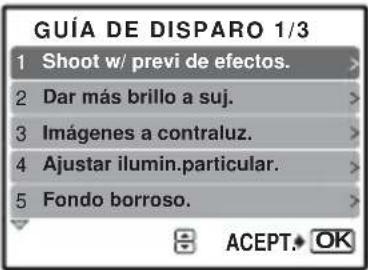
Siga la guía de disparo que aparece en pantalla para ajustar las opciones.
- Presione MENU para ver de nuevo la guía de disparo.
- Para cambiar el ajuste sin utilizar la guía de disparo, cambie el modo de fotografía.
- Para pasar el contenido ajustado mediante la guía de disparo al ajuste predeterminado, presione MENU o cambie de modo con el disco de modo.
Tome fotografías comparando vistas preliminares de distintos efectos
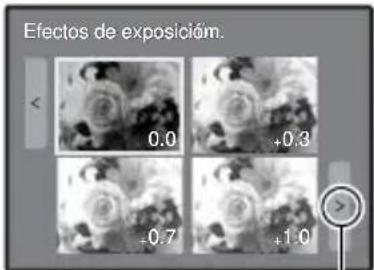
Cuando se selecciona [Efectos de exposición.] Utilice ◀▶ para cambiar la visualización.
Seleccione una de las opciones [1 Shoot w/ previ de efectos.] en el menú [GUÍA DE DISPARO] para previsualizar en el monitor una ventana en vivo de varios cuadros que muestra cuatro niveles distintos del efecto de disparo seleccionado. Podrá utilizar los cuatro cuadros de vista preliminar y seleccionar el ajuste/efecto deseado.
- Utilice las teclas de control para seleccionar el cuadro con los ajustes que desee y presione OK. La cámara cambiará automáticamente al modo de fotografía y usted podrá tomar la fotografía con el efecto seleccionado.
Grabación de vídeos
Se grabará audio con el vídeo.
- Durante la grabación de audio, sólo se puede utilizar el zoom digital. Para grabar el vídeo con el zoom óptico, ajuste [∅] a [DESACTIV.].
“ψ (vídeos) Grabación de vídeos con o sin sonido” (P. 21)
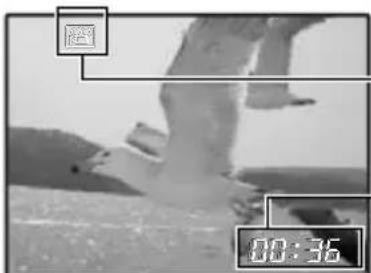
La luz roja de este indicador se enciende durante la grabación del vídeo.
Se indica el tiempo de grabación restante. La grabación se detiene cuando el tiempo de grabación restante llega a 0.
⑥ Teclas de control (△▽◀◀)
Utilice las teclas de control para seleccionar escenas, imágenes reproducidas y los elementos del menú.
7 Botón OK
Este botón se utiliza para confirmar su selección.
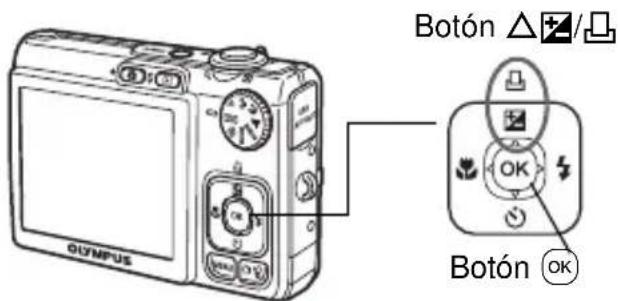
8 Botón △/□ Ajuste del brillo de la fotografía (Compensación de la exposición)/Impresión de fotografías
Modo de fotografía: Ajuste del brillo de la fotografía
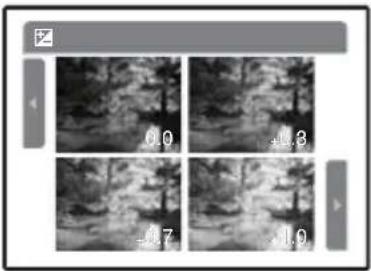
Presione △/□ en modo de fotografía, seleccione una imagen con el brillo que desee con ◀, y presione OK.
- Ajustable entre -2.0 EV y +2.0 EV
Modo de reproducción: Impresión de fotografías
Muestre una fotografía para imprimir en el modo de reproducción, conecte la cámara a la impresora y presione △/□ para imprimir la fotografía.
"Impresión directa (PictBridge)" (P. 29)
9 Botón
Toma de fotografías a escasa distancia del sujeto
Presione ◀ en el modo de fotografía para seleccionar el modo macro. Presione Ⓞ para ajustar la opción.
OFF Macro off Cancela el modo macro.
Macro on Este modo le permite tomar fotografías a partir de los 30 cm (cuando el zoom está ajustado para el ángulo de alejamiento) o los 50 cm (cuando el zoom está ajustado para el ángulo de acercamiento) del sujeto.
Supermacro Este modo le permite fotografiar a una distancia de 10 cm del sujeto. La posición del zoom se fija automáticamente y no se puede modificar.
10 Botón ▽
Fotografía con el disparador automático
Presione ▽ en el modo de fotografía para activar o desactivar el disparador automático. Presione OK para ajustar la opción.
OFF Autodisp off Para cancelar el disparador automático.
Autodisp conect Para activar el disparador automático.
- Después de ajustar el disparador automático, presione el botón disparador completamente. La luz del disparador automático se encenderá durante aproximadamente 10 segundos, parpadeará durante 2 segundos y seguidamente el disparador se libera.
- Para cancelar el disparador automático, presione el botón ∇.
- El modo de disparador automático se cancela de forma automática tras una toma.
11 Botón ▷
Toma de fotografías con flash
Presione ▷ en el modo de fotografía para seleccionar el modo de flash. Presione OK para ajustar la opción.
| AUTO | Flash auto | El flash se dispara automáticamente en condiciones de baja iluminación o de contraluz. |
| Ojos rojos | Se emiten destellos previos para la reducción de ojos rojos. | |
| De relleno | El flash se dispara independientemente de la luz disponible. | |
| Apagado | El flash no se dispara. | |
12 Botón MENU
Visualización del menú superior
Muestra el menú superior.

Aumento del brillo del monitor
Presione IÏI en el modo de fotografía. El monitor adquiere más brillo. Si no hay ninguna operación durante 10 segundos, se restablece el brillo anterior.

Borrado de imágenes
En el modo de reproducción, seleccione la fotografía que desea borrar y presione 🔒.
- Una vez borradas, las fotografías no se pueden recuperar. Compruebe las fotografías para no borrarlas accidentalmente.
"O" Protección de fotografías" (P. 25)

Mando de zoom Uso del zoom durante la toma de fotografías/
Reproducción de primeros planos
Modo de fotografía: Uso del zoom en un sujeto
Zoom óptico: 3×
Zoom digital: 4× (zoom óptico × zoom digital: Máx. 12×)
Zoom de alejamiento: Mueva al mando de zoom hacia W.
![HQ 4000×3000 [W T] HQ 4000×3000](/content/2026/05/1080113/images/ee490bcd3ece72bb4ac862059f55e8dde5a46934aecd0bddd905a6edebbac338.jpg)
Zoom de acercamiento: Mueva al mando de zoom hacia T.
Barra del zoom
La zona blanca es la zona del zoom óptico. La zona roja es la zona del zoom digital. Cuando la barra se desplaza a la zona roja, el zoom digital se activa y la imagen se acerca más.
Modo de reproducción: Modificación de la vista de la imagen reproducida Reproducción de un solo cuadro
- Utilice las teclas de control para desplazarse por las imágenes.

flowchart
graph TD
    A["Visualizing de índice"] --> B["Reproducción de primeros planos"]
    B --> C["Visualización de índice"]
    C --> D["Visualización de índice"]
    D --> E["Reproducción de primeros planos"]
    style A fill:#f9f,stroke:#333
    style B fill:#ccf,stroke:#333
    style C fill:#cfc,stroke:#333
    style D fill:#fcc,stroke:#333
Funciones de menú
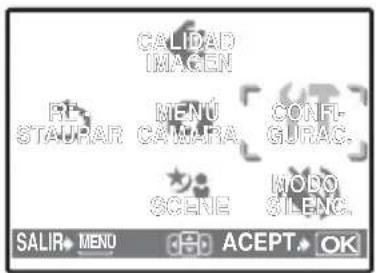
Acerca de los menús
Presione MENU para ver el menú superior en el monitor.
- El contenido del menú superior depende del modo seleccionado.

- Seleccione [MENÚ CÁMARA], [MENÚ REPROD.], [EDICION], [BORRAR] o [CONFIGRAC.] y pulse OK. Aparecerá la pantalla para elegir la opción del menú.
- Cuando el disco de modo está ajustado a GUIDE y se realizan los ajustes según la guía de disparo, presione MENU para mostrar la pantalla de guía de disparo.
Instrucciones
Cuando se utilicen las funciones de menú, los botones y sus funciones correspondientes se muestran en la parte inferior de la pantalla. Siga estas guías para desplazarse por los menús.

ATRÁS→MENU: Retrocede un menú.
: Presione las teclas de control (△▽◀▶) para seleccionar un elemento.
ACEPT.♦OK : Ajusta el elemento seleccionado.
Uso de los menús
A continuación se explica cómo utilizar los menús con el ajuste [■]) (sonido de advertencia) a modo de ejemplo.
1 Ajuste el disco de modo a un ajuste distinto de GUIDE.
2 Presione MENU para ver el menú superior. Presione ▷ para seleccionar [CONFIGURAC.], y presione OK.
• [ ■)))) está en un menú en [CONFIGURAC.].
3 Presione △▽ para seleccionar [■])], y presione OK.
- No se pueden seleccionar las opciones que no están disponibles.
- Presione ◀ en esta pantalla para mover el cursor a la pantalla de página. Presione △▽ para cambiar de página. Para regresar a la pantalla de selección de elemento, presione ▷ o OK.

Pantalla de página: ____ Esta marca aparece cuando hay más elementos de menú en la siguiente página.
La opción seleccionada se muestra en un- color diferente.

4 Presione △▽ para seleccionar [DESACTIV.], [BAJO] o [ALTO], y presione OK.
- El elemento del menú queda ajustado y se muestra el menú anterior. Presione varias veces MENU para salir del menú.
- Para cancelar los cambios y seguir utilizando los menús, presione MENU sin presionar OK.

Menú de modos de fotografía


4 MENÚ CÁMARA
* Se requiere una tarjeta Olympus xD-Picture Card.
- La disponibilidad de las funciones depende del modo seleccionado.
“Funciones disponibles en los modos de fotografía y escenas” (P. 49)
"Menús de CONFIGURAC." (P. 26)
- Los ajustes predefinidos de fábrica aparecen en gris ().
① CALIDAD IMAGEN Cambio de la calidad de imagen
Calidad de imagen de las fotografías y sus aplicaciones
| Calidad de imagen/Tamaño de imagen | Compresión Aplicación | |
| SHQ 4000 × 3000 Compresión reducida | • Útil para imprimir imágenes grandes en toda la extensión del papel.• Útil para tareas de procesamiento en el ordenador, tales como el ajuste del contraste y la corrección del fenómeno de ojos rojos. | |
| HQ 4000 × 3000 Compresión estándar | ||
| SQ1 2048 × 1536 Compresión estándar | • Útil para impresiones tamaño A4 y postal.• Útil para tareas de edición en el ordenador, tales como rotar o añadir textos a la imagen. | |
| SQ2 640 × 480 Compresión estándar | • Útil para enviar fotografías adjuntas por correo electrónico. | |
| 16:9 1920 × 1080 Compresión estándar | • Útil para expresar la amplitud de un asunto como paisajes y para ver fotografías en un televisor de pantalla ancha.• [PANORAMA] no se puede ajustar. | |
Calidad de imagen de vídeo
| Calidad de imagen/Tamaño de imagen |
| SHQ 640 × 480 |
| HQ 320 × 240 |
| SQ 160 × 120 |
② RESTAURAR
Restaurar las funciones de fotografía a los ajustes predefinidos de fábrica
NO /SI
Devuelva las funciones de fotografía a los ajustes predeterminados.
Funciones para restaurar los valores de fábrica al ejecutar la función restaurar
| Función | Ajuste predefinido de fábrica | Pág. de ref. |
| SCENE | * NOCHE+RETRATO | P. 12 |
| 0.0 | P. 14 | |
| OFF | P. 14 | |
| OFF | P. 14 | |
| AUTO | P. 14 | |
| CALIDAD DE IMAGEN | HQ | P. 19 |
| WB | AUTO | P. 20 |
| ISO | AUTO | P. 20 |
| ZOOM PRECISO DESACTIV. P. 20 | ||
| ( fotografías) DESACTIV. P. 21 | ||
| (vídeos) ACTIVADO P. 21 | ||
| MODO AF iESP P. 21 |
3 SCENE (Escena) Toma de fotografías mediante la selección de una escena en función de la situación
La pantalla de selección de escena muestra imágenes de muestra y el modo de fotografía ideal para la situación. Sólo se puede ajustar cuando el disco de modo está en SCENE.
- Al cambiar de escena, la mayoría de las opciones volverán a los ajustes de fábrica para cada escena.
“SCENE Toma de fotografías mediante la selección de una escena en función de la situación” (P. 12)
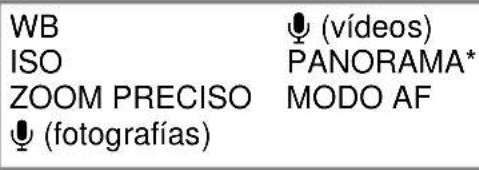
4 MENÚ CÁMARA
WB...... Ajuste del color de una fotografía
| AUTO El balance de blancos se ajusta automáticamente para lograrcolores naturales, con independencia de la fuente de luz. | |
| ☀️Día soleado Para fotografiar bajo un cielo despejado. | |
| ☀️Día nublado Para fotografiar bajo un cielo nublado. | |
| ☀️Luz de tungsteno Para fotografiar bajo luz de tungsteno. | |
| ☀️1 Luz fluorescente 1 Para tomar fotografías de día bajo luz fluorescente. (Este tipo deluz se utiliza principalmente en las casas.) | |
| ☀️2 Luz fluorescente 2 Para fotografiar bajo luz fluorescente blanca neutra. (Este tipo deluz se utiliza principalmente en las lámparas de escritorio.) | |
| ☀️3 Luz fluorescente 3 Para fotografiar bajo luz fluorescente blanca. (Este tipo de luz seuiliza principalmente en los despachos.) |
ISO...... Ajuste de la sensibilidad ISO
| AUTO | La sensibilidad se ajusta automáticamente según las condiciones del sujeto. |
| 50/100/200/400/800/1600/3200/6400 | Un valor bajo reduce la sensibilidad para la fotografía a la luz del día de imágenes claras y nítidas. Cuanto mayor es el valor, mejor es la sensibilidad de la cámara y su habilidad para fotografiar con una velocidad de obturación rápida en condiciones de escasa luminosidad. Sin embargo, una sensibilidad elevada pueden introducir ruido en la fotografía resultante y darle un aspecto granulado. |
- Cuando [ISO] está ajustado en [3200] o un valor superior, rige la siguiente restricción.
- La [CALIDAD IMAGEN] tiene un límite superior de [2048 × 1536] .
- EI [ZOOM PRECISO] no está disponible.
ZOOM PRECISO...... Uso del zoom en un sujeto sin reducir la calidad de la imagen
DESACTIV. /ACTIVADO
Esta función le permite ampliar la imagen hasta unas 19 veces al combinar el zoom óptico con el recorte de la imagen. No se produce un deterioro de la calidad de imagen porque no se lleva a cabo la conversión de datos (aumentando la resolución de píxeles).
- La ampliación disponible varía dependiendo de la configuración de [CALIDAD IMAGEN].
- La configuración de [CALIDAD IMAGEN] disponible es [SQ1] o inferior.
(fotografías)....Grabación de sonido con fotografías
DESACTIV. /ACTIVADO
Cuando está activado [ACTIVADO], la cámara graba unos 4 segundos de sonido después de tomar la fotografía.
Al grabar, gire el micrófono de la cámara hacia la fuente del sonido.
(vídeos).... Grabación de vídeos con o sin sonido
DESACTIV. /ACTIVADO
Cuando está seleccionado [ACTIVADO] (se graba el sonido), el zoom óptico no se puede utilizar durante la grabación de vídeos. Únicamente se puede utilizar el zoom digital.
PANORAMA....Toma de fotografías panorámicas
Le permite crear fotografías panorámicas mediante el software OLYMPUS Master del CD-ROM suministrado. Para tomar fotografías panorámicas hace falta una tarjeta Olympus xD-Picture Card.

Las fotografías se enlazan de izquierda a derecha
▷: La siguiente fotografía se enlaza por el borde derecho.
◀: La siguiente fotografía se enlaza por el borde izquierdo.
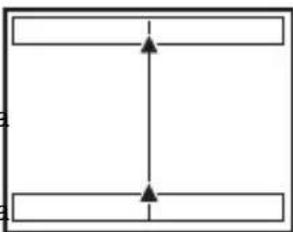
Las fotografías se enlazan de abajo hacia arriba
△: La siguiente fotografía se enlaza por arriba.
∇: La siguiente fotografía se enlaza por abajo.
Utilice las teclas de control para especificar el borde por el que desea conectar las fotografías, y a continuación encuadre la imagen de forma que los bordes de las fotografías se superpongan. La parte de la fotografía anterior por donde se enlazará con la fotografía siguiente no permanece en el cuadro. Debe recordar qué aspecto tenía la parte del cuadro y tomar la siguiente fotografía de modo que se superponga.

- La fotografía panorámica es posible hasta un número de 10 fotografías. Una vez alcanzado este límite, aparecerá la señal de advertencia (☐).
MODO AF ......Ajuste del área de enfoque
DET SOMBRAS La cámara busca una cara dentro del recuadro y la enfoca.
iESP La cámara determina qué sujeto queda enfocado dentro de la pantalla. Se puede realizar el enfoque aunque el sujeto no esté en el centro de la pantalla.
PUNTO La selección del enfoque está basada en el sujeto dentro de la marca de objetivo de enfoque automático (AF).
- Pueden darse casos en los que la cámara no pueda detectar una cara aun cuando [DET SOMBRAS] esté seleccionado.
⑤ MODO SILENC. Desactivación del sonido de las funciones
DESACTIV. /ACTIVADO
Esta función le permite desactivar el sonido durante las operaciones de fotografía y reproducción de fotografías (ej.: pitidos de advertencia, sonidos del disparador, etc.).
Menú de modo de reproducción

Cuando se selecciona una fotografía
⑤EDICION


6 MENÚ REPROD.
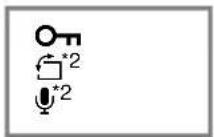
*1 Se requiere una tarjeta.
*2 Esto no aparece cuando se selecciona un vídeo.
Cuando se selecciona el vídeo
⑤EDICION
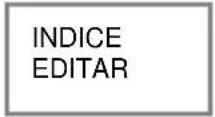

"Menús de CONFIGURAC." (P. 26)
"MODO SILENC. Desactivación del sonido de las funciones" (P. 21)
- Los ajustes predefinidos de fábrica aparecen en gris ().
① DIPOS. Reproducción automática de fotografías
Presione OK para iniciar la presentación de diapositivas.
- Sólo se muestra el primer cuadro de cada vídeo.
- Para cancelar la presentación de diapositivas, presione (ok).
② REP. VIDEO Reproducción de vídeos
![[IN] [音/印] '07.12.10 12:30 100-0004 REP. VIDEO OK 4](/content/2026/05/1080113/images/406098055130a16b6e9cc3385aaa7b1a47472d1f4376c93cc2ffe0be577c167c.jpg)
Seleccione [REP. VIDEO] en el menú superior, y presione OK para reproducir el vídeo. Otra opción es seleccionar una imagen con el icono de vídeo (☐) y presionar OK para reproducir el vídeo.
Operaciones durante la reproducción de vídeos
![[IN] HQ 320× 240 '07.12.10 12:30 100 00:00 00:36](/content/2026/05/1080113/images/a117b78ddceabf2413eb4146f3ec43c9451a94d99f9bfbd545673fd6d67084ab.jpg)
▷ : Avanza rápidamente la reproducción cuando se presiona y se mantiene presionado.
◀ : Rebobina la reproducción cuando se presiona y se mantiene presionado.
Tiempo de reproducción/tiempo total de grabación
△ : Aumenta el volumen.
∇ : Disminuye el volumen.
- Presione OK para detener la reproducción.
Operaciones durante la pausa

▷ : Reproduce el vídeo cuando se presiona y se mantiene presionado.
◀ : Reproduce el vídeo hacia atrás cuando se presiona y se mantiene presionado.
△: Se muestra el primer cuadro.
∇: Se muestra el último cuadro.
- Para reanudar la reproducción del vídeo, presione OK.
- Para cancelar la reproducción del vídeo en medio del proceso o durante la pausa, presione MENU.
③ PERFECT FIX Edición de imágenes
La imagen grabada se corrige y graba como una nueva.
- Utilice para seleccionar el efecto que desee aplicar, y presione OK.
- Utilice ◀ para seleccionar la imagen que desee editar, y presione OK.
![PERFECT FIX [IN] TODO DIS EDIT ILUMINACIÓN COR.O.ROJO ATRÁS MENU ACEPT. OK](/content/2026/05/1080113/images/16c564f4aa31cce9865308e0e84abad112673deb72c0e6aa06437a868a010a49.jpg)
TODO Se activan a la vez la estabilización digital de imagen, la corrección de la exposición y la corrección de ojos rojos.
DIS EDIT Corrige imágenes movidas no previstas.
ILUMINACIÓN Se aclaran las zonas infraexpuestas de la imagen.
COR.O.ROJO Corrige el efecto de ojos rojos.
- No se pueden corregir los vídeos o fotografías tomadas con otra cámara, ni las fotografías ya corregidas o editadas.
- No pueden corregirse las imágenes mostradas que ya hayan sido corregidas.
- En algunas imágenes pueden quedar algunas zonas desenfocadas.
- La edición de una imagen puede afectar ligeramente su calidad.
④ MI FAVORITO Visionado y registro de fotografías en Mi favorito
Registra y reproduce sus fotografías favoritas en la memoria interna como nuevas.
Se pueden registrar hasta 9 fotografías.
- Las imágenes registradas no se pueden borrar ni siquiera formateando la memoria interna.
"Borrado de fotografías registradas en MI FAVORITO" (P. 24)
! Nota
- Las imágenes registradas no pueden editarse, imprimirse, copiarse en una tarjeta, transferirse a un ordenador ni verse en un ordenador.
VER FAVORITOS ...... Visualización de fotografías registradas
- Seleccione [VER FAVORITOS] para ver las fotografías registradas en MI FAVORITO. Utilice las teclas de control para desplazarse por las imágenes.
- Presione MENU para seleccionar [AÑADIR FAVORITO] o [DIAPOS.].

| AÑADIRFAVORITO | Agrega fotografías a Mis Favoritos.Seleccione una fotografía con ◄, y presione OK. |
| DIPOS. Reproduce | automáticamente las fotografías registradas.Presione OK para salir de la presentación de diapositivas. |
EXIT Vuelve al modo de reproducción normal.
Borrado de fotografías registradas en MI FAVORITO
SI/ NO
- Utilice las teclas de control para seleccionar la fotografía que desea borrar, y presione 🔒. Seleccione [SI], y presione OK.
- Incluso si se borran las fotografías registradas en MI FAVORITO, es posible que no se puedan borrar las fotografías originales de la memoria interna o la tarjeta.
DEFINIR...... Registro de sus fotografías favoritas

- Seleccione una fotografía con ◀▶, y presione Ⓞ.
⑤ EDICION
Modificación del tamaño de las fotografías
640 × 480 /320 × 240
Modifica el tamaño de la fotografía y la guarda como un archivo nuevo.
□......Recorte de una fotografía
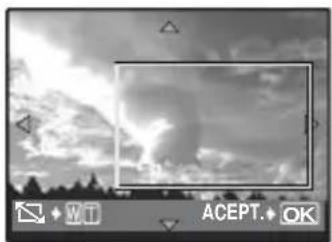
Recorte una fotografía y guárdela como una fotografía nueva.
- Utilice ◀ para seleccionar la fotografía que desea recortar y presione OK.
- Utilice las teclas de control y el mando de zoom para ajustar la posición y el tamaño del cuadro de selección de área, y presione OK.
INDICE .... Creación de una presentación de índice a partir de un vídeo

Esta función extrae 9 cuadros de un vídeo y las guarda como una fotografía nueva (INDICE) con imágenes miniatura de cada cuadro.
- Utilice ◀▶ para seleccionar un vídeo y presione Ⓞk.
- Utilice las teclas de control para seleccionar el primer cuadro y presione Ⓞ. Seleccione el último cuadro del mismo modo y presione Ⓞ.
EDITAR..... Recorte de parte de un vídeo
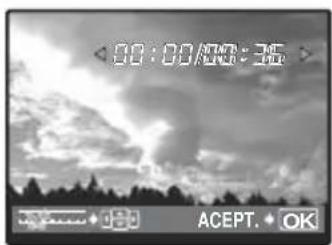
Seleccione la parte del vídeo que desea guardar y sobrescriba el archivo original con ella o guárdela como un archivo nuevo.
- Seleccione [NUEV. ARCH.] o [SOBRESCR.] y presione (OK).
- Utilice las teclas de control para seleccionar el primer cuadro y presione OK. Seleccione el último cuadro del mismo modo y presione OK.
⑥ MENÚ REPROD.
Oπ Protection de fotografías
DESACTIV. /ACTIVADO
![Oπ [ IN ] DESACTIV. ACTIVADO SALIR OK](/content/2026/05/1080113/images/158c34f374c32f931c95c99959c5bec0c262b167ce250481b8b4c2d13047b424.jpg)
Las fotografías protegidas no se pueden borrar con [BORRAR], [SEL. IMAGEN] o [BORRAR TODO], excepto al formatearlas.
- Seleccione la fotografía con ◀◀ y protéjala seleccionando [ACTIVADO] con △▽. Puede proteger una secesión de cuadros. □□ aparece si la imagen está protegida.
Rotación de fotografías
+90° / 0° / -90°
Las fotografías tomadas con la cámara en posición vertical se visualizan horizontalmente. Esta función le permite rotar fotografías de modo que se visualicen en orientación vertical. Las nuevas posiciones de la fotografía se graban aunque se apague la cámara.
![[IN] +90° 0° -90° SALIR • OK +90° 0° -90° SALIR • OK [IN] +90° 0° -90° 0° -90° SALIR • OK](/content/2026/05/1080113/images/af005757aa46f6d41d55cb902c4c4e6c4ee5e6eaee7c60bae3a2e1d2daaee834.jpg)
Seleccione una fotografía con ◀▶, y seleccione [+90°] / [0°] / [-90°] con △▽ para rotar las imágenes. Puede rotar una sucesión de cuadros.
Adición de sonido a las fotografías
SI /NO
![[IN] SI NO ATRÁS•MENU 3 ACEPT. OK](/content/2026/05/1080113/images/2b4112cfe71c4d334f6bde5f924f1f6e144b2fe51d832fb3b2e75c123eb6efd5.jpg)
La cámara graba el sonido durante aproximadamente
4 segundos.
- Útílice las teclas de control ◀ para seleccionar una imagen, y seleccione [SI] para empezar a grabar.
- Aparecerá temporalmente la barra [PROCS.].
⑦ BORRAR Borrado de fotografías seleccionadas/Borrado de todas las fotografías
Las fotografías protegidas no se pueden borrar. Para borrarlas, primero canceled la protección. Una vez borradas, las fotografías no se pueden recuperar. Compruebe las fotografías para no borrarlas accidentalmente.
- Para borrar las fotografías de la memoria interna, no inserte la tarjeta en la cámara.
- Para borrar las fotografías de la tarjeta, inserte primero una tarjeta en la cámara.
SEL.IMAGEN...... Borrado mediante la selección de una sola imagen
![SEL. IMAGEN [IN] ATRAS MENU OK OK](/content/2026/05/1080113/images/32e5d57b06ee140e38d54337b0472b419a12604dc8715cf9cbf25469a2964332.jpg)
- Utilice las teclas de control para seleccionar la imagen, y presione OK para introducir la marca √ en su selección.
- Para cancelar la selección, vuelva a presionar OK.
- Una vez completada la selección, presione 🌐.
- Seleccione [SI], y presione OK.
BORRAR TODO...... Borrado de todas las fotografías de la memoria interna o la tarjeta
- Seleccione [SI], y presione OK.
8 ORDEN IMPRES. Creación de reservas de impresión (DPOF)
Esta función le permite grabar los datos de impresión (el número de copias y la información relativa a la fecha y la hora) junto con las fotografías almacenadas en la tarjeta.
"Ajustes de impresión (DPOF)" (P. 32)
Menús de CONFIGURAC.

flowchart
graph TD
    A["Modo de fotografía"] --> B["Modo de reproducción"]
    B --> C["CONFIGURAC."]
    C --> D["FORMATEAR (FORMATEAR*) BACKUP* MAPEO PÍX. / /"]
    D --> E["BEEP SONIDO OBT. VOLUMEN SALIDA VÍD. SALVAPANT."]
    C --> F["* Se requiere una tarjeta."]
FORMATEAR......Formateo de la memoria interna o la tarjeta
Todos los datos existentes, incluso las fotografías protegidas, se borran cuando se formatea la memoria interna o una tarjeta (las imágenes registradas en "Mi favorito" no se borran). Asegúrese de almacenar o transferir los datos importantes a un ordenador antes de formatear.
- Compruebe que no haya insertada ninguna tarjeta en la cámara al formatear la memoria interna.
- Asegúrese de que la tarjeta esté insertada en la cámara al formatear la tarjeta.
- Antes de utilizar tarjetas que no sean de Olympus o que hayan sido formateadas en un ordenador, deberá formatearlas con esta cámara.
BACKUP ......Copia de fotografías de la memoria interna a la tarjeta
Inserte la tarjeta opcional en la cámara. La copia de los datos no borra las fotografías de la memoria interna.
- El proceso de copia de seguridad puede durar cierto tiempo. Compruebe que la batería está cargada antes de iniciar la copia.


.Selección de un idioma de pantalla
Se puede seleccionar un idioma para las indicaciones en pantalla. Los idiomas disponibles varían dependiendo de la zona donde usted ha adquirido la cámara.
Se pueden añadir otros idiomas a la cámara con el software OLYMPUS Master suministrado.
MAPEO PÍX. ......Ajuste de la función de procesamiento de imágenes
La función de mapeo de píxeles permite que la cámara verifique y ajuste el CCD y las funciones de procesamiento de imagen. No es necesario operar esta función con frecuencia. Se recomienda efectuarla una vez al año. Espere al menos un minuto después de hacer o ver fotografías, para permitir un funcionamiento apropiado de la función de mapeo de píxeles. Si apaga la cámara durante el mapeo de píxeles, comience de nuevo.
Seleccione [MAPEO PÍX.]. Cuando aparezca [INICIO], presione Ⓞk.


.Encendido de la cámara con el botón


sí
- Si se presiona 📄, la cámara se enciende en el modo de fotografía.
- Si se presiona ▶, la cámara se enciende en el modo de reproducción.
NO La cámara no se enciende. Para encender la cámara, presione el botón POWER.

Ajuste del brillo del monitor
BRILLANTE/ NORMAL
BEEP ......Ajuste del volumen del sonido de funcionamiento al presionar los botones
DESACTIV. (sin sonido) / BAJO / ALTO

Ajuste del volumen del sonido de advertencia de la cámara
DESACTIV. (sin sonido) / BAJO / ALTO
SONIDO OBT. ......Ajuste del volumen del botón disparador
DESACTIV. (sin sonido) / BAJO / ALTO
VOLUMEN...... Ajuste del volumen durante la reproducción

- Presione para ajustar el volumen.
- Puede ajustar el volumen a uno de cinco niveles o desactivar el volumen.

Ajuste de la fecha y la hora
La fecha y la hora se graban con cada imagen, y se utilizan en el nombre de archivo.
Si la fecha y hora no están ajustadas, la pantalla [💡] se muestra cada vez que se enciende la cámara.

- Los primeros dos dígitos de [A] son fijos.
- La hora se muestra en el formato de 24 horas.
- Para ajustar la hora con exactitud, sitúe el cursor en "minutos" o "A/M/D" y presione (OK) cuando el reloj marque 00 segundos.
SALIDA VÍD.
Reproducción de fotografías en un televisor
NTSC /PAL
Los ajustes de fábrica varían según la zona en la que se ha adquirido la cámara.
Para reproducir fotografías en un televisor, ajuste la salida de vídeo en función del tipo de señal de vídeo de su televisor.
- Los tipos de señal de vídeo del televisor son diferentes según el país/región. Compruebe el tipo de señal de vídeo antes de conectar la cámara al televisor.
NTSC: Norteamérica, Taiwán, Corea, Japón
PAL: Países europeos, China
Reproducción de fotografías en un televisor
Apague la cámara y el televisor antes de realizar la conexión.

Ajustes en la cámara
Encienda la cámara y presione ▶ para seleccionar el modo de reproducción.
- En el televisor aparecerá la última fotografía tomada. Utilice las teclas de control para seleccionar la fotografía que desea visualizar.
Ajustes en el televisor
Encienda el televisor y cambie al modo de entrada de vídeo.
- Para más información sobre cómo cambiar a entrada de vídeo, consulte el manual de instrucciones del televisor.
- Las imágenes y la información que aparecen en la pantalla pueden quedar recortadas, según los ajustes del televisor.
SALVAPANT.
Ajuste de la cámara al modo de ahorro de energía
DESACTIV. /ACTIVADO
Si no se realiza ninguna operación durante aproximadamente 10 segundos en el modo de fotografía, la pantalla se apaga automáticamente. Para salir del modo de ahorro de energía, presione el mando de zoom o cualquier otro botón.
Impresión de fotografías
Impresión directa (PictBridge)
Uso de la función de impresión directa
Si conecta la cámara a una impresora compatible con PictBridge, puede imprimir las fotografías directamente. Seleccione las fotografías que desea imprimir y el número de copias en el monitor de la cámara.
Para saber si su impresora es compatible con PictBridge, consulte el manual de instrucciones de la impresora.
¿Qué es PictBridge?
Es el estándar para conectar cámaras digitales e impresoras de diferentes fabricantes e imprimir fotografías directamente.
- Los modos de impresión disponibles, los tamaños del papel, etc. varían dependiendo de la impresora utilizada. Consulte el manual de instrucciones de la impresora.
- Para obtener más información sobre los tipos de papel de impresión, los cartuchos de tinta, etc., consulte el manual de instrucciones de la impresora.
IMPR. SIMPLE
Se puede utilizar [IMPR.SIMPLE] para imprimir la fotografía que aparece en el monitor.
La fotografía seleccionada se imprime usando las opciones estándar de la impresora. No se imprimirán ni la fecha ni el nombre de archivo.
ESTÁNDAR
Todas las impresoras compatibles con PictBridge disponen de opciones de impresión estándar. Si selecciona [ESTÁNDAR] en las pantallas de ajustes (P. 31), las imágenes se imprimirán de acuerdo con estos ajustes. Consulte en el manual de instrucciones de la impresora sus ajustes estándar, o póngase en contacto con el fabricante.
1En el modo de reproducción, localice en el monitor la fotografía que desea imprimir.
2 Encienda la impresora y conecte el cable USB suministrado con la cámara en el multiconector de la cámara y en el puerto USB de la impresora.

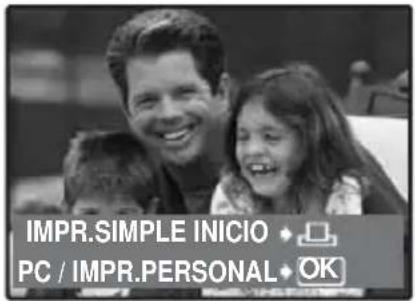
- Se abre la pantalla [IMPR.SIMPLE INICIO].
- Para más información sobre cómo encender la impresora y sobre la ubicación del puerto USB, consulte el manual de instrucciones de la impresora.
3 Presione △/☐.
- Se inicia la impresión.
- Cuando finaliza la impresión, se muestra la pantalla de selección de fotografías. Si desea imprimir otra fotografía, presione ◀ para seleccionar una imagen, y presione △/□.
- Cuando haya terminado, desconecte el cable USB de la cámara con la pantalla de selección de fotografías en el monitor.
4Desconecte el cable USB de la cámara.

5Desconecte el cable USB de la impresora.
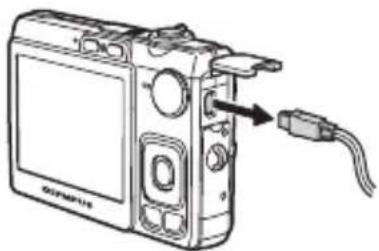
Puede utilizar [IMPR.SIMPLE] incluso con la cámara apagada o en modo de fotografía. Con la cámara apagada o en modo de fotografía, conecte el cable USB. Aparece la pantalla de selección para la conexión USB. Seleccione [IMPR. SIMPLE].
"IMPRESIÓN SENCILLA" Paso 3 (P. 30), "Otros modos y opciones de impresión" Paso 2 (P. 30)
Otros modos y opciones de impresión (IMPR. PERSONAL)
1 Vaya a la pantalla que se indica a la derecha según los pasos 1 y 2 de la P. 29, y presione OK.
2 Seleccione [IMPR. PERSONAL], y presione OK.
Instrucciones
![USB [IN] PC IMPR.SIMPLE IMPR.PERSONAL SALIR ACEPT. OK](/content/2026/05/1080113/images/71459059ff09ef101b0534c7b640f2a1aff05e4461f6f1fed6965347bf253144.jpg)
3Ajuste las opciones de impresión según las instrucciones.
Selección de un modo de impresión
![S MODO IMP [IN] IMPRIMIR IMPR. TODO IMP. MULTI TODO IND. SALIR MENU ACEPT OK](/content/2026/05/1080113/images/c6efa5810d5992888682101f73f57368afff06b1310445b10ddea375c9525d40.jpg)
| IMPRIMIR Imprime la fotografía seleccionada. |
| IMPR. TODO Imprime todas las fotografías almacenadas en la memoria interna o en la tarjeta. |
| IMP. MULTI Imprime una fotografía en formato de presentación múltiple. |
| TODO IND. Imprime un índice de todas las fotografías almacenadas en la memoria interna o en la tarjeta. |
| ORDEN IMPRESIÓN Imprime las fotografías de acuerdo con los datos de reserva de impresión almacenados en la tarjeta. Si no se han efectuado reservas de impresión, esta opción no está disponible. “Ajustes de impresión (DPOF)” (P. 32) |
Selección del papel de impresión
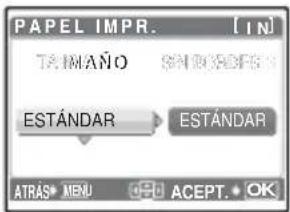
| TAMAÑO Elija uno de los tamaños de papel disponibles en la impresora. | |
| SIN BORDES Se puede seleccionar con marco o sin marco. En el modo [IMP. MULTI], no se puede seleccionar el cuadro.DES. ( )la fotografía se imprime dentro de un marco en blanco.ACT. ( )La impresión de la fotografía ocupa toda la página. | |
| FOTOS/HOJA Disponible sólo en el modo [IMP. MULTI]. El número de copias que se pueden imprimir varía dependiendo de la impresora. |

Nota
- Cuando no aparece la pantalla [PAPEL IMPR.], las opciones [TAMAÑO], [SIN BORDES] y [FOTOS/HOJA] están ajustadas a [ESTÁNDAR].
Selección de la fotografía que se va a imprimir
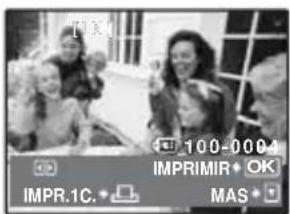
| IMPRIMIR | Imprime una copia de la fotografía mostrada. Si se selecciona [IMPR.1C.] o [MAS], se imprimen una o múltiples copias. |
| IMPR. 1C. | Realiza una reserva de impresión para la fotografía mostrada. |
| MAS | Selecciona el número de copias y los datos que se van a imprimir para la fotografía mostrada. |
Presione ◀ para seleccionar la fotografía que desea imprimir. También puede usar el mando de zoom y seleccionar una fotografía de la visualización de índice.
Selección del número de copias y de los datos que se van a imprimir
![INFO IMP. [IN] x 1 FECHA SIN NOM.ARCH. SIN ATRÁS MENU ACEPT. OK](/content/2026/05/1080113/images/2dcf0513b8cd66b2441c84761f0c9a46c637908ce4e060677ce0c2b0e93d2ade.jpg)
✗ Selecciona el número de copias. Se pueden seleccionar hasta 10 copias.
FECHA (VSi selecciona [CON], las fotografías se imprimen con la fecha.
NOM. ARCH. (☐) selecciona [CON], las fotografías se imprimen con el nombre de archivo.
Utilice las teclas de control y el mando de zoom para ajustar la posición y el tamaño del recuadro de recorte, y a continuación presione para imprimir la imagen recortada.
4 Seleccione [IMPRIMIR], y presione OK.
- Se inicia la impresión.
- Una vez finalizada la impresión, aparece la pantalla [S MODO IMP].
![IMPRIMIR [IN] IMPRIMIR CANCELAR ATRÁS•MENU ACEPT.•OK](/content/2026/05/1080113/images/d55ee354b5d4125efa75a86f5e0e14611563f05e980d4159d7749223e416bc7d.jpg)
Para cancelar la impresión

Pantalla durante la transferencia de datos
![IMPRIMIR [IN] CONTINUAR CANCELAR ACEPT. OK Selecione [CANCELAR], y presione.](/content/2026/05/1080113/images/cb1830b9b2e35208aba5dd7bd7f20abe20bd4ac7da6a1e1c1c1b65c0a9e98856.jpg)
5 En la pantalla [S MODO IMP], presione MENU.
- Aparece un mensaje.
![S MODO IMP [IN] IMPRIMIR IMPR. TODO IMP. MULTI TODO IND. SALIR MENU ACEPT. OK](/content/2026/05/1080113/images/7343f978133bed282118de65576aad7662c051e51dc1e4bf9a3d423b84fadd67.jpg)
6Desconecte el cable USB de la cámara.
7Desconecte el cable USB de la impresora.
Ajustes de impresión (DPOF)
Cómo realizar reservas de impresión
La reserva de impresión permite grabar los datos de impresión (el número de impresiones y la información relativa a la fecha y la hora) junto con las fotografías almacenadas en la tarjeta.
Con la reserva de impresión es posible imprimir fácilmente las fotografías en casa, usando una impresora personal compatible con el formato DPOF, o en un establecimiento de impresión que disponga de dispositivos compatibles con el formato DPOF. DPOF es un formato estándar utilizado para registrar información sobre impresión automática desde las cámaras digitales.
Sólo las imágenes almacenadas en la tarjeta pueden reservarse para imprimir. Inserte en la cámara una tarjeta con fotografías grabadas antes de realizar reservas de impresión.
Las fotografías realizadas con la reserva de impresión pueden imprimirse mediante los siguientes procedimientos.
Impresión en un establecimiento fotográfico con dispositivos compatibles con el formato DPOF.
Es posible imprimir las fotografías utilizando los datos de la reserva de impresión.
Impresión con una impresora compatible con el formato DPOF.
Es posible imprimir directamente desde una tarjeta que contenga datos de reserva de impresión, sin tener que utilizar un ordenador. Para más información, consulte el manual de instrucciones de la impresora. Es probable que necesite también un adaptador para tarjetas PC.
! Nota
- No se podrán cambiar con esta cámara las reservas de impresión DPOF asignadas por otro dispositivo. Efectúe los cambios utilizando el dispositivo original. Si una tarjeta contiene reservas de impresión DPOF asignadas por otro dispositivo, las reservas de impresión introducidas mediante esta cámara podrían sustituir a las reservas anteriores.
- Puede efectuar reservas de impresión DPOF para un máximo de 999 imágenes por tarjeta.
- No todas las funciones estarán disponibles con todas las impresoras o en todos los establecimientos fotográficos.
Usar servicios de impresión sin utilizar el formato DPOF
- Las fotografías almacenadas en la memoria interna no se pueden imprimir en un establecimiento fotográfico. De antemano, es necesario copiar las fotos a una tarjeta. "BACKUP Copia de fotografías de la memoria interna a la tarjeta" (P. 26)
Reserva de impresión de una sola imagen
Siga las instrucciones para realizar una reserva de impresión de una fotografía seleccionada.
1 Presione MENU en modo de reproducción y vaya al menú superior.
2 Seleccione [ORDEN IMPRES.] ▶ [☐] y presione OK.
![y presione ORDEN IMPRESION [ xD ] Instrucciones ATRÁS MENU ACEPT. OK](/content/2026/05/1080113/images/959a005b74b1a46c8eef6cb5bc0c7c482e62d4d7d44bad6b7c4cb9153e6a9bb5.jpg)
3 Presione ◀▶ para seleccionar las imágenes que desea reservar para la impresión y, a continuación, presione △▽ para ajustar el número de copias.
- No se pueden realizar reservas de impresión para las fotografías con 📄.
- Repita el paso 3 para efectuar reservas de impresión para otras fotografías.
![[x:B] +1x 0 HQ '07.12.10 12:30 4:1 100-0004 4 WT ACEPT. OK](/content/2026/05/1080113/images/35b7c5198bb2c8d4ff0ab81b4eda29520a777bf0061949827e757fd916f32c84.jpg)
Recorte de una fotografía
- Utilice el mando de zoom para mostrar el recuadro de recorte.
- Utilice las teclas de control y el mando de zoom para ajustar la posición y el tamaño del cuadro de selección de área, y presione OK.
4 Cuando acabe de efectuar reservas de impresión, presione OK.
5 Seleccione los ajustes de impresión de fecha y hora, y presione OK.
SIN F/H Las fotografías se imprimen sin la fecha ni la hora.
FECHA Las fotografías seleccionadas se imprimen con la fecha en que fueron tomadas.
HORA Las fotografías seleccionadas se imprimen con la hora en que fueron tomadas.

6 Seleccione [DEFINIR], y presione OK.
![ORDEN IMPRESION [xD] 1 ( ) DEFINIR CANCELAR ATRÁS MENU ACEPT. OK](/content/2026/05/1080113/images/fc97be832e3946db920499f7487e7a1b862fbf271d98db71b4bc7a434fbc7dbf.jpg)
Reserva de impresión de todas las imágenes
Reserva todas las fotografías almacenadas en la tarjeta. El número de copias está configurado como una copia por fotografía.
1 Presione MENU en modo de reproducción y vaya al menú superior.
2 Seleccione [ORDEN IMPRES.] ▶ [ALL] y presione OK.
3 Seleccione los ajustes de impresión de fecha y hora, y presione OK.
SIN F/H Las fotografías se imprimen sin la fecha ni la hora.
FECHA Todas las fotografías se imprimen con la fecha en que fueron tomadas.
HORA Todas las fotografías se imprimen con la hora en que fueron tomadas.
4 Seleccione [DEFINIR] y presione OK.
Restauración de los datos de la reserva de impresión
Se pueden cancelar todos los datos de reserva de impresión o sólo los de las fotografías seleccionadas.
1 Vaya al menú superior ▶ [ORDEN IMPRES.] y presione OK.
Para cancelar los datos de reserva de impresión para todas las fotografías:
2 Seleccione [☐] o [[ALL], y presione OK].
3 Seleccione [CANCELAR], y presione OK.
![CONF. ORDEN IMPRESIÓN [xD] IMPRESIÓN SOLIGTADA CANCELAR MANTENER ATRÁS MENU ACEPT. OK](/content/2026/05/1080113/images/78a2515c1a745d1150f99a1fdf5a26d1a4b8df80b4b2c0cafdf8f9814a2d715f.jpg)
Para restaurar los datos de la reserva de impresión de la fotografía seleccionada:
2 Seleccione [☐], y presione Ⓞ.
3 Seleccione [MANTENER] y presione OK.
4 Presione ◀ para seleccionar la fotografía con las reservas de impresión que desea cancelar y presione ▽ para reducir el número de copias a 0.
- Repita el paso 4 para cancelar las reservas de impresión de otras fotografías.
5Cuando haya acabado de cancelar las reservas de impresión, presione OK.
6 Seleccione los ajustes de impresión de fecha y hora, y presione OK. • El ajuste se aplica a las demás fotografías con reservas de impresión.
7 Seleccione [DEFINIR] y presione OK.
Introducción
Con el cable USB que se adjunta podrá conectar la cámara al ordenador y descargar (transferir) las imágenes al ordenador usando el software OLYMPUS Master, también entregado con la cámara.
Antes de empezar, prepare los siguientes elementos.

OLYMPUS Master 2
CD-ROM
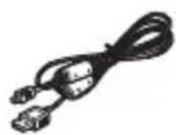
Cable USB

Ordenador compatible con el entorno operativo (P. 36)
Instalar el software OLYMPUS Master
P. 36
Conectar la cámara al ordenador con el cable USB
P. 38

Iniciar el software OLYMPUS Master
P. 38
Descargar archivos de imagen al ordenador
P. 39

Desconectar la cámara del ordenador
P. 39
Uso de OLYMPUS Master
¿Qué es OLYMPUS Master?
OLYMPUS Master es un conjunto de aplicaciones para gestionar las imágenes digitales en el ordenador. Si lo instala en un ordenador, podrá hacer lo siguiente:
- Descargar imágenes de la cámara o de otros soportes
-
Ver imágenes y vídeos
-
Podrá reproducir diapositivas y sonido.
- Organizar las imágenes
- Podrá organizar las imágenes en un álbum o carpeta. Las imágenes descargadas se ordenan automáticamente por fecha, lo cual permite buscar imágenes rápidamente.
- Editar imágenes
- Podrá rotar las imágenes, recortarlas y cambiarles el tamaño.
- Editar imágenes con el filtro y las funciones de corrección

- Imprimir imágenes
- Podrá imprimir imágenes fácilmente.
- Crear imágenes panorámicas
- Podrá crear imágenes panorámicas utilizando las fotografías tomadas en el modo panorama.
- Actualizar la versión del firmware de la cámara.
Para obtener más información acerca de otras funciones y operaciones, consulte la guía "Ayuda" en el manual de referencia de OLYMPUS Master.
Instalar el software OLYMPUS Master
Antes de instalar el software OLYMPUS Master, compruebe que su ordenador es compatible con los siguientes requisitos del sistema.
Para sistemas operativos más nuevos, consulte la página web de Olympus que se indica en la contraportada de este manual.
Entorno de funcionamiento
Windows
SO Windows 2000 Professional/XP Home Edition/XP Professional/Vista
CPU Pentium III 500 MHz o posterior
RAM 256 MB o más
Capacidad del disco duro 500 MB o más
Monitor 1.024 × 768 píxeles o más
65.536 colores o más (se recomienda 16.770.000 de colores o más)
Otros Puerto USB o puerto IEEE 1394
Internet Explorer 6 o posterior
QuickTime 7 o posterior recomendado
DirectX 9 o posterior recomendado

Nota
- No es compatible con Windows 98/98SE/Me.
- Debe utilizarse un ordenador con un sistema operativo preinstalado. No se garantiza un buen funcionamiento en ordenadores montados en casa o con un sistema operativo actualizado.
- No se garantiza un buen funcionamiento si se utiliza un puerto USB o IEEE 1394 añadido.
- Para instalar el software, tendrá que iniciar la sesión como usuario con privilegios de administrador.
Macintosh
SO Mac OS X v10.3 o posterior
CPU Power PC G3 500 MHz o posterior
Intel Core Solo/Duo, 1,5 GHz o superior
RAM 256 MB o más
Capacidad del disco duro 500 MB o más
Monitor 1.024 × 768 píxeles o más
32.000 colores o más (se recomienda 16.770.000 de colores o más)
Otros Puerto USB o puerto IEEE 1394 (FireWire)
Safari 1.0 o posterior (1.3 o posterior recomendado)
QuickTime 6 o posterior

Nota
- No es compatible con versiones del sistema operativo Mac anteriores al OS X 10.3.
- No se garantiza un buen funcionamiento si se utiliza un puerto USB o IEEE 1394 (FireWire) añadido.
- Para instalar el software, tendrá que iniciar la sesión como usuario con privilegios de administrador.
-
No se olvide de retirar los soportes (arrastrar y soltar sobre el icono de la papelera) antes de realizar las siguientes operaciones. Si no lo hace, el ordenador podría volverse inestable y habría que reiniciarlo.
-
Desconecte el cable que conecta la cámara al ordenador
- Apague la cámara
- Abra la tapa del compartimiento de la batería/tarjeta de la cámara
Windows
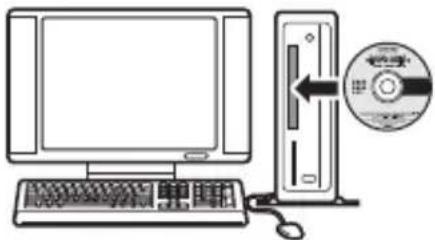
1Introduzca el CD-ROM en la unidad de CD-ROM.
- Aparecerá la pantalla de configuración de OLYMPUS Master.
- Si no se muestra la pantalla, haga doble clic en el icono "Mi PC" y luego haga clic en el icono del CD-ROM.
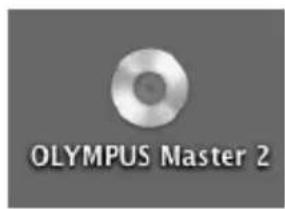
2 Seleccione el idioma de pantalla y haga clic en el botón "OLYMPUS Master 2".
- Cuando aparezca la pantalla de instalación de componentes, haga clic en "Aceptar".
3Haga clic en "Siguiente" y siga las instrucciones en pantalla.
- Cuando se muestre el acuerdo de licencia de OLYMPUS Master, léalo y haga clic en "Sí" para iniciar la instalación.
4Cuando aparezca la pantalla de información sobre el usuario, escriba su "Nombre", seleccione su "Región" y haga clic en "Siguiente".

5Cuando aparezca la pantalla de selección del tipo de instalación, haga clic en "Instalar".
- Para seleccionar los componentes que desea instalar, seleccione "Personalizada".
- Se iniciará la instalación. Se mostrará la pantalla que confirma que la instalación ha finalizado. Haga clic en "Cerrar".
- A continuación aparecerá una pantalla de confirmación para elegir si desea instalar una versión de prueba de OLYMPUS muvee theaterPack. Para instalar este software, haga clic en "Instalar".
Macintosh
1Introduzca el CD-ROM en la unidad de CD-ROM.
- Se abrirá la ventana del CD-ROM.
- Si no aparece la ventana del CD-ROM, haga doble clic en el icono del CD-ROM del escritorio.
2Haga doble clic en el icono "Setup" del escritorio.
- Aparecerá la pantalla de instalación de OLYMPUS Master.
- Siga las instrucciones en pantalla.
- Cuando se muestre el acuerdo de licencia de OLYMPUS Master, léalo y haga clic en "Continuar" y luego en "Continuar" para iniciar la instalación.
- Se mostrará la pantalla que confirma que la instalación ha finalizado.
- Es necesario reiniciar el ordenador antes de utilizar OLYMPUS Master.
Conexión de la cámara a un ordenador
1Asegúrese de que la cámara esté apagada.
- El monitor está apagado.
- Se retrae el objetivo.
2Conecte el multiconector de la cámara al puerto USB del ordenador mediante el cable USB suministrado.
- Para saber dónde se encuentra el puerto USB, consulte el manual de instrucciones del ordenador.
- La cámara se enciende de modo automático.
- El monitor se enciende y aparece la pantalla de selección para la conexión USB.
3 Seleccione [PC] y presione OK.
4El ordenador reconoce la cámara.
- Windows
Al conectar la cámara al ordenador por primera vez, el ordenador intenta reconocer la cámara. Haga clic en "Aceptar" para salir del mensaje que se muestra. La cámara es reconocida como "Disco extraíble".
- Macintosh
El programa iPhoto es la aplicación predeterminada para gestionar las imágenes digitales. Al conectar por primera vez la cámara digital se inicia de forma automática la aplicación iPhoto; por lo tanto, cierre esta aplicación e inicie OLYMPUS Master.
![Multiconector Tapa del conector USB [IN] PC IMPR.SIMPLE IMPRPERSONAL SALIR ACEPT. OK](/content/2026/05/1080113/images/affe811e3bb76079ad09fd4f80e8a0808baa10b81351d7d35e95fa6cfdd64e8a.jpg)
! Nota
- Las funciones de la cámara estarán desactivadas mientras esté conectada al ordenador.
- La conexión de la cámara a un ordenador a través de un concentrador USB puede crear problemas de funcionamiento. En este caso, no utilice un concentrador; conecte la cámara directamente al ordenador.
- No se podrán transferir imágenes al ordenador con OLYMPUS Master si se selecciona [PC] en el paso 3, se presiona ▷ y se selecciona [MTP].
Iniciar el software OLYMPUS Master
Windows
1 Haga doble clic en el icono "OLYMPUS Master 2" del escritorio.
Macintosh
1 Haga doble clic en el icono "OLYMPUS Master 2" de la carpeta "OLYMPUS Master 2".
- Se mostrará la ventana de examinar.
- Cuando se inicia OLYMPUS Master por primera vez tras la instalación, la pantalla inicial de ajuste y la pantalla de registro de usuario de OLYMPUS Master aparecen antes que la ventana de examinar. Siga las instrucciones en pantalla.
Para salir de OLYMPUS Master
1 Haga clic en "Salir" en cualquier ventana.
• Se abandona OLYMPUS Master.
Mostrar las imágenes de la cámara en un ordenador
Descarga y almacenamiento de imágenes
1 Haga clic en "Transferir imágenes" en la ventana de examinar y haga clic en "De cámara"

- Aparece la ventana para seleccionar las imágenes que desea transferir desde la cámara. Aparecen todas las imágenes de la cámara.
2 Seleccione “Álbum nuevo” y escriba un nombre de álbum.
3 Seleccione los archivos de imagen y haga clic en "Transferir imágenes".
- Se muestra una ventana que indica que ha finalizado la descarga.
4Haga clic en "Navegar por las imágenes ahora".
- Se muestran las imágenes descargadas en la ventana de examinar.

Para desconectar la cámara
1 Compruebe que el piloto de control de la tarjeta ha dejado de parpadear.
Piloto de control de la tarjeta

2Para desconectar el cable USB, haga lo siguiente.
Windows
① Haga clic en el icono "Desconectar o expulsar hardware" de la bandeja del sistema.

②Haga clic en el mensaje que se muestra.
③Cuando se muestre un mensaje que dice que el hardware se puede expulsar con seguridad, haga clic en "Aceptar".
Macintosh
①El icono de la papelera cambia al icono de expulsión al arrastrar el icono "Sin título" o "NO_NAME" del escritorio. Arrástrelo y suéltelo sobre el icono de expulsión.


3Desconecte el cable USB de la cámara.

Nota
- Windows: Al hacer clic en "Desconectar o expulsar hardware", podría aparecer un mensaje de advertencia. Compruebe que no se están descargando desde la cámara datos de imágenes, y que estén cerradas todas las aplicaciones. Vuelva a hacer clic en el icono "Desconectar o expulsar hardware" y desconecte el cable.
Ver fotografías y vídeos
1 Haga clic en la pestaña “Álbum” de la ventana de examinar y seleccione el álbum que desee ver.
- La imagen seleccionada del álbum se muestra en la zona de miniaturas.
2Haga doble clic en la miniatura de la fotografía que desea ver.
- OLYMPUS Master pasa a la ventana de edición de imágenes y la fotografía se amplía.
- Haga clic en "Atrás" para volver a la ventana de examinar.
Cómo ver un vídeo

1 Haga doble clic en la miniatura del vídeo que desea ver en la ventana de examinar.
- OLYMPUS Master pasa a la ventana de edición y se muestra la primera imagen del vídeo.
2Para reproducir el vídeo, haga clic en "Reproducir" en la parte inferior de la pantalla.
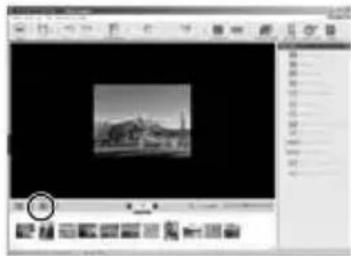
Cómo descargar y guardar imágenes en un ordenador sin usar OLYMPUS Master
Esta cámara es compatible con el almacenamiento masivo USB. Es posible conectar la cámara al ordenador utilizando el cable USB con la cámara para descargar y almacenar imágenes sin usar el programa OLYMPUS Master que se adjunta. Para conectar la cámara al ordenador utilizando el cable USB, son necesarios los siguientes elementos.
Windows: Windows 2000 Professional/XP Home Edition/XP Professional/Vista
Macintosh: Mac OS X v10.3 o posterior
! Nota
- Si el ordenador funciona con Windows Vista, seleccione [PC] en el paso 3 de la P. 38, presione ▷ y seleccione [MTP] para utilizar Windows Photo Gallery.
- La transferencia de datos no estará garantizada en las siguientes condiciones, incluso si el ordenador está equipado con un puerto USB.
- Ordenadores con un puerto USB agregado por medio de una tarjeta de ampliación, etc.
- Ordenadores sin un SO instalado de fábrica y ordenadores de fabricación casera
Para aumentar el número de idiomas
¡Asegúrese de que la batería está completamente cargada!
1Asegúrese de que su ordenador está conectado a Internet.
2Conecte el cable USB a un puerto USB del ordenador.
3Conecte el otro extremo al conector USB de la cámara.
- La cámara se enciende de modo automático.
- El monitor se enciende y aparece la pantalla de selección para la conexión USB.
4Seleccione [PC] y presione OK.
5En la ventana de examinar, seleccione "Cámara" y, a continuación, "Actualizar cámara/Agregar idioma de visualización".
- Aparecerá una ventana de confirmación de la actualización.
6Haga clic en "Aceptar".
- Aparecerá la ventana de actualización de la cámara.
7Haga clic en "Agregar idioma" en la pantalla de actualización de la cámara.
- Se abrirá la ventana "Agregar idioma de visualización de la cámara".
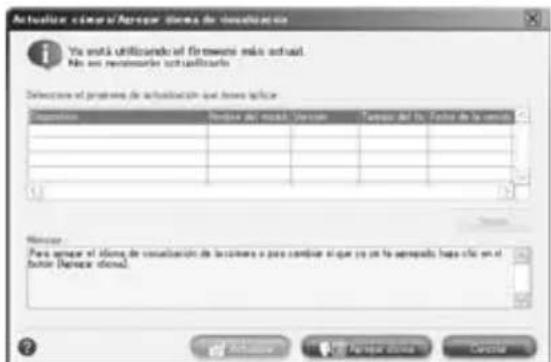
8Haga clic en y elija un idioma.
9Haga clic en "Agregar".
- El nuevo idioma se descarga en la cámara. No retire ningún cable ni la batería mientras la cámara está procesando.
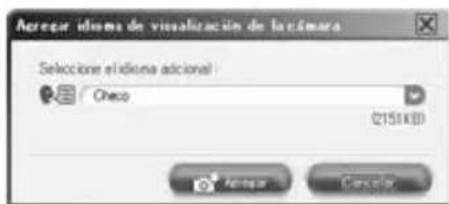
10 Una vez finalizada la descarga, en la pantalla de la cámara aparecerá el mensaje “OK”. Ya puede desconectar los cables y apagar la cámara. Después de reiniciar la cámara podrá escoger el nuevo idioma en [CONFIGURAC.].
Familiarizarse con su cámara
Consejos fotográficos e información
Consejos antes de empezar a tomar fotografías
La cámara no se enciende, a pesar de que la batería está instalada
La batería no está cargada
- Cargue la batería en el cargador.
La batería no puede funcionar temporalmente debido al frío
- El rendimiento de la batería se reduce a bajas temperaturas y es posible que no esté suficientemente cargada para encender la cámara. Extraiga la batería y caliéntela un rato en el bolsillo.
La tarjeta no se puede usar
Si el área de contacto de la tarjeta está sucia o tiene polvo, los datos de la tarjeta no podrán leerse y aparecerá la pantalla [CONFIG. TARJ]. En tal caso, seleccione [LIMPIAR xD], presione Ⓞ, extraiga la tarjeta, y limpie el área de contacto con un paño suave y seco.
Cuando se presiona el botón disparador, la cámara no toma fotografías
La cámara está en el modo de reposo
- Para ahorrar energía de la batería, la cámara se ajusta automáticamente al modo de reposo y el monitor se apaga si no hay actividad durante 3 minutos cuando se enciende la cámara. La cámara no toma ninguna fotografía en este modo al presionar el botón disparador hasta el final. Presione el mando de zoom u otros botones para interrumpir el modo de reposo antes de tomar fotografías. La cámara se apaga automáticamente después de 12 minutos de inactividad. Presione POWER para encender la cámara.
El disco de modo está ajustado a GUIDE
- No se pueden tomar fotografías con la guía de disparo en pantalla. Toma fotografías después de seleccionar los ajustes sugeridos por la guía de disparo, o use el disco de modo para seleccionar un modo de fotografía que no sea GUIDE.
El flash se está cargando
- Antes de tomar una fotografía, espere a que el indicador ⚣ (carga del flash) deje de parpadear.
La temperatura interna de la cámara aumenta
- En caso de uso prolongado de la cámara, es posible que aumente la temperatura interna, lo que dará lugar al cierre automático. En tal caso, saque la batería de la cámara y espere a que ésta se haya enfriado lo suficiente. La temperatura externa de la cámara también puede aumentar durante su uso, pero esto es normal y no es indicativo de avería.
El indicador de memoria está lleno
- No se pueden tomar fotografías cuando el indicador de memoria está lleno. Espere hasta que haya espacio libre en el indicador de memoria.




Antes de tomar fotografías (Apagado)
Después de tomar una fotografía (Encendido)
Después de tomar varias fotografías (Encendido)
Máximo alcanzado (Llena)
No se han ajustado la fecha y la hora
Se ha utilizado la cámara en las mismas condiciones en las que se la adquirió
- No se ajustaron la fecha y la hora después de adquirir la cámara. Antes de usar la cámara, ajuste la fecha y la hora.
“Ajuste la fecha y hora” (P. 7), “Ajuste de la fecha y la hora” (P. 28)
Se ha extraído la batería de la cámara
- Si la cámara permanece sin baterías durante aproximadamente 3 días, los ajustes de fecha y hora volverán a los ajustes predefinidos de fábrica. Si la batería lleva poco tiempo en la cámara, el ajuste de fecha y hora se restaurará antes. Asegúrese de que los ajustes de fecha y hora son correctos antes de tomar fotografías.
Consejos fotográficos
Enfoque del sujeto
Hay varias maneras de enfocar, según el sujeto.
Cuando el sujeto no está en el centro del cuadro
- Sitúe el sujeto en el centro del cuadro, bloquee el enfoque sobre el sujeto y vuelva a encuadrar la imagen.
“Botón disparador Toma de fotografías/vídeos” (P. 11)
- Ajuste el [MODO AF] a [iESP].
"MODO AF Ajuste del área de enfoque" (P. 21)
El sujeto se mueve rápidamente
- Enfoque un punto que esté a una distancia similar a la del sujeto al que desea fotografiar (presionando el botón disparador hasta la mitad de su recorrido), vuelva a encuadrar la foto y espere a que el sujeto entre en el cuadro.
Sujetos difíciles de enfocar
- En ciertas condiciones, resulta difícil enfocar con la función de enfoque automático. El piloto verde del monitor se enciende, lo que le permite comprobar si el enfoque está bloqueado.
El piloto verde parpadea. No es posible enfocar el sujeto.
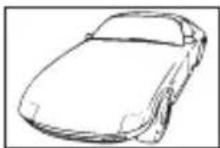
Sujetos con poco
contraste

Sujetos con un área extremadamente brillante en el centro del cuadro

Sujetos sin líneas verticales
Se enciende el piloto verde, pero no se puede enfocar el sujeto.
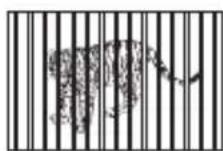
Sujetos a distancias
diferentes
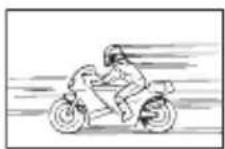
Sujetos que se mueven rápidamente

El sujeto no está en el centro del cuadro
En estos casos, enfoque (bloqueo de enfoque) un objeto que tenga un contraste alto y que se encuentre a la misma distancia que el sujeto que desea fotografiar, vuelva a componer la toma y luego tome la foto. Si el sujeto no tiene líneas verticales, sujete la cámara verticalmente y enfoque con la función de bloqueo de enfoque (presione el botón disparador hasta la mitad de su recorrido), luego vuelva a colocar la cámara en posición horizontal sin soltar el botón y tome la fotografía.
Toma de fotografías no borrosas
Sujete la cámara firmemente, en una postura correcta, y presione lentamente el botón disparador. Además, el modo (■) reduce el desenfoque.
Los factores que pueden causar desenfoque son los siguientes:
- Tomar la fotografía con un valor de zoom demasiado alto.
- Cuando la velocidad de obturación es demasiado baja para fotografiar un sujeto oscuro
- No se puede utilizar el flash o se selecciona una velocidad de obturación baja en el modo de fotografía.
La mayoría de las imágenes borrosas pueden estabilizarse después.
“PERFECT FIX Edición de imágenes” (P. 23)
Toma de fotografías sin flash
El flash se dispara automáticamente cuando no hay suficiente luz, lo que puede desenfocar la imagen. Para tomar fotografías sin flash en condiciones de escasa iluminación, ajuste el modo de flash a [③] (apagado).
La fotografía está demasiado granulada
Existen varios factores que pueden hacer que la fotografía se vea granulada.
Uso del zoom digital para fotografiar primeros planos
- Con el zoom digital, parte de la imagen se recorta y amplía. Cuanto mayor es la ampliación, más granulada sale la imagen.
Aumento de la sensibilidad ISO
- Si se aumenta el valor de sensibilidad [ISO], en la imagen puede aparecer “ruido”, unas pequeñas manchas de color inesperado o una irregularidad en el color, lo que da a la fotografía ese aspecto granulado. La cámara integra una función que suprime el ruido al fotografiar con valores de sensibilidad altos; no obstante, el aumento de la sensibilidad puede producir cierta cantidad de ruido, según las condiciones fotográficas.
“ISO Ajuste de la sensibilidad ISO” (P. 20)
Toma de fotografías con el color correcto
- La razón por la que a veces se producen diferencias entre los colores de la fotografía y los colores reales es la fuente de luz que ilumina al sujeto. [WB] es la función que ayuda a que la cámara determine los colores correctos. Normalmente, el ajuste [AUTO] proporciona un balance de blancos óptimo, pero, según el sujeto que se va a fotografiar, podría ser aconsejable ajustar manualmente la función [WB].
- Cuando el sujeto está a la sombra en un día soleado
- Cuando el sujeto está iluminado tanto por luz natural como por luz artificial de interiores, como por ejemplo cerca de una ventana
- Cuando no hay blanco en el centro del cuadro
“WB Ajuste del color de una fotografía” (P. 20)
Toma de fotografías de una playa blanca o una escena nevada
- Frecuentemente, los objetos brillantes (como la nieve) aparecerán más oscuros que sus colores naturales. Ajuste △ hacia [+] para que los matices del sujeto sean más reales. Contrariamente, al fotografiar sujetos oscuros puede ser recomendable ajustar el valor hacia el [-]. Si se utiliza el flash, a veces el brillo (exposición) obtenido puede ser diferente del deseado.
“Botón △/□ Ajuste del brillo de la fotografía (Compensación de la exposición)/Impresión de fotografías” (P. 14)
Toma de fotografías de un sujeto a contraluz
- Ajuste el flash a [⚡] (de relleno) para activar el flash de relleno. Puede tomar fotografías de un sujeto a contraluz sin que la cara aparezca oscurecida. [⚡] no sólo se recomienda para fotografiar contraluz, sino también para hacerlo con luz fluorescente y otras luces artificiales.
“Botón ▷ Toma de fotografías con flash” (P. 14)
- Es útil seleccionar un valor de exposición [+] con △ a la hora de tomar un sujeto sobre un fondo iluminado.
“Botón △/□ Ajuste del brillo de la fotografía (Compensación de la exposición)/Impresión de fotografías” (P. 14)
- Cuando [MODO AF] está ajustado en [DET SOMBRAS], la cámara determina la exposición de la cara, y la cara de la imagen aparece con más brillo incluso en situaciones en las que el fondo está iluminado.
“MODO AF Ajuste del área de enfoque” (P. 21)
Aumento del número de fotografías que se pueden tomar
Existen dos maneras de grabar las fotografías capturadas con esta cámara.
Almacenamiento de fotografías en la memoria interna
- Las fotografías se guardan en la memoria interna, y cuando el número de fotografías almacenables alcanza el 0, debe conectar la cámara a un ordenador para descargar las imágenes y, a continuación, eliminarlas de la memoria interna.
Uso de una tarjeta (xD-Picture Card) (opcional)
- Si está instalada en la cámara, las fotografías se guardan en la tarjeta. Cuando la tarjeta se llena, se pueden descargar las imágenes al ordenador y después se borran de la tarjeta o se usa una tarjeta distinta.
- Cuando hay una tarjeta instalada en la cámara, las imágenes no se almacenan en la memoria interna. Se pueden copiar las fotos de la memoria interna a la tarjeta con la función [BACKUP].

"BACKUP Copia de fotografías de la memoria interna a la tarjeta" (P. 26) "La tarjeta" (P. 51)
Número de fotografías almacenables y duración de grabación de vídeos
Fotografías
| Calidad de imagen | Tamaño de imagen | Número de fotografías almacenables | |||
| Memoria interna Utilizando una tarjeta de 1 GB | |||||
| Con sonido | Sin sonido Con | sonido Sin | sonido | ||
| SHQ 4000 × | 3000 8 8 171 171 | ||||
| HQ 4000 × | 3000 16 16 334 338 | ||||
| SQ1 2048 × | 1536 60 62 1254 1305 | ||||
| SQ2 640 × | 480 237 280 | 4920 5814 | |||
| 16:9 1920 × | 1080 67 70 1390 1453 | ||||
Vídeos
| Calidad de imagen | Tamaño de imagen | Tiempo de grabación continua | |||
| Memoria interna Utilizando una tarjeta de 1 GB | |||||
| Con sonido | Sin sonido Con | sonido Sin | sonido | ||
| SHQ | 640 × 480(30 cuadros/seg.) | 27 seg. | 27 seg. | 40 seg. | 40 seg. |
| HQ | 320 × 240(15 cuadros/seg.) | 2 min.24 seg. | 2 min.29 seg. | 29 min. | 29 min. |
| SQ | 160 × 120(15 cuadros/seg.) | 9 min.37 seg. | 10 min.54 seg. | 29 min. | 29 min. |
Uso de una tarjeta nueva
- Al usar una tarjeta que no sea Olympus o que se ha usado a otros efectos con un ordenador, etc., utilice la función [FORMATEAR] para formatear la tarjeta.

"FORMATEAR Formateo de la memoria interna o la tarjeta" (P. 26)
Pilotos indicadores
Esta cámara utiliza varios pilotos para indicar su estado.
| Piloto Estado | |
| LED del disparador automático | LED se ilumina durante aproximadamente 10 segundos, parpadea durante aproximadamente 2 segundos y a continuación se toma la fotografía. |
| Piloto de control de la tarjeta | Encendido (rojo): Modo de fotografíaEncendido (verde): Modo de reproducciónApagado: Alimentación apagada.Parpadeando (rojo): Se está grabando una fotografía, la cámara está leyendo un vídeo o se están descargando fotografías (cuando la cámara está conectada al ordenador).Mientras parpadee el piloto de control de la tarjeta, no realice ninguna de las siguientes acciones. Si lo hace, podría impedir que se guarden los datos y dañar la memoria interna o la tarjeta.Abra la tapa del compartimiento de la batería/tarjeta de la cámaraExtraiga la batería y la tarjeta |
| Piloto verde en el monitor | Encendido: El enfoque y la exposición quedan bloqueados.Parpadeando: El enfoque no está bloqueado.Retire el dedo del botón disparador, vuelva a situar la marca de objetivo de enfoque automático (AF) sobre el sujeto y vuelva a presionar a medias el botón disparador. |
Ampliar la vida útil de la batería
- Cualquiera de las siguientes operaciones mientras no se están tomando fotografías puede consumir la energía de la batería.
- Presionar repetidamente el botón disparador hasta la mitad de su recorrido
- Usar repetidamente el zoom
- Para minimizar el consumo de la batería, ajuste el [SALVAPANT.] en la posición [ACTIVADO], y apague la cámara cuando no esté usándola.

"SALVAPANT. Ajuste de la cámara al modo de ahorro de energía" (P. 28)
Funciones que no se pueden seleccionar desde los menús
- Algunas funciones no se pueden seleccionar desde los menús al utilizar las teclas de control.
- Funciones que no se pueden ajustar con el modo de fotografía seleccionado
- Funciones que no se pueden ajustar debido a una función que ya ha sido ajustada:
[s] y [↓], etc.
- Funciones que no se pueden ajustar porque se editarán las fotografías tomadas por otra cámara.
- Algunas funciones no se pueden utilizar si no hay una tarjeta instalada en la cámara.
[PANORAMA], [ORDEN IMPRES.], [FORMATEAR], [BACKUP]
Selección del modo de calidad de imagen óptima
Una calidad de imagen expresa una combinación de tamaños de imagen deseada y niveles de compresión. Utilice los siguientes ejemplos para ayudar a determinar el modo de calidad de imagen óptima.
Para imprimir imágenes grandes en toda la extensión del papel/Para editar y procesar imágenes en el ordenador
• [SHQ] o [HQ]
Para imprimir imágenes en tamaño A4 y postal
• [ S Q 1 ]
Para enviar una imagen adjunta a un mensaje de correo electrónico o publicarla en una página web
• [ S Q 2 ]
Para expresar la amplitud de un asunto como paisajes/para ver fotografías en un televisor de pantalla ancha.
• [ 1 6 : 9 ]
"CALIDAD IMAGEN Cambio de la calidad de imagen" (P. 19)
Para restaurar los ajustes predefinidos de fábrica de las funciones
- Para restaurar los valores de los ajustes de fábrica mientras se fotografía, ajuste [RESTAURAR] a [SI].
“RÉSTAURAR Restaurar las funciones de fotografía a los ajustes predefinidos de fábrica” (P. 19)
- Todos los ajustes de fotografía, excepto el modo P, regresan a los ajustes predefinidos cuando se apaga la cámara.
Ayuda para la reproducción y consejos para la solución de problemas
Imágenes borrosas no se pueden estabilizar
- Incluso si se selecciona [DIS EDIT], no todas las fotos desenfocadas son susceptibles de corrección.
- Si la velocidad de obturación es baja o la imagen digital está demasiado movida: es posible que no se puede aplicar el efecto de estabilización o que su aplicación no produzca los resultados deseados.
- Objeto en movimiento: el efecto de estabilización no produce los resultados deseados.
- Además, el modo de estabilización de imágenes digitales no se puede activar cuando:
- la memoria interna o la tarjeta no tienen suficiente capacidad de almacenamiento, o
- está seleccionada una película, una imagen editada en un PC, o una imagen tomada con otra cámara.
No se puede reparar el fenómeno de ojos rojos
- Según la fotografía, es posible que no se puedan reparar los ojos rojos. También es posible que se puedan reparar otras partes, excepto los ojos.
Consejos de reproducción
Reproducción de la fotografía en la memoria interna
- Si hay una tarjeta dentro de la cámara, no se puede reproducir la fotografía de la memoria interna. Extraiga la tarjeta antes de reproducir la fotografía de la memoria interna.
Visualización rápida de una foto
- Mueva el mando de zoom hacia W para ver las fotografías como miniaturas (visualización de índice).
“Mando de zoom Uso del zoom durante la toma de fotografías/Reproducción de primeros planos” (P. 15)
Eliminación del sonido asociado a fotografías
- Una vez que haya agregado el sonido a una fotografía, será imposible borrar el sonido. En ese caso, proceda de nuevo a la grabación silenciosa.
Adición de sonido a las fotografías" (P. 25)
Visualización de fotografías en un ordenador
Visualización de la foto entera en la pantalla de un ordenador
El tamaño de la fotografía visualizada en la pantalla de un ordenador depende de la configuración del ordenador. Si la resolución de pantalla es de 1.024 × 768 y usted está utilizando Internet Explorer para ver una fotografía de 2.048 × 1.536 al 100%, no podrá ver toda la fotografía sin desplazarla. Existen varias maneras de ver la fotografía entera en la pantalla del ordenador.
Vea la fotografía con software de visualización de imágenes
- Instale el software OLYMPUS Master 2 del CD-ROM suministrado.
Cambie la resolución de pantalla
- Se pueden reorganizar los iconos del escritorio. Para obtener detalles sobre la configuración de la resolución de pantalla de su ordenador, consulte el manual de instrucciones del equipo.
Si obtiene un mensaje de error en la cámara...
| Indicaciones del monitor | Causas posibles Soluciones | |
| [325H]ERR. TARJ. | Hay un problema con la tarjeta. | Esta tarjeta no sirve. Inserte una tarjeta nueva. |
| [A50A]PROTEC. ESCR. | No se puede escribir en la tarjeta. | La imagen grabada se ha protegido (sólo lectura) usando un ordenador. Descargue la imagen a un ordenador para cancelar el ajuste de sólo lectura. |
| [W4K8]MEM. LLENA | La memoria interna no tiene memoria disponible y no puede almacenar más datos. | Inserte una tarjeta o borre los datos no deseados. Antes de borrar, copie las fotografías importantes a la tarjeta o descárguelas al ordenador. |
| [352C]TARJ.LLENA | La tarjeta no tiene memoria disponible y no puede almacenar más datos. | Reemplace la tarjeta o borre los datos no deseados. Antes de borrar, transfiera las imágenes importantes a un ordenador. |
| [A043]SIN IMAGENES | No hay fotografías en la memoria interna o en la tarjeta. | Ni la memoria interna ni la tarjeta contienen fotografías.Grabe las fotografías. |
| [7220]ERROR IMAGEN | Hay un problema con la fotografía seleccionada y no puede ser reproducida en esta cámara. | Utilice el software de procesamiento de imágenes para ver la fotografía en un ordenador. Si aún no consigue reproducirla, significa que el archivo de imágenes está dañado. |
| [1487]LA IMAGEN NO ES EDITABLE | No se pueden modificar o corregir las fotos hechas con otras cámaras o aquellas que ya hayan sido editadas o modificadas. | Utilice un programa de procesamiento de imágenes para editarlas. |
 ¡TAPA ABIERTA! ¡TAPA ABIERTA! | La tapa del compartimiento de la batería/tarjeta está abierta. | Cierre la tapa del compartimiento de la batería/tarjeta. |
| [7773]BATER. AGOTADA | La batería está agotada. Cargue la batería. | |
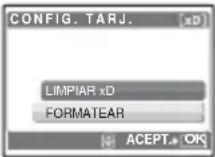 | Los datos de la tarjeta no se pueden leer. O la tarjeta no está formateada. | • Seleccione [LIMPIAR xD], y presione OK.Saque la tarjeta y limpie el área de contacto con un paño suave y seco.• Seleccione [FORMATEAR] [SI] y presione OK. Se borran todos los datos de la tarjeta. |
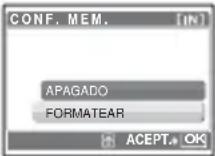 | Se ha detectado un error en la memoria interna. | Seleccione [FORMATEAR] [SI] y presione OK. Se borran todos los datos de la memoria interna. |
| [C202]SIN CONEXIÓN | La cámara no está correctamente conectada al ordenador o a la impresora. | Desconecte la cámara y vuelva a conectarla correctamente. |
| [X766]NO HAY PAPEL | No hay papel en la impresora. | Ponga papel en la impresora. |
 NO HAY TINTA NO HAY TINTA | Se ha agotado la tinta de la impresora. | Sustituya el cartucho de tinta de la impresora. |
| Indicaciones del monitor | Causas posibles | Soluciones |
 ATASCADA ATASCADA | El papel se ha atascado. Retire el papel atascado. | |
| CAMB. AJUSTES | Se ha retirado la bandeja del papel de la impresora, o se ha activado la impresora mientras se cambiaba la configuración de la cámara. | No active la impresora mientras esté cambiando la configuración de la cámara. |
 ERROR IMPR. ERROR IMPR. | Se ha detectado un problema con la impresora o con la cámara. | Apague la cámara y la impresora. Revise la impresora y solucione los posibles problemas, y luego vuelva a encenderlas. |
 IMPR. IMPOSIB. IMPR. IMPOSIB. | Es posible que las fotografías grabadas con otras cámaras no se puedan imprimir con ésta. | Utilice un ordenador para la impresión. |
Funciones disponibles en los modos de fotografía y escenas
Algunas funciones no se pueden seleccionar en determinados modos de fotografía. Para más información, consulte la tabla siguiente.
Funciones disponibles en los modos de fotografía
| Función\Modo de fotografía | AUTO | P | (###) | ▲ | SCENE | Pág. de ref. | |||||||||
| ☑ √ √ | √ | √ | √ | √ | √ | √ | √ | √ | √ | √ | √ | √ | P. 14 | ||
| √ | √ | √ | √ | - | - | √ | √ | √ | - | - | - | -*2 | √ | P. 14 | |
| s | √ | √ | √ | √ | - | - | √ | √ | √ | - | - | - | - | √ | P. 14 |
| √ | √ | √ | √ | √ | √ | √ | √ | √ | √ | √ | √ | √ | - | P. 14 | |
| √ | √ | √ | - | √ | √ | √ | - | - | √ | - | - | - | √*4 | P. 14 | |
| Zoom | √ | √ | √ | √ | √ | √ | √ | √ | √ | - | √ | √ | √ | √ | P. 15 |
| CALIDAD IMAGEN | √ | √ | √ | √ | √ | √ | √*1 | √ | √ | √ | √ | -*3 | √*1 | P. 19 | |
| WB | - | √ | √ | - | √ | √ | √ | √ | √ | √ | √ | √ | √ | √ | P. 20 |
| ISO | - | √ | - | - | - | - | - | - | - | - | - | - | - | - | P. 20 |
| ZOOM PRECISO | - | √ | √ | - | √ | √ | √ | - | - | - | √ | √ | √ | - | P. 20 |
| ( fotografías ) | - | √ | √ | - | √ | √ | √ | √ | √ | √ | √ | √ | - | - | P. 21 |
| (vídeos) | - | - | - | √ | - | - | - | - | - | - | - | - | - | - | P. 21 |
| PANORAMA | - | √ | √ | - | √ | √ | √ | √ | √ | √ | √ | √ | - | - | P. 21 |
| MODO AF | - | √ | √ | - | √ | √ | √ | √ | √ | √ | √ | - | √ | -*5 | P. 21 |
*1 La calidad de imagen es de [2048 × 1536] o menos.
*2 El modo macro está establecido en [✿].
^3 La calidad de imagen está establecida en [640 × 480] .
*4 Las funciones [AUTO] y [◎] no están disponibles.
*5 El modo [MODO AF] está establecido en [DET SOMBRAS].
Cuidados de la cámara
Limpieza de la cámara
Revestimiento de la cámara:
- Limpie ligeramente con un paño suave. Si la cámara está muy sucia, humedezca el paño en jabón suave diluido y escúrralo bien. Limpie la cámara con el paño húmedo y luego séquela con un paño seco. Si se ha usado la cámara en la playa, utilice un paño humedecido en agua limpia y bien escurrido.
Monitor:
- Limpie ligeramente con un paño suave.
Objetivo:
- Quite el polvo del objetivo con un cepillo soplador (disponible comercialmente), y luego límpielo ligeramente con el papel de limpieza del objetivo.
Batería/Cargador de batería:
- Límpielos ligeramente con un paño suave y seco.

Nota
- No emplee disolventes fuertes como benceno o alcohol, ni paños tratados químicamente.
- Si la superficie del objetivo no se limpia, podría formarse moho.
Almacenamiento
- Si almacena la cámara durante un período de tiempo prolongado, retire la batería y la tarjeta, y guárdelo todo en un lugar fresco y seco, que esté bien ventilado.
- Inserte la batería regularmente y compruebe las funciones de la cámara.

Nota
- No deje nunca la cámara en lugares donde se utilicen productos químicos, ya que podría producirse corrosión.
Batería y cargador
- Esta cámara utiliza una batería de iones de litio Olympus (LI-42B/LI-40B). No se puede usar ningún otro tipo de batería.
- El consumo de energía de la cámara varía según las funciones que se utilizan.
- En las condiciones que se describen a continuación, el consumo de energía es continuo y la batería se agotará rápidamente.
- El zoom se utiliza repetidamente.
- El disparador se presiona repetidamente hasta la mitad en el modo de toma de fotografías, activando así el enfoque automático.
- Se muestra una fotografía en el monitor por un período prolongado de tiempo.
- La cámara está conectada a un ordenador o impresora.
- Si se utiliza una batería gastada, la cámara podría apagarse sin mostrar antes el aviso de batería baja.
- Cuando usted adquiere la cámara, la batería recargable no está cargada completamente. Cárguela completamente con el cargador LI-40C antes de usarla.
- La batería recargable suministrada tarda unos 5 horas en cargarse.
- Esta cámara utiliza un cargador especificado por Olympus. No utilice ningún otro tipo de cargador.
Uso del cargador en el extranjero
- El cargador puede utilizarse en la mayoría de fuentes eléctricas domésticas dentro del rango de 100 V a 240 V CA (50/60 Hz) en todo el mundo. Sin embargo, dependiendo del país o de la zona en la que se encuentre, el tomacorriente de pared de CA puede tener una forma distinta y el cargador puede requerir un adaptador de enchufe que se adecue al tomacorriente. Para más detalles, consulte a un electricista local o a su agente de viajes.
- Si va a viajar, no use convertidores de voltaje, pues podrían estropear el cargador.
Uso útil de los accesorios
La tarjeta
Se pueden grabar fotografías en la tarjeta opcional.
La memoria interna y la tarjeta son los dispositivos de la cámara para grabar fotografías, semejantes al carrete en las cámaras analógicas.
Las fotografías grabadas en la memoria interna o en la tarjeta se pueden borrar fácilmente en la cámara, o procesar mediante un ordenador.
A diferencia de otros soportes de almacenamiento portátiles, la memoria interna no se puede extraer ni intercambiar.
Es posible aumentar el número de fotografías que se pueden grabar usando una tarjeta de mayor capacidad.
①Área de índice
Este espacio se puede usar para escribir el contenido de la tarjeta.
②Área de contacto
Es la parte por la que entran en la tarjeta los datos transferidos desde la cámara.
Tarjetas compatibles
xD-Picture Card (16MB - 2GB) (Type H/M, Standard)

Uso de la memoria interna o la tarjeta
Es posible comprobar en el monitor si se está utilizando la memoria interna o la tarjeta durante las operaciones de fotografía y reproducción.
Modo de fotografía Modo de reproducción
![[ ] [HQ 4000×3000] [IN] HQ HQ 4000×3000 F2.8 1:1000 0.0 ISO 1600 '07.12.10 12:30 100-00.04 4](/content/2026/05/1080113/images/79d666f2d45e9b2abe42580e2249d11859225b10a1563eab4dae60f473f3d538.jpg)
Indicador de memoría
! Nota
- No abra la tapa del compartimiento de la batería/tarjeta mientras parpadea el piloto de control de la tarjeta, que indica la lectura o escritura de datos. Si lo hace, podría dañar los datos de la memoria interna o de la tarjeta y dejar inservibles la memoria interna o la tarjeta.
Piloto de control de la tarjeta

Precauciones de seguridad

PRECAUCIÓN
RIESGO DE DESCARGAS ELÉCTRICAS NO ABRIR

PRECAUCIÓN: PARA REDUCIR EL RIESGO DE DESCARGAS ELÉCTRICAS, NO RETIRE LA CUBIERTA (O PARTE TRASERA). EN EL INTERIOR NO HAY PIEZAS QUE EL USUARIO PUEDA REPARAR. REMITA LA REPARACIÓN A PERSONAL DE SERVICIO ESPECIALIZADO OLYMPUS.

El signo de admiración dentro de un triángulo equilátero tiene como finalidad alertar al usuario de la existencia de importantes instrucciones de operación y mantenimiento en la documentación suministrada con el producto.

PELIGRO
Si el producto es utilizado sin observar la información representada bajo este símbolo, podría causar serias lesiones o muerte.

ADVERTENCIA
Si el producto es utilizado sin observar la información representada bajo este símbolo, podría causar serias lesiones o muerte.

PRECAUCIÓN
Si el producto es utilizado sin observar la información representada bajo este símbolo, podría causar lesiones personales menores, daños al equipo, o pérdida de datos importantes.
¡ADVERTENCIA!
PARA EVITAR EL RIESGO DE INCENDIO O DESCARGAS ELÉCTRICAS, NUNCA DESMONTE NI EXPONGA ESTE PRODUCTO AL AGUA NI LO UTILICE EN UN ENTORNO MUY HÚMEDO.
Precauciones generales
Lea todas las instrucciones — Antes de utilizar este producto, lea todas las instrucciones operativas. Guarde todos los manuales y la documentación para futuras consultas.
Limpieza — Siempre desenchufe el producto de la toma de corriente antes de limpiarlo. Para la limpieza use sólo un paño húmedo. Nunca use limpiadores líquidos o aerosoles, ni solventes orgánicos de ningún tipo para limpiar este producto.
Accesorios — Para su seguridad y evitar daños al producto, utilice únicamente los accesorios recomendados por Olympus.
Agua y humedad — En las precauciones de los productos diseñados a prueba de la intemperie, consulte las secciones de resistencia a la intemperie en sus respectivos manuales.
Ubicación — Para evitarle daños al producto, monte el producto sobre un trípode, caballete o soporte estable.
Fuentes de alimentación — Conecte este producto únicamente con la fuente de alimentación descrita en la etiqueta del producto.
Objetos extraños — Para evitar daños personales, nunca inserte objetos de metal en el producto.
Caientadores — Nunca utilice ni guarde este producto cerca de fuentes de calor, tales como radiadores, rejillas de calefacción, estufas o cualquier tipo de equipo o aparato generador de calor, incluyendo amplificadores estéreo.
Manejo de la cámara

ADVERTENCIA
- No utilice la cámara cerca de gases inflamables o explosivos.
- No utilice el flash ni el LED a corta distancia de las personas (bebés, niños pequeños, etc.).
- Cuando dispare el flash, deberá mantener, por lo menos, una distancia de 1 m de la cara de los sujetos. El disparo demasiado cercano de los ojos del sujeto podrá causarle la pérdida de visión momentánea.
- Mantenga a los niños menores y mayores alejados de la cámara.
- Utilice y guarde siempre la cámara fuera del alcance de los niños menores y mayores, para prevenir las siguientes situaciones de peligro que podrían causarles serias lesiones:
- Enredarse con la correa de la cámara, ocasionando asfixia.
- Ingerir accidentalmente una batería, tarjetas, u otras piezas pequeñas.
- Disparar el flash accidentalmente hacia sus propios ojos o hacia los ojos de otro niño.
-
Lesionarse accidentalmente con las piezas móviles de la cámara.
-
No mire al sol ni a luces fuertes a través de la cámara.
- No utilice ni guarde la cámara en lugares polvorientos o húmedos.
- No cubra el flash con la mano mientras efectúa el disparo.

PRECAUCIÓN
- Interrumpa inmediatamente el uso de la cámara si percibe algún olor, ruido o humo extraño alrededor de la misma.
- Nunca retire las baterías con las manos descubiertas, ya que podría causar un incendio o quemarle las manos.
- Nunca sujete ni utilice la cámara con las manos mojadas.
- No deje la cámara en lugares donde pueda estar sujeta a temperaturas extremadamente altas.
- Si lo hace puede provocar el deterioro de las piezas y, en algunas circunstancias, provocar que se prenda fuego. No utilice el cargador si está cubierto (por ejemplo con una frazada). Esto podría causar recalentamiento, resultando en incendio.
● Manipule la cámara con cuidado para evitar una quemadura de leve.
- Ya que la cámara contiene partes metálicas, el recalentamiento puede resultar en una quemadura de baja temperatura. Preste atención a lo siguiente:
- Cuando utilice la cámara durante un largo período, ésta se recalentará. Si mantiene la cámara en este estado, podría causar una quemadura de baja temperatura.
- En lugares sujetos a temperaturas extremadamente bajas, la temperatura de la carcasa de la cámara puede ser más baja que la temperatura ambiente. Si es posible, póngase guantes cuando manipule la cámara en temperaturas bajas.
● Tenga cuidado con la correa.
- Tenga cuidado con la correa cuando transporte la cámara. Podría engancharse en objetos sueltos y provocar daños graves.
Precauciones acerca del uso de la batería
Siga estas importantes indicaciones para evitar que se produzcan fugas, recalentamientos, incendios o explosión de la batería, o que cause descargas eléctricas o quemaduras.

PELIGRO
- La cámara utiliza una batería de iones de litio especificada por Olympus. Cargue la batería con el cargador especificado. No utilice otros cargadores.
- Nunca caliente ni incinere las baterías.
- Tome precauciones al transportar o guardar las baterías a fin de evitar que entren en contacto con objetos metálicos, tales como alhajas, horquillas, cierres, etc.
- Nunca guarde las baterías en lugares donde queden expuestas a la luz solar directa o sujetas a altas temperaturas en el interior de un vehículo con calefacción, cerca de fuentes de calor, etc.
-
Para evitar que ocurran fugas de líquido de las baterías o daños de sus terminales, siga cuidadosamente todas las instrucciones respectivas al uso de las baterías. Nunca intente desarmar una batería ni modificarla de ninguna manera, por soldadura, etc.
-
Si el fluido de la batería penetrara en sus ojos, lávelos de inmediato con agua corriente fresca y limpia, y solicite atención médica inmediatamente.
- Siempre guarde las baterías fuera del alcance de los niños menores. Si un niño ingiere una batería accidentalmente, solicite atención médica inmediatamente.

ADVERTENCIA
- Conserve la batería siempre seca.
- Para evitar que ocurran fugas de líquido, recalentamiento de la batería, o que cause incendio o explosión, utilice únicamente la batería recomendada para el uso con este producto.
- Inserte la batería cuidadosamente, tal como se describe en el manual de instrucciones.
- Si las baterías recargables no han sido recargadas dentro del tiempo especificado, interrumpa la carga y no las utilice.
- No utilice una batería si está rajada o quebrada.
- Si se producen fugas de líquido, decoloración o deformación de la batería, o cualquier otra anormalidad durante la operación, interrumpa el uso de la cámara.
- Si el fluido de la pila entrara en contacto con su ropa o con su piel, quítese la ropa y lave de inmediato la parte afectada con agua corriente fresca y limpia. Si el fluido quemara su piel, solicite atención médica inmediatamente.
- Nunca exponga la batería a fuertes impactos ni a vibraciones continuas.

PRECAUCIÓN
- Antes de colocarla, siempre inspeccione la batería atentamente para verificar si no ocurre fugas de líquido, decoloración, deformación o cualquier otra anomalía.
- La batería puede recalentarse durante el uso prolongado. Para evitar quemaduras menores, no la retire inmediatamente después de utilizar la cámara.
- Siempre retire la batería de la cámara antes de guardar la cámara por un largo tiempo.
Precaución sobre el ambiente de uso
- Para proteger la tecnología de alta precisión contenida en este producto, nunca deje la cámara en los lugares listados abajo, durante su uso o almacenamiento:
- Lugares donde la temperatura y/o humedad sea(n) alta(s) o sufre(n) cambios extremos. Luz solar directa, playas, vehículos cerrados, o cerca de fuentes de calor (estufas, radiadores, etc.) o humidificadores.
- En ambientes arenosos o polvorientos.
- Cerca de productos inflamables o explosivos.
- En lugares húmedos, tales como cuartos de baño o bajo la lluvia. Cuando utilice productos diseñados a prueba de la intemperie, lea también sus manuales.
-
En lugares propensos a fuertes vibraciones.
-
Jamás deje caer la cámara ni la someta a fuertes impactos o vibraciones.
- Cuando la cámara está montada en un trípode, ajuste la posición de la cámara con la cabeza del trípode. No gire la cámara.
- No toque las partes eléctricas de contacto de la cámara.
- No deje la cámara apuntada directamente al sol. Esto puede causar daños en el objetivo o en la cortina del disparador, fallos en el color, aparecimiento de imágenes fantasma en el CCD o puede causar un posible incendio.
- No presione ni tire del objetivo forzadamente.
- Antes de guardar la cámara por un largo tiempo, retire la batería. Seleccione un lugar fresco y seco para guardarla a fin de evitar la condensación o formación de moho en el interior de la cámara. Después de un tiempo de almacenamiento, pruebe la cámara, encendiéndola y presionando el botón disparador, para asegurarse de que está funcionando normalmente.
- Observe siempre las restricciones del ambiente de funcionamiento descritas en el manual de la cámara.
Precauciones al manipular la batería
- Esta cámara utiliza una batería de iones de litio especificada por Olympus. No utilice ningún otro tipo de batería. Para el uso seguro y correcto, lea cuidadosamente el manual de instrucción de la batería, antes de usarla.
- Si los terminales de la batería se humedecen o engrasan, los contactos de la cámara pueden resultar en fallos. Limpie bien la batería con un paño seco antes de usarlo.
- Cargue siempre la batería antes de usarla por primera vez, o si no se ha utilizado la batería durante un período largo.
- Cuando opere la cámara con la batería en bajas temperaturas, trate de mantener la cámara y la batería de repuesto tan tibias como sea posible. La batería utilizada en temperaturas bajas puede ser recuperada después de ser climatizada en temperatura ambiente.
-
El número de fotografías que se puede tomar puede variar dependiendo de las condiciones de la toma o de la batería.
-
Antes de salir a un largo viaje, y especialmente si viaja al extranjero, adquiera baterías extras. Una batería recomendada puede ser difícil de conseguir durante el viaje.
- Sírvase reciclar las baterías para ayudar a conservar los recursos del planeta. Cuando deseche las baterías en desuso, asegúrese de cubrir los terminales y siempre tenga en cuenta las regulaciones y leyes locales.
Monitor LCD
- No presione forzadamente el monitor; de lo contrario, la imagen puede ser difusa y resultar en un fallo del modo de reproducción o dañar el monitor.
- Un rayo de luz puede aparecer en la parte superior/inferior del monitor, pero esto no es un fallo.
- Cuando se visualiza un objeto diagonalmente en la cámara, los bordes pueden aparecer en zigzag en el monitor. Esto no es un fallo; y será menos notorio en el modo de reproducción.
- En lugares sujetos a bajas temperaturas, el monitor LCD puede tardar más tiempo en encenderse o su color puede cambiar temporalmente. Cuando use la cámara en lugares extremadamente fríos, sería una buena idea colocarla ocasionalmente en lugares cálidos. La iluminación deficiente del monitor LCD debido a temperaturas bajas se recuperará en temperaturas normales.
- La pantalla de cristal líquido (LCD) utilizada para el monitor está hecha con tecnología de alta precisión. Sin embargo, pueden aparecer constantemente puntos de luz negros o brillantes en el monitor LCD. Debido a sus características o al ángulo en el cual está visualizando el monitor, el punto puede no ser uniforme en color y brillo. Esto no es una anomalía.
Avisos legales y otros
- Olympus no asume la responsabilidad ni ofrece garantías con respecto a cualquier daño o beneficio que pudiera surgir del uso legal de esta unidad o cualquier petición de una tercera persona, que sea causada por el uso inapropiado de este producto.
- Olympus no asume la responsabilidad ni ofrece garantías con respecto a cualquier daño o beneficio que pudiera surgir del uso legal de esta unidad, que sea causado por el borrado de datos de imágenes.
Descargo de responsabilidad de garantías
- Olympus no asume la responsabilidad ni ofrece garantías, escritas o implícitas, con respecto al contenido de este material escrito o del software, ni tampoco en ningún caso asumirá la responsabilidad por ninguna garantía implicada en la comercialización o conveniencia para algún propósito particular, o algún perjuicio consecuente, fortuito o indirecto (que incluye, pero no se restringe a los perjuicios causados por pérdida de beneficios comerciales, interrupciones comerciales y pérdidas de informaciones comerciales) que pudiera surgir del empleo o incapacidad de uso de este material escrito, del software o del equipo. Algunos países no permiten la exclusión o limitación de responsabilidad por perjuicios consecuentes o fortuitos, de manera que las limitaciones anteriormente mencionadas puedan no ser aplicables a Ud.
- Olympus se reserva todos los derechos de este manual.
Advertencia
El fotografiado no autorizado o el uso de material protegido por los derechos de autor puede violar las leyes aplicables de los derechos autorales. Olympus no asume ninguna responsabilidad por el fotografiado no autorizado, por el uso, u otros actos que violen los derechos de los propietarios de tales derechos de autor.
Aviso sobre la protección de los derechos autorales
Todos los derechos son reservados. Ninguna parte de este material escrito o del software podrá ser reproducida o utilizada de ninguna forma ni bajo ningún medio, electrónico o mecánico, incluyendo el fotocopiado y la grabación o el uso de cualquier tipo de sistema de almacenamiento y recuperación de información sin la autorización previa y por escrito de Olympus. No se asume ninguna responsabilidad con respecto al uso de la información contenida en este material escrito o en el software, ni por perjuicios resultantes del uso de la información en estos contenida. Olympus se reserva el derecho de modificar las características y el contenido de esta publicación o del software sin aviso previo ni obligación alguna.
Aviso FCC
- Interferencia de radio y televisión Los cambios o modificaciones no aprobados de forma expresa por el fabricante podrían invalidar la autoridad del usuario para utilizar este equipo. Este equipo ha sido probado y cumple con los límites de los dispositivos digitales Clase B, de acuerdo al Apartado 15 de las Reglamentaciones FCC. Estos límites están diseñados para suministrar protección razonable contra interferencia perjudicial en una instalación residencial.
Este equipo puede generar, emplear e irradiar energía de radiofrecuencia que puede causar interferencia perjudicial en las comunicaciones de radio si no es instalado y empleado de acuerdo con las instrucciones.
Sin embargo, no se garantiza que no se produzca interferencia en una instalación particular. Si este equipo causa interferencia perjudicial en la recepción de radio o televisión, la cual puede ser determinada conectando y desconectando el equipo, se recomienda al usuario que intente corregir la interferencia empleando una o más de las siguientes medidas:
- Reoriente o recoloque la antena receptora.
- Aumente la separación entre la cámara y el receptor.
- Conecte el equipo a una toma de corriente en un circuito diferente al cual está conectado el receptor.
- Consulte a su distribuidor o a un técnico especializado en radio/TV para ayudarle. Sólo se debe usar el cable USB suministrado por OLYMPUS para conectar la cámara en ordenadores personales (PC) capacitados con USB.
Cualquier cambio o modificación no autorizada en este equipo podría prohibirle el derecho de uso al usuario.
Para los clientes de Europa
La marca “CE” indica que este producto cumple con los requisitos europeos sobre protección al consumidor, seguridad, salud y protección del medio ambiente. Las cámaras con la marca “CE” están destinadas a la venta en Europa.

Este símbolo [un contenedor de basura tachado con una X en el Anexo IV de WEEE] indica que la recogida de basura de equipos eléctricos y electrónicos deberá tratarse por separado en los países de la Unión Europea.
No tire este equipo a la basura doméstica.
Para el desecho de este tipo de equipos utilice los sistemas de devolución al vendedor y de recogida que se encuentren disponibles.
Precaución con el uso de la pila recargable y cargador de pila
Se recomienda enfáticamente usar solamente la pila recargable y cargador de pila especificados, que se disponen con esta cámara como accesorios originales Olympus. El uso de una pila recargable y/o cargador de pila que sean originales, puede resultar en incendios o lesiones personales, debido a la fuga de fluido, calentamiento, encendido o daños a la pila. Olympus no asume ninguna responsabilidad por accidentes y daños debido al uso de una pila o cargador de pila que no sean accesorios originales Olympus.
Condiciones de la garantía
- Si este producto sufre algún defecto, a pesar de haber sido usado apropiadamente (de acuerdo con las instrucciones del Manual de Servicio suministrado con el mismo), durante un período de dos años desde la fecha de la compra a un distribuidor Olympus autorizado, que se halle dentro del área comercial de Olympus Imaging Europa GmbH como figura en el sitio web: http://www.olympus.com, será reparado, o a opción de Olympus reemplazado, libre de cargos. Para reclamar bajo esta garantía el cliente deberá entregar el producto y este Certificado de Garantía antes de finalizar el período de garantía de dos años, al concesionario donde fue comprado el producto o a cualquier Centro de Servicio Olympus, dentro del área comercial de Olympus Imaging Europa GmbH como figura en el sitio web: http://www.olympus.com. Durante un período de un año de la Garantía Internacional el cliente puede presentar el producto a cualquier Centro de Servicio Olympus. Tenga en cuenta que no en todos los países existe un Centro de Servicio Olympus.
- El coste del transporte del producto al establecimiento vendedor o servicio técnico autorizado correrá a cuenta del comprador.
- Por otra parte, incluso dentro del período de garantía, el comprador deberá pagar los gastos de reparación en los siguientes casos:
(a) Cualquier defecto que se produzca debido al uso indebido (tal como una operación no mencionada en el Manual de Servicio.)
(b) Cualquier defecto que se produzca debido a una reparación, modificación, limpieza por otros que no sean los servicios técnicos Olympus.
(c) Cualquier defecto o daño debido a un transporte no adecuado, a golpes, etc. después de la compra del producto.
(d) Cualquier defecto o daño que se produzca por incendios, terremotos, inundaciones, tempestades u otros desastres naturales, contaminación ambiental y fuentes irregulares de tensión.
(e) Cualquier defecto que se produzca por descuido o almacenamiento inadecuado (tal como guardar el producto en lugares con alta temperatura y humedad, cerca de insecticidas, tales como naftalina, o productos químicos nocivos, y otros), mantenimiento inadecuado, etc.
(f) Cualquier daño que se produzca debido a pilas gastadas, etc.
(g) Daños producidos por penetrar arena, barro, etc. en el producto.
(h) Cuando no se adjunte esta garantía en el momento de solicitar la reparación.
(i) Cuando se haya realizado cualquier modificación en la garantía como año, mes y fecha de compra, nombre del comprador, nombre del establecimiento vendedor, número de serie etc.
(j) Cuando el justificante de compra no sea presentado con este certificado de garantía.
-
Esta garantía cubre sólo el propio producto: otros accesorios y equipo, tal como el estuche, la correa, la tapa del objetivo, las pilas, etc. no son cubiertos por la misma.
-
La responsabilidad de Olympus bajo esta garantía queda limitada únicamente a la reparación y reemplazo del producto. Cualquier responsabilidad por pérdida o daño indirectos o consecuentes de cualquier tipo que sea incurrido o sufrido por el cliente debido a un defecto del producto, y en particular cualquier pérdida o daño ocasionado a cualquier objetivo, película u otro equipo o accesorio usado con este producto, o ante cualquier pérdida resultante de un retraso en la reparación o pérdida de datos, queda excluida explícitamente. Ello no afecta a las disposiciones fijadas por la ley.
Notas relativas a las condiciones de la garantía
-
Esta garantía solamente será válida si el Certificado de Garantía ha sido rellenado debidamente por Olympus o un concesionario autorizado o exista cualquier otro documento que contenga una prueba suficiente. Por lo tanto, asegúrese de que su nombre, el nombre del concesionario, el número de serie y el año, mes y fecha de la compra, se encuentren todos completos y se adjunte la factura de compra/venta original (indicando el nombre del concesionario, la fecha de compra y tipo de producto) al Certificado de Garantía. Olympus se reserva el derecho de rechazar un servicio gratuito si el Certificado de Garantía es incompleto o ilegible y si no se adjunta el documento anteriormente citado o sus datos son incompletos o ilegibles.
-
¡¡En caso de pérdida de la garantía original, ésta no será sustituida por otra!! Rogamos pues la guarde en un lugar seguro.
* Véase la lista en el sitio web: http://www.olympus.com para la red internacional autorizada de servicios de Olympus.
Marcas comerciales
- IBM es una marca registrada de International Business Machines Corporation.
- Microsoft y Windows son marcas registradas de Microsoft Corporation.
• Macintosh es una marca comercial de Apple Inc. - xD-Picture Card™ es una marca comercial.
- Todos los demás nombres de compañías y productos son marcas registradas y/o marcas comerciales de sus respectivos propietarios.
- Las normas para sistemas de archivos de cámara referidas en este manual son las “Normas de Diseño para Sistema de Archivos de Cámara/DCF” estipuladas por la Asociación de Industrias Electrónicas y de Tecnología de Información de Japón (JEITA).
Cámara
Tipo de producto : Cámara digital (para fotografía y reproducción)
Sistema de grabación
Fotografías : Grabación digital, JPEG (según la norma Design rule for Camera File system (DCF))
Estándares aplicables : Exif 2.2, Formato de reserva de impresión digital (DPOF), PRINT Image Matching III, PictBridge
Sonido con fotografías : Formato WAVE
Vídeos : AVI Motion JPEG
Memoria : Memoria interna
xD-Picture Card (16 MB - 2 GB) (Type H/M, Standard)
Número de píxeles : 12.000.000 píxeles efectivos
Dispositivo de captura de imagen : CCD de 1/1,72" (filtro de colores primarios), 12.400.000 píxeles (brutos)
Objetivo : Objetivo Olympus 7,4 a 22,2 mm, f2,8 a 4,7 (equivalente a un objetivo de 35 a 105 mm en una cámara de 35 mm)
Sistema fotométrico : Medición ESP digital
Velocidad de obturación : 4 a 1/1000 seg.
Alcance de fotografía : 0,3 m a ∞ (W), 0,5 m a ∞ (T) (modo normal/macro) 0,1 m a ∞ (modo supermacro)
Monitor : Pantalla LCD TFT en color de 2,5", 230.000 píxeles
Conector exterior : conector USB, toma A/V OUT (multiconector)
Sistema de calendario automático : 2000 hasta 2099
Entorno de funcionamiento
Temperatura : 0°C a 40°C (funcionamiento)/ -20°C a 60°C (almacenamiento)
Humedad : 30% a 90% (funcionamiento)/10% a 90% (almacenamiento)
Fuente de alimentación : Una batería de iones de litio Olympus (LI-42B/LI-40B)
Dimensiones : 94,0 mm (ancho) × 56,5 mm (altura) × 22,1 mm (prof.) (sin incluir los salientes)
Peso : 115 g sin la batería ni la tarjeta
● Batería de iones de litio (LI-42B)
Tipo de producto : Batería recargable de iones de litio
Voltaje estándar : CC 3,7 V
Capacidad estándar : 740 mAh
Duración de la batería : Aprox. 300 recargas completas (varía según el uso)
Entorno de funcionamiento
Temperatura : 0°C a 40°C (durante la carga)/ -10°C a 60°C (funcionamiento)/ -20°C a 35°C (almacenamiento)
Dimensiones : 31,5 × 39,5 × 6 mm
Peso : Aprox. 15 g
●Cargador de batería (LI-40C)
Requisitos de potencia : CA de 100 a 240 V (50 a 60 Hz) 3,2 VA (100 V) a 5,0 VA (240 V)
Tiempo de carga : Aprox. 5 horas
Entorno de funcionamiento
Temperatura : 0°C a 40°C (funcionamiento)/ -20°C a 60°C (almacenamiento)
Dimensiones : 62 × 23 × 90 mm
Peso : Aprox. 65 g
El diseño y las especificaciones están sujetos a cambios sin previo aviso.
Cámara
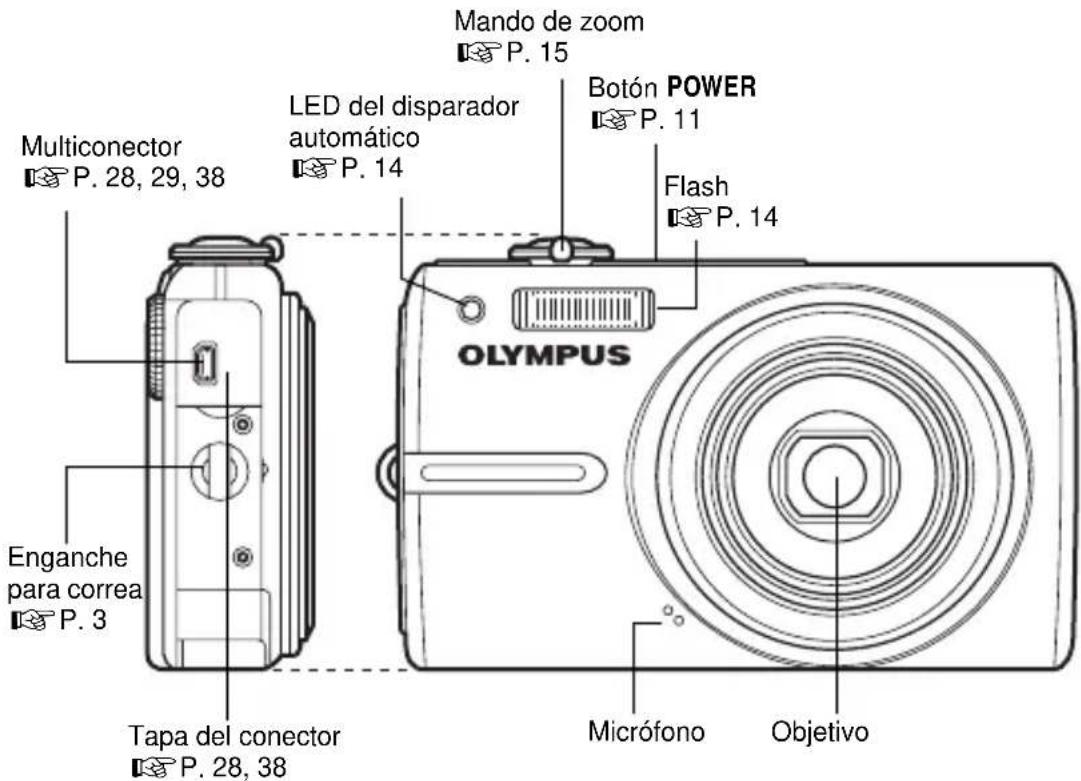

Símbolos e iconos del monitor
● Modo de fotografía
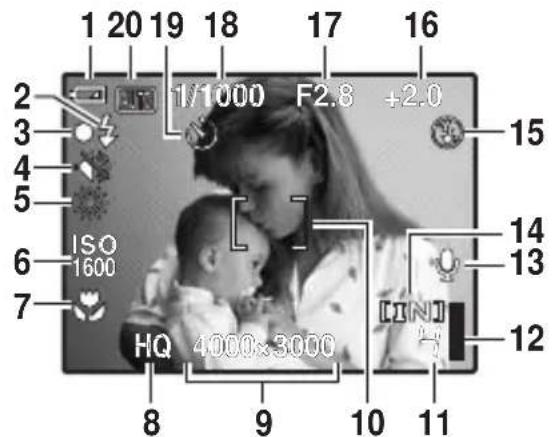
Fotografías
![20 19 16 1 +2.0 3 4 5 7 HQ 10 11 15 14 13 [ ]](/content/2026/05/1080113/images/15dfb994dbbf22b0dbb97440eaeb3a280a15a0f5aabbbb4f0f8858a3ac5c2410.jpg)
Vídeos
| Opción Indicaciones Pág. de ref. | |||
| 1 | Verificación de la batería | = carga completa, = carga baja | - |
| 2 | Flash en esperaAviso de movimiento de la cámara/carga del flash | (iluminado)(parpadea) | P. 42 |
| 3 | Piloto verde | ○ = Bloqueo de enfoque automático | P. 9, 11 |
| 4 | Modo silencioso P. 21 | ||
| 5 | Balance de blancos | ☀️, ☉️, ☀️, ☎️ – ☎️3 | P. 20 |
| 6 | ISO ISO 50, ISO 400, ISO 1600, etc. P. 20 | ||
| 7 | Modo macroModo supermacro | s | P. 14 |
| 8 | Calidad de imagen | SHQ, HQ, SQ1, SQ2, SQ, 16:9 | P. 19 |
| 9 | Tamaño de imagen | 4000 × 3000, 2048 × 1536, 640 × 480 etc. | P. 19 |
| 10 | Marca de objetivo de enfoque automático (AF) | [ ] | P. 9 |
| 11 | Número de fotografías almacenablesTiempo de grabación restante | 400:36 | P. 9P. 13 |
| 12 | Indicador de memoria | ■, ■, □, □ (máximo alcanzado) | P. 42 |
| 13 | Grabación de sonido | ♣ | P. 21 |
| 14 | Memoria actual | [IN] (Almacenamiento de fotografías en la memoria interna), [xD] (Grabación de fotografías en la tarjeta) | P. 51 |
| 15 | Modo de flash | ☉, ♦, ♣ | P. 14 |
| 16 | Compensación de la exposición | -2.0 – +2.0 | P. 14 |
| 17 | Valor de abertura | F2.8, etc. | P. 9 |
| 18 | Velocidad de obturación | 4 a 1/1000 | P. 9 |
| 19 | Disparador automático | 💡 | P. 14 |
| 20 | Modo de fotografía | AUTO, 📄, 📋, 📋, 📋, 📋, etc. | P. 12 |
![1 17 16 15 2 [IN] ×10 HQ 14 3 4000×3000 13 F2.8 1/1000 +2.0 12 4 ISO 1600 11 '07.12.10 12:30 10 100-0004 9 5 4 6 Fotografías](/content/2026/05/1080113/images/cd333cc2e91048974ac2771c00b0aaaada98da8f5110f4ba44d79b6a38f8e490.jpg)

| Opción Indicaciones Pág. de ref. | |||
| 1 | Verificación de la batería | = carga completa, = carga baja | - |
| 2 | Modo silencioso P. 21 | ||
| 3 | Valor de abertura F2.8, etc. P. 9 | ||
| 4 | Velocidad de obturación 4 a 1/1000 P. 9 | ||
| 5 | Desenfoque por el movimiento o el temblor de las manos | (imágenes estabilizadas/corregidas)(imágenes susceptibles de ser corregidas) | P. 23 |
| 6 | Número de cuadros Tiempo transcurrido/tiempo total de grabación | 400:00/00:36 | -P. 22 |
| 7 | Número de archivo FILE 100 | -0004 - | |
| 8 | Fecha y hora '07.12.10 12:30 P. 28 | ||
| 9 | ISO | ISO 50, ISO 400, ISO 1600, etc. | P. 20 |
| 10 | Balance de blancos | -, -, -, -, -, -, -, -, -, -, -, -, -, -, -, -, -, -, -, -, -, -, -, -, -, -, -, -, -, -, -, -, -, -, -, -, -, -, -, -, -, -, -, -, -, -, -, -, -, -, -, -, -, -, -, -, -, -, -, -, -, -, -, -, -, -, -, -, -, -, -, -, -, -, -, -, -, -, -, -, -, -, -, -, -, -, -, -, -, -, -, -, -, -, -, -, -, -, -, -, -, - | P. 20 |
| 11 | Compensación de la exposición | -2.0 - +2.0 | P. 14 |
| 12 | Tamaño de imagen | 4000 × 3000, 2048 × 1536, 640 × 480 etc. | P. 19 |
| 13 | Calidad de imagen | SHQ, HQ, SQ1, SQ2, SQ, 16:9 | P. 19 |
| 14 | Protección | On | P. 25 |
| 15 | Grabación de sonido | [♪] | P. 21 |
| 16 | Reserva de impresión/número de impresiones Vídeo | ×10 | P. 32 |
| P. 22 | |||
| 17 | Memoria actual | [IN] (Reproducción de la fotografía en la memoria interna), [xD] (Reproducción de la fotografía en la tarjeta) | P. 51 |
27
AUTO (AUTO) 6,12
((M) (MODO DIS).... 6, 12
▲ (PAISAJE).... 6, 12
P (Programa Automático)...... 6
(RETRATO).... 6, 12
(VIDEO).... 11, 13
16:9.... 19
A
Ajuste del brillo del monitor 27
Ajustes de impresión 32
Altavoz....59
AUTO - RETRATO 12
AUTO (ISO).... 20
AUTO (WB) WB AUTO.... 20
B
BACKUP 26
Balance de blancos WB 20
Batería.... 4,50
Batería de iones de litio.... 3, 4
BEEP 27
Bloqueo de enfoque 11
BORRAR 10,25
BORRAR TODO.... 26
Botón 🌿 (Ajuste para fondo iluminado/ Borrar).... 10, 15
Botón △/□ (Compensación de la exposición/Imprimir).... 14, 30
Botón disparador 9, 11
Botón ∇ (disparador automático) ..... 14
Botón MENU 14, 17
Botón ▷ (modo de flash) 14
Botón (Modo de fotografía) 12
Botón ▶ (Modo de reproducción)..... 10, 12
Botón ◀ (modo macro) 14
Botón POWER.... 6, 11
Botón OK (OK).... 13, 17
C
Cable AV 3,28
Cargador de batería 3, 4, 50
COČINA 12
Compensación de la exposición ☒...... 44
Compresión 19
Compresión estándar 19
Compresión reducida 19
COR.O.ROJO....23
Correa.... 3
D
DEPORTE 12
DET SOMBRAS (MODO AF) 21
Día nublado 📃...... 20
Día soleado 🌿 20
DIAPOS. 22, 23
DIS EDIT.... 23
Disco de modo 6,12
Disparador automático ⚙...... 14
DISPARO SONRISA 12
DOCUMENTOS 12
DPOF 32
E
EDICIÓN.... 24
Enfoque.... 9, 11, 43, 46
Enfoque automático 43
ESTÁNDAR 29
F
Fecha y hora 📋 7, 28, 43
Flash 14
Flash auto AUTO 14
Flash con reducción de ojos rojos ..... 14
Flash de relleno 14
Flash desactivado ⑦.... 14
Formateo 26
FORMATEAR 26
FUEG.ARTIF. 12
G
Grabación de sonido con fotografías ♪ .... 21
Grabación de vídeo con o sin sonido ♦.... 21
Grabación de vídeos 11, 13
Grabación ♪ 25
GUIDE (Guía de disparo) 6, 13
H
HQ.... 19
|
iESP (MODO AF).... 21
ILUMINACIÓN.... 23
IMP. MULTI.... 31
IMPR. PERSONAL.... 30
IMPR. SIMPLE.... 29
IMPR. TODO.... 31
Impresión de fotografías 29
Impresión directa 29
Indicador de memoria 42
INDICE 24
Instrucciones.... 17, 30
INTERIORES 12
ISO.... 20
L
LED del disparador automático..... 14, 46
Luz de tungsteno 20
Luz fluorescente 20
M
Mando de zoom 15
MAPEO PÍX 27
Memoria interna 26, 45, 47, 51
Mensaje de error 48
Menú 17, 18
MENÚ CÁMARA 20
Menú de CONFIGURAC. 26
Menú superior 17
MI FAVORITO....23
Micrófono.... 21, 59
MODO AF....21
Modo de flash ↘ 14
Modo de fotografía ...... 6, 12, 15, 49, 60
Modo de reposo 42
Menú de modo de reproducción ▶...... 22
Modo de reproducción ▶...... 10, 12, 16, 61
Modo macro 🎨 14
MODO SILENC. 21
Modo supermacro 14
Monitor 11, 27, 60
Multiconector.... 28, 29, 38
N
NOCHE+RETRATO ★...... 12
Nombre de archivo.... 28, 32
NTSC....28
Número de fotografías almacenables ..... 45
0
Objetivo 11,50,59
OLYMPUS Master.... 35, 38
ORDEN IMPRES. 26
ORDEN IMPRESIÓN 31
P
PAL....28
PANORAMA....21
PC 35,38
PERFECT FIX....23
PictBridge.... 29
Piloto de control de la tarjeta..... 39, 46, 51
Protección Oπ...... 25
PUESTA SOL 12
PUNTO (MODO AF)...... 21
R
Recorte □ 24, 32, 33
REESCALAR....24
REP. VIDEO.... 22
Reproducción de primeros planos Q...... 16
Reproducción de un solo cuadro.... 16
Reproducción en un televisor.... 28
Reserva de impresión de todas las imágenes [ALL].... 34
Reserva de impresión de un solo cuadro □.... 33
RESTAURAR 19,47
Rosca de trípode.... 59
Rotación de fotografías 📄 25
s
SALIDA VÍD. 28
SALVAPANT.... 28
SCENE (Escena) 6, 12, 20
SEL. IMAGEN 26
Selección de un idioma 27
SHQ 19
Sonido de advertencia ■)).... 27
SONIDO OBT 27
SQ.... 19
SQ1.... 19
SQ2.... 19
SUBASTA 12
T
Tamaño de imagen 19
Tapa del conector 28,38
Tarjeta.... 45, 51
Teclas de control (△▽◀▶) ...... 6, 13, 17
Tiempo de grabación continua.... 45
Tiempo de reproducción/tiempo total de grabación.... 22
TODO IND.... 31
Toma de fotografías.... 11
V
VELAS 12
Verificación de la batería.... 60
Visualización de índice 16
VITRINA 12
VOLUMEN 22, 27
X
Asistencia técnica (EE.UU.)
24/7 Ayuda automatizada en línea: http://www.olympusamerica.com/support Soporte telefónico al cliente: Tel. 1-888-553-4448 (Llamada gratuita)
El horario de atención de nuestro soporte telefónico al cliente es de 8 am a 10 pm (Lunes a viernes) ET http://olympusamerica.com/contactus Las actualizaciones de los software Olympus se pueden obtener en: http://www.olympusamerica.com/digital
OLYMPUS IMAGING EUROPA GMBH
Locales: Wendenstrasse 14-18, 20097 Hamburg, Alemania Tel: +49 40-23 77 3-0 / Fax: +49 40-23 07 61
Entregas de mercancía: Bredowstrasse 20, 22113 Hamburg, Alemania Correspondencia: Postfach 10 49 08, 20034 Hamburg, Alemania
Asistencia técnica al cliente en Europa:
Visite nuestra página web http://www.olympus-europa.com o llame a nuestro TELÉFONO GRATUITO*: 00800 - 67 10 83 00 para Austria, Bélgica, Dinamarca, Finlandia, Francia, Alemania, Italia, Luxemburgo, Países Bajos, Noruega, Portugal, España, Suecia, Suiza, Reino Unido
* Por favor, tenga en cuenta que algunos proveedores de servicios de telefonía (telefonía móvil) no permiten al acceso o requieren el uso de un prefijo adicional para los números de llamada gratuita (+800).
Para los países europeos que no figuran en la relación anterior y en caso de no poder conectar con el número antes mencionado, utilice los siguientes
NÚMEROS DE PAGO: +49 180 5 - 67 10 83 6 +49 40 - 237 73 4899
El horario de nuestro servicio de Asistencia técnica al cliente es de 09:00 a 18:00 (CET, hora central europea), de lunes a viernes.
- Guía de inicio rápido
- Contenido
- Guía de inicio rápido P. 3
- Reúna estos componentes (contenido de la caja)
- Fije la correa
- Prepare la cámara
- a. Cargue la batería.
- b. Inserte la batería y la tarjeta xD-Picture (opcional).
- Encienda la cámara
- a. Sitúe el disco de modo en AUTO.
- Modos de toma de fotografías
- b. Presione el botón POWER.
- Consejo
- Ajuste la fecha y hora
- Acerca de la pantalla de ajuste de fecha y hora
- a. Presione los botones △/□ y ▽ para seleccionar [A].
- b. Presione el botón ▷↓.
- c. Presione los botones △/□ y ▽⊙ para seleccionar [M].
- Tome una fotografía
- a. Sujete la cámara.
- c. Tome la fotografía.
- Revise sus fotografías
- a. Presione el botón ▶.
- Borre fotografías
- Funciones de los botones
- ① Botón POWER Encendido y apagado de la cámara
- ② Botón disparador Toma de fotografías/vídeos
- Toma de fotografías
- Bloqueo del enfoque y encuadre de la toma (bloqueo de enfoque)
- Grabación de vídeos
- Botón
- (Fotografía)
- Selección del modo de fotografía/Encendido de la cámara
- (Reproducción)
- Selección del modo de reproducción/Encendido de la cámara
- Disco
- AUTO
- [DISPARO SONRISA]
- GUIDE Siga la guía de disparo para realizar ajustes
- Tome fotografías comparando vistas preliminares de distintos efectos
- ⑥ Teclas de control (△▽◀◀)
- Botón OK
- Modo de fotografía: Ajuste del brillo de la fotografía
- Modo de reproducción: Impresión de fotografías
- Botón
- Toma de fotografías a escasa distancia del sujeto
- Botón ▽
- Fotografía con el disparador automático
- Botón ▷
- Toma de fotografías con flash
- Botón MENU
- Visualización del menú superior
- Aumento del brillo del monitor
- Borrado de imágenes
- Mando de zoom Uso del zoom durante la toma de fotografías/
- Reproducción de primeros planos
- Modo de fotografía: Uso del zoom en un sujeto
- Barra del zoom
- Modo de reproducción: Modificación de la vista de la imagen reproducida Reproducción de un solo cuadro
- Funciones de menú
- Acerca de los menús
- Instrucciones
- Uso de los menús
- Menú de modos de fotografía
- ① CALIDAD IMAGEN Cambio de la calidad de imagen
- ② RESTAURAR
- Restaurar las funciones de fotografía a los ajustes predefinidos de fábrica
- SCENE (Escena) Toma de fotografías mediante la selección de una escena en función de la situación
- MENÚ CÁMARA
- Menú de modo de reproducción
- ① DIPOS. Reproducción automática de fotografías
- ② REP. VIDEO Reproducción de vídeos
- Operaciones durante la reproducción de vídeos
- Operaciones durante la pausa
- ③ PERFECT FIX Edición de imágenes
- ④ MI FAVORITO Visionado y registro de fotografías en Mi favorito
- ! Nota
- VER FAVORITOS ...... Visualización de fotografías registradas
- Borrado de fotografías registradas en MI FAVORITO
- DEFINIR...... Registro de sus fotografías favoritas
- ⑤ EDICION
- Modificación del tamaño de las fotografías
- □......Recorte de una fotografía
- INDICE .... Creación de una presentación de índice a partir de un vídeo
- EDITAR..... Recorte de parte de un vídeo
- ⑥ MENÚ REPROD.
- Oπ Protection de fotografías
- DESACTIV. /ACTIVADO
- Rotación de fotografías
- Adición de sonido a las fotografías
- SI /NO
- ⑦ BORRAR Borrado de fotografías seleccionadas/Borrado de todas las fotografías
- SEL.IMAGEN...... Borrado mediante la selección de una sola imagen
- BORRAR TODO...... Borrado de todas las fotografías de la memoria interna o la tarjeta
- ORDEN IMPRES. Creación de reservas de impresión (DPOF)
- Menús de CONFIGURAC.
- FORMATEAR......Formateo de la memoria interna o la tarjeta
- BACKUP ......Copia de fotografías de la memoria interna a la tarjeta
- .Selección de un idioma de pantalla
- MAPEO PÍX. ......Ajuste de la función de procesamiento de imágenes
- .Encendido de la cámara con el botón
- Ajuste del brillo del monitor
- BEEP ......Ajuste del volumen del sonido de funcionamiento al presionar los botones
- Ajuste del volumen del sonido de advertencia de la cámara
- SONIDO OBT. ......Ajuste del volumen del botón disparador
- VOLUMEN...... Ajuste del volumen durante la reproducción
- Ajuste de la fecha y la hora
- SALIDA VÍD.
- Reproducción de fotografías en un televisor
- NTSC /PAL
- Ajustes en la cámara
- Ajustes en el televisor
- SALVAPANT.
- Ajuste de la cámara al modo de ahorro de energía
- Impresión de fotografías
- Impresión directa (PictBridge)
- Uso de la función de impresión directa
- ¿Qué es PictBridge?
- IMPR. SIMPLE
- ESTÁNDAR
- Presione △/☐.
- 4Desconecte el cable USB de la cámara.
- 5Desconecte el cable USB de la impresora.
- Otros modos y opciones de impresión (IMPR. PERSONAL)
- Seleccione [IMPR. PERSONAL], y presione OK.
- 3Ajuste las opciones de impresión según las instrucciones.
- Selección de un modo de impresión
- Selección del papel de impresión
- Nota
- Selección de la fotografía que se va a imprimir
- Selección del número de copias y de los datos que se van a imprimir
- Seleccione [IMPRIMIR], y presione OK.
- Para cancelar la impresión
- En la pantalla [S MODO IMP], presione MENU.
- Ajustes de impresión (DPOF)
- Cómo realizar reservas de impresión
- Impresión en un establecimiento fotográfico con dispositivos compatibles con el formato DPOF.
- Impresión con una impresora compatible con el formato DPOF.
- Usar servicios de impresión sin utilizar el formato DPOF
- Reserva de impresión de una sola imagen
- Presione MENU en modo de reproducción y vaya al menú superior.
- Seleccione [ORDEN IMPRES.] ▶ [☐] y presione OK.
- Presione ◀▶ para seleccionar las imágenes que desea reservar para la impresión y, a continuación, presione △▽ para ajustar el número de copias.
- Recorte de una fotografía
- Cuando acabe de efectuar reservas de impresión, presione OK.
- Seleccione los ajustes de impresión de fecha y hora, y presione OK.
- Reserva de impresión de todas las imágenes
- Restauración de los datos de la reserva de impresión
- Introducción
- Uso de OLYMPUS Master
- ¿Qué es OLYMPUS Master?
- Instalar el software OLYMPUS Master
- Entorno de funcionamiento
- Windows
- Macintosh
- 1Introduzca el CD-ROM en la unidad de CD-ROM.
- Seleccione el idioma de pantalla y haga clic en el botón "OLYMPUS Master 2".
- 3Haga clic en "Siguiente" y siga las instrucciones en pantalla.
- 4Cuando aparezca la pantalla de información sobre el usuario, escriba su "Nombre", seleccione su "Región" y haga clic en "Siguiente".
- 5Cuando aparezca la pantalla de selección del tipo de instalación, haga clic en "Instalar".
- 2Haga doble clic en el icono "Setup" del escritorio.
- Conexión de la cámara a un ordenador
- 1Asegúrese de que la cámara esté apagada.
- 2Conecte el multiconector de la cámara al puerto USB del ordenador mediante el cable USB suministrado.
- Seleccione [PC] y presione OK.
- 4El ordenador reconoce la cámara.
- - Windows
- - Macintosh
- Iniciar el software OLYMPUS Master
- Haga doble clic en el icono "OLYMPUS Master 2" del escritorio.
- Haga doble clic en el icono "OLYMPUS Master 2" de la carpeta "OLYMPUS Master 2".
- Para salir de OLYMPUS Master
- Haga clic en "Salir" en cualquier ventana.
- Mostrar las imágenes de la cámara en un ordenador
- Descarga y almacenamiento de imágenes
- Haga clic en "Transferir imágenes" en la ventana de examinar y haga clic en "De cámara"
- Seleccione “Álbum nuevo” y escriba un nombre de álbum.
- Seleccione los archivos de imagen y haga clic en "Transferir imágenes".
- 4Haga clic en "Navegar por las imágenes ahora".
- Para desconectar la cámara
- Compruebe que el piloto de control de la tarjeta ha dejado de parpadear.
- 2Para desconectar el cable USB, haga lo siguiente.
- 3Desconecte el cable USB de la cámara.
- Ver fotografías y vídeos
- Haga clic en la pestaña “Álbum” de la ventana de examinar y seleccione el álbum que desee ver.
- 2Haga doble clic en la miniatura de la fotografía que desea ver.
- Cómo ver un vídeo
- Haga doble clic en la miniatura del vídeo que desea ver en la ventana de examinar.
- 2Para reproducir el vídeo, haga clic en "Reproducir" en la parte inferior de la pantalla.
- Cómo descargar y guardar imágenes en un ordenador sin usar OLYMPUS Master
- Para aumentar el número de idiomas
- Familiarizarse con su cámara
- Consejos fotográficos e información
- Consejos antes de empezar a tomar fotografías
- La cámara no se enciende, a pesar de que la batería está instalada
- La batería no está cargada
- La batería no puede funcionar temporalmente debido al frío
- La tarjeta no se puede usar
- Cuando se presiona el botón disparador, la cámara no toma fotografías
- La cámara está en el modo de reposo
- El disco de modo está ajustado a GUIDE
- El flash se está cargando
- La temperatura interna de la cámara aumenta
- El indicador de memoria está lleno
- No se han ajustado la fecha y la hora
- Se ha utilizado la cámara en las mismas condiciones en las que se la adquirió
- Se ha extraído la batería de la cámara
- Consejos fotográficos
- Enfoque del sujeto
- Cuando el sujeto no está en el centro del cuadro
- El sujeto se mueve rápidamente
- Sujetos difíciles de enfocar
- Toma de fotografías no borrosas
- Toma de fotografías sin flash
- La fotografía está demasiado granulada
- Uso del zoom digital para fotografiar primeros planos
- Aumento de la sensibilidad ISO
- Toma de fotografías con el color correcto
- Toma de fotografías de una playa blanca o una escena nevada
- Toma de fotografías de un sujeto a contraluz
- Aumento del número de fotografías que se pueden tomar
- Almacenamiento de fotografías en la memoria interna
- Uso de una tarjeta (xD-Picture Card) (opcional)
- Número de fotografías almacenables y duración de grabación de vídeos
- Uso de una tarjeta nueva
- Pilotos indicadores
- Ampliar la vida útil de la batería
- Funciones que no se pueden seleccionar desde los menús
- Selección del modo de calidad de imagen óptima
- Para restaurar los ajustes predefinidos de fábrica de las funciones
- Ayuda para la reproducción y consejos para la solución de problemas
- Imágenes borrosas no se pueden estabilizar
- No se puede reparar el fenómeno de ojos rojos
- Consejos de reproducción
- Reproducción de la fotografía en la memoria interna
- Visualización rápida de una foto
- Eliminación del sonido asociado a fotografías
- Visualización de fotografías en un ordenador
- Visualización de la foto entera en la pantalla de un ordenador
- Vea la fotografía con software de visualización de imágenes
- Cambie la resolución de pantalla
- Si obtiene un mensaje de error en la cámara...
- Funciones disponibles en los modos de fotografía y escenas
- Funciones disponibles en los modos de fotografía
- Cuidados de la cámara
- Limpieza de la cámara
- Revestimiento de la cámara:
- Monitor:
- Objetivo:
- Batería/Cargador de batería:
- Almacenamiento
- Batería y cargador
- Uso del cargador en el extranjero
- Uso útil de los accesorios
- La tarjeta
- Tarjetas compatibles
- Uso de la memoria interna o la tarjeta
- Precauciones de seguridad
- PRECAUCIÓN
- PELIGRO
- ADVERTENCIA
- Precauciones generales
- Manejo de la cámara
- Precauciones acerca del uso de la batería
- Precaución sobre el ambiente de uso
- Precauciones al manipular la batería
- Monitor LCD
- Avisos legales y otros
- Descargo de responsabilidad de garantías
- Aviso sobre la protección de los derechos autorales
- Aviso FCC
- Para los clientes de Europa
- Precaución con el uso de la pila recargable y cargador de pila
- Condiciones de la garantía
- Notas relativas a las condiciones de la garantía
- Marcas comerciales
- Cámara
- ● Batería de iones de litio (LI-42B)
- ●Cargador de batería (LI-40C)
- Símbolos e iconos del monitor
- A
- B
- C
- D
- E
- F
- G
- H
- |
- L
- M
- N
- 0
- P
- R
- s
- T
- V
- X
- Asistencia técnica (EE.UU.)
- OLYMPUS IMAGING EUROPA GMBH
- Asistencia técnica al cliente en Europa:
Marca : OLYMPUS
Modelo : X-830
Categoría : Cámara