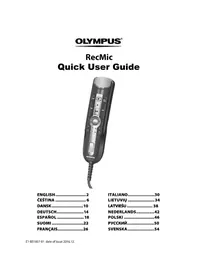
RecMic II RM4010P - Hi-fi systém OLYMPUS - Bezplatný návod k obsluze
Najděte návod k zařízení zdarma RecMic II RM4010P OLYMPUS ve formátu PDF.



| Typ produktu | Diktafon / Diktovací mikrofon |
| Značka | Olympus |
| Model | RecMic II RM4010P |
| Rozměry (přibližně) | 150 x 50 x 30 mm |
| Hmotnost (přibližně) | 100 g |
| Napájení | USB |
| Mikrofon | Dvojitý mikrofon (vpředu a vzadu) s potlačením hluku |
| Doporučená vzdálenost nahrávání | 5 až 10 cm od úst |
| Analyzátor hluku | Vestavěný, kontroluje úroveň okolního hluku pro rozpoznávání řeči |
| Režimy nahrávání | 3 režimy: Tiché prostředí (výchozí), Hlučné pro rozpoznávání řeči, Hlučné pro klasické diktování |
| Indikátor LED | Barvy: Modrá (tichý režim), Zelená (hlučný režim pro rozpoznávání řeči), Červená (hlučný režim diktování) |
| Přednastavené klávesy | F1 (Olympus), F2 (Vlastní), F3 (Dragon), F4 (Windows) |
| Kompatibilní software | Dragon NaturallySpeaking (Nuance), Rozpoznávání řeči Windows |
| Konfigurační nástroj | RecMic Configuration Tool (zdarma, ke stažení online) |
| Místa ke stažení | Evropa: olympus.eu/sds-downloads; Amerika: olympusamericaprodictation.com |
| Údržba | Čistěte měkkým suchým hadříkem; nepoužívejte tekutiny |
| Bezpečnost | Nezakrývejte otvory zadního mikrofonu; vyhněte se nárazům |
| Další funkce | Režim klávesnice HID, nastavení myši, aktualizace firmwaru |
| Záruka | 2 roky (v závislosti na podmínkách výrobce) |
| Dodávané příslušenství | USB kabel, stručný návod (podle země) |
Často kladené otázky - RecMic II RM4010P OLYMPUS
Dotazy uživatelů ohledně RecMic II RM4010P OLYMPUS
0 otázka o tomto zařízení. Odpovězte na ty, které znáte, nebo položte vlastní.
Položte novou otázku o tomto zařízení
Stáhněte si návod pro váš Hi-fi systém ve formátu PDF zdarma! Najděte svůj návod RecMic II RM4010P - OLYMPUS a vezměte svůj elektronický přístroj zpět do rukou. Na této stránce jsou zveřejněny všechny dokumenty potřebné k používání vašeho zařízení. RecMic II RM4010P značky OLYMPUS.
NÁVOD K OBSLUZE RecMic II RM4010P OLYMPUS
1. Jak dosáhnout nejlepších výsledků záznamu
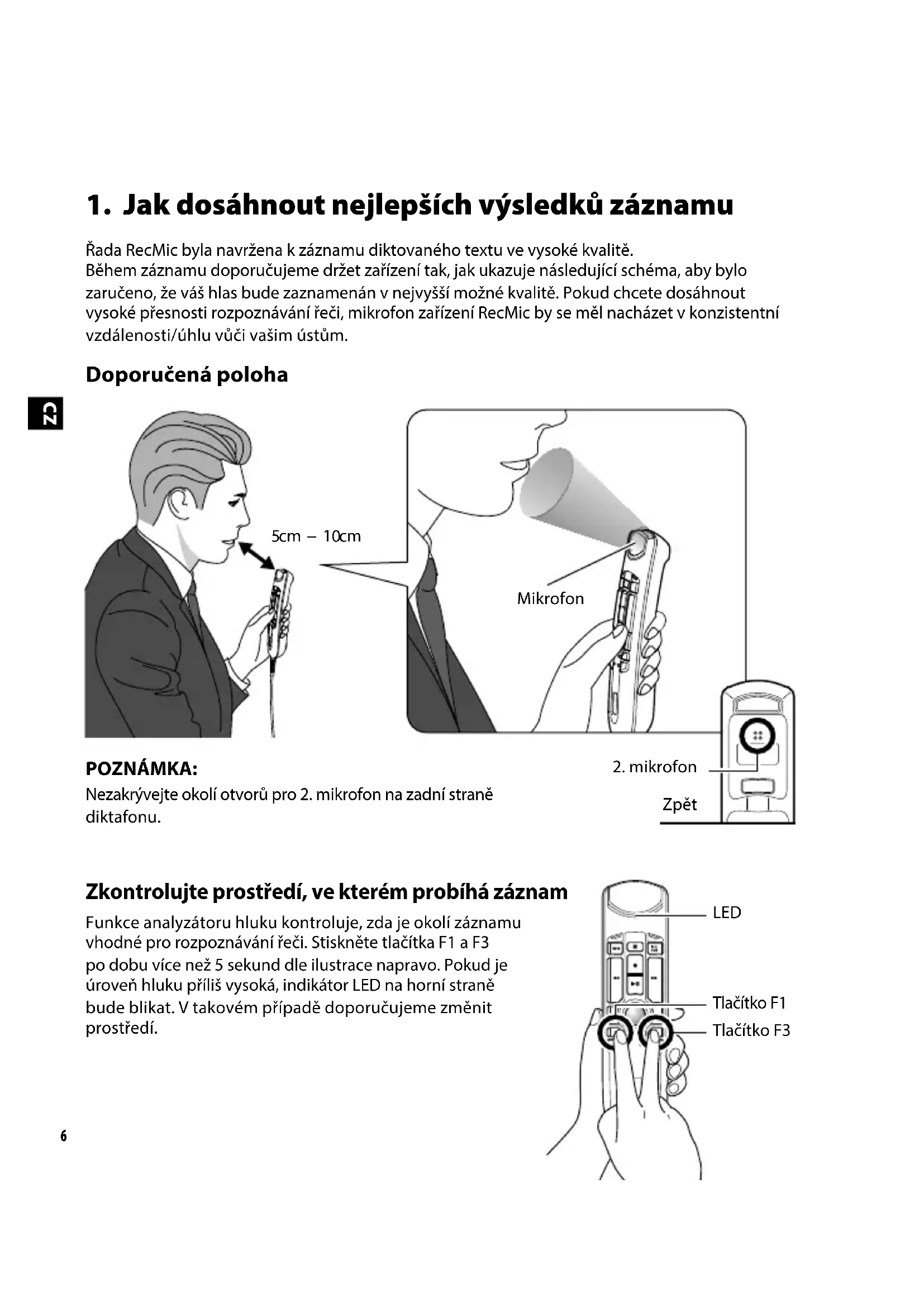
Řada RecMic byla navržena k záznamu diktovaného textu ve vysoké kvalitě.
Během záznamu doporučujeme držet zařízení tak, jak ukazuje následující schéma, aby bylo zaručeno, že váš hlas bude zaznamenán v nejvyšší možné kvalitě. Pokud chcete dosáhnout vysoké přesnosti rozpoznávání řeči, mikrofon zařízení RecMic by se měl nacházet v konzistentní vzdálenosti/úhlu vůči vašim ústům.
Doporučená poloha


text_image
POZNÁMKA: Nezakrývejte okolí otvorů pro 2. mikrofon na zadní straně diktafonu. 5cm - 10cm Mikrofon 2. mikrofon ZpětZkontrolujte prostředí, ve kterém probíhá záznam
Funkce analyzátoru hluku kontroluje, zda je okolí záznamu vhodné pro rozpoznávání řeči. Stiskněte tlačítka F1 a F3 po dobu více než 5 sekund dle ilustrace napravo. Pokud je úroveň hluku příliš vysoká, indikátor LED na horní straně bude blikat. V takovém případě doporučujeme změnit prostředí.

text_image
LED Tlačítko F1 Tlačítko F32. Zvolte režim nahrávání, který nejlépe odpovídá scéně použití
Abyste dosáhli dobré kvality záznamu a výsledků rozpoznávání řeči, je důležité zvolit přednastavený režim nahrávání, který odpovídá prostředí. Režim nahrávání určuje směrovost a úroveň potlačení šumu během záznamu. Zejména během rozpoznávání řeči by okolní hluk měl být minimální.
Směrovost: Potlačení šumu:

text_image
Nízká VysokáNízká
Režimy nahrávání
| Barva LED Režim nahrávání | Nastavení | |
| Směrovost Potlačení šumu | ||
| Modrá Tiché prostředí (výchozí) VYPNUTO VYPNUTO | ||
| Zelená Hlučné prostředí pro rozpoznávání řeči | VYSOKÉ | STŘEDNÍ |
| Červená Hlučné prostředí pro klasické diktování VYSOKÉ VYSOKÉ | ||
Jak měnit režimy
Stiskněte tlačítka F1 a INSERT po dobu více než 5 sekund, dle ilustrace napravo. Opakováním této operace lze přepínat mezi režimy. Režim nahrávání indikuje barva LED.

text_image
Tlačitko INSERT Tlačitko F13. Režimy tlačítek předvoleb pro software pro rozpoznávání řeči
Řada RecMic přichází s předem nastavenými režimy tlačítek předvoleb, které lze nakonfigurovat pro software Dragon a rozpoznávání řeči systému Windows. Podrobnosti o nastavení tlačítek najdete na straně 59.
| Pozice | Režimy tlačítek předvoleb | Popis |
| F 1 Režim Olympus | Výchozí nastavení používané pro software společnosti Olympus. | |
| F 2 * Vlastní režim | Vlastní nastavení umožňuje nástroj RecMic Configuration Tool (viz další stranu). | |
| F 3 * Režim Dragon | Nastavení tlačítek je optimalizováno pro software Dragon od společnosti Nuance. | |
| F 4 * Režim Windows | Nastavení tlačítek je optimalizováno pro rozpoznávání řeči systému Windows. | |
* Tyto režimy představují režim klávesnice standardu HID.
Jak měnit režimy
Stiskněte tlačítka NEW a INSERT, jak je znázorněno napravo. Indikátor LED od F1 do F4 budou 15 sekund blikat. Během této doby zvolte upřednostňovaný režim tlačítek předvoleb od F1 do F4.

text_image
Tlačitko NEW Tlačitko INSERT4. RecMic Configuration Tool
Přístroj RecMic lze dále konfigurovat pomocí nástroje RecMic Configuration Tool. Aplikace je zdarma a lze ji stáhnout na každé lokální webové stránce společnosti Olympus.
Nástroj podporuje následující funkce
- Konfigurace zařízení
• Nastavení režimu nahrávání
• Nastavení ovládání myší
• Vlastní nastavení klávesnice
- Aktualizace firmwaru
• Další obecná nastavení
- Ovládání aplikací
• Příkaz úprav
- Šablona klávesnice

Pokud si nástroj chcete stáhnout, navštivte webovou stránku pro vaši konkrétní oblast.
http://www.olympus.eu/sds-downloads/
(Evropa, Střední Východ a Afrika)
http://www.olympusamericaprodictation.com/products/
(Amerika)