RecMic II RM4010P - Hifi-system OLYMPUS - Gratis brugsanvisning og manual
Find enhedens vejledning gratis RecMic II RM4010P OLYMPUS i PDF-format.



| Produkttype | Diktafon / Diktatmikrofon |
| Mærke | Olympus |
| Model | RecMic II RM4010P |
| Mål (ca.) | 150 x 50 x 30 mm |
| Vægt (ca.) | 100 g |
| Strømforsyning | USB |
| Mikrofon | Dobbelt mikrofon (for og bag) med støjreduktion |
| Anbefalet optageafstand | 5 til 10 cm fra munden |
| Støjanalysator | Integreret, kontrollerer baggrundsstøjniveauet til talegenkendelse |
| Optagetilstande | 3 tilstande: Stille omgivelser (standard), Støjende til talegenkendelse, Støjende til klassisk diktat |
| LED-indikator | Farver: Blå (stille tilstand), Grøn (støjende TG), Rød (støjende diktat) |
| Forudindstillede taster | F1 (Olympus), F2 (Tilpasset), F3 (Dragon), F4 (Windows) |
| Kompatible software | Dragon NaturallySpeaking (Nuance), Windows talegenkendelse |
| Konfigurationsværktøj | RecMic Configuration Tool (gratis, downloades online) |
| Downloadwebsteder | Europa: olympus.eu/sds-downloads ; Amerika: olympusamericaprodictation.com |
| Vedligeholdelse | Rengør med en blød, tør klud; brug ikke væsker |
| Sikkerhed | Bloker ikke åbningerne på bagmikrofonen; undgå stød |
| Ekstra funktioner | HID-tastaturtilstand, musindstillinger, firmwareopdatering |
| Garanti | 2 år (i henhold til producentens betingelser) |
| Medfølgende tilbehør | USB-kabel, hurtigstartguide (afhængigt af land) |
Ofte stillede spørgsmål - RecMic II RM4010P OLYMPUS
Brugerspørgsmål om RecMic II RM4010P OLYMPUS
0 spørgsmål om dette apparat. Besvar dem du kender, eller stil dit eget.
Stil et nyt spørgsmål om dette apparat
Download vejledningen til din Hifi-system i PDF-format gratis! Find din vejledning RecMic II RM4010P - OLYMPUS og tag din elektroniske enhed tilbage i hånden. På denne side er alle dokumenter nødvendige for brugen af din enhed offentliggjort. RecMic II RM4010P af mærket OLYMPUS.
BRUGSANVISNING RecMic II RM4010P OLYMPUS
1. Sådan opnår du de bedste optagelser
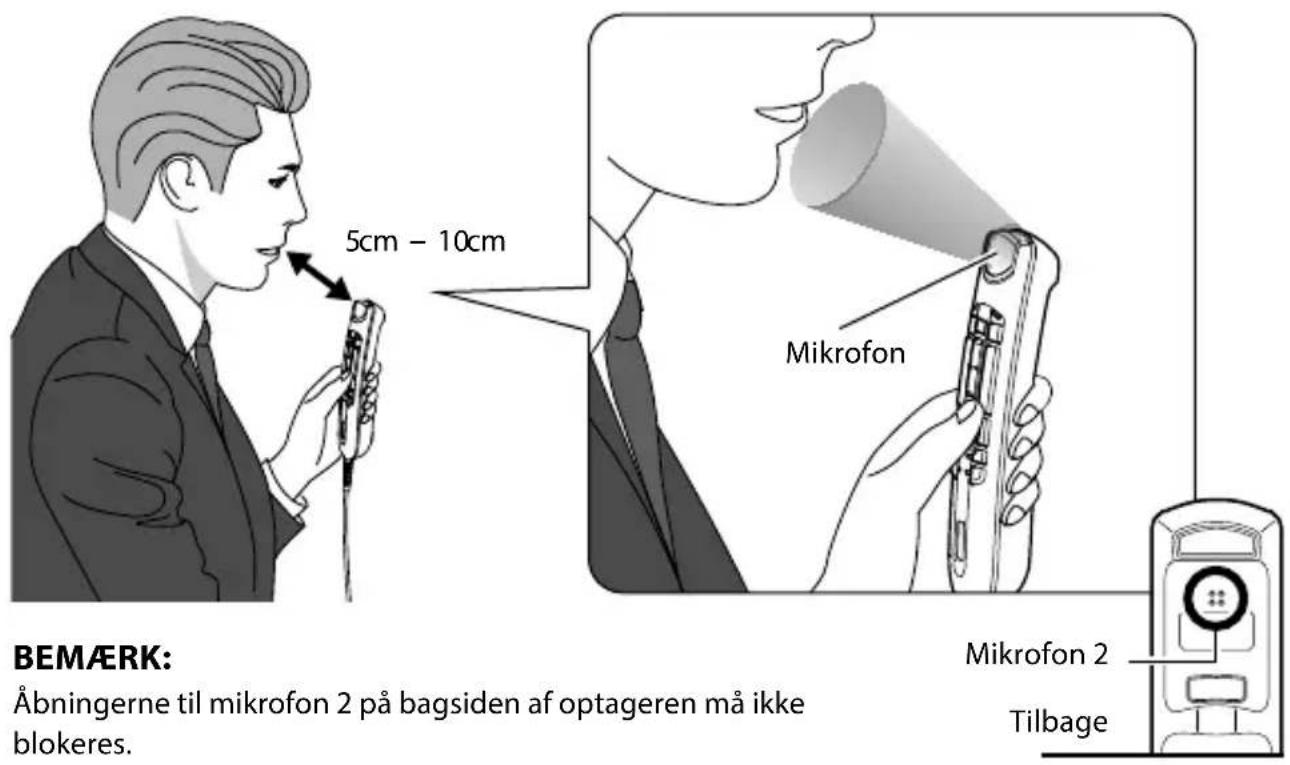
RecMic-serien er blevet designet til at optage dikteringer i høj kvalitet.
Under optagelsen anbefales det at holde enheden, som det er vist i følgende diagram, da du dermed sikrer, at stemmen optages i den bedst mulige kvalitet. RecMic skal holdes i samme afstand/vinkel mellem din mund og mikrofonen for at opnå den bedst mulige talegenkendelse.
Anbefalet position

Tjek dit optagemiljø
Støjanalysefunktionen kontrollerer, om dit optagemiljø egner sig til talegenkendelse. Hold F1- eller F3-knappen nede i mere end fem sekunder, som det er angivet til højre. Hvis støjniveauet er for højt, lyser LED'en øverst. Det anbefales at skifte miljø, hvis dette tegn vises.

2. Vælg den optagetilstand, der passer bedst til brugssituationen
For at opnå en god optagekvalitet og gode talegenkendelsesresultater er det vigtigt, at du vælger den forudindstillede optagetilstand, der passer til dit miljø. Optagetilstanden styrer retningen og støjreduktionsniveauet under optagelsen. Særligt i forbindelse med talegenkendelse er det vigtigt at holde baggrundsstøjen på et så lavt niveau som muligt.
Retning:

| LED-farve Optagetilstand | Indstillinger | ||
| Retning Støjannullering | |||
| Blå Stille miljø (standard) FRA FRA | |||
| Grøn | Støjfyldt miljø til talegenkendelse | H∅J | MELLEM |
| Rød Støjfyldt | miljø til klassisk diktering H∅J H∅J | ||
Sådan skifter du tilstand
Hold F1- og INSERT-knappen nede i mere end fem sekunder, som det er angivet til højre. Når du gentager dette, skifter du mellem de enkelte tilstande. Du kan se, hvilken optagetilstand der er valgt, ud fra farven på LED'erne.

3. Forudindstillede knaptilstande til talegenkendelsessoftware
RecMic-serien leveres med forudindstillede knaptilstande, der er konfigureret til Dragon-software og Windows Talegenkendelse. Du finder flere oplysninger om knapindstillingerne på side 59.
| Position | Forudindstillede knaptilstande | Beskrivelse |
| F1 | Olympus-tilstand | Standardindstilling, der bruges til Olympus-software. |
| F2* Tilpasset tilstand | Du kan vælge en tilpasset tilstand via RecMic Configuration Tool (se næste side). | |
| F3* Dragon-tilstand Knapindstillingen er optimeret til Dragon-software fra Nuance. | ||
| F4* | Windows-tilstand | Knapindstillingen er optimeret til Windows Talegenkendelse. |
*Disse tilstande er HID-tastaturtilstand.
Sådan skifter du tilstand
Tryk på NEW- og INSERT-knappen, som det er angivet til højre. LEd'erne fra F1 til F4 lyser i 15 sekunder. I denne periode kan du vælge de ønskede forudindstillede knaptilstande fra F1 til F4.

4. RecMic Configuration Tool
RecMic kan konfigureres yderligere med RecMic Configuration Tool. Programmet er gratis og kan downloades på Olympus' danske hjemmeside.
Værktøjet understøtter følgende funktioner
● Konfiguration af enheder
• Indstilling af optagetilstand
• Indstilling af styring af mus
• Indstilling af tilpasset tastatur
- Firmwareopdatering
• Andre generelle indstillinger
- Programstyring
• Redigeringskommando
• Tastaturskabelon

Besøg den danske Olympus-hjemmeside for at downloade værktøjet.
http://www.olympus.eu/sds-downloads/
(Nord-, Syd- og Mellemamerika)

- Sådan opnår du de bedste optagelser
- Anbefalet position
- Tjek dit optagemiljø
- Vælg den optagetilstand, der passer bedst til brugssituationen
- Sådan skifter du tilstand
- Forudindstillede knaptilstande til talegenkendelsessoftware
- RecMic Configuration Tool
- Værktøjet understøtter følgende funktioner
- ● Konfiguration af enheder
- - Programstyring
Mærke : OLYMPUS
Model : RecMic II RM4010P
Kategori : Hifi-system