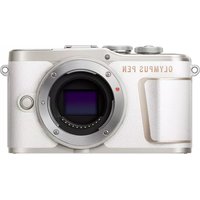
PEN E-PL10 - Kamera OLYMPUS - Gratis brugsanvisning og manual
Find enhedens vejledning gratis PEN E-PL10 OLYMPUS i PDF-format.


Brugerspørgsmål om PEN E-PL10 OLYMPUS
0 spørgsmål om dette apparat. Besvar dem du kender, eller stil dit eget.
Stil et nyt spørgsmål om dette apparat
Download vejledningen til din Kamera i PDF-format gratis! Find din vejledning PEN E-PL10 - OLYMPUS og tag din elektroniske enhed tilbage i hånden. På denne side er alle dokumenter nødvendige for brugen af din enhed offentliggjort. PEN E-PL10 af mærket OLYMPUS.
BRUGSANVISNING PEN E-PL10 OLYMPUS
Betjeningsvejledning

- Forberedelse
- Optagelse
- Gengivelse
- Menufunktioner
Tilslutning af kameraet til en
- smartphone
Tilslutning af kameraet til en - computer
- Forsigtig
- Information
- SIKKERHEDSFORSKRIFTER
Certificeringsnr.: IM008
Wi-Fi®-logocertificeringsnr.: IM008Z
Tak, fordi du valgte et Olympus digitalkamera. For at få størst mulig glæde af kameraet og sikre det en lang levetid bør du læse denne vejledning grundigt igennem, inden kameraet tages i brug. Gem denne vejledning til senere brug.
Vi anbefaler, at du tager nogle prøvebilleder for at lære kameraet at kende, før du tager vigtige billeder.
Illustrationerne af skærmen og kameraet i denne vejledning er udarbejdet, mens produktet var under udvikling, og kan derfor afvige fra det faktiske produkt.
Hvis der er tilføjet/ændret funktioner, fordi firmwaren til kameraet er blevet opdateret, afviger indholdet herfra. Besøg Olympus' websted for at få de seneste oplysninger.
Indholdsfortegnelse
Hurtig oversigt 7
Delenes navne 12
Forberedelse 14
Udpakning af æskens indhold ....14
Opladning og isætning af batteriet ......15
Isætning af kortet ....17
Udtagning af kortet ....17
Montering af optikken på kameraet ....18
Sådan tændes kameraet ......20
Indledende opsætning ......21
Kameraets displays
kan ikke læses/er ikke
på det valgte sprog ....23
Optagelse 24
Visning af oplysninger under optagelse 24
Skift af informationsvisningen ...26
Valg af optagefunktion og optagelse af billeder ....27
Typer af optagefunktioner .....27
Optagelse af billeder med høj og lav vinkel ......29
Skift mellem visninger med knappen ↗ (genvej)......30
Lade kameraet vælge indstillingerne (AUTO-funktion) ......31
Optagelse med motivfunktion (SCN-funktion) 33
Typer af motivfunktioner ....33
Optagelse med avanceret
fotofunktion (AP-funktion) ......37
Indstillinger for AP-funktion .....37
[Live komposit]: Live komposit-fotografering ....38
[Live Time]: Live Time-fotografering ....39
[Multieksponering]:
Optagelse af billeder
med multieksponering ....40
[HDR]: Tag kompositbilleder med HDR 41
[Lydloßs [♥]] tilstand .....42
Panoramaoptagelse ....43
[Keystone-korrigering] .....44
[AE-bracketing]: Varierende eksponering over en serie af billeder ....45
[Fokus-bracketing]: Varierende fokusafstand over en serie af billeder ....46
Brug af eff ektfi ltre (ART-funktion) 47
Typer af eff ektfi ltre .....49
Justering af eff ekten af
eff ektfi Iteret (Finjustering) ....50
Brug af [Delvis farve] ....50
Lade kameraet vælge blænde og lukkertid (Programfunktion) .....51
Valg af blændeværdi (blændeforvalgsfunktion) .....52
Valg af blændeværdi og lukkertid (manuel funktion) .....54
Optagelse af billeder med lang eksponeringstid (BULB/LIVE TIME) ....55
Live komposit-fotografering (kombination af mørke og lyse felter) 56
Optagelse med touchskærmfunktioner ....57
Optagelse af fi Im i fotooptagelsesfunktioner .....58
Optagelse af fi Im i fi Imfunktion ....59 Indstillinger for fi Imfunktion ....60
Filmeff ekter 61
Oprettelse af fi lm ud fra klip .....63 Optagelse af klip .....63 Oprettelse af nye Mine klip .....63 Fjerne et klip fra Mine klip.....64 Redigering af "Mine klip" .....64
Optagelse af fi Im i slowmotion ....66
Brug af lydløs funktion ved optagelse af en fi lm ......66
Tage billeder i selvportrættilstand ....67
Anvendelse af diverse indstillinger ....69
Eksponeringskontrol (eksponering 📋) ......69
Digitalzoom (digital telekonverter) ......69
Sådan vælges funktionen AF-søgefelt
(AF-søgefeltindstillinger)......70
Indstilling af AF-søgefeltet .....70
Ansigtsforvalg AF/ Øjeforvalg AF ....71
Brug af fl ash (fl ashfotografering) ....72
Optagelse med serieoptagelse/selvudlöser 74
Elektronisk lukker (Lydløs [♥]) 75
Indlæsning af optagefunktioner ....76
Ændring af ISO-følsomhed (ISO) 79
Farvetilpasning (WB (hvidbalance)) ....80
Valg af fokusering (AF Funktion) 81
Indstilling af sideforhold .....83
Valg af billedkvalitet (Stillbilledkvalitet, 📄◀) ......83
Valg afbilledkvalitet (Filmkvalitet, 📄◀) ......84
Tilføjelse af eff ekter til en fi Im ....87
Justering af fl ashstyrke (Styring af fl ashintensitet) ......88
Reducering af kamerarystelser (billedstabilisering) 89
Finjusteringer af hvidbalancen (hvidbalancekompensation).....90
Finjustering af skarpheden (Skarphed) 91
Finjustering af kontrasten (Kontrast) 92
Finjustering af mætningen (Mætning) 92
Finjustering af farvetonen (Stemning) 93
Brug af fi ltereff ekter på monotone billeder (Farvefi liter)....93
Tilpasning af tonen af et monotonbillede (Monokrom farve)....94
Justering af i-Enhance- eff ekter (Eff ekt) ......94
Indstilling af farvegengivelsesformat (Farverum)....95
Ændring af lysstyrken for højlys og skygger (Højlys&Skygge-kontrol)....96 Tildeling af funktioner til knapper (Knapfunktion)....97
Gengivelse 100
Visning af oplysninger under gengivelse ....100
Visning af oplysninger under gengivelse ....100 Skift af informationsvisningen ....101
Visning af billeder og fi lm ......102
Indeksvisning/ kalendervisning....103 Visning af billeder ....103 Visning af fi Im ....105 Slettesikring af billeder ....105 Sletning af et billede ....105 Indstilling af en overførselsordre på billeder (Del valg)....106 Annullering af en delingsordre ....106
Valg af billeder (Oπ, Slet Valgte, Del valg valgt) ......106 Sådan oprettes en printbestill. (DPOF) ......107
Fjernelse af alle eller udvalgte billeder fra printbestill....108 Lydoptagelse ....108
Lydgengivelse ....108 Se Mine klip ....109
Tilføjelse af billeder i Mine klip....109 Fjerne klip fra Mine klip....109 Rulning gennem panoramaer ....110
Brug af touch-skærm 111
Enkeltbilledvisning .... 111 Indeks-/Mine klip-/ kalendervisning.... 111
Valg og slettesikring af billeder ....112 Visning af billeder i selvportrætfunktion ....112
Menufunktioner 113
Grundlæggende brug af menuer ....113
Sådan bruges Optagemenu 1/Optagemenu 2 114
Nulstilling til standardindstillingerne (Nulstil) .... 114 Billedbehandlingsfunktioner (Billedfunktion) .... 115 Digitalzoom (digital telekonverter).... 115 Forbedring af fokus i mørke omgivelser (AF Hjælpelys) .... 115 Valg af zoomhastighed (El-zoomhastighed) .... 116
Automatisk optagelse med fast interval (Intervalopt./tidsforsk.) ....116 Indstillinger for funktionen Lydløs (Indstillinger for Lydløs [♥]) ....117 Trådløst styret fl ashfotografering (♣ RC-funktion)....118
Brug af videomenuen ......119
Brug af Gengivemenuen .....120
Visning af roterede billeder (☐) ....120 Redigering af stillbilleder (Rediger)....120 Gem et enkeltbillede fra en fi lm (optagelse af billeder i fi lmen) ....122 Beskæring af fi lm (Filmklipning) ....123 Annullering af alle slettesikringer ....123
Brug af indstillingsmenuen .....124
Formatering af kortet (Kortopsætning) ......125
Sletning af alle billeder (Kortopsætning) ......125
Valg af sprog (QQ) ......125
Brug af specialmenuerne .....126
A AF/MF....126
B Knap/Omskifter .....126
C1 Disp/■))/PC 127
C2 Disp/■))/PC 127
D1 Eksp/ISO/BULB......128
D2 Eksp/ISO/BULB......128
E ↓ Brugervalg ......129
Tilføjelse af informationsvisninger......132
Visning af billeder fra kameraet på tv....134
Kombinationer af JPEG- billedstørrelser og komprimeringsgrader....135
Tilslutning af kameraet til en smartphone 136
Pardannelse mellem kamera og smartphone ....137
Trådløse indstillinger for, när kameraet er slukket ....138
Overførsel af billeder til en smartphone ....140
Automatisk upload af billeder, mens kameraet er slukket .....140
Fjernoptagelse med en smartphone ....141
Tilføjelse af positionsoplysninger til billeder ....141
Nulstilling af indstillingerne for trådløst LAN/Bluetooth® .....142
Ændring af adgangskode .....142
Deaktivering af trådløst LAN/Bluetooth ^® ......143
Tilslutning af kameraet til en computer 144
Tilslutning af kameraet til en computer ....144
Overførsel af billeder til en computer ....144
Installation af pc-softwaren .....145
Brugerregistrering ....145
Forsigtig 146
Brug af din oplader i udlandet .....146
Optagefunktion og fi Istørrelse/antal billeder, der kan gemmes ....147
Udskiftelig optik ......148
Kompatible fl ashenheder .....149
Rengøring og opbevaring af kameraet ....154
Rengøring af kameraet ......154
Hukommelse......154
Rengøring og kontrol af billedsensoren 154
Pixelmapping – kontrol af billedbehandlingsfunktioner ....155
Information 156
Tips og oplysninger om optagelse ....156
Fejlmeddelelser ......160
Standarder 162
Tekniske data ......167
SIKKERHEDS- FORSKRIFTER 170
SIKKERHEDSFORSKRIFTER ...170
Indeks 175
Optagelse

| Bare optag uden at angive besværlige indstillinger | ▶ AUTO-funktion (AUTO) | 31 |
| Optag, som du vil, uden behov for kendskab til de tekniske termer | ▶ Live vejledning 31 | |
| Optagelse af selvportrætter | ▶ Selvportrætter 67 | |
| Optagelse af stilfulde billeder | ▶ Effektfilter 47 | |
| Hurtig tilpasning af indstillinger til motivet | ▶ Motivfunktion (SCN) 33 | |
| Optagelse af billeder med sløret baggrund | ▶ Live vejledning 31 | |
| Optagelse med blændeforvalg 52 | ||
| Optagelse af nattemotiver | ▶ Nat+Portræt (SCN) 33 | |
| ▶ Nightscape (SCN) 34 | ||
| Håndholdt Starlight (SCN) | 3 | |
| Fotografering af fyrværkeri | ▶ Fyrværkeri (SCN) | 34 |
| Live Time (AP) | 39 | |
| ▶ Live komposit (AP) | 38 | |
| Live komposit (M) | 56 | |
| Bulb/time-fotografi (M) | 55 | |
| Fotografering af lysspor | ▶ Lysspor (SCN) | 34 |
| Live Time (AP) | 39 | |
| ▶ Live komposit (AP) | 38 | |
| Live komposit (M) | 56 | |
| Bulb/time-fotografi (M) | 55 | |
| Tilpasning af lysstyrken for højlys og skygger | ▶ Live vejledning 31 | |
| Eksponeringskompensation 69 | ||
| Optagelse af billeder med flash | ▶ Flashfotografering 72 | |
| Optagelse af billeder uden flash | ▶ ISO følsomhed 79 | |
| Reducering af kamerarystelser | ▶ Billedstabilisering 89 | |
| Selvudløser 74 | ||
| Optagelse af et motiv i modlys | Flashfotografering 72Baggrundlyst HDR (SCN)Stemning (billedfunktion) 93Spotmåling 91 | 35 |
| Brug af selvudløseren | Selvudløser 74 | |
| Serieoptagelse | Serieoptagelse 74 | |
| Ændring af sideforhold | Sideforhold 83 | |
| Ændring af billedfarve | Live vejledning 31Billedfunktion 78Hvidbalance 80 | |
| Behandling af billeder så de passer til motivet/Optagelse af billeder i enkeltfarve | Billedfunktion 78Effektfilter (ART) | 4 |
| Optagelse af billeder, der fryser et motiv i bevægelse eller gengiver en følelse af bevægelse | Live vejledning 31Motivfunktion (SCN)Optagelse med lukkertidsforvalg | 353 |
| Når kameraet ikke vil fokusere på motivet/Fokusering på ét område | Tryk på AF (via touchskærmen)AF-søgefeltindstillinger 70AF-zoomfelt/zoom-AF 99 | 57 |
| Fokusering på et lille punkt i feltet/kontrol af fokus før optagelse | AF-zoomfelt/zoom-AF 99 | |
| Sådan holdes fokus på et motiv i bevægelse | C-AF+TR(følge AF) | 82 |
| Fokusering på og optagelse af et motiv i bevægelse | C-AF 81 | |
| Optagelse af film i reklamestil | Mine klip 63 | |
| Reducering af støj (mottling) | Støjredukt. | 128 |
| Optimering af skærmen/tilpasning af skærmens farvetone | Regulering af skærmens lysstyrkeLV Forøg | 124127 |
| Kontrol af vandret eller lodret retning før optagelse | Niveaumåler | 26 |
| Optagelse med bevidst komposition Gittervisning 127 | ||
| Besparende batterifunktion | ► Dvalefunktion 131 | |
| Sådan øges det antal billeder, der kan tages | ► Billedkvalitetsfunktion 83 | |
| Brug af fjernbetjening | ► Fjernoptagelse med en smartphone | 141 |
| Optagelse uden lukkerlyd | Lydløs [♥] (SCN) | 35 |
| ► Lydløs [♥] (AP) | 42 | |
| Lydløs [♥] (P/A/S/M/ART) | 75 | |
| Sådan zoomer du ind, så dit motiv fylder mere af billedet | ► Digital telekonverter 69 | |
| Sådan får du flottere ansigtsfarver | ► Enkelttryks-e-Portræt 67 | |
| ► Portræt (Billedfunktion) 78 | ||
| e-Portræt (Billedfunktion) 78 | ||
| Motivfunktion (SCN) | 3 | |
| Visning af billeder på et tv | HDMI 127Gengivelse på tv 134 | |
| Visning af diasshow med baggrundsmusik | Diasshow 104 | |
| Lysning af skygger | Skyggejust (JPEG-redigering) 121 | |
| Håndtering af røde øjne | Rødøjered. (JPEG-redigering) 121 | |
| Print på den nemme måde | Sådan oprettes en printbestill. 107 | |
| Visning af billeder på en smartphone | Overførsel af billeder til en smartphone | 140 |
| Automatisk upload af billeder til en smartphone | Automatisk upload af billeder, mens kameraet er slukket | 140 |
| Tilføjelse af placering til billeder | Tilføjelse af placering til billeder | 141 |
Kameraindstillinger

Synkronisering af dato og tid Indstilling af dato/tid 21
Gendannelse af standardindstillinger
Nulstil 114
Ændring af menusprog

Symboler i denne vejledning
Følgende symboler bruges i hele denne vejledning.
 | Symboler for de knapper (henholdsvis pil op, pil ned, pil til venstre og pil til højre), der skal trykkes på på piletasterne (s. 13). | |
 | Bemærk | Bemærkninger om brug af kameraet. |
 | Tip | Nyttige informationer og tips, som hjælper til, at du får mest muligt ud af kameraet. |
 | Sider, der henvises til, og som beskriver detaljer eller relateret information. | |
Olympus kan ikke holdes ansvarlig for overtrædelser af lokale love og bestemmelser som følge af brug af dette produkt i et andet land eller område end der, hvor det blev købt.
- Brugen af disse funktioner i lande uden for salgsregionen kan muligvis være i strid med lokale bestemmelser vedr. trådløs funktionalitet – kontakt de lokale myndigheder inden brug. Olympus kan ikke holdes ansvarlig for eventuel manglende overholdelse af gældende lokale bestemmelser.
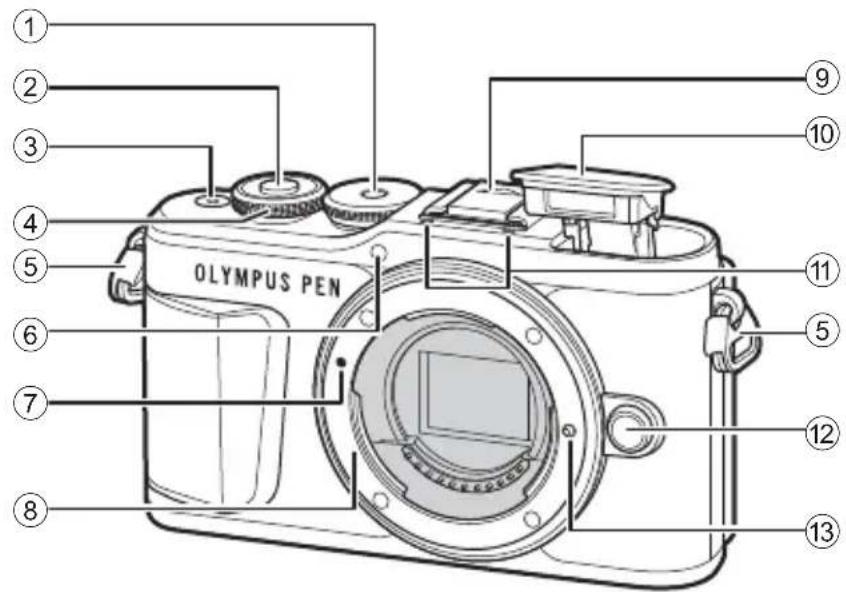
① Omskifter ......s. 27
② Lukkerknap ......s. 28
③ ON/OFF-knap ......s. 20
④ Omskifter (○) ..... s. 51–54, 69, 72, 102
⑤ Remholder ......s. 14
⑥ Selvudløserlampe/
AF Hjælpelys ...... s. 74/s. 115
⑦ Markering til montering af optik......s. 18
⑧ Bajonet (Fjern kameradækslet, før du sætter optikken på).
⑨ Flashskoens dæksel
⑩ Indbygget flash ......s. 72
⑪ Stereomikrofon .....s. 108, 119, 121
⑫ Udløserknap til optik ......s. 19
⑬ Låsestift til optik
⑭ Stativgevind
⑮ Lås til batteri/kortrum ......s. 15, 17
⑯ Batteri-/kortdæksel......s. 15, 17
⑰ Stikdæksel
⑱ HDMI-mikrostik ......s. 134
⑲ Mikro-USB-stik ......s. 144
⑳ Kortholder ......s. 17

* I denne manual repræsenterer △ ∇ ◀◀▶-ikonerne handlinger, der udføres med pileknappen.
1 Forberedelse
1
Udpakning af æskens indhold
Kontakt forhandleren, hvor du købte kameraet, hvis noget mangler eller er ødelagt.

Kamera Kameradæksel Rem USB-kabel
CB-USB12

Lithiumionbatteri
BLS-50

- Brugervejledning
- Garantibevis
Montering af remmen
1
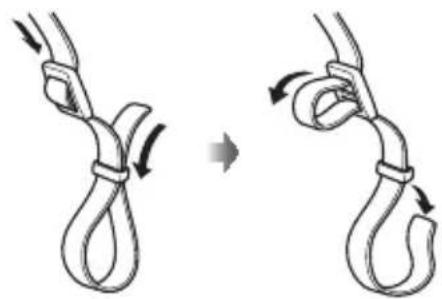
- Fastgør remmen på samme måde i den anden side.
- Stram til sidst remmen for at sikre, at den sidder godt fast.
Opladning og isætning af batteriet
1 Opladning af batteriet.
Ladelampe
| Opladning i gang | Lyser orange |
| Opladning fuldført | Fra |
| Opladningsfejl | Blinker orange |
(Opladningstid: Op til ca. 3 timer og 30 minutter)

- Tag laderen fra när opladningen er fuldført.
2 Åbning af batteri-/kortdækslet.
Batteri-/kortdæksel

3 Isætning af batteriet.
- Brug udelukkende BLS-50-batterier (s. 14, 169).
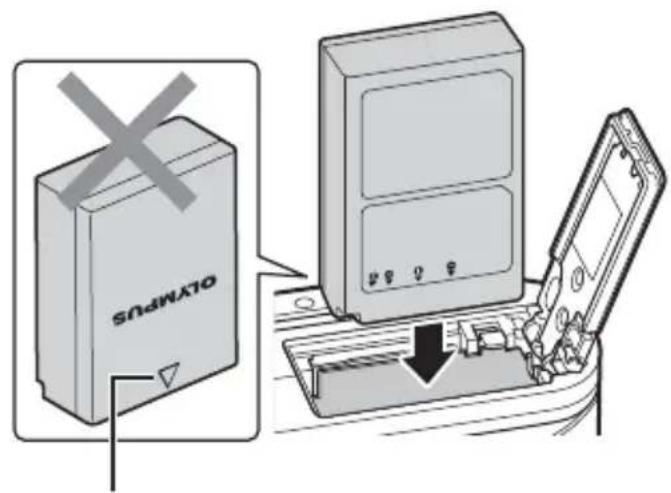
Retningsmærke
Udtagning af batteriet
Sluk for kameraet, før du åbner eller lukker batteri/kortdækslet. For at fjerne batteriet skal du først skubbe batterilåseknappen i pilens retning og derefter fjerne batteriet.
- Batteriet eller kortet må ikke fjernes, mens kortsymbolet er tændt (s. 24).
- Kontakt en autoriseret forhandler eller et servicecenter, hvis du ikke kan fjerne batteriet. Brug ikke magt.

- Det anbefales at medbringe et ekstra batteri ved længerevarende optagelse, hvis det aktuelle batteri opbruges.
- Kameraet er ikke udstyret med indbygget oplader og kan ikke genoplades via en USB-forbindelse.
• Læs også "Batteri og lader" (s. 146).
Isætning af kortet
I denne manual betegnes alle lagringsenheder som "kort".
Kameraet kan anvende tredjeparts SD-, SDHC- eller SDXC-hukommelseskort, der overholder SD (Secure Digital)-standarden.
Kort skal formateres med dette kamera, før de tages i brug eller efter at have været anvendt med andre kameraer eller computere. "Formatering af kortet (Kortopsætning)" (s. 125)
1 Isætning af kortet.
- Åbn batteri/kortdækslet.
- Stik kortet ind, til det klikker på plads. ■ "Understøttede kort" (s. 147)

- Sluk for kameraet, før du isætter eller fjerner batteriet eller kortet.
- Tryk ikke for hårdt for at isætte et beskadiget eller deformeret kort. Dette kan beskadige kortåbningen.
2 Lukning af batteri-/kortdækslet.
Tryk let på det isatte kort, så det skubbes ud. Tag kortet ud.
- Kortet må ikke fjernes, mens kortsymbolet er tændt (s. 24).

Montering af optikken på kameraet
2 Sørg for, at kameraets (røde) monteringsmærke passer med det (røde) isætningsmærke på optikken, og sæt derefter optikken på kamerahuset.

Markering til montering af optik
3 Drej optikken med uret, indtil du hører et klik (retningen angives af pilen ③).

- Kontrollér, at kameraet er slukket, når du sætter optikken på eller fjerner den.
- Du må ikke trykke på optikkens udløserknap.
- Rør ikke ved kameraets indvendige dele.
■ Aftagning af optikdæksel
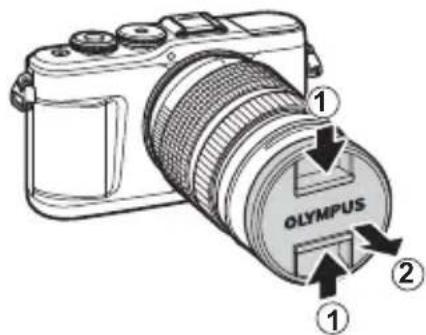

Kontrollér, at kameraet er slukket, när du fjerner optikken. Tryk på optikkens udløserknap, og drej optikken i pilens retning.
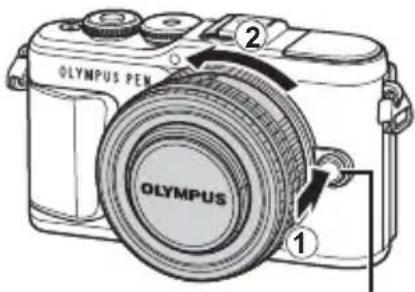
Udløserknap til optik
Udskiftelig optik
Læs "Udskiftelig optik" (s. 148).
Sådan tændes kameraet
1 Tryk på ON/OFF-knappen for at tænde kameraet.
- Skærmen tændes, når kameraet tændes.

■ Skærm
Batteriniveau
Symbolet for batteriniveau vises.
- (grønt): Kameraet er klar til at tage billeder.
- (grønt): Batteriet er ikke fuldt opladet.
(grønt): Lavt batteriniveau.
(blinker rødt): Oplad batteriet.

Hvis der ikke udføres nogen handling i et minut, skifter kameraet til dvalefunktion (standby) for at slukke skærmen og annullere alle handlinger. Tryk på en vilkårlig knap (lukkeren, ▶-knappen osv.) for at tænde kameraet igen. Kameraet slukkes automatisk, hvis det efterlades i hvilefunktion i 5 minutter. Tænd kameraet igen før brug. Du kan vælge, hvor længe kameraet skal være inaktivt, før det går i dvalefunktion.
[Dvalefunktion] (s. 131)
Indledende opsætning
Når du tænder kameraet første gang, skal du udføre den indledende opsætning ved at vælge et sprog og indstille klokkeslættet på kameraet.
- Informationer om dato og tid registreres på kortet sammen med billederne.
- Dato og tid indgår også i filnavnet. Vær sikker på, at den korrekte dato og tid er indstillet på kameraet inden brug. Nogle funktioner kan ikke bruges, hvis dato og tid ikke er indstillet.
1 Tryk på Ⓞ-knappen, når dialogboksen for indledende opsætning vises, og du bliver bedt om at vælge sprog.

2 Markér det ønskede sprog med kontrolhjulet eller △▽◀▶-knapperne på piletasten.
- Dialogboksen til valg af sprog har to sider med muligheder. Brug kontrolhjulet eller △▽◀▶knapperne på piletasten til at flytte markørerne mellem sider.


3 Tryk på Ⓞ-knappen, när det ønskede sprog er markeret.
- Hvis du trykker på udløseren, inden du trykker på Ⓞk-knappen, vender kameraet tilbage til optagetilstand, og der vælges ikke noget sprog. Du kan udføre den indledende opsætning ved at slukke og tænde kameraet igen for at få vist dialogboksen til indledende opsætning igen og starte processen forfra fra trin 1.

- Sproget kan til enhver tid ændres på ♀-indstillingsmenuen. 📄 "Valg af sprog (☐)" (s. 125)
- Brug ◀▶-knapperne på piletasten til at markere elementer.
- Brug -knapperne på piletasten til at ændre det markerede element.
- Uret kan til enhver tid justeres fra ⚡-indstilingsmenuen. [💡] (s. 124)

Tiden angives i 24-timers format.
5 Fuldfør den indledende opsætning.
- Tryk på Ⓞ-knappen for at indstille uret.
- Hvis batteriet tages ud af kameraet, og kameraet ikke bruges et stykke tid, gendannes standardindstillingerne for dato og tid eventuelt.
- Det kan også være nødvendigt at justere billedhastigheden, inden du optager film. [Billedhastighed] (s. 119)
Sådan slukkes kameraet
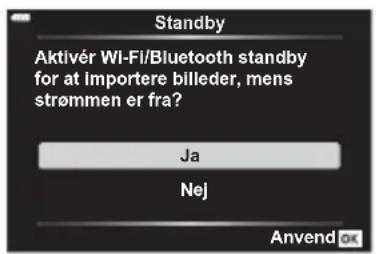
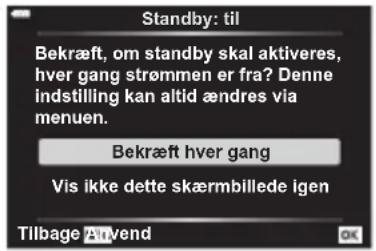
Tryk på ON/OFF-knappen for at slukke kameraet. Se side 138 for at få flere oplysninger om, hvordan du fortsætter, hvis kameraet viser den dialogboks, der vises på illustrationen.
Kameraets displays kan ikke læses/er ikke på det valgte sprog
Hvis kameraets displayes er på et ukendt sprog eller bruger tegn, du ikke kan læse, har du muligvis valgt det forkerte sprog i dialogboksen til sprogvalg, da du valgte sprog. Følg nedenstående trin for at ændre sprog.
① Tryk på MENU-knappen for at få vist menuerne.

④ Markér det ønskede sprog med △▽◀▶, og tryk på Ⓞ-knappen.

2 Optagelse
Visning af oplysninger under optagelse
Visning på skærmen under stillfotografering

① Kortsymbol......s. 17
② Status for trådløs LAN-forbindelse......s. 136–143
③ Trådløs LAN-forbindelse starter op....s. 136–143
④ Tilsluttet via Bluetooth .....s. 136–143
⑤ Super FP flash....s. 149
⑥ RC-funktion....s. 149
⑦ HDR....s. 41
⑭ Optagelse over tidsforløb......s. 116
⑮ Ansigtsvalg/∅jeforvalg......s. 71
⑰ Retning af zoomfunktion/brændvidde
⑱ Advarsel om for høj/lav indvendig temperatur ⚠️°C/°F ......s. 160
⑲ Flash......s. 72 (blinker: lader op, lyser konstant: opladning udført)
⑳ AF-bekræftelsesmærke ......s. 28
②1 Billedfunktion ......s. 78, 121
⑳ ISO-følsomhed......s. 79
②3 Hvidbalance....s. 80
⑳ AF-funktion ......s. 81
⑳ Sideforhold....s. 83
⑳ Billedkvalitet (fotografi) ......s. 83
⑳ Optag.funk. (film) ......s. 84
⑳ Resterende optagetid
⑲ Antal billeder, der kan gemmes ....s. 147
③0 Højlys&Skygge-kontrol ......s. 96
31 ∅verst: Flashintensitetsindikator.....s. 88 Nederst: Eksponeringskompensation.....s. 69
③3 Eksponeringskompensationsværdi ...s. 69
③4 Blændeværdi ......s. 51–54
③5 Lukkertid ......s. 51–54
③6 Histogram....s. 26
③7 Preview....s. 98
③8 AE-lås....s. 98, 131
④2 Serieoptagelse/selvudløser .....s. 74 Lydløs optagelse.....s. 42
④3 Flashintensitet......s. 88
④4 Flashfunktion ......s. 72
④5 Billedstabilisering......s. 89
④6 Batteriniveau....s. 20
④7 Genkaldelse af live vejledning .....s. 31
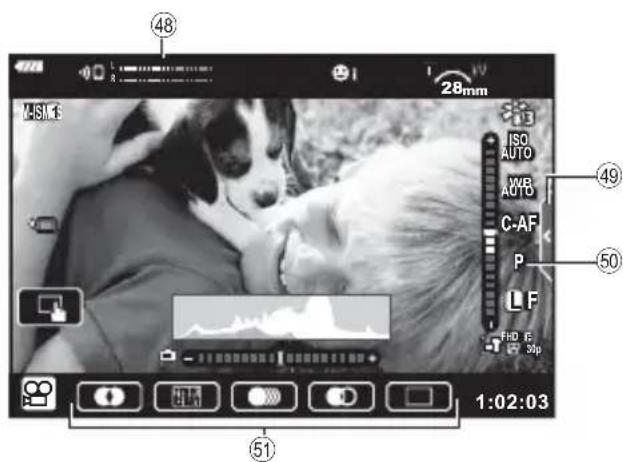
④8 Måler for optageniveau ......s. 119
④9 Fanen Lydløs optagelse ......s. 66
⑤ Filmfunktion (eksponering) ......s. 87
⑤1 Filmeffekt ......s. 61
Skift af informationsvisningen
Du kan ændre de oplysninger, der vises på skærmen under optagelse, med INFO-knappen.
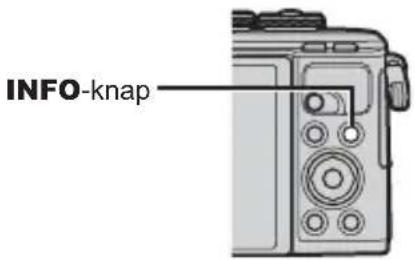

flowchart
graph TD
    A["Grundlæggende info*"] --> B["Kun Billede"]
    B --> C["Histogramvisning (Brugervalg1)"]
    C --> D["Visning af niveaumåler (Brugervalg2)"]
    D --> A
* Vises ikke i 🔒-funktion (filmfunktion), medmindre der optages.
- Du kan ændre indstillingerne for Brugervalg1 og Brugervalg2. [☐/Info indstil.] > [LV-Info] (s. 127)
- Informationsskærmene kan flyttes i alle retninger ved at dreje på omskifteren, mens INFO-knappen holdes nede.
Histogramvisning
Visning af niveaumål.
Angiver kameraets retning. "Vipperetningen" vises på den lodrette bjælke, og "horisontretningen" vises på den vandrette bjælke. Når bjælkerne bliver grønne, er kameraet både i vater og i lod.
- Brug indikatorerne på niveaumåleren som vejledning.
- Fejl på displayet kan rettes via kalibrering (s. 131).
Valg af optagefunktion og optagelse af billeder
Brug omskifteren til at vælge optagefunktion, og tag derefter billedet.

Typer af optagefunktioner
Se i det følgende, hvordan du bruger de forskellige optagefunktioner.
| Optagefunktion | Beskrivelse | |
| Kameraet vælger automatisk den mest passende optagefunktion. | 31 | |
| SCN | Kameraet optimerer automatisk indstillingerne for motivet eller landskabet. | 33 |
| Bruges til hurtig adgang til avancerede indstillinger for optagelse. 37 | ||
| ART | Du kan optage med tilføjelse af et kunstnerisk udtryk. 47 | |
| P | Kameraet måler motivets lysstyrke og tilpasser automatisk lukkertid og blændeværdi for at give optimale resultater. | 51 |
| A | Når du vælger blændeværdi, tilpasser kameraet automatisk lukkertiden for at give optimale resultater. | 52 |
| S | Når du vælger lukkerhastighed, tilpasser kameraet automatisk blændeværdien for at give optimale resultater. | 53 |
| M | Du kan vælge både blændeværdi og lukkertid. 54 | |
| Optag film af forskellige slags. 59 |
Funktioner, der ikke kan vælges fra menuer
Nogle punkter kan ikke vælges fra menuerne ved brug af pileknappen.
- Punkter der ikke kan indstilles med den aktuelle optagefunktion.
- Punkter, der allerede er indstillet: Indstillinger såsom billedfunktion er ikke tilgængelige, når omskifteren er drejet til AUTO.
1 Drej omskifteren for at vælge en funktion.

2 Komponer billeder.
- Sørg for, at dine fingre eller kameraets rem ikke dækker flashen eller AF Hjælpelys.

Landskabsposition Portrætposition
3 Stil skarpt.
- Vis motivet midt på skærmen, og tryk let ned på lukkeren til første position (tryk lukkeren halvvejs ned).
AF-indikatoren (●) vises, og der vises en grøn ramme (AF-søgefelt) i fokuseringsområdet.

- Hvis AF-bekræftelsesmærket blinker, er motivet ikke i fokus. (s. 156)
4 Udløs lukkeren.
- Tryk lukkeren helt ned (fuldstændigt).
- Kameraet udløser lukkeren og tager et billede.
- Det optagne billede vises på skærmen.


Notes
- Du kan fokusere og tage billeder ved hjælp af touch-funktionerne. "Optagelse med touchskærmfunktioner" (s. 57)
- Hvis du vil forlade optagefunktionen fra menuerne eller afspilning, skal du trykke udløseren halvt ned.
Optagelse af billeder med høj og lav vinkel
Du kan ændre skærmens retning og vinkel.
Nedre vinkel ∅vre vinkel

① Tryk skærmen ned.
② Juster skærmens vinkel.
Rotering af skærmen: Forholdsregler
- Drej skærmen forsigtigt inden for de viste grænser. Brug ikke styrke; manglende overholdelse af denne forholdsregel kan medføre beskadigelse af stikkene.
- Berør ikke de områder, der er vist på illustrationen. Manglende overholdelse af denne forholdsregel kan medføre beskadigelse af produktet eller fejlfunktion.
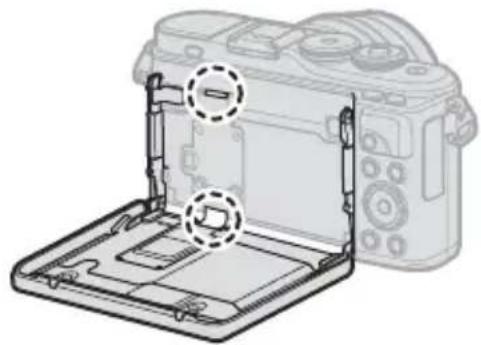
- Ved at vende skærmen kan du tage billeder af dig selv, mens du ser en forhåndsvisning af rammen. "Tage billeder i selvportrættilstand" (s. 67)
Skift mellem visninger med knappen ↗ (genvej)
Tryk på -knappen for at skifte til de enkelte skæmbilleder i den valgte optagefunktion mellem billeder.


Live vejledning (s. 31)

ART
Kameraet justerer indstillingerne, så de passer bedst til motivet, du skal bare trykke på udløseren. Stil omskifteren på AUTO.
Brug af aktive vejledninger
Brug live-vejledningerne til nemt at justere parametre som farve, lysstyrke og baggrundssløring.
1 Tryk på -knappen for at få vist de aktive vejledninger.
- Brug til at markere et motiv i live-vejledningen, og tryk på OK for at få vist en skydeknap.

Element i vejledningen
2 Brug △▽ til at placere skyderen og vælge et niveau.
- Tryk på Ⓞk-knappen for at gemme ændringerne.
- For at afslutte skal du trykke på MENU-knappen.
- Når [Optagetips] er valgt, skal du bruge til at markere motivet og trykke på OK-knappen for at få vist detaljen.
- Effekten af det valgte niveau kan ses på skærmen. Hvis [Uskarp baggrund] eller [Udtryk bevægelse] er valgt, vil skærmen vende tilbage til normal, men den valgte effekt vil være synlig på det endelige billede.

Skyder
3 Du kan indstille flere live vejledninger ved at gentage trin 1 og 2.
- Et flueben vises ud for vejledningselementer for live vejledninger, som allerede er indstillet.
- [Uskarp baggrund] og [Udtryk bevægelse] kan ikke vælges samtidigt.

- Hvis du vil fjerne en live vejledning fra skærmen, skal du trykke på MENU-knappen.
- Hvis [RAW] er valgt for billedkvalitet, vil billedkvaliteten automatisk blive indstillet til RAW+JPEG.
- Indstillinger for live vejledning anvendes ikke på RAW-kopien.
-
Billederne kan virke grynede på nogle indstillingsniveauer i live vejledningen.
-
Ændring af indstillinger for live vejledning kan muligvis ikke ses på skærmen.
- Billedhastigheden er lavere, jo tættere skyderen [Udtryk bevægelse] er på [Uskarp bevægelse].
- Flash kan ikke bruges sammen med live vejledning.
- Hvis der vælges indstillinger for live vejledning, som overskrider grænserne for kameraets lysmålere, kan billederne blive over- eller undereksponerede.

Notes
- Touch-funktioner kan også anvendes.
Enkelttryks-e-Portræt
Du aktiverer enkelttryks-e-Portræt, så kameraet giver flottere ansigtsfarver på portrætter, ved at trykke på ikonet
Off (enkelttryks-e-Portræt) for at aktivere det (On).
"Optagelse med touchskærmfunktioner" (s. 57)

Ikon for enkelttryks-e-Portræt
Optagelse med motivfunktion (SCN-funktion)
Kameraet optimerer automatisk indstillingerne for motivet eller landskabet.
- Tryk på -knappen for at vælge et andet motiv.
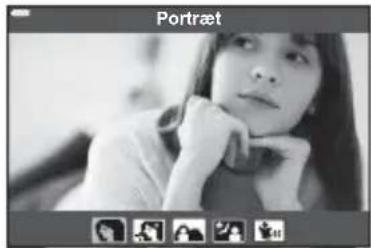
4 Optag.

Notes
- Touch-funktioner kan også anvendes.
Typer af motivfunktioner
| Motivtype Motivfunktion Beskrivelse | ||
| Portræt | [0755] Portræt | Egnet til optagelse af portræt.Fremhæver hudtekstur. |
| [20CC] e-Portræt | Udglatter hudtoner og -tekstur. Denne funktion er god til f.eks. at vise billeder på et HD tv.Kameraet optager to billedet, et med effekt lagt på og et uden. | |
| [8K46] Landskab+ Portræt | Velegnet til portrætter med et landskab i baggrunden.Blå og grønne nuancer og hudtoner optages med smukke resultater. | |
| [2ATS] Nat+Portræt | Egnet til optagelse af portræt med en natlig baggrund.Vip flashen op (s. 72).Det anbefales at bruge et stativ og en fjernbetjening via OI.Share (s. 137, 141). | |
 Børn Børn | Velegnet til billeder af børn eller andre motiver i bevægelse. | |
| Motivtype | Motivfunktion Beskrivelse | |
| Aftenlandskab | Egnet til optagelse af natfotos med stativ.Det anbefales at bruge et stativ og en fjernbetjening via OI.Share (s. 137, 141). | |
| Egnet til optagelse af portræt med en natlig baggrund.Vip flashen op (s. 72).Det anbefales at bruge et stativ og en fjernbetjening via OI.Share (s. 137, 141). | ||
| Egnet til optagelse af natfotos uden et stativ. Reducerer uskarphed ved belyste-/svagtlysmotiver.Kameraet foretager otte eksponeringer og kombinerer dem i et enkelt fotografi. | ||
| Egnet til at tage fyrværkeri om natten.Det anbefales at bruge et stativ og en fjernbetjening via OI.Share (s. 137, 141). | ||
| Kameraet tager automatisk flere billeder, idet det kun tager områder, som lige er blevet lyse, og samler dem til et enkelt billede.Med normal lang eksponering har lyse bygninger en tendens til at blive for lyse på billeder med et lyst spor såsom stjerner. Du kan optage dem med eller uden eksponering, mens du kontrollerer fremskridtet.Tryk på udløseren for at starte optagelse, og se derefter resultatet ændre sig på skærmen, og tryk på udløseren igen for at afslutte optagelse, når det ønskede resultat er opnået (maks. 3 timer).Det anbefales at bruge et stativ og en fjernbetjening via OI.Share (s. 137, 141).• Avancerede indstillinger kan tilgås via live kompositfotografering (mørk og lys feltkompensering) i M-funktion (s. 56). | ||
| Bevægelse | Egnet til optagelse af motiver i hurtig bevægelse.Kameraet tager billeder, mens udløseren trykkes ned. | |
| Velegnet til billeder af børn eller andre motiver i bevægelse. | ||
| Vælg at gøre baggrunden uskarp bag motiver i bevægelse.Kameraet vælger den optimale lukkerhastighed for panoreringsbilleder baseret på kameraets bevægelse. | ||
| Landskab | Landskab Egnet | til optagelse af landskab. |
| Solnedgang Egnet | til at tage solnedgange. | |
| Strand+Sne | Egnet til at optage bjerge med snebedækkede toppe, havudsigter i solen og andre hvidlige motiver. | |
| Panorama | Tag panoramabilleder med en større synsvinkel end på andre billeder.• Se "Panoramaoptagelse" (s. 43) fra trin 3 og frem for at få flere oplysninger om, hvordan du tager billeder med denne funktion. | |
| Baggrundlyst HDR | Egnet til motiver med stor kontrast. Hver gang der trykkes på udløseren, tager kameraet fire billeder, som derefter flettes til ét billede med korrekt eksponering. | |
| Indendørs | Stearinlys | Velegnet til billeder med stearinlys tændt. Varme farver bevares. |
| Lydløs [♥] | Deaktiver lyde og lys fra kameraet i situationer, hvor de kan være til gene.• Se "[Lydløs [♥]] tilstand" (s. 42) fra trin 2 og frem for at få flere oplysninger om, hvordan du tager billeder med denne funktion. | |
| Portræt | Egnet til optagelse af portræt.Fremhæver hudtekstur. | |
| e-Portræt | Udglatter hudtoner og -tekstur. Denne funktion er god til f.eks. at vise billeder på et HD tv.Kameraet optager to billedet, et med effekt lagt på og et uden. | |
| Børn | Velegnet til billeder af børn eller andre motiver i bevægelse. | |
| Baggrundlyst HDR | Egnet til motiver med stor kontrast. Hver gang der trykkes på udløseren, tager kameraet fire billeder, som derefter flettes til ét billede med korrekt eksponering. | |
| Nærbilleder |  Makro Egnet til nærbilleder. Makro Egnet til nærbilleder. | |
 Naturmakro Egnet til livagtige nærbilleder af blomster eller insekter. Naturmakro Egnet til livagtige nærbilleder af blomster eller insekter. | ||
| [5007] Dokumenter | Egnet til billeder af køreplaner eller andre dokumenter.Kameraet øger kontrasten mellem teksten og baggrunden. | |
 Multifokusbillede Multifokusbillede | Kameraet tager otte billeder med forskellig fokusafstand for hvert billede.Se "[Fokus-bracketing]: Varierende fokusafstand over en serie af billeder" (s. 46) fra trin 2 og frem for at få flere oplysninger om, hvordan du tager billeder med denne funktion. | |
- For at kunne maksimere fordelene ved motivfunktionerne deaktiveres nogle af optagefunktionerne.
- Nogle gange skal de måske bruges til at registrere billeder taget ved hjælp af [e-Portræt]. Når billedets kvalitetsfunktion er indstillet til [RAW], optages billedet i RAW+JPEG.
- Der kan ikke optages film ved brug af [e-Portræt], [Håndholdt Starlight], [Panorama] eller [Baggrundlyst HDR].
- [Håndholdt Starlight]-billeder taget med [RAW] som valgt billedkvalitet optages i RAW+JPEG-format, hvor det første billede optages som et RAW-billede, og det endelige kompositbillede som et JPEG-billede.
- [Baggrundlyst HDR] optager HDR-behandlede billeder i JPEG-format. Hvis billedkvaliteten er indstillet til [RAW], optages billedet i RAW+JPEG.
- I [Panorering] vises 📁 under panoreringsregistrering, og 🌐 vises, når der ikke registreres noget.
- Når der bruges en optik med en billedstabiliseringskontakt i [Panorering], skal du slå billedstabiliseringskontakten fra.
Der kan muligvis ikke opnås tilstrækkelige panoreringseffekter under lysfulde forhold. Brug et almindeligt ND-filter til nemmere at opnå disse effekter.
Optagelse med avanceret fotofunktion(AP) -funktion)
Bruges til hurtig adgang til avancerede indstillinger for optagelse.
1 Drej omskifteren til AP.

- Nogle funktioner omfatter yderligere valgmuligheder, som kan tilgås ved hjælp af ∇.

3 Tryk på Ⓞ-knappen for at vælge den fremhævede funktion.
- Tryk på -knappen for at vælge en anden funktion. Hvis der vises yderligere valgmuligheder, skal du trykke på △.

Notes
- Eksponeringskompensation (s. 69) og programskift (s. 51) er tilgængelige i nogle AP-funktioner.
- Touch-funktioner kan også anvendes.
| AP-funktion Beskrivelse | ||
| Live komposit | Optag lysspor fra stjerner og andre motiver, mens den samlede eksponering holdes konstant. | |
| Live Time | Vælges til billeder af fyrværkeri og natlandskaber. Tag billeder med lang eksponering ved valgte lukkerhastigheder. | |
| Multieksponering | Kombiner to forskellige billeder oven på hinanden. 40 | |
| HDR | Fang detaljerne i både højlys og skygge. 41 | |
| Lydløs [♥] | Deaktiver lyde og lys fra kameraet i situationer, hvor de kan være til gene. | |
| Panorama | Tag en billedserie, som samles for at oprette et vidvinkelbillede. Vælg mellem to synsvinkler: En større vinkel end normale billeder ( STD ) eller en endnu større vinkel ( FULL ). | |
| Keystone-korrigering | Korriger effekterne af perspektiv i billeder af bygninger eller landskaber. | |
| AE-bracketing | Hver gang udløseren trykkes ned, tager kameraet en række billeder med forskellig eksponering for hvert billede. | |
| Fokus-bracketing | Hver gang udløseren trykkes ned, tager kameraet en serie på otte billeder med forskellig fokusafstand for hvert billede. | |
[Live komposit]: Live komposit-fotografering
Skab billeder, som optager lysspor fra stjerner eller andre motiver uden at ændre lysstyrken af baggrunden, og hvor du under optagelsen kan følge resultatet ændre sig på skærmen. Du kan justere hvidbalance eller billedfunktion og andre indstillinger, der ikke er tilgængelige, med valgmuligheden "Lysspor" i SCN-funktion.
1 Markér [Live komposit] i AP-funktionsmenuen (s. 37), og tryk på Ⓞ-knappen.
2 Tryk udløseren halvt ned for at stille skarpt.
- For at reducere slør som følge af kamerarystelser kan du fastgøre kameraet på et stativ og bruge en fjernbetjent udløserfunktion via OI.Share (s. 141) i trådløs fjernbetjeningsfunktion.
- Hvis fokussymbolet blinker, er kameraet ikke i fokus.
3 Tryk udløseren helt ned for at tage billedet.
- Kameraet konfigurerer automatisk de rigtige indstillinger, og starter optagelsen.
- Efter at du har trykket på udløseren, er der en tidsforsinkelse, inden optagelsen starter.
- Kompositbilledet vises med jævne mellemrum.
4 Tryk på udløseren igen for at stoppe optagelsen.
- Du kan følge resultatet ændre sig på skærmen og trykke på udløseren igen for at afslutte optagelse, når det ønskede resultat er opnået.
- Optagelængden for én optagelse er op til 3 timer.
![OLYMPUS PEN E-PL10 - [Live komposit]: Live komposit-fotografering - 1](/content/2026/05/883127/images/433994da2066f155d5ee18e3b71b668df8e2b54c24d25c2761797e5d5b8c095a.jpg)
Notes
- Avancerede indstillinger kan tilgås via live kompositfotografering (mørk og lys feltkompensering) i M-funktion (s. 56).
[ Live Time]: Live Time-fotografering
Du kan bruge lange eksponeringstider uden at holde udløseren trykket ned. Det skiftende resultat kan følges på skærmen under optagelse.
1 Markér [Live Time] i AP-funktionsmenuen (s. 37).
2 Tryk på ∇, brug ◀▶ til at vælge maksimal eksponeringstid, og tryk på Ⓞ-knappen.
- Opdateringshastigheden for visningen kan skifte automatisk afhængigt af den valgte maksimale eksponeringstid.
- Jo kortere maksimal eksponeringstid, jo hyppigere opdateres visningen.
3 Tryk udløseren halvt ned for at stille skarpt.
- For at reducere slør som følge af kamerarystelser kan du fastgøre kameraet på et stativ og bruge en fjernbetjent udløserfunktion via OI.Share (s. 141) i trådløs fjernbetjeningsfunktion.
- Hvis fokussymbolet blinker, er kameraet ikke i fokus.
4 Tryk udløseren helt ned for at starte Live Time-fotografering.
- Kameraet tilpasser automatisk indstillingerne og begynder at optage.
- Det skiftende resultat kan følges på skærmen.
5 Tryk på udløseren igen for at stoppe optagelsen.
- Du kan følge resultatet ændre sig på skærmen og trykke på udløseren igen for at afslutte optagelse, når det ønskede resultat er opnået.
- Optagelsen slutter automatisk, när den valgte eksponeringstid er nået.
![OLYMPUS PEN E-PL10 - [ Live Time]: Live Time-fotografering - 1](/content/2026/05/883127/images/da81f48b2ff521a52e122085db674fee298594ecc7efb3baf949d29179ffb495.jpg)
Notes
- De lange eksponeringsindstillinger (bulb/time) i M-funktion omfatter flere avancerede indstillinger (s. 55).

Kombiner to forskellige billeder oven på hinanden.
1 Markér [Multieksponering] i AP-funktionsmenuen (s. 37) og tryk på Ⓞ-knappen.
2 Tryk udløseren halvt ned for at stille skarpt.
- Hvis fokussymbolet blinker, er kameraet ikke i fokus.
3 Tryk udløseren helt ned for det første billede.
- vises i grønt, hvis optagelsen starter.
- Billedet vises overlejret på skærmen.
- Tryk på 📋 for at slette det sidste billede.
4 Tag det andet billede.
- Brug det første billede som vejledning til at komponere det andet billede.
- Kameraet skifter ikke til dvalefunktion, mens multieksponering er i kraft.
- Hvis du foretager en af følgende handlinger, slettes det andet billede automatisk: Kameraet slukkes, der trykkes på ▶-knappen, der trykkes på MENU-knappen, der trykkes på ▶-knappen, der drejes på funktionsvælgeren, batteriet løber tør, eller der tilsluttes et kabel til kameraet.

Tips
- Her kan du se flere oplysninger om, hvordan du laver billedoverblændinger: "Billedoverblænding" (s. 122)
[ HDR]: Tag kompositbilleder med HDR
Fang detaljerne i både højlys og skygge. Kameraet ændrer eksponeringen i en serie på fire billeder og samler dem til ét billede.
1 Markér [HDR] i AP-funktionsmenuen (s. 37).
2 Tryk på ∇, brug ◀▶ til at vælge [HDR1] eller [HDR2], og tryk på Ⓞ-knappen.
| HDR1 | Der tages fire billeder, hver med forskellige eksponering, og optagelserne kombineres til et HDR-billede inde i kameraet. HDR2 giver et mere imponerende billede end HDR1. ISO-følsomheden er fastsat til 200. |
| HDR2 |
![OLYMPUS PEN E-PL10 - [ HDR]: Tag kompositbilleder med HDR - 1](/content/2026/05/883127/images/fd1dc5bbad9e8172013ca2032a7b9671ac00e7d2b68e35236a3634ca5dfef4b6.jpg)
- Hvis fokussymbolet blinker, er kameraet ikke i fokus.
4 Tryk udløseren helt ned for at starte HDR-fotografering. -
Kameraet tager automatisk fire billeder, när udløseren trykkes ned.
-
Støj bliver mere synligt i billeder, der er taget under forhold med lave lukkerhastigheder.
- For at opnå de bedste resultater bør du fastgøre kameraet ved eksempelvis at montere det på et stativ.
- Billedet, der vises på skærmen under optagelsen, vil være forskelligt fra det HDR-behandlede billede.
- Det HDR-behandlede billede gemmes som en JPEG-fil. Hvis billedkvaliteten er indstillet til [RAW], optages billedet i RAW+JPEG.
- Billedfunktionen indstillet fast til [Naturlig], og farveindstillingen er indstillet fast til [sRGB].
[ Lydløs [♥]] tilstand
1 Markér [Lydløs [♥]] i AP-funktionsmenuen (s. 37), og tryk på Ⓞ-knappen.
2 Tryk udløseren halvt ned for at stille skarpt.
- Hvis fokussymbolet blinker, er kameraet ikke i fokus.
3 Tryk udløseren helt ned for at tage billedet.
- Når lukkeren udløses bliver skærmen mørk i et kort øjeblik. Lukkeren udsender ingen lyd.
- Det er ikke muligt at opnå de ønskede resultater under flimrende lyskilder såsom lysstofrør eller LED-lamper, eller hvis motivet bevæger sig hurtigt under optagelsen.
-
Når [Lydløs [♥]] er valgt i SCN- eller AP-funktionen, træffes de følgende foranstaltninger for at reducere den lyd og støj, som kameraet laver.
-
Elektronisk lukker: Aktiveret
- ■)): Fra
- AF Hjæelpelys: Fra
-
Flashfunktion: Fra
-
Støjreduktion er ikke tilgængelig, når [Lydløs [♥]] er valgt i SCN- eller AP-funktionen.
- Bemærk, at motivet som følge af den elektroniske lukker kan virke forvrænget i fotografier, hvis kameraet bevæger sig hurtigt under optagelse eller ved optagelse af motiver i hurtig bevægelse.
![OLYMPUS PEN E-PL10 - [ Lydløs [♥]] tilstand - 1](/content/2026/05/883127/images/83358747775bb47e56592f81e8abd4a29f0f51d08bed228b60856156dbf5eb46.jpg)
Notes
- Tryk på for serie-/selvudløser-fotografering (s. 74).
- Avancerede indstillinger (s. 117) kan bruges, når du vælger Lydløs [♥]-fotografering med knappen ☐(∇) (s. 75) i P/A/S/M/ART-funktion.
Panoramaoptagelse
Panorer kameraet i henhold til vejledningen på skærmen for at oprette et enkelt vindvinkelbillede (panorama).
1 Markér [Panorama] i AP-funktionsmenuen (s. 37).
2 Tryk på ▽, brug ◀▶ til at markere den ønskede panoramatype, og tryk på Ⓞ-knappen.
 | Tag panoramabilleder med en større synsvinkel end på andre billeder. |
 | Tag panoramabilleder med en større synsvinkel end [IMAGE]. |
3 Markér en panoreringsretning ved hjælp af △▽◀▶, og tryk på Ⓞ-knappen.
4 Tryk udløseren halvt ned for at fokusere.
5 Tryk udløseren det sidste stykke ned for at starte optagelsen, og panorer langsomt kameraet i den retning, som pilen på displeyet angiver.
- Pilen på displayet flytter sig, i atakt med at kameraet panoreres.
- Tryk på MENU-knappen for at annullere optagelsen og vende tilbage til trin 3.
6 Når pilen på displayet når enden af statusbjælken, afsluttes optagelsen, og kameraet opretter et panorama.

- Fokus, eksponering osv. er faste værdier i starten af optagelsen.
- Inden pilen når enden af statusbjælken, kan du trykke på Ⓞkknappen eller udløseren igen for at afslutte optagelsen og oprette et panorama ud fra de date, der er optaget på det aktuelle tidspunkt.
- Optagelsen annulleres muligvis, og der vises muligvis en fejl, hvis: Kameraet panoreres for langsomt eller for hurtigt/kameraet panoreres diagonalt/kameraet panoreres i modsat retning af pilen på displayet/optikken zoomes ind eller ud/panoreringen starter ikke inden for en angiven periode
- Panoramafotografaering er muligvis ikke tilgængelig med alle optikker.
[ Keystone-korrigering]
Korriger effekterne af perspektiv i billeder af bygninger eller landskaber.
1 Markér [Keystone-korrigering] i AP-funktionsmenuen (s. 37), og tryk på Ⓞ-knappen.
2 Foretag den lodrette justering, mens du ser effekten på displayet, og indram billedet.
- Brug vælgeren til at vælge kompensationsgraden.
- Brug til at vælge det område, der skal optages. Alt efter kompensationsgraden kan du muligvis ikke vælge det optagne område.
- Tryk på Ⓞ-knappen, og hold den nede for at annullere evt. ændringer.
![OLYMPUS PEN E-PL10 - [ Keystone-korrigering] - 1](/content/2026/05/883127/images/580e9e85f7c134870cfaea3882c8b12775c8f8c9733d77b104f8bee8bc2d2907.jpg)
3 Tryk på INFO-knappen, foretag den vandrette justering, og indram billedet.
- Brug vælgeren til at vælge kompensationsgraden.
- Brug ◀▶ til at vælge det område, der skal optages. Alt efter kompensionsgraden kan du muligvis ikke vælge det optagne område.
- Tryk på Ⓞ-knappen, og hold den nede for at annullere evt. ændringer.
- Tryk på INFO-knappen for at skifte mellem displays fo lodret (trin 2) og vandret (trin 3) justering som ønsket.
![OLYMPUS PEN E-PL10 - [ Keystone-korrigering] - 2](/content/2026/05/883127/images/295bd8f074398e32e912ee6982b75022a11c43f83ab1a9bffe76057cceabfb87.jpg)
- Hvis fokussymbolet blinker, er kameraet ikke i fokus.
5 Tryk udløseren helt ned for at tage billedet.
- Når kompensationsgraden øges, sker der følgende:
- Billedet bliver "grovere"
- Zoomgraden for beskæringen øges
- Det er ikke længere muligt at anbringe beskæringen på både det vandrette og det lodrette display igen
- Billeder optages i RAW+JPEG-format, når [RAW] er valgt som billedkvalitet.
- Det ønskede resultat kan muligvis ikke opnås med konverteroptik.
- Afhængigt af korrigeringens omfang kan visse AF-søgefelter være uden for visningsområdet. Et ikon (♠, ♀, ◆□ eller □→) vises, når kameraet fokuserer på et AF-søgefelt uden for visningsområdet.
- Hvis en fokusafstand er valgt for [Billedstabil.], justeres korrektionen for den valgte fokusafstand. Med undtagelse af når der bruges Micro Four Thirds- eller Four Thirds-optikker, vælges en brændvidde ved hjælp af indstillingen [Billedstabil.] (s. 89).
- Du kan ikke bruge knappen ⚡ (▶) eller □(▽) til valg af flashfunkt. eller kontinuerlig funktion/selvtimerfunktion, mens der udføres Keystone-korrigering. Brug i stedet LV-superkontrolpanelet (s. 77).
[ AE-bracketing]: Varierende eksponering over en serie af billeder
Tag en række billeder med forskellig eksponering for hvert billede.
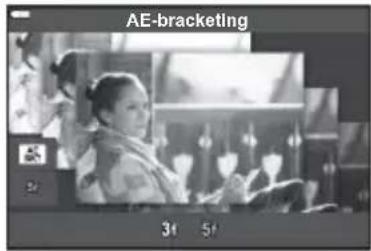
1 Markér [AE-bracketing] i AP-funktionsmenuen (s. 37).
2 Tryk på ▽, brug ◀▶ til at vælge antallet af billeder, og tryk på Ⓞ-knappen.
| 3f | Tag 3 billeder, det første ved optimal eksponering (±0,0 EV), det andet ved -1,0 EV og det tredje ved +1,0 EV. |
| 5f | Tag 5 billeder, det første ved optimal eksponering (±0,0 EV), det andet ved -1,3 EV, det tredje ved -0,7 EV, det fjerde ved +0,7 EV og det femte ved +1,3 EV. |
3 Tryk udløseren halvt ned for at stille skarpt.
- Hvis fokussymbolet blinker, er kameraet ikke i fokus.
4 Tryk udløseren helt ned for at tage billedet.
- Tag det indstillede antal billeder.
- Symbolet BKT bliver grønt under optagelse med bracketing.
- Kameraet udfører bracketing med udgangspunkt i den værdi, der er valgt for eksponeringskompensation i øjeblikket.
[ Fokus-bracketing]: Varierende fokusafstand over en serie af billeder
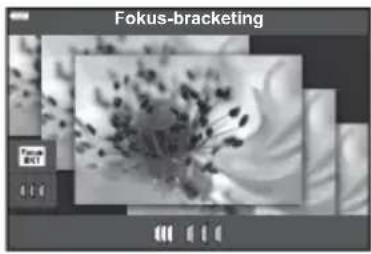
Hver gang udløseren trykkes ned, tager kameraet en serie på otte billeder med forskellig fokusafstand for hvert billede.
1 Markér [Fokus-bracketing] i AP-funktionsmenuen (s. 37).
2 Tryk på ∇, brug ◀▶ til at vælge ændringerne af fokusafstand med hvert billede, og tryk på Ⓞ-knappen.
| Fokusafstanden ændres en lille smule for hvert billede. | |
| Fokusafstanden ændres betragteligt for hvert billede. |
3 Tryk udløseren halvt ned for at stille skarpt.
- Hvis fokussymbolet blinker, er kameraet ikke i fokus.
4 Tryk udløseren helt ned for at tage billedet.
- Kameraet tager otte billeder med forskellig fokusafstand for hvert billede. Kameraet tager billeder ved, og i afstande foran og bagved for den valgte fokusafstand, når udløseren trykkes halvt ned.
- Symbolet BKT bliver grønt under optagelse med bracketing.
- Fokus-bracketing afsluttes, hvis zoom tilpasses under optagelse.
- Optagelsen slutter, när fokus när ∞ (uendeligt).
- Fokus-bracketing anvender elektronisk lukker.
- Fokus-bracketing er ikke tilgængelig med optikker, som monteres iht. Four Thirdsstandarden eller nogle Four-Thirds-mikrostandarder.
Brug af effektfiltre (ART-funktion)
Du kan nemt more dig med at skabe effekter ved hjælp af effektfiltrene.
1 Drej omskifteren til ART.

- Skyderen vises på skærmen, når [Popkunst I] eller [Blødtegning] er markeret. Brug skyderen til at justere effekten af effektfilteret (s. 50).

3 Tryk på ∇, og markér en effekt ved hjælp af ◀.
- De tilgængelige effekter varierer efter det valgte filter (Tilføj blødtegning, Tilføj hulkamera, Tilføj ramme, Brug Hvid kant effekt, Brug Stjerneeffekt, Farvefilter, Monokrom farve, Uskarpt, Effekt eller Skyggeeffekt).

- Skyderen vises på skærmen.
- Drej vælgeren for at justere eksponeringskompensation.
- Vælg positive (+") værdier, hvis du vil gøre billederne lysere, og vælg negative (-") værdier, hvis du vil gøre billederne mørkere. Eksponeringen kan justeres med ±5,0 EV. I Live View justeres skærmens lysstyrke til et maksimum på blot ±3,0 EV. Hvis eksponeringen overskrider ±3,0 EV, begynder eksponeringsbjælken at blinke.
- Hold Ⓞk-knappen inde for at nulstille eksponeringskompensationen.

- Tryk på 📋-knappen for at vælge et andet effektfilter. Hvis der vises effekter, skal du trykke på △. Tryk på ∇, hvis [Eksponering/lysstyrke] vises.

Notes
- Valgmulighederne [Farvefilter] (s. 93) og [Monokrom farve] (s. 94) er tilgængelige med nogle effektfiltre.
- Eksponeringskompensation (s. 69) kan også justeres mellem to billedoptagelser ved at rotere vælgeren eller ved at trykke på knappen ⏻ (△) og derefter bruge ◀◀.
- Programskift (s. 51) kan justeres ved at rotere vælgeren eller ved at trykke på knappen ⏻ (△) og derefter bruge △ ∇.
- Touch-funktioner kan også anvendes.
| Popkunst I/II Skaber et | billede, som fremhæver farveskønheden. |
| Blødtegning | Skaber et billede, som udtrykker en atmosfære med en blød tone. |
| Blege&Lyse Farver I/II | Skaber et billede, som udtrykker et varmt lys ved at sprede lyset og overeksponere billedet en anelse. |
| Lystonet | Skaber et billede af høj kvalitet ved at blødgøre både skygger og højlys. |
| Kornet Film I/II | Skaber et billede, som udtrykker den ubehandlede fornemmelse i sort/hvide billeder. |
| Hulkamera I/II/III | Skaber et billede, der ser ud som om, det er blevet taget med et gammelt kamera eller legetøjskamera, ved at dæmpe kanten af billedet. |
| Diorama I/II | Skaber et miniaturelignende billede ved at fremhæve mætning og kontrast, og ved at sløre uskarpe områder. |
| Cross Process I/II | Skaber et billede, som udtrykker en surrealistisk atmosfære. Cross Process II skaber et billede, som fremhæver magenta. |
| Blød Sepia | Skaber et billede af høj kvalitet ved at forlænge skyggerne og blødgøre hele billedet. |
| Dramatisk I/II | Skaber et billede, der understreger forskellen mellem lys og mørke, ved delvist at øge kontrasten. |
| Key Line I/II | Skaber et billede, der fremhæver kanter og tilføjer en illustrerende stil. |
| Akvarel I/II | Skaber et blødt, lyst billede ved at fjerne mørke områder, blande blege farver på et hvid lærred og yderligere opbløde konturerne. |
| Vintage I/II/III | Udtrykker et dagligdags billede i en nostalgisk vintagetone ved hjælp af misfarvning som på trykt film og fading. |
| Delvis farve I/II/III | En imponerende måde at udtrykke et motiv ved at udtrække de farver, du ønsker at fremhæve, og holde alt andet monotont. |
| Uden blegning I/II | Effekten "uden blegning", som du muligvis genkender fra spillefilm og lignende, kan anvendes meget effektfuldt i gadebilleder eller billeder af metalmotiver. |
| Umiddelbar film | Et moderne syn på hudtoner og skyggestemninger, som du kender dem fra filmens verden. |
II og III er ændrede versioner af originalen (I).
- For at kunne maksimere fordelene ved effektfiltrene deaktiveres nogle af optagefunktionerne.
- Hvis [RAW] er valgt for billedkvalitet (s. 83), vil billedkvaliteten automatisk blive indstillet til RAW+JPEG. Filteret vil kun blive anvendt på JPEG-kopien.
- Afhængig af motivet kan toneovergange virke grove, effekten kan være mindre mærkbar, eller billedet kan blive mere "kornet".
- Nogle effekter er muligvis ikke synlige under filmoptagelse.
- Dit valg af filtre, effekter og filmkvalitet, når du optager film, kan påvirke afspilningshastigheden og jævnheden.
Justering af effekten af effektfilteret ( Finjustering)
Du kan justere effekten af effektfilteret for Popkunst I og Blødtegning, inden du tager billeder.
1 Vælg [Popkunst I] eller [Blødtegning] i effektfiltermenuen (s. 49).
- Skyderen vises på skærmen.
- Drej vælgeren for at finjustere effektfilteret.
- Touch-funktioner kan også anvendes.
- Effekten kan ses på skærmen.
- Hold Ⓞk-knappen nede for at nulstille filtereffekten.
![Z Popkunst]](/content/2026/05/883127/images/cf5571eec2a0b53d85ee08ab3372a5762e5f0cd18ec548577478775a6b0dad48.jpg)
Skyder
- Tryk på -knappen, hvis du ønsker at finjustere effektfilteret igen.
Brug af [ Delvis farve]
Optag kun valgt hue i farver.
1 Vælg [Delvis farve I/II/III] i effektfiltermenuen (s. 49).
- Der vises en farvering på skærmen.

2 Drej vælgeren for at vælge en farve.
- Effekten kan ses på skærmen.
- Touch-funktioner kan også anvendes.
- Tryk på -knappen for at vælge en anden farve efter optagelsen.
Lade kameraet vælge blænde og lukkertid (Programfunktion)
P-funktionen er en optagefunktion, hvor kameraet automatisk indstiller den optimale blændeværdi og lukkertid ud fra motivets lysstyrke. Stil omskifteren på P.

Eksponerings- kompensations- grad
- Lukkertiden og blændeværdien, der vælges af kameraet, vises.
- Eksponeringskompensation (s. 69) kan justeres ved at rotere vælgeren eller ved at trykke på knappen ⏻ (△) og derefter bruge ◀▶.
- Lukkertiden og blændeværdien blinker, hvis kameraet ikke kan opnå korrekt eksponering. Hvornår blændesymbolet blinker, afhænger af optikkens type og brændvidde.Når der bruges en fast [ISO]-indstilling, skal indstillingen ændres. "Ændring af ISO-følsomhed (ISO)" (s. 79)
| Eksempel på advarselsvisning (blinker) | Status Afhjælpning | |
 | Motivet er for mørkt. Brug flashen. | |
 | Motivet er for lyst. | Kameraets måleområde er overskredet.Der skal bruges et almindeligt ND-filter (til tilpasning af lysmængden).Der er mulighed for så korte lukkertider som 1/16000 sek. i [♥] (lydløs) tilstand."Elektronisk lukker (Lydløs [♥]") (s. 75) |
Programskift (Ps)
I funktionerne P, ART og nogle AP-funktioner kan du vælge andre kombinationer af blændeværdi og lukkertid, som vil frembringe samme eksponering. Tryk på knappen (△), og tryk på △▽ for at indstille programskift, så "s" vises ud for optagefunktionen. Hvis du vil annullere programskift, skal du trykke på △▽, indtil "s" ikke længere vises.
- Det er ikke muligt at skifte program i andre funktioner, eller när du bruger flash.

Valg af blændeværdi ( blændeforvalgsfunktion)
Funktionen A er en optagefunktion, hvor du indstiller blændeværdien og lader kameraet automatisk indstille den passende lukkertid. Drej omskifteren til A, og brug derefter vælgeren til at vælge en blændeværdi.
Store blændeværdier (lave f-tal) mindsker dybdeskarpheden (det område foran eller bag ved fokuspunktet, der virker skarpt) og gør baggrunden uskarp. Små blændeværdier (høje f-tal) øger dybdeskarpheden.

Eksponerings-
kompensations-
grad
Blændeværdi
- Efter tryk på ∅ -knappen ( ) kan du også bruge til at vælge blændeværdi.
- Eksponeringskompensation (s. 69) kan justeres ved at rotere vælgeren eller ved at trykke på knappen ⏻ (△) og derefter bruge ◀▶.
Indstilling af blændeværdien
Sænkning af blændeværdien ←
→
Forøgelse af blændeværdie
$$ \mathrm{F} 2. 8 \leftarrow \mathrm{F} 4. 0 \leftarrow \mathrm{F} 5. 6 \rightarrow \mathrm{F} 8. 0 \rightarrow \mathrm{F} 1 1 $$
(Mindskning af dybdeskarphed) ←
→
(Forøgelse af dybdeskarphe
- Visningen af lukkertiden blinker, hvis kameraet ikke kan opnå korrekt eksponering. Når der bruges en fast [ISO]-indstilling, skal indstillingen ændres. "Ændring af ISO-følsomhed (ISO)" (s. 79)
| Eksempel på advarselsvisning (blinker) | Status Afhjælpning | |
 | Motivet er undereksponeret. | Reducér blændeværdien. |
 | Motivet er overeksponeret. | Forøg blændeværdien.Hvis advarslen ikke forsvinder, er kameraets måleområde overskredet.Der skal bruges et almindeligt ND-filter (til tilpasning af lysmængden).Der er mulighed for så korte lukkertider som 1/16000 sek. i [♥] (lydløs) tilstand."Elektronisk lukker (Lydløs [♥])"(s. 75) |
Valg af lukkertid ( lukkertidsforvalg)
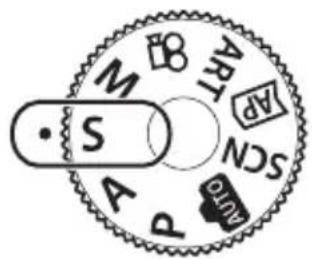
Funktionen S er en optagefunktion, hvor du indstiller lukkertiden og lader kameraet automatisk indstille den passende blændeværdi. Drej omskifteren til S, og brug derefter vælgeren til at vælge lukkertiden.
Hurtige lukkerhastigheder fryser bevægelsen af motiver i hurtig bevægelse.
Langsomme lukkerhastigheder tilfører bevægelse ved at sløre motiver i bevægelse.
- Efter tryk på ☐-knappen (△) kan du også bruge △▽ til at vælge lukkertid.
- Eksponeringskompensation (s. 69) kan justeres ved at rotere vælgeren eller ved at trykke på knappen ⏻ (△) og derefter bruge ◀▶.
Indstilling af lukkertiden
Langsommere lukkertid ← → Hurtigere lukkertid
$$ 6 0 ^ {\prime \prime} \leftarrow 1 5 \leftarrow 3 0 \leftarrow 6 0 \rightarrow 1 2 5 \rightarrow 2 5 0 \rightarrow 4 0 0 0 $$
(Tilfør bevægelse) ← → (Frys bevægelse)
- Visningen af blændeværdien blinker, hvis kameraet ikke kan opnå korrekt eksponering. Hvornår blændesymbolet blinker, afhænger af optikkens type og brændvidde. Når der bruges en fast [ISO]-indstilling, skal indstillingen ændres. "Ændring af ISO-følsomhed (ISO)" (s. 79)
| Eksempel på advarselsvisning (blinker) | Status Afhjælpning | |
 | Motivet er undereksponeret. | Reducér lukkertiden. |
 | Motivet er overeksponeret. | ∅g lukkertiden.Hvis advarslen ikke forsvinder, er kameraets måleområde overskredet.Der skal bruges et almindeligt ND-filter (til tilpasning af lysmængden).Der er mulighed for så korte lukkertider som 1/16000 sek. i [♥] (lydløs) tilstand."Elektronisk lukker (Lydløs [♥])"(s. 75) |
Valg af blændeværdi og lukkertid (manuel funktion)
Funktionen M er en optagefunktion, hvor du vælger både blændeværdien og lukkertiden. Bulb-, time- og Live komposit-fotografering er også tilgængelige. Drej omskifteren til M, og drej vælgeren for at indstille lukkerhastigheden. Når du har trykket på knappen ⚠ (△), skal du dreje vælgeren for at indstille blændeværdien.

- Efter tryk på 📋-knappen (△) kan du også bruge △▽ til at vælge lukkertid.
- Efter tryk på ➕-knappen (△) kan du også bruge ◀▶ til at vælge blændeværdi.
- Eksponeringen bestemmes af blændeværdien og lukkertiden, som du har indstillet, og forskellen i forhold til den eksponering, der er målt af kameraet, vises på skærmen.
- Der kan vælges lukkertider mellem 1/4000 og 60 sekunder eller [BULB] eller [LIVE TIME] eller [LIVECOMP].
- Der er mulighed for så korte lukkertider som 1/16000 sek. i [♥] (lydløs) tilstand. ■ "Elektronisk lukker (Lydløs [♥])" (s. 75)
- Lysstyrken af det billede, der vises på skærmen, ændres med ændringer i blænde og lukkertid. Du kan rette lysstyrken på displayet, så du kan holde motivet i søgeren under optagelse. [LV Forøg] (s. 127)
- Selvom du har indstillet [Støjredukt.] er det stadig muligt, at der er støj og/eller lyspletter i billedet, som vises på skærmen, samt på billeder, optaget under visse miljømæssige forhold (temperaturer osv.) og kameraindstillinger.
Støj i billeder
Under optagelse med langsomme lukkertider kan der forekomme støj på skærmen. Det kan forekomme, når temperaturen stiger i billedsensoren eller i billedsensorens interne styrekreds, hvilket genererer strøm i de dele af billedsensoren, der ikke normalt er udsat for lys. Dette kan også forekomme, når der optages med en høj ISO-indstilling i omgivelser med høje temperaturer. For at formindske denne støj aktiverer kameraet støjreduktionsfunktionen. [Støjredukt.] (s. 128)
Optagelse af billeder med lang eksponeringstid (BULB/ LIVE TIME)
Anvendes til billeder såsom fyrværkeri eller natmotiver. I M-funktion skal du dreje vælgeren i den viste retning, indtil [BULB] eller [LIVE TIME] vises på skærmen.

Lukkeren holdes åben, så længe udløseren er trykket ned. Eksponeringen slutter, när lukkeren slippes. Visningen gennem objektivet vises ikke, mens eksponeringen er i gang.
Time-fotografering (LIVE TIME):
Eksponeringen begynder, när udløseren trykkes helt ned. Eksponeringen afsluttes ved at trykke lukkeren helt ned igen. Visningen gennem objektivet vises, mens eksponeringen er i gang.
- Tryk på MENU-knappen for at vælge visningsinterval for [Live Bulb] eller [Live Time] photography. Vælg [Fra] for at deaktivere visningen, mens eksponeringen er i gang.
- Hvis du vil opdatere visningen, mens eksponeringen er i gang, skal du trykke på skærmen eller trykke udløseren halvt ned (gælder kun LIVE TIME).
- [BULB] og [LIVE TIME] er ikke tilgængelige ved nogle ISO-følsomhedsindstillinger.
- For at reducere slør som følge af kamerarystelser kan du fastgøre kameraet på et stativ og bruge en fjernbetjent udløserfunktion via OI.Share (s. 141).
- Under optagelse er der grænser for indstillingerne for de følgende funktioner. Serieoptagelse, optagelse med selvudløser, time lapse-optagelse, billedstabilisering osv.
Live komposit-fotografering (kombination af mørke og lyse felter)
Kombiner flere forskellige eksponeringer for at skabe et foto, som opfanger lysspor fra stjerner eller fyrværkeri og andre motiver uden at ændre lysstyrken for baggrunden.
1 I funktionen M indstilles lukkertiden til [LIVECOMP].
- I M-funktion skal du dreje vælgeren i den viste retning, indtil [LIVECOMP] vises på skærmen.

2 Tryk på MENU-knappen for at få vist [Kompositindstillinger], og tryk på △▽ for at vælge eksponeringstid for de enkelte eksponeringer.
3 Tryk på udløseren for at gøre kameraet klar.
- Kameraet tager et billede til brug som reference ved støjreduktion.
- Kameraet er klar, når [Klar til kompositoptagelse] vises på skærmen.
4 Tryk udløseren halvt ned for at stille skarpt.
- Hvis fokussymbolet blinker, er kameraet ikke i fokus.
5 Tryk udløseren helt ned for at starte live kompositfotografering.
- Det kombinerede billede vises på skærmen ved hver eksponering.
6 Tryk på udløseren igen for at stoppe optagelsen.
- Du kan følge resultatet ændre sig på skærmen og trykke på udløseren igen for at afslutte optagelse, når det ønskede resultat er opnået.
-
Den maksimale længde for kompositoptagelse er 3 timer. Men den tilgængelige optagetid afhænger af optageforholdene og kameraets ladestatus.
-
Der er grænser for de tilgængelige indstillinger for ISO-følsomheden.
- For at reducere slør som følge af kamerarystelser kan du fastgøre kameraet på et stativ og bruge en fjernbetjent udløserfunktion via OI.Share (s. 141).
- Under optagelse er der grænser for indstillingerne for de følgende funktioner. Serieoptagelse, optagelse med selvudløser, time lapse-optagelse, billedstabilisering osv.
Optagelse med touchskærmfunktioner
Tryk på for at skifte mellem indstillingerne for touchskærm.

 | Tryk på et motiv for at fokusere og aktivere udløseren automatisk. Denne funktion er ikke tilgængelig i filmfunktion og under bulb-, time- eller kompositfotografering. |
 | Betjening af touch-skærm er deaktiveret. |
 | Tryk for at vise et AF-søgefelt og fokusere på motivet i det valgte område. Der kan tages billeder ved at trykke på lukkeren. |
■ Forhåndsvisning af motivet (☐)
1 Tryk på motivet på skærmen.
- Der vises et AF-søgefelt.
- Brug skyderen til at vælge feltets størrelse.
- Tryk på □Off for at slukke for visningen af AF-søgefelt.
2 Tryk på 🔒 for at zoome ind på billedpositionen.
- Brug fingeren til at rulle i displayet, når billedet er zoomet ind.
- Tryk på for at annullere zoom-visningen.
- Du kan ikke ændre størrelsen på eller zoome ind på motivet i filmfunktion.

- Touch-skærmen kan ikke betjenes i følgende situationer.
Enkelttryk WB, mens knapper og omskiftere er i brug osv. - Rør ikke ved skærmen med dine negle eller andre skarpe genstande.
- Handsker eller skærmbeskyttelse kan forstyrre betjeningen af touch-skærmen.
- Du kan deaktivere brug af touch-funktionaliteten. [Touch-skærm indstill.] (s. 131)
Optagelse af film i fotooptagelsesfunktioner
- knappen kan bruges til optagelse af film, selv hvis omskifteren ikke er i positionen. Sørg for, at [REC] er tildelt - knappen (s. 97).
1 Tryk på Ⓞ-knappen for at starte optagelsen.
- Den aktuelle filmoptagelse vises på skærmen.
- Du kan ændre placering af fokus ved at trykke på skærmen under optagelse.

2 Tryk på Ⓞ-knappen igen for at afslutte optagelsen.
- Lyden af berøringshandlingerne og knaphandlingerne bliver muligvis optaget.
- CMOS-billedsensorer af den type, der bruges i kameraet, genererer en såkaldt "rullende lukkereffekt", der kan medføre, at motiver i bevægelse forvrænges på billeder. Denne forvrængning er et fysisk fænomen, der opstår på billeder med motiver i hurtig bevægelse, eller hvis kameraet bevæges, mens billedet bliver taget. Fænomenet er især tydeligt på billeder, der tages ved stor brændvidde.
- Hvis størrelsen på filmen, som optages, overskrider 4 GB, bliver filmen automatisk delt. (Afhængigt af optagelsesforholdene kan film på 4 GB i størrelse deles op i flere filer).
- Hvis kameraet bruges i lang tid, stiger billedsensorens temperatur, og der kan forekomme støj og farveslør på billeder. Sluk for kameraet et øjeblik. Der kan også forekomme støj og farveslør på billeder, der optages med høje indstillinger for ISO-følsomhed. Hvis temperaturen stiger yderligere, slukkes kameraet automatisk.
- Når du bruger Four Thirds-systemoptik, fungerer AF ikke under optagelse af film.
- Knappen Ⓞ kan ikke bruges til at optage film i følgende situationer: Når udløseren er trykket halvt ned; under bulb-, time-, komposit-, serie- eller time lapse-fotografering; eller når e-portræt, håndholdt starlight, panorama eller baggrundlyst HDR er valgt i SCN-funktion eller keystone-korrigering, panorama, live time, multieksponering eller HDR er valgt i AP-funktion
- Der høres ikke et bip, når kameraet fokuserer i filmfunktion.

Notes
- Nogle indstillinger, f.eks. AF Funktion, kan indstilles separat for film og billeder. ■ "Brug af videomenuen" (s. 119)
Optagelse af film i filmfunktion
Filmfunktion kan anvendes til at lave film, som drager fordel af de tilgængelige effekter i billedtagningsfunktionerne.
- Effekter kan føjes til film på samme måde, som de føjes til billeder på. "Tilføjelse af effekter til en film" (s. 87)
1 Drej omskifteren til 📞.

- Nogle funktioner omfatter yderligere valgmuligheder, som kan tilgås ved hjælp af ∇.

3 Tryk på Ⓞ-knappen for at vælge den markerede funktion.
- Tryk på knappen for at vælge en anden filmfunktion. Hvis der vises yderligere valgmuligheder, skal du trykke på △.
4 Tryk på Ⓞ-knappen for at starte optagelsen.
- Sørg for, at [◎ REC] er tildelt ◎-knappen (s. 97).
- Tryk på Ⓞ-knappen igen for at afslutte optagelsen.
- Lydniveauet under optagelsen vises af måleren for optageniveau. Jo længere måleren er oppe i det røde felt, desto højere er optageniveauet.
- Optageniveauet kan justeres i 📋 videomenuen. [Optageniveau] (s. 119)
Måler for optageniveau

- Der høres ikke et bip, når kameraet fokuserer i filmfunktion.

Notes
- Du kan forhindre, at kameraet optager lyde, som opstår pga. kameraets funktioner, mens det optager. "Brug af lydløs funktion ved optagelse af en film" (s. 66)
- Touch-funktioner kan også anvendes.
Indstillinger for filmfunktion
| Filmfunktion Beskrivelse | ||
| Standard | Optag standardfilm, eller optag film med udvalgte effekter. 61 | |
| 4K | Optag 4K film. — | |
| Klip | Opret en enkelt filmfil indeholdende flere korte film. 63 | |
| Højhastigheds | Optag film i slow-motion. Der vil ikke blive optaget lyd. 66 | |
- De tilgængelige indstillinger for billedfunktion varierer efter den aktuelle funktion.
- Brug et UHS-I-hukommelseskort med en UHS-hastighedsklasse på 3, när du optager i [4K]- eller [Højhastigheds]-funktion.
- Brug et hukommelseskort med en hastighedsklasse på 10 eller højere, når du optager i [Standard]- eller [Klip]-funktion.
- Alt efter systemet kan nogle computere muligvis ikke afspille film, der er optaget med [4K]. Se OLYMPUS' hjemmeside for at få flere oplysninger om systemkravene for at kunne se film i 4K på computere.
Filmeffekter
Du kan føje en lang række forskellige effekter til film. Du kan også zoome ind på et udvalgt område af billedet uden at zoome med optikken.
1 Markér [Standard] i indstillingen "Filmfunktion" (s. 60), og tryk på Ⓞ-knappen.
- Der er tre tilgængelige indstillinger for filmkvalitet (billedstørrelse og -hastighed) via live kontroller (s. 84).
2 Tryk på Ⓞ-knappen for at starte optagelsen.
3 Tryk på ikonet på skærmen for den effekt, du vil bruge.
- Tryk på displayet for at tilføre effekter under optagelsen.
- Nogle effekter kan tilføjes ved at trykke på displayet inden optagelse.
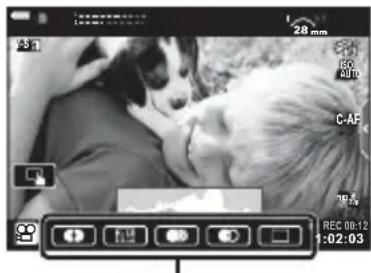
| Filmeffekt Beskrivelse | |
 Art Fade Art Fade | Film med den valgte billedfunktionseffekt. Toningseffekten anvendes på overgangen mellem scener. |
 Gammel film Gammel film | Placerer tilfældigt skade og støvlignende støj, som ligner gamle film. |
 Multi ekko Multi ekko | Anvender en efterbilledeffekt. Efterbilleder vil blive vist bag motiver i bevægelse. |
 Et skuds ekko Et skuds ekko | Et skyggebillede af det billede, der vises, når der trykkes på ikonet, vises i et kort øjeblik og forsvinder derefter. |
 Film telekonverter Film telekonverter | Zoomer ind på et område i billedet uden at bruge optikkens zoom. Der kan zoomes ind på den valgte position i billedet, selv om kameraet holdes i samme position. |
4 Tryk på Ⓞ-knappen igen for at afslutte optagelsen.
- INFO-knappen styrer også visningen af optagelsesoplysninger under filmoptagelse. Bemærk dog, at tryk på INFO-knappen under optagelse annullerer alle filmeffekter bortset fra Art Fade og film-telekonverter.
Art Fade
Tryk på ikonet. Effekten vil blive anvendt gradvist, når du trykker på ikonet for en billedfunktion.
- Film optaget i delvis farve anvender den farve, der er valgt i ART-funktion.
Gammel film
Hvert tryk på ikonet forøger effekten.
■ Film-telekonverter
1 Tryk på ikonet for at få vist zoomfeltet.
- Du kan ændre zoomfeltets position ved at trykke på skærmen eller bruge △▽◀◀.
- Tryk på Ⓞ-knappen, og hold den nede for at flytte zoomfeltet tilbage til en central position.

2 Tryk på for at zoome ind på området i zoomfeltet.
- Tryk på for at vende tilbage til zoomfeltvisningen.
3 Tryk på ☐Off, eller tryk på Ⓞ-knappen for at annullere zoomfeltet og afslutte film telekonverter-funktionen.
- Film telekonverter er ikke tilgængelig i selvportrættilstand.
- De 2 effekter kan ikke anvendes samtidig.
- Alt efter billedfunktionen er nogle af effekterne muligvis ikke tilgængelige.
- Billedhastigheden kan falde, hvis der anvendes et effektfilter eller en filmeffekt.
Oprettelse af film ud fra klip
Du kan oprette en enkelt filmfil med flere kortfilm (klip). Disse klip kan opdeles i flere grupper ("Mine klip"). Du kan også tilføje billeder til Mine klip-filmen (s. 109).
Optagelse af klip
1 Markér [Klip] i indstillingen "Filmfunktion" (s. 60).
2 Tryk på ∇, brug ◀▶ til at vælge kliplængde, og tryk på Ⓞ-knappen.
- Der er tre tilgængelige indstillinger for filmkvalitet (billedstørrelse og -hastighed) via live kontroller (s. 84).
3 Tryk på knappen Ⓞ for at starte optagelsen.
- Optagelsen slutter automatisk, när den valgte optagelsestid er näet.
- Tryk på Ⓞ-knappen under optagelsen for at forlænge optagetiden. Hvis du trykker på knappen flere gange, kan optagetiden forlænges med op til 16 sekunder.
- Det nye klip tilføjes til Mine klip.
| Afspiller Mine klip fra starten. | |
| Ændrer Mine klip, hvor klippet skal gemmes, og den position hvor det nye klip skal tilføjes.Brug ◀▶ til at ændre den position i Mine klip, hvor det nye klip skal tilføjes. | |
| Ⓞ | Gør klar til at optage det næste klip. |
| Sletter det optagne klip. |

4 Tryk på knappen Ⓞ for at optage det næste klip.
- Bekræftelsesskærmen forsvinder, og optagelsen af det næste klip starter.
- Det nye klip tilføjes til samme gruppe i Mine klip som det foregående klip.
- Film, der er optaget med forskellige billedstørrelser eller -hastigheder, gemmes i forskellige grupper i Mine klip.
Oprettelse af nye Mine klip
Tryk på ∇ i trin 3.
Flyt et klip til 📁 med △▽◀▶, og tryk på Ⓞ-knappen.
- Det klip, der er fjernet fra Mine klip, bliver til en normal film.
- Du kan fjerne klip under afspilningen 📄 "Fjerne klip fra Mine klip" (s. 109)

- Klip, der er blevet fjernet, kan føjes til Mine klip igen. "Tilføjelse af billeder i Mine klip" (s. 109)
Redigering af "Mine klip"
Du kan oprette en enkelt filmfil ud fra Mine klip.
De optagne klip er gemt i Mine klip. Du kan tilføje filmklip og billeder til Mine klip (s. 109). Du kan også tilføje skærmovergangseffekter og effektfiltre.
1 Tryk på ▶ og derefter gentagne gange på knappen ☐ for at afspille Mine klip.
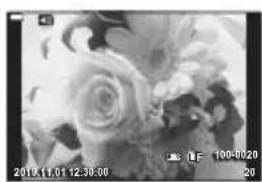
Afspilning af Mine klip*


Kalendervisning

* Hvis der er optaget et eller flere Mine Klip, bliver de(t) vist her. Når du har trykket på ▶-knappen, kan du også få vist displayet til afspilning af Mine klip ved at markere et element markeret med 📋, trykke på ⏻-knappen og vælge [Vis alle Mine klip] på den menu, der vises.
2 Brug △▽ til at vælge Mine klip og ◀▷ til at vælge et klip, og tryk på Ⓞ-knappen.
- Klipmenuen vises.
| Afspil Mine klip | Afspiller Mine klip i rækkefølge fra starten. |
| Film | Afspiller det valgte klip som film. |
| Eksporter Mine klip | Eksporter filerne i Mine klip som en filmfil. |
| Ændr rækkefølgen | Flytter eller tilføjer filer i Mine klip. |
| Forvalgt placering | Fra næste optagelse vil film, der optages med samme indstillinger, blive føjet til dette 📄 Mine klip. |
| Fjern fra Mine klip | Fjerner det valgte klip fra Mine klip. Klippet behandles herefter som en normal filmfil. 📋 "Fjerne klip fra Mine klip" (s. 109) |
3 Når du har valgt klip i Mine klip, som du vil bruge til filmen, skal du markere [Eksporter Mine klip] og trykke på Ⓞ-knappen.
4 Vælg en indstilling med △∇, og tryk på Ⓞ-knappen.
| Klip-effekter | Du kan bruge 6 typer effekter. |
| Overgangseffekt | Du kan bruge fade-effekter. |
| BGM | Du kan indstille [Happy Days] eller [Fra]. |
| Optaget klip - Volumen | Når [BGM] er indstillet til [Happy Days], kan du angive en volumen for lyde, der optages i filmen. |
| Optaget klip - lyd | Vælg [Til] for at skabe en film med den optagne lyd. Denne indstilling er kun tilgængelig, når [BGM] er indstillet til [Fra]. |
| Preview | Du kan previewe filerne i det redigerede Mine klip i rækkefølge fra den første fil. |
5 Når du er færdig med at redigere, skal du vælge [Begynd eksporten] og trykke på Ⓞk-knappen.
- Det kombinerede album gemmes som en enkelt film.
- Det kan tage noget tid at eksportere en film.
-
Den maksimale længde for Mine klip er 15 minutter, og den maksimale filstørrelse er 4 GB.
-
Det kan tage noget tid, før Mine klip vises efter udtagning, indsætning, sletning eller beskyttelse af kortet.
- Du kan maksimalt optage 99 Mine klip og maksimalt 99 snit pr. klip. De maksimale værdier kan variere afhængigt af filstørrelsen og længden på Mine klip.
- Du kan ikke tilføje andre film end klip til Mine klip.
BGM andet end [Happy Days]
Hvis du vil bruge anden BGM end [Happy Days], skal du optage data, du har downloadet fra Olympus' websted, på kortet, og derefter skal du vælge [BGM] i trin 4. Gå til følgende websted for at finde downloaden.
http://support.olympus-imaging.com/bgmdownload/
Optagelse af film i slowmotion
Optag film i slow-motion. Optagelser af billeder ved 120 bps afspilles med 30 bps; kvaliteten svarer til [HD].
1 Markér [Højhastigheds] i indstillingen "Filmfunktion" (s. 60), og tryk på OK-knappen.
2 Tryk på knappen Ⓞ for at starte optagelsen.
• Tryk på knappen Ⓞ igen for at afslutte optagelsen.
- Fokus og eksponering er faste i starten af optagelsen.
- Optagelsen kan fortsætte i op til 20 sekunder.
• Der vil ikke blive optaget lyd.
Brug af lydløs funktion ved optagelse af en film
Du kan forhindre, at kameraet optager lyde, som opstår pga. kamerations funktioner, mens det optager.
Tryk på fanen Lydløs optagelse for at vise funktionerne. Når du har trykket på en funktion, skal du trykke på de viste pile for at vælge indstillingerne.
- Elektronisk zoom*, optagevolumen, blændeværdi, lukkertid, eksponeringskompensation, ISO-følsomhed * Er kun tilgængelig med power zoom-optik.
- De tilgængelige indstillinger varierer efter optagefunktionen.
- Denne indstilling er ikke tilgængelig i selvportrættilstand (s. 67).
Fanen Lydløs optagelse
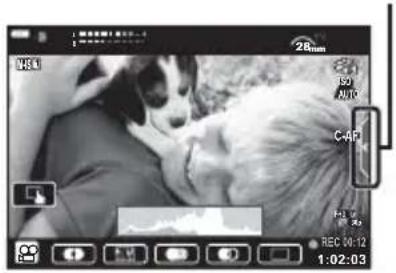
Tage billeder i selvportrættilstand
Ved at vende skærmen kan du tage billeder af dig selv, mens du ser en forhåndsvisning af rammen.
Læs "Rotering af skærmen: Forholdsregler" (s. 29), inden du flytter skærmen.
- Hvis der monteret en optik med power zoom, skifter kameraet automatisk til vidvinkel.
- Menuen Selvportræt vises på skærmen.
- Der vises muligvis forskellige ikoner, afhængigt af optagetilstanden.

| Touch-udløser | Når ikonet berøres, udløses lukkeren ca. 1 sekund senere. | |
| Film | Når du rører ved ikonet, starter filmoptagelsen.Tryk på ikonet (☐) for at stoppe optagelsen. Under optagelse af et klip skal du røre ved (☐) igen for at forlænge optagelsestiden (op til maks. 16 sekunder). | |
| Gengivelse | Tryk for at skifte til afspilningsfunktion (s. 112). | |
| Enkelttryks-e-Portræt | Når denne tændes, får det huden til at se glat og lysende ud. | |
| Brugervalgt selvudløser til enkelttryk | Optag 3 billeder med selvudløseren. Du kan indstille antallet af gange, lukkeren udløses, og intervallet mellem hver udløsning med [Brugervalgt selvudløser] ☐ "Brugervalgt selvudløser" (s. 74) | |
| Justering af lysstyrke (eksponeringskompensation) | Rør ved ikonet [+] eller [-] for at indstille lysstyrken. |
2 Komponer billeder.
- Sørg for, at dine fingre eller kameraremmen ikke dækker flashen.
3 Berør 📄, og optag.
- Du kan også optage ved at berøre det motiv, der vises på skærmen, eller ved at trykke på lukkerknappen.
- Det optagne billede vises på skærmen.
- Hold godt fat i kameraet med den anden hånd, når du bruger touchskærmen og holder det i den ene hånd.
Anvendelse af diverse indstillinger
Eksponeringskontrol (eksponering ⚠)
Vælg positive ("+") værdier, hvis du vil gøre billederne lysere, og vælg negative ("−") værdier, hvis du vil gøre billederne mørkere. Eksponeringen kan justeres med ±5,0 EV.

Negativ (−) Ingen kompensation (0) Positiv (+)
- I funktionen P, ART, Film og AP kan eksponeringskompensation justeres ved at dreje vælgeren eller ved at trykke på knappen (△) og derefter bruge ◀.
- I funktionen A og S kan eksponeringskompensation justeres ved at trykke på knappen (△) og dreje vælgeren eller ved at bruge ◀◀.
- Eksponeringskompensation er ikke tilgængelig med funktionerne AUTO, M eller SCN, eller när Live Time eller panorama er valgt i AP -tilstand.
- I Live View justeres skærmens lysstyrke til et maksimum på blot ±3,0 EV. Hvis eksponeringen overskrider ±3,0 EV, begynder eksponeringsbjælken at blinke.
- Film kan korrigeres i et område op til ±3,0 EV.

Notes
- Vælgerens rolle kan ændres i de brugervalgte ✝-menuer. 📄 [Drejefunktion] (s. 126)
Digitalzoom (digital telekonverter)
Tryk på Fn-knappen for at zoome ud over den aktuelle zoomgrad. Displayets zoomgrad fordobles, og eventuelle billeder, der tages, vil vise det område, der er synligt på skærmen.
• vises på skærmen.
- Hvis der er tildelt en anden rolle til Fn-knappen, skal du vælge [Q2] (s. 97).
- Hvis du vil afslutte digital zoom, skal du trykke på Fn-knappen igen.
- Digitalzoom kan ikke bruges, när panorama er valgt i SCN-funktion, multieksponering, panorama eller keystone-korrigering er valgt i AP-funktion, eller när [Standard] er valgt i filmfunktion.
- Når et RAW-billede vises, markeres det område, der ses på skærmen, med en ramme.
• AF-søgefeltet falder.
Sådan vælges funktionen AF-søgefelt (AF-søgefeltindstillinger)
Du kan bruge position og størrelse i fokusområdet til autofokus. Du kan også vælge Ansigtsvalg AF (s. 71).
1 Tryk på knappen [•••] (◀).
2 Vælg [[■] (Enkelt søgefelt)] eller [[■■] (9-søgefeltgruppe)] ved hjælp af vælgeren.

flowchart
graph TD
    A["Input Data"] --> B["Processing Unit"]
    B --> C["Output Data"]
    C --> A
| [■■] Alle søgefelter | Kameraet vælger automatisk blandt alle søgefelterne. |
| [▪] Enkelt søgefelt | Du kan vælge et enkelt AF-søgefelt. |
| [■■] 9-Søgefeltgruppe | Kameraet vælger automatisk blandt alle søgefelterne i den valgte 9-søgefeltgruppe. |
- Funktionen enkelt søgefelt indstilles automatisk ved filmoptagelse, hvis funktionen gruppesøgefelt er valgt.
- Når du bruger Four Thirds-systemoptik skifter kameraet automatisk til enkelt søgefeltfunktionen.

Notes
- Du kan også foretage dit valg i trin 2 ved at trykke på INFO-knappen og derefter bruge .
Indstilling af AF-søgefeltet
Vælg positionen for enkelt søgefelt eller gruppesøgefeltet.
1 Tryk på knappen [•••] (◀).
- Hvis [[■■] (Alle søgefelter)] er valgt, skal du vælge [[▪] (Enkelt søgefelt)] eller [[■■] (9-søgefeltgruppe)] ved hjælp af vælgeren.
2 Brug △▽◀▶ til at vælge et fokusområde.
- Størrelsen på og antallet af AF-søgefelter varierer med billedformat (s. 83) og den valgte funktion for [Digital telekonverter] (s. 115).

Notes
- Du kan også foretage dit valg i trin 2 ved at trykke på INFO-knappen og derefter bruge vælgeren.
- Touch-funktioner kan også anvendes.
Ansigtsforvalg AF/ ∅jeforvalg AF
Kameraet registrerer ansigter og justerer fokus og digital ESP.
1 Tryk på knappen [•••] (◀).
2 Tryk på INFO-knappen.
- Du kan justere indstillingerne for ansigts- og øjeprioritering.
3 Brug ◀▶ til at vælge en indstilling, og tryk på Ⓞ.

| [2x2y] | Ansigtsforvalg til | Ansigtsforvalg er slået til. |
 | Ansigtsforvalg fra | Ansigtsforvalg er slået fra. |
| [Tkx2] | Ansigts- & øjeforvalg til | Autofokussystemet vælger det øje, der er tættest på kameraet, til ansigtsforvalgt AF. |
4 Ret kameraet mod motivet.
- Hvis et ansigt registreres, markeres det med en hvid ramme.
5 Tryk udløseren halvt ned for at fokusere.
- Når kameraet fokuserer på ansigtet i den hvide ramme, bliver rammen grøn.
- Hvis kameraet kan registrere motivets øjne, viser det en grøn ramme over det valgte øje. (∅jeprioritet AF)
6 Tryk udløseren resten af vejen ned for at optage.
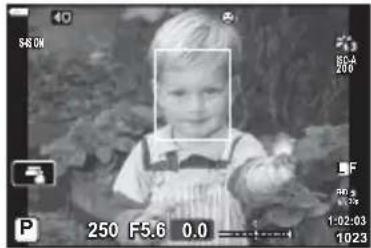
- Under serieoptagelse anvendes ansigtsforvalg kun for det første billede i hver sekvens.
- Kameraet kan muligvis ikke registrere ansigtet korrekt, afhængigt af motivet og effektfilterindstillingen.
- Når den er indstillet til [☐ (Digital ESP-måling)] (s. 91), udføres måling med prioritet på ansigter.

Notes
- Ansigtsforvalg er også tilgængelig i [MF] (s. 81). Ansigter, der registreres af kameraet, markeres med hvide rammer.
Brug af flash (flashfotografering)
Flashen kan bruges til flashfotografering under en række forskellige optageforhold.
1 Tryk på knappen til opskubning af flashen for at løfte flashen.

3 Vælg en indstilling med vælgeren, og tryk på Ⓞ-knappen.
- De tilgængelige indstillinger og rækkefølgen, de vises i, varierer afhængigt af optagefunktionen. "Understøttede flashfunktioner i optagefunktion" (s. 73)
| Fill In | Flashen udløses. | |
| Rødøje | Flashen udløses for at reducere røde øjne. | |
 | Flash Fra | Flashen udløses ikke. |
 | Rød-∅je Slow Synkro med lang lukkertid (1. gardin/flash med rødøje-reduktion) | Synkronisering med lang lukkertid er kombineret med flash med rødøje-reduktion. |
 | Langs Synkro med lang lukkertid (1. gardin) | Flashen udløses med lange lukkertider for at gøre svagt oplyste baggrunde lysere. |
 | Langs2 Synkro med lang lukkertid (2. gardin) | Flashen udløses umiddelbart før, lukkeren lukkes, for at skabe lysstriber efter lyskilder i bevægelse.  |
 | Manuel værdi | Til brugere, der foretrækker manuel betjening. Tryk på INFO-knappen, og brug △▽ til at tilpasse flash-effekten. |
- Med funktionen [∅ (Rødøje)] valgt, går der ca. 1 sekund fra de små glimt, indtil billedet tages. Flyt ikke kameraet, før optagelsen er færdig.
- [∅ (Rødøje)] fungerer muligvis ikke tilfredsstillende under visse optageforhold.
- Når flashen udløses, er lukkertiden stillet på 1/250 sek. eller langsommere. Når der tages et billede mod en lys baggrund med flashen, kan baggrunden blive overeksponeret.
- Flashsynkroniseringshastigheden for funktionen Lydløs (s. 75) er 1/20 sek. eller derunder.
Ekstra flashenheder
Når der bruges ekstra flashenheder, skal du kontrollere, at den indbyggede flash er i kabinettet igen.
| Optage-funktion | Skærm | Flashfunktion | Flashtiming | Forhold vedr. aktivering af flashen | Lukkertidsgrænse |
| P/A | Fill In | 1. gardin | Udløser altid flashen | 30 sek. - 1/250 sek.* | |
| Rødøje | 1/30 sek. - 1/250 sek.* | ||||
| Flash Fra | — | — | — | ||
| Rød-∅je Slow Synkro med lang lukkertid (1. gardin/ flash med rødøje-reducering) | 1. gardin | Udløser altid flashen | 60 sek. - 1/250 sek.* | ||
| Langs Synkro med lang lukkertid (1. gardin) | |||||
| Langs2 Synkro med lang lukkertid (2. gardin) | 2. gardin | ||||
| S/M | Fill In | 1. gardin | Udløser altid flashen | 60 sek. - 1/250 sek.* | |
| Rødøje | |||||
| Flash Fra | — | — | — | ||
| Langs2 Synkro med lang lukkertid (2. gardin) | 2. gardin | Udløser altid flashen | 60 sek. - 1/250 sek.* |
- Kun ↘ og Ⓧ kan indstilles i funktionen AUTO.
* Lukkertiden er 1/200 sek., när der bruges en ekstern flashenhed (sælges separat). Lukkertiden er 1/20 sek. for funktionen Lydløs.
Minimumsområde
Optikken kan kaste skygger over genstande tæt på kameraet, hvilket forårsager vignettering, eller flashen kan være for kraftig ved mindste lysstyrke.
| Optik | Omtrentlig afstand, hvor vignettering opstår |
| 17 mm f1.8 0,25 m | |
| 25 mm f1.8 0,25 m | |
| 45 mm f1.8 0,5 m | |
| ED 14-42mm f3.5-5.6 EZ 1 m | |
| ED 40-150mm f4.0-5.6 0,9 m |
- Der kan bruges eksterne flashenheder til at forhindre vignettering. For at forhindre fotografier i at blive overeksponerede skal du vælge funktionen A eller M og derefter et højt f-tal eller reducere ISO-følsomheden.
Optagelse med serieoptagelse/selvudlöser
Du kan tage en serie af billeder ved at holde udløseren trykket helt ned. Alternativt kan du tage billeder med selvudløseren.
1 Tryk på knappen 📄 (∇).
2 Markér en af de følgende indstillinger ved hjælp af ◀◀.
 | Enkelt | Der tages 1 billede ad gangen, når der trykkes på udløseren. |
 | Serie H | Med _H tages der op til 8,6 billeder pr. sekund (bps), så længe udløseren trykkes helt ned. Med _H tages der op til 14,1 billeder pr. sekund (bps). Skarphed, eksponering og hvidbalance fastsættes til værdierne for den første optagelse i hver serie. |
 | Serie L | Der tages op til 4,8 billeder pr. sekund (bps), så længe udløseren trykkes helt ned. Skarphed og eksponering fastsættes ud fra de valgte indstillinger for [AF Funktion] (s. 81) og [AEL/AFL] (s. 131). |
 |  | Tryk lukkeren halvt ned for at stille skarpt, og tryk den derefter helt ned for at aktivere selvudløseren. Først lyser selvudløserlampen i ca. 10 sekunder, derefter blinker den i ca. 2 sekunder, hvorefter billedet tages. |
 |  | Tryk lukkeren halvt ned for at stille skarpt, og tryk den derefter helt ned for at aktivere selvudløseren. Selvudløserlampen blinker i ca. 2 sekunder, hvorefter billedet tages. |
 |  | Tryk på INFO-knappen for at indstille [💡 timer], [Billedantal], og [Intervaltid].Brug ◀▶ til at markere elementer og △▽ til at vælge en værdi. |
Elementer markeret med ♦ anvender elektronisk lukker til at korrigere for den lille mængde af kamerasløring, der opstår ved brug af lukkeren.
Elementer markeret med ♥ anvender den elektroniske lukker. Bruges til lukkertider under 1/4000 sek. eller i situationer, hvor lyden fra lukkeren ville virke forstyrrende.
- Anbring kameraet sikkert på et stativ, när der tages billeder med selvudløser.
- Hvis du står foran kameraet, når du bruger selvudløseren, og trykker på udløseren, kan billedet blive uskarpt.
- Hvis du bruger _L^h , ♦ _L^h eller ♥ _L^h , vises Live View. I _H^h eller ♥ _H^h viser skærmen det sidst tagne billede under serieoptagelse.
- Hastigheden for serieoptagelse varierer afhængigt af optikken, du bruger, samt zoom-optikkens fokusering.
- Hvis batteriindikatoren blinker under serieoptagelser på grund af lavt batteriniveau, stopper kameraet optagelserne og gemmer de billeder, du har taget, på kortet. Muligvis gemmer kameraet ikke alle billeder, afhængigt af hvor meget strøm der er tilbage i batteriet.

Notes
- Du kan annullere selvudløseren ved at trykke på ∇.
Elektronisk lukker ( Lydløs [♥])
Tag billeder med den elektroniske lukker. Bruges til lukkertider under 1/4000 sek. eller i situationer, hvor lyden fra lukkeren ville virke forstyrrende. Den elektroniske lukker kan bruges i funktionen enkeltbilledoptagelse og selvudløser og for billedhastigheder helt op til 14,1 bps fps ved serieoptagelse. Denne indstilling er kun tilgængelig i funktionerne P/A/S/M/ART.
- Flashsynkroniseringshastigheden er 1/20 sek.
- Du bruger flashen i funktionen [Lydløs [♥]] ved at vælge [Tillad] for [Indst. for lydløs [♥]] > [Flashfunkt.] (s. 117).
1 Tryk på knappen 📄 (∇).
2 Markér en af indstillingerne fremhævet med ♥ med ◀.
3 Tryk på Ⓞ-knappen.
- Når lukkeren udløses bliver skærmen mørk i et kort øjeblik. Lukkeren udsender ingen lyd.
- Det er ikke muligt at opnå de ønskede resultater under flimrende lyskilder såsom lysstofrør eller LED-lamper, eller hvis motivet bevæger sig hurtigt under optagelsen.
- Bemærk, at motivet som følge af den elektroniske lukker kan virke forvrænget i fotografier, hvis kameraet bevæger sig hurtigt under optagelse eller ved optagelse af motiver i hurtig bevægelse.
Indlæsning af optagefunktioner
Live Kontrol
Du kan bruge livekontrol til at vælge optagefunktionen, mens du kontrollerer effekten på skærmen.
Live kontrol-visning

■ Tilgængelige indstillinger
Biledfunktion ......s. 78
ISO-følsomhed ......s. 79
Hvidbalance ......s. 80
AF Funktion ......s. 81
Sideforhold ^*1 s. 83
s. 83
s. 84
Filmfunktion (eksponering) ......s. 87
*1 Ikke tilgængelig i filmfunktion.
*2 Tilgængelig i SCN-funktion.
*3 Tilgængelig i ART-funktion og i nogle funktioner af typen P/A/S/M/∅/AP.
- Hvis du vil skjule Live Kontrol, skal du trykke på Ⓞ igen.
2 Brug △▽ til at markere den ønskede funktion og ◀▷ til at markere en indstilling, og tryk derefter på Ⓞ-knappen.
- Du kan bruge vælgeren til at vælge en indstilling.
- De valgte indstillinger træder automatisk i kraft, hvis kameraet ikke betjenes i ca. 8 sekunder.
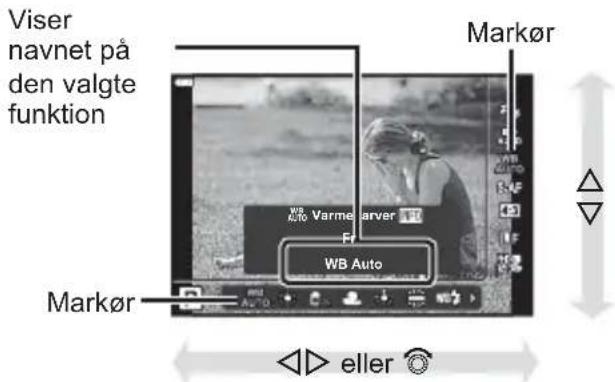
- Nogle elementer er ikke tilgængelige i nogle optagefunktioner.
Notes
- For standardindstillingerne for hver indstilling henvises der til "Standarder" (s. 162).
■ LV-superkontrolpanel
Forskellige andre valgmuligheder for optagelse kan tilgås via LV-superkontrolpanelet, som indeholder en liste med valgmuligheder for de følgende optageindstillinger.

Følgende indstillinger kan foretages med LV-superkontrolpanelet
① Den valgte indstilling
② ISO-følsomhed....s. 79
③ AF Funktion ....s. 81
AF-søgefelt ....s. 70
④ Flashfunktion ......s. 72
⑤ Flashintensitet......s. 88
⑥ Billedstabilisering ......s. 89
⑦ Serieoptagelse/selvudløser ......s. 74
⑧ 📷 ......s. 83
⑨ Målingsfunktion ......s. 91
⑩ Ansigtsprioritering ......s. 71
⑪ s. 84
⑫ Billedformat ......s. 83
⑬ Hvidbalance ....s. 80
Hvidbalance kompensation....s. 90
⑭ Billedfunktion ......s. 78
⑮ Skarphed s ^1 ......s. 91
Kontrast D^1 s. 92
Mætning *1 s. 92
Stemning 8*1 s. 93
Farvefilter F*1 s. 93
Monokrom farve T ^1 ......s. 94
Effekt E*1 s. 94
Farve ^12 s. 50
Farve/Vivid ⓞ*1*3....s. 78
Finjustering ^1 ....s. 78
⑯ Farverum ......s. 95
⑰ Højlys&Skygge-kontrol ......s. 96
⑱ Tildeling af knapfunktion ......s. 97
*1 Visningen kan være forskellig, når der anvendes effektfilter for billedfunktion.
*2 Vises, när Delvis farve er valgt.
*3 Vises, när Farveskifter er valgt.
1 Tryk på -knappen i funktionerne P/A/S/M.
• LV-superkontrolpanelet vises.
- I funktionerne AUTO, ART, SCN og AP styres visningen af LV-superkontrolpanelet via [Kontrolindstill.] (s. 127).
- LV-superkontrolpanelet vises ikke i filmfunktion.

2 Markér et element ved hjælp af △ ∇ ◀, og tryk på Ⓞ-knappen.
3 Brug ◀▶ til at markere en indstilling.

Notes
- Indstillingerne kan også tilpasses ved hjælp af vælgeren eller trykknapperne.
- For standardindstillingerne for hver indstilling henvises der til "Standarder" (s. 162).
Du kan vælge en billedfunktion og foretage individuelle justeringer af kontrast, skarphed og andre parametre (s. 91–94). Ændringerne af hver billedfunktion lagres særskilt.
1 Tryk på Ⓞ-knappen, og brug △▽ til at markere Billedfunktion.
2 Markér en indstilling ved hjælp af ◀▶, og tryk på Ⓞ-knappen.

| i-Enhance | Giver resultater, der ser mere imponerende ud, tilpasset til motivet. | |
| Klar | Giver klare farver. | |
| Naturlig | Giver naturlige farver. | |
| Muted | Giver afdæmpede nuancer. | |
| Portræt | Giver smukke hudnuancer. | |
| Monokrom | Giver sort/hvid farve. | |
| Brugervalg | Anvendes til at vælge en billedfunktion, indstille parametrene og registrere indstillingen. | |
| e-Portræt | Giver glat hud. Funktionen kan ikke bruges med bracketing, eller når du optager film. | |
| Farveskifter*1 | Giver et farveresultat som indstillet i Farveskifter. | |
| ART1 | Popkunst*2 | Bruger Effektfilter-indstillinger. Der kan også anvendes effekter. |
| ART2 | Blødtegning*2 | |
| ART3 | Blege&Lyse Farver | |
| ART4 | Lystonet | |
| ART5 | Kornet Film | |
| ART6 | Hulkamera | |
| ART7 | Diorama | |
| ART8 | Cross Process | |
| ART9 | Blød Sepia | |
| ART10 | Dramatisk | |
| ART11 | Key Line | |
| ART12 | Akvarel | |
| ART13 | Vintage | |
| ART14 | Delvis farve*3 | |
| ART15 | Uden blegning | |
| ART16 | Umiddelbar film |
*1 Når du har valgt Farveskifter ved hjælp af ◀◀-knapperne, skal du trykke på INFO-knappen og bruge vælgeren eller ◀◀ til at justere til at justere farvetonen og △▽ til at justere mætningen.
*2 Når du har valgt Popkunst I eller Blødtegning med ◀▶-knapperne, skal du trykke på INFO-knappen for at få vist skyderen for Finjustering (s. 50).
*3 Når du har valgt Partiel Farve med ◀▶, skal du trykke på INFO-knappen for at vise farveringen (s. 50).
Ændring af ISO-følsomhed (ISO)
Forøgelse af ISO-følsomheden fører til mere støj (kornethed), men giver mulighed for at tage billeder i situationer med dårlige lysforhold. Den indstilling, der anbefales i de fleste situationer, er [AUTO], som begynder ved ISO 200 – en værdi der giver optimal balance mellem støj og dynamikområde – og derefter tilpasser ISO-følsomheden efter optageforholdene.
1 Tryk på Ⓞ-knappen, og markér herefter ISO-følsomhed via △▽.
2 Markér en indstilling ved hjælp af ◀▶, og tryk på Ⓞ-knappen.

ISO
| AUTO | Følsomheden indstilles automatisk efter optageforholdene. Den maksimale ISO-følsomhedsværdi og andre automatiske ISO-indstillinger kan tilpasses ved hjælp af valgmuligheden [ISO Auto/Indst.] i brugervalgsmenuerne (s. 128). |
| LAV, 200 – 25600 | Følsomheden indstilles på den valgte værdi. |
Farvetilpasning ( WB (hvidbalance))
Hvidbalance (WB) sikrer, at hvide motiver på billeder, der tages med kameraet, ser hvide ud. [AUTO] er velegnet i de fleste situationer, men andre værdier kan vælges afhængig af lyskilden, när [AUTO] ikke giver det ønskede resultat, eller du bevidst vil give dine billeder et farvestik.
1 Tryk på Ⓞ-knappen, og brug △▽ til at markere Hvidbalance.
2 Markér en indstilling ved hjælp af ◀▶, og tryk på Ⓞ-knappen.

Hvidbalance
| WB-funktion Farvetemperatur Lysforhold | |||
| Automatisk hvidbalance | AUTO | — | Bruges ved de fleste lysforhold (når der er noget hvidt inden for søgefeltet på skærmen). Brug denne funktion ved almindelig brug.Når denne indstilling er markeret, kan du trykke påINFO-knappen og bruge eller vælgeren til at vælge [Til] eller [Fra] for ^WB_AUTO Behold varm farve](s. 129). |
| Standard-indstilling af hvidbalance |  | 5300 K | Til udendørs optagelser på en klar dag eller til at optage de røde nuancer ved en solnedgang eller farverne i et fyrværkeri |
 | 7500 K | Til optagelser udendørs i skyggen på en klar dag | |
| [03DD] | 6000 K Til udendørs optagelser i skyet vejr | ||
 | 3000 K Til optagelser i glødelampelys | ||
 | 4000 K Til optagelser i lys fra lysstofrør | ||
 | 5500 K Til optagelse med flash | ||
| Enkelt-trykshvidba-lance |  / / /[0227]/ /[0227]/ | Indstilling af farvetemperatur med enkelttryk WB | Tryk påINFO-knappen for at måle hvidbalancen med et hvidt eller et gråt mål, når du bruger en flash eller en anden lyskilde af en ukendt type, eller motivet er i blandet belysning. ”Enkelttrykshvidbalance” (s. 81) |
| Brugervalgt hvidbalance | CWB | 2000 K – 14000 K | Tryk påINFO-knappen, og brug derefter til at vælge farvetemperatur, og tryk på OK-knappen. |
Enkelttrykshvidbalance
Mål hvidbalancen ved at komponere et billede af et stykke papir eller en anden hvid genstand under den belysning, der vil blive brugt til det endelige foto. Dette er nyttigt, når et motiv optages i naturligt lys og i lys fra flere forskellige lyskilder med forskellige farvetemperaturer.
1 Vælg [∅₁], [∅₂], [∅₃] eller [∅₄] (enkelttryk WB 1, 2, 3 eller 4), og tryk på INFO-knappen.
2 Fotografer et stykke farveløst (hvidt eller gråt) papir.
- Komponer billedet, så papiret fylder hele skærmen, og der ikke falder skygge på det.
- Skærmen for enkelttrykshvidbalance vises.
- Den nye værdi gemmes som en standardindstillet hvidbalanceindstilling.
- Den nye værdi gemmes, indtil enkelttrykshvidbalancen måles igen. Når kameraet slukkes, slettes denne information ikke.
Valg af fokusering ( AF Funktion)
Du kan vælge en fokusmetode (fokusering). Du kan vælge separate fokusmetoder til billedfunktion og filmfunktion.
1 Tryk på Ⓞ-knappen, og brug △▽ til at markere AF Funktion.
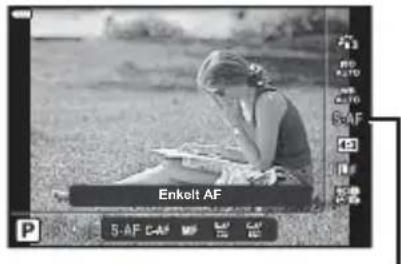
2 Markér en indstilling ved hjælp af ◀▶, og tryk på Ⓞ-knappen.
| S-AF( Enkelt AF) | Kameraet stiller skarpt én gang, når udløseren trykkes halvt ned. Når der er stillet skarpt, lyder der et bip, og AF-indikatoren og AF-søgefeltet lyser op. Denne funktion er velegnet til at tage billeder af stationære motiver eller motiver med begrænset bevægelse. |
| C-AF( Konstant AF) | Kameraet gentager skarphedsindstillingen, mens udløseren fortsat er trykket halvt ned. Når der er stillet skarpt på motivet, lyser AF-indikatoren på skærmen, og der lyder et bip første gang skarpheden låses.Selv hvis motivet bevæger sig, eller du ændrer billedets komposition, prøver kameraet hele tiden at stille skarpt. |
| MF( Manuel fokusering) | Med denne funktion kan du manuelt fokusere på enhver position ved at bruge fokusringen på optikken.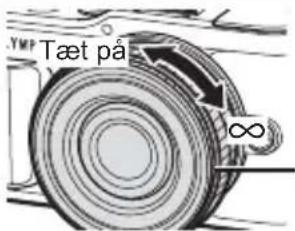 Fokusring Fokusring |
| S-AF+MF(samtidig brug af funktionerne S-AF og MF) | Når du har trykket udløseren halvt ned for at stille skarpt i funktionen [S-AF], kan du finjustere skarpheden manuelt ved at dreje på fokusringen. |
| C-AF+TR(Følge AF) | Tryk udløseren halvt ned for at stille skarpt. Kameraet bliver ved med at følge motivet og stille skarpt på det, så længe du holder udløseren i denne position.AF-søgefeltet lyser rødt, når kameraet ikke længere kan følge motivet. Slip udløseren, komponer billedet igen, og tryk udløseren halvt ned.Sporingsintervallet vil være snævert med en optik fra Four Thirds-systemet. Hvis AF-søgefeltet vises i rødt, kan autofokus ikke bruges, selv om kameraet sporer objektet. |
- Kameraet kan muligvis ikke stille skarpt, hvis motivet er dårligt oplyst, skjult af tåge eller røg eller mangler kontrast.
- Når du bruger Four Thirds-systemoptik, er AF ikke tilgængelig under filmoptagelse.
- AF Funktion er ikke tilgængelig, når objektivets fokuskobling er indstillet til MF.
- Hvis [MF], [C-AF], eller [C-AF+TR] er valgt i funktionen P, A, S, M, ∞ eller ART, kan lukkeren udløses, selvom kameraet ikke har stillet skarpt.

Notes
- Fokusmetoden kan vælges i den brugervalgte ✝-menu. 📄 "AEL/AFL" (s. 131)
Indstilling af sideforhold
Du kan vælge sideforholdet (højde-bredde-forholdet), når der tages billeder. Du kan vælge sideforholdene [4:3] (standard), [16:9], [3:2], [1:1] eller [3:4].
2 Brug ◀▶ til at vælge en værdi, og tryk på Ⓞ-knappen.

- Du kan kun vælge sideforhold for billeder.
- JPEG-billeder optages i det rette billedformat. RAW-billeder har samme størrelse som billedsensoren og optages i billedformatet 4:3 med et mærke, der angiver det valgte billedformat. En beskæring, der angiver det valgte billeformat, vises, når billederne efterfølgende afspilles.
Valg af billedkvalitet (Stillbilledkvalitet, 📄)
Du kan vælge en billedkvalitet for billeder. Vælg en kvalitet, som er egnet til applikationen (som f.eks. behandling på en pc, brug på en hjemmeside osv.).
2 Markér en indstilling ved hjælp af ◀▶, og tryk på Ⓞ-knappen.
- Vælg mellem funktionerne JPEG (LF, LN, MN og SN) og RAW. Vælg en RAW+JPEG-funktion for at optage både et RAW- og et JPEG-billede for hver optagelse. JPEG-funktionerne kombinerer billedstørrelse (L, M og S) og komprimeringsgrad (SF, F og N).
- Hvis du vil vælge en anden kombination end LF, LN, MN, og SN, skal du ændre indstillingerne for [←: Indstil] (s. 129) i den brugervalgte menu.
RAW-billeddata
RAW-billeder består af ikke-behandlede billeddata, hvorpå der endnu ikke er anvendt indstillinger såsom eksponeringskompensation og hvidbalance. De bruges som rådata til billeder, der behandles, efter de er blevet taget. RAW-billedfiler har følgende kendetegn:
- De har filtypen ".orf"
- De kan ikke ses på andre kameraer
- De kan ses på computere, der bruger Olympus Workspace-fotoredigeringssoftware
- De kan gemmes i JPEG-format via redigeringsfunktionen [RAW data red.] (s. 120) i kameramenuerne
"Redigering af stillbilleder (Rediger)" (s. 120)
Valg af billedkvalitet (Filmkvalitet, 📁◀-)
Vælg en filmoptagelsesfunktion, som er egnet til den ønskede brug.
2 Brug ◀▶ til at vælge en værdi, og tryk på Ⓞ-knappen.

- Tilgængelige indstillinger for filmkvalitet
De tilgængelige valgmuligheder for filmkvalitet varierer afhængigt af filmfunktion (s. 60) og de valgte indstillinger for [Billedhastighed] og [Bithastighed] i videomenuen (s. 119).
- Når du optager film, der skal ses på et fjernsyn, skal du vælge en billedhastighed, der svarer til den standard, enheden bruger; ellers risikerer du, at afspilningen hakker. Videostandarder varierer afhængigt af land og region; nogle bruger NTSC, og andre bruger PAL.
- Når du optager film til visning på NTSC-enheder, skal du vælge 60p (30p)
- Når du optager film til visning på PAL-enheder, skal du vælge 50p (25p)
De følgende valgmuligheder er tilgængelige, när [Standard] er valgt som filmtilstand, eller omskifteren er drejet til en anden position end 🔒:
| Filmkvalitet | Filmkvalitetkomponenter |
| FHD 60p 1920×1080 Ekstra fin 60p | Vælg den ønskede kombination af billedstørrelse, bithastighed og billedhastighed.  1 Billedstørrelse FHD : 1920×1080 HD : 1280×7202 Bithastighed (komprimeringsforhold) SF (Ekstra fin), F (Fin), N (Normal)3 Billedhastighed 30p (60p), 25p (50p), 24p 1 Billedstørrelse FHD : 1920×1080 HD : 1280×7202 Bithastighed (komprimeringsforhold) SF (Ekstra fin), F (Fin), N (Normal)3 Billedhastighed 30p (60p), 25p (50p), 24p |
| FHD 30p 1920×1080 Ekstra fin 30p | |
| HD 30p 1280×720 Ekstra fin 30p | |
| FHD 60p 1920×1080 Fin 60p | |
| FHD 30p 1920×1080 Fin 30p | |
| HD 30p 1280×720 Fin 30p | |
| FHD 60p 1920×1080 Normal 60p | |
| FHD 30p 1920×1080 Normal 30p | |
| HD 30p 1280×720 Normal 30p | |
| FHD 50p 1920×1080 Ekstra fin 50p | |
| FHD 25p 1920×1080 Ekstra fin 25p | |
| HD 25p 1280×720 Ekstra fin 25p | |
| Filmkvalitet Filmkvalitetkomponenter | |
| FHD 1920×1080 Fin 50p | Vælg den ønskede kombination af billedstørrelse, bithastighed og billedhastighed. |
| FHD 1920×1080 Fin 25p | |
| HD 1280×720 Fin 25p | |
| FHD 1920×1080 Normal 50p | |
| FHD 1920×1080 Normal 25p | |
| HD 1280×720 Normal 25p | |
| FHD 1920×1080 Ekstra fin 24p | |
| HD 1280×720 Ekstra fin 24p | 1 BilledstørrelseFHD : 1920×1080HD : 1280×7202 Bithastighed (komprimeringsforhold)SF (Ekstra fin), F (Fin), N (Normal)3 Billedhastighed30p (60p), 25p (50p), 24p |
| FHD 1920×1080 Fin 24p | |
| HD 1280×720 Fin 24p | |
| FHD 1920×1080 Normal 24p | |
| HD 1280×720 Normal 24p | |
Følgende valgmuligheder er tilgængelige, når [4K] er valgt som filmfunktion ^4 :
| Filmkvalitet Filmkvalitetkomponenter | |
 | Vælg den ønskede kombination af billedstørrelse og billedhastighed. |
 |  |
 | 1 Billedstørrelse4K : 3840×21602 Billedhastighed30p, 25p, 24p |
*1 Bithastigheden kan ikke ændres.
Følgende valgmuligheder er tilgængelige, når [Klip] er valgt som filmfunktion ^4 :
| Filmkvalitet Filmkvalitetkomponenter | |
| FHD 060p 1920×1080 Normal 60p | Vælg den ønskede kombination af billedstørrelse, bithastighed og billedhastighed. |
| FHD 030p 1920×1080 Normal 30p | |
| HD 030p 1280×720 Normal 30p | |
| FHD 050p 1920×1080 Normal 50p | |
| FHD 025p 1920×1080 Normal 25p | |
| HD 025p 1280×720 Normal 25p | 1 BilledstørrelseFHD : 1920×1080HD : 1280×7202 Bithastighed (komprimeringsforhold)N (Normal)3 Billedhastighed30p (60p), 25p (50p), 24p |
| FHD 024p 1920×1080 Normal 24p | |
| HD 024p 1280×720 Normal 24p | |
*1 Bithastigheden kan ikke ændres.
Følgende valgmulighed er tilgængelig, når [Højhastigheds] er valgt som filmfunktion*2:
| Filmkvalitet Filmkvalitetkomponenter | |
| HD HS 120fps 1280×720 Højhastigheds 120 bps | 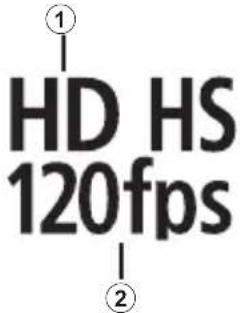 1 Billedstørrelse HD : 1280×7202 Billedhastighed 120 bps 1 Billedstørrelse HD : 1280×7202 Billedhastighed 120 bps |
*2 Billedhastigheden og bithastigheden kan ikke ændres.
- Film lagres i formatet MPEG-4 AVC/H.264. Den maksimale størrelse på en enkelt fil er 4 GB. Den maksimale optagelsestid pr. film er begrænset til 29 minutter.
- Afhængigt af den anvendte korttype kan optagelsen ophøre, før den maksimale længde er nået.
Tilføjelse af effekter til en film
Du kan optage film, der udnytter de effekter, der er tilgængelige i billedfunktionen.
1 Drej omskifteren til 📁.
2 Tryk på Ⓞ-knappen, og brug △▽ til at markere filmfunktion (Ekspo.).
3 Brug ◀▶ til at vælge en værdi, og tryk på Ⓞ-knappen.

Filmfunktion (eksponering)
| P | Eksponeringen justeres automatisk i forhold til motivets lysstyrke.Du kan bruge vælgeren til at indstille eksponeringen.Efter tryk på knappen (△) kan du også indstille den ved hjælp af. |
| A | Gengivelse af baggrunden ændres ved at indstille blændeværdien.Du kan indstille blændeværdien ved hjælp af vælgeren.Efter tryk på knappen (△) kan du også indstille den ved hjælp af △▽.Efter tryk på knappen (△) kan du indstille eksponeringen ved hjælp af. |
| S | Lukkertiden påvirker motivets udseende.Du kan vælge lukkertiden ved hjælp af vælgeren.Efter tryk på knappen (△) kan du også indstille den ved hjælp af △▽.Efter tryk på knappen (△) kan du indstille eksponeringen ved hjælp afDer kan vælges lukkertider mellem 1/24 sek. og 1/4000 sek. |
| M | Blænden og lukkertiden kan indstilles manuelt.Du kan vælge lukkertiden ved hjælp af vælgeren.Efter tryk på knappen (△) kan du også indstille den ved hjælp af △▽.Efter tryk på knappen (△) kan du indstille blændeværdien ved hjælp af vælgeren ellerDer kan vælges lukkertider mellem 1/24 sek. og 1/4000 sek.ISO-følsomheden kan kun indstilles manuelt til værdier mellem ISO 200 og 6400. |
- Uskarpe billeder, der skyldes faktorer, såsom at motivet bevæger sig, mens lukkeren er åben, kan reduceres ved at vælge den hurtigst mulige lukkertid.
- Den lave ende af lukkertiden ændres afhængigt af billedhastigheden for den pågældende filmoptagefunktion.

Notes
• Vælgerens rolle kan ændres i de brugervalgte ✉-menuer. [Drejefunktion] (s. 126)
Justering af flashstyrke (Styring af flashintensitet)
Flashstyrken kan tilpasses, hvis motivet virker overeksponeret, eller hvis det er undereksponeret, selvom eksponeringen af resten af billedet er korrekt.
1 Tryk på -knappen i funktionerne P/A/S/M.
- I funktionerne AUTO, ART, SCN og AP styres visningen af LV-superkontrolpanelet via [Kontrolindstill.] (s. 127).
2 Brug △▽◀▶ til at vælge [3+], og tryk derefter på Ⓞ-knappen.
3 Brug ◀▶ til at vælge en værdi, og tryk på Ⓞ-knappen.

Kontrol af flashintensitet
- Denne indstilling har ikke nogen effekt, när flashstyringen af den eksterne flash står på MANUEL.
- Ændringer af flashintensiteten, der foretages med den eksterne flash, lægges til dem, der foretages med kameraet.
Reducering af kamerarystelser ( billedstabilisering)
Du kan reducere kamerarystelserne, som kan forekomme, når du optager ved svage lysforhold eller med stor forstørrelse.
Billedstabilisering starter, när du trykker udløseren halvt ned.
1 Tryk på -knappen i funktionerne P/A/S/M.
- I funktionerne AUTO, ART, SCN og AP styres visningen af LV-superkontrolpanelet via [Kontrolindstill.] (s. 127).
2 Brug △▽◀▶ til at vælge [Billedstabil.], og tryk derefter på Ⓞ-knappen.
3 Markér en indstilling ved hjælp af ◀▶, og tryk på Ⓞ-knappen.

Billedstabilisering
Billedstabilisering
| Stillbillede (S-IS) | S-IS Fra Billedstabiliseringen er slukket. | |
| S-IS Til | Kameraet registrerer panoreringsretningen og anvender den passende billedstabilisering. | |
| Film (M-IS) | M-IS Fra Billedstabiliseringen er slukket. | |
| M-IS 1 | Kameraet bruger både sensorskift (VCM) og elektronisk korrektion. | |
| M-IS 2 | Kameraet bruger kun sensorskift (VCM) til korrektion.Elektronisk korrektion bruges ikke. | |
- Billedets kanter "skæres ud", når [M-IS 1] er valgt og reducerer dermed det område, der optages.
- Billedstabiliseringen kan ikke korrigere overdreven rystelse af kameraet, eller når kameraet ryster, mens lukkertiden er indstillet til den langsomste hastighed. I de tilfælde anbefales det, at du bruger et stativ.
- Når der bruges stativ, skal [Billedstabil.] indstilles til [S-IS Fra]/[M-IS Fra].
- Når der bruges en optik med en kontakt til billedstabiliseringsfunktionen prioriteres optikkens indstilling.
- Du kan muligvis høre en betjeningslyd eller mærke vibrationer, når billedstabiliseringen aktiveres.
Brug af andre objektiver end Micro Four Thirds/Four Thirds-systemoptik
Du kan bruge brændviddeoplysninger til at reducere kamerarystelser, når du fotograferer med optik, der ikke er Micro Four Thirds- eller Four Thirds-systemoptik.
- Tryk på INFO-knappen, mens [Image Stabilizer] er valgt, brug △▽◀▶ til at markere brændvidde, og tryk derefter på Ⓞ-knappen.
• Vælg en brændvidde mellem 0,1 mm og 1000,0 mm. - Vælg den værdi, der passer til den, der er trykt på optikken.
- Valg af [Nulstil] (standard) i Optagemenu 1 nulstiller ikke brændvidde.
Finjusteringer af hvidbalancen ( hvidbalancekompensation)
Du kan indstille og finjustere kompensationsværdierne for både automatisk hvidbalance og forudindstillet hvidbalance.
Før du fortsætter, skal du vælge en hvidbalanceindstilling, som finjusteringerne skal foretages med. "Farvetilpasning (WB (hvidbalance))" (s. 80)
1 Tryk på -knappen i funktionerne P/A/S/M.
- I funktionerne AUTO, ART, SCN og AP styres visningen af LV-superkontrolpanelet via [Kontrolindstill.] (s. 127).
2 Markér hvidbalancekompensation ved hjælp af △▽◀◀, og tryk på Ⓞ-knappen.
3 Brug ◀▶ til at vælge en akse.
4 Vælg en værdi ved hjælp af △ ∇, og tryk på Ⓞ-knappen.

Flyt bjælken hen mod + for at fremhæve røde toner og hen mod – for at fremhæve blå toner.
Ved kompensation p G-aksen (grøn-magenta)
Flyt bjælken hen mod + for at fremhæve grønne toner og hen mod – for at fremhæve magenta toner.
- Valg af [Nulstil] (standard) i Optagemenu 1 nulstiller ikke de valgte værdier.
Du kan vælge, hvordan kameraet skal måle lysstyrke.
1 Tryk på -knappen i funktionerne P/A/S/M.
- I funktionerne AUTO, ART, SCN og AP styres visningen af LV-superkontrolpanelet via [Kontrolindstill.] (s. 127).
2 Brug △▽◀▶ til at vælge [Måling], og tryk derefter på Ⓞ-knappen.
3 Markér en indstilling ved hjælp af ◀▶, og tryk på Ⓞ-knappen.

Måling
| Digital ESP-måling | Kameraet måler lysniveauet 324 steder på billedet og finder den optimale eksponering til det aktuelle motiv eller portrætmotiv (hvis andet end [FRA] er valgt for [◎ Ansigtsvalg]). Denne funktion anbefales til almindelig brug. | ||
| Midtfeltbetonet gennemsnitsmåling | Giver en gennemsnitsmåling af motivet og baggrunden med mest vægt på motivet i midten. |  | |
| Spotmåling | Måler et lille område (ca. 2 % af billedet) med kameraet rettet mod det motiv, du vil måle. Eksponeringen indstilles efter lysstyrken i det målte område. |  | |
| Spotmåling (højlys) | ∅ger eksponeringen ved spotmåling. Sikrer, at lyse motiver gengives korrekt. | ||
| Spotmåling (skygge) | Mindsker eksponeringen ved spotmåling. Sikrer, at mørke motiver gengives korrekt. | ||
Finjustering af skarpheden ( Skarphed)
I indstillingerne under billedfunktion (s. 78) kan du udføre finjustering udelukkende af skarpheden og gemme ændringerne.
- Afhængigt af optagefunktionen kan det være, at justeringen ikke kan anvendes.
1 Tryk på -knappen i funktionerne P/A/S/M.
- I funktionerne AUTO, ART, SCN og AP styres visningen af LV-superkontrolpanelet via [Kontrolindstill.] (s. 127).
2 Brug △▽◀▶ til at vælge [Skarphed], og tryk derefter på Ⓞ-knappen.
3 Juster skarpheden ved hjælp af ◀▶, og tryk på Ⓞ-knappen.
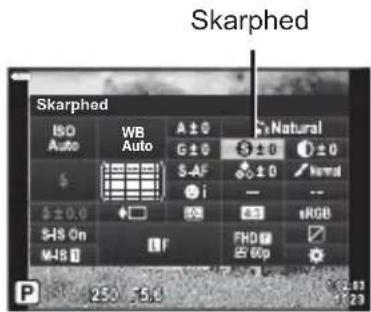
Finjustering af kontrasten ( Kontrast)
I indstillingerne under billedfunktion (s. 78) kan du udføre finjustering udelukkende af kontrasten og gemme ændringerne.
- Afhængigt af optagefunktionen kan det være, at justeringen ikke kan anvendes.
1 Tryk på -knappen i funktionerne P/A/S/M.
- I funktionerne AUTO, ART, SCN og AP styres visningen af LV-superkontrolpanelet via [Kontrolindstill.] (s. 127).
2 Brug △▽◀▶ til at vælge [Kontrast], og tryk derefter på Ⓞ-knappen.
3 Juster kontrasten ved hjælp af ◀▶, og tryk på Ⓞ-knappen.
Kontrast

Finjustering af mætningen (Mætning)
I indstillingerne under billedfunktion (s. 78) kan du udføre finjustering af mætning og gemme ændringerne.
- Afhængigt af optagefunktionen kan det være, at justeringen ikke kan anvendes.
1 Tryk på -knappen i funktionerne P/A/S/M.
- I funktionerne AUTO, ART, SCN og AP styres visningen af LV-superkontrolpanelet via [Kontrolindstill.] (s. 127).
2 Brug △▽◀◀ til at vælge [Mætning], og tryk derefter på Ⓞ-knappen.
3 Juster mætningen ved hjælp af ◀◀, og tryk på Ⓞ-knappen.
Mætning

Finjustering af farvetonen ( Stemning)
I indstillingerne under billedfunktion (s. 78) kan du udføre finjustering af farvetonen og gemme ændringerne.
- Afhængigt af optagefunktionen kan det være, at justeringen ikke kan anvendes.
1 Tryk på ➕-knappen i funktionerne P/A/S/M.
- I funktionerne AUTO, ART, SCN og AP styres visningen af LV-superkontrolpanelet via [Kontrolindstill.] (s. 127).
2 Brug △▽◀▶ til at vælge [Stemning], og tryk derefter på Ⓞ-knappen.
3 Juster farvetonen ved hjælp af ◀▶, og tryk på Ⓞ-knappen.
Stemning
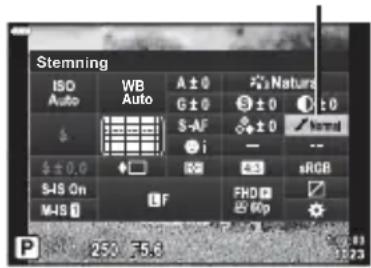
| Skyggejust | Opdeler billedet i detaljerede områder og tilpasser lysstyrken separat for hvert område. Dette er effektivt til billeder med områder med stor kontrast, hvor det hvide bliver for lyst og det sorte for mørkt. |
| Stemning Normal | Brug normalfunktionen ved almindelig brug. |
| Stemning High-Key | Bruger en farvetone, der er egnet til et lyst motiv. |
| Stemning Low-Key | Bruger en farvetone, der er egnet til et mørkt motiv. |
Brug af filtereffekter på monotone billeder ( Farvefilter)
I monotonindstillingen under indstillingerne i billedfunktion (s. 78) kan du tilføje og gemme en filtereffekt på forhånd. Dette skaber monotone billeder, hvor farven, som svarer til filteret, lysnes og komplementærfarven mørknes.
1 Tryk på -knappen i funktionerne P/A/S/M.
- I funktionerne AUTO, ART, SCN og AP styres visningen af LV-superkontrolpanelet via [Kontrolindstill.] (s. 127).
2 Brug △▽◀▶ til at vælge [Farvefilter], og tryk derefter på Ⓞ-knappen.
3 Markér en indstilling ved hjælp af ◀▶, og tryk på Ⓞ-knappen.
Billedfunktion
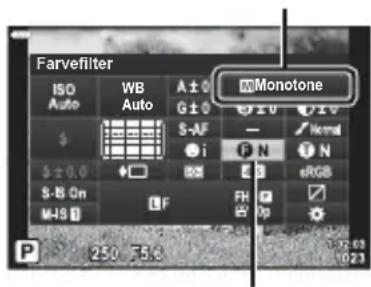
Farvefilter
| N:Ingen Skaber et normalt sort/hvidt billede. | |
| Ye:Gul | Gengiver hvide skyer med tydelig kontur på en naturlig blå himmel. |
| Or:Orange | Betoner farver lidt ved blå himmel og solnedgange. |
| R:Rød | Betoner farver i blå himmel kraftigt og gør blodrøde blade lysere. |
| G:Grøn | Betoner røde læber og grønne blade kraftigt. |
Tilpasning af tonen af et monotonbillede ( Monokrom farve)
I monotonindstillingen under indstillingerne i billedfunktion (s. 78) kan du tilføje og gemme en farveeffekt på forhånd.
1 Tryk på -knappen i funktionerne P/A/S/M.
- I funktionerne AUTO, ART, SCN og AP styres visningen af LV-superkontrolpanelet via [Kontrolindstill.] (s. 127).
2 Brug △▽◀▶ til at vælge [Monokrom farve], og tryk derefter på Ⓞ-knappen.
3 Brug ◀▶ til at vælge en værdi, og tryk på Ⓞ-knappen.
Billedfunktion

Monokrom farve
| N:Normal | Skaber et normalt sort/hvidt billede. |
| S:Sepia | Opretter et sepiatonet billede. |
| B:Blå Opretter et blåtonet billede. | |
| P:Violet | Opretter et violettonet billede. |
| G:Grøn | Opretter et grøntonet billede. |
Justering af i-Enhance-effekter (Effekt)
Du kan indstille styrken af i-Enhance-effekten i billedfunktion (s. 78).
1 Tryk på -knappen i funktionerne P/A/S/M.
- I funktionerne AUTO, ART, SCN og AP styres visningen af LV-superkontrolpanelet via [Kontrolindstill.] (s. 127).
2 Brug △▽◀▶ til at vælge [Effekt], og tryk derefter på Ⓞ-knappen.
3 Juster effekten ved hjælp af ◀▶, og tryk på Ⓞ-knappen.
Billedfunktion
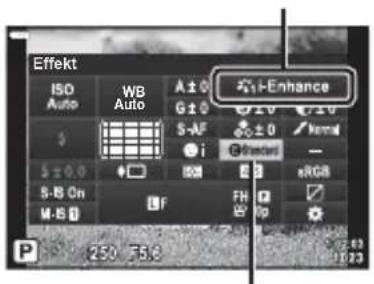
| Effect LOW (Effekt: Lav) | Tilføjer en svag i-Enhance-effekt til billeder. |
| Effect STD (Effekt: Standard) | Tilføjer en i-Enhance-effekt mellem "svag" og "kraftig" til billeder. |
| Effect HIGH (Effekt: Høj) | Tilføjer en kraftig i-Enhance-effekt til billeder. |
Indstilling af farvegengivelsesformat ( Farverum)
Du kan vælge et format for at sikre, at farverne gengives korrekt, når optagne billede gendannes på en skærm eller udskrives. Denne indstilling svarer til [Farverum] (s. 129) i Brugervalgt menu.
1 Tryk på -knappen i funktionerne P/A/S/M.
- I funktionerne AUTO, ART, SCN og AP styres visningen af LV-superkontrolpanelet via [Kontrolindstill.] (s. 127).
2 Brug △▽◀▶ til at vælge [Farverum], og tryk derefter på Ⓞ-knappen.
3 Vælg et farveformat ved hjælp af ◀▶, og tryk på Ⓞ-knappen.

Farverum
| sRGB | Dette er RGB-farverumsstandarden, som er bestemt af Den Internationale Elektrotekniske Kommission (IEC). Normalt bør du bruge [sRGB] som standardindstilling. |
| AdobeRGB | Dette er en standard, der leveres af Adobe Systems. Kompatible programmer og hardware såsom skærme, printere osv. er nødvendige for en korrekt gengivelse af billeder. |
- [Adobe RGB] er ikke tilgængelig i ART- (s. 47) eller filmfunktion (s. 60), eller når Baggrundlyst HDR er valgt i SCN-funktion (s. 35), eller HDR er valgt i -funktion (s. 41).
Ændring af lysstyrken for højlys og skygger ( Højlys&Skygge-kontrol)
Brug [Højlys&Skygge-styring] til at ændre lysstyrken for højlys og skygger.
1 Tryk på -knappen i funktionerne P/A/S/M.
- I funktionerne AUTO, ART, SCN og AP styres visningen af LV-superkontrolpanelet via [Kontrolindstill.] (s. 127).
2 Brug △▽◀▶ til at vælge [Højlys&Skygge-kontrol], og tryk på Ⓞ-knappen.
3 Juster lysstyrken i skygger via vælgeren eller △▽◀◀.
4 Tryk på INFO-knappen for at skifte til mellemtoner og derefter justere lysstyrken via vælgeren eller △▽◀◀.
5 Tryk på INFO-knappen for at skifte til højlys og derefter justere lysstyrken via vælgeren eller △▽◀◀.
- Indstillinger kan nulstilles ved at trykke på og holde Ⓞ-knappen nede. - Tryk på INFO-knappen for at vende tilbage til skygger (trin 3).

Højlys&Skygge-kontrol

6 Tryk på Ⓞ-knappen for at gemme indstillingerne.

Notes
Tildeling af funktioner til knapper ( Knapfunktion)
Med standardindstillinger er knapperne tildelt følgende funktioner:
Følg trinnene nedenfor for at ændre den funktion, der er knyttet til en knap.
1 Tryk på -knappen i funktionerne P/A/S/M.
- I funktionerne AUTO, ART, SCN og AP styres visningen af LV-superkontrolpanelet via [Kontrolindstill.] (s. 127).
2 Brug △▽◀▶ til at vælge [Knapfunktion], tryk derefter på Ⓞ-knappen.
- Menupunktet [Knapfunktion] i brugervalgt menu vises.
- Der kan også opnås adgang til [Knapfunktion] fra menuerne (s. 113, 126).
3 Brug △▽ til at markere den ønskede knap, og tryk på ▷.
4 Brug △▽ til at markere den ønskede funktion, og tryk på Ⓞ-knappen.
5 Tryk på Ⓞ-knappen igen for at afslutte.

Notes
- De funktioner, der er tildelt til knapperne, er muligvis ikke tilgængelige i nogle funktionstilstande.
- De tilgængelige indstillinger varierer efter den aktuelle funktion.

Knapfunktion
| (AEL/AFL) | Tryk på knappen for at bruge AE-lås eller AF-lås.Funktionen ændres efter indstillingen af [AEL/AFL](s. 131). Når AEL er valgt, skal du trykke på knappen engang for at låse eksponeringen og vise på skærmen.Tryk på knappen igen for at annullere låsen. |
| ● REC | Tryk på knappen for at optage en film. |
| ○ (Preview) | Blænden skiftes til den valgte værdi, mens der trykkes påknappen. |
| □□□ □ (Enkelttrykshvidbalance) | Tryk på udløserknappen med knappen trykket ned for atopnå hvidbalanceværdien (s. 81). Markér det ønskedetal, og tryk på -knappen for at gemme værdien. |
| [···] (AF Felt Valg) | Tryk på knappen for at vælge AF-søgefelt (s. 70). |
| MF | Tryk på knappen for at vælge [MF]-funktion. Tryk påknappen igen for at skifte til den forrige valgte AF-funktion.Hold knappen nede, og drej vælgeren for at vælgefokustilstand. |
| ◆ (Eksponeringskompensation) | Tryk på knappen for at justereeksponeringskompensationen.I funktionerne P, A, S, ART, Film og nogle -funktionerkan du tilpasse eksponeringskompensation (s. 69)ved at trykke på knappen og bruge ◀▶ til at vælge denønskede værdi. Nogle funktioner giver også mulighed forprogramskift (s. 51).IM-funktion kan du tilpasse lukkerhastigheden ellerblændeværdien ved at trykke på knappen og bruge△▽ ◀▶ eller vælgeren til at vælge de ønskede værdier.• Vælgerens rolle kan ændres i de brugervalgte※-menuer. [Drejefunktion] (s. 126) |
| ○2 (Digital telekonverter) | Tryk på knappen for at slå digital zoom [Til] eller [Fra](s. 115). |
| Q (Forstør) | Tryk på knappen for at vise forstørrelsesfeltet, og tryk påknappen igen for at forstørre billedet. Tryk på knappen oghold den nede for at forstørret visning. |
| Peaking | Tryk på knappen for at slå smugkig til og fra. Når smugkigvises, er visning af histogram og højlys/skygger ikketilgængelig (s. 132). |
| ■ (Skift ▶ Lås) | Tryk på og hold knappen nede for at aktivere og deaktiverebrug af touch-skærmen. |
■ Låsning af eksponering ( AE-lås)
Du kan låse eksponeringen ved at trykke på den knap, som ÅH er tildelt (s. 97). Brug denne funktion, når du vil tilpasse fokus og eksponering separat, eller når du vil optage flere billeder med samme eksponering.
- Hvis du trykker på knappen, som AEL er tildelt, én gang, låses eksponeringen, og AEL vises. "AEL/AFL" (s. 131)
- Tryk på knappen, som AEL AFL er tildelt, én gang mere for at udløse AE-låsen.
- Låsen udløses, hvis du bruger omskifteren, knappen MENU eller knappen Ⓞ.
■ AF-zoomfelt/zoom-AF ( Super Spot AF)
Du kan zoome ind på en del af billedet, når du justerer fokus. Hvis du vælger en høj zoomgrad, kan du bruge autofokus til at fokusere på et mindre område, end det der normalt dækkes af AF-søgefeltet. Du kan også placere søgefeltet mere præcist. Hold den knap inde, som [Q] er tildelt, for at bladre gennem visningerne på følgende måde:

flowchart
graph LR
    A["Optageskærm"] --> B["Zoomfelt AF-visning"]
    B --> C["Zoom AF-visning"]
Tryk på og hold / Ⓞk inde
- Inden du kan bruge Super Spot AF, skal du først tildele [Q] knappen Fn eller Ⓞ (s. 97).
- Hvis der var fokuseret på motivet med autofokus, lige før der blev trykket på knappen, vil zoomfeltet blive vist på den aktuelle fokusposition.
- Brug △▽◀▶ til at placere zoomfeltet.
- Tryk på INFO-knappen, og brug til at vælge zoomgrad. ( ×3 , ×5 , ×7 , ×10 , ×14 )
3 Tryk på den tildelte knap igen for at zoome ind på zoomfeltet.
- Brug til at placere zoomfeltet.
- Du kan ændre zoomforholdet ved at dreje vælgeren.
4 Tryk udløseren halvt ned for at bruge autofokus.
- Kameraet vil fokusere ved hjælp af motivet i rammen midt på skærmen. Brug til at vælge en anden fokusposition.
- Zoom er kun synlig på skærmen og har ingen virkning på de endelige billeder.
- Tryk på og hold den tildelte knap nede, eller tryk på Ⓞ-knappen for at afslutte zoom og forlade AF-visningen Zoomfelt.
- Når du bruger Four Thirds-systemoptik, fungerer AF ikke under visning af zoom.
- Mens du zoomer ind, udsender IS (billedstabiliseringen) en lyd.

Notes
- Touch-funktioner kan også anvendes.
3
Gengivelse
Visning af oplysninger under gengivelse
Visning af oplysninger under gengivelse
3
Gengivelse
Enkel visning
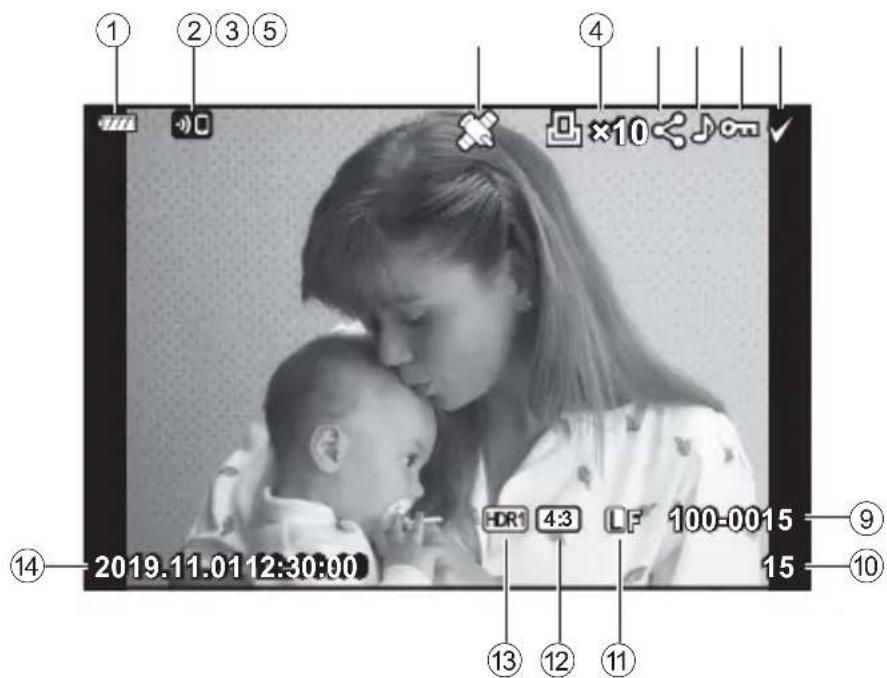
⑥⑦⑧
Detaljeret visning

① Batteriniveau ......s. 20
② Trådløs LAN-forbindelse .....s. 136–143
③ Medtagelse af GPS-oplysninger ...s. 141
④ Printbestill.
Antal billeder ....s. 107
⑤ Del valg ......s. 106
⑥ Lydoptagelse .....s. 108, 121
⑦ Slettesikring ......s. 105
⑧ Valgt billede ......s. 106
⑨ Filnummer ......s. 130
⑩ Billednummer
⑪ Billedkvalitet ......s. 83
⑫ Billedformat ......s. 83
⑬ HDR-billede ......s. 41
⑭ Dato og tid ......s. 21
⑮ Billedkant ......s. 83
⑯ AF Felt Markør ......s. 70
⑰ Optagefunktion ......s. 27–59
⑱ Lukkertid ......s. 51–54
⑲ Eksponeringskompensation......s. 69
⑳ Blændeværdi ......s. 51–54
⑳ Brændvidde
⑳ Flashintensitet......s. 88
②3 Hvidbalancekompensation......s. 90
⑳ Farverum ......s. 95
⑳ Billedfunktion ......s. 78, 115
②6 Komprimeringsgrad .....s. 135
⑳ Pixeltal ......s. 135
⑳ ISO-følsomhed......s. 79
⑲ Hvidbalance ......s. 80
③0 Målingsfunktion ......s. 91
③1 Histogram ......s. 26
Skift af informationsvisningen
Du kan ændre de oplysninger, der vises på skærmen under afspilning, ved at trykke på INFO-knappen.
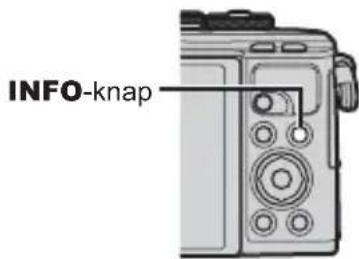
INFO

- Du kan tilføje histogram og Højlys&Skygge som oplysninger, der vises på skærmen under afspilning. [▶ Info] (s. 132)
Visning af billeder og film
- Der vises et billede eller en film.
- Vælg det ønskede billede eller den ønskede film ved hjælp af vælgeren eller piletasten.
- Hvis du vil vende tilbage til optagefunktion, skal du trykke udløseren halvt ned eller trykke på ▶-knappen.


| Vælger | Enkeltbilledvisning: Forrige (💡)/Næste (💡)Forstørret gengivelse: Du kan vise det næste billede eller det forrige billede under forstørret gengivelse.Indeks-/Mine klip-/kalendervisning: Markér billede |
| Pileknap (△▽◀◀) | Enkeltbilledafspilning: Viser det næste billede (▷)/viser det forrige billede (◀)/springer 10 billeder frem (▽)/springer 10 billeder tilbage (△)Forstørret gengivelse: ∅Endring af den forstørrede del Du kan vise det næste billede (▷) eller det forrige billede (◀) under forstørret gengivelse ved at trykke på INFO-knappen.Tryk på INFO-knappen igen for at få vist en zoomramme, og brug △▽◀◀ til at ændre positionen.Indeks-/Mine klip-/kalendervisning: Markér billede |
| ⇨ (💡)-knap | Indeksvisning |
| Fn (○)-knap | Forstørret gengivelse |
| 💡 (◀)-knap | Vælg billeder til deling (s. 106) |
| INFO-knap | Vis oplysninger om billede |
| ⇨-knap | Slet billede (s. 105) |
| OK-knap | Vis menuer (tryk i kalendervisning på denne knap for at afslutte og skifte til enkeltbilledvisning) |
Indeksvisning/ kalendervisning
- Tryk på knappen ☑ under enkeltbilledvisning for indeksafspilning. Tryk i længere tid på knappen ☑ for at afspille Mine klip og i endnu længere tid for kalenderafspilning.
*1 Hvis der er optaget et eller flere Mine Klip, bliver det vist her (s. 63).
- Du kan ændre billedantal til indeksvisning. [Indstillinger] (s. 133)

Notes
- Touchfunktioner kan også anvendes (S. 112).
Visning af billeder
- Touchfunktioner kan også anvendes (S. 111).
Rotering
Du kan rotere dine billeder.
1 Gengiv billedet, og tryk på Ⓞ-knappen.
2 Vælg [Rotering], og tryk på Ⓞ-knappen.
3 Tryk på △ for at rotere billedet mod uret og på ∇ for at rotere det med uret. Billedet roteres, hver gang der trykkes på knappen.
- Tryk på Ⓞ-knappen for at gemme indstillingerne og afslutte.
- Det roterede billede gemmes med den nuværende billedretning.
- Film og slettesikrede billeder kan ikke roteres.
Diasshow
Denne funktion viser billeder, som er gemt på kortet, enkeltvis.
1 Tryk på Ⓞ-knappen i afspilningsvisning.
2 Vælg [▶], og tryk på Ⓞ-knappen.

3 Vælg indstillinger.
| Start | Start diasshowet. Billederne vises i rækkefølge, startende med det nuværende billede. |
| BGM | Vælg [Happy Days] eller [Fra]. |
| Lysbillede | Indstil typen af visningsdata. |
| Billedinterval | Vælg hvor lang tid hvert lysbillede skal vises, fra 2 til 10 sekunder. |
| Filminterval | Vælg [Fuld] for at vise hvert filmklip i fuld længde i diasshowet, eller vælg [Kort] for kun at vise den første del af hvert filmklip. |
4 Vælg [Start], og tryk på Ⓞ knappen.
- Diasshowet starter.
- Tryk på under diasshowet for at justere lydstyrken fra kameraets højttaler. Tryk på , mens volumenindikatoren vises, for at tilpasse balancen mellem den lyd, der optages med billedet eller filmen, og baggrundsmusikken.
- Tryk på Ⓞ-knappen for at stoppe diasshowet.
BGM andet end [Happy Days]
Hvis du vil bruge anden BGM end [Happy Days], skal du optage data, du har downloadet fra Olympus' websted, på kortet, og derefter skal du vælge [BGM] i trin 3. Gå til følgende websted for at finde downloaden. http://support.olympus-imaging.com/bgmdownload/
Visning af film
Vælg en film, og tryk på OK-knappen for at få vist gengivemenuen. Vælg [Afspil film], og tryk på OK-knappen igen for at starte afspilningen. Du kan spole frem og tilbage med ◀/▷. Tryk på OK-knappen igen for at sætte afspilningen på pause. Når afspilningen er sat på pause, skal du trykke på △ for at få vist det første billede og på ▽ for at få vist det sidste billede. Brug ◀▷ eller vælgeren til at få vist forrige/næste billede. Tryk på MENU-knappen for at afslutte afspilningen.
- Brug til at justere volumen under filmafspilning.


Notes
- Touchfunktioner kan også anvendes (S. 111).
Film på 4 GB eller mere
Hvis filmen blev opdelt i flere filer automatisk, vises der en menu med følgende muligheder, när der trykkes på Ⓞ-knappen:
[Afspil fra start]: Afspiller en opdelt film fra ende til anden
[Afspil film]: Afspiller filerne separat
[Slet hele 📁]: Sletter alle dele af en opdelt film
[Slet]: Sletter filerne separat
- Vi anbefaler at bruge den nyeste version af Olympus Workspace til afspilningen af film på en computer. Slut kameraet til computeren, inden du starter softwaren første gang.
Slettesikring af billeder
Beskyt billeder mod uønsket sletning. Vis et billede, som du ønsker at beskytte, og tryk på Ⓞ for at få vist gengivemenuen. Vælg [O—], og tryk på Ⓞ, tryk derefter på △ eller ∇ for at slettesikre billedet. Slettesikrede billeder vises med et O—ikon (slettesikring). Tryk på △ eller ∇ for at ophæve slettesikringen.
Du kan også beskytte flere valgte billeder.
"Valg af billeder (Oπ, Slet Valgte, Del valg valgt)" (s. 106)

- Formatering af kortet sletter alle billeder, også de slettesikrede.
Sletning af et billede
Vis det billede, der skal slettes, og tryk på knappen. Vælg [Ja], og tryk på OK-knappen.
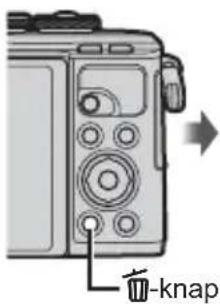
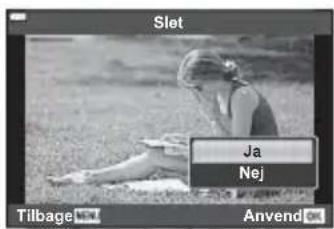
Indstilling af en overførselsordre på billeder ( Del valg)
Du kan på forhånd vælge billeder, du vil overføre til en smartphone. Du kan også vælge at bruge Ol.Share til at gennemse de billeder, som er medtaget i delingsordren. Under gengivelsen af de billeder, du vil overføre, skal du trykke på OK-knappen for at få vist gengivemenuen. Når du har valgt [Del valg] og har trykket på OK-knappen, skal du trykke på △ eller ∇ for at indstille en delingsordre på et billede og vise ◀. Tryk på △ eller ∇ for at annullere en delingsordre.
Du kan også på forhånd vælge billeder, som du ønsker at overføre, og indstille en delingsordre på samme tid.
- Du kan oprette en delingsordre på 200 billeder.
- Delingsordrer kan ikke bruges til RAW-billeder.

Notes
Du kan også markere billeder til deling via knappen ⚙ (◎). Hvis knappen ⚙ (◎) aktuelt er tildelt en anden rolle end [◀], skal du tildele den rollen [◀] via indstillingen [▶◎-funktion] i de brugervalgte menuer (s. 126).

Annuller delingsordrer, der er indstillet for billeder.
Du kan vælge flere billeder til [Oπ], [Slet Valgte] eller [Del valg valgt].
- Hvis du vil vælge flere billeder, skal du først vælge [☑] for [▶◎-funktion] (s. 126).
Tryk på ◀ (◎)-knappen på skærmen med indeksvisning (s. 103) for at vælge et billede. Der vises et √-ikon på billedet. Tryk på ◀ (◎)-knappen igen for at annullere valget.
Denne funktion er også tilgængelig i Enkeltbilledvisning.

- Touchfunktioner kan også anvendes (S. 112).
Sådan oprettes en printbestill. ( DPOF)
Du kan vælge billeder til print og vælge antallet af eksemplarer og de oplysninger, der skal printes på hvert billede. Billederne kan printes i kopibutikker, der understøtter Digital Print Order Format (DPOF). Der gemmes en digital printbestilling på hukommelseskortet.
1 Tryk på Ⓞ-knappen i afspilningsvisning.
2 Vælg [☐ (Printbestill.)], og tryk på Ⓞ-knappen.
3 Vælg [☐] eller [☐ALL], og tryk på Ⓞ-knappen.

Enkeltbillede
Tryk på ◀◀ for at vælge det billede, du ønsker at printkode, og tryk derefter på △▽ for at vælge antallet af billeder.
- Gentag dette trin for at foretage printkodninger til flere billeder. Tryk på Ⓞ-knappen, när alle ønskede billeder er blevet valgt.
Alle billeder
Vælg [☐ALL], og tryk på Ⓞ-knappen.
4 Vælg dato- og tidsformat, og tryk på Ⓞ-knappen.
| Nej | Billederne printes uden dato og tid. |
| Dato | Billederne printes med optagedatoen. |
| Tid | Billederne printes med optagetidspunktet. |
- Når der printes billeder, kan indstillingen ikke ændres mellem billederne.
5 Vælg [Set], og tryk på Ⓞ-knappen.
- Kameraet kan ikke bruges til at ændre printbestill., der er oprettet på andre apparater. Når du opretter en ny printbestill., slettes alle eksisterende printbestill., der er oprettet med andre apparater.
- Printbestilling kan ikke bruges til RAW-billeder eller film.
Fjernelse af alle eller udvalgte billeder fra printbestill.
Du kan nulstille alle printkodningsdata eller blot data for valgte billeder.
1 Tryk på Ⓞ-knappen i afspilningsvisning.
2 Vælg [☐ (Printbestill.)], og tryk på Ⓞ-knappen.
3 Vælg [☐], og tryk på Ⓞ-knappen.
- Hvis du vil fjerne alle billeder fra printbestilling, skal du vælge [Nulstil] og trykke på Ⓞk-knappen. Hvis du vil afslutte uden at fjerne alle billeder, skal du vælge [Behold] og trykke på Ⓞk-knappen.
4 Tryk på ◀◀ for at vælge billeder, du vil fjerne fra printkodningen. - Brug ∇ til at indstille antal print til 0. Tryk på Ⓞ-knappen, när du har fjernet alle de ønskede billeder fra printbestilling.
5 Vælg dato- og tidsformat, og tryk på Ⓞ-knappen. - Indstillingen anvendes på alle billeder med printkodningsdata.
6 Vælg [Anvend], og tryk på Ⓞ-knappen.
Lydoptagelse
Du kan tilføje lyd til billeder (op til 30 sek.).
1 Vis det billede, du vil føje lyd til, og tryk på Ⓞ-knappen.
- Lydoptagelse er ikke tilgængelig sammen med slettesikrede billeder.
- Du kan også vælge lydoptagelse i gengivemenuen.
2 Vælg [∅], og tryk på Ⓞ-knappen.
• Vælg [Nej], hvis du vil afslutte uden at tilføje lyd.
3 Vælg [ψ Start], og tryk på Ⓞ-knappen for at begynde at optage.
4 Tryk på Ⓞ-knappen for at afslutte optagelsen.
- Billeder med lyd er markeret med et ♪-ikon.


- Hvis du vil slette lydoptagelsen, skal du vælge [Slet] i trin 3.
Lydgengivelse
Hvis der er en lydoptagelse tilgængelig for det aktuelle billede, kan du ved at trykke på Ⓞ-knappen få vist lydafspilningsfunktioner. Fremhæv [Play ⬇], og tryk på Ⓞ-knappen for at starte afspilning. Afspilningen afsluttes ved at trykke på Ⓞ- eller MENU-knappen. Under afspilningen kan du trykke på △ ∇ for at skrue op eller ned for lyden.

Notes
- Lydoptagelser kan også afspilles via touchfunktioner (s. 111).
Se Mine klip
Du kan gengive filerne i Mine klip i rækkefølge.
1 Tryk på ▶-knappen, og vælg et billede med mærket.
2 Når du har trykket på Ⓞk-knappen for at se menuerne, skal du markere [Afspil Mine klip] med △▽ og trykke på Ⓞk-knappen.
- Filerne i Mine klip vil blive afspillet i rækkefølge.
- Tryk på Ⓞ-knappen for at afslutte gengivelsen.

Tilføjelse af billeder i Mine klip
Du kan også vælge stillbilleder og føje dem til Mine klip.
Vælg det stillbillede, du vil tilføje, og tryk på Ⓞ-knappen for at få vist menuen. Vælg [Tilføj til Mine klip], og tryk på Ⓞ-knappen. Brug △▽◀▶ til at vælge Mine klip og den rækkefølge, billeder skal tilføjes i, og tryk derefter på Ⓞ-knappen.
- RAW-billeder føjes til Mine klip som preview-billeder med lav opløsning.
1 Tryk på ▶ -knappen, og vis et billede markeret med et 📄-ikon.
2 Tryk på Ⓞ-knappen for at se funktionerne, og markér derefter [Vis alle Mine klip] med △▽ og tryk på Ⓞ-knappen.
• Der vises en liste over klip.
3 Markér et klip, der skal fjernes, ved at bruge △▽◀◀.
4 Tryk på Ⓞ-knappen for at se funktionerne, og markér derefter [Fjern fra Mine klip] med △▽ og tryk på Ⓞ-knappen.
- Det markerede klip fjernes fra Mine klip.
- Klip, der fjernes fra Mine klip, behandles som normale film.
- Den samme fremgangsmåde kan bruges, hvis du vil fjerne billeder fra Mine klip.

Tips
- Klip, der er blevet fjernet, kan føjes til Mine klip igen, som det er beskrevet under "Tilføjelse af billeder i Mine klip".
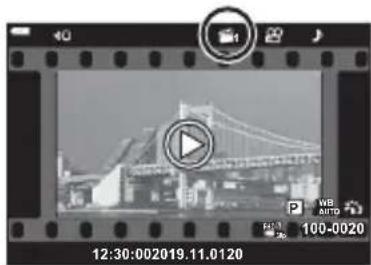
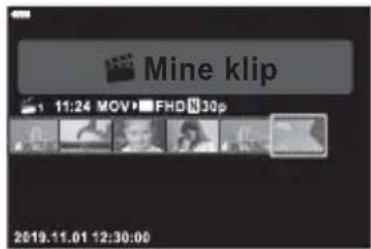
Rulning gennem panoramaer
Panoramaer, der består af flere billeder, der er samlet, kan ses i en rullende visning.
1 Vælg et panorama i enkeltbilledgengivelse.
2 Tryk på Fn (Q)-knappen.
- Brug til at rulle.
- Under gengivelsen kan du trykke på knappen Fn (Q) for at zoome ind fra 2x til 14x eller trykke på knappen u (☐) for at zoome ud. Tryk på OK-knappen for at vende tilbage til enkeltbilledvisning.
- Tryk på INFO-knappen og derefter på ◀ for at se andre billeder ved zoomforhold på over 2x. Tryk på INFO-knappen igen for at genaktivere rulning. Du kan også se andre billeder ved hjælp af vælgeren.

Notes
- Touchfunktioner kan også anvendes (S. 111).
Brug af touch-skærm
Du kan bruge touch-skærmen til at manipulere billeder.
- Tryk ikke på skærmen med dine negle eller andre skarpe genstande.
- Handsker eller skæmbeskyttelse kan forstyrre betjeningen af touch-skærmen.
Enkeltbilledvisning
■ Visning af forrige eller næste billede
- Skub fingeren til venstre for at vise det næste billede og til højre for at vise det forrige billede.
- Tryk let på skærmen for at få vist skyderen og 📁.
- Skub bjælken op eller ned for at zoome ind eller ud.
- Skub med fingeren for at rulle på skærmen, när billedet er zoomet ind.

- Tryk på ⬆ for at starte gengivelsen.
- Du kan skrue op eller ned for lyden ved at placere en finger på displayet og skubbe den op eller ned.
- Tryk på displayet for at sætte afspilningen af filmen på pause. Tryk igen for at genoptage afspilningen.
- Når afspilningen er sat på pause, kan du skubbe indikatoren for afspilningsposition nederst på skærmen mod venstre eller højre for at vælge et nyt startpunkt for afspilningen.
- Tryk på for at afslutte afspilningen.

I enkeltbilledvisning skal du trykke let på skærmen for at få vist et -ikon. Tryk på for at få vist indeksvisning. Tryk på for kalendervisning og Mine klip-visning.
■ Visning af forrige eller næste side
- Skub fingeren op for at vise den næste side, ned for at vise den forrige side.
- Tryk på eller for at vælge det antal billeder, der skal vises. Indstillinger (s. 127)
- Tryk på [+] flere gange for at vende tilbage til enkeltbilledvisning.

■ Visning af billeder
- Tryk på et billede for at vise det i fuldskærmsvisning.
Valg og slettesikring af billeder
I enkeltbilledvisning skal du trykke let på displayet for at få vist touchmenuen eller trykke på ikonet (indeksvisning). Du kan herefter udføre den ønskede handling ved at trykke på ikonerne på touchmenuen.
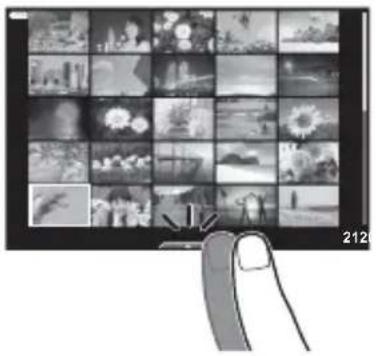
| Vælg et billede. Du kan vælge flere billeder og slette dem på én gang. | |
| Billeder, du ønsker at dele med en smartphone, kan indstilles. "Indstilling af en overførselsordre på billeder (Del valg)" (s. 106) | |
| Beskytter et billede. |
Visning af billeder i selvportrætfunktion
■ Visning af forrige eller næste billede
Betjeningselementerne er de samme som for enkeltbilledvisning (s. 111).
Forstør
Betjeningselementerne er de samme som for enkeltbilledvisning (s. 111).
■ Lydgengivelse/filmafspilning
Betjeningselementerne er de samme som for enkeltbilledvisning (s. 111).
■ Valg af billeder til deling
- Tryk på skærmen for at vise delingsikonet.
- Tryk på < for at vælge billeder til deling.

■ Vende tilbage til optagefunktionen
- Tryk på 📄 for at vende tilbage til optagefunktionen (s. 67).


Notes
- INFO-knappen er deaktiveret til selvprottrætfunktionen.
Grundlæggende brug af menuer
Menuerne kan anvendes til at brugertilpasse kameraet, så det er nemmere at bruge til eksempelvis optage- og afspilningsfunktioner, der ikke er tilgængelige via live kontrol, LV superkontrolpanel eller lignende.
 | Konfiguration af optagelse og indstillinger for optagelse (s. 114) |
 | |
| [A406] | Filmindstillinger (s. 119) |
 | Gengive- og redigeringsfunktioner (s. 120) |
 | Tilpasning af kameraets indstillinger (s. 126) |
 | Opsætning af kameraet (f.eks. dato og sprog) (s. 124) |
Funktioner, der ikke kan vælges fra menuer
Nogle punkter kan ikke vælges fra menuerne ved brug af pileknappen.
- Punkter der ikke kan indstilles med den aktuelle optagefunktion.
- Punkter, der allerede er indstillet:
Indstillinger såsom billedfunktion er ikke tilgængelige, när omskifteren er drejet til AUTO.
1 Tryk på MENU-knappen for at få vist menuerne.
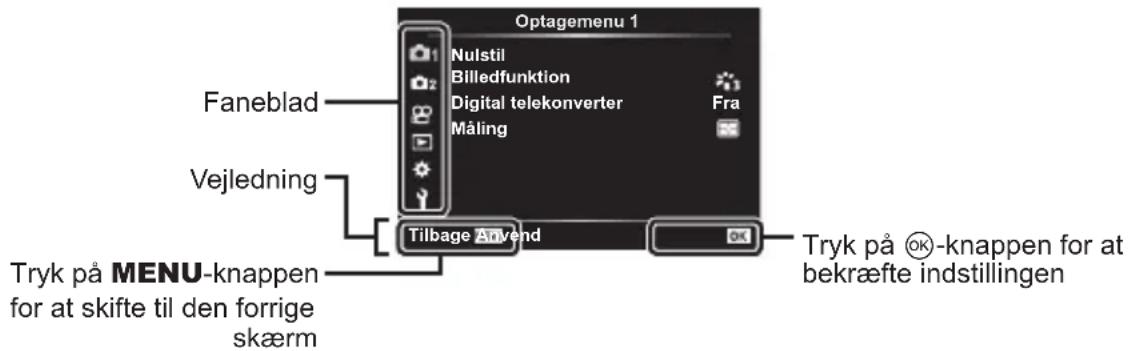
- Der vises en vejledning i cirka 2 sekunder, efter at du har valgt en indstilling.
- Tryk på INFO-knappen for at vise eller skjule vejledninger.
2 Brug △ ∇ til at vælge en fane, og tryk på Ⓞ-knappen.
- Menugruppefanen vises, når ⚙ Brugervalgt menu vælges. Brug △ ∇ til at vælge menugruppen, og tryk på Ⓞ-knappen.

Menugruppe
3 Vælg et punkt med △∇, og tryk på Ⓞ-knappen for at få vist indstillinger for det valgte menupunkt.
![Funktion Den nuværende indstilling vises Optagenu 2 Billedstabil. AF Hjælpelys El-zoom.hast. Intervalopt./tidsforsk. Indstilling for lydløs[♥] RC Styring Fra S-IS On Til Normal ±0.0 Fra OK Tilbage Anvend Optagenu 2 Billedstabil. AF Hjælpelys El-zoom.hast. Intervalopt./tidsforsk. Indstilling for lydløs[♥] RC Styring Fra S-IS On Til ±0.0 Fra Tilbage Anvend](/content/2026/05/883127/images/a6191ba05499186aaec8162941c376f670fc996ca3f1e493ba025fba4eb6be20.jpg)
4 Brug △▽ at markere en funktion, og tryk på Ⓞ-knappen for at vælge den.
- Tryk flere gange på MENU-knappen for at afslutte menuen.

Notes
- For standardindstillingerne for hver indstilling henvises der til "Standarder" (s. 162).
Sådan bruges Optagemenu 1/Optagemenu 2
Optagemenu 1 Optagemenu 2

Nulstil
Kameraindstillingerne kan nemt nulstilles til standardindstillingerne.
1 Vælg [Nulstil] i ☐ Optagemenu 1, og tryk på Ⓞ-knappen.
2 Markér en nulstillingsfunktion ([Fuld] eller [Standard]), og tryk på Ⓞ-knappen.
- Hvis du vil nulstille alle indstillinger undtagen tid, dato samt nogle få andre, skal du markere [Fuld] og trykke på ⏻-knappen. 📄 "Standarder" (s. 162)
Du kan udføre individuelle justeringer af kontrast, skarphed og andre parametre i indstillingerne for [Billedfunktion].(s. 78). Ændringerne af parametrene lagres særskilt for hver billedfunktion.
1 Vælg [Billedfunktion] i ☐ Optagemenu 1, og tryk på Ⓞ-knappen.
- Kameraet viser den billedfunktion, der er tilgængelige i de aktuelle funktioner for optagelse.

2 Vælg en indstilling med △∇, og tryk på Ⓞ-knappen.
- Tryk ▷ for at foretage detaljeret indstilling af den valgte billedfunktion. Detaljer er ikke tilgængelige for nogle indstillinger.
- Ændringer af kontrast har ingen effekt på andre indstillinger end [Normal] .
Digitalzoom (digital telekonverter)
Digital telekonverter bruges til at kunne zoome mere end optikkens oprindelige brændvidde. Kameraet gemmer centerbeskæringen. Motivet fordobles næsten i størrelse.
1 Vælg [Til] for [Digital telekonverter] i 🔒 Optagemenu 1.
2 Visningen på skærmen vil blive forstørret med en faktor på to.
- Motivet optages, som det ser ud på skærmen.
- Digitalzoom kan ikke bruges, när [Panorama] er valgt i SCN-funktion, multieksponering, panorama eller keystone-korrigering er valgt i AP-funktion, eller när [Standard] er valgt i filmfunktion.
- Når et RAW-billede, der er taget med [Til] valgt for [Digital telekonverter], vises, markeres det område, der ses på skærmen, med en ramme.
• AF-søgefeltet falder. - vises på skærmen.
Forbedring af fokus i mørke omgivelser ( AF Hjælpelys)
AF-hjælpelyset lyser for at fremme fokuseringen i mørke omgivelser. Vælg [Fra] for at deaktivere AF Hjælpelys.
Hvis du vil bruge AF-hjælpelyset ved lydløs fotografering, skal du ændre indstillingen ved [Indstillinger for Lydløs [♥]] (s. 117).
Valg af zoomhastighed ( El-zoomhastighed)
Vælg den hastighed, som el-zoom-objektivet kan zoomes ind eller ud, ved hjælp af zoom-ringen under still-fotografering.
1 Markér [El-zoomhastighed] i 2 Optagemenu 2, og tryk på Ⓞ-knappen.
2 Vælg en indstilling med △∇, og tryk på Ⓞ-knappen.
Automatisk optagelse med fast interval ( Intervalopt./tidsforsk.)
Du kan indstille kameraet til at optage automatisk over et indstillet tidsforløb. Billederne kan også optages som en enkelt film. Denne indstilling er kun tilgængelig i funktionerne P/A/S/M.
1 Markér [Intervalopt./tidsforsk.] i ☐ Optagemenu 2, og tryk på Ⓞ-knappen.
![Optageme 2 Billedstabil. S-15 On AF Hjælpelys Til El-zoom.hast. Normal ±0.0 Intervalopt./tidsforsk. Fra Indstilling for lydløs[▼] RC Styring Fra Tilbage Advrend OK](/content/2026/05/883127/images/321090222ae617f5e0717d0c29e0515b0afb918cc78c7820306b66ffe215ec82.jpg)
2 Vælg [Til], og tryk på ▷.
3 Juster følgende indstillinger, og tryk på Ⓞ-knappen.
| Billedantal | Indstiller antallet af billeder, der skal tages. |
| Påbegynd ventetid | Indstiller ventetiden, før optagelsen startes. |
| Interval tid Indstiller in | intervallet mellem optagelser, efter at optagelsen er startet. |
| Time Lapse film | Indstiller optageformatet for en billedsekvens.[Fra]: Optager hvert billede som et billede.[Til]: Optager hvert billede som et billede og genererer og optager en enkelt film af billedsekvensen. |
| Filmindstillinger | [Filmopløsning]: Vælg en størrelse for Time Lapse film.[Billedhastighed]: Vælg en billedhastighed for Time Lapse film. |
- De viste start- og sluttider på displayet er kun vejledende. De faktiske intervaller kan variere alt efter optageforholdene.
4 Valgmulighederne [Fra]/[Til] vises igen. Kontrollér, at [Til] er markeret, og tryk på Ⓞ-knappen igen.
5 Optag.
- Billeder optages, selv om billedet ikke er skarpt efter AF. Hvis du vil fiksere fokuseringspositionen, skal du optage i MF.
• [Optagekontrol] (s. 124) kører i 0,5 sekunder. - Hvis tiden før optagelse eller optageintervallet indstilles til 1 minut og 31 sekunder eller længere, slukkes skærmen og strømmen til kameraet efter 1 minut. 10 sekunder før optagelsen slås strømmen automatisk til igen. Når skærmen er slukket, trykkes på ON/OFF-knappen for at tænde for den igen.
- Hvis AF-funktionen (s. 81) er indstillet til [C-AF] eller [C-AF+TR], ændres den automatisk til [S-AF].
- Berøringsfunktionerne deaktiveres under optagelse med tidsforløb.
- Bulb-, time- og kompositfotografering er ikke tilgængelige under time lapse-fotografering.
- Flashen fungerer ikke, hvis ladetiden for flashen er længere end intervallet mellem optagelserne
- Hvis ét eller flere billeder ikke er optaget korrekt, genereres filmen for tidsforløbet ikke.
- Hvis der er ikke er plads på kortet, optages Time Lapse filmen ikke.
- Følgende annullerer optagelse med tidsforløb: Brug af omskifteren, MENU-knappen, ▶ -knappen eller udløserknappen til optikken, tilslutning af et USB-kabel eller slukning af kameraet
- Hvis der ikke er tilstrækkelig strøm på batteriet, kan optagelsen stoppe, før den er færdig. Kontroller, at batteriet er tilstrækkelig opladet, før optagelsen påbegyndes.
- Film optaget med [4K] valgt for [Filmindstillinger] > [Filmopløsning] kan muligvis ikke vises på nogle computersystemer. Se mere på OLYMPUS' hjemmeside.
Indstillinger for funktionen Lydløs ( Indstillinger for Lydløs [♥])
Vælg følgende indstillinger, når du optager i funktionen Lydløs (s. 75):
- Støjreduktion til/fra
- Om du vil aktivere [■])], [AF Hjælpelys] eller [Flashfunkt.]
1 Markér [Indstillinger for Lydløs [♥]] i ☐2 Optagemenu 2, og tryk på Ⓞ-knappen.
![Optageme 2 Billedstabll. S-IS On AF Hjælpelys Til El-zoom.hast. Normal ±0.0 Intervalopt./tidsforsk. Fra Indstilling for lydløs[▼] RC Styring Fra Tilbage Advend](/content/2026/05/883127/images/796ee3b3f905e7c33c39db49c7b8357fb9a028b79f729dfc6dfd2ded25d21b10.jpg)
2 Vælg en indstilling med △▽, og tryk på ▷.
| Støjreduktion [♥] | [Auto]: Reducer støjen ved lange eksponeringer, når du optager i lydløs funktion (s. 75). Lukkeren kan muligvis høres, når støjreduktion er aktiv.[Fra]: Støjreduceringen bruges ikke. |
| ■)») (Biplyd) | [Tillad]: Bruger de indstillinger, der p.t. er valgt for [■]) ] i ❖ Brugervalgt menu C2 (s. 127).[Tillad ikke]: Slår biplyden fra, når du optager i lydløs funktion. |
| AF-hjælpelys | [Tillad]: Bruger de indstillinger, der p.t. er valgt for [AF Hjælpelys] i 📁 Optagemenu 2 (s. 115).[Tillad ikke]: Deaktiverer AF Hjælpelys, når du optager i lydløs funktion. |
| Flashfunkt. | [Tillad]: Bruger de aktuelle flashindstillinger (s. 72).[Tillad ikke]: Deaktiverer flashen, når du optager i lydløs funktion. |
Trådløst styret flashfotografering ( RC-funktion)
Du kan tage trådløse flashbilleder med den indbyggede flash og en specialflash med en fjernstyringsfunktion. 📄 "Trådløst styret flashfotografering" (s. 150)
Brug af videomenuen
Filmoptagelsesfunktionerne indstilles i videomenuen.

| Indstilling Beskrivelse | ||
| Film ⬆ | [Fra]: Optag film uden lyd.[Til]: Optag film med lyd.[Til ⬆]: Optag film med lyd og med reduktion af vindstøj aktiveret. | 58 |
| Optageniveau | Juster følsomheden for den indbyggede mikrofon. Tilpas følsomheden med , når den maksimale lydstyrke, som mikrofonen har registreret i de foregående sekunder, kontrolleres. | — |
| ☒ AF-funktion | Vælg AF-funktionen til filmoptagelse. | 81 |
| ☒ Billedstabilisering | Indstiller billedstabilisering til filmoptagelse. | 89 |
| ☒ El-zoomhastighed | Vælg den hastighed, som el-zoomobjektivet kan zoomes ind eller ud, ved hjælp af zoomringen under filmoptagelse. | — |
| Billedhastighed | Vælg billedhastighed til filmoptagelse.Når du optager film, der skal ses på et fjernsyn, skal du vælge en billedhastighed, der svarer til den standard, enheden bruger; ellers risikerer du, at afspilningen hakker. Videostandarder varierer afhængigt af land og region; nogle bruger NTSC, og andre bruger PAL.- Når du optager film til visning på NTSC-enheder, skal du vælge 60p (30p)- Når du optager film til visning på PAL-enheder, skal du vælge 50p (25p) | 84 |
| Bithastighed | Vælg komprimeringsforhold til filmoptagelse. 84 | |
- Funktionslyde fra optikken og kameraet kan komme med i filmoptagelsen. For at undgå dette kan du reducere Funktionslydene ved at indstille [AF Funktion] til [S-AF] eller [MF], eller ved at minimere knapbetjeninger på kameraet.
- Der optages ikke lyd i funktionen ^ART_7 (Diorama).
- Når [film ⬇] er indstillet til [Fra], vises OFF.
Nulstil beskyttelse (s. 123)
Enhedsforbindelse (s. 137)

Visning af roterede billeder ( ↗)
Når [Til] er valgt, bliver billeder i portrætformat automatisk roteret til og vist i portrætformat på gengivelsesskærmen.
Redigering af stillbilleder (Rediger)
Optagne billeder kan redigeres og gemmes som separate billeder.
1 Vælg [Rediger] i ▶ gengivemenuen, og tryk på Ⓞ-knappen.
2 Brug △ ∇ til at vælge [Sel. Image], og tryk på Ⓞ-knappen.
3 Brug ◀▶ til at vælge det billede, der skal redigeres, og tryk på Ⓞ-knappen.
- [RAW data red.] vises, hvis billedet er et RAW-billede, og [JPEG redigering] vises, hvis det er et JPEG-billede. Hvis billedet blev optaget i RAW+JPEG-format, vises både [RAW data red.] og [JPEG redigering]. Vælg den ønskede funktion.
4 Vælg [RAW data red.] eller [JPEG redigering], og tryk på Ⓞ-knappen.
| RAW data red. | Opretter en JPEG-kopi af et RAW-billede redigeret i overensstemmelse med indstillingerne. | |
| Nuværende | JPEG-kopien behandles med kameraets nuværende indstillinger. Tilpas kameraets indstillinger, inden du vælger denne indstilling. Nogle indstillinger, f.eks. eksponeringskompensation, anvendes ikke. | |
| ART BKT | Billedet redigeres vha. indstillinger for det valgte effektfilter. | |
| JPEG redigering | Vælg blandt følgende muligheder:[Skyggejust]: Lysner et motiv i modlys.[Rødøjered.]: Reducerer rødøjefænomenet ved flashoptagelse.[▪]: Beskærer et billede. Brug vælgeren til atvælge beskæringens størrelse og △▽ ◀◇til at placere beskæringen. | |
| [Sideforhold]: AEndrer sideforholdet fra 4:3 (standard) til [3:2], [16:9], [1:1]eller [3:4]. Når du har ændret sideforholdet, skal du bruge △▽ ◀◇ til atvælge beskæringens placering.[Sort/hvid]: Skaber sort/hvide billeder.[Sepia]: Skaber sepiatonede billeder.[Mætning]: ∅ger billedets farvemætning. Tilpas farvemætningen ved at sepå billedet på skærmen.[▪]: Konverterer billedets størrelse til 1280 × 960, 640 × 480 eller320 × 240. Billeder med et andet sideforhold end 4:3 (standard)konverteres til den nærmeste billedstørrelse.[e-Portræt]: Justerer hudtonen for at opnå et harmonisk billede.Kompenseringen kan ikke anvendes så meget, at ansigtet ikke kangenkendes. | ||
5 Når indstillingerne er udført, skal du trykke på Ⓞ-knappen.
- Indstillingerne bliver anvendt på billedet.
- Det redigerede billede gemmes på kortet.
- Afhængigt af billedet kan det ikke altid lade sig gøre at foretage rødøje-korrigering.
- Redigering af et JPEG-billede er ikke muligt i følgende tilfælde:
Når et billede er blevet bearbejdet på en pc, när der ikke er nok plads i hukommelsen på kortet, när billedet er optaget på et andet kamera. - Billedstørrelsen kan ikke ændres (☐) til en større størrelse end originalen.
- Det er ikke muligt at ændre størrelsen på alle billeder.
- [☐] (beskæring) og [Sideforhold] kan kun bruges til at redigere billeder, der har et sideforhold på 4:3 (standard).
Lydoptagelse
Du kan tilføje lyd til billeder (op til 30 sek.).
Det er den samme funktion som [∅] under gengivelse (s. 108).
Billedoverblænding
Kameraet kan tage op til 3 billeder i RAW-format, overblænde dem og gemme dem som et enkelt billede.
Billedet gemmes med den optagefunktion, der var valgt på det tidspunkt, hvor billedet blev gemt. (Hvis [RAW] er valgt, vil kopien blive gemt i formatet RAW+JPEG.)
1 Vælg [Rediger] i ▶ gengivemenuen, og tryk på Ⓞ-knappen.
2 Brug △ ∇ til at vælge [Billedoverbl.], og tryk på Ⓞ-knappen.
3 Vælg det antal billeder, der skal overblændes, og tryk på Ⓞ-knappen.
4 Brug △▽◀▶ til at vælge RAW-billederne, og tryk på Ⓞ-knappen for at tilføje dem til overlejringen.
- Når du har valgt det antal billeder, du angav i trin 3, vises overblændingsbilledet.
5 Juster mængden af overblændingseffekt for hvert enkelt billede.
- Brug ◀▶ til at vælge et billede, og brug △▽ til at tilpasse effekten.
- Lysniveauet kan tilpasses fra 0,1 til 2,0. Kontroller resultatet på skærmen.
6 Tryk på Ⓞ-knappen for at vise bekræftelsesdialogboksen. Vælg [Ja], og tryk på Ⓞ-knappen.

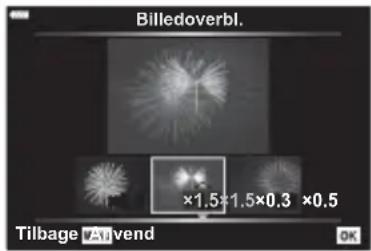

Notes
- Hvis du vil overblænde 4 eller flere billeder, skal du gemme overblændingsbilledet som en RAW-fil og bruge [Billedoverbl.] flere gange.
Gem et enkeltbillede fra en film ( optagelse af billeder i filmen)
Gem de valgte rammer fra 4K-film som stillbilleder.
1 Vælg [Rediger] i ▶ gengivemenuen, og tryk på Ⓞ-knappen.
2 Brug △ ∇ til at vælge [Sel. Image], og tryk på Ⓞ-knappen.
3 Brug ◀▶ til at vælge en film, og tryk på Ⓞ-knappen.
4 Vælg [Film rediger], og tryk på Ⓞ-knappen.
5 Brug △∇ til at vælge [Optagelse af billeder i filmen], og tryk på Ⓞ-knappen.
6 Brug ◀▶ til at vælge et billede fra filmen, du gerne vil gemme som et stillbillede, og tryk på Ⓞ-knappen.
- Brug for at springe flere rammer over.
-
Tryk på knappen MENU for at vende tilbage til enkeltbilledvisning.
-
Det er muligt at redigere film, der er optaget med dette kamera.
- Optagelsesdatoen for billedet kan være en anden end den for den oprindelige film.
Beskæring af film (Filmklipning)
1 Vælg [Rediger] i ▶ gengivemenuen, og tryk på Ⓞ-knappen.
2 Brug △ ∇ til at vælge [Sel. Image], og tryk på Ⓞ-knappen.
3 Brug ◀▶ til at vælge en film, og tryk på Ⓞ-knappen.
4 Vælg [Film rediger], og tryk på Ⓞ-knappen.
5 Brug △∇ til at vælge [Filmklipning], og tryk på knappen Ⓞ.
6 Vælg [Overskriv] eller [Ny Fil], og tryk på Ⓞ-knappen.
- Hvis billedet er beskyttet, kan du ikke vælge [Overskriv].
7 Vælg, om det udsnit, der skal slettes, skal starte med den første ramme eller slutte med den sidste ramme, og brug ◀▶ til at markere det ønskede valg, og tryk derefter på Ⓞ-knappen for at vælge.
8 Brug ◀▶ til at vælge det udsnit, der skal slettes.
- Det udsnit, der skal slettes, vises med rødt.
9 Tryk på Ⓞ-knappen.
10 Vælg [Ja], og tryk på Ⓞ-knappen.
- Det er muligt at redigere film, der er optaget med dette kamera.
- Optagelsesdatoen for billedet kan være en anden end den for den oprindelige film.
Annullering af alle slettesikringer
Det er muligt at ophæve slettesikringen af flere billeder på én gang.
Brug indstillingsmenuen ♂ til at indstille kameraets grundlæggende funktioner.

| Indstilling Beskrivelse | [IMAGE] | |
| Kortopsætning | Formatér kortet, og slet alle billeder. 125 | |
| (Indstilling af dato/tid) | Indstil kameraets ur. | 21 |
| (Ændring af det viste sprog) | Vælg et andet sprog til menuer og meddelelser, der vises på skærmen. | 125 |
| (regulering af skærmens lysstyrke) | Skærmens lysstyrke og farvetemperatur kan tilpasses. Brug ◀ til at markere ⚫ (farvetemperatur) eller ⚪ (lysstyrke) og △▽ til at tilpasse værdien.Tryk på INFO-knappen for at skifte mellem [Naturlig] og [Klar] farvevisning på skærmen. | — |
| Optagekontrol | Indstiller, om det netop optagne billede skal vises på skærmen, og i givet fald hvor længe. Dette er praktisk som kort kontrol af det billede, der netop er blevet taget. Du kan optage det næste billede ved at trykke udløseren halvt ned, selv om det forrige billede stadig vises skærmen.[0,3sek.]-[20sek.]: Indstiller, hvor længe det netop optagne billede skal vises på skærmen.[Fra]: Det tagne billede vises ikke på skærmen.[Auto ▶]: Viser det tagne billede, og skifter derefter til gengivefunktionen. Dette er nyttigt til at slette et billede, når du har kontrolleret det. | — |
| Wi-Fi-/Bluetooth-indstillinger | Juster indstillinger for tilslutning til Wi-Fi-/Bluetooth-kompatible smartphones med kameraets trådløse funktion. | 138,142,143 |
| Firmware | Viser firmwareversionen for kameraet og det tilsluttede udstyr.Tjek versionen, hvis du har spørgsmål til kameraet eller tilbehørsdele, eller når du downloader software. | — |
Formatering af kortet (Kortopsætning)
Kort skal formateres med dette kamera, før de tages i brug eller efter at have været anvendt med andre kameraer eller computere.
Alle gemte data på kortet, inklusive slettesikrede billeder, slettes, när kortet formateres. Når et brugt kort formateres, skal du kontrollere, at der ikke er billeder på kortet, som du vil gemme. "Understøttede kort" (s. 147)
1 Vælg [Kortopsætning] i ⚡ Indstillingsmenu, og tryk på Ⓞ-knappen.
- Hvis der er data på kortet, vises menupunkterne. Vælg [Formatér], og tryk på Ⓞ-knappen.
Sletning af alle billeder (Kortopsætning)
Det er muligt at slette alle billeder på et kort på én gang. Slettesikrede billeder slettes ikke.
1 Vælg [Kortopsætning] i ⚡ Indstillingsmenu, og tryk på Ⓞ-knappen.
2 Vælg [Slet Alt], og tryk på Ⓞ-knappen.
3 Vælg [Ja], og tryk på Ⓞ-knappen.
- Alle billeder slettes.
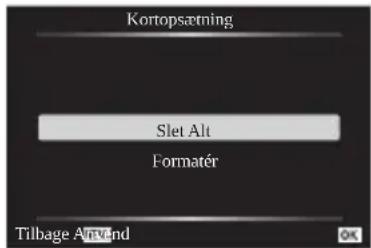
Valg af sprog (☐)
Vælg et andet sprog til menuer og meddelelser, der vises på skærmen.
1 Vælg [∅∅] i ⚡ Indstillingsmenu, og tryk på Ⓞ-knappen.
2 Markér det ønskede sprog med △▽◀◀ eller vælgeren.
- Dialogboksen til valg af sprog har to sider med muligheder. Brug kontrolhjulet eller - knapperne på piletasten til at flytte markørerne mellem sider.

3 Tryk på Ⓞ-knappen, när det ønskede sprog er markeret.
Brug af specialmenuerne
Kameraindstillingerne kan tilpasses ved at bruge ✿ Brugervalgt menu.
Brugervalgt menu
| Indstilling Beskrivelse | ||
| AEL/AFL | Tilpas AF- og AE-lås. 131 | |
| ☐© Ansigtsvalg | Du kan vælge ansigtsvalgets eller øjeforvalgets AF-funktion. | 71 |
| MF Assistent | Når [Til] er valgt, kan du automatisk skifte til zoom eller peaking i manuel fokus-funktion ved at dreje på fokusringen. | 132 |
| Nulstil objektiv | Når [Fra] er valgt, nulstilles optikkens fokusposition ikke, selvom strømmen afbrydes. Når [Til] er valgt, nulstilles fokus for optikker med power zoom også. | — |
B Knap/Omskifter
MENU → B
| Indstilling Beskrivelse | ||
| Knapfunktion | Vælg funktionen, der er knyttet til den valgte knap. 97 | |
| Vælg den rolle, som Ⓞ-knappen skal spille under gengivelsen.[☑]: Vælg flere billeder.[O—] : Beskyt billeder.[◀]: Markér billeder til deling.[L]: Markér billeder til udskrivning på et senere tidspunkt.Antallet af eksemplarer er angivet til 1. Datoen udskrives ikke. | 105,106,107 | |
| Drejefunktion | Du kan ændre funktionsmåden for vælgeren.[P]: ☑ / Ps[A]: FNr. / [S]: Lukker / [M]: Lukker / FNr. | — |
| [IMAGE] Kontrolindstlinger | For hver optagefunktion, med undtagelse af film, skal du vælge, om tryk på Ⓞ-knappen skal vise live kontroller eller LV super kontroller. | 76, 77 |
| [IMAGE]/Info Indstill. | Vælg, hvilke oplysninger der skal vises, når du trykker på INFO-knappen.[▶ Info]: Vælg de oplysninger, der vises i fuldskærmsvisning.[ LV-Info]: Vælg de oplysninger, der vises, når kameraet er i optagefunktion.[ [IMAGE] Indstillinger]: Vælg de oplysninger, der vises i indeksvisning, "Mine klip" og kalendervisning. | 132, 133 |
| LV Forøg | [Fra]:Ændringer af indstillinger såsom eksponeringskompensation afspejles i displayet på skærmen.[Til]:Ændringer af indstillinger såsom eksponeringskompensation afspejles ikke i displayet på skærmen – i stedet justeres lysstyrken for at få displayet så tæt på normalen som muligt for at sikre optimal eksponering. | — |
| Flimmerreduktion | Reducerer effekten af flimmer under visse typer belysning, inklusive lysstofrør. Når flimmer ikke reduceres af [Auto]-indstillingen, skal du indstille [50Hz] eller [60Hz] i overensstemmelse med frekvensen for strømforsyningen i det land, hvor kameraet bruges. | — |
| Gittervisning | Vælg [[ ], [[ ], [[ ], [[ ], [[ ] eller [[ ] for at få vist gitterlinjer på skærmen. | — |
| Peaking-farve | Vælg farven på konturerne (rød, gul, hvid eller sort) på fokus-peaking-skærmen. | 132 |
C2 Disp/■))/PC
MENU → C2
| Indstilling Beskrivelse | [IMAGE] | |
| ■)») ( Biplyd) | Når du har valgt [Fra], kan du deaktivere den biplyd, der høres, når skarpheden låses ved at trykke på udløseren.· Du skal muligvis justere indstillingerne i menuen [Indstillinger for Lydløs [♥]] (s. 117) for at aktivere biplyd, når du optager i lydløs funktion (s. 75). | — |
| HDMI | [Output størrelse]: Vælger det digitale videosignalformat for tilslutning til et tv via et HDMI-kabel.[HDMI Kontrol]: Vælg [Til] for at kameraet kan betjenes med tv’ets fjernbetjening, der understøtter HDMI styring. Dette valg bliver aktivt, når billederne vises på et TV. | 134 |
| USB | Vælg en funktion for tilslutning af kameraet til en computer. Vælg [Auto] for at vise indstillinger for USB-funktion, hver gang kameraet tilsluttes. | — |
| Indstilling Beskrivelse | ||
| Eksponeringsskift | Tilpas den korrekte eksponering for hver målefunktion.• Dette reducerer antallet af indstillinger foreksponeringskompensation i den valgte retning.• Virkningerne er ikke synlige på skærmen. Hvis du viludføre normale justeringer af eksponeringen, skal dubruge eksponeringskompensation (s. 69). | — |
| ISO Auto/Indst. | Vælg den øvre grænse og standardværdien for ISO-følsomhed, når [Auto] er valgt for ISO.[∅vre grænse]: Vælg den øvre grænse for automatiskindstilling af ISO-følsomhed.[Standard]: Vælg standardværdien for automatisk indstillingaf ISO-følsomhed. | — |
| Støjfilter | Vælg omfanget af støjreducing ved høj ISO-følsomhed. — | |
| Støjredukt. | Denne funktion reducerer støj, som opstår, náreksponeringstiden er lang.[Auto]: Støjreducingen bruges ved korte lukkertider, ellernår kameraets indvendige temperatur er steget.[Til]: Støjreducingen bruges til alle optagelser.[Fra]: Støjreducingen bruges ikke.• Tiden, som er nødvendig til støjreducingen, vises påskærmen.• [Fra] vælges automatisk under serieoptagelse.• Denne funktion fungerer muligvis ikke effektivt vedbestemte optageforhold eller motiver.• Når du optager i lydløs funktion, får indstillingen[Støjreduktion [♥]] i menuen [Indstillinger for Lydløs [♥]]førsteprioritet (s. 117). | 54 |
D2 Eksp/ISO/BULB
MENU → ☑
| Indstilling Beskrivelse | I | |
| Bulb/Time timer* | Vælg den maksimale eksponering for bulb- og timefotografering. | 55 |
| Live Bulb | Vælg visningsintervallet under optagelse. Antallet af opdateringer er begrænset. Hyppigheden falder ved høje ISO-følsomheder. Tryk på skærmen, eller tryk udløseren halvt ned for at opdatere skærmen. Vælg [Fra] for at deaktivere skærmen. | |
| Live Time* | ||
| Kompositindstil-linger* | Indstil en eksponeringstid, der skal bruges til kompositfotografering. | 56 |
* Indstillingerne for maksimal eksponering for bulb/time og live komposit-fotografering gælder kun i funktionen M.
| Indstilling Beskrivelse | ||
| X-Synkr. | Vælg den lukkertid, der skal bruges, når flashen udløses. | 135 |
| Langs. Begr. | Vælg den langsomste lukkertid, der er tilgængelig, når der bruges flash. | 135 |
| +Z | Når [Til] er valgt, lægges eksponeringskompensationens værdi til flashkompensationens værdi. | 69, 88 |
| +WB | Tilpasser hvidbalancen til brug med en flash. | — |

←-/WB/Farve
MENU → ⚙ →
| Indstilling Beskrivelse | [IMAGE] | |
| ←: Indstil | Du kan vælge kvalitetsfunktionen for JPEG-billedet fra en kombination af tre billedstørrelser og tre komprimeringsgrader.1) Brug ◀▶ til at vælge en kombination ([←:•1] – [←:•4]), og brug △▽ til at foretage ændringer.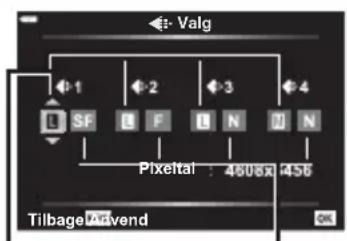 2) Tryk på Ⓞ-knappen.Billedstør- relse Komprime- ringsgrad 2) Tryk på Ⓞ-knappen.Billedstør- relse Komprime- ringsgrad | 83, 135 |
| WB | Indstil hvidbalancen. Du kan også finjustere hvidbalancen for hver enkelt funktion. | 80, 90 |
| WB AUTO Behold varm farve | Vælg [Til] for at bevare "varme" farver på billeder taget i lys fra glødelamper. | — |
| Farverum | Du kan vælge et format for at sikre, at farverne gengives korrekt, når optagne billede gendannes på en skærm eller udskrives. | 95 |
| Filnavn | [Auto]: Selvom der er blevet sat et nyt kort ind, huskes filnumrene fra det sidste kort. Filnummereringen fortsætter fra det sidste nummer, der er brugt, eller fra det højest mulige nummer på kortet.[Nulstil]: Når du indsætter et nyt kort, starter mappenumrene ved 100, og filnavnet starter ved 0001. Hvis der indsættes et kort med billeder, starter filnumrene med det nummer, der følger det højeste filnummer på kortet. | — |
| Rediger Filnavn | Vælg, hvordan billedfilerne skal navngives, ved at redigere den del af filnavnet, der er markeret i gråt nedenfor.sRGB: Pmdd0000.jpg —Pmdd——Adobe RGB: _mdd0000.jpg —mdd——1) Markér [sRGB] eller [AdobeRGB], og tryk på ▷.2) Brug ◀▶ til at flytte markøren og △▽ til at redigerede det markerede tegn.3) Gentag trin 2 efter behov for at oprette det ønskede filnavn, og tryk derefter på Ⓞ. | — |
Copyright Indstill.*Tilføj navnene på fotografen og rettighedshaveren til nye fotografier. Navnene kan være op til 63 tegn lange.[Copyright Info.]: Vælg [Til] for at medtage navne på fotografen og rettighedshaveren i Exif-data for nye fotografier.[Kunstnernavn]: Angiv fotografens navn.[Copyrightnavn]: Angiv rettighedshaverens navn.1) Vælg tegn fra 1, og tryk på Ⓞ-knappen. Det valgte tegn vises i 2.2) Gentag trin 1 for at gøre navnet færdigt, og marker derefter [END], og tryk på Ⓞ-knappen.• Hvis du vil slette et tegn, skal du trykke på INFO-knappen for at anbringe markøren i navnefeltet 2, fremhæve tegnet og trykke på  * OLYMPUS påtager sig intet ansvar for skader som følge af tvister, der omfatter brugen af [Copyright Indstill.]. Brug indstillingerne på eget ansvar. * OLYMPUS påtager sig intet ansvar for skader som følge af tvister, der omfatter brugen af [Copyright Indstill.]. Brug indstillingerne på eget ansvar. | — | |
| Indstilling Beskrivelse | ||
| Pixel Mapping | Kameraets pixelmapping kontrollerer og justerer funktionerne i billedsensoren og funktionerne til billedbehandlingen. | 155 |
| Justering af Niveau | Du kan kalibrere niveaumålerens vinkel.[Nulstil]: Stiller de ændrede værdier tilbage til standardindstillingerne.[Tilpas]: Angiver den nuværende kameraretning som position 0. | — |
| Touch-skærm indstill. | Aktiver berøringsskærmen. Vælg [Fra] for at deaktivere touch-skærmen. | — |
| Dvalefunktion | Kameraet vil skifte til dvalefunktion (energispare), hvis der ikke foretages noget i det valgte tidsrum. Kameraet kan genaktiveres ved at trykke udløseren halvt ned. | — |
| Certificering | Vis certificeringsikoner. — | |
AEL/AFL
MENU → [ABL/AFL]
Autofokus og lysmåling kan udføres ved at trykke på knappen, som AEL/AFL er tildelt til. Vælg en funktion for hver fokusfunktion.
Dette er en fokusassistentfunktion for MF. Når fokusringen drejes, udvides kanten af motivet, eller en del af skærmvisningen forstørres. Når du stopper med at bruge fokusringen, vender skærmen tilbage til den oprindelige visning.
| Forstør | Forstørrer en del af skærmen. Den del, der skal forstørres, kan indstilles på forhånd ved hjælp af AF-søgefeltet. [IMAGE] "Indstilling af AF-søgefeltet" (s. 70) |
| Peaking | Viser klart definerede omrids med kantudvidelse. Du kan vælge farven på omridsene. [IMAGE] [Peaking-farve] (s. 127) |
- Når peaking anvendes, har kanterne på små motiver en tendens til at blive fremhævet stærkere. Dette er ingen garanti for nøjagtig fokusering.
![OLYMPUS PEN E-PL10 - MENU → [ABL/AFL] - 1](/content/2026/05/883127/images/c6f533d36090182e40cd88a439fc860de501d796468f78a17bf772ea7060a155.jpg)
Notes
- [Peaking] kan vises ved hjælp af knapfunktioner. Visningen ændres, hver gang der trykkes på knappen. Tildel ændringsfunktionen til en af knapperne på forhånd ved hjælp af Knapfunktion (s. 97).
Tilføjelse af informationsvisninger
MENU → ⚙ → Ⓗ1 → [☐ /Info Indstill.]
Info (Gengiveinformationsvisninger)
Brug [▶ Info] til at tilføje følgende informationsvisninger ved gengivelse. De tilføjede visninger vises ved at trykke gentagne gange på INFO-knappen under gengivelse. Du kan også vælge ikke at vise visningerne, der vises med standardindstillingen.

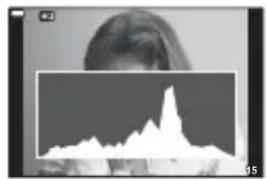
Visning af Højlys&Skygge
LV-Info (Optageinformationsvisninger)
Histogram-, Højlys&Skygge- og niveaumålervisninger kan føjes til [LV-Info]. Vælg [Brugervalg 1] eller [Brugervalg 2], og vælg de visninger, du vil tilføje. De tilføjede visninger vises ved at trykke gentagne gange på INFO-knappen under optagelse. Du kan også vælge ikke at vise visningerne, der vises med standardindstillingen.

Indstillinger ( Indeksvisning/ kalendervisning)
Du kan ændre antallet af billeder i indeksvisningen og vælge ikke at vise skærme, der er indstillet til at blive vist som standard med [indstillinger]. Visninger med et flueben kan ses ved at trykke gentagne gange på under afspilningen.


flowchart
graph TD
    A["Enkeltbilledvisning"] --> B["4 billeder"]
    B --> C["9, 25 eller 100 billeder"]
    C --> D["Indeksvisning"]
    D --> E["Mine klip"]
    E --> F["OK"]
    style A fill:#f9f,stroke:#333
    style B fill:#ccf,stroke:#333
    style C fill:#cfc,stroke:#333
    style D fill:#fcc,stroke:#333
    style E fill:#cff,stroke:#333
    style F fill:#ffc,stroke:#333
Kalendervisning
Afspilning af Mine klip*
* Hvis der er optaget et eller flere Mine Klip, bliver det vist her (s. 63).
MENU→☀️ [ HDMI ]
Brug det kabel, der sælges separat, sammen med kameraet til at vise de optagne billeder på tv'et. Denne funktion er tilgængelig under optagelse. Slut kameraet til et HD-tv med et HDMI-kabel for at se billeder i høj kvalitet på en tv-skærm.

- Kameraets skærm slukker, när et HDMI-kabel tilsluttes.
- Se betjeningsvejledningen til tv'et for yderligere oplysninger om skift af indgangskilde på tv'et.
- De viste billeder og oplysningerne beskæres muligvis. Dette afhænger af tv'ets indstillinger.
- Hvis kameraet er tilsluttet via et HDMI-minikabel, vil du kunne vælge typen af det digitale videosignal. Vælg et format, der passer til det indgangsformat, der er valgt på tv'et.
| 4 K | 4K HDMI-udgang prioriteres. |
| 1080p | 1080p HDMI-udgang prioriteres. |
| 720p | 720p HDMI-udgang prioriteres. |
| 480p/576p 480p | /576p HDMI-udgang. |
- Kameraet må ikke tilsluttes andre HDMI-udgangsenheder. Det kan beskadige kameraet.
- HDMI-udgangen er ikke aktiv ved tilslutning via USB til en computer.
- Når [4K] er valgt, er videooutputet i optagetilstand [1080p].
Brug af tv-fjernbetjeningen
Kameraet kan betjenes med en tv-fjernbetjening, når det er tilsluttet et tv, der understøtter HDMI Kontrol. Vælg [Til] for [HDMI Kontrol]. Når [Til] er valgt, kan kameraet kun bruges til gengivelse.
- Du kan betjene kameraet ved at følge vejledningen, der vises på tv'et.
- I enkeltbilledvisning kan du vise eller skjule visningen af informationer ved at trykke på den "røde" knap, og du kan vise eller skjule indeksvisningen ved at trykke på den "grønne" knap.
- Nogle tv'er understøtter muligvis ikke alle funktioner.
Du kan indstille betingelserne for lukkertiden, när flashen udløses.
| Optagefunktion | Lukkertid for flash ∅vre grænse Nedre grænse | ||
| P | Kameraet indstiller lukkertiden automatisk. |  | [↳ Langs. Begr.]-indstilling*2 |
| A | |||
| S | Den indstillede lukkertid | Ingen nedre grænse | |
| M | |||
*1 1/200 sek., när der bruges en ekstern flashenhed (sælges separat).
*2 Forlænges op til 60 sek., när langsom synkronisering er valgt.
Kombinationer af JPEG-billedstørrelser og komprimeringsgrader
MENU → ⚙ → F → [◀: Anvend]
Du kan vælge JPEG-billedkvaliteten ved at kombinere billedstørrelse og komprimeringsgrad.
| Billedstørrelse Komprimeringsgrad | ||||
| Navn Pixeltal | SF (Ekstra fin) | F (Fin) | N (Normal) | |
| L(Stor) | 4608×3456 | LSF | LF | LN |
| M(Mellem) | 3200×2400 | MSF MF | MN | |
| S(Lille) | 1280×960 | SSF SF | SN | |
5
Tilslutning af kameraet til en smartphone
Brug kameraets trådløse LAN- (Wi-Fi) og Bluetooth®-funktioner til at oprette forbindelse til en smartphone, hvor du kan bruge den dedikerede app til at få endnu mere ud af dit kamera både før og efter optagelsen. Når der er blevet oprettet forbindelse, kan du downloade og tage billeder fra afstand og føje GPS-tags til billederne på dit kamera.
- Det er ikke sikkert, at funktionen kan bruges på alle smartphones.
Det kan du gøre med den angivne app, OLYMPUS Image Share (OI.Share)
• Overførsel af billeder fra kameraet til en smartphone.
Du kan overføre billeder fra kameraet til en smartphone.
Du kan også bruge smartphonen til at vælge billeder, der skal downloades fra kameraet.
- Fjernstyret optagelse fra en smartphone
Du kan fjernstyre kameraet og optage med en smartphone.
- Få adgang til oplysninger, der kan hjælpe dig med at nyde kameraet endnu mere og tage endnu bedre billeder.
Du kan nemt og enkelt få adgang til oplysninger om fototeknikker (fotoguide), brugsanvisningen og webstedet for fotodelingsforummet, selv når du er på farten.
Nærmere oplysninger findes på adressen nedenfor:
http://app.olympus-imaging.com/oishare/
Du kan gøre følgende med den angivne app, Olympus Image Palette (Ol.Palette)
- Smuk billedbehandling Brug intuitive betjeningselementer til at give billeder, du har downloadet til din smartphone, flotte effekter.
Nærmere oplysninger findes på adressen nedenfor:
http://app.olympus-imaging.com/oipalette/
Det kan du gøre med den angivne app, OLYMPUS Image Track (Ol.Track)
- Tilføjelse af GPS-mærker til kamerabilleder Du kan føje GPS-mærker til billeder ved at overføre den GPS-log, der er gemt på smartphonen, til kameraet.
Nærmere oplysninger findes på adressen nedenfor:
http://app.olympus-imaging.com/oitrack/
- Inden du bruger den trådløse LAN-funktion, skal du læse "Brug af de trådløse LAN-/Bluetooth®-funktioner" (s. 173).
- Olympus kan ikke gøres ansvarlig for overtrædelser af lokale bestemmelser vedrørende trådløs kommunikation som følge af brugen af kameraets trådløse LAN-/Bluetooth®-funktioner uden for det område eller land, hvor udstyret er købt.
- Som ved alle former for trådløs kommunikation er der altid en risiko for, at en tredjepart opfanger den.
- Den trådløse LAN-funktion på kameraet kan ikke oprette forbindelse til et privat eller offentligt adgangspunkt.
- Modtageantennen er placeret i kameraets håndtag. Hold for så vidt muligt antennen på afstand af metalgenstande.
- Alt efter beholderens opbygning eller de dele, den indeholder, kan kameraet muligvis ikke oprette forbindelse til en smartphone, når det er i en taske eller anden form for beholder.
-
Under trådløs LAN-forbindelse aflades batteriet hurtigere. Hvis batteriniveauet bliver lavt, kan du miste forbindelsen under en overførsel.
-
Forbindelsen kan være vanskelig eller langsom i nærheden af enheder, der danner magnetfelter, statisk elektricitet eller radiobølger som f.eks. i nærheden af mikrobølgeovne og trådløse telefoner.
- Trådløs LAN kan ikke bruges, när hukommelseskortets skrivebeskyttelseskontakt er i positionen "LOCK".
Pardannelse mellem kamera og smartphone
Følg disse trin, første gang du tilslutter enhederne.
- Tilpas indstillingerne for pardannelse ved hjælp af Ol.Share og ikke med indstillingsappen, der er en del af smartphonens operativsystem.
1 Start den dedikerede OI.Share-app, som du har installeret på din smartphone.
2 Vælg [Enhedsforbindelse] på ▶-gengivemenuen, og tryk på Ⓞ-knappen.
- Du kan også oprette forbindelse ved at trykke på 📄 på skærmen.
3 Følg vejledningen på skærmen for at justere Wi-Fi-/Bluetooth-indstillinger.
- Det/den lokale Bluetooth-navn/-adgangskode, Wi-Fi-SSID og -adgangskode og en QR-kode vises på skærmen.

4 Tryk på kameraikonet nederst på OI.Share-displayet.
- Fanebladet [Easy Setup] vises.
5 Følg vejledningen på skærmen i OI.Share for at scanne QR-koden og justere forbindelsesindstillingerne.
- Hvis du ikke kan scanne QR-koden, skal du følge vejledningen på skærmen i OI.Share for at justere indstillingerne manuelt.
- Bluetooth: For at oprette forbindelse skal du vælge det lokale navn og indtaste den adgangskode, der vises på kameraets skærm, i dialogboksen Bluetooth-indstillinger i OI.Share.
- Wi-Fi: For at oprette forbindelse skal du indtaste SSID og den adgangskode, der vises på kameraets skærm, i dialogboksen Wi-Fi-indstillinger i OI.Share.
• 1 vises, när pairing-processen er afsluttet.
6 Tryk på MENU på kameraet, eller tryk på [Afbryd forbindelse] på skærmen.
Trådløse indstillinger for, när kameraet er slukket
Du kan vælge, om kameraet skal opretholde en trådløs forbindelse til smartphonen, när det slukkes.
1 Markér [Wi-Fi-/Bluetooth-indstillinger] på ♂-indstillingsmenuen, og tryk på Ⓞk-knappen.
2 Markér Standby, og tryk på ▷.
3 Markér den ønskede indstilling, og tryk på Ⓞ-knappen.
| Vælg | Når den trykkes på ON/OFF-knappen for at slukke kameraet, vises der ern bekræftelsesdialogboks, der spørger brugeren, om den trådløse forbindelse til smartphonen skal forblive aktiv. |
| Fra | Når kameraet slukkes, afbrydes den trådløse forbindelse til smartphonen. |
| Til | Når kameraet slukkes, forbliver den trådløse forbindelse til smartphonen aktiv, og smartphonen kan stadig bruges til at downloade eller se billederne på kameraet. |
■ "Vælg"
Når [Vælg] vælges for Standby, vises der en bekræftelsesdialogboks, inden kameraet slukkes, hvis alle følgende betingelser opfyldes:
• [Til] er valgt for [Wi-Fi-/Bluetooth-indstillinger]
- Kameraet er aktuelt tilsluttet en smartphone (s. 137)
• Hukommelseskortet er isat korrekt
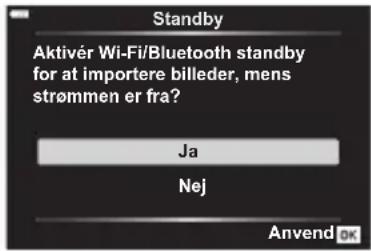
| Ja | Sluk kameraet, men lad den trådløse forbindelse til smartphonen forblive aktiv. |
| Nej | Sluk kameraet og den trådløse forbindelse til smartphonen. |
- Når der trykkes på ON/OFF-knappen, mens bekræftelsesdialogboksen vises, afbryder kameraet den trådløse forbindelse til smartphonen, inden det slukkes.
- Første gang du slukker kameraet efter at have oprettet forbindelse til en smartphone (s. 137), bliver du muligvis spurgt, om du vil skjule bekræftelsesdialogboksen fremover. Vælg [Vis ikke dette skærmbillede igen] for at undgå, at kameraet fremover viser bekræftelsesdialogboksen, når det slukkes.


Bemærkninger
- Hvis den forbliver aktiv, afsluttes den trådløse forbindelse automatisk, hvis:
- Forbindelsen forbliver inaktiv i 24 timer
- Hukommelseskortet fjernes
- Kameraet sluttes til en computer via USb
Forbindelsen kan gendannes ved at tænde for kameraet.
- Når [Til] er valgt for Standby, tænder kameraet muligvis ikke med det samme, når der trykkes på ON/OFF-knappen. Tryk på ON/OFF-knappen igen, hvis kameraet ikke tænder.
Overførsel af billeder til en smartphone
Du kan vælge billeder på kameraet og overføre dem til en smartphone. Du kan også bruge kameraet til at vælge billeder, som du ønsker at dele. 📄 "Indstilling af en overførselsordre på billeder (Del valg)" (s. 106)
1 Start den dedikerede Ol.Share-app på smartphonen.
2 Start [Enhedsforbindelse] på kameraet (s. 137).
- Du kan også oprette forbindelse ved at trykke på 📋 på skærmen.
- Hvis du tidligere har haft etableret forbindelse til smartphonen, etablerer kameraet automatisk forbindelse.
• 📞1 vises, när pairing-processen er afsluttet.

3 Tryk på [Importer billeder] på smartphonen.
- Billederne i kameraet vises på en liste.
4 Vælg de billeder, du ønsker at overføre, og tryk på knappen Gem.
- Når lagringen er fuldført, kan du slukke for kameraet på smartphonen.

Bemærkninger
- Hvis følgende funktioner vælges for [Wi-Fi-/Bluetooth-indstillinger] i ƒ-(opsætningsmenuen) på kameraet, kan du downloade billeder til smartphonen, som det er beskrevet i trin 3 og 4 ovenfor, selv når kameraet er slukket.
Automatisk upload af billeder, mens kameraet er slukket
Sådan konfigurerer du kameraet til automatisk at uploade billeder til en smartphone, när det er slukket:
• Markér billeder til deling (s. 106)
- Aktivér standby (s. 138)
- Start OI.Share, hvis du bruger en iOS-enhed

Bemærkninger
- Automatisk upload er ikke tilgængelig, hvis du er tilsluttet via en router (f.eks. et hjemmenetværk). Her skal du overføre billeder via OI.Share.
- Nogle smartphones afsluttes muligvis uploaden, när de går i dvalefunktion. Sørg for, at din smartphone ikke går i dvalefunktion, mens uploaden er i gang.
Fjernoptagelse med en smartphone
Du kan udføre fjernoptagelse ved at betjene kameraet med en smartphone.
1 Start den dedikerede OI.Share-app på smartphonen.
2 Start [Enhedsforbindelse] på kameraet (s. 137).
- Du kan også oprette forbindelse ved at trykke på 📋 på skærmen.
- Hvis du tidligere har haft etableret forbindelse til smartphonen, etablerer kameraet automatisk forbindelse.
- 1 vises, när pairing-processen er afsluttet.
3 Tryk på [Fjernbetjening] i Ol.Share på smartphonen.
4 Tryk på udløseren for at tage billedet.
- Det optagne billede gemmes på hukommelseskortet i kameraet.
- De tilgængelige optagefunktioner er delvist begrænsede.
Tilføjelse af positionsoplysninger til billeder
Du kan føje GPS-mærker til billeder, der blev optaget, mens GPS-loggen blev gemt, ved at overføre den GPS-log, der er gemt på smartphonen, til kameraet.
1 Inden du starter med at tage billeder med kameraet, skal du starte OI.Track på smartphonen for at starte med at gemme GPS-loggen.
- Inden du starter en GPS-sporingslog, skal du oprette forbindelse én gang via OI.Tracj og synkronisere tiden.
- Du kan bruge telefonen og andre apps, mens GPS-loggen gemmes. Luk ikke OI.Track.
2 Når du er færdig med at tage billeder, skal du afslutte sporingen i Ol.Share.
3 Tryk på -ikonet på kameraets skærm for at oprette forbindelse til smartphonen.
- Du kan også oprette forbindelse ved at vælge [Enhedsforbindelse] på ▶-gengivemenuen.
4 Upload den gemte GPS-log til kameraet med OI.Track.
- GPS-loggen bruges til at føje steddata til billeder, du har tagaet, efter du startede OI.Track i trin 1.
-
vises på de billeder, hvor der blev tilføjet positionsoplysninger.
-
Det er kun muligt at tilføje positionsoplysninger med en smartphone med GPS-funktion.
- Der kan ikke føjes positionsoplysninger til film.
Nulstilling af indstillingerne for trådløst LAN/Bluetooth®
Gendan [Wi-Fi-/Bluetooth-indstillinger] til standardværdier:
1 Vælg [Wi-Fi-/Bluetooth-indstillinger] på e-indstillingsmenuen, og tryk på Ⓞ-knappen.
2 Vælg [Nulstil indstillinger], og tryk på ▷.
• Følgende indstillinger nulstilles:
| Indstilling Standard | |
| Tilgængelighed Til | |
| Adgangskode til tilslutning — | (genereres tilfældigt) * |
| Standby Vælg * |
* Forbindelsen til smartphonen nulstilles også (deaktiveres).
Ændring af adgangskode
Sådan ændres adgangskoder til Wi-Fi/Bluetooth:
1 Vælg [Wi-Fi-/Bluetooth-indstillinger] på ♂-indstillingsmenuen, og tryk på Ⓞ-knappen.
2 Vælg [Adgangskode til forbindelse], og tryk på ▷.
3 Følg brugervejledningen, og tryk på knappen Ⓞ.
- Der oprettes en ny adgangskode.
- Du kan ændre både adgangskoden til Wi-Fi-tilslutning og adgangskoden til Bluetooth-tilslutning.
- Opret forbindelse til smartphonen igen, når du har ændret adgangskoderne. "Pardannelse mellem kamera og smartphone" (s. 137)
Deaktivering af trådløst LAN/Bluetooth
Sådan deaktiveres trådløst LAN/Bluetooth®:
1 Vælg [Wi-Fi-/Bluetooth-indstillinger] på ♂-indstillingsmenuen, og tryk på Ⓞk-knappen.
2 Vælg Tilgængelighed og tryk på I.
3 Vælg [Fra], og tryk på Ⓞ-knappen.

Bemærkninger
- Hvis du kun vil deaktivere trådløst LAN/Bluetooth®, når kameraet er slukket, skal du vælge [Fra] for [Wi-Fi-/Bluetooth-indstillinger] > Standby. 📋 "Trådløse indstillinger for, når kameraet er slukket" (s. 138)
6
Tilslutning af kameraet til en computer
Tilslutning af kameraet til en computer

- Når kameraet er tilsluttet en computer via USB, bør der blive vist en dialogboks på skærmen, der beder dig om at vælge en vært. Hvis det ikke er tilfældet, skal du vælge [Auto] for [USB] (s. 127) i kameraets brugervalgsmenuer.
- Hvis der ikke vises noget på kameraets skærm, selv efter at du har sluttet kameraet til computeren, kan batteriet være opbrugt. Brug et fuldt opladet batteri.
Overførsel af billeder til en computer
Følgende operativsystemer er kompatible med USB-forbindelsen:
Windows: Windows 7 SP1/Windows 8/Windows 8.1/Windows 10
Mac: OS X v10.9-v10.11/macOS v10.12-v10.14
1 Sluk kameraet, og slut det til computeren.
- Placeringen af USB-porten afhænger af computeren. Se computerens vejledning for yderligere oplysninger.
• Valgmenuen for USB-forbindelsen vises.
2 Tryk på for at vælge [Hukommelse]. Tryk på Ⓞ-knappen.

3 Computeren registrerer kameraet som en ny enhed.
- I følgende styresystemer kan der ikke garanteres for dataoverførslen, selvom computeren er forsynet med en USB-port.
Computere med efterinstalleret USB-stik på udvidelseskort osv., computere uden fabriksinstalleret operativsystem og hjemmebyggede computere - Kameraets kontroller kan ikke bruges, mens kameraet er sluttet til en computer.
- Hvis dialogen, der vises i trin 2, ikke bliver vist, når kameraet tilsluttes til en computer, skal du vælge [Auto] for [USB] (s. 127) i kameraets brugervalgsmenuer.
Installation af pc-softwaren
De billeder og film, du har taget med dit kamera, kan overføres til en computer og ses og redigeres via programmet Olympus Workspace fra OLYMPUS.
- Du installerer Olympus Workspace ved at downloade det på https://support.olympus-imaging.com/owdownload/ og følge vejledningen på skærmen.
- På ovenstående hjemmeside kan du læse mere om systemkrav og finde en installationsvejledning.
- Du skal indtaste produktets serienummer, før du kan downloadet.
Brugerregistrering
Du finder oplysninger om, hvordan du registrerer dine OLYMPUS-produkter, på OLYMPUS' hjemmeside.
Batteri og lader
- Kameraet bruger et enkelt Olympus-lithiumionbatteri. Brug aldrig andre batterier end originale OLYMPUS-batterier.
- Kameraets strømforbrug varierer meget afhængigt af brugen og andre forhold.
-
Da følgende også forbruger meget strøm uden optagelse, forbruges batteriet hurtigt.
-
Gentagen indstilling af skarpheden ved at trykke lukkeren halvt ned i optagefunktionen.
- Visning af billeder på skærmen i længere tid.
- Når det er tilsluttet til en computer.
- Lad trådløst LAN/Bluetooth® være aktiveret.
- Hvis der bruges et opbrugt batteri, kan kameraet slukke uden, at advarslen om opbrugt batteri vises.
- Tag batterierne ud af kameraet, hvis kameraet ikke skal anvendes i en måned eller længere.
Batteriernes levetid forkortes, hvis de efterlades i kameraet i længere tid, og du risikerer, at de ikke længere virker.
- Batteriet er ikke helt opladet ved leveringen. Lad batteriet op før brug med den medfølgende lader.
- Den normale opladningstid for den medfølgende lader er ca. 3 timer og 30 minutter (anslået).
- Prøv ikke at bruge ladere, der ikke udtrykkeligt er beregnet at blive brugt sammen med det medfølgende batteri, og brug ikke batterier, der ikke udtrykkeligt er beregnet til brug sammen med den medfølgende lader.
- Der er risiko for eksplosion, hvis batteriet udskiftes med et batteri af forkert type.
- Bortskaf det brugte batteri i overensstemmelse med vejledningen "FORSIGTIG" (s. 172) i brugerhåndbogen.
Brug af din oplader i udlandet
- Opladeren kan bruges til de fleste elektriske strømkilder fra 100 V til 240 V AC (50/60Hz) overalt i verden. Afhængigt af det land eller det område, som du befinder dig i, kan stikkontakten dog have forskellige udformninger, og opladeren kan kræve en adapter for at passe i stikkontakten.
- Brug ikke rejseadaptere fra almindelig handel, da det kan medføre fejl på laderen.
Understøttede kort
I denne manual betegnes alle lagringsenheder som "kort". Følgende typer SD-kort (fås i almindelig handel) kan bruges med dette kamera: SD, SDHC og SDXC. Besøg Olympus' websted for at få de seneste oplysninger.

SD-kortet har en skrivebeskyttet kontakt. Hvis kontakten indstilles til positionen "LOCK", kan der ikke skrives data til kortet. Flyt kontakten tilbage til oplåsningspositionen for at muliggøre skrivning.

- Kort skal formateres med dette kamera, før de tages i brug eller efter at have været anvendt med andre kameraer eller computere. "Formatering af kortet (Kortopsætning)" (s. 125)
- Data på kortet slettes ikke fuldstændigt, selv om kortet formateres eller dataene slettes. ∅delæg kortet, hvis det skal bortskaffes, så personlige oplysninger ikke gives videre.
Optagefunktion og filstørrelse/ antal billeder, der kan gemmes
Filstørrelserne i skemaet er anslåede for filer med sideforholdet 4:3.
| Optagefunk-tion | Billedstørrelse (Pixeltal) | Komprimering | Filformat | Filstørrelse (MB) | Antal billeder, der kan gemmes* |
| RAW | 4608×3456 | Tabsfri komprim. | ORF Ca. | 17,4 867 | |
| LSF | 1/2,7 | 1 1944 | Ca. 10,4 1326 | ||
| LF | 1/4 Ca. 7,7 3783 | ||||
| LN | 1/8 Ca. 3,7 2696 | ||||
| MSF | 3200×2400 | 1/2,7 Ca. 5,1 2696 | |||
| MF | 1/4 Ca. 3,6 39EG | ||||
| MN | 1/8 Ca. 1,9 7395 | ||||
| SSF | 1280×960 | 1/2,7 Ca. 1,0 13559 | |||
| SF | 1/4 Ca. 0,8 18079 | ||||
| SN | 1/8 Ca. 0,5 28713 | ||||
* På et SD-kort med 16 GB.
- Det antal billeder, der kan gemmes, kan variere afhængigt af motivet, hvorvidt der er foretaget printkodninger eller andre faktorer. Under visse omstændigheder ændres det resterende antal billeder, der vises på skærmen ikke, selv om du optager billeder eller sletter lagrede billeder.
- Den faktiske filstørrelse varierer i henhold til motivet.
- Det maksimale billedantal, der kan vises på skærmen for billeder, som kan gemmes, er 9999.
- Oplysninger om mulig optagetid for film kan findes på Olympus' websted.
Udskiftelig optik
Vælg en optik ud fra motivet og dine kreative ønsker. Brug optikker, der er designet specielt til Micro Four Thirds-systemet, og som har M. ZUIKO-mærkatet eller det symbol, der er vist til højre.
Med en adapter kan du også bruge Four Thirds System- og OM System-optikker. Brug af adapter (ekstraudstyr) er påkrævet.

MICRO
FOURTHIRDS
- Når du anbringer eller fjerner dækslet og optikken fra kameraet, skal kameraets bajonet pege nedad. Det forhindrer, at der kommer støv eller andre fremmedlegemer ind i kameraet.
- Dækslet må ikke fjernes og optikken ikke sættes på i støvede omgivelser.
- Optikken på kameraet må ikke rettes direkte mod solen. Dette kan resultere i en fejlfunktion i kameraet eller endog få det til at bryde i brand pga. sollysets forstærkede effekt, når der fokuseres gennem optikken.
- Pas på ikke at miste for- og bagdækslet.
- Sæt dækslet på kameraet for at undgå, at der kommer støv ind i kameraet, när der ikke sat nogen optik på.
■ Optik- og kamerakombinationer
| Optik Kamera Montering AF Måling | ||||
| Micro Four Thirds-systemoptik | Micro Four Thirds-systemkamera | Ja Ja Ja | ||
| Four Thirds-systemptik | Montering mulig med adapter | Ja^*1 | Ja | |
| OM System-optik Nej Ja^* | 2 | |||
*1 AF er ikke aktiv under optagelse af film.
*2 Nøjagtig måling er ikke mulig.
Kompatible flashenheder
Vælg en flashenhed, der passer til dine behov, under hensyntagen til faktorer som nødvendigt output, og om enheden understøtter makrofotografering. Flashenheder, der er designet til at kommunikere med kameraet, understøtter forskellige flashfunktioner, herunder TTL-auto og super-FP. Flashenheder kan monteres på kameraets flashsko eller tilsluttes med et kabel (købes separat) og flashholder. Se dokumentationen til flashenheden for at få oplysninger om flashfunktioner og deres anvendelse. Kameraet understøtter også følgende trådløse flashstyringssystemer:
Radiostyret flashfotografering: CMD-, ⚡CMD-, RCV- og X-RCV-funktion
Kameraet styrer en eller flere trådløse flashenheder ved hjælp af radiosignaler. Udvalget af steder, hvor flashenheder kan placeres, øges. Flashenheder kan styre andre kompatible enheder eller være udstyret med radiofjernbetjening/-modtagelse for at muliggøre brug af enheder, der ellers ikke understøtter radiostyring.
Trådløst styret flashfotografering: RC-funktion
Kameraet styrer en eller flere trådløse flashes ved hjælp af optiske signaler. Flashfunktionen kan vælges med kameraets betjeningselementer (s. 72).
■ Funktioner, der er tilgængelige med eksterne flash
| Flashenhed | Flashstyringsfunktion | GN (ledetal)(ISO100) | Understøttedetrådløse systemer |
| FL-700WR | TTL-AUTO, MANUEL,FP TTL AUTO, FP MANUEL,MULTI, RC, SL MANUEL | GN 42 ( 150 mm^*1 )GN 21 ( 24 mm^*1 ) | CMD, CMD, RCV,X-RCV, RC |
| FL-900R | TTL-AUTO, AUTO, MANUEL, FP TTLAUTO, FP MANUEL, MULTI, RC, SLAUTO, SL MANUEL | GN58 ( 200 mm^*1 ) | RC |
| FL-600R | TTL-AUTO, AUTO, MANUEL, FP TTLAUTO, FP MANUEL | GN36 ( 85 mm^*1 )GN20 ( 24 mm^*1 ) | RC |
| FL-300R | TTL-AUTO, MANUEL GN20 ( 28 mm^* ) | ^1 | RC |
| FL-14 | TTL-AUTO, AUTO, MANUEL GN14 ( 28 mm^* ) | ^1 | RC |
| STF-8 | TTL-AUTO, MANUEL GN8,5 RC* | ^2 |
*1 Brændvidden på den optik som kan bruges (baseret på 35 mm filmkamera).
*2 Fungerer udelukkende som fjernbetjening (sender).
Eksterne flashenheder, der er designet til at bruges med dette kamera og som har en fjernbetjeningsfunktion, kan bruges til trådløs flashfotografering. Kameraet kan styre hver af de tre grupper af fjernstyrede flashenheder og den indbyggede flash. Se yderligere oplysninger i vejledningen til de eksterne flashenheder.
1 Indstil de fjernbetjente flash til RC-funktion, og anbring dem som ønsket.
- Tænd for de eksterne flash, tryk på MODE-knappen, og vælg RC-funktion.
• Vælg en kanal og gruppe til hver ekstern flash.
2 Vælg [Til] for [↓ RC Styring] på ⚡₂–optagemenuen 2 (s. 114).
- Tryk på Ⓞ-knappen for at vende tilbage til visningen af RC-funktion. Tryk på INFO-knappen for at skifte mellem LV-superkontroller eller Live Kontroller og RC-funktionsdisplayet.
- Vælg en flashfunktion (bemærk, at rødøje-reducering ikke er tilgængelig i RC-funktion).
3 Juster indstillingerne for hver gruppe på RC-funktionsdisplayet.
![Gruppe • Vælg flashstyringsfunktionen og indstil flashintensiteten særskilt for hver enkelt gruppe. Vælg flashintensiteten i MANUEL. Tilpas indstillingerne for kameraets flashenhed. Flashintensitetens værdi A Mode TTL Manuel Fra TTL +5,0 1/8 - +3,0 2/FP Ch Lay Normal flash/Super FP Flash • Skift mellem normal flash og Super FP Flash Kommunikationslysniveau • Indstil kommunikations- lysniveauet på [HI], [MID] eller [LO]. Kanal • Indstil kommunikationska- nalen på den samme kanal som på flashen.](/content/2026/05/883127/images/db2e96d382470dd9cd3c96f882cccd91a8b2fc55416447a6c5333e12aa25482c.jpg)
4 Tryk på knappen til opskubning af flashen for at løfte flashen.
- Lav en testoptagelse efter at have kontrolleret, at flashen er opladet.
■ Rækkevidde for trådløs flash
Anbring de trådløse flash med fjernbetjeningssensorne rettet mod kameraet. Den følgende figur viser de omtrentlige afstande, som flashen kan bruges på. Den faktiske rækkevidde afhænger af de lokale forhold.
- Trådløse flashenheder kan ikke bruges til andet gardin synkro med lang lukkertid på mere end 4 sekunder.
- Hvis motivet er for tæt på kameraet, kan kontrolblinkene, der udsendes af kameraets indbyggede flash, påvirke eksponeringen (denne effekt kan reduceres ved at dæmpe lyset fra kameraets flash, for eksempel med en spredeforsats).
- Flashens maksimale synkroniseringstiming er 1/160 sek., när der bruges flash i RC-funktion.
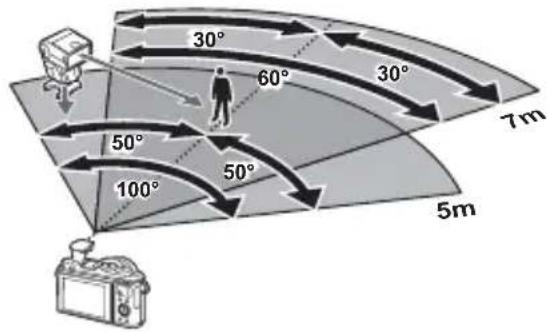
Andre eksterne flash
Bemærk følgende ved brug af en tredjepartsflash monteret i kameraets flashsko:
- Brug af forældede flash, der sender en spænding på mere end 24 V gennem X-kontakten, vil beskadige kameraet.
- Tilslutning af flash med signalkontakter, der ikke er i overensstemmelse med Olympus' specifikationer, kan beskadige kameraet.
- Indstil optagefunktionen til M, indstil lukkertiden til en værdi, der ikke er højere end flashsynkroniseringshastigheden, og indstil ISO-følsomheden til en anden indstilling end [AUTO].
- Der kan kun udføres flashstyring ved manuelt at indstille flashen til den ISO-følsomhed og blændeværdi, der vælges med kameraet. Flashens lysstyrke kan justeres ved at justere enten ISO-følsomhed eller blændeværdi.
- Brug en flash med en udlysningsvinkel, der passer til optikken. Udlysningsvinklen angives normalt i brændvidder svarende til et 35 mm kamera.

flowchart
graph TD
    A["Strømforsyning"] --> B["BLS-50 Lithium-ion-batteri"]
    A --> C["BCS-5 Lithium-ion-lader"]
    B --> D["Tilslutningska-bel USB-kabel/HDMI-kabel"]
    C --> D
    D --> E["Taske/rem Skulderrem/kameraetui/kamerahalvtaske"]
    E --> F["Hukommelseskort SD/SDHC/SDXC"]
    G["E-PL10"] --> H["Programmer"]
    H --> I["Olympus Workspace Fotoredigeringssoftware"]
    H --> J["OLYMPUS Image Share (OI.Share) Olympus Image Palette (OI.Palette) OLYMPUS Image Track (OI.Track) Smartphoneapp"]

: E-PL10-kompatible produkter

: Produkter, der fås i almindelig handel
Besøg Olympus' websted for at få de seneste oplysninger.
*1 Ikke alle typer optik kan bruges med adapter. Se detaljerede oplysninger om dette på Olympus' officielle hjemmeside. Bemærk også, at OM System-optik ikke produceres længere.
*2 Se oplysninger om kompatibel optik på Olympus' officielle hjemmeside.
Flash

FL-14
Elektronisk flash
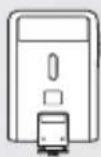
FL-300R
Elektronisk flash

FL-900R
Elektronisk flash

FL-600R
Elektronisk flash
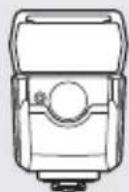
FL-700WR
Elektronisk flash
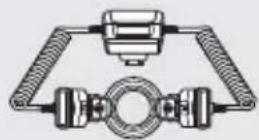
STF-8
Makroflash
Optik


MICRO Foot turned
Micro Four Thirds-systemobjektiver
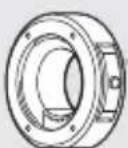
MMF-2/MMF-3*1
Four Thirds-adapter

Four Thirds System-optik
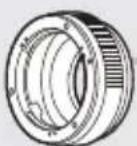
MF-2*1
OM-adapter 2
OM System-optik

BCL-1580/BCL-0980
Pandekageobjektiv
Konverterop-tik*2
FCON-P01
Fiskeøje
WCON-P01
Vidvinkel
MCON-P01
Makro
MCON-P02
Makro
MC-14
Telekonverter
Rengøring og opbevaring af kameraet
Rengøring af kameraet
Sluk kameraet, og fjern batteriet, før kameraet gøres rent.
- Brug ikke kraftige opløsningsmidler, som f.eks. benzol eller sprit, eller kemikalieklude.
Udvendigt:
- Tør forsigtigt skærmen af med en blød klud. Brug en klud, der er dyppet i mildt sæbevand og opvredet hårdt, hvis kameraet er meget snavset. Tør kameraet af med den fugtige klud, og tør efter med en tør klud. Hvis kameraet har været brugt på stranden, skal det tørres af med en klud opvredet i rent vand.
Skærm:
- Tør forsigtigt skærmen af med en blød klud.
Optik:
- Blæs støv af optikken med en puster, der kan fås i almindelig handel. Tør optikken forsigtigt af med en optikrenseserviet.
Hukommelse
- Hvis kameraet ikke benyttes i en længere periode, skal batteriet og kortet fjernes. Opbevar kameraet på et køligt, tørt sted, der er godt ventileret.
- Indsæt batteriet med mellemrum, og kontroller kameraets funktioner.
- Fjern støv og andre fremmedlegemer fra hus og bagdæksler, før du sætter dem på.
- Sæt dækslet på kameraet for at undgå, at der kommer støv ind i kameraet, når der ikke sat nogen optik på. Sørg for at sætte de forreste og bagerste optikdæksler på igen, før du lægger optikken væk.
• Rengør kameraet efter brug. - Må ikke opbevares sammen med insektmidler.
- Undgå at opbevare kameraet på steder, hvor der arbejdes med kemikalier, for at beskytte kameraet mod korrosion.
- Der kan dannes mug på optikken, hvis den er blevet meget snavset under opbevaring.
- Kontroller hver del af kameraet før brug, hvis det ikke har været i brug i lang tid. Sørg for at tage et prøvebillede, og kontroller, at kameraet fungerer korrekt, før der tages vigtige billeder.
Rengøring og kontrol af billedsensoren
Kameraet er udstyret med en funktion til støvreduktion for at forhindre støv i at sætte sig på billedsensoren og for at fjerne alt støv og skidt fra billedsensorens overflade med ultralydsvibrationer. Støvreduktionsfunktionen fungerer, når kameraet er tændt. Støvreduktionsfunktionen fungerer på samme tid som pixelmappingfunktionen, som kontrollerer billedsensoren og funktionerne til billedbehandlingen. Da støvreduktionen aktiveres hver gang, der tændes for kameraet, skal kameraet holdes lodret, så støvreduktionen kan fungere effektivt.
Pixelmapping – kontrol af billedbehandlingsfunktioner
Kameraets pixelmapping kontrollerer og justerer funktionerne i billedsensoren og funktionerne til billedbehandlingen. Før du bruger pixelmappingfunktionen, skal du vente i mindst 1 minut efter seneste optagelse eller afspilning for at sikre, at den fungerer korrekt.
1 Vælg [Pixel Mapping] (s. 131) på H Brugervalgt menu.
2 Tryk på ▷, og tryk derefter på Ⓞ-knappen.
Tips og oplysninger om optagelse
Kameraet tænder ikke, selv om der er isat et batteri
Batteriet er ikke ladet helt op
• Lad batteriet op med laderen.
Batteriet fungerer midlertidigt ikke på grund af kulde
- Batteriets ydeevne falder ved lave temperaturer. Tag batteriet ud, og læg det i din lomme for at varme det op.
Der vises en dialogboks til valg af sprog
Dialogboksen, der vises på illustrationen, vises under følgende omstændigheder:
- Kameraet tændes for første gang
- Du har tidligere afsluttet den indledende setup uden at vælge et sprog
Vælg et sprog, som det er beskrevet i "Indledende opsætning" (s. 21).
Der tages intet billede, när der trykkes på udløseren
Kameraet har slukket automatisk
- Hvis kameraet ikke betjenes i et valgt tidsrum, skifter det automatisk til dvalefunktion for at spare på batterierne. [Dvalefunktion] (s. 131)
Tryk udløseren halvt ned for at forlade dvalefunktion.
Kameraet slukkes automatisk, hvis det efterlades i dvalefunktion i 5 minutter.
Flashen lades op
- Under opladning blinker ↩ mærket på skærmen. Vent, indtil det ikke blinker mere, og tryk derefter på udløseren.
Kan ikke stille skarpt
- Kameraet kan ikke stille skarpt på motiver, der er for tæt på kameraet, eller som ikke egner sig til autofokus (AF-indikatoren blinker på skærmen). Gå længere væk fra motivet, eller stil skarpt på en genstand med høj kontrast i samme afstand fra kameraet som hovedmotivet, komponer billedet, og optag.
Det kan være vanskeligt at stille skarpt med autofokus i følgende situationer.
AF-indikatoren blinker. Der er ikke stillet skarpt på disse motiver.
Motiver med lav
kontrast

Meget kraftigt lys i midten af billedet
AF-indikatoren lyser, men der er ikke stillet skarpt på motivet.

Motiver i hurtig bevægelse

Motivet uden for AF Felt
Støjreduktion er aktiveret
- Ved natoptagelser er lukkertiden langsommere, hvilket øger muligheden for, at der opstår støj i billedet. Kameraet aktiverer støjreduceringen efter optagelse med langsom lukkertid. I løbet af denne proces er optagelse ikke tilladt. Du kan indstille [Støjredukt.] til [Fra].
[Støjredukt.] (s. 128)
Antallet af AF-søgefelter reduceres.
Størrelsen på og antallet af AF-søgefelter varierer med sideforhold (s. 83), AF-søgefeltstilstand (s. 70) og den valgte funktion for [Digital telekonverter] (s. 115).
Dato og tid er ikke blevet indstillet
Kameraet bruges med indstillingerne fra da det blev købt
- Kameraets dato og tid er ikke indstillet, når det købes. Indstil dato og tid, før kameraet tages i brug. "Indledende opsætning" (s. 21)
Batteriet er taget ud af kameraet
- Indstillinger af dato og tid nulstilles til standardindstillingen, hvis kameraet er uden batteri i ca. 1 dag. Indstillingerne slettes hurtigere, hvis batteriet kun har været i kameraet i kort tid, før det tages ud. Kontrollér dato og tid, inden der tages vigtige billeder.
Når du drejer på omskifteren eller slukker for strømmen i en anden optagefunktion end P, A, S, M eller ☐, gendannes eventuelt ændrede indstillinger til standardværdierne.
Billedet forekommer hvidt
Dette kan forekomme, hvis billedet er taget i modlys eller i modlyslignende forhold. Det skyldes et fænomen, som kaldes overstråling eller spøgelsesbilleder. Overvej så vidt muligt en komposition, hvor der ikke er en kraftig lyskilde i billedet. Overstråling kan også forekomme, hvis der ikke er en lyskilde i billedet. Brug en modlysblænde til at afskærme optikken fra lyskilden. Hvis modlysblænden ikke har nogen effekt, kan du bruge hånden til at afskærme optikken fra lyset. "Udskiftelig optik" (s. 148)
Der er et eller flere ukendte lyse punkter på motivet på det optagne billede
Det kan skyldes fastsiddende pixel på billedsensoren. Udfør [Pixel Mapping].
Gentag pixelmapping et par gange, hvis problemet fortsætter. "Pixelmapping – kontrol af billedbehandlingsfunktioner" (s. 155)
Motivet ser forvrænget ud
Følgende funktioner bruger en elektronisk udløser:
Dette kan forårsage forvrængninger, hvis motivet bevæger sig hurtigt, eller kameraet bevæges pludseligt. Undgå pludselige bevægelser af kameraet under optagelse, eller brug standardmæssig serieoptagelse.
Der er linjer på billederne
Følgende funktioner bruger en elektronisk udløser, hvilket kan resultere i, at det optræder linjer som følge af flimmer og andre fænomener, der er knyttet til lys fra lysstofrør og LED-belysning. Denne effekt kan nogle gange begrænses ved at vælge lavere udløserhastigheder:
Nogle optikker er udstyret med en kobling til manuelt fokus, som aktiverer manuelt fokus, när fokusringen skubbes tilbage. Se efter på optikken. Du kan få yderligere oplysninger i brugervejledningen til optikken.
Ændring af billedantal eller tilføjelse af billeder til indeksgengivelsesvisningen
Brug indstillingen [☐/Infoindstillinger] > [☐ Indstillinger] på den brugervalgte ☐1-menu til at ændre det billedantal, der vises i, eller for at føje billeder til indeksgengivelsesvisningen (s. 133).
Sådan skjuler du menuvejledninger
Tryk på INFO-knappen for at vise/skjule vejledninger på skærmen på menudisplayet (s. 113).
Sådan ser du funktionerne, der er tildelt omskiftere og knapper
Brug indstillingerne i den brugervalgte B-menu til at se de funktioner, der er tildelt kamerabetjeningselementerne.
Afspilningen af film "hakker", när de afspilles på et tv
Filmens billedhastighed svarer muligvis ikke til den videostandard, der bruges på tv'et. Se filmen på en computer i stedet. Inden du optager film til visning på et tv, skal du vælge en billedhastighed, der svarer til den videostandard, der bruges på enheden. [Billedhastighed] (s. 119)
Fejlmeddelelser
| Visning på skærmen | Mulig årsag Korrigerende handling | |
 Intet Kort Intet Kort | Kortet er ikke sat i, eller det kan ikke genkendes. | Sæt et kort i, eller sæt et andet kort i. |
 Kortfejl Kortfejl | Der er problemer med kortet. | Sæt kortet i igen. Hvis problemet fortsætter, skal kortet formateres. Hvis kortet ikke kan formateres, kan det ikke anvendes. |
 Skrivebeskytt. Skrivebeskytt. | Der kan ikke indlæses data på kortet. | Kortets skrivebeskytt.kontakt er indstillet til "LOCK"-siden. Frigiv kontakten. (s. 147) |
 Kort Fyldt Kort Fyldt | • Kortet er fyldt. Der kan ikke tages flere billeder eller indlæses yderligere informationer som f.eks. printkodning på kortet.• Der er ikke plads på kortet, og printkodning eller nye billeder kan ikke gemmes. | Udskift kortet, eller slet uønskede billeder.Overfør vigtige billeder til computeren, inden du sletter. |
 Ingen Billeder Ingen Billeder | Der er ingen billeder på kortet. | Kortet indeholder ingen billeder. Optag billeder, og gengiv. |
 Billedfejl Billedfejl | Det valgte billede kan ikke gengives på grund af et problem med dette billede. Eller billedet kan ikke gengives på dette kamera. | Se billederne på en pc med et billedbehandlingsprogram. Hvis det ikke er muligt, er billedfilen beskadiget. |
 Billedet kan ikke redigeres Billedet kan ikke redigeres | Billeder, der er taget med et andet kamera, kan ikke redigeres på kameraet. | Brug et billedbehandlingsprogram til at redigere billedet. |
| Å/M/D Uret er ikke indstillet. Indstil uret (s. 22). | ||
 | Kameraets indvendige temperatur er steget på grund af serieoptagelse. | Sluk kameraet, og vent på, at kameraets indvendige temperatur falder. |
 Indvendig kameratemperatur er for høj.Vent på, at kameraet køler af, før det bruges. Indvendig kameratemperatur er for høj.Vent på, at kameraet køler af, før det bruges. | Vent et øjeblik, til kameraet slukkes automatisk. Lad kameraets indvendige temperatur køle ned, før du bruger det igen. | |
 Batteri Fladt Batteri Fladt | Batteriet er brugt op. Oplad batteriet. | |
 Ingen Tilslutn. Ingen Tilslutn. | Kameraet er ikke sluttet korrekt til en computer, HDMI-skærm eller andet udstyr. | Tilslut kameraet igen. |
 Kan ikke printe Kan ikke printe | Det er muligvis ikke muligt at oprette printbestillinger for billeder, der er taget med andre kameraer, på dette kamera. | Udskriv disse separat på en computer eller andet. |
| Optikken er låst.Kør optikken ud. | Optikken i den sammentrækkelige optik forbliver trukket sammen. | Træk optikken ud. |
| Kontroller venligst optikkens indstilling. | Der er sket noget usædvanligt mellem kamera og optik. | Sluk kameraet, kontroller forbindelsen med optikken, og tænd kameraet. |
| Denne funktion kræver, at der bruges en kompatibel optik. Monter en kompatibel optik. | Optikken understøtter ikke den valgte optagefunktion. | Vælg en optik, som gør, eller vælg en anden optagefunktion. |
Standarder
*1: Standard kan gendannes ved at sætte [Fuld] til [Nulstil].
*2: Standard kan gendannes ved at vælge [Standard] for [Nulstil].
| Produkttype | |
| Produkttype Digitalt kamera | med udskifteligt Micro Four Thirds Standard optiksystem |
| Optik M.Zuiko Digital, Micro | Four Thirds System-optik |
| Optikbajonet Micro Four Thirds-bajonet | |
| Tilsvarende brændvidde på et 35 mm-kamera | Ca. det dobbelte af optikkens brændvidde |
| Billedsensor | |
| Produkttype 4/3" Live MOS-sensor | |
| Samlet antal pixel Ca. 17,20 millioner pixels | |
| Samlet antal effektive pixels | Ca. 16,05 millioner pixels |
| Skærmstørrelse 17,3 mm (H) × 13,0 mm (L) | |
| Sideforhold 1,33 (4:3) | |
| Live View | |
| Sensor Bruger Live MOS-sensor | |
| Forstørrelse 100% | |
| Skærm | |
| Produkttype 3,0" TFT-farve-LCD, variabel vinkel, berøringsskærm | |
| Samlet antal pixel Ca.1,04 millioner pixels (sideforhold 3:2) | |
| Lukker | |
| Produkttype Computerstyret spaltelukker | |
| Lukkertid 1/4000 - 60 sek., pulb-fotografering, time-fotografering | |
| Autofokus | |
| Produkttype Billeddannende AF m. høj hastighed | |
| Fokuspunkter 121 punkter | |
| Valg af fokuspunkt Auto, valgfri | |
| Eksponeringsjustering | |
| Målingssystem | TTL-målingssystem (billedmåling)Digital ESP-måling/Midtfeltbetonet gennemsnitsmåling/Spotmåling |
| Målt område | EV-2 - 20 (f/2,8 optik, ISO100) |
| Optagefunktioner | AUTO: AUTO/P: Program AE (programskift kan udføres)/A: Blændeforvalg AE/S: Lukkertidsforvalgt AEM: Manuel/∅: Film/ART: Art-filter/SCN: Scene/AP: Avanceret foto |
| ISO følsomhed | LAV, 200 - 25600 (1/3 EV-Trin) |
| Eksponeringskompen-sation | ±5,0EV (1/3 EV-trin) |
| Hvidbalance | |
| Produkttype Billedsensor | |
| Funktionsindstilling | Auto/forvalgt WB (6 indstillinger)/Brugerdef. WB/Enkelttryk WB (kameraet kan gemme op til 4 indstillinger) |
| Optagelse | |
| Hukommelse SD, SDHC og | SDXC |
| Optagesystem Digitaloptagelse, JPEG (DCF2.0), RAW-data | |
| Anvendelige standarder Exif 2.3, Digital Print Order Format (DPOF) | |
| Lyd med billeder Wave-format | |
| Film MPEG-4 AVC/H.264 | |
| Lyd Stereo, PCM 48 kHz | |
| Gengivelse | |
| Visningsformat Enkeltbilledvisning/forstørret gengivelse/indeksvisning/kalendervisning/Mine klip | |
| Drev | |
| Funktion Enkeltbilledoptagelse/serieoptagelse/lydløs fotografering | |
| Serieoptagelse | Op til cirka 8,6 bps (≡H)/op til cirka 14,1 bps (♥≡H) |
| Selvudløser Funktionstid: 12 sek./2 sek./brugervalgt | |
| Energibesparende funktion | Skift til dvalefunktion: 1 minut (Denne funktion kan brugervælges).Sluk: 5 minutter |
| Flash | |
| Ledetal 5,4 (ISO100•m)/7,6 | (ISO200•m) |
| Udløsningsvinkel Dækker billedvinklen for en 14 mm optik (28 mm med et 35 mm kamera) | |
| Flashstyringsfunktion TTL-AUTO (TTL pre-flashfunktion)/MANUEL | |
| Synkroniseringshastighed 1/250 sek. eller langsommere | |
| Trådløst LAN | |
| Kompatibel standard IEEE $02.11b/g/n | |
| Bluetooth® | |
| Kompatibel standard Bluetooth-version 4.0 | |
| Ekstern forbindelse | |
| Mikro-USB-stik/HDMI-mikrostik (type D) | |
| Strømforsyning | |
| Batteri Lithium-ion-batteri x1 | |
| Mål/vægt | |
| Mål | 117,1 mm (B)×68,0 mm (H)×39,0 mm (D)(uden fremspringende dele) |
| Vægt | Ca. 380 g (inklusive batterier og hukommelseskort) |
| Driftsbetingelser | |
| Temperatur | 0 °C - 40 °C (brug)/-20 °C - 60 °C (opbevaring) |
| Luftfugtighed | 30-90 % (brug)/10-90 % (opbevaring) |
Udtrykkene HDMI og HDMI High-Definition Multimedia Interface og HDMI-logoet er varemærker eller registrerede varemærker tilhørende HDMI Licensing Administrator, Inc. i USA og andre lande.

HIGH-DEFINITION MULTIMEDIA INTERFACE
Lithium-ion-batteri
| MODELNR. BLS-50 | |
| Produkttype Genopladeligt lithiumionbatteri | |
| Nominel spænding DC 7,2 V | |
| Nominel kapacitet 1210 mAh | |
| Antal opladninger Ca. 500 gange (varierer afhængigt af anvendelsesforholdene) | |
| Omgivende temperatur 0 °C - 40 °C (opladning) | |
| Mål | Ca. 35,5 mm (B) × 12,8 mm (H) × 55 mm (D) |
| Vægt Ca. 46 g | |
Lithium-ion-lader
| MODELNR. BCS-5 | |
| Indgangsspænding AC 100 V - 240 | V (50/60 Hz) |
| Udgangsspænding DC 8,35 V, 400 | mA |
| Opladningstid Ca. 3 timer og 30 min | utter (stuetemperatur) |
| Omgivende temperatur 0 °C - 40 °C | (brug)/-20 °C - 60 °C (opbevaring) |
| Mål Ca. 62 mm (B) × 38 mm (H) × | 83 mm (D) |
| Vægt (uden netledning) | Ca. 70 g |
-
Netledningen, der følger med denne enhed, er kun beregnet til brug med denne enhed og bør ikke bruges til andre enheder. Brug ikke kabler til andre produkter med denne enhed.
-
RET TIL AENDRINGER I TEKNISKE DATA, UDEN VARSEL, FORBEHOLDES.
- Du kan finde de seneste specifikationer på vores websted.
SIKKERHEDSFORSKRIFTER
FORSIGTIG
FARE FOR ELEKTRISK ST∅D MÅ IKKE ÅBNES

FORSIGTIG: FOR AT MINDSKE RISIKOEN FOR ELEKTRISK ST∅D, MÅ DÆKSLET (ELLER BAGSIDEN) IKKE FJERNES. INDVENDIGE DELE MÅ IKKE SERVICERES AF BRUGEREN. OVERLAD EFTERSYN TIL ET AUTORISERET OLYMPUS-SERVICECENTER.

En trekant med et udråbstegn gør dig opmærksom på vigtige betjeningsog vedligeholdelsesanvisninger i det materiale, der er vedlagt produktet.

ADVARSEL
Hvis produktet bruges uden hensyn til oplysningerne under dette symbol, er der risiko for alvorlig personskade eller dødsfald.

FORSIGTIG
Hvis produktet bruges uden hensyn til oplysningerne under dette symbol, er der risiko for personskade.

BEMAERKNING
Hvis produktet bruges uden hensyn til oplysningerne under dette symbol, er der risiko for beskadigelse af udstyret.
ADVARSEL!
FOR AT UNDGÅ RISIKO FOR BRAND ELLER ELEKTRISK ST∅D MÅ DETTE PRODUKT ALDRIG ADSKILLES ELLER UDSÆTTES FOR H∅J LUFTFUGTIGHED.
Generelle forholdsregler
Læs alle instruktioner — Læs alle
instruktioner i brugervejledningen, før produktet tages i brug. Gem alle vejledninger og bilag til senere brug.
Strømforsyning — Produktet må kun tilsluttes de strømkilder, der er angivet på produktets mærkat.
Fremmedlegemer — For at undgå personskade må der aldrig indsættes et objekt af metal i produktet.
Rengøring — Tag altid stikket ud, inden produktet rengøres. Brug kun en blød klud til rengøring. Brug hverken væsker, rensemidler på spraydåse eller organiske opløsningsmidler til at rengøre dette produkt.
Varme — Dette produkt må aldrig bruges eller opbevares i nærheden af en varmekilde, f.eks. en radiator, et varmespjæld, en brændeovn eller andre varmeudviklende apparater herunder stereoforstærkere.
Tilbehør — For din egen sikkerhed og for at undgå at beskadige produktet, bør du kun anvende tilbehør, der anbefales af Olympus.
Placering — For at undgå skader på produktet og personer skal dette produkt anbringes på et sikkert stativ, holder eller lign.

ADVARSEL
- Brug ikke kameraet i nærheden af brændbare eller eksplosive gasser.
- Lad dine øjne få en pause regelmæssigt, når du bruger sögeren.
Hvis du ikke overholder detet, kan det medføre ondt i øjene, kvalme eller svimmelhed. Antallet af pauser og disse længde varierer fra person til person. Hvis du føler dig træt eller føler ubehag, skal du stoppe med at bruge søgeren og om nødvendigt søge læge.
- Brug ikke flash og LED-lys (inklusiv AF hjælpelys) tæt på mennesker (spædbørn, mindre børn, osv.).
- Du skal være mindst 1 m væk fra personens ansigt. Hvis flashen aktiveres for tæt på et motivs øjne, kan det medføre kortvarig synsnedsættelse.
- Se ikke direkte mod solen eller kraftige lyskilder gennem kameraet.
- Sørg for at holde spædbørn og mindre børn på afstand af kameraet.
- Sørg altid for, at kameraet er uden for mindre børns rækkevidde for at undgå, at der opstår følgende farlige situationer, som kan medføre alvorlig personskade:
- Kvælning som følge af, at remmen kommer omkring halsen.
- Ved et uheld sluge batteriet, et kort eller andre små dele.
- At flashen ved et uheld udløses direkte mod deres egne øjne eller i andre børns øjne.
-
Personskade ved et uheld som følge af kameraets bevægelige dele.
-
Hvis du skulle bemærke, at opladeren udsender røg, varme eller usædvanlige lyde eller lugt, skal du straks holde op med at anvende den og tage den ud af stikkontakten og derefter kontakte en autoriseret forhandler eller et servicecenter.
- Brug ikke kameraet, hvis det udsender lugt, støj eller røg.
- Fjern i så fald aldrig batteriet med de bare hænder. Det kan medføre brand eller forbrænding af hænderne.
- Hold aldrig og brug aldrig kameraet med våde hænder.
Dette kan forårsage overophedning, eksplosion, brand, elektrisk stød eller fejlfunktion.
- Læg ikke kameraet på steder, hvor det kan blive udsat for meget høje temperaturer.
- Dette kan ødelægge dele i kameraet og kan under visse omstændigheder medføre, at der går ild i kameraet. Brug ikke laderen, hvis den er tildækket (f.eks. af et tæppe). Dette kan medføre overophedning og resultere i brand.
• Vær forsigtig med kameraet, så lettere forbrænding undgås.
- Kameraet indeholder metaldele, der kan blive overophedede, så de kan give lettere forbrændinger. Vær opmærksom på følgende:
- Kameraet bliver varmt efter brug i en længere periode. Hvis du fortsætter med at bruge kameraet, kan det medføre lette forbrændinger.
- På steder med meget lave temperaturer kan kameraet blive koldere end omgivelsestemperaturen. Bær om muligt handsker, når kameraet bruges i lave temperaturer.
- For at beskytte teknologien i dette produkt bør du aldrig efterlade kameraet på de steder, der er angivet nedenfor, uanset om det er i brug eller skal opbevares:
- Steder, hvor temperaturen og/eller luftfugtigheden er høj eller stærkt svingende. Direkte sollys, strande, läste biler eller i nærheden af andre varmekilder (komfur, radiator, osv.) eller luftbefugtere.
- I sandede eller støvede omgivelser.
- I nærheden af brændbare genstande eller sprængstoffer.
- På våde steder f.eks. badeværelser eller i regnvejr.
-
På steder, der udsættes for kraftige vibrationer.
-
Til kameraet skal der anvendes et li-ion batteri som anvist af Olympus. Oplad batteriet med den angivne oplader. Andre ladere må ikke anvendes.
- Batterier må aldrig brændes eller opvarmes i mikrobølgeovne, på varmeplader eller i trykkogere osv.
- Efterlad aldrig kameraet i eller nær elektromagnetiske enheder. Dette kan medføre overophedning, brand eller eksplosion.
- Forbind ikke terminalerne med metalliske genstande.
- Tag forholdsregler ved opbevaring og transport af batterier for at undgå, at de kommer i forbindelse med metalgenstande som smykker, nåle, låse, nøgler osv. Kortslutning kan medføre overophedning, eksplosion eller brand, som kan medføre forbrændinger eller personskade.
- For at forhindre utætheder eller skader på batteriernes poler skal du omhyggeligt følge alle vejledninger om brugen af batterierne. Forsøg aldrig at skille batterier ad, ændre dem eller lodde på dem osv.
- Hvis du får batterisyre i øjnene, skal du omgående skylle med rent rindende vand og søge læge med det samme.
- Hvis du ikke kan få batteriet ud af kameraet, skal du kontakte en autoriseret forhandler eller et autoriseret serviceværksted. Forsøg ikke at fjerne batteriet med magt. Beskadigelse af batteriets udvendige side (ridser osv.) kan producere varme eller en eksplosion.
- Batterier skal altid opbevares utilgængeligt for børn. Hvis et barn sluger et batteri, skal der omgående søges læge.
-
For at forhindre, at batterierne lækker, overophedes eller forårsager brand og eksplosion, bør der kun anvendes batterier, som er anbefalet til dette produkt.
-
Hvis genopladelige batterier ikke er blevet ladet op på den angivne tid, skal opladningen standses, og batterierne må ikke bruges.
- Brug ikke batterier med ridset eller beskadiget hus, og undlad at ridse batteriet.
- Udsæt ikke batterier for kraftige stød eller vedvarende rystelser ved at tabe eller støde det.
Dette kan medføre eksplosion, overophedning eller brand. - Hvis et batteri lækker, lugter usædvanligt, bliver misfarvet, deformt eller på anden måde defekt under brug, skal man straks stoppe brugen af kameraet og holde det væk fra ild.
- Hvis et batteri lækker væske på dit tøj eller din hud, skal du fjerne tøjet og straks skylle det berørte område med rent, rindende koldt vand. Hvis du får forbrændinger på huden fra væsken, skal du omgående søge lægehjælp.
- Li-ion-batterier må ikke bruges i omgivelser med lav temperatur, da de kan generere varme, antænding eller sågar eksplosion.
- Olympus Li-ion-batteriet er konstrueret til kun at blive brugt til Olympus digitalkameraet. Batteriet må ikke bruges til andre enheder.
- Lad ikke børn håndtere eller transportere batterier (forebyg farlig adfærd såsom at slukke, putte i munden eller tygge).
Brug kun dedikeret genopladeligt batteri og batterioplader
Vi anbefaler kraftigt, at du kun bruger det originale Olympus dedikerede genopladelige batteri og oplader med dette kamera.
Brug af et uoriginalt genopladeligt batteri og/eller oplader kan medføre brand eller personskade pga. lækage, varme, antænding eller ødelæggelse af batteriet. Olympus påtager sig intet ansvar for uheld eller ødelæggelse som følge af brug af batteri og/eller batterioplader, som ikke er originalt Olympus-tilbehør.
⚠️FORSIGTIG
- Du må ikke blokere for flashen med hænderne, når der tages billeder med flash.
- Opbevar aldrig batterier i direkte sollys eller ved høje temperaturer i en varm bil, i nærheden af en varmekilde osv.
- Batterierne skal altid holdes tørre.
- Batteriet kan blive varmt ved lang tids brug. For at undgå mindre forbrændinger må det aldrig tages ud umiddelbart efter brug af kameraet.
- Dette kamera bruger ét Olympus Li-ion-batteri. Brug det specificerede originalbatteri. Der er risiko for eksplosion, hvis batteriet udskiftes med et batteri af forkert type.
- Du skal aflevere batterierne til genbrug af hensyn til miljøet. Når du kasserer brugte batterier, skal du dække deres poler og altid overholde lokale love og bestemmelser.
⚠️ BEMÆRKNING
- Kameraet må ikke bruges eller opbevares i støvede eller fugtige omgivelser.
- Brug kun SD/SDHC/SDXC-hukommelseskort. Brug aldrig andre typer kort.
Hvis du ved et tilfælde isætter en anden korttype, skal du kontakte en autoriseret forhandler eller et servicecenter. Forsøg ikke at fjerne kortet ved at bruge kraft.
- Sikkerhedskopiér vigtige data regeæmæssigt på en computer eller et andet lagringsmedie, så du undgår at miste disse data ved et uheld.
- OLYMPUS påtager sig intet ansvar for tab af data, der er knyttet til brugen af denne enhed.
- Vær forsigtig med remmen, når kameraet bæres. Den kan let gribe fat i eller strejfe andre genstande og forårsage alvorlige skader.
- Før transport af kameraet skal et eventuelt stativ og alt andet ikke-OLYMPUS tilbehør fjernes.
- Lad aldrig kameraet falde og undgå at udsætte det for stød eller vibrationer.
- Når du sætter kameraet på et stativ eller fjerner det fra stativet, skal du dreje stativets skrue, ikke kameraet.
- Rør ikke ved kameraets elektriske kontakter.
- Lad ikke kameraet pege direkte mod solen. Optikken eller lukkeren kan tage skade og give farvefejl, spøgelsesbilleder på billedsensoren eller forårsage brand.
- Lad ikke sögeren blive udsat for stærke lyskilder eller direkte sollys. Varmen kan skade sögeren.
- Træk og skub ikke i optikken med kraft.
- Sørg for at fjerne vanddråber eller andre former for fugt fra produktet, før du skifter batteri eller åbner lukkedæksler.
- Tag batterierne ud, hvis kameraet ikke skal bruges i længere tid. Vælg et køligt og tørt sted til opbevaring for at forhindre dannelse af kondensvand eller mug inde i kameraet. Kontrollér kameraet, inden det tages i brug igen. Tryk på udløseren for at kontrollere, at kameraet fungerer korrekt.
- Kameraet kan få funktionsfejl, hvis det bruges på et sted, hvor det udsættes for et magnetisk eller elektromagnetisk felt, radiobølger eller høj spænding, for eksempel i nærheden af et tv, mikroovn, videospil, højttalere, storskærmsenhed, tv-/radiotårn eller sendemaster. I sådanne tilfælde skal kameraet slukkes og tændes igen, før det bruges.
• Overhold altid de begrænsninger for betjeningsmiljøet, som er beskrevet i vejledningen til kameraet.
- Sæt batteriet forsigtigt i som beskrevet i betjeningsvejledningen.
- Kontrollér altid batteriet omhyggeligt for lækager, misfarvning, deformering og andre afvigelser, før det sættes i.
- Tag altid batteriet ud af kameraet, hvis det ikke skal bruges i længere tid.
- Ved opbevaring af batteriet i længere tid skal du vælge et køligt sted til opbevaring.
- Kameraets strømforbrug varierer, afhængigt af, hvilke funktioner, der bruges.
- Under de forhold, der beskrives nedenfor, forbruges strøm kontinuerligt, og batteriet aflades hurtigt.
- Zoomet bruges gentagne gange.
- Udløseren trykkes halvvejs ned gentagne gange i optagefunktionen og aktiverer dermed autofokus.
- Der vises et billede på skærmen i en længere periode.
- Hvis du bruger et afladet batteri, kan det medføre, at kameraet slukkes uden at vise advarslen om batteriniveauet.
- Hvis batteripolerne bliver våde eller fedtede, kan der opstå fejl i kontakten med kameraet. Tør batteriet grundigt af med en tør klud før brug.
- Oplad altid et batteri, før det bruges første gang, eller hvis det ikke har været brugt i længere tid.
- Når kameraet bruges ved lave temperaturer, skal kameraet og batteriet holdes så varme som muligt. Et batteri, der er blevet afladet i kulde, kan fungere igen, når det opvarmes til stuetemperatur.
- Køb altid ekstra batterier før længere rejser, særligt i udlandet. Det kan være vanskeligt at finde det korrekte batteri på rejser.
Brug af de trådløse LAN-/Bluetooth®-funktioner
- Sluk for kameraet på hospitaler og andre steder, hvor der findes medicinsk udstyr. Radiobølgerne fra kameraet kan påvirke det medicinske udstyr i negativ grad og forårsage fejlfunktion, som kan medføre en ulykke. Sørg for at deaktivere de trådløse LAN-/Bluetooth®-funktioner i nærheden af medicinsk udstyr (s. 143).
- Sluk for kameraet om bord på fly. Brug af trådløse enheder om bord kan forhindre sikker drift af flyet. Sørg for at deaktivere de trådløse LAN-/Bluetooth®-funktioner om bord på fly (s. 143).
Skærm
- Tryk ikke for hårdt på skærmen. Billedet kan blive sløret, og der kan opstå gengivefejl, eller skærmen kan blive ødelagt.
- Der kan forekomme en lysstribe foroven og forneden på skærmen. Dette er ikke en fejl.
- Hvis et motiv ses diagonalt i kameraet, kan linjerne forekomme ujævne på skærmen. Dette er ikke en fejl. Lysstriben er mindre synlig i gengivefunktion.
- I kolde omgivelser kan skærmen være lang tid om at blive tændt, eller farverne kan midlertidigt ændre sig.
Ved brug i meget kolde omgivelser er det en god idé at varme kameraet op en gang i mellem. En skærm, der ikke fungerer godt ved lave temperaturer, fungerer helt normalt ved normale temperaturer. - Skærmen i dette produkt er af høj kvalitet og nøjagtighed, men der kan dog forekomme fastlåste eller døde pixel på skærmen. Disse pixel har ingen indvirkning på det gemte billede. På grund af skærmens egenskaber kan der også være ujævnheder i farve eller lysstyrke afhængigt af vinklen, men dette skyldes skærmens opbygning. Det skyldes ikke funktionsfejl.
Rettigheder og bemærkninger
- Olympus giver ingen tilsagn eller garantier vedrørende skader eller omkostninger opstået ved lovmæssig korrekt brug eller ethvert krav fra tredjemand som følge af forkert brug af dette produkt.
- Olympus giver ingen tilsagn eller garantier vedrørende skader eller omkostninger opstået ved lovmæssig korrekt brug og hæfter ikke for skader opstået ved sletning af billeddata.
Bortfald af garanti
- Olympus laver ingen indsigelser eller lover ingen garantier (implicit eller eksplicit) for skader eller omkostninger opstået i forbindelse med eller vedrørende indholdet i dokumentationen eller softwaren og kan aldrig gøres ansvarlig for eventuelle implicitte krav vedrørende merkantil anvendelse eller andet brug eller andre direkte eller indirekte omkostninger (inklusive, men ikke begrænset til indtjeningstab, virksomhedsophør eller tab af forretningsoplysninger) forårsaget af brugen eller manglende evne til at bruge dokumentationen eller softwaren eller udstyret. I nogle lande kan firmaet ikke fralægge sig eller begrænse ansvaret for følgeomkostninger eller implicit garanti. Derfor gælder ovenstående begrænsninger muligvis ikke i dit område.
- Olympus forbeholder sig alle rettigheder til denne vejledning.
Advarsel
Fotografering uden tilladelse eller brug af ophavsretligt materiale kan være i strid med gældende lov. Olympus fralægger sig ethvert ansvar for dette, samt andre forhold, der måtte krænke indehaverne af det beskyttede materiale.
Angående copyright
Alle rettigheder forbeholdes. Intet af dette skriftlige materiale eller de vedlagte programmer må kopieres eller gengives i nogen form eller via noget medie – elektronisk eller mekanisk, herunder fotokopiering og indspilning – eller i nogen form for informationslagringssystem, uden tilladelse fra Olympus. Alt ansvar fralægges vedrørende brug af materialet samt for omkostninger opstået som følge af brug af dette materiale. Olympus forbeholder sig ret til at ændre indholdet i denne dokumentation eller programmerne uden varsel.
Varemærker
- Microsoft og Windows er registrerede varemærker tilhørende Microsoft Corporation.
• Mac, OS X og macOS er varemærker tilhørende Apple Inc. - SDXC-logoet er et varemærke, tilhørende SD-3C, LLC.
- Apical-logoet er et registreret varemærke tilhørende Apical Limited.
- Micro Four Thirds, Four Thirds og Micro Four Thirds- og Four Thirds-logoerne er varemærker eller registrerede varemærker tilhørende OLYMPUS CORPORATION i Japan, USA og landene i Den Europæiske Union såvel som i andre lande.
- Wi-Fi er et registreret mærke tilhørende Wi-Fi Alliance.
- Wi-Fi CERTIFIED-logoet er et certificeringsmærke tilhørende Wi-FI Alliance.
- Bluetooth®-ordmærket og -logoerne er registrerede varemærker tilhørende Bluetooth SIG, Inc., og al brug af disse mærker af OLYMPUS CORPORATION sker under licens.
- De kamerafilsystemstandarder, der henvises til i denne vejledning, er "Design Rule for Camera File System/DCF"-standarder, som defineret af Japan Electronics and Information Technology Industries Association (JEITA).
- Alle andre selskaber samt produktnavne er registrerede varemærker og/eller varemærker tilhørende deres respektive ejer.
THIS PRODUCT IS LICENSED UNDER THE AVC PATENT PORTFOLIO LICENSE FOR THE PERSONAL AND NONCOMMERCIAL USE OF A CONSUMER TO (i) ENCODE VIDEO IN COMPLIANCE WITH THE AVC STANDARD ("AVC VIDEO") AND/OR (ii) DECODE AVC VIDEO THAT WAS ENCODED BY A CONSUMER ENGAGED IN A PERSONAL AND NON-COMMERCIAL ACTIVITY AND/OR WAS OBTAINED FROM A VIDEO PROVIDER LICENSED TO PROVIDE AVC VIDEO. NO LICENSE IS GRANTED OR SHALL BE IMPLIED FOR ANY OTHER USE. ADDITIONAL INFORMATION MAY BE OBTAINED FROM MPEG LA, L.L.C. SEE HTTP://WWW.MPEGLA.COM
Kameraets software kan inkludere tredjepartssoftware. Alle tredjepartsprogrammer er underlagt betingelserne og vilkårene, fremsat af ejerne og licensgiverne af det program, under hvilken programmet er leveret til dig.
Disse vilkår og andre tredjeparts softwaremeddelelser kan findes i PDF-filen med softwaremeddelelse på
http://www.olympus.co.jp/en/support/img/digicamera/download/notice/notice.cfm


Symboler
■)) (Biplyd)....127
!☐ (Regulering af skærmens lysstyrke) .....124
(Indeksvisning) ...... 103, 111, 133
/Info Indstill. 127, 132
129
74
Enkeltbilledsletning) 105
(sprog) 124
(Enkelttrykshvidbalance) .....81, 98
√ (Billedvalg) 106
☺ (Ansigtsprioritet AF) 71
(Rotation af billede) 120
WB AUTO Behold varm farve 129
(Preview) 98
(L (Serie L) 74
(Serie H) 74
Info 127
Indstillinger 127
Kontrolindstillinger 127
(Genvej)-knap 30
A (Blændeforvalgsfunktion) ....52
AdobeRGB 95
AE-bracketing 45
AEL/AFL 131
AE-lås 98, 126, 131
AF Felt 70
AF Funktion 81
Film 119
AF Hjælpelys 28, 115
AF-søgefeltindstillinger 70
AF-zoomfelt 99
Ansigtsprioritet AF 71
Antal billeder, der kan gemmes .....147
AP-funktion 37
ART (eff ektfi Iter) 47
Art Fade 61
Billedhastighed 84, 119
Billedkvalitet
Billede (◀) 83
Film ( ) 84
Billedkvalitetsindstillinger
Billede 83, 129, 135, 147
Film 84
Billedoverbl. 122
Billedstabilisering 89
Film 119
Billedstørrelse
Billede 129, 135, 147
Film 84
Billedvalg 106
Biplyd 127
Bithastighed 84, 119
Bluetooth 136
Brugervalgt menu 126, 164
BULB 55
Bulb-fotografering 55
Bulb/Time timer .....128
C
C-AF (konstant AF) 81
Enkeltbilleder fra fi Im ......122
Enkelttrykshvidbalance (💡) ......81, 98
Et skuds ekko 61
Exif-data 130
F
Farvefi Iter....93
Farverum 95, 129
Filformat 147
Film 🤨 119
Filmeff ekter 61
Filmfunktion 60, 87
Filmoptagelse 58
Film telekonverter 61
Filnavn 130
Filstørrelse 147
Finjustering 50
Firmware 124
Flash 72
Højlys&Skygge-kontrol 96
Hukommelse....144
Hvidbalance 80
Hvidbalancekompensation .....90
|
Indeksvisning 103, 111, 133
Indstilling af dato/tid (💡) ......21
Indstillinger for Lydløs [♥] 117
Indstillingsmenu 124, 166
INFO-knap 26, 101, 113
Infovisning 24
Gengivelse ....100
Installation 145
ISO Auto/Indst. 128
ISO følsomhed....79
J
JPEG redigering 121
Justering af Niveau ....131
K
Kalendervisning 103, 111, 133
Keystone-korrigering 44
Klip....63
Klipning
Film 123
JPEG-billede 121
Knapfunktion....97
Kompositindstillinger....128
Komprimeringsgrad .....83, 135, 147
Konstant AF 81
Kontrast 92
Kontrol af fl ashintensitet ....88
Kontrolindstillinger 127
Kort 17, 147
Kortopsætning 125
L
Lang eksponering (BULB/LIVE TIME) ....55
Live Bulb 128
Live Composite-fotografering .....38, 56
Live Kontrol....76
LIVE TIME 39,55
Live vejledning 31
LV Forøg 127
LV-Info 127, 132
LV-superkontrolpanel 77
Lydløs [♥] 35, 42, 75
Lydoptagelse Billede ....108
Lysspor 34
M
M (Manuel funktion) ....54
Mætning....92
Måling 91
Manuel fokusering 81
Menu.... 113, 162
MF Assistent 126, 132
Optagelse med fjernudløser .....141
Optagelse over tidsforløb 116
Optagemenu 114, 162
Optagemenu 1 114
Optagemenu 2 114
Optageniveau 119
P (Programfunktion) ....51
Panorama 43,110
Partiel Farve ....50
PC-programmer 145
Peaking....98, 132
Peaking-farve 127
Regulering af skærmens lysstyrke ....124
Rotering 103, 120
S
Formatering af kortet ......125
Selvportrætter 67
Selvudløser....74
Serieoptagelse....74
Sideforhold 83
Skarphed 91
Slet
Alle billeder 125
Enkeltbillede 105
Valgte billeder 106
Slettesikring 105
Slowmotionfi Im 66
Sprogindstilling (☐) 124
sRGB 95
Stemning 93
Støjfi Iter 128
Støjredukt. 128
Super Spot AF 99
T
Tilpasning af lydstyrke 105
Tilslutning
Computer 144
Smartphone 136
Time-fotografering 55
Time Lapse fi Im 116
Touch-skærm indstill. 131
Udskiftelig optik 148
Umiddelbar fi Im....49
USB 127
USB-tilslutning 144
V
Videomenu 119, 163
W
WB 129
Wi-Fi-/Bluetooth-indstillinger .....124, 138, 142, 143
∅
∅jeprioritet AF....71
OLYMPUS EUROPA SE & CO. KG
Adresse: Consumer Product Division
Wendenstrasse 14-18, 20097 Hamburg, Tyskland
Tlf.: +49 40 - 23 77 3-0/Fax: +49 40 - 23 07 61
Vareindlevering: Modul H, Willi-Bleicher Str. 36, 52353 Düren, Tyskland
Postadresse: Postfach 10 49 08, 20034 Hamburg, Tyskland
Teknisk kundeservice i Europa:
Se vores hjemmeside http://www.olympus-europa.com
eller ring på (OPKALDET ER GRATIS)*: 00800 - 67 10 83 00
Gælder for ∅strig, Belgien, Tjekkiet, Danmark, Finland, Frankrig, Tyskland, Luxemburg, Holland, Norge, Polen, Portugal, Rusland, Spanien, Sverige, Schweiz, England.
* Bemærk, at nogle (mobil) telefontjenester/udbydere ikke tillader opkald til +800 numre eller kræver et ekstra forvalg.
I alle andre europæiske lande, der ikke er nævnt ovenfor, samt i tilfælde af vanskeligheder med at komme igennem til ovenstående nummer – brug følgende
BETALINGSNUMRE: +49 40 - 237 73 899.
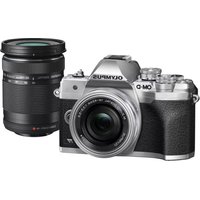
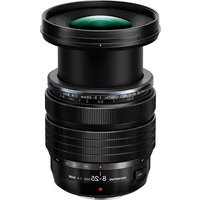
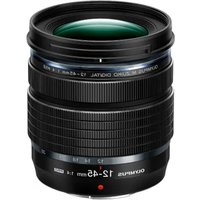

- Betjeningsvejledning
- Indholdsfortegnelse
- Hurtig oversigt 7
- Delenes navne 12
- Forberedelse 14
- Optagelse 24
- Gengivelse 100
- Menufunktioner 113
- Brug af indstillingsmenuen .....124
- Brug af specialmenuerne .....126
- Tilslutning af kameraet til en smartphone 136
- Tilslutning af kameraet til en computer 144
- Forsigtig 146
- Information 156
- SIKKERHEDS- FORSKRIFTER 170
- Indeks 175
- Kameraindstillinger
- Symboler i denne vejledning
- Forberedelse
- 1
- Udpakning af æskens indhold
- Montering af remmen
- Opladning og isætning af batteriet
- Opladning af batteriet.
- Åbning af batteri-/kortdækslet.
- Isætning af batteriet.
- Udtagning af batteriet
- Isætning af kortet
- Montering af optikken på kameraet
- ■ Aftagning af optikdæksel
- Udskiftelig optik
- Sådan tændes kameraet
- Tryk på ON/OFF-knappen for at tænde kameraet.
- ■ Skærm
- Batteriniveau
- Indledende opsætning
- Fuldfør den indledende opsætning.
- Sådan slukkes kameraet
- Kameraets displays kan ikke læses/er ikke på det valgte sprog
- Optagelse
- Visning af oplysninger under optagelse
- Visning på skærmen under stillfotografering
- Skift af informationsvisningen
- Histogramvisning
- Visning af niveaumål.
- Valg af optagefunktion og optagelse af billeder
- Typer af optagefunktioner
- Funktioner, der ikke kan vælges fra menuer
- Notes
- Optagelse af billeder med høj og lav vinkel
- Rotering af skærmen: Forholdsregler
- Skift mellem visninger med knappen ↗ (genvej)
- Brug af aktive vejledninger
- Tryk på -knappen for at få vist de aktive vejledninger.
- Brug △▽ til at placere skyderen og vælge et niveau.
- Du kan indstille flere live vejledninger ved at gentage trin 1 og 2.
- Enkelttryks-e-Portræt
- Optagelse med motivfunktion (SCN-funktion)
- Optagelse med avanceret fotofunktion(AP) -funktion)
- [Live komposit]: Live komposit-fotografering
- [ Live Time]: Live Time-fotografering
- Tips
- [ HDR]: Tag kompositbilleder med HDR
- [ Lydløs [♥]] tilstand
- Panoramaoptagelse
- [ Keystone-korrigering]
- [ AE-bracketing]: Varierende eksponering over en serie af billeder
- [ Fokus-bracketing]: Varierende fokusafstand over en serie af billeder
- Brug af effektfiltre (ART-funktion)
- Drej omskifteren til ART.
- Tryk på ∇, og markér en effekt ved hjælp af ◀.
- Justering af effekten af effektfilteret ( Finjustering)
- Brug af [ Delvis farve]
- Lade kameraet vælge blænde og lukkertid (Programfunktion)
- Programskift (Ps)
- Valg af blændeværdi ( blændeforvalgsfunktion)
- Indstilling af blændeværdien
- Valg af lukkertid ( lukkertidsforvalg)
- Indstilling af lukkertiden
- Valg af blændeværdi og lukkertid (manuel funktion)
- Støj i billeder
- Optagelse af billeder med lang eksponeringstid (BULB/ LIVE TIME)
- Time-fotografering (LIVE TIME):
- Live komposit-fotografering (kombination af mørke og lyse felter)
- Optagelse med touchskærmfunktioner
- ■ Forhåndsvisning af motivet (☐)
- Optagelse af film i fotooptagelsesfunktioner
- Optagelse af film i filmfunktion
- Indstillinger for filmfunktion
- Filmeffekter
- Art Fade
- Gammel film
- ■ Film-telekonverter
- Oprettelse af film ud fra klip
- Optagelse af klip
- Oprettelse af nye Mine klip
- Redigering af "Mine klip"
- BGM andet end [Happy Days]
- Optagelse af film i slowmotion
- Brug af lydløs funktion ved optagelse af en film
- Tage billeder i selvportrættilstand
- Anvendelse af diverse indstillinger
- Eksponeringskontrol (eksponering ⚠)
- Digitalzoom (digital telekonverter)
- Sådan vælges funktionen AF-søgefelt (AF-søgefeltindstillinger)
- Indstilling af AF-søgefeltet
- Ansigtsforvalg AF/ ∅jeforvalg AF
- Brug af flash (flashfotografering)
- Ekstra flashenheder
- Minimumsområde
- Optagelse med serieoptagelse/selvudlöser
- Elektronisk lukker ( Lydløs [♥])
- Indlæsning af optagefunktioner
- Live Kontrol
- ■ Tilgængelige indstillinger
- ■ LV-superkontrolpanel
- Følgende indstillinger kan foretages med LV-superkontrolpanelet
- Tryk på -knappen i funktionerne P/A/S/M.
- Ændring af ISO-følsomhed (ISO)
- Farvetilpasning ( WB (hvidbalance))
- Enkelttrykshvidbalance
- Valg af fokusering ( AF Funktion)
- Indstilling af sideforhold
- Valg af billedkvalitet (Stillbilledkvalitet, 📄)
- RAW-billeddata
- Valg af billedkvalitet (Filmkvalitet, 📁◀-)
- - Tilgængelige indstillinger for filmkvalitet
- Tilføjelse af effekter til en film
- Justering af flashstyrke (Styring af flashintensitet)
- Reducering af kamerarystelser ( billedstabilisering)
- Brug △▽◀▶ til at vælge [Billedstabil.], og tryk derefter på Ⓞ-knappen.
- Markér en indstilling ved hjælp af ◀▶, og tryk på Ⓞ-knappen.
- Brug af andre objektiver end Micro Four Thirds/Four Thirds-systemoptik
- Finjusteringer af hvidbalancen ( hvidbalancekompensation)
- Ved kompensation p G-aksen (grøn-magenta)
- Finjustering af skarpheden ( Skarphed)
- Finjustering af kontrasten ( Kontrast)
- Finjustering af mætningen (Mætning)
- Finjustering af farvetonen ( Stemning)
- Brug af filtereffekter på monotone billeder ( Farvefilter)
- Tilpasning af tonen af et monotonbillede ( Monokrom farve)
- Justering af i-Enhance-effekter (Effekt)
- Indstilling af farvegengivelsesformat ( Farverum)
- Ændring af lysstyrken for højlys og skygger ( Højlys&Skygge-kontrol)
- Tildeling af funktioner til knapper ( Knapfunktion)
- ■ Låsning af eksponering ( AE-lås)
- ■ AF-zoomfelt/zoom-AF ( Super Spot AF)
- Tryk på den tildelte knap igen for at zoome ind på zoomfeltet.
- Tryk udløseren halvt ned for at bruge autofokus.
- 3
- Gengivelse
- Visning af oplysninger under gengivelse
- Visning af billeder og film
- Indeksvisning/ kalendervisning
- Visning af billeder
- Rotering
- Diasshow
- Visning af film
- Film på 4 GB eller mere
- Slettesikring af billeder
- Sletning af et billede
- Indstilling af en overførselsordre på billeder ( Del valg)
- Sådan oprettes en printbestill. ( DPOF)
- Enkeltbillede
- Alle billeder
- Fjernelse af alle eller udvalgte billeder fra printbestill.
- Lydoptagelse
- Lydgengivelse
- Se Mine klip
- Tilføjelse af billeder i Mine klip
- Rulning gennem panoramaer
- Brug af touch-skærm
- Enkeltbilledvisning
- ■ Visning af forrige eller næste billede
- ■ Visning af forrige eller næste side
- ■ Visning af billeder
- Valg og slettesikring af billeder
- Visning af billeder i selvportrætfunktion
- Forstør
- ■ Lydgengivelse/filmafspilning
- ■ Valg af billeder til deling
- ■ Vende tilbage til optagefunktionen
- Grundlæggende brug af menuer
- Tryk på MENU-knappen for at få vist menuerne.
- Brug △ ∇ til at vælge en fane, og tryk på Ⓞ-knappen.
- Sådan bruges Optagemenu 1/Optagemenu 2
- Optagemenu 1 Optagemenu 2
- Forbedring af fokus i mørke omgivelser ( AF Hjælpelys)
- Valg af zoomhastighed ( El-zoomhastighed)
- Automatisk optagelse med fast interval ( Intervalopt./tidsforsk.)
- Indstillinger for funktionen Lydløs ( Indstillinger for Lydløs [♥])
- Trådløst styret flashfotografering ( RC-funktion)
- Brug af videomenuen
- Visning af roterede billeder ( ↗)
- Redigering af stillbilleder (Rediger)
- Billedoverblænding
- Gem et enkeltbillede fra en film ( optagelse af billeder i filmen)
- Beskæring af film (Filmklipning)
- Annullering af alle slettesikringer
- Formatering af kortet (Kortopsætning)
- Sletning af alle billeder (Kortopsætning)
- Valg af sprog (☐)
- Brug af specialmenuerne
- Brugervalgt menu
- B Knap/Omskifter
- C2 Disp/■))/PC
- MENU → C2
- ←-/WB/Farve
- MENU → ⚙ →
- AEL/AFL
- MENU → [ABL/AFL]
- Tilføjelse af informationsvisninger
- MENU → ⚙ → Ⓗ1 → [☐ /Info Indstill.]
- Info (Gengiveinformationsvisninger)
- LV-Info (Optageinformationsvisninger)
- Indstillinger ( Indeksvisning/ kalendervisning)
- MENU→☀️ [ HDMI ]
- Brug af tv-fjernbetjeningen
- Kombinationer af JPEG-billedstørrelser og komprimeringsgrader
- MENU → ⚙ → F → [◀: Anvend]
- 5
- Tilslutning af kameraet til en smartphone
- Det kan du gøre med den angivne app, OLYMPUS Image Share (OI.Share)
- Du kan gøre følgende med den angivne app, Olympus Image Palette (Ol.Palette)
- Det kan du gøre med den angivne app, OLYMPUS Image Track (Ol.Track)
- Pardannelse mellem kamera og smartphone
- Trådløse indstillinger for, när kameraet er slukket
- ■ "Vælg"
- Bemærkninger
- Overførsel af billeder til en smartphone
- Automatisk upload af billeder, mens kameraet er slukket
- Fjernoptagelse med en smartphone
- Tilføjelse af positionsoplysninger til billeder
- Nulstilling af indstillingerne for trådløst LAN/Bluetooth®
- Ændring af adgangskode
- Deaktivering af trådløst LAN/Bluetooth
- 6
- Tilslutning af kameraet til en computer
- Overførsel af billeder til en computer
- Installation af pc-softwaren
- Brugerregistrering
- Batteri og lader
- Brug af din oplader i udlandet
- Understøttede kort
- Optagefunktion og filstørrelse/ antal billeder, der kan gemmes
- Kompatible flashenheder
- Trådløst styret flashfotografering: RC-funktion
- ■ Rækkevidde for trådløs flash
- Andre eksterne flash
- Flash
- Optik
- Rengøring og opbevaring af kameraet
- Rengøring af kameraet
- Udvendigt:
- Skærm:
- Optik:
- Hukommelse
- Rengøring og kontrol af billedsensoren
- Pixelmapping – kontrol af billedbehandlingsfunktioner
- Tips og oplysninger om optagelse
- Kameraet tænder ikke, selv om der er isat et batteri
- Batteriet er ikke ladet helt op
- Batteriet fungerer midlertidigt ikke på grund af kulde
- Der vises en dialogboks til valg af sprog
- Der tages intet billede, när der trykkes på udløseren
- Kameraet har slukket automatisk
- Flashen lades op
- Kan ikke stille skarpt
- Støjreduktion er aktiveret
- Antallet af AF-søgefelter reduceres.
- Dato og tid er ikke blevet indstillet
- Kameraet bruges med indstillingerne fra da det blev købt
- Batteriet er taget ud af kameraet
- Billedet forekommer hvidt
- Der er et eller flere ukendte lyse punkter på motivet på det optagne billede
- Motivet ser forvrænget ud
- Der er linjer på billederne
- Ændring af billedantal eller tilføjelse af billeder til indeksgengivelsesvisningen
- Sådan skjuler du menuvejledninger
- Sådan ser du funktionerne, der er tildelt omskiftere og knapper
- Afspilningen af film "hakker", när de afspilles på et tv
- Standarder
- SIKKERHEDSFORSKRIFTER
- FORSIGTIG
- Generelle forholdsregler
- ADVARSEL
- Brug kun dedikeret genopladeligt batteri og batterioplader
- ⚠️FORSIGTIG
- ⚠️ BEMÆRKNING
- Brug af de trådløse LAN-/Bluetooth®-funktioner
- Skærm
- Rettigheder og bemærkninger
- Bortfald af garanti
- Angående copyright
- Varemærker
- Symboler
- C
- F
- |
- J
- K
- Klipning
- L
- M
- S
- T
- V
- W
- ∅
- OLYMPUS EUROPA SE & CO. KG
- Teknisk kundeservice i Europa:
Mærke : OLYMPUS
Model : PEN E-PL10
Kategori : Kamera