
MDSPC3 - Dictaphone SONY - Notice d'utilisation et mode d'emploi gratuit
Retrouvez gratuitement la notice de l'appareil MDSPC3 SONY au format PDF.



| Type de produit | Dictaphone numérique MiniDisc |
| Marque | Sony |
| Modèle | MDSPC3 |
| Dimensions (approx.) | 125 × 45 × 20 mm |
| Poids (approx.) | 150 g |
| Alimentation | Batterie rechargeable lithium-ion (via USB) |
| Support d'enregistrement | MiniDisc (MD) |
| Connectivité | USB 1.1 pour transfert de données et contrôle PC |
| Formats audio supportés | ATRAC (MiniDisc), WAV, MP3 (via conversion) |
| Logiciel fourni | M-crew 2.0E, LabelMaker 5.1 |
| Système d'exploitation compatible | Windows 98/98SE/2000/Me/XP |
| Configuration minimale | Pentium II 266 MHz, 64 Mo RAM, port USB, SVGA 800×600 |
| Fonctions principales | Enregistrement et lecture MD, contrôle PC, édition de titres, synchronisation CD-MD, radio (selon composant), minuterie |
| Entretien et nettoyage | Nettoyer avec un chiffon doux et sec. Éviter l'eau et les solvants. |
| Sécurité | Ne pas exposer à l'humidité, aux températures extrêmes ou aux chocs. Tenir hors de portée des enfants. |
| Pièces détachées et réparabilité | Contactez le service Sony ou un revendeur agréé. Pièces: câble USB, adaptateur secteur. |
| Informations générales | Notice d'utilisation disponible en ligne. Désinstallation du logiciel via Panneau de configuration. |
FOIRE AUX QUESTIONS - MDSPC3 SONY
Questions des utilisateurs sur MDSPC3 SONY
0 question sur cet appareil. Repondez a celles que vous connaissez ou posez la votre.
Poser une nouvelle question sur cet appareil
Téléchargez la notice de votre Dictaphone au format PDF gratuitement ! Retrouvez votre notice MDSPC3 - SONY et reprennez votre appareil électronique en main. Sur cette page sont publiés tous les documents nécessaires à l'utilisation de votre appareil MDSPC3 de la marque SONY.
MODE D'EMPLOI MDSPC3 SONY
- La copie de tout ou partie de ce logiciel et du mode d'emploi, ou le prêt de ce logiciel à des tiers sans l'autorisation expresse du détenteur des droits d'auteur sont strictement interdits par la loi sur les droits d'auteur.
- Sony n'assume aucune responsabilité, de quelque nature que ce soit, pour les pertes financières, les pertes de bénéfices ou les plaintes de tiers émanant de l'utilisation de ce logiciel.
- En cas de défaut de fabrication, la responsabilité de Sony se limite uniquement au remplacement de ladite marchandise défectueuse.
- L'utilisation de ce logiciel n'est approuvée qu'avec l'équipement spécifique.
- Sony se réserve le droit de modifier sans préavis les spécifications de ce logiciel. Les autres logiciels connexes et services fournis sont aussi sujets à modification sans préavis.
Tous droits réservés.
M-crew, LabelMaker et son sont des marques de fabrique déposées de Sony Corporation. - Microsoft, MS-DOS et Windows sont des marques de fabrique déposées de Microsoft Corporation. - IBM et PC/AT sont des marques de fabrique déposées d'International Business Machines Corporation. - Macintosh est une marque de fabrique d'Apple Computer Inc. - Gracenote CDDB® ou Gracenote CDDB® Music Recognition Service™ - Powered by Gracenote CDDB® - Les autres noms d'entreprise ou de produit sont des marques de fabrique ou marques de fabrique déposées de chaque entreprise.
Table des matières
Démarrage
Aperçu 4
Exigences du système 6
Préparatifs
1: Installation de M-crew 7 2: Raccordements 11 3: Procédure d'implantation pour votre système d'ordinateur..... 11
Implantation pour Windows 98/ 98SE 12
Implantation pour Windows 2000/Windows Me/ Windows XP 14
Quand aucun son ne sort de l'ordinateur 17
Installation de LabelMaker 5.1 18
Désinstallation du logiciel 19
Opérations de base
Démarrage de M-crew 20 Utilisation de M-crew 21
Barre principale (Main) 21 Barre d'outils 23 Fenêtres d'opération 24 Fenêtre Easy Mode 24 Sortie du logiciel 25
Informations complémentaires
Utilisation de l'aide 26
Dépannage 27
A propos de ce manuel
Ce manuel indique comment installer le logiciel M-crew et comment utiliser l'aide. Consultez le fichier "Readme.txt" dans le menu Start pour les informations les plus récentes. Le fichier "Readme.txt" se trouve dans le dossier dans lequel le logiciel M-crew est installé.
Aperçu
M-crew (ver. 2.0E) vous permet de contrôler des composants stéréo de système Sony. Les fonctions énumérées ci-dessous deviennent utilisables par le biais de M-crew.
Lecture
- Opérer la fonction de lecture de platines CD, MD et DVD à partir de votre ordinateur.
- Apprécier les fichiers audio stockés dans votre ordinateur.
- Accorder des stations de radio à partir de votre ordinateur.
Enregistrement/édition
- Saisir les titres de disque et de plage à l'aide du clavier de votre ordinateur.
- Éditer les MD sur l'écran de votre ordinateur.
- Enregistrer d'un CD vers un MD par de simples opérations de glisser-déposer.
- Enregistrer facilement une station de radio sur un MD.
- Organiser les plages d'un MD en groupes selon votre choix.
- Accéder au CDDB2 depuis votre ordinateur pour titrer automatiquement les albums et les plages (uniquement pour les composants prenant en charge cette fonction).
Autres opérations
- Créer un support virtuel pour la gestion des fichiers audio.
- Conserver la trace des plages lues et enregistrées via une bibliothèque de disques.
- Consigner des images pour les attacher à une plage et les visionner pendant l'écoute de la plage (fonction CLIP).
- Accéder à des sites web concernés tout en écoutant des émissions de radio.
- Régler les minuteries de lecture et d'enregistrement.
- Utiliser la fenêtre Easy Mode pour accéder facilement aux fonctions de base de M-crew.
- Imprimer des étiquettes de MD.
Remarques
- Dans ce mode d'emploi, le terme "composant stéréo de système" se réfère spécifiquement aux systèmes à composants stéréo (platines CD et MD y compris) et aux platines CD, MD et DVD discrètes.
- Les fonctions de M-crew opérant sur votre ordinateur dépendront du composant stéréo de système raccordé à votre ordinateur.
- Ce logiciel est utilisé uniquement pour opérer des composants stéréo de système directement raccordés à votre ordinateur.
Exigences du système
Les éléments matériels et logiciels suivants sont requis pour l'emploi du logiciel M-crew (ver. 2.0E).
□ Ordinateur IBM PC/AT ou compatible (Ce logiciel ne fonctionne pas sur Apple Macintosh.) □ Unité centrale (CPU)*1 : Intel Pentium II 266 MHz/Celeron 333 MHz ou plus □ Carte vidéo et pilote d'affichage : SVGA (800 × 600 pixels), 65 536 couleurs ou plus □ Espace libre sur le disque dur : 30 Mo*2 ou plus □ Port USB : 1 ou plus □ Système d'exploitation : Windows 98/Windows 98SE/Windows 2000*3 / Windows Me/Windows XP*3 (Ce logiciel ne fonctionne pas sur Microsoft Windows 3.1, Windows 95 ou Windows NT.) □ Lecteur multimédia : Windows Media Player version 6.4 ou supérieure est requis pour lire des fichiers musicaux sur tout ordinateur. □ Moniteur vidéo : SVGA (800 × 600 pixels), 65 536 couleurs ou plus. *1 Le fonctionnement de M-crew n'est pas garanti sur certains ordinateurs avec des puces CPU compatibles Pentium, telles que AMD K6 (par exemple, des sauts de son peuvent survenir pendant la lecture d'un fichier audio). *2 20 Mo d'espace disque supplémentaires sont requis pour installer LabelMaker 5.1. *3 Connectez-vous via le compte d'administrateur pour installer le logiciel et les pilotes sur un ordinateur exécutant Windows 2000 ou Windows XP.
Remarques
- Le bon fonctionnement de M-crew n'est pas garanti sur certains ordinateurs, même s'ils remplissent les exigences ci-dessus.
- Le bon fonctionnement de M-crew n'est pas garanti sur un ordinateur que vous avez construit vous-même ou sur un ordinateur avec un système d'exploitation que vous avez mis à jour vous-même.
- N'utilisez pas de concentrateur USB. Si plusieurs dispositifs USB sont raccordés au concentrateur, M-crew pourrait ne pas reconnaître correctement le composant stéréo de système raccordé à l'ordinateur.
- Ce logiciel est utilisable seulement avec un système d'exploitation en langue anglaise. Dans un environnement langagier différent, il peut ne pas fonctionner correctement ou le texte peut être incorrectement affiché.
1 : Installation de M-crew
Procédez comme suit pour installer le logiciel M-crew sur le disque dur de votre ordinateur. N'oubliez pas de préalablement démarrer Windows.
Remarques
- Installez bien ce logiciel avant de raccorder le composant stéréo de système à votre ordinateur. Sinon, ce logiciel peut ne pas fonctionner correctement.
- Connectez-vous via le compte d'administrateur pour installer le logiciel (pour Windows 2000/Windows XP).
1 Chargez le CD-ROM M-crew fourni dans le lecteur de CD-ROM de votre ordinateur.
La fenêtre s'ouvrira avec l'icône (InstallDlg.exe) affichée.
Remarque
Si la fenêtre ne s'ouvre pas, utilisez Windows Explorer pour l'ouvrir en double-cliquant sur l'icône CD-ROM M-crew.
2 Double-cliquez sur l'icône (InstallDlg.exe).
La fenêtre d'installation apparaît.
- Si vous utilisez le PCLK-MN10/MN10A et que le pilote USB PCLK est déjà installé sur votre ordinateur, passez à l'étape 4.
- Si vous installez M-crew sur un ordinateur avec le CMT-C7NT raccordé, commencez la procédure à partir de l'étape 3 même si vous utilisez le PCLK-MN10/MN10A. Ne sautez pas l'étape 3.
3 Cliquez sur "1. Setting up PCLK-USB Driver" dans la fenêtre d'installation.
L'installation du pilote démarre. Quand la boîte de dialogue indiquant l'achèvement de l'installation apparaît, cliquez sur "Finish".
4 Cliquez sur "2. Setting up M-crew" dans la fenêtre d'installation. Le programme d'installation est lancé.
(à suivre)
Remarque
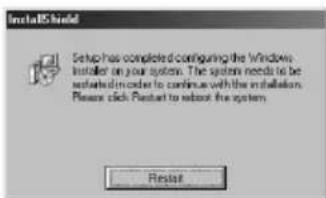
Windows Installer est nécessaire pour installer M-crew. S'il n'est pas installé sur votre ordinateur, la fenêtre suivante apparaîtra. Dans ce cas, cliquez sur "Restart" pour redémarrer votre ordinateur. Au redémarrage de votre ordinateur, ne retirez pas le CD-ROM.
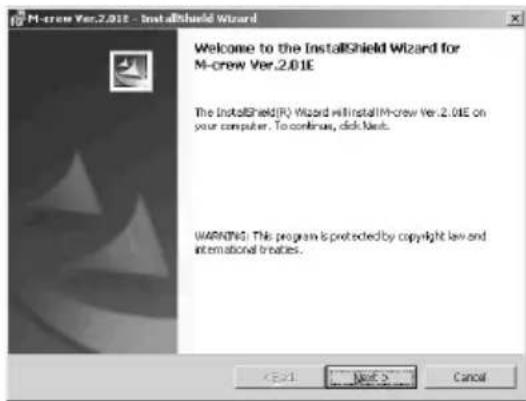
5 Cliquez sur "Next".
6 Sélectionnez une des options de type d'installation, puis cliquez sur "Next".
Complete : Tous les fichiers M-crew sur le CD-ROM seront installés. Cette option ne vous permet pas de spécifier le dossier dans lequel les fichiers M-crew sont installés. (Normalement, les fichiers sont installés dans le dossier "C:\Program Files\M-crew".)
Custom : Vous pouvez spécifier le dossier dans lequel les fichiers M-crew sont installés.
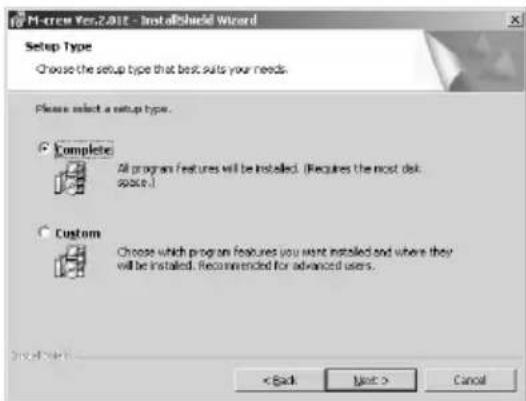
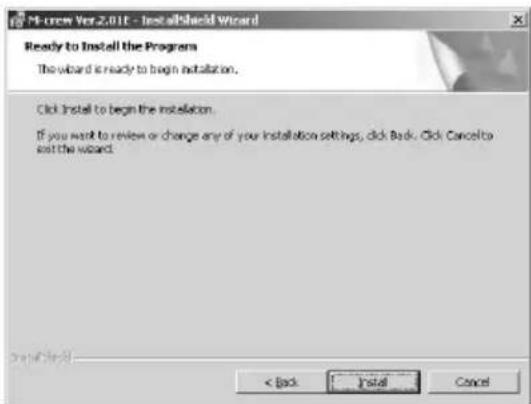
7 Si vous avez sélectionné "Complete" à l'étape 6, cliquez sur "Install".
L'installation commence.
Si vous avez sélectionné "Custom" à l'étape 6, cliquez sur "Next".
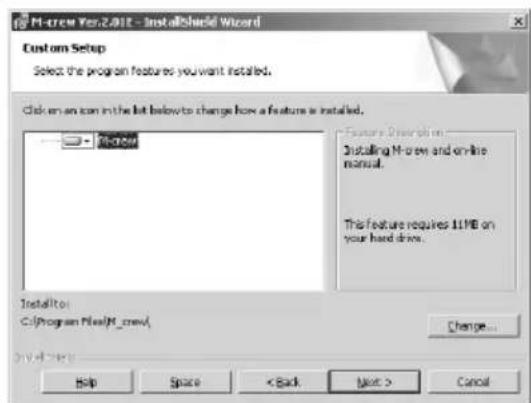
Pour changer le dossier d'installation de M-crew, cliquez sur "Change" pour ouvrir la boîte de dialogue, cliquez sur "Next" après avoir spécifié le dossier, puis cliquez sur "Install".
(à suivre)
8 Quand la boîte de dialogue indiquant l'achèvement de l'installation apparaît, cliquez sur "Finish".
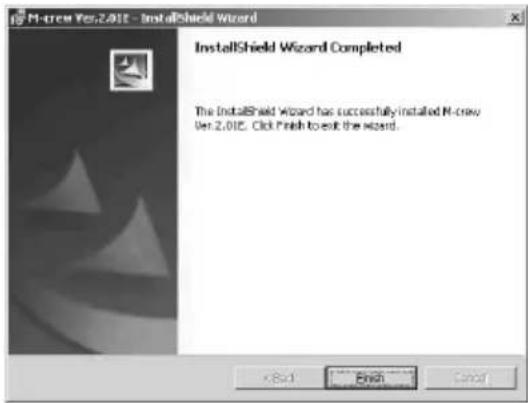
La procédure d'installation est maintenant terminée.
N'oubliez pas de redémarrer l'ordinateur. Sinon, le logiciel ne fonctionnera pas correctement.
Refermez bien la boîte de dialogue activée en exécutant
InstallDlg.exe avant de raccorder le composant stéréo de système à l'ordinateur.
Vous pouvez maintenant passer aux étapes suivantes des
préparatifs : raccordement du composant stéréo de système à
l'ordinateur, installation des pilotes USB, puis vérification de l'état des dispositifs installés conformément aux procédures décrites aux pages suivantes.
Avant de démarrer M-crew
Ouvrez le fichier "Readme" et lisez-le.
Pour ouvrir le fichier "Readme", passez au menu Start et sélectionnez "Programs" et "M-crew", puis cliquez sur "Readme".
Remarques
- Un dossier est créé suite à l'installation. Ce dossier est utilisé par le logiciel. N'effacez pas, ne transférez pas et ne modifiez pas son contenu.
- Si le pilote requis et d'autres éléments sont déjà installés, une boîte de dialogue vous demandant confirmation apparaîtra pendant l'installation.
2 : Raccordements
Pour les informations sur le raccordement du composant stéréo de système à l'ordinateur, consultez le mode d'emploi du composant stéréo de système ou celui de l'adaptateur de raccordement PC PCLK-MN20.
3 : Procédure d'implantation pour votre système d'ordinateur
Vérifiez l'état des dispositifs installés avant de démarrer M-crew. La procédure suivante est prévue pour Windows 98/98SE. Certaines parties de cette procédure peuvent différer selon le système d'exploitation dans lequel vous avez installé le logiciel. Consultez la page 14 pour Windows 2000/Windows Me/Windows XP.
Remarque
Certaines illustrations insérées dans les procédures suivantes peuvent être partiellement différentes selon le système d'exploitation sur lequel fonctionne votre ordinateur.
Implantation pour Windows 98/98SE
Installation du pilote USB
1. Raccordez le composant stéréo de système directement à l'ordinateur ou via l'adaptateur de raccordement PC, puis lancez l'ordinateur. L'assistant "Add New Hardware Wizard" apparaît. Quittez toute application active.
2. Cliquez sur "Next".
3. Sélectionnez "Search for the best driver for your device. (Recommended)". (Pour le système d'ordinateur avec le CMT-C7NT raccordé, consultez le mode d'emploi de ce composant stéréo de système.) Chargez le CD-ROM Windows 98/98SE dans le lecteur de CD-ROM de l'ordinateur si l'assistant le demande, puis installez les pilotes. La procédure d'installation sera répétée pour chacun des dispositifs suivants.
- Dispositif audio USB, Dispositif composite USB
- Concentrateur USB générique
Vérification de l'état des dispositifs installés
Contrôlez l'état des dispositifs installés après l'installation de leurs pilotes.
1. Ouvrez le panneau de commande.
Au menu Start, pointez "Setting" et cliquez sur "Control Panel".
2. Double-cliquez sur l'icône System.
La boîte de dialogue "System Properties" apparaît.
3 Cliquez sur l'onglet "Device Manager". (Pour un système d'ordinateur avec CMT-C7NT raccordé, consultez le mode d'emploi de ce composant stéréo de système.)
Vérifiez que les rubriques suivantes sont listées dans la boîte de dialogue "Device Manager".
4 Cliquez sur "OK" pour fermer la boîte de dialogue "System Properties".
Installation pour Windows 2000/Windows Me/Windows XP
Installation du pilote USB (Windows 2000)
1 Raccordez le composant stéréo de système directement à l'ordinateur ou via l'adaptateur de raccordement PC, puis lancez l'ordinateur.
"Found New Hardware Wizard" apparaît.
Quittez toute application active.
2 Cliquez sur "Next".
(recommandé). (Pour le système d'ordinateur avec le CMT-C7NT raccordé, consultez le mode d'emploi de ce composant stéréo de système.)
Chargez le CD-ROM Windows 2000 dans le lecteur de CD-ROM de l'ordinateur si l'assistant le demande, puis installez les pilotes. La procédure d'installation sera répétée pour chacun des dispositifs suivants.
- Dispositif audio USB
- Dispositif composite USB
- Concentrateur USB générique
Installation du pilote USB (Windows Me)
1 Raccordez le composant stéréo de système directement à
l'ordinateur ou via l'adaptateur de raccordement PC, puis lancez l'ordinateur.
L'assistant « Ajout de nouveau matériel » apparaît.
Quittez toute application active.
(Recommandé). (Pour le système d'ordinateur avec le
CMT-C7NT raccordé, consultez le mode d'emploi de ce composant stéréo de système.)
Chargez le CD-ROM Windows Me dans le lecteur de CD-ROM de l'ordinateur si l'assistant le demande, puis installez les pilotes. La procédure d'installation sera répétée pour chacun des dispositifs suivants.
- Dispositif audio USB Dispositif composite USB
- Concentrateur USB générique
Installation des pilotes USB (Windows XP)
1 Quittez toute application active. 2 Raccordez le composant stéréo de système directement à l'ordinateur ou via l'adaptateur de raccordement PC, puis lancez l'ordinateur.
L'installation des pilotes commence automatiquement et sera terminée à son achèvement.
Si « Found New Hardware Wizard » apparaît, passez à l'étape 3.
3 Sélectionnez « Install the software automatically [Recommended] » après confirmation que le nom du dispositif pour lequel le pilote doit être installé est « SONY LINK KIT ».
Vérification de l'état des dispositifs installés (Windows 2000/Windows Me/Windows XP)
Contrôlez l'état des dispositifs installés après l'installation de leurs pilotes.
1 Ouvrez le panneau de commande.
Au menu Démarrer, pointez sur "Paramètres" et cliquez sur "Panneau de configuration". (Pour Windows XP) Au menu Démarrer, cliquez sur "Panneau de configuration", puis sur "Basculer en mode d'affichage classique" dans la partie gauche de la fenêtre.
(à suivre)
2 Double-cliquez sur l'icône "Système".
La boîte de dialogue "Propriétés système" apparaît.
Remarque
Si vous ne pouvez pas trouver l'icône "Système", cliquez sur "Afficher toutes les options du panneau de configuration" (pour Windows Me).
3 (Pour Windows 2000/Windows XP uniquement) Cliquez sur l'onglet "Matériel".
4 Cliquez sur l'onglet "Gestionnaire de périphériques". (Pour Windows 2000/Windows XP, cliquez sur le bouton "Gestionnaire de périphériques" à la place.) (Pour un système d'ordinateur avec CMT-C7NT raccordé, consultez le mode d'emploi de ce composant stéréo de système.) Vérifiez que les rubriques suivantes sont listées dans la boîte de dialogue "Gestionnaire de périphériques".
- "SONY PCLK USB Driver" (Cette rubrique peut se trouver sous "Contrôleurs de bus universel en série".)
- "USB Audio Device" sous "Périphériques audio, vidéo et de jeu"
- "USB Composite Device" et "Generic USB Hub" sous "Contrôleurs de bus universel en série"
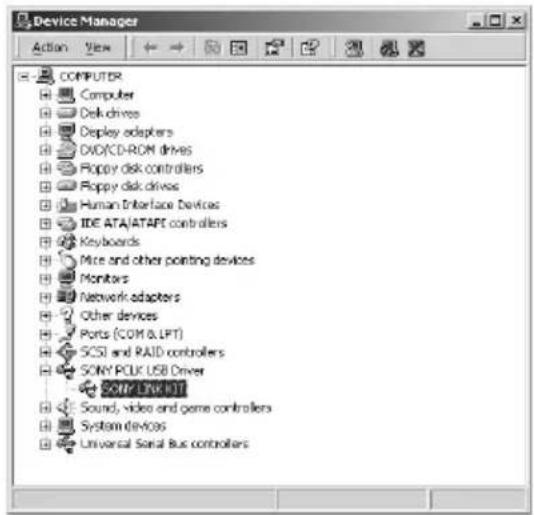
Exemple : Fenêtre pour Windows 2000
Remarque (pour Windows Me uniquement)
Selon la configuration de votre ordinateur, une icône peut apparaître devant le périphérique listé. Cela n'affecte pas le fonctionnement du système (l'ordinateur et le composant stéréo du système).
5. Cliquez sur "OK" pour fermer la boîte de dialogue "System Properties".
Quand aucun son ne sort de l'ordinateur
M-crew utilise le périphérique audio USB pour la lecture et l'enregistrement du son. Quand vous lancez l'ordinateur avec un composant stéréo de système raccordé, le périphérique audio USB est validé à la place du périphérique audio standard. Il en résulte qu'aucun son ne sort du haut-parleur intégré ou des enceintes externes de l'ordinateur, parce que tous les sons seront sortis vers le périphérique audio USB via le câble USB. Pour permettre aux sons de sortir de l'ordinateur, retirez le câble USB de l'ordinateur.
Procédez comme suit pour valider les enceintes de l'ordinateur avec un composant stéréo de système raccordé.
1. Ouvrez le Panneau de configuration.
Dans le menu Démarrer, pointez sur "Paramètres" et cliquez sur "Panneau de configuration". (Pour Windows XP) Dans le menu Démarrer, cliquez sur "Panneau de configuration", puis sur "Basculer en mode d'affichage classique" dans la partie droite de la fenêtre.
2. Double-cliquez sur l'icône "Sons et multimédia" (ou
"Multimédia" pour Windows 98/98SE ou "Sons et périphériques audio" pour Windows XP) pour ouvrir la boîte de dialogue "Propriétés de Sons et multimédia" ("Propriétés de Multimédia" pour Windows 98/98SE ou "Propriétés de Sons et périphériques audio" pour Windows XP).
3. Cliquez sur l'onglet "Audio", puis sélectionnez le périphérique audio
standard pour chaque case du groupe "Périphérique préféré :" (ou "Périphérique par défaut :" pour Windows XP) de "Lecture de son" (ou "Lecture" pour Windows 98/98SE) et "Enregistrement sonore" (ou "Enregistrement" pour Windows 98/98SE).
4. Cliquez sur l'option "Utiliser uniquement les périphériques préférés" (ou "Utiliser uniquement les
périphériques par défaut" pour Windows XP) pour la valider.
5. Cliquez sur "OK".
Remarque
Sélectionnez bien "USB Audio Device" pour chaque "Preferred device:" (ou "Default Device" pour Windows XP) à l'objet 3 ci-dessus avant de démarrer l'enregistrement sur un MD.
Installation de LabelMaker 5.1
Notez que si vous installez LabelMaker 5.1 sur Windows XP préinstallé dans un ordinateur VAIO, LabelMaker 5.0 déjà installé pourra être écrasé par la nouvelle version.
L'installation de LabelMaker 5.1 n'écrasera aucune version de LabelMaker plus ancienne que 5.0, par exemple celle incluse dans PictureGear 4.x.
1. Cliquez sur "Setting up LabelMaker 5.1" dans la fenêtre d'installation (voir l'objet 2 à la page 7). 2. Suivez les instructions qui apparaissent pour installer l'application.
Désinstallation du logiciel
Quand vous n'avez plus besoin de M-crew ou de LabelMaker 5.1, désinstallez les programmes comme suit.
1. Ouvrez le Panneau de configuration. Dans le menu Démarrer, pointez sur "Paramètres" et cliquez sur "Panneau de configuration". 2. Double-cliquez sur l'icône "Ajout/Suppression de programmes". La fenêtre "Ajout/Suppression de programmes Propriétés" apparaît. 3. Sélectionnez et cliquez sur "M-crew" ou "LabelMaker 5.1" dans la liste des programmes. 4. Cliquez sur "Ajouter/Supprimer". Le désinstalleur est activé et le logiciel sélectionné à l'étape 3 est automatiquement supprimé.
Remarques
- Après la désinstallation de M-crew, les dossiers "Database" et "Jacket" créés dans le dossier M-crew (ordinairement C:/Program Files/M_crew) et leurs fichiers restent sur le disque dur. Supprimez-les manuellement s'ils sont inutiles.
- Si vous sélectionnez LabelMaker 5.1 à l'objet 3 ci-dessus et le désinstallez, non seulement LabelMaker 5.1 installé via M-crew, mais aussi toute autre copie de LabelMaker 5.1 que vous avez peut-être installée séparément de M-crew sera éliminée.
- De même, si vous désinstallez LabelMaker 5.1 installé séparément de M-crew, la fonction d'impression d'étiquettes ne sera plus disponible dans M-crew non plus.
Démarrage de M-crew
Dans le menu Démarrer, pointez sur "Programmes" et "M-crew", puis cliquez sur "M-crew".
Le logiciel est lancé et la barre principale de M-crew apparaît.
La barre ci-dessous s'affiche immédiatement après le démarrage de M-crew.
La description suivante suppose que M-crew fonctionne sur l'ordinateur auquel le CMT-C7NT est raccordé comme composant stéréo de système.

Remarques
- Pendant l'enregistrement de MD, une boîte de dialogue apparaît pour vous inviter à arrêter l'enregistrement ou à démarrer M-crew.
- M-crew (ver. 2.0E) et OpenMG Jukebox à Net MD validé ne peuvent pas être actifs simultanément.
Utilisation de M-crew
Cette section donne une brève description des fonctionnalités de base et de l'usage des barres et fenêtres disponibles par M-crew.
Voir l'aide (page 26) pour plus d'informations sur l'emploi de M-crew.
Barre principale (Main)
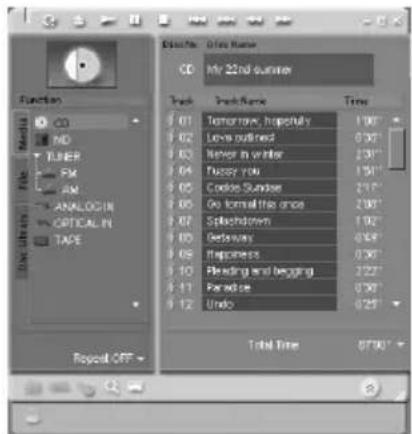
La barre Main fournit les fonctions de base pour la lecture de CD/MD et le fonctionnement du tuner.

A Logo SONY
Tirez le logo avec la touche gauche de la souris pour déplacer la barre principale vers le haut ou le bas.
Cliquez de la touche droite sur le logo pour afficher un menu déroulant.
B Affichage du nom des fonctions
Cliquez dessus pour afficher et sélectionner une fonction (CD, MD, TUNER etc.).
C Affichage des informations de disque (bande radio)
Affiche le nom du CD/MD sélectionné ou de la bande radio sélectionnée selon la sélection de la fonction CD/MD ou TUNER sur l'affichage du nom des fonctions.
D Affichage du numéro de plage/titre de plage (numéro de préréglage/nom de station de diffusion)
Affiche le numéro de plage/titre de plage ou le numéro de préréglage/nom de station de diffusion selon la sélection de la fonction CD/MD ou TUNER sur l'affichage du nom des fonctions.
(à suivre)
E Affichage de minuterie (fréquence)
Affiche les informations de temps, comme le temps total de lecture et le temps de lecture écoulé pendant la lecture d'un CD/MD. Cliquer dessus permet de sélectionner un mode d'affichage. Il affiche aussi la fréquence de la station sélectionnée pendant l'écoute de la radio.
F Boutons d'opération
Les boutons affichés dans cette zone apparaissent comme des boutons d'opération CD/MD ou des boutons d'opération du tuner selon la sélection de la fonction CD/MD ou TUNER sur l'affichage du nom des fonctions. Les boutons d'opération CD/MD permettent de lire, faire une pause, arrêter et localiser une plage sur un CD/MD. Les boutons d'opération du tuner offrent des fonctions comme la sélection d'une bande radio et la localisation d'un numéro de préréglage.
G Bouton Easy Mode
Ouvre la fenêtre Easy Mode qui permet d'accéder facilement aux fonctions de base pour la lecture d'un CD/MD et l'enregistrement sur un MD.
H Commande de volume
Ajuste le volume du composant stéréo de système raccordé à l'ordinateur.
1 Commutateur de barre d'outils
Cliquez dessus pour montrer ou cacher la barre d'outils.
J Bouton d'aide
Cliquez dessus pour ouvrir l'aide.
K Bouton de réduction
Cliquez dessus pour réduire la taille de la fenêtre.
Bouton de fermeture
Cliquez dessus pour quitter M-crew.
Barre d'outils
Pour visualiser la barre d'outils, cliquez sur le commutateur de barre d'outils sur la barre principale.
Quand vous cliquez sur une icône de fonction de la barre d'outils, le système commute à la fonction sélectionnée et la fenêtre correspondante apparaît. Notez qu'une seule fenêtre peut être ouverte à la fois.

A Icône CD
Cliquez dessus pour afficher la fenêtre CD.
B Icône MD
Cliquez dessus pour afficher la fenêtre MD.
C Icône TUNER
Cliquez dessus pour afficher la fenêtre TUNER.
Cliquez dessus pour afficher la fenêtre OTHERS.
Icône TIMER
Cliquez dessus pour afficher la fenêtre TIMER.
Icône de fichier
Cliquez dessus pour afficher la fenêtre File. Utilisez cette fenêtre pour écouter des fichiers musicaux stockés sur le disque dur de votre ordinateur.
Icône de bibliothèque de disques
Cliquez dessus pour afficher la fenêtre Disc Library. Utilisez cette fenêtre pour visualiser ou réutiliser des données sur le support qui ont été lues au moins une fois.
Icône de fenêtre Rec
Cliquez dessus pour afficher la fenêtre Rec auparavant. Utilisez cette fenêtre pour enregistrer sur un MD à partir d'un lecteur CD, tuner ou d'une autre source. La fenêtre Rec a deux modes d'enregistrement : mode d'enregistrement synchro et mode d'enregistrement manuel.
Icône Option
Cliquez dessus pour afficher la boîte de dialogue "Option". Utilisez cette boîte de dialogue pour entrer des réglages divers.
Fenêtres d'opération
Quand vous cliquez sur une icône de fonction de la barre d'outils, une fenêtre correspondant à la fonction sélectionnée apparaît. Les fenêtres d'opération offrent différents jours de fonctions selon la fonction sélectionnée à la barre d'outils, par exemple celles pour la sélection d'un mode de lecture et l'édition des titres de disque.
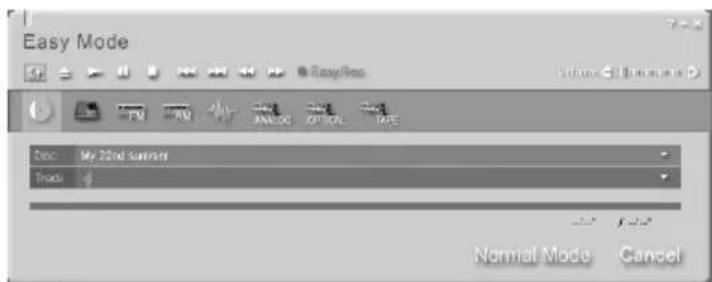
Fenêtre Easy Mode
La fenêtre Easy Mode apparaît lorsque vous cliquez sur le bouton Easy Mode de la barre principale. Elle vous permet d'utiliser les fonctions de base de M-crew depuis cette fenêtre, par exemple la lecture d'un CD/MD et l'enregistrement sur un MD.
Pour revenir à la fenêtre normale, cliquez sur le bouton Normal Mode dans cette fenêtre.
Sortie du logiciel
1. Cliquez sur le bouton de sortie dans la barre principale.
Une boîte de dialogue de sortie du logiciel apparaît.
2. Cliquez sur "Do not turn off power".
M-crew se termine.
Si vous souhaitez également mettre le composant stéréo système hors tension, cliquez sur "Turn off power".
Utilisation de l'aide
Ouverture de la table des matières de l'aide
Cliquez sur le bouton Help de la barre principale. La table des matières de M-crew apparaît.
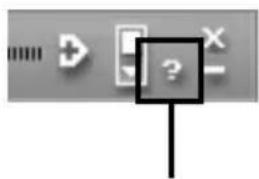
Cliquez pour ouvrir l'aide
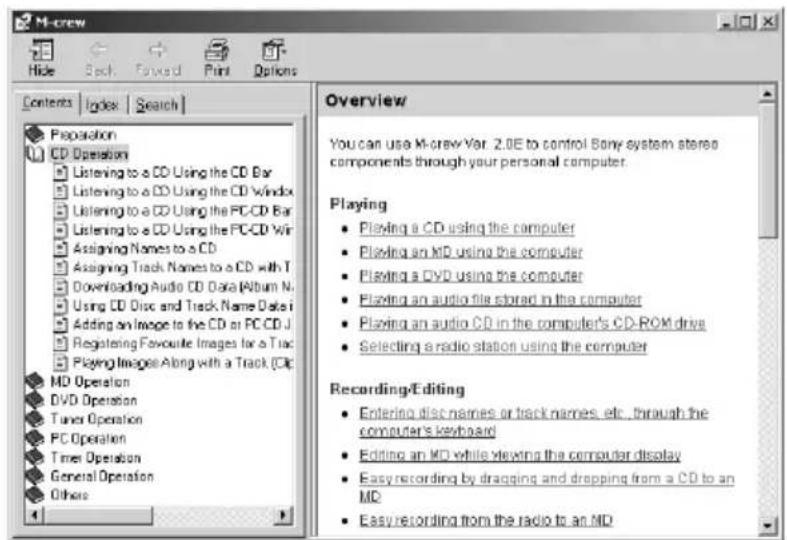
- Double-cliquez sur un élément pour afficher les thèmes à l'intérieur.
- Cliquez sur un thème pour afficher une explication sur un article donné.
- Cliquez sur un article souligné dans une explication pour afficher une explication connexe sur une autre page.
Recherche par mot de passe
1. Cliquez sur l'onglet "Index" dans la boîte de dialogue de recherche de thèmes ci-dessus. 2. Entrez un mot ou une phrase que vous souhaitez rechercher, ou sélectionnez le mot de passe en déroulant la liste des mots de passe. 3. Cliquez sur "Display". Un thème contenant le mot de passe sélectionné apparaît dans le cadre droit de la boîte de dialogue.
Si la boîte de dialogue "Topics Found" apparaît, sélectionnez le thème approprié et cliquez sur "Display".
Recherche de thèmes avec un certain mot ou une certaine phrase
1. Cliquez sur l'onglet "Search" dans la boîte de dialogue de recherche de thèmes ci-dessus. 2. Entrez le mot ou la phrase en relation avec le thème souhaité, puis cliquez sur "List Topics". Les thèmes trouvés apparaissent dans la boîte de liste "Select Topics to display". 3. Sélectionnez l'entrée appropriée et cliquez sur "Display". Un thème correspondant à l'entrée sélectionnée apparaît dans le cadre droit de la boîte de dialogue.
Dépannage
Si vous rencontrez une des difficultés suivantes pendant l'utilisation de ce logiciel, servez-vous de ce guide de dépannage pour résoudre le problème. S'il persiste, consultez le revendeur Sony le plus proche. Consultez également le mode d'emploi de votre ordinateur, ainsi que le fichier "Readme.txt" installé sur le disque dur avec le logiciel. Pour ouvrir le fichier "Readme", passez au menu Start et sélectionnez "Programs" et "M-crew", puis cliquez sur "View Readme".
Problème Cause/mesure à prendre
Abandon automatique de M-crew OpenMG Jukebox est lancé.
→ M-crew et OpenMG Jukebox ne peuvent pas être actifs simultanément. Aussi, démarrer OpenMG Jukebox quand M-crew est actif peut provoquer l'abandon de M-crew. Pour redémarrer M-crew, quittez OpenMG Jukebox, puis double-cliquez sur l'icône M-crew dans le tiroir des tâches de votre ordinateur. Vous pouvez aussi sélectionner "Restart M-crew" au menu qui peut être ouvert en cliquant de la touche droite sur l'ordinateur.
Le câble USB est mal raccordé au port USB de l'ordinateur.
→ Vérifiez le raccordement du connecteur USB. → Essayez de déconnecter le câble USB de l'ordinateur, puis de le reconnecter.
Le câble USB est mal raccordé au composant stéréo de système.
→ Vérifiez le raccordement du connecteur USB. → Vérifiez que le câble d'alimentation du composant stéréo de système est raccordé à une prise secteur.
(à suivre)
Problème Cause/mesure à prendre
| Pas de réponse de l'écran ou erreur d'écran. | →Mettez le composant stéreo de système hors tension, puis redémarrez M-crew. →Essayez de déconnecter le cable USB du composant stéreo de système et de l'ordinateur, puis de le reconnectcer. →Démarrez une application fréquement utilisée et vérifiez si l'ordinateur fonctionne bien. →Après la désinstallation du logiciel M-crew (page 19), essayez de le réinstaller (page 7). |
| Entrée de texte, enregistrement, édition etc. sont impossibles. | Le taquet de protection du disque est régé à la protection contre l'écriture. →Faites glisser le taquet de manière à permettre l'enregistrement. Le MD est peut-être un MD de lecture seulement disponible dans le commerce (un MD à plages préenregistrées). →Entrée de texte, enregistrement, édition etc. sont impossibles sur des MD de lecture seulement disponibles dans le commerce. |
| Le composant stéreo de système ne répond pas. | →Vérifiez que les raccordements sont fais correctement (page 11). →Déconnectez les cables de raccordement, puis reconnectlez-les. →Essayez de déconnecter le cable USB du composant stéreo de système et de l'ordinateur, puis de le reconnectcer. |
| Le titre affché du MD ou du CD ne correspond pas aux matériaux du disque. | →Cliquez sur le bouton Reload. →Redémarrez M-crew. Si le problème persististe, les données dans la bibliothèque de disques peuvent être alterées. Réentrez les titres. |
Problème Cause/mesure à prendre
| Les dispositifs installés sont mal régles. | →Consultez le fjichier "Readme.txt" du menu Start. Le fjichier "Readme.txt" se trouve dans le dossier dans lequel le logiciel M-crew a été installé. |
| Aucun son ne sort du haut-parleur intégré ou des enceintes extérieures de l'ordinateur. | Le dispositif audio USB est préfééré défaut sur l'ordinateur pourvu d'une connexion USB à un composant stéreo de système. →Sélectionnez le dispositif audio standard (ordinairement une carte son intégrée à l'ordinateur) comme dispositif préfééré dans la boîte de dialogue "Sounds and Multimedia Properties" (page 17). |
| Aucun son du composant stéreo de système ne sort du haut-parleur intégré ou des enceintes extérieures de l'ordinateur. | →Raccordez la prise de sortie analogue du composant stéreo de système et la prise d'entrée de ligne de l'ordinateur avec un cable audio, puis déslectionnéz la case "Mute" dans la section "Line In Balance:" de Volume Control. |
| Le message "Could not connect to the CDDB." apparaît. | →Vérifiez que vous étés bien raccordé à Internet. →Si vous avez accès à Internet via un serveur mandataire, vérifiez les réglages d'autorisation dans la boîte de dialogue "Option". |
| Les sons du système (alarme d'avertissement/alerte sonore d'accidée de courrier électronique) ne sont pas audibles. | →Il a été spécifique que les sons du système ne soient pas audibles pendant le démarrage de M-crew, ou le réglage a peut-être été modifié à OFF quand M-crew a été terminé anormalement. Pour rétablier les sons, redémarrez M-crew, puis quitterze le programme normalement. Ou bien double-cliquez sur le fjichier de sauvegarde (reg0.reg to reg3.reg) dans le dossier M-crew et suivez les instructions pour réimplanter le programme (sauf pour Windows XP). |
- TABLE DES MATIÈRES
- DÉMARRAGE
- PRÉPARATIFS
- OPÉRATIONS DE BASE
- INFORMATIONS COMPLÉMENTAIRES
- A PROPOS DE CE MANUEL
- APERÇU
- LECTURE
- ENREGISTREMENT/ÉDITION
- AUTRES OPÉRATIONS
- REMARQUES
- EXIGENCES DU SYSTÈME
- INSTALLATION DE M-CREW
- REMARQUE
- CLIQUEZ SUR "NEXT
- SÉLECTIONNEZ UNE DES OPTIONS DE TYPE D'INSTALLATION, PUIS CLIQUEZ SUR "NEXT
- SI VOUS AVEZ SÉLECTIONNÉ "COMPLETE" À L'ÉTAPE 6, CLIQUEZ SUR "INSTALL
- AVANT DE DÉMARRER M-CREW
- RACCORDEMENTS
- PROCÉDURE D'IMPLANTATION POUR VOTRE SYSTÈME D'ORDINATEUR
- IMPLANTATION POUR WINDOWS 98/98SE
- INSTALLATION DU PILOTE USB
- VÉRIFICATION DE L'ÉTAT DES DISPOSITIFS INSTALLÉS
- INSTALLATION POUR WINDOWS 2000/WINDOWS ME/WINDOWS XP
- INSTALLATION DU PILOTE USB (WINDOWS 2000)
- INSTALLATION DU PILOTE USB (WINDOWS ME)
- INSTALLATION DES PILOTES USB (WINDOWS XP)
- VÉRIFICATION DE L'ÉTAT DES DISPOSITIFS INSTALLÉS (WINDOWS 2000/WINDOWS ME/WINDOWS XP)
- REMARQUE (POUR WINDOWS ME UNIQUEMENT)
- QUAND AUCUN SON NE SORT DE L'ORDINATEUR
- INSTALLATION DE LABELMAKER
- DÉSINSTALLATION DU LOGICIEL
- DÉMARRAGE DE M-CREW
- UTILISATION DE M-CREW
- BARRE PRINCIPALE (MAIN)
- A LOGO SONY
- B AFFICHAGE DU NOM DES FONCTIONS
- C AFFICHAGE DES INFORMATIONS DE DISQUE (BANDE RADIO)
- D AFFICHAGE DU NUMÉRO DE PLAGE/TITRE DE PLAGE (NUMÉRO DE PRÉRÉGLAGE/NOM DE STATION DE DIFFUSION)
- E AFFICHAGE DE MINUTERIE (FRÉQUENCE)
- F BOUTONS D'OPÉRATION
- G BOUTON EASY MODE
- H COMMANDE DE VOLUME
- COMMUTATEUR DE BARRE D'OUTILS
- J BOUTON D'AIDE
- K BOUTON DE RÉDUCTION
- BOUTON DE FERMETURE
- BARRE D'OUTILS
- A ICÔNE CD
- B ICÔNE MD
- C ICÔNE TUNER
- ICÔNE TIMER
- ICÔNE DE FICHIER
- ICÔNE DE BIBLIOTHÈQUE DE DISQUES
- ICÔNE DE FENÊTRE REC
- ICÔNE OPTION
- FENÊTRES D'OPÉRATION
- FENÊTRE EASY MODE
- SORTIE DU LOGICIEL
- UTILISATION DE L'AIDE
- OUVERTURE DE LA TABLE DES MATIÈRES DE L'AIDE
- RECHERCHE PAR MOT DE PASSE
- RECHERCHE DE THÈMES AVEC UN CERTAIN MOT OU UNE CERTAINE PHRASE
- DÉPANNAGE
- PROBLÈME CAUSE/MESURE À PRENDRE
Marque : SONY
Modèle : MDSPC3
Catégorie : Dictaphone