
MDSPC3 - Diktiergerät SONY - Kostenlose Bedienungsanleitung
Finden Sie kostenlos die Bedienungsanleitung des Geräts MDSPC3 SONY als PDF.



| Produkttyp | Digitales MiniDisc-Diktiergerät |
| Marke | Sony |
| Modell | MDSPC3 |
| Abmessungen (ca.) | 125 × 45 × 20 mm |
| Gewicht (ca.) | 150 g |
| Stromversorgung | Lithium-Ionen-Akku (über USB) |
| Aufnahmemedium | MiniDisc (MD) |
| Konnektivität | USB 1.1 für Datenübertragung und PC-Steuerung |
| Unterstützte Audioformate | ATRAC (MiniDisc), WAV, MP3 (über Konvertierung) |
| Mitgelieferte Software | M-crew 2.0E, LabelMaker 5.1 |
| Kompatibles Betriebssystem | Windows 98/98SE/2000/Me/XP |
| Mindestkonfiguration | Pentium II 266 MHz, 64 MB RAM, USB-Anschluss, SVGA 800×600 |
| Hauptfunktionen | MD-Aufnahme und -Wiedergabe, PC-Steuerung, Titelbearbeitung, CD-MD-Synchronisation, Radio (je nach Komponente), Timer |
| Pflege und Reinigung | Mit einem weichen, trockenen Tuch reinigen. Wasser und Lösungsmittel vermeiden. |
| Sicherheit | Nicht Feuchtigkeit, extremen Temperaturen oder Stößen aussetzen. Außerhalb der Reichweite von Kindern aufbewahren. |
| Ersatzteile und Reparierbarkeit | Kontaktieren Sie den Sony-Service oder einen autorisierten Händler. Teile: USB-Kabel, Netzadapter. |
| Allgemeine Informationen | Bedienungsanleitung online verfügbar. Deinstallation der Software über Systemsteuerung. |
Häufig gestellte Fragen - MDSPC3 SONY
Benutzerfragen zu MDSPC3 SONY
0 Frage zu diesem Gerät. Beantworten Sie die, die Sie kennen, oder stellen Sie Ihre eigene.
Eine neue Frage zu diesem Gerät stellen
Laden Sie die Anleitung für Ihr Diktiergerät kostenlos im PDF-Format! Finden Sie Ihr Handbuch MDSPC3 - SONY und nehmen Sie Ihr elektronisches Gerät wieder in die Hand. Auf dieser Seite sind alle Dokumente veröffentlicht, die für die Verwendung Ihres Geräts notwendig sind. MDSPC3 von der Marke SONY.
BEDIENUNGSANLEITUNG MDSPC3 SONY
Die Vervielfältigung des Inhalts dieser Software und der Bedienungsanleitung, ob auszugsweise oder insgesamt, sowie das Verleihen dieser Software an Dritte ohne ausdrückliche Genehmigung des Urheberrechtsinhabers verstößt gegen das Urheberrecht und ist strafbar. - Sony übernimmt keinerlei Haftung für finanzielle Verluste, Gewinnverluste oder Schadensersatzforderungen Dritter, die aus dem Gebrauch dieser Software entstehen. - Für den Fall von Herstellungsfehlern beschränkt sich der Haftungsumfang der Firma Sony ausschließlich auf den Ersatz der defekten Ware. - Diese Software ist nur für den Gebrauch mit der vorgeschriebenen Hardware zugelassen. - Sony behält sich das Recht vor, Änderungen an den Softwarespezifikationen ohne Vorankündigung vorzunehmen. Änderungen bei anderer zugehöriger Software und Diensten bleiben ebenfalls vorbehalten.
Programm © 1997-2001 Sony
Corporation
Dokumentation © 2001 Sony
Corporation
© 2001 Sony Corporation. Alle Rechte vorbehalten.
M-crew, LabelMaker und sind eingetragene Warenzeichen der Sony Corporation. - Microsoft, MS-DOS und Windows sind eingetragene Warenzeichen der Microsoft Corporation. - IBM und PC/AT sind eingetragene Warenzeichen der International Business Machines Corporation. Macintosh ist ein eingetragenes Warenzeichen der Apple Computer Inc. - Gracenote CDDB® oder Gracenote CDDB® Music Recognition Service™ - Powered by Gracenote CDDB®
- Andere Firmen- und Produktnamen sind die Handelsmarken oder eingetragenen Warenzeichen der jeweiligen Firma.
Inhaltsverzeichnis
Einstieg
Überblick 4
Systemvoraussetzungen 6
Vorbereitung
1: Installation von M-crew. 7
2: Anschlüsse 11
3: Einstellung des Rechners entsprechend dem jeweiligen Betriebssystem 11
Einstellung für Windows 98/98SE 12
Einstellung für Windows 2000/Windows Me/Windows XP 14
Wenn kein Ton vom Rechner kommt. 17
Installation von LabelMaker 5.1 ......... 18
Deinstallieren der Software. 19
Grundlegende Bedienung
Starten von M-crew 20
Verwendung von M-crew 21
Hauptleiste 21
Symbolleiste 23
Bedienungsfenster 24
Easy-Mode-Fenster 24
Beenden der Software 25
Zusätzliche Information
Nutzung des Hilfesystems 26
Störungssuche 27
Über diese Bedienungsanleitung
Diese Bedienungsanleitung beschreibt, wie die M-crew-Software zu installieren ist und wie das Hilfesystem verwendet wird. Die Informationen auf dem neuesten Stand finden Sie in der Datei „Readme.txt“ im Startmenü. Die Datei „Readme.txt“ befindet sich in dem Ordner, in dem die M-crew-Software installiert ist.
Überblick
Das Programm M-crew (ver. 2.0E) ermöglicht Ihnen die Steuerung von Sony System-Stereokomponenten. Mit M-crew haben Sie Zugriff auf die folgenden Funktionen.
Wiedergabe
- Steuerung der Wiedergabefunktion auf CD-, MD- und DVD-Spielern.
- Abspielen von Audiodateien, die auf dem Computer gespeichert sind.
- Abstimmen von Rundfunksendungen über den Computer.
Aufnehmen/Editieren
- Eingabe von Disc- und Titelnamen über die Computertastatur.
- Editieren von MDs auf dem Computerbildschirm.
- Einfaches Überspielen von CD auf MD durch „Drag & Drop“ (Ziehen und Ablegen).
- Einfaches Aufnehmen von Rundfunksendungen auf MD.
- Anordnen von Titeln auf MD in Gruppen ihrer Wahl.
- Zugriff auf CDDB2 von Ihrem Computer, um Alben und Titel automatisch zu etikettieren (nur für Komponenten, die dieses Merkmal unterstützen).
Sonstige Operationen
- Erstellen von virtuellen Datenträgern zur Verwaltung von Audiodateien.
- Überwachung der abgespielten und aufgenommenen Titel über ein Disc-Archiv (Disc Library).
- Zugreifen auf zugehörige Websites während der Wiedergabe von Titeln.
- Registrieren von Bildern, um sie einem Titel zuzuordnen und während der Wiedergabe des Titels zu betrachten (CLIP-Funktion).
- Zugreifen auf zugehörige Websites während des Rundfunkempfangs.
- Programmieren von Wiedergabe- und Aufnahme-Timern.
- Verwendung des Easy-Mode-Fensters zum leichten Zugriff auf die Basisfunktionen von M-crew. Ausdrucken von MD-Etiketten.
Hinweise
- Der in dieser Anleitung verwendete Begriff „System-Stereokomponente" bezieht sich konkret auf Stereo-Komponentenanlagen (einschließlich CD- und MD-Decks) sowie auf separat angeschlossene CD-, MD- und DVD-Decks.
- Welche Funktionen des Programms M-crew Ihnen am Computer zur Verfügung stehen, richtet sich im Einzelfall danach, welche System-Stereokomponenten an den Computer angeschlossen sind.
- Diese Software kann nur zur Steuerung von System-Stereokomponenten genutzt werden, die direkt an den Computer angeschlossen sind.
Systemvoraussetzungen
Damit das Programm M-crew (Version 2.0E) auf Ihrem Computer läuft, muss dieser die folgenden Mindestanforderungen erfüllen.
□ IBM PC/AT oder kompatibler Computer (Dieses Programm läuft nicht auf Macintosh-Computern). □ CPU: Intel Pentium II 266 MHz/Celeron 333 MHz oder höher □ Grafikkarte und Bildschirmtreiber: SVGA (800×600 Pixel), Farbtiefe von 65.536 oder mehr Farben. Festplattenspeicherplatz: 30 MB oder mehr □ USB-Port: 1 oder mehr □ Betriebssystem: Windows 98/Windows 98SE/Windows 2000*3/Windows Me/Windows XP*3 (Diese Software läuft nicht unter Microsoft Windows 3.1, Windows 95 oder Windows NT.) □ Media Player: Windows Media Player 6.4 oder höher ist erforderlich, um Musikdateien auf dem Computer abzuspielen. □ Monitor: SVGA (800 × 600 Pixel), Farbtiefe von 65.536 oder mehr Farben.
*1 Bei bestimmten Computern mit Pentium-kompatiblen CPU-Chips, z.B. AMD K6, ist kein einwandfreier Betrieb des Programms M-crew gewährleistet (d.h. während der Wiedergabe einer Audiodatei können Tonaussetzer auftreten). *2 Zur Installation des Programms LabelMaker 5.1 sind weitere 20 MB Festplattenspeicherplatz erforderlich. *3 Zum Installieren der Software und zum Einstellen von Geräten auf einem Computer, der unter Windows 2000 oder Windows XP läuft, müssen Sie sich immer als Administrator anmelden.
Hinweise
- Auch wenn die obigen Anforderungen erfüllt sind, ist bei manchen Computern ein einwandfreier Betrieb des Programms M-crew nicht gewährleistet.
- So ist die richtige Funktion von M-crew z.B. bei Computern, die Sie selbst gebaut haben, oder bei Computern, deren Betriebssystem Sie selbst einem Upgrade unterzogen haben, nicht gewährleistet.
- Verwenden Sie keinen USB-Hub. Wenn mehrere USB-Geräte an den Hub angeschlossen sind, kann M-crew u.U. die an den Computer angeschlossene System-Stereokomponente nicht richtig steuern.
- Diese Software kann nur mit einem englischsprachigen Betriebssystem verwendet werden. Wenn sie in einer anderen Sprachumgebung verwendet wird, kann es sein, dass sie nicht richtig funktioniert oder dass Text falsch dargestellt wird.
1: Installation von M-crew
Installieren Sie gemäß dem nachstehend beschriebenen Verfahren die M-crew-Software auf der Festplatte Ihres Rechners. Vergessen Sie nicht, Windows vorher zu starten.
Hinweise
- Stellen Sie sicher, dass diese Software installiert ist, bevor die System-Stereokomponente an ihren Computer angeschlossen wird. Wenn dies nicht der Fall ist, kann es sein, dass die Software nicht richtig arbeitet.
- Zum Installieren dieser Software müssen Sie sich immer als Administrator anmelden (bei Windows 2000/Windows XP).
1 Legen Sie die mitgelieferte M-crew-CD-ROM in das CD-ROM-Laufwerk Ihres Computers ein.
Das Fenster wird mit angezeigtem (InstallDlg.exe) Symbol geöffnet.
Hinweis
Wenn das Fenster sich nicht öffnet, verwenden Sie den Windows Explorer, um das Fenster durch Doppelklicken auf das M-crew CD-ROM-Symbol zu öffnen.
2. Doppelklicken Sie auf das Symbol (InstallDlg.exe).
Daraufhin erscheint das Einstellfenster.
- Wenn Sie PCLK-MN10/MN10A verwenden und bereits den PCLK USB-Treiber auf Ihrem Computer installiert haben, fahren Sie mit Schritt 4 fort.
- Wenn Sie M-crew auf einem Computer mit angeschlossenem CMT-C7NT installieren, setzen Sie das Verfahren ab Schritt 3 fort, auch wenn Sie das PC-Kit PCLK-MN10/MN10A verwenden. Achten Sie darauf, Schritt 3 nicht zu überspringen.
3. Klicken Sie auf „1. Setting up PCLK-USB Driver“ im Einstellfenster.
Die Installation des Treibers beginnt. Wenn das Dialogfeld erscheint, das die Fertigstellung der Installation anzeigt, klicken Sie auf „Finish“.
4. Klicken Sie auf „2. Setting up M-crew“ im Einstellfenster.
Das Setup-Programm startet.
(Fortsetzung auf der nächsten Seite)
Hinweis
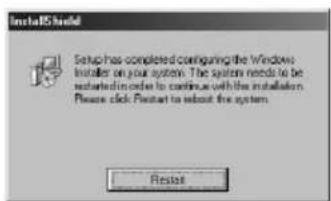
Der Windows-Installer ist zur Installation von M-crew erforderlich. Wenn der Windows-Installer nicht auf Ihrem Computer installiert ist, erscheint das folgende Fenster. In diesem Fall klicken Sie auf „Restart“, um Ihren Computer neu zu starten. Beim Neustart des Computers entfernen Sie nicht die CD-ROM.
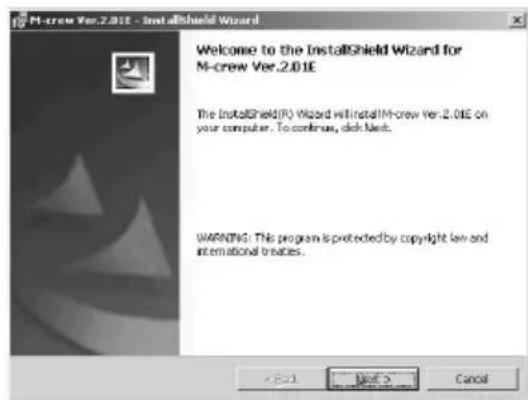
5. Klicken Sie auf „Next“.
6. Wählen Sie eine der Setup-Optionen und klicken Sie dann auf „Next“.
Complete: Alle M-crew-Dateien auf der CD-ROM werden installiert. In diesem Fall lässt sich der Ordner, in dem die M-crew-Dateien abgelegt werden, nicht angeben. (Normalerweise werden die Dateien unter „C:\Program Files\M_crew" abgelegt.)
Custom: Dabei können Sie den Ordner festlegen, in dem die M-crew-Dateien abgelegt werden.
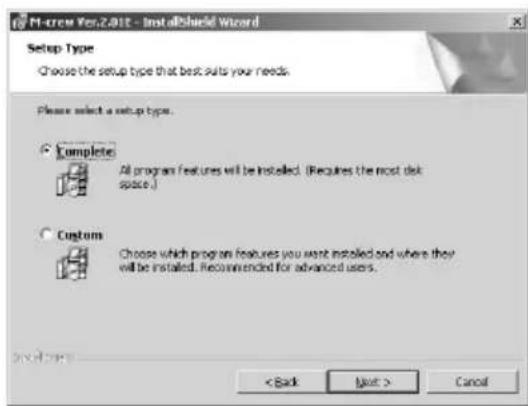
7 Bei Wahl von „Complete" in Schritt 6 klicken Sie auf „Install". Daraufhin beginnt die Installation.
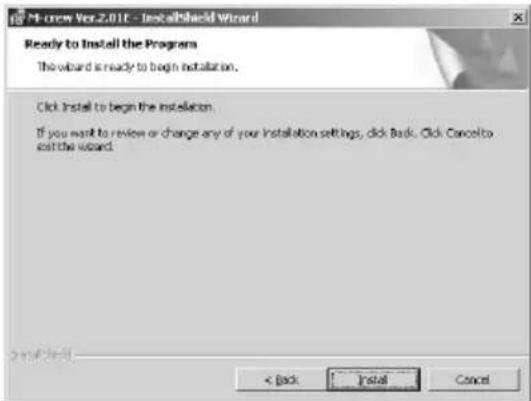
Bei Wahl von „Custom" in Schritt 6 klicken Sie auf „Next".
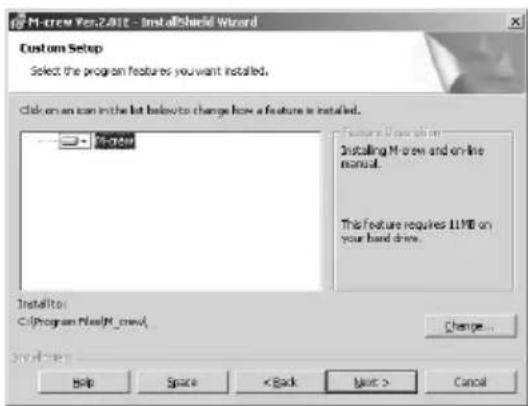
Um den Ordner zu wechseln, in dem M-crew installiert werden soll, klicken Sie auf „Change" zum Öffnen des Dialogfelds, klicken auf „Next" nach der Eingabe des Ordners, und klicken dann auf „Install".
(Fortsetzung auf der nächsten Seite)
8 Das Dialogfeld, das die Fertigstellung der Installation anzeigt, erscheint. Klicken Sie auf „Finish".
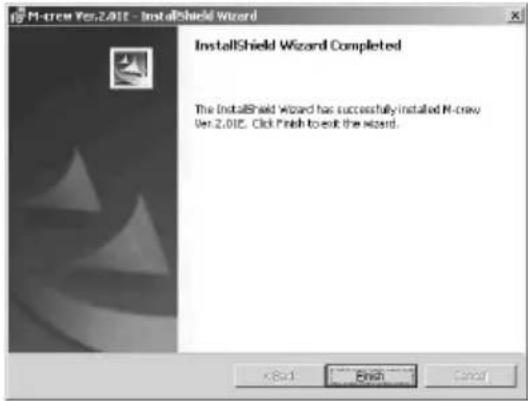
Damit ist der Setup-Vorgang beendet.
Vergessen Sie nicht, den Computer neu zu starten. Wenn Sie das unterlassen, arbeitet die Software nicht richtig.
Schließen Sie das durch Ausführen von InstallDlg.exe geöffnete Dialogfeld immer, bevor Sie die System-Stereokomponente an den Computer anschließen.
Sie können jetzt zu den weiteren Vorbereitungsschritten übergehen: Anschließen der System-Stereokomponenten an den Computer, Installieren der USB-Treiber und Verifizieren des Status der installierten Geräte wie auf den folgenden Seiten beschrieben.
Vor dem Starten von M-crew
Öffnen Sie die Datei „Readme" und lesen Sie sie.
Zum Öffnen der Datei „Readme" gehen Sie zum Start-Menü und wählen „Programme" und „M-crew", und klicken dann auf „Readme".
Hinweise
- Als Ergebnis der Installation wird ein Ordner angelegt. Dieser Ordner wird von der Software genutzt. Daher darf sein Inhalt keinesfalls gelöscht, verschoben oder geändert werden.
- Wenn der erforderliche Treiber und andere Gegenstände bereits installiert sind, erscheint ein Dialogfeld zur Bestätigung während der Installation.
2: Anschlüsse
Informationen über Anschließen der System-Stereokomponenten an den Computer siehe Bedienungsanleitung für die System-Stereokomponente oder den PC-Anschlussadapter PCLK-MN20.
3: Einstellung des Rechners entsprechend dem jeweiligen Betriebssystem
Prüfen Sie immer den Status der installierten Geräte vor dem Starten von M-crew.
Die nachstehenden Anweisungen gelten für Windows 98/98SE. Je nach dem Betriebssystem, in dem die Software installiert ist, unterscheidet sich das Verfahren in manchen Teilen. Siehe Seite 14 für Windows 2000/Windows Me/Windows XP.
Hinweis
Eine der Abbildungen auf den folgenden Seiten kann je nach verwendetem Betriebssystem von den tatsächlich bei Ihnen vorhandenen Bildschirmbildern abweichen.
Einstellung für Windows 98/98SE
Installation des USB-Treibers
1 Schließen Sie die System-Stereokomponente direkt oder über den PC-Anschlussadapter an den Computer an, und starten Sie dann den Computer. Daraufhin erscheint die Anzeige „Add New Hardware Wizard". Beenden Sie alle aktiven Programme.
2 Klicken Sie auf „Next".
3 Wählen Sie „Search for the best driver for your device (Recommended)". (Bei Computern mit angeschlossenem CMT-C7NT siehe Bedienungsanleitung für die betreffende System-Stereokomponente.) Legen Sie die Windows 98/98SE CD-ROM in das CD-ROM-Laufwerk des Computers, wenn der Assistent dazu auffordert, und installieren Sie die Treiber. Das Installationsverfahren wird für jedes der folgenden Geräte wiederholt.
- USB-Audiogerät
- USB-Kompositgerät
- Generischer USB-Hub
Den Status der installierten Geräte bestätigen
Prüfen Sie immer den Status der installierten Geräte nach der Installation ihrer Treiber.
1 Öffnen Sie die Systemsteuerung. Im Start-Menü wählen Sie „Settings" und klicken dann auf „Control Panel".
2 Doppelklicken Sie auf das System-Symbol. Das Dialogfeld „System Properties" erscheint.
3 Klicken Sie auf das Register „Device Manager". (Bei Computern mit angeschlossenem CMT-C7NT siehe Bedienungsanleitung für die betreffende System-Stereokomponente.) Vergewissern Sie sich, dass die folgenden Gegenstände im Dialogfeld „Device Manager" aufgelistet sind.
"SONY PCLK USB Driver" - "USB Audio Device" unter „Sound, video and game controllers" - "USB Composite Device" und „Generic USB Hub" unter „Universal Serial Bus controllers"
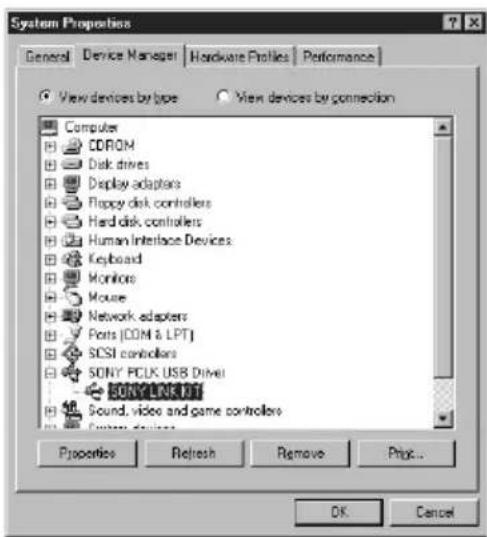
4 Klicken Sie auf „OK“, um das Dialogfeld „System Properties“ zu schließen.
Einstellung für Windows 2000/Windows Me/Windows XP
Installation des USB-Treibers (Windows 2000)
1 Schließen Sie die System-Stereokomponente direkt oder über den PC-Anschlussadapter an den Computer an, und starten Sie dann den Computer. Daraufhin erscheint die Anzeige „Found New Hardware Wizard". Beenden Sie alle aktiven Programme. 2 Klicken Sie auf „Next". 3 Wählen Sie „Search for a suitable driver for my device (recommended)”. (Bei Computern mit angeschlossenem CMT-C7NT siehe Bedienungsanleitung für die betreffende System-Stereokomponente.) Legen Sie die Windows 2000 CD-ROM in das CD-ROM-Laufwerk des Computers, wenn der Assistent dazu auffordert, und installieren Sie die Treiber. Das Installationsverfahren wird für jedes der folgenden Geräte wiederholt. - USB-Audiogerät - USB-Kompositgerät - Generischer USB-Hub
Installation des USB-Treibers (Windows Me)
1 Schließen Sie die System-Stereokomponente direkt oder über den PC-Anschlussadapter an den Computer an, und starten Sie dann den Computer. Daraufhin erscheint die Anzeige „Add New Hardware Wizard“. Beenden Sie alle aktiven Programme.
2 Wählen Sie „Search for the best driver for your device (Recommended)“. (Bei Computern mit angeschlossenem CMT-C7NT siehe Bedienungsanleitung für die betreffende System-Stereokomponente.)
Legen Sie die Windows Me CD-ROM in das CD-ROM-Laufwerk des Computers, wenn der Assistent dazu auffordert, und installieren Sie die Treiber.
Das Installationsverfahren wird für jedes der folgenden Geräte wiederholt.
- USB-Audiogerät
- USB-Kompositgerät
- Generischer USB-Hub
Installation der USB-Treiber (Windows XP)
1 Beenden Sie alle aktiven Programme. 2 Schließen Sie die System-Stereokomponente direkt oder über den PC-Anschlussadapter an den Computer an, und starten Sie dann den Computer.
Die Installation der Treiber beginnt automatisch und wird nach dem Fertigstellen der Installation beendet. Wenn der Assistent „Found New Hardware Wizard“ erscheint, gehen Sie zu Schritt 3.
3 Wählen Sie „Install the software automatically [Recommended]“, nachdem bestätigt worden ist, dass der Name des Geräts, für das Treiber installiert werden sollen, „SONY LINK KIT“ ist.
Den Status der installierten Geräte bestätigen (Windows 2000/Windows Me/Windows XP)
Prüfen Sie immer den Status der installierten Geräte nach der Installation ihrer Treiber.
1 Öffnen Sie die Systemsteuerung. Im Start-Menü wählen Sie „Einstellungen“ und klicken dann auf „Systemsteuerung“. (Für Windows XP) Im Start-Menü klicken Sie auf „Systemsteuerung“ und dann auf „Zur klassischen Ansicht wechseln“ im linken Feld des Fensters.
(Fortsetzung) nächste Seite
2 Doppelklicken Sie auf das „System“-Symbol. Das Dialogfeld „System Properties“ erscheint.
Hinweis
Wenn Sie das „System“-Symbol nicht finden können, klicken Sie auf „View all Control Panel options“ (bei Windows Me).
3 (Nur Windows 2000/Windows XP) Klicken Sie auf das Register „Hardware“.
4 Klicken Sie auf das Register „Device Manager“. (Bei Windows 2000/Windows XP klicken Sie stattdessen auf die Schaltfläche „Device Manager“.) (Bei Computern mit angeschlossenem CMT-C7NT siehe Bedienungsanleitung für die betreffende System-Stereokomponente.) Vergewissern Sie sich, dass die folgenden Gegenstände im Dialogfeld „Device Manager“ aufgelistet sind.
- „SONY PCLK USB Driver“ (Dieser Gegenstand kann unter „Universal Serial Bus controllers“ gefunden werden.)
- „USB Audio Device“ unter „Sound, video and game controllers“
- „USB Composite Device“ und „Generic USB Hub“ unter „Universal Serial Bus controllers“
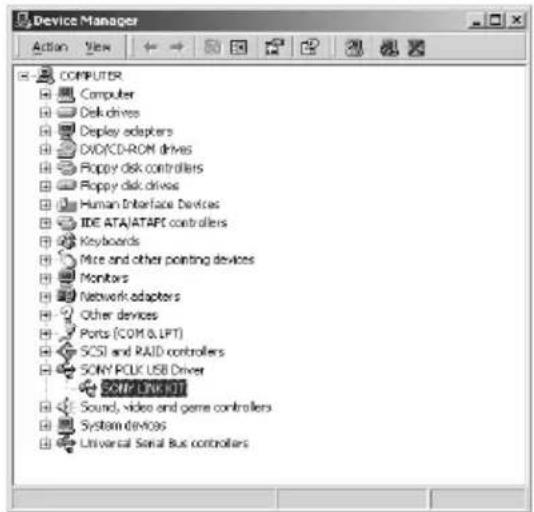
Beispiel: Fenster für Windows 2000
Hinweis (nur für Windows Me)
Je nach der Konfiguration Ihres Computers kann vor dem aufgelisteten Gerät erscheinen. Dies hat aber keinen Einfluss auf die Funktion des Systems (Computer und System-Stereokomponente).
5 Klicken Sie auf „OK“, um das Dialogfeld „System Properties“ zu schließen.
Wenn kein Ton vom Rechner kommt
M-crew verwendet das USB-Audiogerät für Tonwiedergabe und -aufnahme. Beim Starten des Computers mit einer angeschlossenen Stereo-Systemkomponente wird das USB-Audiogerät anstelle des Standard-Audiogeräts aktiviert. Deshalb kommt kein Ton von den eingebauten oder externen Lautsprechern des Computers, weil alle Tonsignale über das USB-Kabel zum USB-Audiogerät ausgegeben werden. Um Ton vom Computer zu erhalten, muss das USB-Kabel vom Computer abgezogen werden.
Zum Aktivieren der Lautsprecher des Computers mit einer angeschlossenen Stereokomponente verfahren Sie wie folgt.
1 Öffnen Sie die Systemsteuerung. Im Start-Menü wählen Sie „Einstellungen“ und klicken dann auf „Systemsteuerung“. (Für Windows XP) Im Start-Menü klicken Sie auf „Systemsteuerung“ und dann auf „Zur klassischen Ansicht wechseln“ im linken Bereich des Fensters. 2 Doppelklicken Sie auf das Symbol „Sounds and Multimedia“ (oder „Multimedia“ bei Windows 98/98SE oder „Sounds and Audio Devices“ bei Windows XP), um das Dialogfeld „Sounds and Multimedia Properties“ (oder „Multimedia Properties“ bei Windows 98/98SE oder „Sounds and Audio Devices Properties“ bei Windows XP) zu öffnen. 3 Klicken Sie auf die Registerkarte „Audio“ und wählen Sie das Standard-Audiogerät für beide Gruppenfelder „Bevorzugtes Gerät:“ (oder „Standardgerät“ bei Windows XP) unter „Soundwiedergabe“ (oder „Wiedergabe“ bei Windows 98/98SE) und „Tonaufnahme“ (oder „Aufnahme“ bei Windows 98/98SE). 4 Klicken Sie auf „Nur bevorzugte Geräte verwenden“ (oder „Nur Standardgeräte verwenden“ bei Windows XP), um es zu aktivieren. 5 Klicken Sie auf „OK“.
Hinweis
Stellen Sie sicher, dass Sie in Schritt 3 oben „USB Audio Device“ für jedes „Bevorzugtes Gerät:“ (oder „Standardgerät“ bei Windows XP) wählen, bevor Sie die Aufnahme auf MD beginnen.
Installation von LabelMaker 5.1
Bitte beachten Sie, dass bei der Installation von LabelMaker 5.1 auf VAIO-Computern mit vorinstalliertem Windows XP die installierte Version LabelMaker 5.0 durch die neue Version überschrieben werden kann.
Durch die Installation von LabelMaker 5.1 wird jedoch keine Version von LabelMaker, die älter als 5.0 ist, überschrieben, wie etwa Versionen, die in PictureGear 4.x enthalten sind.
1 Klicken Sie im Einstellungsfenster auf „Setting up LabelMaker 5.1“ (siehe Schritt 2 auf Seite 7). 2 Gehen Sie zur Installation des Programms gemäß den auf dem Bildschirm erscheinenden Anweisungen vor.
Deinstallieren der Software
Wenn M-crew oder LabelMaker 5.1 nicht mehr benötigt wird, deinstallieren Sie das betreffende Programm wie folgt:
1 Öffnen Sie die Systemsteuerung. Im Start-Menü wählen Sie „Einstellungen“ und klicken dann auf „Systemsteuerung“. 2 Doppelklicken Sie auf das Symbol „Software“. Das Fenster „Software-Eigenschaften“ erscheint. 3 Wählen Sie „M-crew“ oder „LabelMaker 5.1“ aus der Programmliste. 4 Klicken Sie auf „Entfernen“. Der Uninstaller wird aktiviert, und die in Schritt 3 gewählte Software wird automatisch gelöscht.
Hinweise
- Nach der Deinstallation von M-crew verbleiben die Ordner „Database“ und „Jacket“, die unter dem M-crew-Ordner angelegt wurden (normalerweise C:\Program Files\M_crew) und ihre Dateien auf der Festplatte. Löschen Sie sie von Hand, falls sie nicht mehr gebraucht werden.
- Wenn Sie LabelMaker 5.1 in Schritt 3 oben wählen und deinstallieren, wird nicht nur die durch M-crew installierte Software LabelMaker 5.1 entfernt, sondern auch jede andere Kopie von LabelMaker 5.1, die möglicherweise getrennt von M-crew installiert wurde.
- Entsprechend gilt, dass wenn Sie eine getrennt von M-Crew installierte Software LabelMaker 5.1 deinstallieren, die Etikettendruckfunktion auch in M-Crew nicht mehr zur Verfügung stehen.
Starten von M-Crew
Gehen Sie im Start-Menü zu „Programme“ und „M-Crew“, und klicken Sie dann auf „M-Crew“.
Daraufhin startet das Programm, und die Hauptleiste für M-Crew erscheint.
Die unten gezeigte Leiste erscheint sofort nach dem Starten von M-Crew.
Im Folgenden wird davon ausgegangen, dass M-Crew auf einem
Computer läuft, an dem CMT-C7NT als System-Stereokomponente angeschlossen ist.

Hinweise
- Während der MD-Aufnahme erscheint ein Dialogfeld, in dem Sie die Aufnahme stoppen oder M-Crew starten können.
- M-Crew (Ver. 2.0E) und Net MD-aktiviertes OpenMG Jukebox können nicht gleichzeitig aktiv sein.
Verwendung von M-Crew
Dieser Abschnitt enthält eine kurze Beschreibung der grundlegenden Möglichkeiten und der Verwendung von Leisten und Fenstern in M-Crew.
Weitere Einzelheiten über M-Crew siehe Hilfe-Funktion (Seite 26).
Hauptleiste
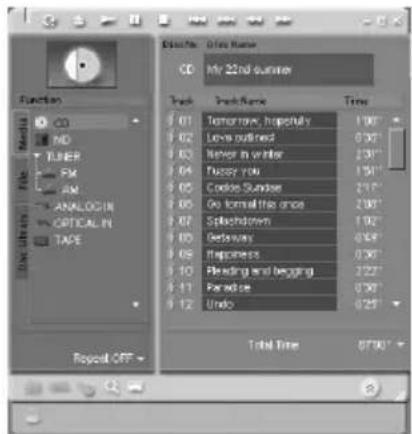
Die Hauptleiste bietet grundlegende Funktionen zur Wiedergabe von CD/MD und dem Betrieb des Tuners.

Ziehen Sie das Logo mit der linken Maustaste, um die Hauptleiste nach oben oder unten zu verschieben.
Klicken Sie mit der rechten Maustaste auf das Logo, um ein Pop-up-Menü aufzurufen.
B Funktionsnamen-Anzeige
Klicken Sie auf die Anzeige und wählen Sie eine Funktion (CD, MD, TUNER, usw.).
C Anzeige von Disc-Information (oder Radiowellenbereich)
Zeigt den Namen der gewählten CD/MD oder den gewählten Radiowellenbereich an, je nachdem ob die Funktion CD/MD oder TUNER in der Funktionsnamen-Anzeige gewählt ist.
Anzeige von Titelnummer/Titelname (Festsendernummer/ Sendername)
Zeigt Titelnummer/Titelnamen oder Festsendernummer/ Sendernamen an, je nachdem ob die Funktion CD/MD oder TUNER in der Funktionsnamen-Anzeige gewählt ist.
E Timer-(Frequenz-) Anzeige
Zeigt Zeitinformation wie die Gesamt-Spielzeit oder die verflossene Spielzeit während der Wiedergabe einer CD/MD an. Klicken Sie auf diese Anzeige, um einen Anzeigemodus zu wählen. Bei Radiobetrieb wird hier die Frequenz des gewählten Senders angezeigt.
F Bedien-Schaltflächen
In diesem Bereich gezeigte Schaltflächen erscheinen als CD/MD-Bedien-Schaltflächen oder Tuner-Bedien-Schaltflächen, je nachdem, ob CD/MD oder TUNER in der Funktionsnamen-Anzeige gewählt ist. Die CD/MD-Bedien-Schaltflächen erlauben Wiedergabe, Pause, Stopp und Aufsuchen von Titeln auf einer CD/MD. Die Tuner-Bedien-Schaltflächen erlauben Wählen des Wellenbereichs und Eingabe der Festsendernummer.
G Easy-Mode-Schaltfläche
Öffnet das Easy-Mode-Fenster, das leichten Zugang zu den Grundfunktionen zur Wiedergabe einer CD/MD und zum Bespielen einer MD bietet.
H Lautstärkeregler
Zum Einstellen der Lautstärke der an den Computer angeschlossenen Stereokomponente.
Symbolleistenschalter
Klicken, um die Symbolleiste erscheinen oder verschwinden zu lassen.
J Hilfe-Schaltfläche
Klicken, um die Hilfe-Funktion zu aktivieren.
K Minimieren-Schaltfläche
Klicken, um das Fenster auf Minimalgröße zu schalten.
Schließen-Schaltfläche
Klicken, um M-crew zu verlassen.
Symbolleiste
Zum Betrachten der Symbolleiste klicken Sie auf den Symbolleisten-Schalter in der Hauptleiste. Wenn Sie auf ein Funktionssymbol in der Symbolleiste klicken, schaltet das System auf die gewählte Funktion um, und das entsprechende Fenster erscheint. Beachten Sie, dass nur ein Fenster zur Zeit geöffnet sein kann.

A CD-Symbol
Klicken, um das CD-Fenster zu zeigen.
BMD-Symbol
Klicken, um das MD-Fenster zu zeigen.
TUNER-Symbol
Klicken, um das TUNER-Fenster zu zeigen.
OTHERS-Symbol
Klicken, um das OTHERS-Fenster zu zeigen.
TIMER-Symbol
Klicken, um das Timer-Fenster zu zeigen.
Datei-Symbol
Klicken, um das Datei-Fenster zu zeigen. Verwenden Sie dieses Fenster, um die auf der Festplatte Ihres Rechners gespeicherten Musikdateien abzuspielen.
Disc-Archiv-Symbol
Klicken, um das Disc-Archiv-Fenster zu zeigen. Verwenden Sie dieses Fenster, um Daten von mindestens einmal zuvor abgespielten Datenträgern zu betrachten oder erneut zu verwenden.
Aufnahmefenster-Symbol
Klicken, um das Aufnahme-Fenster zu zeigen. Verwenden Sie dieses Fenster, um eine MD von einem CD-Spieler, Tuner oder anderen Signalquellen zu bespielen. Das Aufnahme-Fenster hat zwei verschiedene Funktionen: Synchronaufnahme und manuelle Aufnahme.
Option-Symbol
Klicken Sie, um das Dialogfeld „Option" abzurufen. Verwenden Sie dieses Dialogfeld zur Eingabe verschiedener Einstellungen.
Bedienungsfenster
Wenn Sie auf ein Funktionssymbol in der Symbolleiste klicken, erscheint das entsprechende Fenster der gewählten Funktion. Die Bedienungsfenster bieten verschiedene Sätze von Funktionen, je nach der in der Symbolleiste gewählten Funktion, wie etwa Funktionen zur Wahl eines Wiedergabemodus und zum Bearbeiten von Disc-Namen.
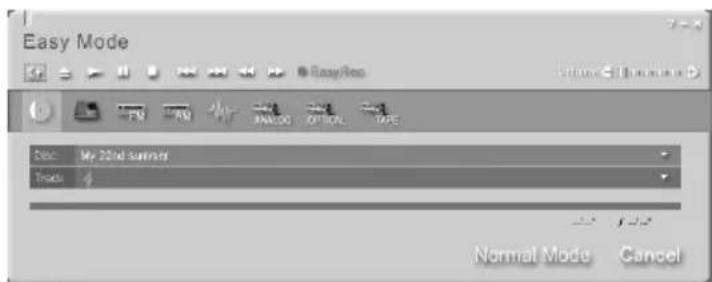
Easy-Mode-Fenster
Wenn Sie auf die Easy-Mode-Schaltfläche in der Hauptleiste klicken, erscheint das Easy-Mode-Fenster. Die Easy Mode erlaubt es, die Grundfunktionen von M-crew, wie z.B. zur Wiedergabe einer CD/MD und zum Bespielen einer MD, direkt aus dem Fenster zu verwenden. Zum Zurückschalten zum normalen Fenster klicken Sie die Schaltfläche Normal Mode im Fenster.
Beenden der Software
1 Klicken Sie auf in der Hauptleiste.
Ein Dialogfeld zum Beenden der Software erscheint.
2 Klicken Sie auf „Do not turn off power".
M-crew wird beendet.
Wenn Sie die angeschlossene System-Stereokomponente ebenfalls ausschalten wollen, klicken Sie auf „Turn off power".
Nutzung des Hilfesystems
Öffnen des Hilfe-Inhaltsverzeichnisses
Klicken Sie auf die Hilfe-Schaltfläche in der Hauptleiste. Das M-crew-Inhaltsverzeichnis erscheint.
Klicken Sie, um die Hilfe-Funktion zu aktivieren.
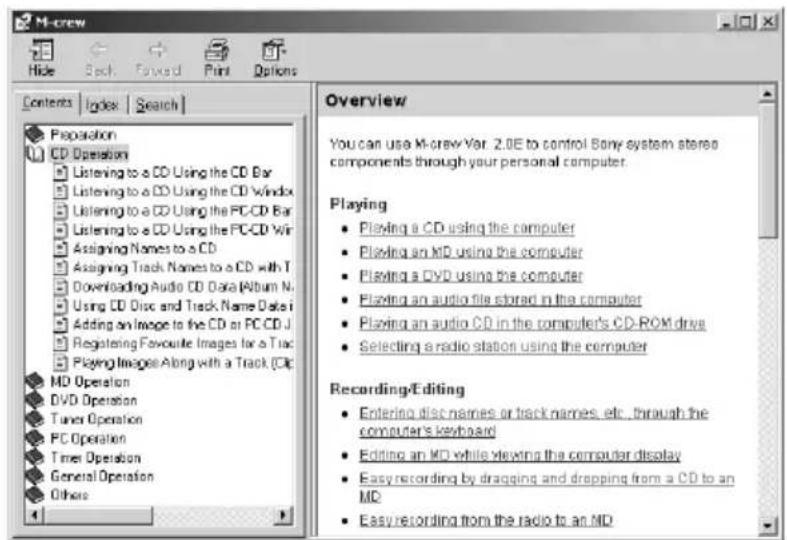
Doppelklicken Sie, um die enthaltenen Themen zu zeigen. - Klicken Sie auf 2, um eine Erklärung des jeweiligen Gegenstands zu sehen. - Klicken Sie auf einen unterstrichen dargestellten Gegenstand, um eine zugehörige Erklärung auf einer anderen Seite zu sehen.
Suchen nach Stichwort
1 Klicken Sie auf das Register „Index“ im Themen-Suchdialog oben. 2 Geben Sie das gewünschte Stichwort ein oder rollen Sie die Liste, um das Stichwort zu suchen. 3 Klicken Sie auf „Display“. Ein Thema, das das Stichwort enthält, erscheint daraufhin im rechten Rahmen des Dialogfelds.
Wenn das Dialogfeld „Topics Found“ erscheint, wählen Sie das gewünschte Thema und klicken Sie auf „Display“.
Aufsuchen von Themen, die bestimmte Wörter oder
Wortsequenzen enthalten
1 Klicken Sie auf das Register „Search“ im Themen-Suchdialog oben. 2 Geben Sie ein Wort oder eine Wortsequenz ein, bei der ein Bezug zum gewünschten Thema besteht, und klicken Sie dann auf „List Topics“. Die Themen, die dieses Wort oder die Wortsequenz enthalten, werden daraufhin im Listenfeld „Select Topics to display:“ angezeigt. 3 Wählen Sie das betreffende Thema und klicken Sie auf „Display“. Ein Thema, das das eingegebene Wort bzw. die Wortsequenz enthält, erscheint daraufhin im rechten Rahmen des Dialogfelds.
Störungssuche
Sollte bei der Nutzung der Software eine der nachstehend aufgeführten Störungen auftreten, so versuchen Sie bitte zunächst, das Problem mit Hilfe der folgenden Liste zu beheben. Ist eine Abhilfe auf diese Weise nicht möglich, so wenden Sie sich bitte an Ihren Sony-Handler.
Nehmen Sie bitte auch die Bedienungsanleitung Ihres Computers und die auf der Festplatte installierte Datei „Readme.txt“ dieser Software zu Hilfe.
Zum Öffnen der Datei „Readme“ gehen Sie zum Start-Menü und wählen „Programs“ und „M-crew“, und klicken dann auf „View Readme“.
Problem Ursache/Abhilfemaßnahme
| Das Programm M-crew wird automatisch beendet. | Die Software OpenMG Jukebox ist aktiv. →M-crew and OpenMG Jukebox konnen nicht:gleichzeitig aktiv sein. Das Starten vonOpenMG Jukebox während M-crew aktiv ist, kann deshalb bewirken, dass M-crew beendet wird. Zum erneuten Starten von M-crew beenden Sie OpenMG Jukebox unddoppelklicken dann auf das M-crew-Symbol in der Taskleiste im Desktop. Sie konnen auch „Restart M-crew" aus dem Menu wahren, das durch Rechtsklicken im Desktop geöffnet werden kann. |
| Die Meldung „Equipment does not respond. Check connections."erscheint. | Das USB-Kabel ist nicht richtig am USB-Anschlussdes Computers angeschlossen. →Prufen Sie die USB-Steckerverbindung. →Ziehen Sie einmal das USB-Kabel vomComputer ab und stecken es erneut ein.Das USB-Kabel ist nicht richtig am USB-Anschlussder System-Stereokomponente angeschlossen. →Prufen Sie die USB-Steckerverbindung. →Prufen Sie, ob der Netzstecker der System-Stereokomponente in eine Netzsteckdosegesteckt ist. |
(Fortsetzung) nächste Seite
Problem Ursache/Abhilfemaßnahme
| Keine oder falsche Anzeige auf dem Bildschirm. | →Die Stromversorgung der System-Stereokomponente aus- und wieder einschalten, und dann M-crew erneut starten. →Ziehen Sie einmal das USB-Kabel von der System-Stereokomponente ab, und stecken es erneut ein. →Starten Sie ein andes, früig verwendetes Programm und prüfen Sie, ob der Computer einwandfrei arbeitet. →Deinstallieren Sie M-crew (Seite 19), und installieren Sie das Programm neu (Seite 7). |
| Bedienvorgänge wie Zeicheneingabe, Aufnahme und Editieren usw. sind nicht möglich. | Der Schreibschutz der MD ist möglicherweise aktiviert. →Schieben Sie den Schreibschutzschieber in die Stellung, wo Aufnahme möglich ist. Bei der MD handelt es sich u.U. um eine nur für Wiedergabe bestimme (kommerziell vorbespielte) MD. →Bedienvorgänge wie Zeicheneingabe, Aufnahme, Editieren usw. sind auf kommerziell vorbespielten MDs nicht möglich. |
| Die System-Stereokomponente reagiert nicht. | →Prüfen Sie, ob alle An Schlüsse richtig hergestellt sind (Seite 11). →Trennen Sie die Verbindungskabel ab, und schreiben Sie sie neu an. →Ziehen Sie einmal das USB-Kabel von der System-Stereokomponente ab, und stecken es erneut ein. |
| Der angezeigte MD- oder CD- Name stimmt nicht mit den Discdaten überein. | →Klicken Sie auf die Aktualisieren-Schaltfläche. →Starten Sie M-crew neu. Ist eine Abhilfe auf diese Weise nicht möglich, sind die Daten des Disc-Archivs u.U. defekt. In dieser Fall müssen die Name neu eingebehen werden. |
Problem Ursache/Abhilfemaßnahme
| Die installierten Geräte sind nicht richtig eingestellt. | →Siehe Datei „Readme.txt" im Startmenü. Die Datei „Readme.txt" befindet sich in dem Ordner, in dem die M-crew-Software installiert ist. |
| Kein Ton kommt von den eingebauten oder externen Laufsprechen des Computers. | Das USB-Audiogerät hat bei Computern mit USB-Verbindung zu einer System-Stereokomponente Vorrang. →Wählen Sie das Standard-Audiogerät (normalerweise die eingebaute Soundkarte des Computers) als bevorzugtes Gerät im Dialogfeld „Sounds and Multimedia Properties" (Seite 17). |
| Es kommt kein Ton von der System-Stereokomponente aus den eingebauten oder externen Laufsprechen des Computers. | →Verbinden Sie den Ausgangsanschluss der Stereo-Systemkomponente und den Line-Anschluss am Computer über ein Audiokabel, und geben Sie dann das Wahlkästchen „Mute" unter „Line In Balance:" in der Lautstärkeregelung frei. |
| Die Meldung „Could not connect to the CDDB." erscheint. | →Prüfen Sie, ob die Verbindung zum Internet richtig hergestellt ist. →Wenn Sie Internetzugang über einen Proxy-Server haben, prüfen Sie die Proxy-Einstellungen im Dialogfeld „Option". |
| Die System-Tonsignale (Warnsignal/Mail-Ankunftsignal) werden nicht ausgegeben. | →Die System-Tonsignale wurden so eingestellt, dass sie beim Starten von M-crew nicht mehr ertönen, oder die Einstellung wurde auf AUS umgestellt, als M-Crew anormal beendet wurde. Zum Wiederherstellen der Tonsignale starten Sie M-crew neu und beenden das Programm dann normal. Oder doppelklichen Sie auf die Backup-Datei (reg0.reg bis reg3.reg) im M-crew-Ordner und gehen gemäß den Anweisungen vor, um das Programm erneut wunschgemäß einzurichten (ausgenommen bei Windows XP). |
Beachten Sie (nur für Windows Me)

- INHALTSVERZEICHNIS
- EINSTIEG
- VORBEREITUNG
- GRUNDLEGENDE BEDIENUNG
- ZUSÄTZLICHE INFORMATION
- ÜBER DIESE BEDIENUNGSANLEITUNG
- ÜBERBLICK
- WIEDERGABE
- AUFNEHMEN/EDITIEREN
- SONSTIGE OPERATIONEN
- HINWEISE
- SYSTEMVORAUSSETZUNGEN
- INSTALLATION VON M-CREW
- HINWEIS
- KLICKEN SIE AUF „NEXT
- WÄHLEN SIE EINE DER SETUP-OPTIONEN UND KLICKEN SIE DANN AUF „NEXT
- BEI WAHL VON „COMPLETE" IN SCHRITT 6 KLICKEN SIE AUF „INSTALL". DARAUFHIN BEGINNT DIE INSTALLATION
- VOR DEM STARTEN VON M-CREW
- ANSCHLÜSSE
- EINSTELLUNG DES RECHNERS ENTSPRECHEND DEM JEWEILIGEN BETRIEBSSYSTEM
- EINSTELLUNG FÜR WINDOWS 98/98SE
- INSTALLATION DES USB-TREIBERS
- DEN STATUS DER INSTALLIERTEN GERÄTE BESTÄTIGEN
- EINSTELLUNG FÜR WINDOWS 2000/WINDOWS ME/WINDOWS XP
- INSTALLATION DES USB-TREIBERS (WINDOWS 2000)
- INSTALLATION DES USB-TREIBERS (WINDOWS ME)
- INSTALLATION DER USB-TREIBER (WINDOWS XP)
- DEN STATUS DER INSTALLIERTEN GERÄTE BESTÄTIGEN (WINDOWS 2000/WINDOWS ME/WINDOWS XP)
- HINWEIS (NUR FÜR WINDOWS ME)
- WENN KEIN TON VOM RECHNER KOMMT
- INSTALLATION VON LABELMAKER
- DEINSTALLIEREN DER SOFTWARE
- STARTEN VON M-CREW
- VERWENDUNG VON M-CREW
- HAUPTLEISTE
- B FUNKTIONSNAMEN-ANZEIGE
- C ANZEIGE VON DISC-INFORMATION (ODER RADIOWELLENBEREICH)
- ANZEIGE VON TITELNUMMER/TITELNAME (FESTSENDERNUMMER/ SENDERNAME)
- E TIMER-(FREQUENZ-) ANZEIGE
- F BEDIEN-SCHALTFLÄCHEN
- G EASY-MODE-SCHALTFLÄCHE
- H LAUTSTÄRKEREGLER
- SYMBOLLEISTENSCHALTER
- J HILFE-SCHALTFLÄCHE
- K MINIMIEREN-SCHALTFLÄCHE
- SCHLIESSEN-SCHALTFLÄCHE
- SYMBOLLEISTE
- A CD-SYMBOL
- BMD-SYMBOL
- TUNER-SYMBOL
- OTHERS-SYMBOL
- TIMER-SYMBOL
- DATEI-SYMBOL
- DISC-ARCHIV-SYMBOL
- AUFNAHMEFENSTER-SYMBOL
- OPTION-SYMBOL
- BEDIENUNGSFENSTER
- EASY-MODE-FENSTER
- BEENDEN DER SOFTWARE
- NUTZUNG DES HILFESYSTEMS
- ÖFFNEN DES HILFE-INHALTSVERZEICHNISSES
- SUCHEN NACH STICHWORT
- AUFSUCHEN VON THEMEN, DIE BESTIMMTE WÖRTER ODER
- WORTSEQUENZEN ENTHALTEN
- STÖRUNGSSUCHE
- PROBLEM URSACHE/ABHILFEMASSNAHME
- BEACHTEN SIE (NUR FÜR WINDOWS ME)
Marke : SONY
Modell : MDSPC3
Kategorie : Diktiergerät