
MDSPC3 - Diktafon SONY - Gratis bruksanvisning och manual
Hitta enhetens manual gratis MDSPC3 SONY i PDF-format.



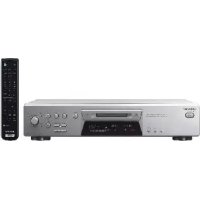
| Produkttyp | Digital MiniDisc-diktafon |
| Märke | Sony |
| Modell | MDSPC3 |
| Mått (ca.) | 125 × 45 × 20 mm |
| Vikt (ca.) | 150 g |
| Strömförsörjning | Laddningsbart litiumjonbatteri (via USB) |
| Inspelningsmedium | MiniDisc (MD) |
| Anslutningar | USB 1.1 för dataöverföring och PC-kontroll |
| Ljudformat som stöds | ATRAC (MiniDisc), WAV, MP3 (via konvertering) |
| Medföljande programvara | M-crew 2.0E, LabelMaker 5.1 |
| Kompatibelt operativsystem | Windows 98/98SE/2000/Me/XP |
| Minimikonfiguration | Pentium II 266 MHz, 64 MB RAM, USB-port, SVGA 800×600 |
| Huvudfunktioner | Inspelning och uppspelning av MD, PC-kontroll, redigering av titlar, CD-MD-synkronisering, radio (beroende på komponent), timer |
| Underhåll och rengöring | Rengör med en mjuk, torr trasa. Undvik vatten och lösningsmedel. |
| Säkerhet | Utsätt inte för fukt, extrema temperaturer eller stötar. Förvaras oåtkomligt för barn. |
| Reservdelar och reparationsmöjligheter | Kontakta Sony-service eller en auktoriserad återförsäljare. Delar: USB-kabel, nätadapter. |
| Allmän information | Bruksanvisning finns online. Avinstallation av programvara via Kontrollpanelen. |
Vanliga frågor - MDSPC3 SONY
Användarfrågor om MDSPC3 SONY
0 fråga om denna apparat. Svara på dem du kan eller ställ din egen.
Ställ en ny fråga om denna apparat
Ladda ner instruktionerna för din Diktafon i PDF-format gratis! Hitta din manual MDSPC3 - SONY och ta tillbaka ditt elektroniska enhet i hand. På denna sida publiceras alla dokument som behövs för att använda din enhet. MDSPC3 av märket SONY.
BRUKSANVISNING MDSPC3 SONY
- Kopiering av detta program, någon av dess delar eller bruksanvisningen, eller utlåning av detta program till tredje man, utan uttryckligt tillstånd från ägaren till upphovsrätten, är strängt förbjudet enligt lagen om upphovsrätt.
- Sony kan under inga omständigheter hållas ansvarigt för ekonomiska förluster, förlorade intäkter eller anspråk från tredje man, som uppstått till följd av användning av detta program.
- Om det skulle förekomma fabrikationsfel, inskränker sig Sonys ansvarsskyldighet endast till utbyte av den felaktiga varan.
- Detta program har endast godkänts för användning tillsammans med den specificerade utrustningen.
- Sony förbehåller sig rätten att ändra tekniska data för programmet utan föregående meddelande. Andra relaterade program och service som tillhandahålls kan också ändras utan föregående meddelande.
M-crew, LabelMaker och registrerade varumärken för Sony Corporation. - Microsoft, MS-DOS och Windows är registrerade varumärken för Microsoft Corporation. - IBM och PC/AT är registrerade varumärken för International Business Machines Corporation. - Macintosh är ett registrerat varumärke för Apple Computer Inc. - Gracenote CDDB® eller Gracenote CDDB® Music Recognition Service™ - Powered by Gracenote CDDB® - Andra företags- och produktnamn är varumärken eller registrerade varumärken för respektive företag.
Innehåll
Allra Först
Översikt 4
Systemkrav 6
Förberedelser
1: Installation av M-crew 7 2: Anslutningar 11 3: Iordningsställande för ditt dator-system 11
Iordningsställande för Windows 98/98SE 12
Iordningsställande för Windows 2000/Windows Me/ Windows XP 14
Grundläggande manövrering
Start av M-crew 20
Användning av M-crew 21
Huvudraden 21
Verktygsraden 23
Manöverreglagesfönster 24
Easy Mode-fönster 24
Avstängning av programmet 25
Ytterligare information
Användning av hjälpfilen 26
Felsökning 27
Om denna bruksanvisning
Denna bruksanvisning visar hur du skall installera programmet M-crew och hur du skall använda hjälpfilen.
För den senaste informationen hänvisas till filen "Readme.txt" på Start-menyn.
Filen "Readme.txt" finns i den mapp, där programmet M-crew har installerats.
Översikt
M-crew (version 2.0E) ger dig möjlighet att kontrollera Sony systemstereoapparater. Med hjälp av M-crew kan du använda de funktioner som anges här nedan.
Spelning
- Använd datorn för att manövrera spelningsfunktionen för CD-spelare, MD-spelare och DVD-spelare.
- Njut av ljudfiler som har lagrats i din dator.
- Ställ in radiostationer med hjälp av datorn.
Inspelning/redigering
- Inmatning av skivnamn och melodinamn från datorns tangentbord.
- Redigera minidiskar på datorskärmen.
- Spela in från en CD-skiva till en minidisk med hjälp av enkel manövrering kallad drag-och-släpp.
- Spela in enkelt från en radio till en minidisk.
- Organisera melodier på en minidisk i önskade grupper.
- Gå in i CDDB2 från din dator för att automatiskt ge namn åt album och melodier (endast för datorer som har denna funktion).
Övriga användningar
- Skapa virtuella media för hanteringen av ljudfiler.
- Håll ordning på spelade och inspelade melodier med hjälp av Disc Library.
- Gå in på tillhörande webbsajter medan du lyssnar på melodier.
- Registrera bilder för att knyta ihop dem med en melodi och titta på bilderna medan du lyssnar på melodin (CLIP-funktionen).
- Gå in på tillhörande webbsajter medan du njuter av radioprogram.
- Ställ in timers för spelning och inspelning.
- Använd fönstret Easy Mode för att enkelt kunna komma åt grundfunktionerna för M-crew.
- Skriv ut etiketter för minidiskar.
Observera
- I denna bruksanvisning använder vi begreppet "systemstereoapparat" speciellt för att ange systemstereoapparater (inklusive CD-spelare och MD-spelare) samt separata CD-spelare, MD-spelare och DVD-spelare.
- De funktioner för M-crew som fungerar tillsammans med din persondator beror på vilka systemstereoapparater som har anslutits till din dator.
- Du kan endast använda detta program för att manövrera systemstereoapparater som har anslutits direkt till din dator.
Följande maskinvara och programvara krävs för att använda programmet M-crew (version 2.0E).
□IBM PC/AT eller kompatibel dator (Detta program kan inte användas med Apple Macintosh.) □CPU: Intel Pentium II 266 MHz/Celeron 333 MHz eller högre □Videokort och skärmdrivrutin: SVGA (800×600 pixel), 65 536 färger eller mer. □Ledigt utrymme på hårddisken: 30 MB eller mer □USB-port: 1 eller mer □Operativsystem: Windows 98/Windows 98SE/Windows 2000*3/Windows Me/Windows XP*3 (Detta program kan inte användas med Microsoft Windows 3.1, Windows 95 eller Windows NT.) □Mediaspelare: Windows Media Player 6.4 eller högre krävs för att kunna spela musikfiler som finns i datorn. □Bildskärm: SVGA (800×600 pixel), 65 536 färger eller mer.
1 Funktionen för M-crew är inte garanterad i kombination med vissa datorer försedda med Pentium-kompatibla CPU-chips, som till exempel AMD K6 (det kan till exempel hända att ljud hoppar över vid spelning av ljudfiler). ²Ytterligare 20 MB fritt utrymme på hårddisken krävs för att installera LabelMaker 5.1. *3 Var noga med att logga in via administratörskontot för att installera programmet och utrustning för iordningställande vid användning av en dator som använder Windows 2000 eller Windows XP.
Observera
- Funktionen för M-crew är inte garanterad för vissa datorer, även om de uppfyller kraven här ovan.
- Funktionen för M-crew är inte garanterad vid användning av datorer som du själv har byggt, eller för datorer med ett operativsystem som du själv har uppgraderat.
- Använd inte ett USB-nav. Om flera USB-utrustningar har anslutits till navet, kan det hända att M-crew inte på rätt sätt kan manövrera den systemstereoapparat som har anslutits till datorn.
- Detta program kan endast användas tillsammans med ett engelskspråkigt operativsystem. Om det används i någon annan språkmiljö, kanske det inte fungerar på rätt sätt eller också kanske inte texten visas på rätt sätt.
Gör på detta sätt för att installera programmet M-crew på din dators hårddisk. Var noga med att först starta Windows.
Observera
- Var noga med att installera detta program, innan du ansluter systemstereoapparater till din dator. Om du inte gör det, kanske programmet inte fungerar på rätt sätt.
- Var noga med att logga in via administratörskontot vid installation av detta program (för Windows 2000/Windows XP).
1 Sätt in den medföljande CD-ROM-skivan för M-crew i CD-ROM-läsaren för din dator.
Fönstret öppnas medan ikonen (InstallDlg.exe) visas.
Observera
Om fönstret inte öppnas, skall du använda Windows Explorer för att öppna fönstret genom att dubbelklicka på CD-ROM-skivans ikon M-crew.
2 Dubbelklicka på ikonen (InstallDlg.exe). Setup-fönstret öppnas.
- Om du använder PCLK-MN10/MN10A och redan har installerat drivrutinen för PCLK USB i din dator, skall du gå till steg 4.
- Om du installerar M-crew i din dator med CMT-C7NT ansluten, skall du fortsätta proceduren från steg 3 även om du använder PCLK-MN10/ MN10A. Var noga med att inte hoppa över steg 3.
3 Klicka på "1. Setting up PCLK-USB Driver" i Setup-fönstret. Installationen av drivrutinen startar. Klicka på "Finish" när den dialogruta, som visar att installationen är klar, visas. 4 Klicka på "2. Setting up M-crew" i Setup-fönstret. Programmet för iordningställande startar.
Observera
Windows Installer krävs för att installera M-crew. Nedanstående fönster öppnas, om Windows Installer inte har installerats i din dator. Om detta inträffar skall du klicka på "Restart" för att återstarta din dator. När du återstartar din dator, skall du inte ta bort CD-ROM-skivan.
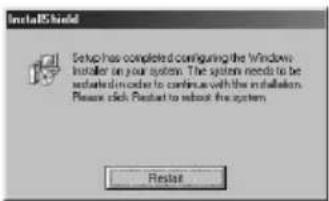
5 Klicka på "Next".
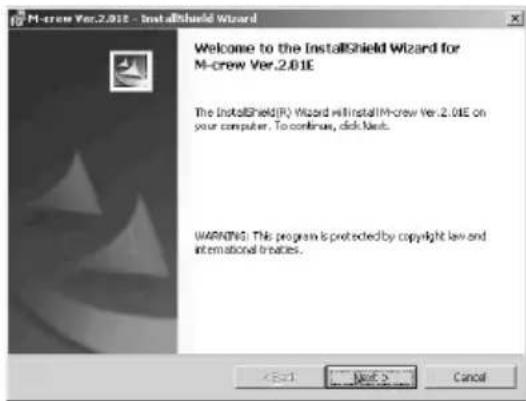
6 Välj ett av alternativen för Setup-typ och klicka därefter på "Next". Complete: Alla filer för M-crew på CD-ROM-skivan installeras.
Detta alternativ ger dig inte möjlighet att specificera i vilken mapp filerna för M-crew skall installeras.
(Normalt installeras filerna i mappen "C:\Program Files\M_crew".)
Custom: Du kan specificera den mapp, i vilken filerna för M-crew skall installeras.
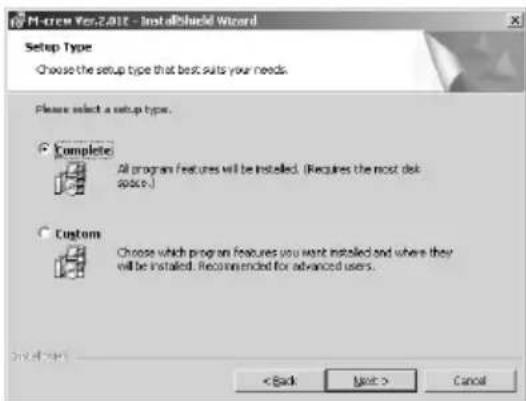
7 Om du valde "Complete" i steg 6, skall du klicka på "Install". Installationen startar.
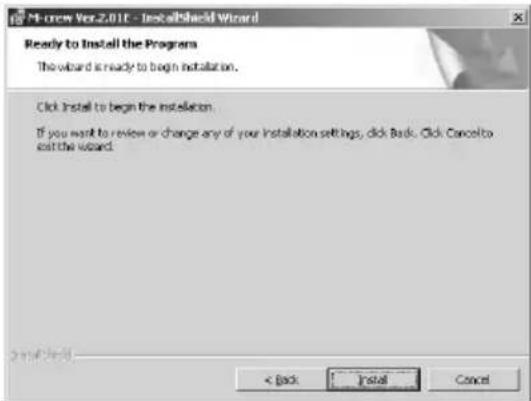
Om du valde "Custom" i steg 6, skall du klicka på "Next".
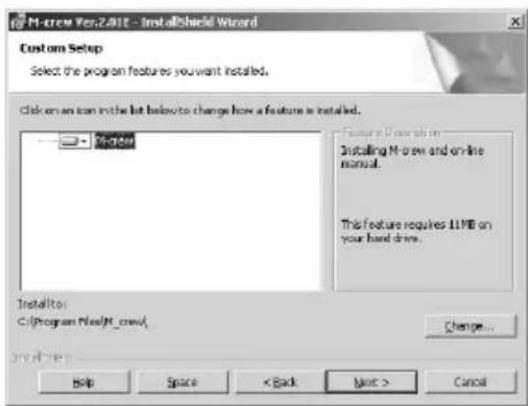
För att byta den mapp, i vilken M-crew skall installeras, skall du klicka på "Change" för att öppna dialogrutan, klicka på "Next" efter att ha specificerat mappen och därefter klicka på "Install".
8 Klicka på "Finish" när den dialogruta, som visar att installationen är klar, visas.
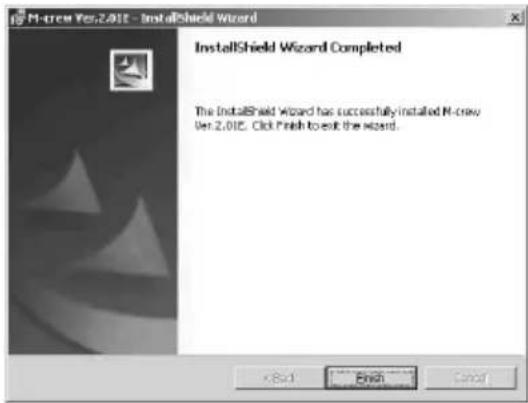
Därmed är iordningsställandet klart.
Var noga med att återstarta din dator. Om du inte gör det, kommer programmet inte att fungera på rätt sätt.
Innan du ansluter systemstereoapparaten, måste du komma ihåg att stänga den dialogruta som aktiverades genom att köra InstallDlg.exe.
Därmed kan du övergå till de kommande stegen i förberedelserna, att ansluta systemstereoapparaten till datorn, att installera USB-drivrutiner och därefter kontrollera tillståndet för det som har installerats, allt enligt de procedurer som beskrivs på de följande sidorna.
Innan du startar M-crew
Öppna filen "Readme" och läs den.
För att öppna filen "Readme" ska du gå till Start-menyn och välja "Program" samt "M-crew" och därefter klicka på "Readme".
Observera
- En mapp skapas som ett resultat av installationen. Denna mapp används av programmet. Du får inte radera, flytta eller ändra dess innehåll.
- Om den erforderliga drivrutinen och andra detaljer redan har installerats, visas en dialogruta för din bekräftelse under installationen.
2: Anslutningar
För upplysningar om anslutningen av systemstereoapparaten till datorn hänvisas till bruksanvisningen för systemstereoapparaten eller PC-kontaktadaptern för PCLK-MN20.
3: Iordningställande för ditt datorsystem
Var noga med att kontrollera tillståndet för det du har installerat, innan du startar M-crew.
Följande procedur gäller för Windows 98/98SE. Vissa delar av proceduren kan dock variera, i enlighet med vilket operativsystem du installerar drivrutinen för. Se sidan 14 beträffande Windows 2000/Windows Me/Windows XP.
Observera
Vissa bilder som har tagits med i följande procedur kan delvis skilja sig, i enlighet med vilket operativsystem som din dator använder.
Iordningställande för Windows 98/98SE
1 Anslut systemstereoapparaten direkt till datorn eller via PC-kontaktadaptern och starta därefter datorn. "Add New Hardware Wizard" tänds. Stäng av alla program som finns aktiverade.
2 Klicka på "Next".
3 Välj "Search for the best driver for your device. (Recommended)". (För datorsystem, till vilket CMT-C7NT har anslutits, skall du se bruksanvisningen för denna systemstereoapparat.) Sätt in CD-ROM-skivan för Windows 98/98SE i CD-ROM-läsaren för din dator om wizarden uppmanar dig att göra detta och installera därefter drivrutinerna. Installationsproceduren upprepas för var och en av följande utrustningar.
- USB ljudstyrningsenhet
- USB kombinerad styrningsenhet
- Generiskt USB-nav
Kontroll av de installerade styrningsenheterna
Kontrollera tillståndet för de installerade styrningsenheterna, RARY har installerat deras drivrutiner.
1 Öppna Control Panel.
På Start-menyn skall du peka på "Settings" och därefter klicka på "Control Panel".
2 Dubbelklicka på System-ikonen.
Dialogrutan "System Properties" tänds.
3 Klicka på fliken "Device Manager". (För datorsystem, till vilket CMT-C7NT har anslutits, skall du se bruksanvisningen för denna systemstereoapparat.)
Kontrollera att följande detaljer finns i dialogrutan "Device Manager".
4 Klicka på "OK" för att stänga dialogrutan "System Properties".
Iordningställande för Windows 2000/Windows Me/ Windows XP
Installation av USB-drivrutinen (Windows 2000)
1 Anslut systemstereoapparaten direkt till datorn eller via PC-kontaktadaptern och starta därefter datorn.
Stäng av alla program som finns aktiverade.
2 Klicka på "Next". 3 Välj "Search for a suitable driver for my device (recommended)". För datorsystem, till vilket CMT-C7NT har anslutits, skall du se bruksanvisningen för denna systemstereoapparat.)
Sätt in CD-ROM-skivan för Windows 2000 i CD-ROM-läsaren för din dator om wizarden uppmanar dig att göra detta och installera därefter drivrutinerna. Installationsproceduren upprepas för var och en av följande utrustningar.
- USB ljudstyrningsenhet
- USB kombinerad styrningsenhet
- Generiskt USB-nav
Installation av USB-drivrutinen (Windows Me)
1 Anslut systemstereoapparaten direkt till datorn eller via PC-kontaktadaptern och starta därefter datorn.
"Add New Hardware Wizard" tänds.
Sätt in CD-ROM-skivan för Windows Me i CD-ROM-läsaren i din dator om guiden uppmanar dig att göra detta och installera därefter drivrutinerna. Installationsproceduren upprepas för var och en av följande enheter.
- USB-ljudstyrenhet
- USB-kombinerad styrenhet
- Generiskt USB-nav
1 Stäng av alla program som är aktiverade. 2 Anslut systemstereoapparaten direkt till datorn eller via PC-kontaktadaptern, och sätt därefter på datorn.
Installationen av drivrutinerna startar automatiskt och installationen avslutas när den är klar.
Om "Found New Hardware Wizard" visas, ska du gå till steg 3.
3 Välj "Install the software automatically [Recommended]", och kontrollera att "SONY LINK KIT" är namnet för den utrustning som drivrutinerna ska installeras för.
Kontroll av tillståndet för de installerade enheterna (Windows 2000/Windows Me/Windows XP)
Var noga med att kontrollera tillståndet för de installerade enheterna, efter att du har installerat deras drivrutiner.
1 Öppna Kontrollpanelen.
På Start-menyn ska du peka på "Inställningar" och därefter klicka på "Kontrollpanelen".
(För Windows XP) På Start-menyn ska du klicka på "Kontrollpanelen" och därefter klicka på "Växla till klassisk vy" i fönstrets vänstra ruta.
(forts.)
2 Dubbelklicka på "System"-ikonen. Dialogrutan "Systemegenskaper" visas.
Observera
Om du inte kan hitta "System"-ikonen, ska du klicka på "View all Control Panel options" (när det gäller Windows Me).
3 (Endast för Windows 2000/Windows XP) Klicka på fliken "Hardware".
4 Klicka på fliken "Device Manager". (För Windows 2000/Windows XP ska du i stället klicka på knappen "Device Manager".) (För ett datorsystem, till vilket CMT-C7NT har anslutits, ska du se bruksanvisningen för systemstereoapparaten.) Kontrollera att följande detaljer finns i dialogrutan "Device Manager".
I enlighet med sammansättningen av din dator kan visas framför den uppräknade utrustningen. Detta påverkar dock inte användningen av systemet (datorn och systemstereoapparaten).
5 Klicka på "OK" för att stänga dialogrutan "System Properties".
Om inget ljud kommer ut från datorn
M-crew använder ljudstyrningsenheten för USB för spelning och inspelning av ljud. När du startar en dator, till vilken en
systemstereoapparat har anslutits, aktiveras ljudstyrningsenheten för USB i stället för den vanliga ljudstyrningsenheten. Detta resulterar i att inget ljud kommer ut från datorns inbyggda eller yttre högtalare, därför att allt ljud matas ut till ljudstyrningsenheten för USB via USB-kabeln. För att du ska kunna höra ljud från datorn, ska du lossa USB-kabeln från datorn.
Gör på följande sätt för att aktivera högtalarna för en dator, till vilken en systemstereoapparat har anslutits.
1 Öppna Control Panel.
På Start-menyn ska du peka på "Setting" och därefter klicka på "Control Panel".
(För Windows XP) På Start-menyn ska du klicka på "Control Panel" och därefter klicka på "Switch to Classic View" i fönstrets vänstra ruta.
2 Dubbelklicka på ikonen "Sounds and Multimedia" (eller
"Multimedia" för Windows 98/98SE eller "Sounds and Audio Devices" för Windows XP) för att öppna dialogrutan "Sounds and Multimedia Properties" (eller "Multimedia Properties" för Windows 98/98SE eller "Sounds and Audio Devices Properties" för Windows XP).
3 Klicka på fliken "Audio" och välj därefter den vanliga
ljudstyrningsenheten för varje "Preferred device:" (eller "Default Device:" för Windows XP) för grupprutorna "Sound Playback"
(eller "Playback" för Windows 98/98SE) och "Sound Recording" (eller "Recording" för Windows 98/98SE).
Observera att om du installerar LabelMaker 5.1 på en VAIO-dator som har Windows XP förinstallerat, kan det LabelMaker 5.0 som finns installerat överskrivas av den nya versionen.
Installationen av LabelMaker 5.1 kommer inte att överskriva en version av LabelMaker som är äldre än 5.0, till exempel det som finns inkluderat i PictureGear 4.x.
1 Klicka på "Setting up LabelMaker 5.1" i Setup-fönstret (se steg 2 på sidan 7). 2 Följ de anvisningar som visas för att installera programmet.
När du inte längre behöver M-crew eller LabelMaker 5.1, kan du avinstallera programmen på följande sätt:
1 Öppna Control Panel. På Start-menyn skall du peka på "Settings" och därefter klicka på "Control Panel". 2 Dubbelklicka på ikonen "Add/Remove Programs". Fönstret "Add/Remove Programs Properties" öppnas. 3 Välj och klicka på "M-crew" eller "LabelMaker 5.1" på programlistan. 4 Klicka på "Add/Remove". Avinstalleraren aktiveras och det program, som valdes i steg 3, raderas automatiskt.
Observera
- När du har avinstallerat M-crew, finns mapparna "Database" och "Jacket", som skapades under mitten för M-crew (normalt C:\Program Files\M_crew) och deras filer fortfarande kvar på hårddisken. Radera dem manuellt, om du inte behöver dem längre.
- Om du väljer LabelMaker 5.1 i steg 3 här ovan och avinstallerar det, kommer inte bara det LabelMaker 5.1 som installerades via M-crew, utan också alla andra kopior av LabelMaker 5.1 som du kan ha installerat separat från M-crew, att raderas.
- Och om du avinstallerar ett LabelMaker 5.1 som har installerats separat från M-crew, kommer på samma sätt den etikettskrivande funktionen inte längre att vara tillgänglig, inte ens i M-crew.
Start av M-crew
→På Start-menyn skall du peka på "Programs" samt "M-crew" och därefter klicka på "M-crew".
Programmet startar och huvudraden för M-crew visas.
Raden har nedan visas omedelbart efter att M-crew startas.
Följande beskrivningar antar att M-crew har aktiverats på en dator, till vilken CMT-C7NT har anslutits som en systemstereoapparat.

Observera
- Under minidiskinspelning visas en dialogruta som uppmanar dig att stoppa inspelning eller att starta M-crew.
- M-crew (version 2.0E) och Net MD-aktiverade OpenMG Jukebox kan inte användas samtidigt.
Användning av M-crew
Detta avsnitt ger en kort beskrivning av grundläggande funktioner samt användning av de rader och fönster som finns tillgängliga i M-crew.
För ytterligare upplysningar om användningen av M-crew hänvisas till hjälpfilen (sidan 26).
Huvudraden
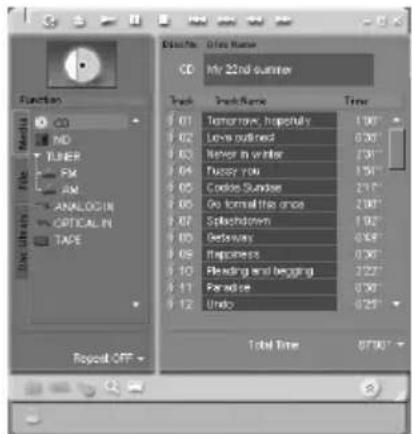
Huvudraden har grundläggande funktioner för spelning av en CD-skiva/minidisk och manövrering av tunern.

ASONY-logo
Drag logon med den vänstra musknappen för att flytta huvudraden uppåt eller nedåt.
Högerklicka på logon för att visa en snabbmeny.
BFunktionsnamnsdisplay
Klicka på denna och välj en funktion (CD, MD, TUNER, etc.).
Display för skivinformation (radioband)
Visar namnet för den valda CD-skivan/minidisken eller det valda radiobandet, i enlighet med vilken funktion, CD/MD eller TUNER, som du har valt på funktionsnamnsdisplayen.
Display för melodinummer/melodinamn (snabbvalsnummer/stationsnamn)
Visar melodinummer/melodinamn eller snabbvalsnummer/stationsnamn, i enlighet med vilken funktion, CD/MD eller TUNER, som du har valt på funktionsnamnsdisplayen.
(forts.)
E Display för timer (frekvens)
Visar tidsinformation som till exempel total speltid och använd speltid medan du spelar en CD-skiva/minidisk. Genom att klicka på den, kan du välja en displayfunktion. Den visar också frekvensen för den valda stationen medan du lyssnar på radion.
F Manöverknappar
Knappar som visas i detta område är till för manövrering av CD-skiva/minidisk eller för tuner, i enlighet med vilken funktion, CD/MD eller TUNER, som du har valt på funktionsnamnsdisplayen. Knapparna för manövrering av CD-skiva/minidisk ger dig möjlighet till spelning, paus, stopp samt uppsökning av en melodi på en CD-skiva/minidisk. Manöverknapparna för tunern ger dig möjlighet att använda funktioner som till exempel val av radioband och uppsökning av snabbvalsnummer.
G Knappen Easy Mode
Öppnar fönstret Easy Mode, som ger dig enkel åtkomst till de grundläggande funktionerna för spelning av en CD-skiva/minidisk och inspelning på en minidisk.
H Ljudnivåkontroll
Justerar ljudnivån för den systemstereoapparat som har anslutits till datorn.
Omkopplare för verktygsraden
Klicka på denna för att visa eller gömma verktygsraden.
Hjälpknapp
Klicka på denna för att öppna hjälpfilen.
Minimeringsknapp
Klicka på denna för att minska fönstrets storlek.
Stängningsknapp
Klicka på denna för att stänga av M-crew.
Verktygsraden
För att titta på verktygsraden skall du klicka på omkopplaren för verktygsraden på huvudraden.
När du klickar på en funktionsikon på verktygsraden, omkopplas systemet till den valda funktionen och motsvarande fönster öppnas.
Observera att du bara kan öppna ett fönster åt gången.

ACD-ikon
Klicka på denna för att öppna CD-fönstret.
MD-ikon
Klicka på denna för att öppna MD-fönstret.
CTUNER-ikon
Klicka på denna för att öppna TUNER-fönstret.
OTHERS-ikon
Klicka på denna för att öppna OTHERS-fönstret.
TIMER-ikon
Klicka på denna för att öppna Timer-fönstret.
File-ikon
Klicka på denna för att öppna File-fönstret. Använd detta fönster för att spela musikfiler som finns lagrade på din dators hårddisk.
Disc Library-ikon
Klicka på denna för att öppna Disc Library-fönstret. Använd detta fönster för att titta på eller återanvända data för det medium som har spelats minst en gång tidigare.
Rec-ikon
Klicka på denna för att öppna Rec-fönstret. Använd detta fönster för att spela in på en minidisk från CD-spelaren, tunern eller andra programkällor. Rec-fönstret har två olika inspelningsfunktioner: Funktionen för synkroninspelning och Funktionen för manuell inspelning.
Option-ikon
Klicka på denna för att visa dialogrutan "Option". Använd denna dialogruta för att mata in olika inställningar.
Manövreringsfönster
När du klickar på en funktionsikon på verktygsraden, öppnas ett fönster som motsvarar den valda funktionen. Manövreringsfönstren har olika uppsättningar av funktioner i överensstämmelse med den funktion som valdes på verktygsraden, till exempel funktioner för att välja en spelningsfunktion och redigering av skivnamn.
Easy Mode-fönster
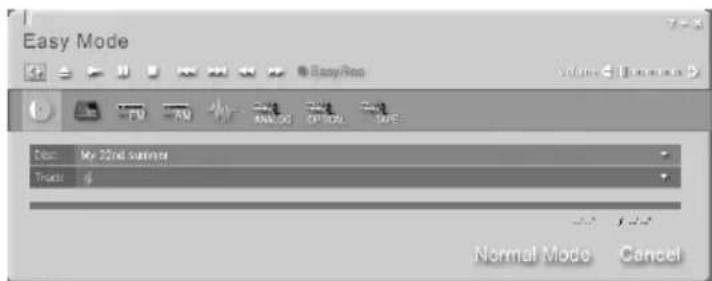
När du klickar på Easy Mode-knappen på huvudraden öppnas Easy Mode-fönstret. Easy Mode-fönstret ger dig möjlighet att använda grundfunktionerna för M-crew inifrån detta fönster, till exempel funktioner för spelning av en CD-skiva/minidisk och inspelning på en minidisk.
För att återgå till det vanliga fönstret, skall du klicka på Normal Mode-knappen i fönstret.
Avstängning av programmet
1 Klicka på huvudraden.
En dialogruta för avstängning av programmet visas.
Om du dessutom vill stänga av systemstereoapparaten, skall du klicka på "Turn off power".
Användning av hjälpfilen
Öppning av hjälpfilens innehållsförteckning
Klicka på Help-knappen på huvudraden. Då visas innehållsförteckningen för M-crew.
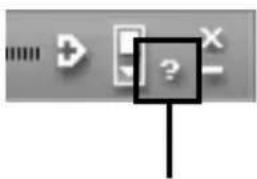
Klicka för att öppna hjälpfilen
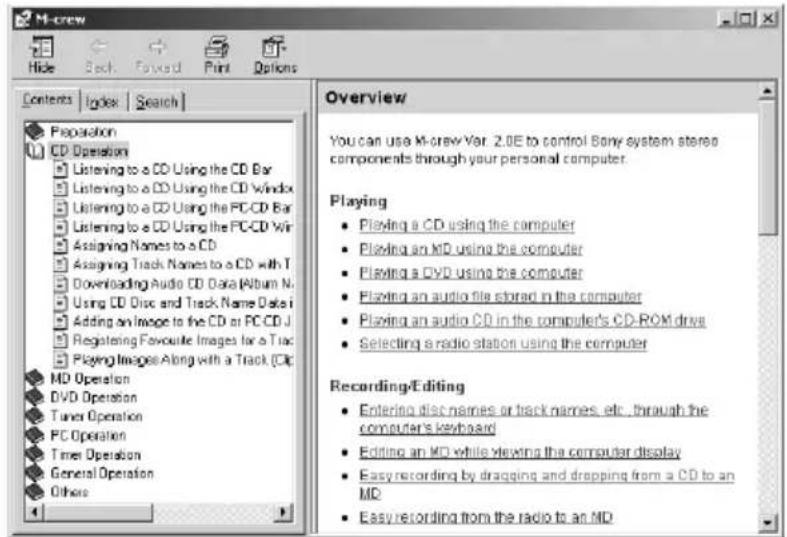
- Dubbelklicka på för att visa de underliggande rubrikerna.
- Klicka på 2 för att visa en beskrivning av den valda detaljen.
- Klicka på en understruken detalj i en beskrivning för att visa en tillhörande förklaring på en annan sida.
Sökning med hjälp av nyckelord
1 Klicka på fliken "Index" i ovanstående dialogruta över sökrubriker. 2 Skriv ett ord eller en fras som du vill söka efter, eller välj ett nyckelord genom att bläddra i listan med nyckelord. 3 Klicka på "Display".
En rubrik som innehåller det valda nyckelordet visas i dialogrutans högra ram.
Om dialogrutan "Topics Found" visas, skall du välja önskad rubrik och klicka på "Display".
Att hitta rubriker med ett visst ord eller en viss fras
1 Klicka på fliken "Search" i ovanstående dialogruta över sökrubriker. 2 Skriv ett ord eller en fras som tillhör den önskade rubriken och klicka därefter på "List Topics". De rubriker som hittas visas i listrutan "Select Topics to display:" 3 Välj önskad detalj och klicka på "Display". En rubrik som motsvarar den valda detaljen visas i dialogrutans högra ram.
Felsökning
Om du upplever något av följande problem under användning av detta program, skall du använda denna felsökningsguide för att åtgärda problemet. Om något problem inte försvinner, skall du kontakta närmaste Sony-återförsäljare. Se också bruksanvisningen för din dator samt filen "Readme.txt", som har installerats på hårddisken tillsammans med programmet. För att öppna filen "Readme" skall du gå till Start-menyn och välja "Programs" samt "M-crew" och därefter klicka på "View Readme".
Problem Orsak/Åtgärd
M-crew stängs av automatiskt. OpenMG Jukebox har aktiverats.
→ M-crew och OpenMG Jukebox kan inte vara aktiverade samtidigt. Om du därför startar OpenMG Jukebox medan M-crew används, kan M-crew stängas av. För att återstarta M-crew skall du stänga OpenMG Jukebox och därefter dubbelklicka på ikonen för M-crew i funktionsfältet för Desktop. Du kan också välja "Restart M-crew" på den meny som kan öppnas genom att du högerklickar på Desktop.
USB-kabeln har inte anslutits på rätt sätt till USB-porten på datorn.
→ Kontrollera USB-kontaktens anslutning. → Försök med att lossa USB-kabeln från datorn och därefter ansluta den igen.
USB-kabeln har inte anslutits på rätt sätt till systemstereoapparaten.
→ Kontrollera USB-kontaktens anslutning. → Kontrollera att systemstereoapparatens nätkabel har anslutits till ett vägguttag.
(forts.)
| Problem Orsak/Åtgård | |
| Inget visas på skärmen eller fel på skärmen. | →Stäng av och sätt på systemstereoapparatenigen, och äterstarta)däfter M-crew.Försök med att lossa USB-kabeln fransystemstereoapparaten samt frän datorn, ochut För)däfter ansluttingarna信息公开.Sätt på en annan apparat som ota användschkontrollera att datorn fungerar på rätt sätt.Efter att ha avinstallerat programmet M-crew(sidan 19), skall du försöka installera det信息公开(sidan 7). |
| Inmatning av text, inpelning,redigering, etc., kan inte utföras. | Skivans skyddsflik kan vara i läge forinspelningsskydd.Skjut över fliken für att möjiggöra inpelning.Minidisken kan vara en minidisk endast forinspelning inköpt i fackhandeln (en minidisk medförinspelade melodier).→Inmatning av text, inpelning, redigering, etc.,är inte möjlig på minidiskar endast forinspelning köpta i fackhandeln. |
| Systemstereoapparaten fungerar inte. | →Kontrolera att alla ansluttingar har utförts pårätt sätt (sidan 11).Lossa anslutningskablarna och anslut demigen.Försök med att lossa USB-kabeln fransystemstereoapparaten samt frän datorn, ochut För)däfter ansluttingarna信息公开. |
| Det namn som visas forminidisken eller CD-skivanmotsvarar inte skivans innehäll. | →Klicka på Reload-knappen.Afterstarta M-crew. Om problemet inteförsvinner, kan data i Disc Library hafövrängts. Mata in namnen信息公开. |
| De installerade utrustningarna har inte ställts in på rätt sätt. | →Se lien “Readme.txt” på Start-menyn. Filen “Readme.txt” finns i den mapp,)där M-crew har installerats. |
| Inget ljud hörs från datorns inbyggda eller yttre högtalare. | USB ljudstyrningsenheten har prioritet für en dator, som har en USB-anslutning till en systemstereoapparat.→Välj prioritet für den vanliga ljudstyrningsenheten (vanligtvis datorns inbyggda ljudkort) i dialogrutan “Sounds and Multimedia Properties” (sidan 17). |
| Inget ljud frünan systemstereoapparaten hörs från datorns inbyggda eller yttre högtalare. | →Anslut en ljudledning mellan den analoga utgången på systemstereoapparaten och datorns linjeingång. Avmarkera)därefter kontrollrutan “Mute” i delen “Line In Balance:” För Volume Control. |
| Meddelandet “Could not connect to the CDDB.” tänds. | →Kontrollera att du är uppkopplad till Internet på rätt sätt.→Om du gär in på Internet via en sö kallad proxyserver, skall du kontrollera proxyinstalllingarna i dialogrutan “Option”. |
| Inga systemljud hörs (uppvärnningsljud/alarm for inkommande e-post). | →Vi har arrangerat sö att systemljud inte skall höras medan M-crew aktiveras, ell er installningen kan ha äandrats till OFF (AV);när M-crew stängdes av på nagot onormalt sätt. För att äterställa ljen, skall du äterstarta M-crew och sedan stänga av programmet på normalt sätt. Du kan också dubbellicka på upbackningsfilen (reg0.reg to reg3.reg) i=mappen för M-crew och)därefter fölá instruktionerna für att Göra i ordning programmet igen (uton För Windows XP). |
- INNEHÅLL
- ALLRA FÖRST
- FÖRBEREDELSER
- GRUNDLÄGGANDE MANÖVRERING
- YTTERLIGARE INFORMATION
- OM DENNA BRUKSANVISNING
- ÖVERSIKT
- SPELNING
- INSPELNING/REDIGERING
- ÖVRIGA ANVÄNDNINGAR
- OBSERVERA
- KLICKA PÅ "NEXT
- OM DU VALDE "COMPLETE" I STEG 6, SKALL DU KLICKA PÅ "INSTALL". INSTALLATIONEN STARTAR
- INNAN DU STARTAR M-CREW
- ANSLUTNINGAR
- IORDNINGSTÄLLANDE FÖR DITT DATORSYSTEM
- IORDNINGSTÄLLANDE FÖR WINDOWS 98/98SE
- KONTROLL AV DE INSTALLERADE STYRNINGSENHETERNA
- IORDNINGSTÄLLANDE FÖR WINDOWS 2000/WINDOWS ME/ WINDOWS XP
- INSTALLATION AV USB-DRIVRUTINEN (WINDOWS 2000)
- INSTALLATION AV USB-DRIVRUTINEN (WINDOWS ME)
- KONTROLL AV TILLSTÅNDET FÖR DE INSTALLERADE ENHETERNA (WINDOWS 2000/WINDOWS ME/WINDOWS XP)
- OM INGET LJUD KOMMER UT FRÅN DATORN
- START AV M-CREW
- ANVÄNDNING AV M-CREW
- HUVUDRADEN
- E DISPLAY FÖR TIMER (FREKVENS)
- F MANÖVERKNAPPAR
- G KNAPPEN EASY MODE
- H LJUDNIVÅKONTROLL
- OMKOPPLARE FÖR VERKTYGSRADEN
- HJÄLPKNAPP
- MINIMERINGSKNAPP
- STÄNGNINGSKNAPP
- VERKTYGSRADEN
- ACD-IKON
- MD-IKON
- CTUNER-IKON
- OTHERS-IKON
- TIMER-IKON
- FILE-IKON
- DISC LIBRARY-IKON
- REC-IKON
- OPTION-IKON
- MANÖVRERINGSFÖNSTER
- EASY MODE-FÖNSTER
- AVSTÄNGNING AV PROGRAMMET
- ANVÄNDNING AV HJÄLPFILEN
- ÖPPNING AV HJÄLPFILENS INNEHÅLLSFÖRTECKNING
- SÖKNING MED HJÄLP AV NYCKELORD
- ATT HITTA RUBRIKER MED ETT VISST ORD ELLER EN VISS FRAS
- FELSÖKNING
- PROBLEM ORSAK/ÅTGÄRD
Märke : SONY
Modell : MDSPC3
Kategori : Diktafon