
MDSPC3 - Dictafoon SONY - Gratis gebruiksaanwijzing en handleiding
Vind de handleiding van het apparaat gratis MDSPC3 SONY in PDF-formaat.



| Producttype | Digitale MiniDisc-dictafoon |
| Merk | Sony |
| Model | MDSPC3 |
| Afmetingen (ongeveer) | 125 × 45 × 20 mm |
| Gewicht (ongeveer) | 150 g |
| Voeding | Oplaadbare lithium-ionbatterij (via USB) |
| Opnamemedium | MiniDisc (MD) |
| Connectiviteit | USB 1.1 voor gegevensoverdracht en pc-bediening |
| Ondersteunde audioformaten | ATRAC (MiniDisc), WAV, MP3 (via conversie) |
| Meegeleverde software | M-crew 2.0E, LabelMaker 5.1 |
| Compatibel besturingssysteem | Windows 98/98SE/2000/Me/XP |
| Minimale configuratie | Pentium II 266 MHz, 64 MB RAM, USB-poort, SVGA 800×600 |
| Belangrijkste functies | MD-opname en -weergave, pc-bediening, titelbewerking, CD-MD-synchronisatie, radio (afhankelijk van component), timer |
| Onderhoud en reiniging | Reinigen met een zachte, droge doek. Vermijd water en oplosmiddelen. |
| Veiligheid | Niet blootstellen aan vocht, extreme temperaturen of schokken. Buiten bereik van kinderen houden. |
| Reserveonderdelen en repareerbaarheid | Neem contact op met de Sony-service of een erkende dealer. Onderdelen: USB-kabel, netadapter. |
| Algemene informatie | Gebruiksaanwijzing online beschikbaar. Verwijdering van software via Configuratiescherm. |
Veelgestelde vragen - MDSPC3 SONY
Gebruikersvragen over MDSPC3 SONY
0 vraag over dit apparaat. Beantwoord die u kent of stel uw eigen vraag.
Stel een nieuwe vraag over dit apparaat
Download de handleiding voor uw Dictafoon in PDF-formaat gratis! Vind uw handleiding MDSPC3 - SONY en neem uw elektronisch apparaat weer in handen. Op deze pagina staan alle documenten die nodig zijn voor het gebruik van uw apparaat. MDSPC3 van het merk SONY.
GEBRUIKSAANWIJZING MDSPC3 SONY
- Het geheel of gedeeltelijk kopiëren van deze software of de bijbehorende gebruiksaanwijzing, of het verhuren van de software aan derden zonder voorafgaande toestemming, is ten strengste verboden, krachtens de wet op het auteursrecht.
- Sony aanvaardt geen enkele aansprakelijkheid voor schade, verlies of winstderving voortvloeiend uit het gebruik van deze software, noch voor schadeclaims door derden.
- Indien er een fabricagefout zou blijken, blijft de aansprakelijkheid van Sony beperkt tot het vervangen van de defecte handelswaar.
- Deze software is uitsluitend goedgekeurd voor gebruik met de voorgeschreven apparatuur.
- Sony behoudt zich het recht voor om de specificaties van deze software zonder voorafgaande kennisgeving te wijzigen. Andere verband houdende software en voorzieningen kunnen zonder voorafgaande kennisgeving worden gewijzigd.
Programma © 1997-2001 Sony
Corporation
Documentatie © 2001 Sony Corporation
© 2001 Sony Corporation. Alle rechten voorbehouden.
M-crew, LabelMaker en wintig gedeponeerde handelsmerken van Sony Corporation. - Microsoft, MS-DOS en Windows zijn de wettig gedeponeerde handelsmerken van Microsoft Corporation. - IBM en PC/AT zijn de wettig gedeponeerde handelsmerken van International Business Machines Corporation. - Macintosh is het wettig gedeponeerde handelsmerk van Apple Computer Inc. - Gracenote CDDB® of Gracenote CDDB® Music Recognition Service™ - Powered by Gracenote CDDB®
- Andere namen van producten of bedrijven zijn de handelsmerken of de wettig gedeponeerde handelsmerken van de betreffende ondernemingen.
Inhoudsopgave
Aan de slag
Overzicht 4
Systeemvereisten 6
Voorbereidingen
1: Installeren van M-crew 7 2: Aansluitingen 11 3: Setup op de computer per type besturingssysteem 11
Setup voor Windows 98/98SE 12 Setup voor Windows 2000/Windows Me/Windows XP 14
Wanneer er geen geluid via de computer wordt weergegeven 17
Installeren van LabelMaker 5.1.....18 Verwijderen (uninstall) van de software 19
Basisbediening
M-crew opstarten 20 Gebruik van M-crew 21
Hoofdbalk 21 Werkbalk 23 Bedieningsvensters 24 Easy Mode venster 24
De software afsluiten 25
Aanvullende informatie
Gebruik van de helpfunctie. 26 Verhelpen van storingen 27
Over deze handleiding
In de handleiding wordt beschreven hoe u de M-crew software installeert en hoe u de helpfunctie gebruikt.
Voor de meest recente informatie over de software verwijzen wij u naar het "Readme.txt" bestand in het Start menu. Het "Readme.txt" bestand is in de map waarin de M-crew software is geïnstalleerd.
Overzicht
Met M-crew (ver. 2.0E) kunt u Sony stereosysteem-componenten bedienen. De M-crew software biedt de volgende functies.
Afspelen
- Via de computer de weergave van cd's, md's en dvd's regelen.
- Audiobestanden afspelen die op uw computer zijn opgeslagen.
- Via de computer afstemmen op radiozenders.
Opnemen/bewerken
- Disctitels en muziektitels invoeren via uw computertoetsenbord.
- Geluidsopnamen op md's precies aanpassen via het computerbeeldscherm.
- Muziek van een cd opnemen op een md via slepen-en-neerzetten op het scherm.
- Radio-uitzendingen moeiteloos opnemen op een md.
- Rangschikken van de muziekstukken op een md in gewenste groepen.
- Toegang tot CDDB2 vanaf uw computer voor automatische naamgeving van albums en muziekstukken (alleen voor apparatuur die over deze functie beschikt).
Andere bedieningsfuncties
- Creëren van virtuele media voor het organiseren van uw audiobestanden.
- De opgenomen en afgespeelde muziekstukken bijhouden via een disc-overzicht (Disc Library).
- Tijdens weergave van muziek de bijbehorende internet-/websites bezoeken.
- Beelden registreren om deze als bijlage aan een muziekstuk toe te voegen, zodat u ze naderhand tijdens het luisteren naar de muziek kunt bekijken (CLIP-functie).
- Tijdens radio-ontvangst de bijbehorende internet-/websites bezoeken.
- Ook bij afwezigheid afspelen en opnemen met een timer.
- Gebruik van het Easy Mode-venster voor snelle toegang tot de basisfuncties van M-crew.
- Etiketten voor MD's afdrukken.
Opmerkingen
- In deze gebruiksaanwijzing wordt de term "stereosysteemcomponenten" gebezigd voor de geïntegreerde geluidsapparatuur (inclusief cd-speler en md-deck) en de afzonderlijke cd-spelers, md-decks en dvd-decks.
- Welke geluidsbronnen en M-crew-functies u kunt gebruiken via uw computer hangt af van de stereosysteemcomponenten die op de computer zijn aangesloten.
- Deze software werkt alleen voor de stereosysteemcomponenten die direct op uw computer zijn aangesloten.
Voor het gebruik van de M-crew (ver. 2.0E) software dient u te beschikken over de volgende apparatuur en programmatuur.
□ IBM PC/AT of compatibele computer (Deze software is niet geschikt voor Apple Macintosh-computers.) □ Processor: Intel Pentium II 266 MHz/Celeron 333 MHz of sneller □ Videokaart en schermbesturing: SVGA (800×600 beeldpunten), met 65.536 of meer kleuren □ Vrije ruimte op vaste schijf: 30 MB of meer □ USB-poort: 1 of meer □ Besturingssysteem: Windows 98/Windows 98SE/Windows 2000 / Windows Me/Windows XP (Deze software werkt niet met Microsoft Windows 3.1, Windows 95 of Windows NT.) □ Mediaspeler: Windows Media Player 6.4 of recenter is vereist om muziekbestanden op uw computer te kunnen afspelen. □ Beeldscherm: SVGA (800×600 beeldpunten), met 65.536 of meer kleuren
1 De werking van de M-crew-software is niet gegarandeerd voor sommige computers met een andere Pentium-type processorchip, zoals een AMD K6 (bij weergave van een audiobestand zou het geluid wel eens kunnen overspringen). 2 Daarnaast is er nog 20 MB ruimte op de vaste schijf vereist voor het installeren van de LabelMaker 5.1-software. *3 Zorg dat u inlogt als systeembeheerder wanneer u de software en de apparaten op een computer met Windows 2000 of Windows XP installeert.
Opmerkingen
- De juiste werking van de M-crew-software is niet gegarandeerd voor sommige computers, ook wanneer deze aan de bovenstaande vereisten voldoen.
- Het is mogelijk dat de M-crew software niet juist werkt op computers die u zelf hebt gebouwd of computers waarop u het besturingssysteem zelf hebt geüpgraded.
- Gebruik geen USB-hub. Als meerdere USB-apparaten op de hub zijn aangesloten, kan het gebeuren dat de M-crew software de stereosysteemcomponent die op de computer is aangesloten niet juist kan bedienen.
- Deze software kan gebruikt worden met een Engelstalig besturingssysteem. Als de software in een andere taalomgeving wordt gebruikt, is het mogelijk dat deze niet juist werkt of dat de tekst verkeerd wordt weergegeven.
1: Installeren van M-crew
Volg de onderstaande aanwijzingen om de M-crew software op de vaste schijf van uw computer te installeren. Start hiervoor eerst Windows.
Opmerkingen
- Installeer de software voordat u de stereosysteemcomponent op de computer aansluit. Het is anders mogelijk dat de software niet juist werkt.
- Voor het installeren van de software moet u inloggen als systeembeheerder (alleen voor Windows 2000/Windows XP).
1 Plaats de bijgeleverde M-crew CD-ROM in het CD-ROM-station van uw computer.
Het venster wordt geopend en het (InstallDlg.exe) pictogram wordt weergegeven.
Opmerking
Als het venster niet wordt geopend, gebruikt u Windows Verkenner om het venster via dubbelklikken op het M-crew CD-ROM-pictogram te openen.
2 Dubbelklik op het (InstallDlg.exe) pictogram.
Het installatievenster verschijnt.
- Als u de PCLK-MN10/MN10A gebruikt en u reeds het PCLK USB-stuurprogramma op uw computer hebt geïnstalleerd, kunt u doorgaan naar stap 4.
- Als u de M-crew software op de computer installeert terwijl de CMT-C7NT is aangesloten, gaat u door met de aanwijzingen vanaf stap 3 ook wanneer u de PCLK-MN10/MN10A gebruikt. Stap 3 mag niet worden overgeslagen.
3 Klik op "1. Setting up PCLK-USB Driver" in het installatievenster. De installatie van het stuurprogramma begint. Wanneer het dialoogvenster verschijnt dat meedeelt dat de installatie is voltooid, klikt u op "Finish". 4 Klik op "2. Setting up M-crew" in het installatievenster.
Het installatieprogramma wordt gestart.
(wordt vervolgd)
Opmerking
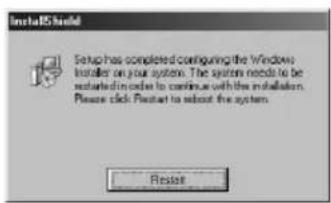
U hebt de Windows Installer nodig om M-crew te kunnen installeren. Als de Windows Installer niet op uw computer beschikbaar is, zal het onderstaande venster verschijnen. In dat geval klikt u op "Restart" om uw computer opnieuw op te starten. Verwijder niet de CD-ROM uit de computer wanneer u deze opnieuw opstart.
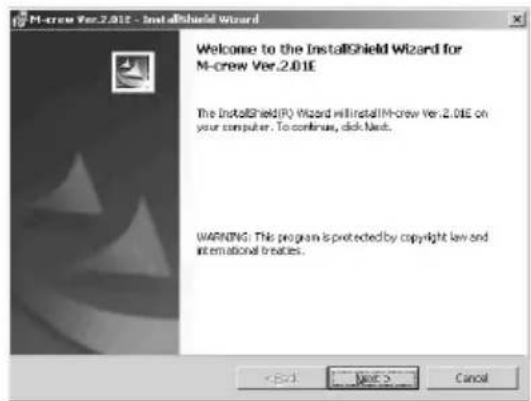
5 Klik op "Next".
6 Selecteer een van de volgende installatie-opties en klik dan op "Next".
Complete: Alle M-crew bestanden die op de CD-ROM staan worden geïnstalleerd. Wanneer u deze optie selecteert, hoeft u niet de map op te geven waarin de M-crew bestanden geïnstalleerd worden. (Gewoonlijk worden de bestanden in de "C:\Program Files\M_crew" map geïnstalleerd.)
Custom: Wanneer u deze optie selecteert, kunt u zelf de map kiezen voor installatie van de M-crew bestanden.
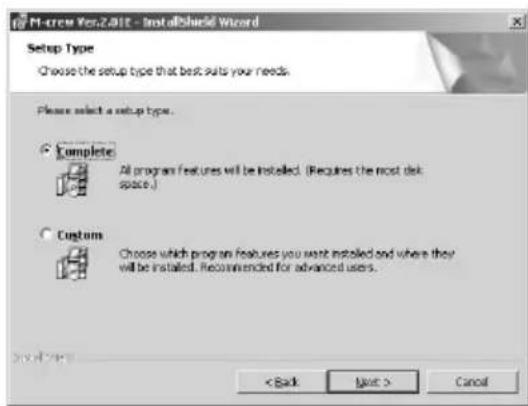
7 Als u in stap 6 "Complete" hebt geselecteerd, klikt u op "Install".
De installatie begint.
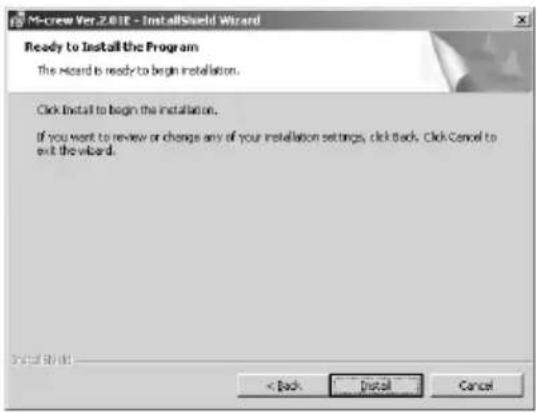
Als u in stap 6 "Custom" hebt geselecteerd, klikt u op "Next".
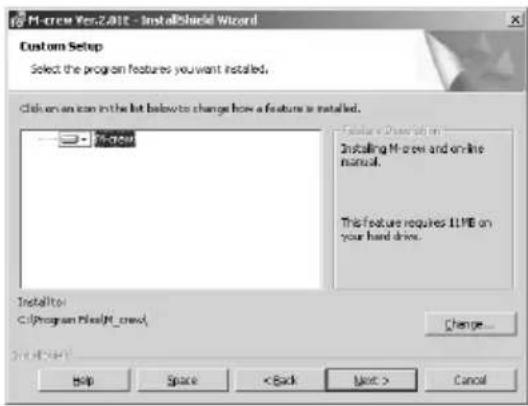
Om de map te wijzigen waar de M-crew worden geïnstalleerd, klikt u op "Change" en geeft dan de map op in het dialoogvenster dat verschijnt. Vervolgens klikt u op "Next" en daarna op "Install".
(wordt vervolgd)
Wanneer het dialoogvenster verschijnt dat meedeelt dat de installatie is voltooid, klikt u op "Finish".
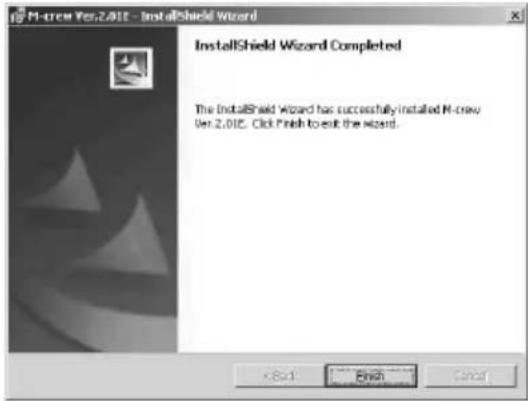
De installatie van de software is hiermee volledig afgerond. Zorg dat u de computer opnieuw opstart. Indien u dit niet doet, zal de software niet juist werken.
Voordat u de stereosysteemcomponent op de computer aansluit, moet u het dialoogvenster sluiten dat geactiveerd is door het uitvoeren van InstallDlg.exe.
U kunt nu verder gaan met de volgende voorbereidingen: aansluiten van de stereosysteemcomponent op de computer, installeren van de USB-stuurprogramma's (drivers) en controleren van de status van de geïnstalleerde apparaten, zoals beschreven op de hiernavolgende bladzijden.
Voordat u de M-crew software gebruikt
Open het "Readme"-bestand en lees dit. Om het "Readme"-bestand te openen, gaat u naar het Startmenu, selecteert dan "Programma's" en "M-crew" en daarna klikt u op "Readme".
Opmerkingen
- Bij de installatie wordt een nieuwe map gemaakt. Aangezien die map nodig is voor de juiste werking van de software, mag u de inhoud van de map niet wijzigen en er geen bestanden uit verplaatsen of wissen.
- Als het vereiste stuurprogramma (driver) en andere onderdelen reeds geïnstalleerd zijn, verschijnt tijdens de installatie een dialoogvenster waar u dit kunt bevestigen.
2: Aansluitingen
Raadpleeg de gebruiksaanwijzing van de stereosysteemcomponent of de PCLK-MN20 PC-aansluitadapter voor nadere bijzonderheden betreffende het aansluiten van de stereosysteemcomponent op de computer.
3: Setup op de computer per type besturingssysteem
Controleer de status van de geïnstalleerde apparaten voordat u de M-crew software opstart.
De volgende aanwijzingen gelden voor Windows 98/98SE. Op bepaalde plaatsen kan de procedure afwijken, afhankelijk van het besturingssysteem. Zie blz. 14 voor Windows 2000/Windows Me/Windows XP.
Opmerking
De schermafbeeldingen die bij de tekst staan, kunnen verschillen afhankelijk van het besturingssysteem dat u op de computer hebt.
Setup voor Windows 98/98SE
Installeren van het USB-stuurprogramma
1. Sluit de stereosysteemcomponent rechtstreeks of via de pc-aansluitadapter op de computer aan en start de computer. Het scherm "Add New Hardware Wizard" verschijnt. Sluit alle actieve applicaties af.
2. Klik op "Next".
3. Selecteer "Search for the best driver for your device. (Recommended)." (Voor een computersysteem waarop de CMT-C7NT is aangesloten, wordt u verwezen naar de gebruiksaanwijzing voor die stereosysteemcomponent.) Plaats de Windows 98/98SE-cd-rom in het cd-romstation van de computer als het wizardinstallatieprogramma dit vraagt en installeer dan de stuurprogramma's. De installatieprocedure wordt voor elk van de volgende apparaten herhaald:
- USB-audioapparaat
- USB-samengesteld apparaat
- Generieke USB-hub
Controleren van de status van de geïnstalleerde apparaten
Controleer na afloop van het installeren altijd even de status van de geïnstalleerde apparaten.
1. Open het Configuratiescherm.
Wijs in het Start-menu naar "Instellingen" en klik dan op "Configuratiescherm".
2 Dubbelklik op het pictogram "System".
Het dialoogvenster "System Properties" verschijnt.
3 Klik op het tabblad "Device Manager". (Voor een computersysteem waarop de CMT-C7NT is aangesloten, wordt u verwezen naar de gebruiksaanwijzing voor dat stereosysteemonderdeel.)
Controleer of de volgende onderdelen in het venster "Device Manager" vermeld staan.
4 Klik op "OK" om het dialoogvenster "System Properties" te sluiten.
Installatie voor Windows 2000/Windows Me/Windows XP
Het USB-stuurprogramma installeren (Windows 2000)
1 Sluit het stereosysteemonderdeel rechtstreeks of via de pc-aansluitadapter op de computer aan en start de computer. Het scherm "Found New Hardware Wizard" verschijnt. Sluit alle actieve toepassingen af.
2 Klik op "Next".
3 Selecteer "Search for a suitable driver for my device. (Recommended)." (Voor een computersysteem waarop de CMT-C7NT is aangesloten, wordt u verwezen naar de gebruiksaanwijzing voor dat stereosysteemonderdeel.) Plaats de Windows 2000-cd-rom in het cd-romstation van de computer als de wizard om installatiebestanden vraagt en installeer vervolgens de stuurprogramma's. De installatieprocedure wordt herhaald voor elk van de volgende apparaten:
- USB-audioapparaat
- USB-samengesteld apparaat
- Generieke USB-hub
Het USB-stuurprogramma installeren (Windows Me)
1 Sluit het stereosysteemonderdeel rechtstreeks of via de pc-aansluitadapter op de computer aan en start de computer. Het scherm "Add New Hardware Wizard" verschijnt. Sluit alle actieve toepassingen af.
2 Selecteer "Search for the best driver for your device. (Recommended)." (Voor een computersysteem waarop de CMT-C7NT is aangesloten, wordt u verwezen naar de gebruiksaanwijzing voor die stereosysteemcomponent.) Plaats de Windows Me CD-ROM in het cd-romstation van de computer als het Wizard-installatieprogramma dit vraagt en installeer dan de stuurprogramma's. De installatieprocedure wordt voor elk van de volgende apparaten herhaald:
- USB-audioapparaat
- USB-samengesteld apparaat
- Generieke USB-hub
Installeren van de USB-stuurprogramma's (Windows XP)
1 Sluit alle actieve toepassingen. 2 Sluit de stereosysteemcomponent rechtstreeks of via de pc-aansluitadapter op de computer aan en start de computer daarna op. Het installeren van de stuurprogramma's begint automatisch en zal ook automatisch afgesloten worden zodra de installatie is voltooid. Als "Found New Hardware Wizard" verschijnt, gaat u door naar stap 3. 3 Selecteer "Install the software automatically [Recommended]" nadat u gecontroleerd hebt of de naam van het apparaat waarvoor de stuurprogramma's geïnstalleerd worden "SONY LINK KIT" is.
Controleren van de status van de geïnstalleerde apparaten (Windows 2000/Windows Me/Windows XP)
Controleer na afloop van het installeren altijd even de status van de geïnstalleerde apparaten.
1 Open het Configuratiescherm. In het Startmenu wijst u naar "Instellingen" en klikt dan op "Configuratiescherm". (Voor Windows XP) In het Startmenu klikt u op "Configuratiescherm" en dan klikt u op "Overschakelen naar klassieke weergave" in het linkervenster van het venster.
(wordt vervolgd)
2 Dubbelklik op het pictogram "Systeem".
Het dialoogvenster "Systeemeigenschappen" verschijnt.
Opmerking
Als u het pictogram "Systeem" niet kunt vinden, klikt u op "Alle opties in het Configuratiescherm weergeven" (bij Windows Me).
3 (Alleen voor Windows 2000/Windows XP) Klik op het tabblad "Hardware".
4 Klik op het tabblad "Device Manager". (Bij Windows 2000/
Windows XP klikt u op de knop "Device Manager".) (Voor een computersysteem waarop de CMT-C7NT is aangesloten, wordt u verwezen naar de gebruiksaanwijzing voor dat stereosysteemonderdeel.)
Controleer of de volgende onderdelen in het venster "Device Manager" vermeld staan.
- "SONY PCLK USB Driver" (Dit onderdeel kan onder "Universal Serial Bus controllers" gevonden worden.)
- "USB Audio Device" onder "Sound, video and game controllers"
- "USB Composite Device" en "Generic USB Hub" onder "Universal Serial Bus controllers"
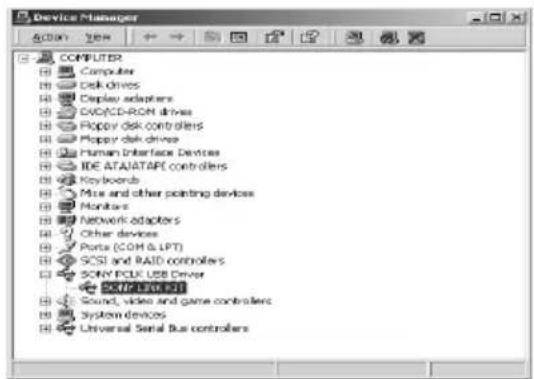
Voorbeeld: Venster voor Windows 2000
Opmerking (alleen voor Windows Me)
Afhankelijk van de configuratie van uw computer kan er een pictogram voor het apparaat in de lijst staan. Dit heeft echter geen invloed op de werking van het systeem (de computer en de aangesloten stereosysteemcomponent).
5 Klik op "OK" om het dialoogvenster "System Properties" te sluiten.
Wanneer er geen geluid via de computer wordt weergegeven
De M-crew software maakt gebruik van het USB audio-apparaat voor weergave en opname van geluid. Wanneer u de computer opstart terwijl er een stereosysteemcomponent is aangesloten, zal het USB audio-apparaat geactiveerd worden in plaats van het standaard audio-apparaat. Dit betekent dat er geen geluid uit de ingebouwde luidsprekers of de externe luidsprekers van de computer komt, want al het geluid wordt via de USB-kabel naar het USB audio-apparaat gestuurd. Om geluid via de computer weer te geven, moet u de USB-kabel losmaken van de computer.
Volg de onderstaande aanwijzingen voor geluidsweergave via de luidsprekers van de computer terwijl er een stereosysteemcomponent op de computer is aangesloten.
1 Open het Configuratiescherm. In het Startmenu wijst u naar "Instellingen" en klikt u dan op "Configuratiescherm". (Voor Windows XP) In het Startmenu klikt u op "Configuratiescherm" en dan klikt u op "Overschakelen naar klassieke weergave" in het linkervenster van het venster. 2 Dubbelklik op het pictogram "Geluiden en multimedia" (of "Multimedia" voor Windows 98/98SE of "Geluiden en audioapparaten" voor Windows XP) om het dialoogvenster "Eigenschappen voor geluiden en multimedia" (of "Multimedia-eigenschappen" voor Windows 98/98SE of "Eigenschappen voor geluiden en audioapparaten" voor Windows XP) te openen. 3 Klik op het tabblad "Audio" en selecteer dan het standaard audioapparaat voor elk "Voorkeursapparaat:" (of "Standaardapparaat:" voor Windows XP) van de groepsvakken "Geluidsweergave" (of "Weergave" voor Windows 98/98SE) en "Geluidsopname" (of "Opname" voor Windows 98/98SE). 4 Klik op de optie "Alleen voorkeursapparaten gebruiken" (of "Alleen standaardapparaten gebruiken" voor Windows XP) om deze te activeren. 5 Klik op "OK".
Opmerking
Zorg dat u "USB Audio Device" voor elk "Preferred device:" (of "Default Device:" voor Windows XP) selecteert in stap 3 voordat u begint met opnemen op een MD.
Installeren van LabelMaker 5.1
Wanneer u LabelMaker 5.1 installeert op een VAIO computer waarop Windows XP door de fabrikant is geïnstalleerd, is het mogelijk dat LabelMaker 5.0 overschreven wordt door de (AP) versie.
Bij de installatie van LabelMaker 5.1 worden geen oudere versies dan 5.0 van LabelMaker, zoals de versie die bij PictureGear 4.x wordt geleverd, overschreven.
1 Klik op "Setting up LabelMaker 5.1" in het installatievenster (zie stap 2 op blz. 7). 2 Volg de aanwijzingen die op het scherm verschijnen om de software te installeren.
Verwijderen (uninstall) van de software
Als u de M-crew of LabelMaker 5.1 software niet meer nodig hebt, kunt u de programma's als volgt verwijderen:
1 Open het Configuratiescherm. In het Startmenu wijst u naar "Instellingen" en klikt dan op "Configuratiescherm". 2 Dubbelklik op het pictogram "Software". Het venster "Software" verschijnt. 3 Selecteer en klik op "M-crew" of "LabelMaker 5.1" in de programmalijst. 4 Klik op "Toevoegen/Verwijderen". Het verwijderprogramma wordt geactiveerd en de software die in stap 3 is geselecteerd wordt automatisch verwijderd.
Opmerkingen
- Na het verwijderen van M-crew zullen de mappen "Database" en "Jacket" die gemaakt zijn in de M-crew map (gewoonlijk C:\Program Files\M_crew), en de bestanden in deze mappen, nog steeds op de vaste schijf staan. U kunt deze handmatig verwijderen als u ze niet meer nodig hebt.
- Als u LabelMaker 5.1 in bovenstaande stap 3 selecteert en verwijdert, wordt niet alleen LabelMaker 5.1 die via M-crew is geïnstalleerd verwijderd, maar tevens een eventuele andere kopie van LabelMaker 5.1 die u afzonderlijk van M-crew hebt geïnstalleerd.
- Wanneer u LabelMaker 5.1 die afzonderlijk van M-crew is geïnstalleerd verwijdert, zal tevens de etiket-afdrukfunctie niet meer in M-crew beschikbaar zijn.
M-crew opstarten
In het Startmenu wijst u naar "Programma's" en "M-crew" en daarna klikt u op "M-crew". De software wordt opgestart en de M-crew hoofdbalk verschijnt. De onderstaande balk verschijnt onmiddellijk na het opstarten van M-crew. In de hiernavolgende beschrijvingen wordt verondersteld dat M-crew is geïnstalleerd op een computer waarop de CMT-C7NT is aangesloten als een stereosysteemcomponent.

Opmerkingen
- Als u dit doet tijdens het opnemen op een MD zal er een dialoogvenster verschijnen dat u verzoekt om eerst met opnemen te stoppen voordat u de M-crew software opstart.
- M-crew (ver. 2.0E) en Net MD-geactiveerde OpenMG Jukebox kunnen niet gelijktijdig gebruikt worden.
Gebruik van M-crew
In dit hoofdstuk worden de basisfuncties en het gebruik van de balken en vensters in M-crew in het kort beschreven.
Zie "Gebruik van de helpfunctie" (blz. 26) voor nadere bijzonderheden betreffende het gebruik van M-crew.
Hoofdbalk
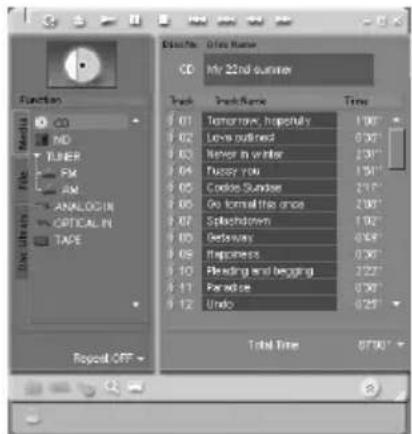
De hoofdbalk bevat de basisfuncties voor het afspelen van een CD/MD en de bediening van de tuner.

A SON Y logo
Sleep het logo met de linkermuisknop om de hoofdbalk omhoog of omlaag te verplaatsen.
Klik met de rechtermuisknop op het logo om een pop-up menu te laten verschijnen.
B Geluidsbron-display
Klik hierop om het geluidsbron-display te laten verschijnen en een geluidsbron (CD, MD, TUNER enz.) te kiezen.
C Disc-informatie (radio-afstemband) display
Toont de titel van de gekozen CD/MD of de gekozen radioafstemband, afhankelijk van de geluidsbron (CD/MD of TUNER) die gekozen is in het geluidsbron-display.
D Muzieknummer/muziektitel (voorkeurzendenummer/ zendernaam) display
Toont het muzieknummer/muziektitel of het voorkeurzendernummer/zendernaam, afhankelijk van de geluidsbron (CD/MD of TUNER) die gekozen is in het geluidsbrondisplay.
(wordt vervolgd)
ETimer (frequentie) display
Toont de tijdinformatie zoals de totale speelduur en de verstreken speelduur tijdens het afspelen van een CD/MD. Klik op het display om de gewenste tijdinformatie te kiezen. Bij het luisteren naar de radio worden hier de frequentie aangegeven van de zender waarop is afgestemd.
F Bedieningsknoppen
De knoppen in dit gedeelte zijn CD/MD bedieningsknoppen of tuner-bedieningsknoppen afhankelijk van de geluidsbron (CD/MD of TUNER) die gekozen is in het geluidsbron-display. De CD/MD bedieningsknoppen zijn voor afspelen, pauzeren, stoppen en opzoeken van een muziekstuk op de CD/MD. Met de tunerbedieningsknoppen kunt u onder andere de gewenste afstemband kiezen en voorkeurzenders opzoeken.
G Easy Mode knop
Met deze knop opent u het Easy Mode venster voor toegang tot de basisfuncties voor het afspelen van een CD/MD en het opnemen op een MD.
H Volumeregelaar
Voor het instellen van het volume van de stereosysteem-component die op de computer is aangesloten.
I Werkbalkschakelaar
Klik hierop voor weergeven/verbergen van de werkbalk.
J Helpknop
Klik hierop voor het openen van Help.
K Minimaliseerknop
Klik hierop om het venster kleiner te maken.
Sluiten-knop
Klik hierop om M-crew af te sluiten.
Werkbalk
Om de werkbalk te zien, klikt u op de werkbalkschakelaar die in de hoofdbalk is.
Wanneer u op een geluidsbron-pictogram in de werkbalk klikt, schakelt het systeem over op de gekozen geluidsbron en verschijnt het bijbehorende venster. Er kan maar een venster tegelijk worden weergegeven.

ACD-pictogram
Klik hierop om het CD-venster te laten verschijnen.
BMD-pictogram
Klik hierop om het MD-venster te laten verschijnen.
TUNER-pictogram
Klik hierop om het TUNER-venster te laten verschijnen.
OTHERS-pictogram
Klik hierop om het OTHERS-venster te laten verschijnen.
TIMER-pictogram
Klik hierop om het Timer-venster te laten verschijnen.
F Bestandspictogram
Klik hierop om het bestandsvenster te laten verschijnen. Gebruik dit venster voor het afspelen van muziekbestanden die op de vaste schijf van uw computer zijn opgeslagen.
G Disc-overzicht (Disc Library) pictogram
Klik hierop om het Disc Library venster te laten verschijnen.
Gebruik dit venster om de muziek van de diverse media te zien die al eerder is weergegeven, en om deze muziekgegevens opnieuw te gebruiken.
H Opnamevenster (Rec) pictogram
Klik hierop om het Rec venster te laten verschijnen. Gebruik dit venster om muziek vanaf de CD-speler, tuner of andere geluidsbron op een MD op te nemen. Het Rec venster heeft twee verschillende opnamefuncties: de synchroon-opnamefunctie en de handmatige opnamefunctie.
Optie (Option) pictogram
Klik hierop om het "Option" dialoogvenster te laten verschijnen.
Gebruik dit venster om de diverse instellingen te maken.
Bedieningsvensters
Wanneer u op een geluidsbron-pictogram in de werkbalk klikt, verschijnt een bedieningsvenster dat bij de betreffende geluidsbron hoort. De bedieningsvensters bevatten verschillende functies, zoals het kiezen van een afspeelinstelling of het bewerken van een disctitel, afhankelijk van de geluidsbron die u in de werkbalk hebt gekozen.
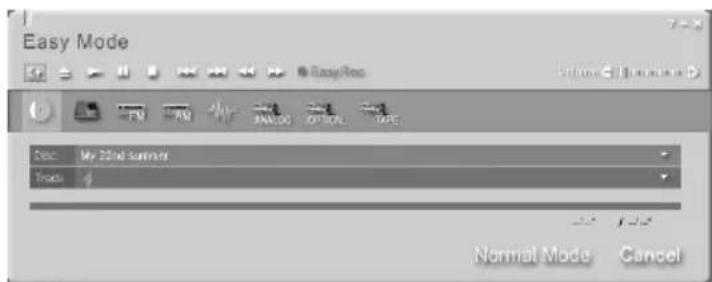
Easy Mode venster
Wanneer u op de Easy Mode knop in de hoofdbalk klikt, verschijnt het Easy Mode venster. Met het Easy Mode venster zijn de basisfuncties van M-crew, zoals het afspelen van een CD/MD en het opnemen op een MD, via een enkel venster beschikbaar.
Om terug te keren naar het normale venster, klikt u op de Normal Mode-knop in het venster.
De software afsluiten
1 Klik op in de hoofdbalk.
Er verschijnt een dialoogvenster voor het afsluiten van de software.
2 Klik op "Do not turn off power".
De M-crew software eindigt.
Als u de aangesloten stereosystem-component ook wilt uitschakelen, klikt u op "Turn off power".
Gebruik van de helpfunctie
De inhoudsopgave van het helpsysteem zien
Klik op de helpknop van de hoofdbalk. De inhoudsopgave voor de M-crew software verschijnt op het scherm.
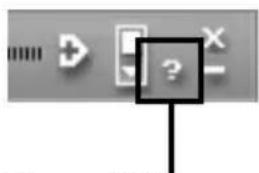
Hierop klikken voor toegang tot het helpsysteem.
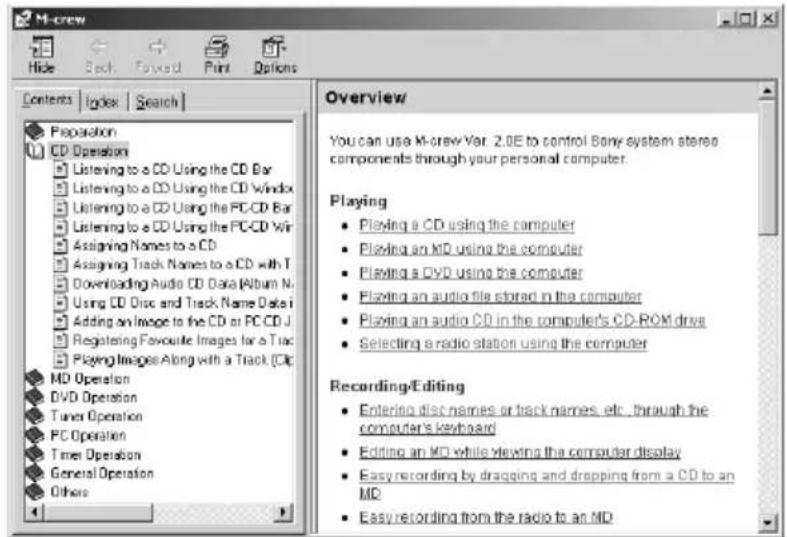
- Dubbelklik op om de titels van de beschikbare onderwerpen te zien.
- Dubbelklik op 2 om een uitleg van een bepaald onderwerp te zien.
- Klik op een onderstreept woord (of woorden) in de uitleg om een andere pagina met een beschrijving van dat begrip te zien.
Zoeken op trefwoord
1 Klik op het "Index" tabblad in het bovenstaande dialoogvenster met de onderwerpen. 2 Typ een woord of woorden van het onderwerp dat u zoekt of kies een trefwoord uit de lijst die eronder staat. 3 Klik op "Display".
Er verschijnt een uitleg voor een onderwerp met het gezochte trefwoord in het rechtervak van het dialoogvenster.
Als het "Topics Found" dialoogvenster verschijnt, kiest u hieruit het juiste onderwerp en klikt dan op "Display".
Zoeken van onderwerpen die een bepaald woord of woorden bevatten
1 Klik op het "Search" tabblad in het bovenstaande dialoogvenster met de onderwerpen. 2 Typ een woord of woorden dat verband houdt met het onderwerp waarover u iets wilt weten en klik dan op "List Topics". De gevonden onderwerpen verschijnen in het lijstje "Select Topics to display": 3 Kies hieruit het gewenste onderwerp en klik dan op "Display". De beschrijving van het gekozen onderwerp verschijnt in het rechtervak van het dialoogvenster.
Verhelpen van storingen
Als zich bij het gebruik van deze software een van de onderstaande problemen voordoet, volgt u de aanwijzingen om het probleem te verhelpen. Mocht het probleem blijven bestaan, raadpleeg dan uw dichtstbijzijnde Sony handelaar.
Zie tevens de gebruiksaanwijzing van uw computer en ook het "Readme.txt" bestand dat door de software op de vaste schijf van uw computer is geïnstalleerd.
Om het "Readme" bestand te openen, gaat u naar het Start menu, selecteert dan "Programs" en "M-crew" en daarna klikt u op "View Readme".
Probleem Oorzaak/maatregel
M-crew wordt automatisch afgebroken.
→ M-crew en OpenMG Jukebox kunnen niet tegelijk actief zijn. Wanneer u OpenMG Jukebox start terwijl M-crew actief is, kan M-crew soms worden afgebroken. Om M-crew opnieuw te starten, moet u OpenMG Jukebox afsluiten en dan dubbelklikken op het M-crew pictogram in het takenvak van het bureaublad. U kunt ook "Restart M-crew" selecteren in het menu dat verschijnt wanneer met de rechtermuisknop op het bureaublad wordt geklikt.
Het bericht "Equipment does not respond. Check connections." verschijnt.
De USB kabel is niet juist aangesloten op de USB poort van de computer.
→ Sluit de USB kabel correct op de computer aan. → Maak de USB kabel los van computer en sluit de kabel dan opnieuw aan.
De USB-kabel is niet juist aangesloten op de stereosysteemcomponent.
→ Sluit de USB-kabel correct op de component aan. Controleer of het netsnoer van de stereosysteemcomponent wel goed op een werkend stopcontact is aangesloten.
(wordt vervolgd)
| Probleem Oorzaak/maatregel | |
| Er verschijnt niets op het scherm of er is iets mis met de schermweergave. | →Schakel de stereosystem-component eenmaaluit en dan waar in en start daarna opnieuw de M-crew software.→Maak de USB kabel los van de stereosystem-component en van de computer en sluit de kabel dan opnieuw aan.→Start een ander programma dat u regelmatiggebruikt en controllerer of de computer juistwerkt.→Verwijder de M-crew software van decomputer (blz. 19) en installeer de softwaredan opnieuw (blz. 7). |
| Het opnemen, bewerken ofmonteren van opnamen of hetinvoeren van tekst lukt nicht. | Wellicht is het wispreventielipje verschoven omde opnamen op de MD te beveiligigen.→Schuif het wispreventielipje terug om de MDweer toegankelijk te makee.Wellicht gebruikt u een voorbespeelde weergave-MD (zo een die in de muziekhandel wordenverkocht voor de distributie van muziek).→Opnemen, bewerken of monteren vanopnamen of inloeren van tekst is Niet mogetelijkmet voorbespeelde exclusieve weergave-MD's. |
| De stereosystem-componentreageert nicht op de bediening. | →Controller of de aansluitingen juist zign gemaaakt (blz. 11).→Maak de aansluitsnoeren eenmaal los en sluitze dan opnieuw aan.→Maak de USB kabel los van de stereosystem-component en van de computer en sluit dekabel dan opnieuw aan. |
| De aangeveen titel voor een MDof CD komt Niet overeen met degeevens op de geplaatste disc. | →Klik op de Reload knop.→Start de M-crew software opnieuw op. Als hetprobleem Niet verholpen is, is het mogelijk datde geevens in de Disc Library beschadigdijken. Voer de titels dan opnieuw in. |
| De geënstalleerde apparaten zich nicht juist ingesteld. | →Zie het "Readme.txt" bestand in het Start menu. Het "Readme.txt" bestand is in de map waarin de M-crew software is geënstalleerd. |
| Er kommt geen geluid uit de ingebouwde of de externe luidsprekers van de computer. | Het USB audio-apparaat is het voorkeursapparaat bij een computer die via een USB verbinding op een stereosystem-component is aangesloten. →Selecteer het standaard audio-apparaat (gewoonlijk de ingebouwde geluidskaart van de computer) als voorkeursapparaat in het "Sounds and Multimedia Properties" dialoogvenster (blz. 17). |
| Het geluid van de stereosystem-component worden Niet via de ingebouwde of de externe luidsprekers weergegeven. | →Verbind de analoge uitgang van de stereosystem-component met de lijningang van de computer met behulp van een audiosnoer en verwijder dan het vinkje uit het "Mute"vakje onder het "Line In Balance:" gedeelte in de volumeregeling. |
| Het bericht "Could not connect to the CDDB." verschijnt. | →Controller of u correct met Internet bent verbonden. →Als u via een proxy-server toegang tot Internet hebt, controller dan de proxy-installingen in het "Option" dialoogvenster. |
| Erijken geen waarschuwingsgeluiden van de computer (voor e-mail, voor oververhitting e.d.)meer te horen. | →Er is bij de installmentie van M-crew gekozen voor geen waarschuwingstonen of deinstalling is bij het abnormaalbeeindigen van M-crew in de OFF stand gekomen. Om waarwaarschuwingstonen te horen, start u M-crew opnieuw op en dan sluit u het programma op de normale wijze. Of u dubbelklikt op het backup-bestand (reg0.reg tot reg3.reg) in de M-crew map en dan volgt u de aanwijzingen om het programma opnieuw te installereren (behalte voor Windows XP). |
- INHOUDSOPGAVE
- AAN DE SLAG
- VOORBEREIDINGEN
- BASISBEDIENING
- AANVULLENDE INFORMATIE
- OVER DEZE HANDLEIDING
- OVERZICHT
- AFSPELEN
- OPNEMEN/BEWERKEN
- ANDERE BEDIENINGSFUNCTIES
- OPMERKINGEN
- INSTALLEREN VAN M-CREW
- OPMERKING
- KLIK OP "NEXT
- SELECTEER EEN VAN DE VOLGENDE INSTALLATIE-OPTIES EN KLIK DAN OP "NEXT
- ALS U IN STAP 6 "COMPLETE" HEBT GESELECTEERD, KLIKT U OP "INSTALL
- VOORDAT U DE M-CREW SOFTWARE GEBRUIKT
- AANSLUITINGEN
- SETUP OP DE COMPUTER PER TYPE BESTURINGSSYSTEEM
- SETUP VOOR WINDOWS 98/98SE
- INSTALLEREN VAN HET USB-STUURPROGRAMMA
- CONTROLEREN VAN DE STATUS VAN DE GEÏNSTALLEERDE APPARATEN
- INSTALLATIE VOOR WINDOWS 2000/WINDOWS ME/WINDOWS XP
- HET USB-STUURPROGRAMMA INSTALLEREN (WINDOWS 2000)
- HET USB-STUURPROGRAMMA INSTALLEREN (WINDOWS ME)
- INSTALLEREN VAN DE USB-STUURPROGRAMMA'S (WINDOWS XP)
- CONTROLEREN VAN DE STATUS VAN DE GEÏNSTALLEERDE APPARATEN (WINDOWS 2000/WINDOWS ME/WINDOWS XP)
- OPMERKING (ALLEEN VOOR WINDOWS ME)
- WANNEER ER GEEN GELUID VIA DE COMPUTER WORDT WEERGEGEVEN
- INSTALLEREN VAN LABELMAKER
- VERWIJDEREN (UNINSTALL) VAN DE SOFTWARE
- M-CREW OPSTARTEN
- GEBRUIK VAN M-CREW
- HOOFDBALK
- A SON Y LOGO
- B GELUIDSBRON-DISPLAY
- C DISC-INFORMATIE (RADIO-AFSTEMBAND) DISPLAY
- D MUZIEKNUMMER/MUZIEKTITEL (VOORKEURZENDENUMMER/ ZENDERNAAM) DISPLAY
- ETIMER (FREQUENTIE) DISPLAY
- F BEDIENINGSKNOPPEN
- G EASY MODE KNOP
- H VOLUMEREGELAAR
- I WERKBALKSCHAKELAAR
- J HELPKNOP
- K MINIMALISEERKNOP
- SLUITEN-KNOP
- WERKBALK
- ACD-PICTOGRAM
- BMD-PICTOGRAM
- TUNER-PICTOGRAM
- OTHERS-PICTOGRAM
- TIMER-PICTOGRAM
- F BESTANDSPICTOGRAM
- G DISC-OVERZICHT (DISC LIBRARY) PICTOGRAM
- H OPNAMEVENSTER (REC) PICTOGRAM
- OPTIE (OPTION) PICTOGRAM
- BEDIENINGSVENSTERS
- EASY MODE VENSTER
- DE SOFTWARE AFSLUITEN
- GEBRUIK VAN DE HELPFUNCTIE
- DE INHOUDSOPGAVE VAN HET HELPSYSTEEM ZIEN
- ZOEKEN OP TREFWOORD
- ZOEKEN VAN ONDERWERPEN DIE EEN BEPAALD WOORD OF WOORDEN BEVATTEN
- VERHELPEN VAN STORINGEN
- PROBLEEM OORZAAK/MAATREGEL
Merk : SONY
Model : MDSPC3
Categorie : Dictafoon