
MDSPC3 - Dictáfono SONY - Manual de uso y guía de instrucciones gratis
Encuentra gratis el manual del aparato MDSPC3 SONY en formato PDF.



| Tipo de producto | Dictáfono digital MiniDisc |
| Marca | Sony |
| Modelo | MDSPC3 |
| Dimensiones (aprox.) | 125 × 45 × 20 mm |
| Peso (aprox.) | 150 g |
| Alimentación | Batería recargable de iones de litio (vía USB) |
| Soporte de grabación | MiniDisc (MD) |
| Conectividad | USB 1.1 para transferencia de datos y control de PC |
| Formatos de audio compatibles | ATRAC (MiniDisc), WAV, MP3 (mediante conversión) |
| Software incluido | M-crew 2.0E, LabelMaker 5.1 |
| Sistema operativo compatible | Windows 98/98SE/2000/Me/XP |
| Configuración mínima | Pentium II 266 MHz, 64 MB RAM, puerto USB, SVGA 800×600 |
| Funciones principales | Grabación y reproducción de MD, control de PC, edición de títulos, sincronización CD-MD, radio (según componente), temporizador |
| Mantenimiento y limpieza | Limpiar con un paño suave y seco. Evitar el agua y los disolventes. |
| Seguridad | No exponer a la humedad, temperaturas extremas o golpes. Mantener fuera del alcance de los niños. |
| Piezas de repuesto y reparabilidad | Contacte al servicio de Sony o a un distribuidor autorizado. Piezas: cable USB, adaptador de corriente. |
| Información general | Manual de instrucciones disponible en línea. Desinstalación del software a través del Panel de control. |
Preguntas frecuentes - MDSPC3 SONY
Preguntas de los usuarios sobre MDSPC3 SONY
0 pregunta sobre este aparato. Responde a las que conoces o haz la tuya.
Hacer una nueva pregunta sobre este aparato
Descarga las instrucciones para tu Dictáfono en formato PDF gratis! Encuentra tus instrucciones MDSPC3 - SONY y toma tu dispositivo electrónico nuevamente en la mano. En esta página están publicados todos los documentos necesarios para el uso de su dispositivo. MDSPC3 de la marca SONY.
MANUAL DE USUARIO MDSPC3 SONY
- La duplicación parcial o total del contenido de este software y manual de instrucciones, así como el préstamo del software a terceros sin el consentimiento expreso del propietario de los derechos de autor, está estrictamente prohibido por las leyes de derechos de autor.
- Bajo ninguna circunstancia Sony será responsable por las pérdidas monetarias, lucro cesante o reclamaciones de terceros que pudieran surgir del uso de este software.
- En el caso de que el producto tuviera defectos de fabricación, la responsabilidad de Sony está limitada exclusivamente al reemplazo del producto defectuoso.
- Este software fue aprobado solo para su uso con el equipo específico.
- Sony se reserva el derecho de hacer cambios en las especificaciones del software sin previo aviso. Otros software y servicios relacionados también están sujetos a cambios sin previo aviso.
Programa © 1997-2001 Sony Corporation. Documentación © 2001 Sony Corporation. © 2001 Sony Corporation. Todos los derechos reservados.
M-crew, LabelMaker y son marcas registradas de Sony Corporation. - Microsoft MS-DOS y Windows son marcas registradas de Microsoft Corporation. - IBM y PC/AT son marcas registradas de International Business Machines Corporation. - Macintosh es una marca registrada de Apple Computer Inc. - Gracenote CDDB® o Gracenote CDDB® Music Recognition Service™ - Powered by Gracenote CDDB® - Los nombres de otras compañías y productos son marcas comerciales o marcas registradas de cada compañía.
Índice
Para empezar
Resumen general 4
Requisitos del sistema 6
Preparativos
1: Instalación del M-crew. 7 2: Conexiones 11 3: Procedimientos de instalación para el sistema de su ordenador....... 11
Instalación para Windows 98/ 98SE 12
Instalación para Windows 2000/ Windows Me/ Windows XP 14
Cuando no sale ningún sonido del ordenador 17
Instalación del LabelMaker 5.1 18
Desinstalación del software 19
Operaciones básicas
Inicio del M-crew 20 Utilización del M-crew 21
Barra principal 21 Barra de herramientas 23 Ventanas de funcionamiento 24 Ventana de modo fácil 24
Salida del software 25
Información adicional
Utilización de la ayuda 26
Solución de problemas 27
Acerca de este manual
Este manual describe la forma de instalar el software M-crew y la forma de utilizar la Ayuda.
Para la información más reciente, consulte el archivo "Readme.txt" en el menú Start.
El archivo "Readme.txt" está en la carpeta donde está instalado el software M-crew.
Resumen general
El M-crew (ver. 2.0E) permite controlar los componentes estéreo del sistema Sony. Mediante el M-crew, puede usar las funciones en la lista a continuación.
Reproducción
- Utilice el ordenador para hacer funcionar la reproducción en los decks de discos compactos, minidiscos y DVD.
- Disfrute de los archivos de audio memorizados en el ordenador.
- Sintonice emisoras de radio desde el ordenador.
Grabación/edición
- Entre los nombres de disco y canción con el teclado del ordenador.
- Edite los minidiscos en la pantalla del ordenador.
- Grabe un disco compacto a un minidisco mediante un simple movimiento del ratón.
- Grabe fácilmente de la radio a un minidisco.
- Organice las canciones en un minidisco en grupos de su elección.
- Active el CDDB2 de su ordenador para colocar automáticamente etiquetas en los CDs y canciones (sólo para los componentes que aceptan esta función).
Otras operaciones
- Prepare soportes virtuales para la administración de los archivos de audio.
- Mantenga un registro de las canciones reproducidas y grabadas en una biblioteca de discos.
- Visite los sitios de Internet relacionados cuando disfrute de las canciones.
- Registre las imágenes y adjúntelas a una canción y véalas cuando escuche la canción (función CLIP).
- Visite los sitios de Internet y disfrute de los programas de radio.
- Ajuste los temporizadores de reproducción y grabación.
- Utilice la ventana Easy Mode para tener fácil acceso a las unidades básicas del M-crew.
- Imprima las etiquetas de MD.
Notas
- En este manual, el término "componente estéreo del sistema" se refiere específicamente al sistema estéreo (que incluye decks de discos compactos y minidiscos) y decks de discos compactos, minidiscos y DVD discretos.
- Las unidades M-crew actúan en sus ordenadores según los componentes estéreo del sistema conectados a su ordenador.
- Se puede usar este software para hacer funcionar solo los componentes estéreo del sistema conectados directamente al ordenador.
Requisitos del sistema
Los siguientes hardware y software son necesarios para utilizar el software M-crew (ver. 2.0E).
□IBM PC/AT o compatibles (Este software no funciona con Macintosh de Apple.)
□CPU* 1: Intel Pentium II 266 MHz/Celeron 333 MHz o superior
□Tarjeta de video y controlador de pantalla: SVGA (800×600 píxeles), 65.536 colores o más.
Espacio en el disco duro: 30 MB*2 o más
Terminal USB: 1 o más
Sistema operativo: Windows 98/Windows 98SE/Windows 2000*3/Windows Me/Windows XP*3 (Este software no funciona con Microsoft Windows 3.1, Windows 95 o Windows NT.)
Reproductor del soporte: Se necesita el Media Player 6.4 de Windows o más alto para reproducir archivos de música en el ordenador.
Monitor de video: SVGA (800×600 píxeles), 65.536 colores o más
*1 El funcionamiento del M-crew no puede garantizarse en algunos ordenadores con chips CPU, tales como el AMD K6 (por ejemplo, puede saltar el sonido durante la reproducción de un archivo de audio).
*2 Se necesita contar con 20 MB de espacio adicional en el disco duro para instalar el LabelMaker 5.1
*3 Asegúrese de conectar mediante la cuenta del administrador para instalar el software y los dispositivos de programación en un ordenador que funciona con Windows 2000 o Windows XP.
Notas
- El funcionamiento correcto del M-crew no está garantizado en algunos ordenadores incluso si cumplen con los requisitos anteriores.
- El funcionamiento correcto del M-crew no está garantizado en los ordenadores fabricados personalmente o en ordenadores con un sistema operativo actualizado por su cuenta.
- No utilice un grupo de conexiones USB. Si se conectan múltiples equipos USB en el grupo de conectores, el M-crew puede no hacer funcionar correctamente el componente estéreo del sistema conectado al ordenador.
- Este software puede utilizarse solo con el sistema operativo inglés. Si utiliza una configuración en otro idioma, puede que no funcione correctamente o el texto pueda no aparecer correctamente.
1: Instalación del M-crew
Utilice este procedimiento para instalar el software M-crew en el disco duro de su ordenador. Asegúrese de iniciar Windows por adelantado.
Notas
- Asegúrese de instalar este software antes de conectar el componente estéreo del sistema a su ordenador. Si no lo hace, el software puede no funcionar correctamente.
- Asegúrese de conectarse mediante la cuenta del administrador para instalar este software (para Windows 2000/Windows XP).
1 Coloque el CD-ROM del M-crew suministrado en la unidad de CD-ROM de su ordenador.
La ventana se abrirá automáticamente con el icono (InstallDlg.exe).
Nota
Si no se abre la ventana, utilice Windows Explorer para abrir la ventana haciendo doble clic en el icono del CD-ROM del M-crew.
Aparece la ventana de instalación.
- Si utiliza el PCLK-MN10/MN10A y ya tiene instalado el controlador PCLK USB en su ordenador, vaya al paso 4.
- Si está instalando el M-crew en su ordenador con el CMT-C7NT conectado, vaya al procedimiento desde el paso 3 incluso si está utilizando el PCLK-MN10/MN10A. Asegúrese de no saltar el paso 3.
3 Haga clic en "1. Setting up PCLK-USB Driver" en la ventana de instalación.
Empieza la instalación del controlador. Cuando aparece el cuadro de diálogo que indica que se ha completado la instalación, haga clic en "Finish".
4 Haga clic en "2. Setting up M-crew" en la ventana de instalación.
Empieza el programa de instalación.
(continúa)
Nota
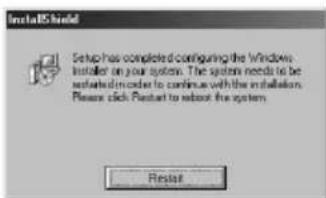
Se necesita el Windows Installer para instalar el M-crew. Si el Windows Installer no está instalado en su ordenador, aparece la siguiente pantalla. En este caso, haga clic en "Restart" para volver a activar su ordenador. Cuando vuelva a activar su ordenador, no retire el CD-ROM.
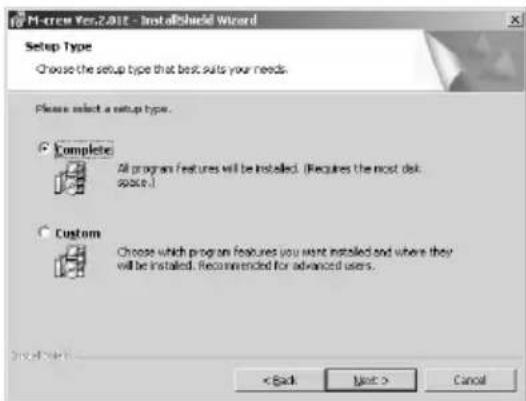
6 Seleccione una de las opciones de tipo de instalación y haga clic en "Next".
Complete: Se instalarán todos los archivos M-crew en el CD-ROM. Esta opción no permite especificar la carpeta a la que se instalarán los archivos M-crew. (Normalmente los archivos se instalan en la carpeta "C:\Program Files\M_crew".)
Custom: Se puede especificar la carpeta en la que se instalan los archivos M-crew.
7 Si se selecciona "Complete" en el paso 6, haga clic en "Install". Empieza la instalación.
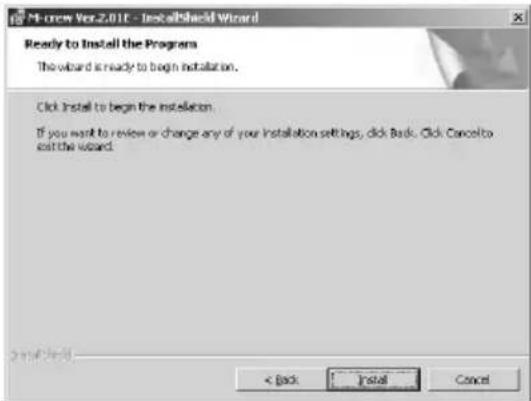
Si se selecciona "Custom" en el paso 6, haga clic en "Next".
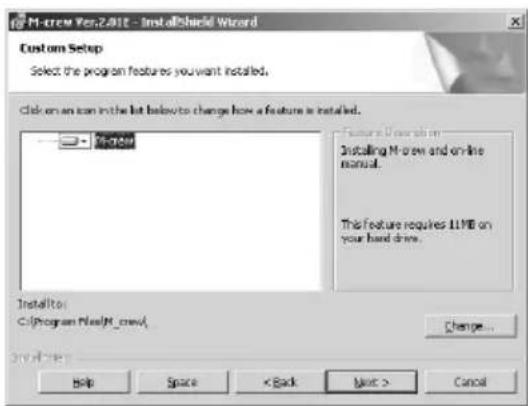
Para &, haga clic en "Change" para abrir el cuadro de diálogo, haga clic en "Next" después de especificar la carpeta y haga clic en "Install".
(continúa)
8 Cuando aparece el cuadro de diálogo que indica que se ha completado la instalación, haga clic en "Finish".
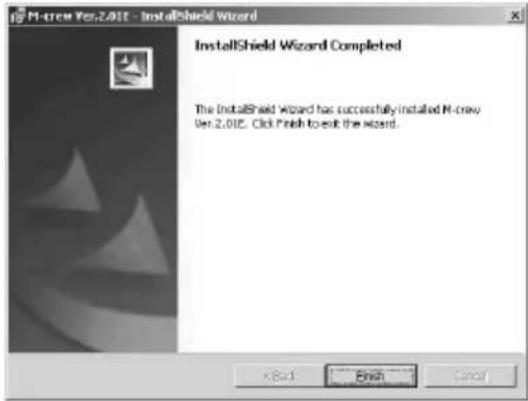
Esto completa el proceso de instalación.
Asegúrese de volver a activar el ordenador. Si no lo hace, el software no funciona correctamente.
Asegúrese de cerrar el cuadro de diálogo activado ejecutando InstallDlg.exe antes de conectar el componente estéreo del sistema en el ordenador.
Ahora puede continuar con los siguientes pasos de preparación: conexión del componente estéreo del sistema al ordenador, instalación de los controladores USB y verificación del estado de los equipos instalados de acuerdo con los procedimientos descritos en las siguientes páginas.
Antes de iniciar el M-crew
Abra el archivo "Readme" y léalo.
Para abrir el archivo "Readme", vaya al menú Inicio y seleccione "Programas" y "M-crew" y haga clic en "Readme".
Notas
- Se crea una carpeta como resultado de la instalación. El software utiliza esta carpeta. No la borre, mueva o cambie su contenido.
- Si el controlador deseado y otros ya fueron instalados, aparecerá un cuadro de diálogo para su confirmación durante la instalación.
2: Conexiones
Para información sobre la conexión del componente estéreo del sistema en el ordenador, consulte el manual de instrucciones para el componente estéreo del sistema o el adaptador de conexión PCLK-MN20 al ordenador.
3: Procedimientos de instalación para el sistema de su ordenador
Asegúrese de verificar el estado de los equipos instalados antes de instalar el M-crew.
El siguiente procedimiento es para Windows 98/98SE. Algunas partes del procedimiento pueden ser diferentes según el sistema operativo en el que se ha instalado el software. Vea la página 14 para Windows 2000/Windows Me/Windows XP.
Nota
Algunas figuras incluidas en los siguientes procedimientos pueden ser parcialmente diferentes según el sistema operativo utilizado en su ordenador.
Instalación para Windows 98/98SE
Instalación del controlador de USB
1 Conecte el componente estéreo del sistema en el ordenador directamente o a través del adaptador de conexión a ordenador e inicie el ordenador. Aparece "Add New Hardware Wizard". Salga de todas las aplicaciones activas. 2 Haga clic en "Next". 3 Seleccione "Search for the best driver for your device.
(Recommended)". (Para el sistema de ordenador con CMT-C7NT conectado, consulte el manual de instrucciones de ese componente estéreo del sistema.)
Cargue el CD-ROM del Windows 98/98SE en el equipo CD-ROM del ordenador si el asistente lo solicita e instale los controladores.
El procedimiento de instalación se repetirá para cada uno de los siguientes equipos.
- Equipo de audio USB
- Equipo compuesto USB
- Grupo de conexiones USB genérico
Verificación del estado de los equipos instalados
Asegúrese de confirmar el estado de los equipos instalados cuando de instalar sus controladores.
1 Abra el Panel de Controles
En el menú Start, apunte a "Settings" y haga clic en "Control Panel".
Aparece el cuadro de análisis "System Properties".
3 Haga clic en la ficha "Device Manager". (Para el sistema de
ordenador con el CMT-C7NT conectado, consulte el manual de instrucciones para ese componente estéreo del sistema.)
Asegúrese de que los siguientes elementos están en la lista del cuadro de diálogo "Device Manager".
4 Haga clic en "OK" para cerrar el cuadro de diálogo "System Properties".
Instalación para Windows 2000/Windows Me/Windows XP
Instalación del controlador de USB (Windows 2000)
1 Conecte el componente estéreo del sistema al ordenador directamente o a través del adaptador de conexión a ordenador e inicie el ordenador. Aparece "Found New Hardware Wizard". Salga de todas las aplicaciones activas. 2 Haga clic en "Next". 3 Seleccione "Search for a suitable driver for my device. (recommended)". (Para el sistema de ordenador con CMT-C7NT conectado, consulte el manual de instrucciones de ese componente estéreo del sistema.)
Cargue el CD-ROM del Windows 2000 en el equipo CD-ROM del ordenador si el asistente lo solicita e instale los controladores. El procedimiento de instalación se repetirá para cada uno de los siguientes equipos.
- Equipo de audio USB
- Equipo compuesto USB
- Grupo de conexiones USB genérico
Instalación del controlador de USB (Windows Me)
1 Conecte el componente estéreo del sistema al ordenador directamente o a través del adaptador de conexión a ordenador e inicie el ordenador.
Aparece "Add New Hardware Wizard".
Salga de todas las aplicaciones activas.
(Recommended)". (Para el sistema de ordenador con CMT-C7NT conectado, consulte el manual de instrucciones de ese componente estéreo del sistema.)
Cargue el CD-ROM del Windows Me en el equipo CD-ROM del ordenador si el asistente lo solicita e instale los controladores. El procedimiento de instalación se repetirá para cada uno de los siguientes equipos.
- Equipo de audio USB
- Equipo compuesto USB
- Grupo de conexiones USB genérico
Instalación de los controladores USB (Windows XP)
1 Salga de todas las aplicaciones activadas. 2 Conecte directamente el componente estéreo del sistema o el adaptador de conexión al ordenador, y encienda el ordenador.
La instalación de los controladores empieza automáticamente y se termina al completar la instalación.
Si aparece "Found New Hardware Wizard", vaya al paso 3.
3 Seleccione "Install the software automatically [Recommended]" después de confirmar que el nombre del equipo para el que los controladores se van a instalar sea "SONY LINK KIT".
Verificación del estado de los equipos instalados (Windows 2000/ Windows Me/Windows XP)
Asegúrese de confirmar el estado de los equipos instalados cuando instale sus controladores.
1 Abra el Panel de Control
En el menú Inicio, apunte a "Configuración" y haga clic en "Panel de Control".
(Para Windows XP) En el menú Inicio, haga clic en el "Panel de Control" y luego haga clic en "Cambiar a vista clásica" en la parte izquierda de la ventana.
(continúa)
Aparece el cuadro de diálogo "Propiedades del sistema".
Nota
Si no puede encontrar el icono "System", seleccione "View all Control Panel options" (en el caso de Windows Me).
3 (Sólo para Windows 2000/Windows XP) Haga clic en la ficha "Hardware".
4 Haga clic en la ficha "Device Manager" (para Windows 2000/Windows XP, pulse en su lugar el botón "Device Manager") (para el sistema de ordenador con el CMT-C7NT conectado, consulte el manual de instrucciones para el componente estéreo del sistema). Asegúrese de que los siguientes elementos están en la lista del cuadro de diálogo "Device Manager".
- "SONY PCLK USB Driver" (este elemento puede encontrarse en los "Universal Serial Bus controllers").
- "USB Audio Device" bajo "Sound, video and game controllers".
- "USB Composite Device" y "Generic USB Hub" bajo "Universal Serial Bus controllers".
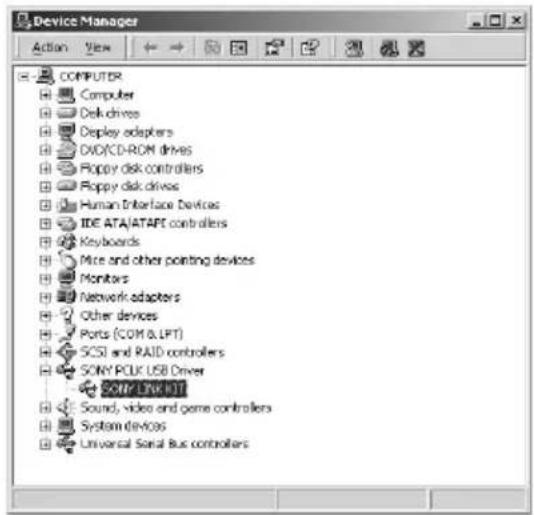
Ejemplo: Ventana para Windows 2000.
Nota (sólo para Windows Me)
Según la configuración de su ordenador, puede aparecer antes del equipo en la lista. Esto no afecta el funcionamiento del sistema (el ordenador y el componente estéreo del sistema).
5 Haga clic en "OK" para cerrar el cuadro de diálogo "System Properties".
Cuando no sale ningún sonido del ordenador
El M-crew usa el dispositivo de audio USB para la reproducción y grabación de sonido. Cuando inicia el ordenador con un componente estéreo del sistema conectado, el equipo de audio USB se activará en lugar del equipo de audio normal. Como resultado, no saldrá ningún sonido por los altavoces integrados o externos del ordenador porque todos los sonidos saldrán al equipo de audio USB a través del cable USB. Para permitir que los sonidos salgan del ordenador, retire el cable USB del ordenador.
Para activar los altavoces del ordenador con un componente estéreo del sistema conectado, realice el siguiente procedimiento.
1 Abra el Panel de Control. En el menú Inicio, apunte a "Configuración" y haga clic en "Panel de Control". (Para Windows XP) En el menú Inicio, haga clic en "Panel de Control" y haga clic en "Cambiar a vista clásica" en la parte izquierda de la ventana. 2 Haga clic dos veces en el icono "Sonidos y multimedia" (o "Multimedia" para Windows 98/98SE, o "Dispositivos de sonido y audio" para Windows XP) para abrir el cuadro de diálogo "Propiedades de sonidos y multimedia" (o "Propiedades de multimedia" para Windows 98/98SE, o "Propiedades de dispositivos de sonido y audio" para Windows XP). 3 Haga clic en la ficha "Audio" y seleccione el equipo de audio estándar para cada "Dispositivo preferido" (o "Dispositivo predeterminado" para Windows XP) para los cuadros de grupo "Reproducción de sonido" (o "Reproducción" para Windows 98/98SE) y "Grabación de sonido" (o "Grabación" para Windows 98/98SE). 4 Haga clic en la opción "Usar sólo dispositivos preferidos" (o "Usar sólo dispositivos predeterminados" para Windows XP) para activarla. 5 Haga clic en "Aceptar".
Nota
Asegúrese de seleccionar "USB Audio Device" para cada "Preferred device" (o "Default Device:" para Windows XP) en el paso 3 anterior antes de empezar la grabación de un minidisco.
Instalación del LabelMaker 5.1
Tenga en cuenta que si instala el LabelMaker 5.1 en el ordenador VAIO con Windows XP instalado de antemano, el LabelMaker 5.0 instalado en este puede cambiarse por la nueva versión.
La instalación del LabelMaker 5.1 no superpondrá la versión del LabelMaker más vieja que 5.0 tal como la incluida en el PictureGear 4.x.
1 Haga clic en "Setting up LabelMaker 5.1" en la ventana de instalación (vea el paso 2 en la página 7). 2 Siga las instrucciones que aparecen para instalar la aplicación.
Desinstalación del software
Cuando ya no necesita el M-crew o LabelMaker 5.1, desinstale los programas de la siguiente forma:
1 Abra el Panel de Control.
En el menú Start, apunte a "Settings" y haga clic en "Control Panel".
Se activa el desinstalador y se borra automáticamente el software seleccionado en el paso 3.
Notas
- Después de desinstalar el M-crew, las carpetas "Database" y "Jacket" creadas bajo la carpeta M-crew (normalmente C:\Program Files\M_crew) y sus archivos permanecen en el disco duro. Bórrelos manualmente si no los necesita más.
- Si selecciona LabelMaker 5.1 en el caso 3 anterior y lo instala, no solo el LabelMaker 5.1 instalado con M-crew sino también cualquier otra copia del LabelMaker 5.1 que pueda haberse instalado por separado del M-crew se eliminarán.
- De la misma forma, si desinstala el LabelMaker 5.1 instalado por separado del M-crew, la función de impresión de la etiqueta ya no estará disponible en el M-crew.
Inicio del M-crew
En el menú Inicio, apunte a "Programas" y "M-crew" y haga clic en "M-crew".
El software se inicia y aparece la barra principal de M-crew.
La barra aparece inmediatamente después de iniciar el M-crew. La siguiente descripción supone que el M-crew está funcionando en el ordenador en el que está conectado al CMT-C7NT como un componente estéreo del sistema.

Notas
- Durante la grabación en minidisco, aparece un cuadro de diálogo para avisarle de grabar o para iniciar el M-crew.
- El M-crew (ver. 2.0E) y el OpenMG Jukebox con activación Net MD no pueden funcionar simultáneamente.
Utilización del M-crew
Esta sección tiene una breve descripción de los sistemas básicos y uso de las barras y ventanas disponibles en M-crew.
Para más información del uso del M-crew, consulte la Ayuda (página 26).
Barra principal
La barra principal ofrece botones para reproducir un CD/MD y para hacer funcionar el sintonizador.

A Símbolo SONY
Mueva el símbolo con el botón izquierdo del ratón para que suba o baje la barra principal.
Haga clic con el botón derecho en el símbolo para que aparezca un menú emergible.
B Indicación del nombre de referencia
Haga clic para asignar y seleccionar una función (CD, MD, TUNER, etc.)
C Indicación de información del disco (banda de radio)
Muestra el nombre del disco compacto/minidisco seleccionado o la banda de radio seleccionada según la función del disco compacto/minidisco o sintonizador seleccionado en la indicación del nombre de la función.
D Indicación del número de canción/nombre de canción (número prefijado/nombre de la emisora transmisora)
Muestra el número de canción/nombre de canción o el número prefijado/nombre de la emisora transmisora según la función del disco compacto/minidisco (CD/MD) o sintonizador (TUNER) seleccionada en la indicación de nombre de función.
(continúa)
E Indicación del temporizador (frecuencia)
Muestra la información de tiempo tales como el tiempo de reproducción total y el tiempo de reproducción transcurrido cuando se reproduce un disco compacto/minidisco. Haga clic para seleccionar un modo de indicación. También muestra la frecuencia de la emisora seleccionada cuando escucha la radio.
F Botones de función
Los botones disponibles en esta sección aparecen como botones de función del disco compacto/minidisco o del sintonizador según la función CD/MD o TUNER seleccionada en la indicación de nombre de función. Los botones de función CD/MD permiten reproducir, hacer una pausa, parar y ubicar una canción en un CD/MD. Los botones de función del sintonizador ofrecen opciones tales como para la selección de una banda de radio y ubicación del número prefijado.
G Botón de modo fácil
Abre la ventana Easy Mode que le da un fácil acceso a las funciones básicas para reproducción de un disco compacto/minidisco, grabación de un minidisco.
H Control de volumen
Ajusta el volumen del componente estéreo del sistema conectado al ordenador.
1 Conmutador de barra de herramientas
Haga clic para mostrar u ocultar la barra de herramientas
J Botón de tips
Haga clic para abrir la ayuda.
K Botón de minimización
Haga clic para reducir el tamaño de la ventana.
L Botón de cierre
Haga clic para salir del M-crew.
Barra de herramientas
Para ver la barra de herramientas, haga clic en el conmutador de la barra de herramientas en la barra principal.
Cuando hace clic en un icono de función en la barra de herramientas, el sistema cambia a la función seleccionada y aparece la correspondiente pantalla. Tenga en cuenta que solo puede abrirse una pantalla a la vez.

A Icono CD
Haga clic para que aparezca la ventana del disco compacto.
Icono MD
Haga clic para que aparezca la ventana del minidisco.
Icono TUNER
Haga clic para que aparezca la ventana del sintonizador.
Icono OTHERS
Haga clic para que aparezca la ventana de Others.
Icono TIMER
Haga clic para que aparezca la ventana del temporizador.
Icono de archivo
Haga clic para abrir la ventana de archivo. Utilice esta ventana para reproducir los archivos de música memorizados en el disco duro de su ordenador.
Icono de la biblioteca de discos
Haga clic en la indicación de la ventana de biblioteca de discos. Utilice esta ventana para ver o volver a utilizar los datos en un soporte que fue reproducido por lo menos una vez antes.
Icono de ventana de grabación
Haga clic para abrir la ventana de grabación. Utilice esta ventana Rec para grabar de un reproductor de discos compactos, sintonizador u otras fuentes al minidisco. La ventana Rec de grabación tiene dos diferentes modos de grabación, modo de grabación sincronizada y modo de grabación manual.
Icono de opción
Haga clic para abrir el cuadro de diálogo "Option". Utilice este cuadro de diálogo para realizar los ajustes misceláneos.
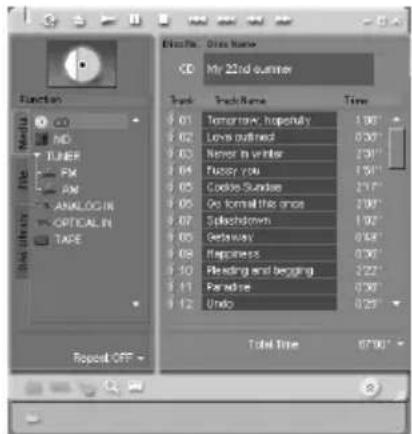
Ventanas de función
Cuando se hace clic en un icono de función en la barra de herramientas, aparece una ventana que corresponde a la función seleccionada en la barra de herramientas, tales como la selección de un modo de reproducción y edición de nombres de discos.
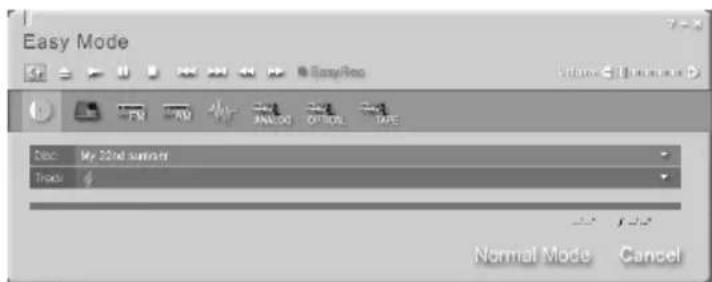
Ventana de modo fácil
Cuando se hace clic en el botón Easy Mode en la barra principal, aparece la ventana de modo fácil. La ventana de modo fácil permite utilizar las funciones básicas del M-crew bajo la ventana, tales como la reproducción de un disco compacto/minidisco y la grabación de un minidisco.
Para volver a la ventana normal, haga clic en el botón Normal Mode en la ventana.
Salida del software
1 Haga clic en de la barra principal. Aparece un cuadro de diálogo para salir del software.
2 Haga clic en "Do not turn off power". Termina M-crew. Si desea desconectar también el componente estéreo del sistema, haga clic en "Turn off power".
Utilización de la ayuda
Para abrir el índice de la ayuda
Haga clic en el botón Help de la barra principal. Aparecerá el índice del M-crew.
Haga clic para abrir la ayuda
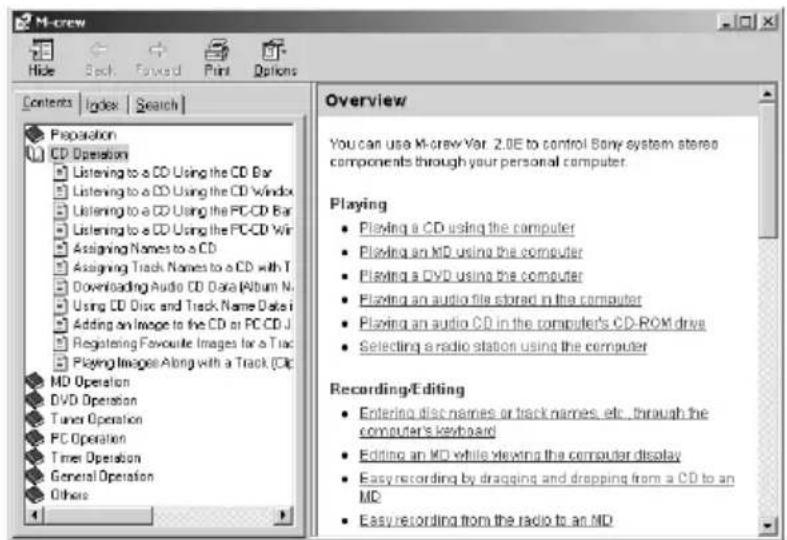
- Haga clic dos veces en para que aparezcan los tópicos en el mismo.
- Haga clic en 2 para que aparezca una explicación del elemento dato.
- Haga clic en el elemento subrayado en una explicación para que aparezca una explicación relacionada en otra página.
Búsqueda de palabra clave
1 Haga clic en la ficha "Index" en el cuadro de diálogo de búsqueda de tópico anterior. 2 Entre una palabra o frase que desea ocultar o seleccione la palabra clave avanzando en la lista de palabras claves. 3 Haga clic en "Display".
Aparece un tópico que contenga la palabra clave seleccionada en el marco derecho del cuadro de diálogo.
Si aparece el cuadro de diálogo "Topics Found", seleccione el tópico apropiado y haga clic en "Display".
1 Haga clic en la ficha "Search" en el cuadro de diálogo de búsqueda de tópico anterior. 2 Entre una palabra o frase relacionada con el tópico deseado y haga clic en "List Topics". Los tópicos relacionados aparecen en el cuadro de lista "Select Topics to display:". 3 Seleccione la entrada apropiada y haga clic en "Display". Aparece un tópico correspondiente a la entrada seleccionada en el marco derecho del cuadro de diálogo.
Solución de problemas
Si sufre alguna de las siguientes dificultades al utilizar este software, utilice esta guía de solución de problemas para remediar el problema. Si cualquier problema persiste, consulte con su concesionario de Sony más cercano.
Consulte también el manual de instrucciones de su ordenador como el archivo "Readme.txt" instalado en el disco duro con el software.
Para abrir el archivo "Readme" vaya al menú Start y seleccione
"Programs" y "M-crew" y haga clic en "View Readme".
Problema Causa/solución
| El M-crew aborta automáticamente | Empieza el OpenMG Jukebox. →No puede activarse simultáneamente M-crew y OpenMG Jukebox. Por lo tanto, el inicial del OpenMG Jukebox cuando se ha Activado M-crew pueda hacer que el M-crew aborte. Paravoltar a activar M-crew, salga del OpenMG Jukebox y hayaclin dos veces el icono M-crew en la bandeja de tareas en la pantalla inicial.Tfinally pueda selectionar "Restart M-crew" del menuque pueda abrirse con un click en el botón Derecho del ratón, en la pantalla inicial. |
| Aparece el mensaje "Equipment does not respond. Check connections." | El cable USB no se connectó correctamente en el terminal USB del ordinador. →Compruebe la connexion del conductor USB. →Trate de desconectar el cable USB del ordinador y vuelva a connectar. El cable USB no está bien connectado en el componente estéreo delsystema. →Compruebe la connexion del conductor USB. →Compruebe que el cable electrico de CA del componente estéreo delsystema está connectado al tomacorriente de CA. |
(continúa)
Problema Causa/solución
| No hay respondersta de la pantalla o error de la pantalla | →Desconecte y conecte la alimentacion electrica del componente estéreo delsystema y vuela aactivar el M-crew.→Trate de desconectar el cable USB delcomponente estéreo delsystema y delordenador y vuelva ackenar.→Active other aplicacion de uso freciente ycompruebe que elordenador funcionalcorrectamente.→Depuestos de desinstalar el software M-crew(pagina 19) trate de reinstalarlo (pagina 7). |
| No pueda entrada texto, grabar,editar, etc. | La lengüeta de proteccion del disco peut estar enproteccion contra registrar.→Deslice la lengüeta para que pueda grabar.El minidisco puede ser un minidisco de ventecomercial solo para reproduccion (un minidisco concanciones grabadas de anteano).→La entrada de texto,grabacion,edsión,etc.noes possible en los minidiscos de reproduccioncomercial. |
| El componente estéreo delsystema no responde. | →Compruebe que las connexiones estan bienhechas (pagina 11).→Desconnecte los cables de connexion y vuelva acenectorlos.→Trate de desconectar el cable USB delcomponente estéreo delsystema y delordenador y vuelva ackenatarlos. |
| El nombrevisualizzato delminidisco o del disco compacto no corresponde con el contenidodel disco. | →Hagablick en el botón Reload.→Vuelva a activar el M-crew.Si no puedesolutionar el problema,los datos en labiblioteca deldiscosuenotenerroresEntre nuevoamente los nombres. |
| Problema Causa/solución | |
| Los equipos no está bien instalados. | →Consulte el ARCHivo "Readme.txt" en el menú Start. El archivo "Readme.txt" está en la carpeta donde está instalado el software M-crew. |
| No sale ningún sonido por los altavoces integrados o altavoces externos del ordinador. | El equipo de audio USB es el preferido en un ordinador queonga una conexión USB a un componente estéreo del sistemas. →Selección el equipo de audio estándar (normally la tarjeta de sonido integrada del ordinador) para el equipo preferido en el cuadro deDSLgo "Sounds and Multimedia Properties" (pagina 17). |
| No sale ningún sonido del componente estéreo del sonido por los altavoces integrados o altavoces externos del ordinador. | →Conecte el terminal de salute analógico en el componente estéreo del sistemas y en el terminal en linea del ordinador con un cable de audio y borre la tilde del cuadrado de tilde del "Mute" bajo la sección "Line In Balance:" del Control de Volumen. |
| Aparece el mensaje "Could not connect to the CDDB." | →Compruebe que tuvo exito en la conexión a Internet. →Si tiene acceso a Internet a temas de un servidor sustituto, compruebe los ajustes sustitutos en el cuadro deDSLgo "Option". |
| No se escucha el sonido del sistema (alarma de advertencia/ aviso de/lgada de correo). | →Los sonidos del Sistema fueron asignificados para que no suenen durante el inizio del M-crew o pueda haberse换成 el ajuste a OFF en el caso de una terminación anormal. Para recuperar los sonidos, vuelva a activar el M-crew y salga del programa normalmente. O hagalick dos vezes en el archivo deerva (reg0.reg a reg3.reg) en la carpeta M-crew y siga las instrucciones paraaabstarrnuevamente el programa (excepto para Windows XP). |
Guía de solución de problemas 27
Acerca de este manual
Este manual explica los procedimientos para la instalación del programa M-crew y el uso de la ayuda.
La barra principal da acceso a las funciones básicas para reproducción de CD/MD y uso del sintonizador.

A Logotipo Sony
E Exhibición de temporizador (frecuencia)
G Botón Easy Mode (modo fácil)
Haga clic en el icono para mostrar la ventana Timer (temporizador).
F Icono de archivos
Guía de solución de problemas
- ÍNDICE
- PARA EMPEZAR
- PREPARATIVOS
- OPERACIONES BÁSICAS
- INFORMACIÓN ADICIONAL
- ACERCA DE ESTE MANUAL
- RESUMEN GENERAL
- REPRODUCCIÓN
- GRABACIÓN/EDICIÓN
- OTRAS OPERACIONES
- NOTAS
- REQUISITOS DEL SISTEMA
- INSTALACIÓN DEL M-CREW
- NOTA
- SELECCIONE UNA DE LAS OPCIONES DE TIPO DE INSTALACIÓN Y HAGA CLIC EN "NEXT
- ANTES DE INICIAR EL M-CREW
- CONEXIONES
- PROCEDIMIENTOS DE INSTALACIÓN PARA EL SISTEMA DE SU ORDENADOR
- INSTALACIÓN PARA WINDOWS 98/98SE
- INSTALACIÓN DEL CONTROLADOR DE USB
- VERIFICACIÓN DEL ESTADO DE LOS EQUIPOS INSTALADOS
- INSTALACIÓN PARA WINDOWS 2000/WINDOWS ME/WINDOWS XP
- INSTALACIÓN DEL CONTROLADOR DE USB (WINDOWS 2000)
- INSTALACIÓN DEL CONTROLADOR DE USB (WINDOWS ME)
- INSTALACIÓN DE LOS CONTROLADORES USB (WINDOWS XP)
- VERIFICACIÓN DEL ESTADO DE LOS EQUIPOS INSTALADOS (WINDOWS 2000/ WINDOWS ME/WINDOWS XP)
- NOTA (SÓLO PARA WINDOWS ME)
- CUANDO NO SALE NINGÚN SONIDO DEL ORDENADOR
- INSTALACIÓN DEL LABELMAKER
- DESINSTALACIÓN DEL SOFTWARE
- INICIO DEL M-CREW
- UTILIZACIÓN DEL M-CREW
- BARRA PRINCIPAL
- A SÍMBOLO SONY
- B INDICACIÓN DEL NOMBRE DE REFERENCIA
- C INDICACIÓN DE INFORMACIÓN DEL DISCO (BANDA DE RADIO)
- D INDICACIÓN DEL NÚMERO DE CANCIÓN/NOMBRE DE CANCIÓN (NÚMERO PREFIJADO/NOMBRE DE LA EMISORA TRANSMISORA)
- E INDICACIÓN DEL TEMPORIZADOR (FRECUENCIA)
- F BOTONES DE FUNCIÓN
- G BOTÓN DE MODO FÁCIL
- H CONTROL DE VOLUMEN
- CONMUTADOR DE BARRA DE HERRAMIENTAS
- J BOTÓN DE TIPS
- K BOTÓN DE MINIMIZACIÓN
- L BOTÓN DE CIERRE
- BARRA DE HERRAMIENTAS
- A ICONO CD
- ICONO MD
- ICONO TUNER
- ICONO OTHERS
- ICONO TIMER
- ICONO DE ARCHIVO
- ICONO DE LA BIBLIOTECA DE DISCOS
- ICONO DE VENTANA DE GRABACIÓN
- ICONO DE OPCIÓN
- VENTANAS DE FUNCIÓN
- VENTANA DE MODO FÁCIL
- SALIDA DEL SOFTWARE
- UTILIZACIÓN DE LA AYUDA
- PARA ABRIR EL ÍNDICE DE LA AYUDA
- BÚSQUEDA DE PALABRA CLAVE
- SOLUCIÓN DE PROBLEMAS
- PROBLEMA CAUSA/SOLUCIÓN
- A LOGOTIPO SONY
- E EXHIBICIÓN DE TEMPORIZADOR (FRECUENCIA)
- G BOTÓN EASY MODE (MODO FÁCIL)
- F ICONO DE ARCHIVOS
- GUÍA DE SOLUCIÓN DE PROBLEMAS
Marca : SONY
Modelo : MDSPC3
Categoría : Dictáfono