
MDSPC3 - Ditafone SONY - Manual de utilização gratuito
Encontre gratuitamente o manual do aparelho MDSPC3 SONY em formato PDF.



| Tipo de produto | Gravador digital MiniDisc |
| Marca | Sony |
| Modelo | MDSPC3 |
| Dimensões (aprox.) | 125 × 45 × 20 mm |
| Peso (aprox.) | 150 g |
| Alimentação | Bateria recarregável de íon de lítio (via USB) |
| Suporte de gravação | MiniDisc (MD) |
| Conectividade | USB 1.1 para transferência de dados e controle de PC |
| Formatos de áudio suportados | ATRAC (MiniDisc), WAV, MP3 (via conversão) |
| Software fornecido | M-crew 2.0E, LabelMaker 5.1 |
| Sistema operacional compatível | Windows 98/98SE/2000/Me/XP |
| Configuração mínima | Pentium II 266 MHz, 64 MB RAM, porta USB, SVGA 800×600 |
| Funções principais | Gravação e reprodução MD, controle de PC, edição de títulos, sincronização CD-MD, rádio (conforme componente), temporizador |
| Manutenção e limpeza | Limpar com pano macio e seco. Evitar água e solventes. |
| Segurança | Não expor à umidade, temperaturas extremas ou choques. Manter fora do alcance de crianças. |
| Peças de reposição e reparabilidade | Contate o serviço Sony ou um revendedor autorizado. Peças: cabo USB, adaptador de energia. |
| Informações gerais | Manual do usuário disponível online. Desinstalação do software via Painel de Controle. |
Perguntas frequentes - MDSPC3 SONY
Perguntas dos utilizadores sobre MDSPC3 SONY
0 pergunta sobre este aparelho. Responda às que conhece ou faça a sua.
Faça uma nova pergunta sobre este aparelho
Baixe as instruções para o seu Ditafone em formato PDF gratuitamente! Encontre o seu manual MDSPC3 - SONY e retome o controlo do seu dispositivo eletrónico. Nesta página estão publicados todos os documentos necessários para a utilização do seu dispositivo. MDSPC3 da marca SONY.
MANUAL DE UTILIZADOR MDSPC3 SONY
Encontrando tópicos com determinada palavra ou frase
- A reprodução parcial ou integral do conteúdo deste programa ou deste manual de instruções, ou o empréstimo deste software a terceiros sem a permissão expressa do proprietário do copyright, são estritamente proibidos por leis de copyright.
- A Sony não pode ser considerada de nenhuma forma responsável por perdas monetárias, lucros cessantes ou reivindicações de terceiros decorrentes do uso deste programa.
- Se existir qualquer defeito de fabricação, a responsabilidade da Sony está limitada unicamente à substituição do produto defeituoso.
- Este programa é aprovado somente para uso com o equipamento específico.
- A Sony reserva-se o direito de alterar as especificações do programa sem notificação prévia. Outros softwares e serviços relacionados que sejam fornecidos também estão sujeitos a alterações sem notificação prévia.
Documentação © 2001 Sony Corporation
Direitos reservados.
M-crew, LabelMaker e outras marcas registadas de Sony Corporation. - Microsoft, MS-DOS e Windows são marcas registadas de Microsoft Corporation. - IBM e PC/AT são marcas registadas de International Business Machines Corporation. - Macintosh é marca registada de Apple Computer Inc. - Gracenote CDDB® ou Gracenote CDDB® Music Recognition Service™ - Powered by Gracenote CDDB® - Outros nomes de empresas e produtos são marcas comerciais ou marcas registadas das respectivas companhias.
Índice
Instruções preliminares
Descrição geral 4
Requerimentos do sistema 6
Preparativos
1: Instalação do M-crew 7 2: Ligações 11 3: Procedimento de instalação no Sistema de seu computador .... 11
Instalação em Windows 98/98SE 12
Instalação em Windows 2000/ Windows Me/ Windows XP 14
Quando nenhum som é emitido pelo computador 17
Instalação do LabelMaker 5.1 18
Desinstalação dos programas 19
Operações básicas
Acionamento do M-crew 20 Uso do M-crew 21
Barra principal 21 Barra de ferramentas 23 Janelas de operação 24 Janela Easy Mode 24
Encerramento do programa 25
Informações adicionais
Uso do Help (ajuda) 26
As mais recentes informações estão no ficheiro "Readme.txt", no menu Start (iniciar). O ficheiro "Readme.txt" encontra-se na pasta em que está instalado o programa M-crew.
Descrição geral
O programa M-crew (versão 2.0E) possibilita o controlo de componentes de sistemas estéreo Sony. Com o M-crew, é possível executar as funções descritas abaixo.
Reprodução
- Usar o computador para operar a função de reprodução em decks de CDs, MDs e DVDs.
- Ouvir ficheiros de áudio armazenados no computador.
- Sintonizar estações de rádio usando o computador.
Gravação/edição
- Atribuir nomes a discos e a faixas com o teclado do computador.
- Editar MDs através do ecrã do computador.
- Gravar o som de CDs em MDs por meio de simples operações de arrastar e soltar.
- Gravar facilmente o som do rádio em MDs.
- Organizar as faixas dos MDs em grupos de sua escolha.
- Ter acesso a bancos de dados CDDB2 através do seu computador para etiquetar álbuns e faixas automaticamente (só para os componentes compatíveis com esta função).
Outras operações
- Criar suportes de dados virtuais para a administração de ficheiros de áudio.
- Manter um registro de faixas reproduzidas e gravadas numa discoteca.
- Ter acesso a sites na Internet relacionados durante a audição de faixas.
- Registar imagens para anexá-las a uma faixa e visualizá-las durante a audição da faixa (função CLIP).
- Acessar sites na Internet relacionados durante a audição de programas de rádio.
- Programar temporizadores para reprodução e gravação.
- Usar a janela Easy Mode (modo fácil) para ter acesso fácil às funções básicas do M-crew.
- Imprimir etiquetas de MDs.
Notas
- Neste manual, a expressão "componente de sistema estéreo" refere-se especificamente a sistemas de componentes estéreo (que incorporem decks de CDs e MDs) e a decks de MDs e DVDs independentes.
- As funções do M-crew disponíveis em seu computador dependerão dos componentes de sistemas estéreo ligados a seu computador.
- Somente é possível usar este software para operar componentes de sistemas estéreo ligados diretamente ao computador.
Requisitos do Sistema
Os seguintes hardwares e softwares são necessários para o uso do programa M-crew (versão 2.0E).
□Computador do padrão IBM PC/AT ou compatível (este software não funciona em Apple Macintosh) □CPU 1: Intel Pentium II de 266 MHz/Celeron de 333 MHz ou superior □Placa de vídeo e driver de monitor: SVGA (800×600 pixels), para 65.536 cores ou mais □Espaço no disco rígido: 30 MB 2 ou mais □Porta USB: Uma ou mais □Sistema operativo: Windows 98/Windows 98SE/Windows 2000 3 / Windows Me/Windows XP 3 (este software não funciona em Microsoft Windows 3.1, Windows 95 ou Windows NT) □Media player: Windows Media Player 6.4 ou superior é necessário para a reprodução de ficheiros de música no computador. □ Monitor de vídeo: SVGA (800×600 pixels), para 65.536 cores ou mais. 1 O funcionamento do M-crew não é garantido em alguns computadores com chips de CPU compatíveis com Pentium, como o AMD K6 (por ex., falhas de som podem ocorrer durante a reprodução de ficheiros de áudio). 2 Um espaço adicional de 20 MB no disco rígido é necessário para instalar o LabelMaker 5.1. *3 Certifique-se de entrar no Sistema na condição de administrador para instalar o programa e configurar dispositivos em computador com Windows 2000 ou Windows XP.
Notas
- O funcionamento adequado do M-crew não é garantido em alguns computadores mesmo que seus sistemas satisfaçam as exigências acima.
- O funcionamento adequado do M-crew não é garantido em computadores que tenham sido montados pelo próprio utilizador ou cujo Sistema operativo tenha sido atualizado pelo próprio utilizador.
- Não use nenhum hub de USB. Se vários dispositivos USB estiverem ligados a um hub utilizado, o M-crew poderá não operar o componente de sistemas estéreo ligado apropriadamente ao computador.
- Este software pode ser usado somente em sistema operacional do idioma inglês. Se for utilizado em ambiente de idioma diferente, poderá não funcionar corretamente ou o texto poderá não ser exibido de maneira correta.
1: Instalação do M-crew
Execute este procedimento para instalar o programa M-crew no disco rígido de seu computador. Antes, porém, certifique-se de iniciar o Windows.
Notas
- Certifique-se de instalar este programa antes de ligar o componente de sistemas estéreo a seu computador. Caso contrário, este software pode não funcionar adequadamente.
- Certifique-se de entrar no sistema na condição de administrador para instalar este programa (em Windows 2000/Windows XP).
1 Coloque o CD-ROM do M-crew fornecido no drive de CD-ROM de seu computador.
A janela abre-se e aparece o ícone (InstallDlg.exe).
Nota
Se a janela não abrir, use o Windows Explorer para abrir a janela fazendo um clique duplo no ícone do CD-ROM do M-crew.
2 Faça um duplo clique no ícone InstallDlg.exe.
Aparece a janela de instalação.
- Se utilizar o PCLK-MN10/MN10A e já tiver instalado o driver de USB do PCLK em seu computador, prossiga ao passo 4.
- Se instalar o M-crew no computador com o CMT-C7NT conectado, siga o procedimento a partir do passo 3 mesmo que esteja a usar o PCLK-MN10/MN10A. Certifique-se de executar o passo 3.
3 Clique em "1. Setting up PCLK-USB Driver" (1. Instalação do driver PCLK-USB), na janela de instalação.
Inicia-se a instalação do driver. Quando aparecer a caixa de diálogo que indica a conclusão da instalação, clique em "Finish" (Concluir).
4 Clique em "2. Setting up M-crew" (2. Instalação do M-crew) na janela de instalação.
Inicia-se o programa de instalação.
(continua)
Nota
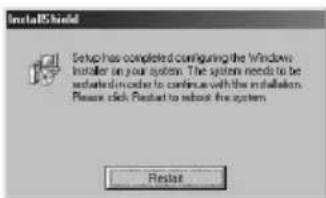
O Windows Installer é necessário para a instalação do M-crew. Se o Windows Installer não estiver instalado em seu computador, aparecerá a janela a seguir. Nesse caso, clique em "Restart" para reiniciar seu computador. Ao reiniciar o computador, não remova o CD-ROM.
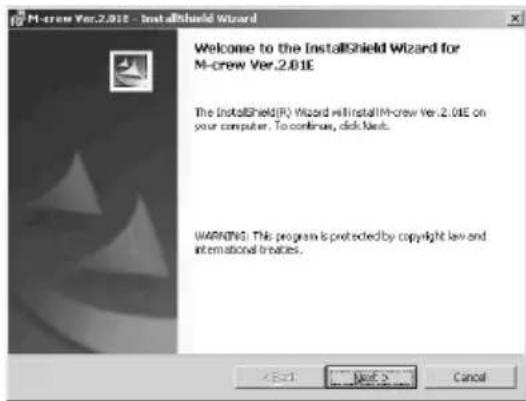
5 Clique em "Next" (Seguinte).
6 Selecione um dos tipos de instalação e clique em "Next".
Complete: Todos os ficheiros do M-crew no CD-ROM são instalados. Esta opção não permite especificar a pasta em que são instalados os ficheiros do M-crew. (Normalmente os ficheiros são instalados na pasta "C:\Program Files\M_crew".)
Custom: É possível especificar a pasta em que são instalados os ficheiros do M-crew.
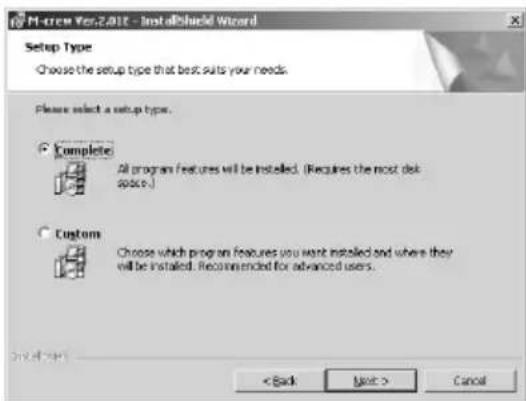
7 Se selecionar "Complete" no passo 6, clique em "Install" (Instalar).
Inicia-se a instalação.
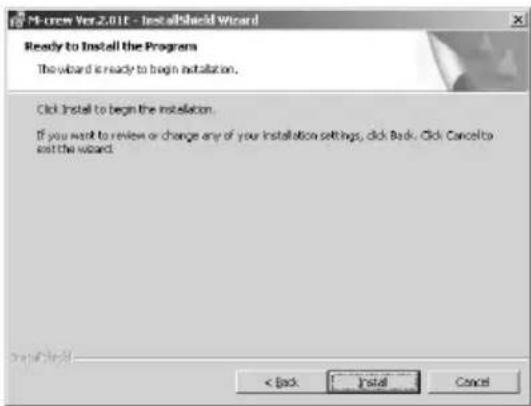
Se selecionar "Custom" no passo 6, clique em "Next".
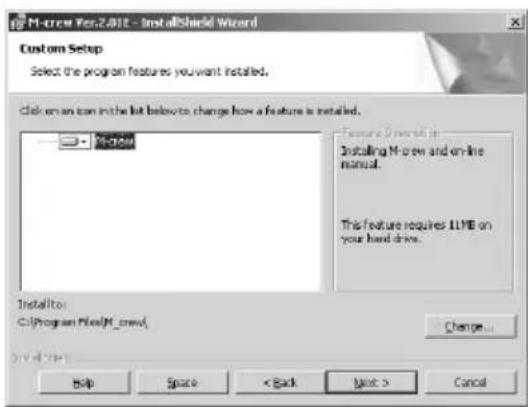
Para mudar a pasta de instalação do M-crew, clique em "Change" (Mudar), fazendo abrir a caixa de diálogo. Depois de especificar a pasta, clique em "Next" e então clique em "Install".
(continua)
8 Quando aparecer a caixa de diálogo de conclusão da instalação, clique em "Finish".
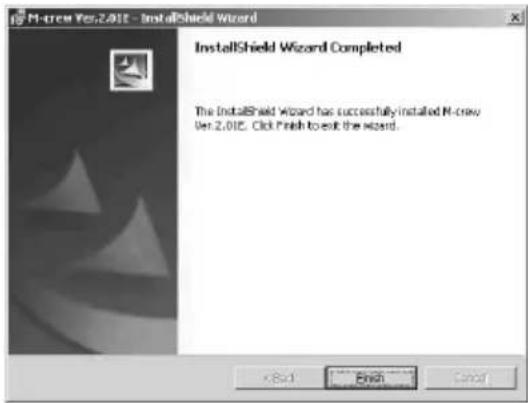
Conclui-se assim o processo de instalação.
Certifique-se de reiniciar o computador, caso contrário o programa não funcionará adequadamente.
Certifique-se de fechar a caixa de diálogo ativada por meio da execução de InstallDlg.exe antes de ligar o componente de sistema estéreo ao computador.
Agora, é possível executar os passos seguintes dos preparativos: ligar o componente de sistema estéreo ao computador, instalar os drivers de USB e verificar o estado dos dispositivos instalados de acordo com os procedimentos descritos nas páginas seguintes.
Antes de iniciar o M-crew
Abra e leia o ficheiro "Readme".
Para abrir o ficheiro "Readme", vá ao menu Start (Iniciar) e selecione "Programs" (Programas) e "M-crew". Clique então em "Readme".
Notas
- Uma pasta é criada como resultado da instalação. Esta pasta é usada pelo programa. Não a apague, não a mova nem modifique seu conteúdo.
- Se o driver e outros itens necessários já estiverem instalados, uma caixa de diálogo para confirmação aparecerá durante a instalação.
2: Ligações
Para informar-se acerca da ligação do componente de sistema estéreo ao computador, consulte o manual de instruções do componente de sistema estéreo ou do adaptador para conexão ao PC PCLK-MN20.
3: Procedimento de instalação no Sistema do seu computador
Certifique-se de verificar o estado dos dispositivos instalados antes de iniciar o M-crew.
O procedimento descrito corresponde a Windows 98/98SE. Algumas partes do procedimento podem diferir, dependendo do sistema operativo em que tenha sido instalado o programa. Veja na página 14 o procedimento correspondente a Windows 2000/Windows Me/Windows XP.
Nota
Algumas ilustrações aparecidas nos procedimentos seguintes podem diferir das reais, dependendo em parte do sistema operativo de seu computador.
Instalação em Windows 98/98SE
Instalação do driver de USB
1 Ligue o componente de sistema estéreo directamente ao computador ou através do adaptador para conexão ao PC e inicie o computador.
Aparece o "Add New Hardware Wizard".
Encerre qualquer aplicação que esteja activa.
2 Clique em "Next".
(Recommended)'' - procurar o melhor driver para meu dispositivo (recomendado). (Em caso de computador com o CMT-C7NT ligado ao sistema, consulte o manual de instruções desse componente de sistema estéreo.)
Se o assistente solicitar, coloque o CD-ROM do Windows 98/98SE no drive de CD-ROM do computador e instale os drivers. O procedimento de instalação será repetido para cada um dos dispositivos seguintes.
Dispositivo de áudio USB Dispositivo composto USB - Hub genérico USB
Verificação do estado dos dispositivos instalados
Certifique-se de verificar o estado dos dispositivos instalados antes de instalar os respectivos drivers.
1 Abra o Control Panel (painel de controlo).
No menu Start (iniciar), aponte o rato para "Settings"
(configurações) e clique em "Control Panel".
2 Faça um duplo clique no ícone System (sistema).
Aparece a caixa de diálogo "System Properties" (propriedades do sistema).
3 Clique no separador "Device Manager" - gerenciador de dispositivos. (Em caso de computador com o CMT-C7NT ligado ao sistema, consulte o manual de instruções desse componente do sistema estéreo.)
Certifique-se de que os itens seguintes estejam listados na caixa de diálogo "Device Manager":
- "SONY PCLK USB Driver"
- "USB Audio Device", sob "Sound, video and game controllers" (controlador sonoro, visual e de jogos)
- "USB Composite Device" e "Generic USB Hub", sob "Universal Serial Bus controllers" (controladores de Universal Serial Bus)
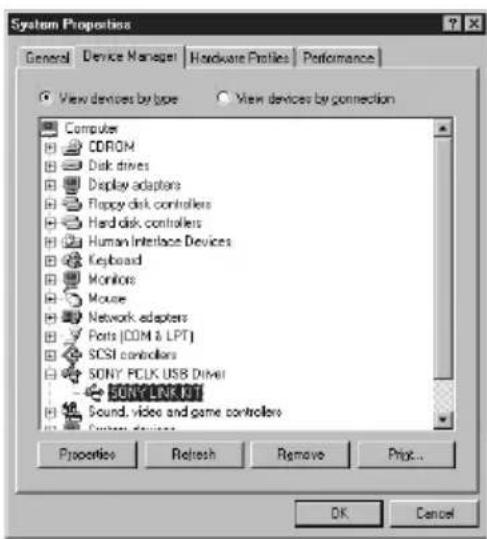
4 Clique em "OK" para fechar a caixa de diálogo "System Properties".
Instalação em Windows 2000/Windows Me/Windows XP
Instalação do driver de USB (Windows 2000)
1 Ligue o componente do sistema estéreo directamente ao computador ou através do adaptador para conexão ao PC e inicie o computador.
Aparece a mensagem "Found New Hardware Wizard" (assistente para novo hardware).
Encerre qualquer aplicação que esteja ativa.
2 Clique em "Next".
3 Selecione "Search for a suitable driver for my device (recommended)" - procurar o driver mais adequado para meu dispositivo (recomendado). (Em caso de computador com o CMT-C7NT ligado ao SYSTEMA, consulte o manual de instruções desse componente de systema estéreo.)
Se o assistente solicitar, coloque o CD-ROM do Windows 2000 no drive de CD-ROM do computador e instale os drivers. O procedimento de instalação será repetido para cada um dos dispositivos seguintes.
Dispositivo de áudio USB, Dispositivo composto USB, Hub genérico USB
Instalação do driver de USB (Windows Me)
1 Ligue o componente de systema estéreo diretamente ao computador ou através do adaptador para conexão ao PC e inicie o computador.
Aparece o "Add New Hardware Wizard" (assistente para adicionar novo hardware).
Encerre qualquer aplicação que esteja ativa.
2 Selecione "Search for the best driver for your device (recommended)" - procurar o driver mais adequado para meu dispositivo (recomendado). (Em caso de computador com o CMT-C7NT ligado ao SYSTEMA, consulte o manual de instruções desse componente de systema estéreo.) Se o assistente solicitar, coloque o CD-ROM do Windows Me no drive de CD-ROM do computador e instale os drivers. O procedimento de instalação será repetido para cada um dos dispositivos seguintes.
Dispositivo de áudio USB, Dispositivo composto USB, Hub genérico USB
Instalação dos drivers de USB (Windows XP)
1 Encerre qualquer aplicação que esteja ativa. 2 Ligue o componente de systema estéreo diretamente ao computador, ou através do adaptador para conexão ao PC, e inicie o computador.
A instalação dos drivers inicia-se automaticamente e é encerrada quando se completa a instalação. Se aparecer a mensagem "Found New Hardware Wizard" (assistente para novo hardware), prossiga ao passo 3. 3 Selecione "Install the software automatically [Recommended]" (instalar o software automaticamente - recomendado) (antes de confirmar que será "SONY LINK KIT" o nome do dispositivo para o qual os drivers são instalados).
Verifique o estado dos dispositivos instalados (Windows 2000/ Windows Me/Windows XP)
Certifique-se de verificar o estado dos dispositivos instalados antes de instalar os respectivos drivers.
1 Abra o Painel de Controlo.
No menu Iniciar, aponte o rato para "Definições"
(configurações) e clique em "Painel de Controlo".
(Para Windows XP) No menu Iniciar, clique em "Painel
de Controlo". Em seguida, clique em "Mudar para
a Vista Clássica", no quadro
esquerdo da janela.
(continua)
2 Faça um duplo clique no ícone "Sistema".
Aparece a caixa de diálogo "Propriedades do Sistema".
Nota
Se não puder encontrar o ícone "Sistema", clique em "Ver todas as opções do Painel de Controlo" - no caso de Windows Me.
3 (Somente em Windows 2000/Windows XP) Clique no separador "Hardware".
4 Clique no separador "Device Manager" (gerenciador de dispositivos) - em Windows 2000/Windows XP, clique no botão "Device Manager". (Em caso de computadores com o CMT-C7NT ligado ao sistema, consulte o manual de instruções desse componente de sistemas estéreo.)
Certifique-se de que os itens seguintes estejam listados na caixa de diálogo "Device Manager":
- "Sony PCLK USB Driver" (Você pode encontrar este item sob "Universal Serial Bus controllers" (controladores de Universal Serial Bus).)
- "USB Audio Device", sob "Sound, video and game controllers" (controlador de som, vídeo e jogos)
- "USB Composite Device" e "Generic USB Hub" sob "Universal Serial Bus controllers" (controladores de Universal Serial Bus)
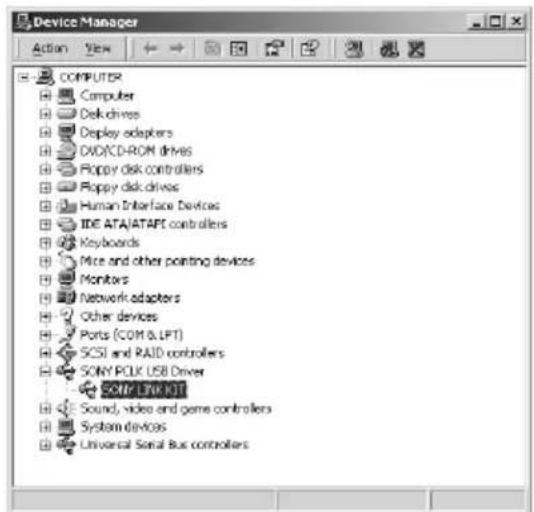
Exemplo de janela em Windows 2000
Nota (somente para Windows Me)
Dependendo da configuração de seu computador, poderá aparecer antes do dispositivo listado, sem que isso afete a operação do sistema (computador e componente de sistema estéreo).
5 Clique em "OK" para fechar a caixa de diálogo "System Properties".
Quando nenhum som é emitido pelo computador
O M-creator seleciona o dispositivo de gravação USB para reprodução e gravação do som. Quando o computador é iniciado com um componente de sistema estéreo ligado, o dispositivo de gravação USB é habilitado em lugar do dispositivo de gravação padrão. Como resultado, nenhum som sairá dos altifalantes embutidos ou externos do computador, porque todos os sons são emitidos para o dispositivo de gravação USB através do cabo de USB. Para possibilitar a emissão de sons através do computador, remova o cabo de USB do computador.
Para habilitar os altifalantes do computador com um componente de sistema estéreo ligado a ele, execute o procedimento seguinte.
1 Abra o Control Panel (painel de controlo). No menu Start (iniciar), aponte o rato para "Settings" (configurações) e clique em "Control Panel". (Para Windows XP) No menu Start (iniciar), clique em "Control Panel" (painel de controlo). Em seguida clique em "Switch to Classic View" (mudar para a visualização clássica), no quadro esquerdo da janela. 2 Faça um duplo clique no ícone "Sounds and Multimedia" - sons e multimédia - (ou "Multimedia" em Windows 98/98SE, ou "Sounds and Audio Devices" - dispositivos de som e áudio -, em Windows XP) para abrir a caixa de diálogo "Sounds and Multimedia Properties" - propriedades de sons e multimédia - (ou "Multimedia Properties" em Windows 98/98SE, ou "Sounds and Audio Devices Properties" - propriedades de dispositivos de som e áudio -, em Windows XP). 3 Clique no separador "Audio" e selecione o dispositivo de áudio padrão para cada "Preferred device:" - dispositivo preferido: - (ou "Default Device:" - dispositivo padrão -, em Windows XP) das caixas de grupo "Sound Playback" - reprodução de som - (ou "Playback" em Windows 98/98SE) e "Sound Recording" - gravação de som - (ou "Recording" em Windows 98/98SE). 4 Clique em "Use only preferred devices" (ou "Use only default devices" - usar somente dispositivos padrão -, em Windows XP) para habilitar esta opção. 5 Clique em "OK".
Nota
Certifique-se de selecionar "USB Audio Device" para cada "Preferred device:" (ou "Default Device:" - dispositivo padrão -, em Windows XP) no passo 3, acima, antes de iniciar a gravação num MD.
Instalação do LabelMaker 5.1
Note que, se instalar o LabelMaker 5.1 no Windows XP pré-instalado em computador VAIO, o LabelMaker 5.0 não instalado no sistema poderá ser sobregravado pela nova versão.
A instalação do LabelMaker 5.1 não sobregrava qualquer versão do LabelMaker anterior a 5.0, como a versão incluída no PictureGear 4.x.
1 Clique em "Setting up LabelMaker 5.1" - instalar o LabelMaker 5.1 - na janela de instalação (veja o passo 2, na pág. 7). 2 Siga as instruções que aparecem para a instalação da aplicação.
Desinstalação dos programas
Se não precisar mais do M-crew ou do LabelMaker 5.1, desinstale os programas através da execução do procedimento seguinte:
1 Abra o Control Panel (painel de controlo). No menu Start (iniciar), aponte o rato para "Settings" (configurações) e clique em "Control Panel". 2 Faça um duplo clique no ícone "Add/Remove Programs" (adicionar/remover programas). Aparece a janela "Add/Remove Programs Properties" (propriedades de adicionar/remover programas). 3 Selecione e clique em "M-crew" ou "LabelMaker 5.1", na lista de programas. 4 Clique em "Add/Remove". O desinstalador é ativado e o programa selecionado no passo 3 é apagado automaticamente.
Notas
- Após a desinstalação do M-crew, ainda permanecem no disco rígido as pastas "Database" e "Jacket", criadas abaixo da pasta do M-crew (normalmente C:\Program Files\M_crew) e os ficheiros contidos nelas. Apague-as manualmente se não forem mais necessárias.
- Se selecionar o LabelMaker 5.1 no passo 3, acima, e desinstalar o programa, será removido não somente o LabelMaker 5.1 instalado por M-crew, como também qualquer outra cópia do LabelMaker 5.1 que tenha sido instalada separadamente do M-crew.
- De maneira similar, se desinstalar o LabelMaker 5.1 instalado separadamente do M-crew, a função de impressão de etiquetas deixará de estar disponível também no M-crew.
Acionamento do M-crew
No menu Iniciar, aponte o rato para "Programas" e "M-crew". Clique então em "M-crew".
O programa inicia-se e aparece a barra principal do M-crew.
A barra mostrada abaixo aparece imediatamente antes de se iniciar o M-crew.
A descrição a seguir pressupõe que o M-crew está aberto no computador ao qual se liga o componente do sistema estéreo CMT-C7NT.

Notas
- Durante uma gravação de MD, uma caixa de diálogo indaga ao utilizador se deseja parar a gravação ou iniciar o M-crew.
- Não é possível utilizar simultaneamente o M-crew (versão 2.0E) e o OpenMG Jukebox - programa compatível com aparelhos Net MD.
Uso do M-crew
Esta secção apresenta uma breve descrição da funcionalidade básica e do uso de barras e janelas disponíveis no M-crew.
Para obter mais informação sobre o uso do M-crew, consulte a Ajuda, na página 26.
Barra principal
Arraste o logotipo com o botão esquerdo do rato para mover a barra principal para cima ou para baixo.
Clique com o botão direito do rato no logotipo para exibir um menu instantâneo.
B Exibição do nome da função
Clique para exibir a seleção de uma função (CD, MD, TUNER, etc.).
C Exibição de informações do disco (faixa de sintonia)
Exibe o nome do CD/MD selecionado ou a faixa de sintonia selecionada, dependendo da função - CD/MD ou TUNER - que esteja selecionada na exibição do nome da função.
D Exibição do número da faixa/nome da faixa (número de pré-sintonia/nome da emissora)
Exibe o número da faixa/nome da faixa ou o número de pré-sintonia/nome da emissora, dependendo da função - CD/MD ou TUNER - que esteja selecionada na exibição do nome da função.
(continua)
Exibe informação sobre período de tempo, como tempo total de reprodução e tempo decorrido de reprodução, durante reprodução de CD/MD. Com um clique, pode-se selecionar um modo de exibição. Não exibe a frequência da emissora selecionada durante audição de rádio.
F Botões de operação
Nesta área aparecem botões para operação de CD/MD ou para operação do sintonizador, dependendo da função - CD/MD ou TUNER - que está selecionada na exibição do nome da função. Os botões para operação de CD/MD permitem reprodução, pausa, paragem e localização de faixas em CD/MD. Os botões para operação do sintonizador dão acesso a funções como de seleção de faixa de sintonia e de localização de número de pré-sintonia.
Abre a janela Easy Mode, que está fácil as funções básicas de reprodução de CD/MD e gravação em MD.
H Controle de volume
Ajusta o volume do componente de sistemas estéreo ligado ao computador.
Comutador da barra de ferramentas
Clique nele para exibir ou esconder a barra de ferramentas.
J Botão Help
Clique neste botão para Abrir o Help (ajuda).
K Botão de minimizar
Clique neste botão para reduzir o tamanho da janela.
L Botão de fechar
Clique neste botão para encerrar o M-crew.
Barra de ferramentas
Para visualizar a barra de ferramentas, clique no comutador da barra de ferramentas, na barra principal.
Quando se faz um clique num ícone de função na barra de ferramentas, o Sistema muda para a função selecionada e aparece a janela correspondente. Note que é possível a abertura de uma janela somente de cada vez.

A ícone CD
Clique nele para exibir a janela CD.
B ícone MD
Clique neste ícone para exibir a janela MD.
C ícone TUNER
Clique neste ícone para exibir a janela TUNER (sintonizador).
Ícone OTHERS
Clique neste ícone para exibir a janela OTHERS (outras funções).
Ícone TIMER
Clique neste ícone para exibir a janela de arquivos. Use esta janela para a reprodução de ficheiros de música armazenados no disco rígido de seu computador.
Ícone de discoteca
Clique neste ícone para exibir a janela de discoteca. Use esta janela para visualizar ou reutilizar dados sobre suportes de dados reproduzidos pelo menos uma vez anteriormente.
Ícone da janela Rec
Clique neste ícone para exibir a janela Rec (gravação). Use esta janela para gravar num MD o som de um CD player, de um sintonizador ou de outras fontes. A janela Rec tem muitos modelos distintos de gravação: modo de gravação sincronizada e modo de gravação manual.
Ícone de opção
Clique neste ícone para exibir a caixa de diálogo "Option" (opção). Use esta caixa de diálogo para fazer ajustes diversos.
Janelas de operação
Quando se faz um clique num ícone de função na barra de ferramentas, aparece uma janela correspondente à função selecionada. As janelas de operação são acesso a diferentes conjuntos de funções, de acordo com a função selecionada na barra de ferramentas, tais como seleção de modo de reprodução ou de edição de nome de disco.
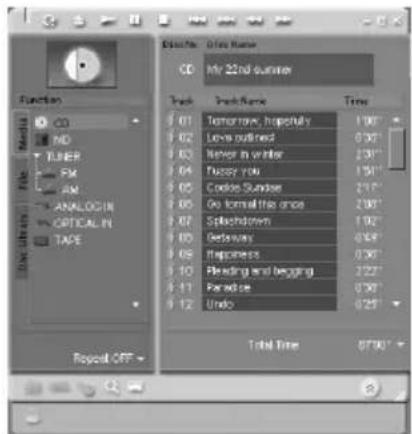
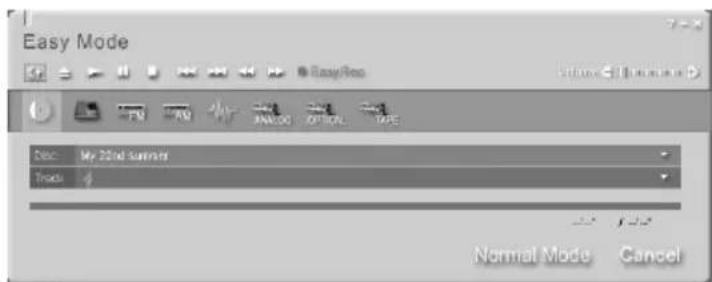
Janela Easy Mode
Quando se faz um clique no botão Easy Mode, na barra principal, aparece a janela Easy Mode. Na janela Easy Mode, tem-se acesso a funções básicas do M-crew, como de reprodução de CD/MD e gravação em MD.
Para retornar à janela normal, clique no botão do Modo Normal, na janela.
Encerramento do programa
1 Clique em, na barra principal. Aparece uma caixa de diálogo para encerrar o programa. 2 Clique em "Do not turn off power" (não desligar a alimentação). Encerra-se o M-crew. Se quando desejar desligar o componente de sistemas estéreo, clique em "Turn off power" (desligar a alimentação).
Uso do Help (ajuda)
Abertura do índice do Help (ajuda)
Clique no botão Help, na barra principal. Aparece o índice do M-crew.
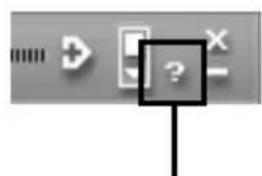
Clique para abrir o Help (ajuda)
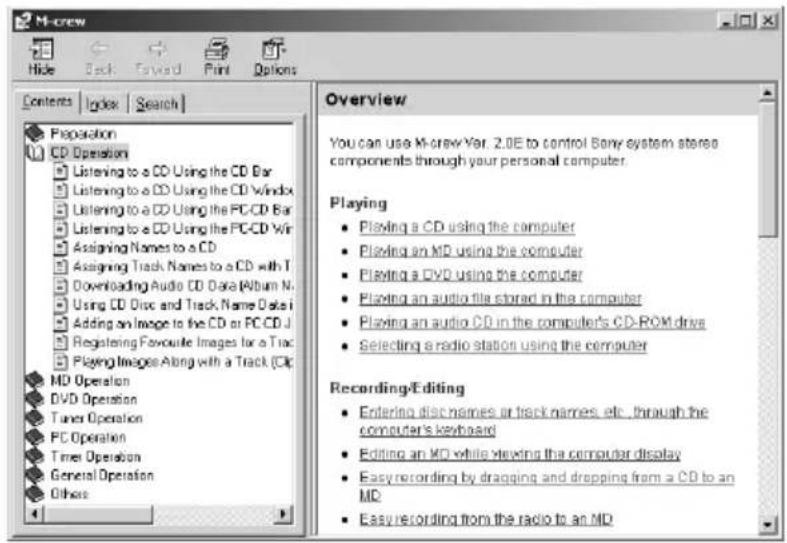
- Faça um duplo clique em para exibir os tópicos das instruções.
- Clique em [2] para exibir as instruções correspondentes a determinado tópico.
- Clique em trechos sublinhados das explicações para exibir instruções relacionadas ao tópico em outras páginas.
Busca por palavras-chave
1 Clique no separador "Index", na caixa de diálogo de busca de tópicos, acima. 2 Digite uma palavra ou frase que deseje procurar ou selecione a palavra-chave fazendo rolar a lista de palavras-chave. 3 Clique em "Display" (exibir). Um tópico com a palavra-chave selecionada aparece no quadro direito da caixa de diálogo.
Se aparecer a caixa de diálogo "Topics Found" (tópicos encontrados), selecione o tópico adequado e clique em "Display".
Busca de tópicos por meio de determinada palavra ou frase
1 Clique no separador "Search" na caixa de diálogo de tópicos, acima. 2 Digite uma palavra ou frase que se relacione com o tópico desejado e clique em "List Topics" (listar tópicos). Os tópicos encontrados aparecem na caixa de listagem "Select Topics to display:" (selecione tópicos para exibição:). 3 Selecione um tópico apropriado e clique em "Display". Um tópico correspondente ao tópico selecionado aparece no quadro direito da caixa de diálogo.
Se encontrar quaisquer das dificuldades seguintes ao utilizar o programa, consulte este guia para tentar resolver o problema. Se o problema persistir, consulte o revendedor Sony mais próximo. Consulte, além disso, o manual do seu computador, assim como o ficheiro "Readme.txt" instalado no disco rígido juntamente com o software. Para abrir o ficheiro "Readme", vá ao menu Start (Iniciar) e selecione "Programs" (Programas) e "M-crew". Clique então em "View Readme".
Problema Causa/medida a tomar
O M-crew aborta automaticamente.
O OpenMG Jukebox foi iniciado.
→ O M-crew e o OpenMG Jukebox não podem ser ativados simultaneamente. Portanto, o acionamento do OpenMG Jukebox quando o M-crew está ativo pode provocar o encerramento inesperado do M-crew. Para reiniciar o M-crew, encerre o OpenMG Jukebox e faça um duplo clique no ícone do M-crew na barra de tarefas no ambiente de trabalho. Não se pode selecionar "Restart M-crew" (reiniciar o M-crew) no menu a que se tem acesso através de um clique com o botão direito do rato no ambiente de trabalho.
Aparece a mensagem "Equipment does not respond. Check connections." (O equipamento não responde. Verifique as ligações.)
O cabo de USB não está ligado adequadamente à porta USB do computador.
→ Verifique a ligação do conector USB. → Experimente desligar o cabo de USB do computador e, em seguida, ligá-lo novamente. O cabo de USB não está ligado adequadamente ao componente de sistemas estéreo. → Verifique a ligação do conector USB. → Certifique-se de que o fio de alimentação AC (corrente alterna) do componente de sistemas estéreo esteja ligado à tomada da rede elétrica AC.
(continua)
Problema Causa/medida a tomar
Não se obtém nenhuma resposta do MD ou há erro no MD.
→ Desligue e religue o componente de sistemas estéreo, e então reinicie o M-crew. → Experimente desligar o cabo de USB do componente de sistemas estéreo e do computador e, em seguida, ligá-lo novamente. → Acione alguma outra aplicação frequentemente utilizada e verifique se o computador funciona corretamente. → Depois de desinstalar o programa M-crew (pág. 19), experimente reinstalá-lo (pág. 7).
Não é possível digitar texto, gravar, editar, etc.
A chave de proteção contra gravação do disco pode ter sido colocada na posição de proteção.
→ Mova a chave para possibilitar a gravação. O disco pode ser um MD comercial destinado exclusivamente à reprodução (um MD com faixas pré-gravadas). → Não é possível digitar texto, gravar, editar, etc. em MDs comerciais exclusivamente destinados à reprodução.
O componente de sistemas estéreo não responde.
→ Certifique-se de que as ligações foram feitas corretamente (pág. 11). → Desligue os cabos de conexão e ligue-os novamente. → Experimente desligar o cabo USB do componente de sistemas estéreo e do computador e, em seguida, ligue-o novamente.
O nome do MD ou CD exibido não corresponde ao conteúdo do disco.
→ Clique no botão Reload (releitura). → Reinicie o M-crew. Se o problema persistir, provavelmente houve corrupção dos dados da discoteca. Digite os nomes novamente.
| Problema Causa/medida a.tomar | |
| Os dispositivos instalados não está ajustados adequamente. | →Consulte o ficheiro "Readme.txt" no menu Start (iniciar). O ficheiro "Readme.txt" encontrar-se na pasta em que está instalado o programa M-crew. |
| Nenhum som é emitido pelos altifalantes embutidos ou externos do computador. | O dispositivo de录音 USB é selecionado como preferido no computador que tenha conexão USB a um componente deSYSTEME estéreo.→Selezione o dispositivo de录音 standard (normalmente a placá de som instalada no computador) como dispositivo preferido na caixa de dialogo "Sounds and Multimedia Properties" (pág. 17). |
| Nenhum som do componente deSYSTEME estéreo é emitido pelos altifalantes embutidos ou externos do computador. | →Ligue a saída analógica do componente deSYSTEME estéreo à entrada de som do computador com um cabo de录音.Desmarque então o quadrinho de opçao"Mute" (silenciar) na secção "Line In Balance:" (balancó da entrada de som); em "Volume Control" (controlo de volume). |
| Aparece a mensagem "Could not connect to the CDDB." (não foi possível ligar ao CDDB). | →Certifique-se de que está adequada a ligação do computador à Internet.→Se tiverAceço à Internet atravesés de um servidor proxy, verificque os ajustes de proxy na caixa de dialogo "Option" (opçao). |
| Não são audíveis os sons doSYSTEMA (alarme/notificação de chegada de e-mail). | →Os sons doSYSTEMA foram configurados para se fazer desactivados durante oleckamento do M-crew, ou provavelmente a configuraçao mudou para OFF (desactivar) no caso de o M-crew ter sido encerrado anormalmente. Para reactivar os sons, Reinicie o M-crew e em seguida encerre o programa normalmente. Ou faça um duplo clique nos ficheiros de backup (de "reg0.reg" a "reg3.reg"), na pasta M-crew, e siga as instruções para reinstalar o programa - com exceptiona de Windows XP. |
- ENCONTRANDO TÓPICOS COM DETERMINADA PALAVRA OU FRASE
- ÍNDICE
- INSTRUÇÕES PRELIMINARES
- PREPARATIVOS
- OPERAÇÕES BÁSICAS
- INFORMAÇÕES ADICIONAIS
- DESCRIÇÃO GERAL
- REPRODUÇÃO
- GRAVAÇÃO/EDIÇÃO
- OUTRAS OPERAÇÕES
- NOTAS
- REQUISITOS DO SISTEMA
- INSTALAÇÃO DO M-CREW
- NOTA
- CLIQUE EM "NEXT" (SEGUINTE)
- SELECIONE UM DOS TIPOS DE INSTALAÇÃO E CLIQUE EM "NEXT
- SE SELECIONAR "COMPLETE" NO PASSO 6, CLIQUE EM "INSTALL" (INSTALAR)
- ANTES DE INICIAR O M-CREW
- LIGAÇÕES
- PROCEDIMENTO DE INSTALAÇÃO NO SISTEMA DO SEU COMPUTADOR
- INSTALAÇÃO EM WINDOWS 98/98SE
- INSTALAÇÃO DO DRIVER DE USB
- VERIFICAÇÃO DO ESTADO DOS DISPOSITIVOS INSTALADOS
- INSTALAÇÃO EM WINDOWS 2000/WINDOWS ME/WINDOWS XP
- INSTALAÇÃO DO DRIVER DE USB (WINDOWS 2000)
- INSTALAÇÃO DO DRIVER DE USB (WINDOWS ME)
- INSTALAÇÃO DOS DRIVERS DE USB (WINDOWS XP)
- VERIFIQUE O ESTADO DOS DISPOSITIVOS INSTALADOS (WINDOWS 2000/ WINDOWS ME/WINDOWS XP)
- NOTA (SOMENTE PARA WINDOWS ME)
- QUANDO NENHUM SOM É EMITIDO PELO COMPUTADOR
- INSTALAÇÃO DO LABELMAKER
- DESINSTALAÇÃO DOS PROGRAMAS
- ACIONAMENTO DO M-CREW
- USO DO M-CREW
- BARRA PRINCIPAL
- B EXIBIÇÃO DO NOME DA FUNÇÃO
- C EXIBIÇÃO DE INFORMAÇÕES DO DISCO (FAIXA DE SINTONIA)
- D EXIBIÇÃO DO NÚMERO DA FAIXA/NOME DA FAIXA (NÚMERO DE PRÉ-SINTONIA/NOME DA EMISSORA)
- F BOTÕES DE OPERAÇÃO
- H CONTROLE DE VOLUME
- COMUTADOR DA BARRA DE FERRAMENTAS
- J BOTÃO HELP
- K BOTÃO DE MINIMIZAR
- L BOTÃO DE FECHAR
- BARRA DE FERRAMENTAS
- A ÍCONE CD
- B ÍCONE MD
- C ÍCONE TUNER
- ÍCONE OTHERS
- ÍCONE TIMER
- ÍCONE DE DISCOTECA
- ÍCONE DA JANELA REC
- ÍCONE DE OPÇÃO
- JANELAS DE OPERAÇÃO
- JANELA EASY MODE
- ENCERRAMENTO DO PROGRAMA
- USO DO HELP (AJUDA)
- ABERTURA DO ÍNDICE DO HELP (AJUDA)
- BUSCA POR PALAVRAS-CHAVE
- BUSCA DE TÓPICOS POR MEIO DE DETERMINADA PALAVRA OU FRASE
- PROBLEMA CAUSA/MEDIDA A TOMAR
Marca : SONY
Modelo : MDSPC3
Categoria : Ditafone