
MDSPC3 - Dittafono SONY - Manuale utente e istruzioni gratuiti
Trova gratuitamente il manuale del dispositivo MDSPC3 SONY in formato PDF.



| Tipo di prodotto | Dittafono digitale MiniDisc |
| Marchio | Sony |
| Modello | MDSPC3 |
| Dimensioni (circa) | 125 × 45 × 20 mm |
| Peso (circa) | 150 g |
| Alimentazione | Batteria ricaricabile agli ioni di litio (tramite USB) |
| Supporto di registrazione | MiniDisc (MD) |
| Connettività | USB 1.1 per trasferimento dati e controllo PC |
| Formati audio supportati | ATRAC (MiniDisc), WAV, MP3 (tramite conversione) |
| Software fornito | M-crew 2.0E, LabelMaker 5.1 |
| Sistema operativo compatibile | Windows 98/98SE/2000/Me/XP |
| Configurazione minima | Pentium II 266 MHz, 64 MB RAM, porta USB, SVGA 800×600 |
| Funzioni principali | Registrazione e riproduzione MD, controllo PC, modifica titoli, sincronizzazione CD-MD, radio (a seconda del componente), timer |
| Manutenzione e pulizia | Pulire con un panno morbido e asciutto. Evitare acqua e solventi. |
| Sicurezza | Non esporre all'umidità, a temperature estreme o a urti. Tenere fuori dalla portata dei bambini. |
| Ricambi e riparabilità | Contatta il servizio Sony o un rivenditore autorizzato. Ricambi: cavo USB, adattatore di rete. |
| Informazioni generali | Manuale d'uso disponibile online. Disinstallazione del software tramite Pannello di controllo. |
Domande frequenti - MDSPC3 SONY
Domande degli utenti su MDSPC3 SONY
0 domanda su questo apparecchio. Rispondi a quelle che conosci o fai la tua.
Fai una nuova domanda su questo apparecchio
Scarica le istruzioni per il tuo Dittafono in formato PDF gratuitamente! Trova il tuo manuale MDSPC3 - SONY e riprendi in mano il tuo dispositivo elettronico. In questa pagina sono pubblicati tutti i documenti necessari per l'utilizzo del tuo dispositivo. MDSPC3 del marchio SONY.
MANUALE UTENTE MDSPC3 SONY
- La duplicazione di una parte o di tutto il contenuto di questo software e del manuale di istruzioni o il prestito di questo software a terzi senza l'esplicita autorizzazione del detentore dei diritti d'autore sono rigorosamente vietati dalle leggi sui diritti d'autore.
- Sony non può essere ritenuta responsabile in alcun modo per perdite di denaro, profitti mancati o reclami da parte di terzi derivanti dall'uso di questo software.
- Se si dovessero verificare dei difetti di produzione, la responsabilità di Sony è limitata esclusivamente alla sostituzione della suddetta merce difettosa.
- Questo software è approvato per l'uso soltanto con l'apparecchiatura specificata.
- Sony si riserva il diritto di modificare le caratteristiche tecniche del software senza preavviso. Anche altri software e servizi correlati sono soggetti a modifiche senza preavviso.
Programma © 1997-2001 Sony
Corporation
Documentazione © 2001 Sony
Corporation
© 2001 Sony Corporation Tutti i diritti riservati.
- M-crew, LabelMaker e Sony sono marchi di fabbrica depositati di Sony Corporation.
- Microsoft, MS-DOS e Windows sono marchi di fabbrica depositati di Microsoft Corporation.
- IBM e PC/AT sono marchi di fabbrica depositati di International Business Machines Corporation. Macintosh è un marchio di fabbrica depositato di Apple Computer Inc.
- Gracenote CDDB® o Gracenote CDDB® Music Recognition Service™
- Powered by Gracenote CDDB®
- Altri nomi di società e prodotti sono marchi di fabbrica o marchi di fabbrica depositati di ciascuna società.
Indice
Informazioni preliminari
Descrizione 4
Requisiti di sistema 6
Preparativi
1: Installazione di M-crew 7
2: Collegamenti 11
3: Procedimento di predisposizione per il sistema del computer utilizzato 11
Predisposizione per Windows 98/98SE 12
Predisposizione per Windows 2000/Windows Me/ Windows XP 14
Quando nessun suono viene emesso dal computer 17
Installazione di LabelMaker 5.1 18
Disinstallazione del software 19
Operazioni basilari
Avvio di M-crew 20
Uso di M-crew 21
Barra principale 21
Barra degli strumenti 23
Finestre per le operazioni 24
Finestra Easy Mode 24
Uscita dal software 25
Altre informazioni
Uso della Guida 26
Soluzione di problemi 27
Cenni su questo manuale
Questo manuale spiega come installare il software M-crew e come usare la Guida. Per le informazioni più recenti, consultare il file "Readme.txt" nel menu Start. Il file "Readme.txt" si trova nella cartella in cui è installato il software M-crew.
Descrizione
M-crew (ver. 2.0E) consente di controllare componenti stereo di sistema Sony. Tramite M-crew, è possibile eseguire le funzioni elencate di seguito.
Riproduzione
- Usare il computer per controllare la funzione di riproduzione su piastre CD, MD e DVD.
- Ascoltare file audio memorizzati sul computer.
- Sintonizzare stazioni radio mediante il computer.
Registrazione/montaggio
- Introdurre nomi di disco e di pista con la tastiera del computer.
- Eseguire operazioni di montaggio di MD sullo schermo del computer.
- Registrare da un CD su un MD mediante facili operazioni di trascinamento e rilascio.
- Registrare facilmente dalla radio su un MD.
- Organizzare piste su un MD in gruppi secondo le proprie preferenze.
- Accedere a CDDB2 dal computer per assegnare automaticamente nomi ad album e a piste (soltanto per i componenti che supportano questa funzione).
Altre operazioni
- Creare supporti virtuali per la gestione di file audio.
- Tenere traccia delle piste riprodotte e delle piste registrate tramite una biblioteca dischi.
- Accedere a siti Web correlati durante l'ascolto di piste.
- Memorizzare immagini per allegarle ad una pista e vederle mentre si ascolta quella pista (funzione CLIP).
- Accedere a siti Web correlati durante l'ascolto di programmi radio.
- Impostare il timer per la riproduzione e il timer per la registrazione.
- Usare la finestra Easy Mode per accedere facilmente alle funzioni basilari di M-crew.
- Stampare etichette per MD.
Note
- In questo manuale, l'espressione "componente stereo di sistema" indica specificamente sistemi stereo a componenti (che incorporano piastre CD e MD) e piastre CD, MD e DVD discrete.
- Le funzioni di M-crew utilizzabili su un computer dipendono dal componente stereo di sistema collegato al computer.
- È possibile utilizzare questo software per controllare solo componenti stereo di sistema collegati direttamente al computer.
Requisiti di sistema
Sono necessari i seguenti hardware e software per poter utilizzare il software M-crew (ver. 2.0E).
□ Computer IBM PC/AT o compatibile (Questo software non funziona su computer Apple Macintosh.) □ CPU: Intel Pentium II 266 MHz/Celeron 333 MHz o superiore □ Scheda video e driver di visualizzazione: SVGA (800×600 pixel), 65.536 colori o più □ Spazio libero sul disco rigido: 30 MB o più □ Porta USB: 1 o più □ Sistema operativo: Windows 98/Windows 98SE/Windows 2000 / Windows Me/Windows XP (Questo software non funziona con Microsoft Windows 3.1, Windows 95 o Windows NT.) □ Lettore multimediale: È necessario Windows Media Player 6.4 o superiore per poter riprodurre file audio sul computer. □ Monitor: SVGA (800×600 pixel), 65.536 colori o più
1 Il funzionamento di M-crew non è garantito su alcuni computer con chip di CPU Pentium compatibili, come l'AMD K6 (per esempio, potrebbero verificarsi salti di suono durante la riproduzione di un file audio). 2 Altri 20 MB di spazio libero sul disco rigido sono necessari per poter installare LabelMaker 5.1. 3 Accertarsi di eseguire il login tramite l'account dell'amministratore per installare il software e installare dispositivi su un computer funzionante con Windows 2000 o Windows XP.
Note
- Il funzionamento appropriato di M-crew non è garantito su alcuni computer, anche se soddisfano i requisiti sopra elencati.
- Il funzionamento appropriato di M-crew non è garantito su computer costruiti personalmente dall'utente o su computer con un sistema operativo potenziato personalmente dall'utente.
- Non usare un hub USB. Se più dispositivi USB sono collegati all'hub, M-crew potrebbe non controllare appropriatamente il componente stereo di sistema collegato al computer.
- Questo software può essere usato soltanto con un sistema operativo in lingua inglese. Se usato in un ambiente di lingua differente, esso potrebbe non funzionare appropriatamente o il testo potrebbe non essere visualizzato correttamente.
1: Installazione di M-crew
Usare questa procedura per installare il software M-crew sul disco rigido del computer. Accertarsi di avviare prima Windows.
Note
- Accertarsi di installare questo software prima di collegare il componente stereo di sistema al computer, altrimenti questo software potrebbe non funzionare appropriatamente.
- Accertarsi di eseguire il log on tramite l'account dell'amministratore per installare questo software (per Windows 2000/Windows XP).
1 Inserire il CD-ROM di M-crew fornito in dotazione nell'unità CD-ROM del computer.
La finestra si apre con l'icona (InstallDlg.exe) visualizzata.
Nota
Se la finestra non si apre, usare Windows Explorer per aprire la finestra facendo doppio clic sull'icona del CD-ROM di M-crew.
2 Fare doppio clic sull'icona (InstallDlg.exe).
Appare la finestra di installazione.
- Se si sta usando il PCLK-MN10/MN10A e sul computer utilizzato è già installato il driver PCLK USB, passare al punto 4.
- Se si sta installando M-crew sul computer con il CMT-C7NT collegato, proseguire dal punto 3 del procedimento anche se si sta usando il PCLK-MN10/MN10A. Fare attenzione a non saltare il punto 3.
3 Fare clic su "1. Setting up PCLK-USB Driver" nella finestra di installazione.
L'installazione del driver inizia. Quando appare la finestra di dialogo che indica il completamento dell'installazione, fare clic su "Finish".
4 Fare clic su "2. Setting up M-crew" nella finestra di installazione.
Il programma di installazione si avvia.
(continua)
Nota
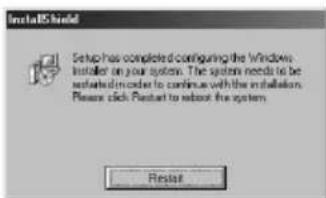
Per poter installare M-crew è necessario Windows Installer. Se Windows Installer non è installato nel computer di cui si dispone, appare la seguente finestra. Se ciò dovesse accadere, fare clic su "Restart" per riavviare il computer. Quando si riavvia il computer, non rimuovere il CD-ROM.
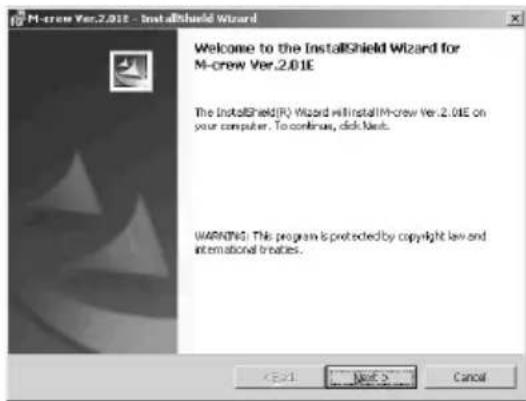
5 Fare clic su "Next".
6 Selezionare una delle opzioni per il tipo di installazione, e quindi fare clic su "Next".
Complete: Saranno installati tutti i file di M-crew sul CD-ROM. Questa opzione non consente di specificare la cartella in cui i file di M-crew vanno installati. (Normalmente i file vengono installati nella cartella "C:\Program Files\M_crew".)
Custom: È possibile specificare la cartella in cui i file di M-crew vanno installati.
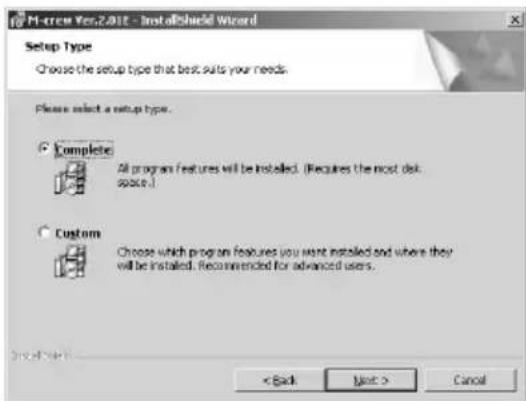
7 Se si è selezionato "Complete" al punto 6, fare clic su "Install". L'installazione inizia.
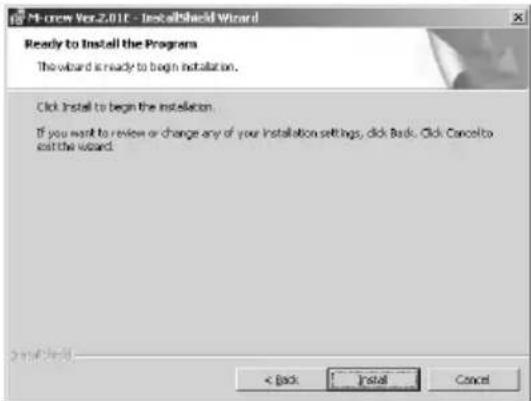
Se si è selezionato "Custom" al punto 6, fare clic su "Next".
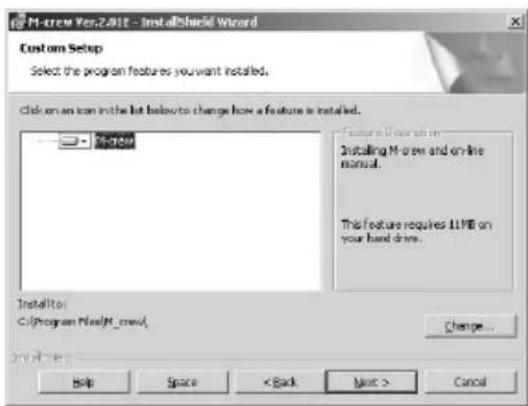
Per cambiare la cartella in cui installare M-crew, fare clic su "Change" per aprire la finestra di dialogo, fare clic su "Next" dopo aver specificato la cartella, e quindi fare clic su "Install".
(continua)
8 Quando appare la finestra di dialogo che indica il completamento dell'installazione, fare clic su "Fine".
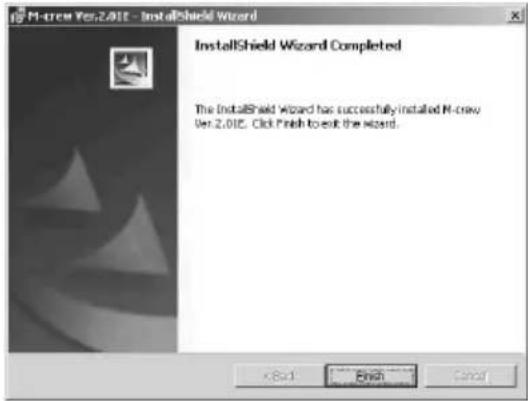
Questa operazione completa il processo di installazione.
Accertarsi di riavviare il computer, altrimenti il software non funzionerà correttamente.
Accertarsi di chiudere la finestra di dialogo attivata in seguito all'esecuzione di InstallDlg.exe prima di collegare il componente stereo di sistema al computer.
Ora è possibile passare ai successivi punti per i preparativi: collegamento del componente stereo di sistema al computer, installazione dei driver USB, e verifica dello stato dei dispositivi installati conformemente ai procedimenti descritti nelle pagine seguenti.
Prima di avviare M-crew
Aprire il file "Readme" e leggerlo.
Per aprire il file "Readme", andare al menu Start e selezionare
"Programmi" e "M-crew", e quindi fare clic su "Readme".
Note
- Una cartella viene creata come risultato dell'installazione. Questa cartella viene usata dal software. Non cancellarla, non spostarla e non cambiarne il contenuto.
- Se il driver e gli altri elementi richiesti sono già stati installati, una finestra di dialogo per la conferma apparirà durante l'installazione.
2: Collegamenti
Per informazioni sul collegamento del componente stereo di sistema al computer, consultare le istruzioni per l'uso del componente stereo di sistema o dell'adattatore di collegamento a personal computer PCLK-MN20.
3: Procedimento di predisposizione per il sistema del computer utilizzato
Accertarsi di controllare lo stato dei dispositivi installati prima di avviare M-crew.
Il seguente procedimento è per Windows 98/98SE. Alcune parti del procedimento potrebbero differire a seconda del sistema operativo in cui si è installato il software. Vedere pagina 14 per Windows 2000/Windows Me/Windows XP.
Nota
Alcune illustrazioni che accompagnano i seguenti procedimenti potrebbero differire parzialmente a seconda del sistema operativo del computer utilizzato.
Predisposizione per Windows 98/98SE
Installazione del driver USB
1 Collegare il componente stereo di sistema al computer direttamente o tramite l'adattatore di collegamento a personal computer, e quindi avviare il computer.
Appare "Add New Hardware Wizard".
Chiudere eventuali applicazioni attive.
2 Fare clic su "Next".
(Recommended).". (Per il sistema di un computer a cui è collegato il CMT-C7NT, consultare le istruzioni per l'uso di quel componente stereo di sistema.)
Inserire il CD-ROM di Windows 98/98SE nell'unità CD-ROM del computer se il wizard lo richiede, e quindi installare i driver. Il procedimento di installazione sarà ripetuto per ciascuno dei seguenti dispositivi.
Dispositivo audio USB Dispositivo composito USB Hub USB generico
Verifica dello stato dei dispositivi installati
Accertarsi di controllare lo stato dei dispositivi installati dopo aver installato i loro driver.
1 Aprire il Control Panel.
Nel menu Start, puntare su "Settings" e fare clic su "Control Panel".
2 Fare doppio clic sull'icona "System".
Appare la finestra di dialogo "System Properties".
3 Fare clic sulla scheda "Device Manager". (Per il sistema di un computer a cui è collegato il CMT-C7NT, consultare le istruzioni per l'uso di quel componente stereo di sistema.)
Accertarsi che le seguenti voci siano elencate nella finestra di dialogo "Device Manager".
4 Fare clic su "OK" per chiudere la finestra di dialogo "System Properties".
Predisposizione per Windows 2000/Windows Me/ Windows XP
Installazione del driver USB (Windows 2000)
1 Collegare il componente stereo di sistema al computer direttamente o tramite l'adattatore di collegamento a personal computer, e quindi avviare il computer.
Chiudere eventuali applicazioni attive.
2 Fare clic su "Next".
3 Selezionare "Search for a suitable driver for my device (recommended)." (Per il sistema di un computer a cui è collegato il CMT-C7NT, consultare le istruzioni per l'uso di quel componente stereo di sistema.)
Inserire il CD-ROM di Windows 2000 nell'unità CD-ROM del computer se il wizard lo richiede, e quindi installare i driver. Il procedimento di installazione sarà ripetuto per ciascuno dei seguenti dispositivi.
Dispositivo audio USB Dispositivo composito USB Hub USB generico
Installazione del driver USB (Windows Me)
1 Collegare il componente stereo di sistema al computer direttamente o tramite l'adattatore di collegamento a personal computer, e quindi avviare il computer.
Appare "Add New Hardware Wizard".
Chiudere eventuali applicazioni attive.
(Recommended).". (Per il sistema di un computer a cui è collegato il CMT-C7NT, consultare le istruzioni per l'uso di quel componente stereo di sistema.)
Inserire il CD-ROM di Windows Me nell'unità CD-ROM del computer se il wizard lo richiede, e quindi installare i driver. Il procedimento di installazione sarà ripetuto per ciascuno dei seguenti dispositivi.
Dispositivo audio USB Dispositivo composito USB Hub USB generico
Installazione dei driver USB (Windows XP)
1 Chiudere eventuali applicazioni attive. 2 Collegare il componente stereo di sistema al computer direttamente o tramite l'adattatore di collegamento a personal computer, e quindi avviare il computer.
L'installazione dei driver inizia automaticamente, e termina dopo il completamento dell'installazione.
Se appare "Found New Hardware Wizard", passare al punto 3.
3 Selezionare "Install the software automatically [Recommended]" e quindi fare clic su "Next".
Verifica dello stato dei dispositivi installati (Windows 2000/Windows Me/Windows XP)
Accertarsi di controllare lo stato dei dispositivi installati dopo aver installato i loro driver.
1 Aprire il Control Panel.
Nel menu Start, puntare su "Settings" e fare clic su "Control Panel".
(Per Windows XP) Nel menu Start, fare clic su "Control Panel" e quindi fare clic su "Switch to Classic View" sul pannello sinistro della finestra.
(continua)
2 Fare doppio clic sull'icona "System".
Appare la finestra di dialogo "System Properties".
Nota
Se non si riesce a trovare l'icona "System", fare clic su "View all Control Panel options" (nel caso di Windows Me).
3 (Soltanto per Windows 2000/Windows XP) Fare clic sulla scheda "Hardware".
4 Fare clic sulla scheda "Device Manager". (Per Windows 2000/Windows XP, fare clic sul pulsante "Device Manager".) (Per il sistema di un computer a cui è collegato il CMT-C7NT, consultare le istruzioni per l'uso di quel componente stereo.)
Accertarsi che le seguenti voci siano elencate nella finestra di dialogo "Device Manager".
- "SONY PCLK USB Driver" (Questa voce può essere trovata sotto "Universal Serial Bus controllers".)
- "USB Audio Device" sotto "Sound, video and game controllers"
- "USB Composite Device" e "Generic USB Hub" sotto "Universal Serial Bus controllers"
Esempio: Finestra per Windows 2000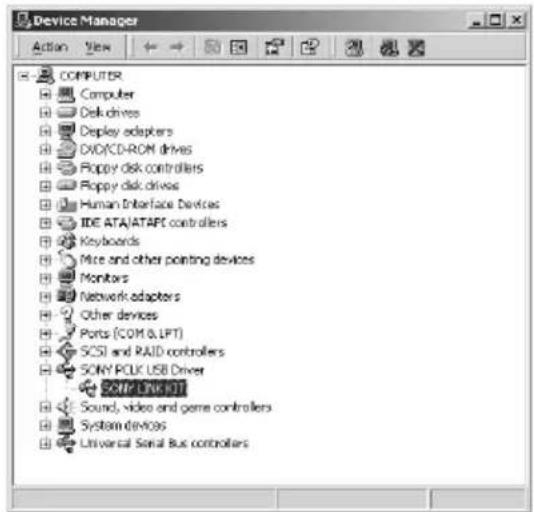
Nota (soltanto per Windows Me)
A seconda della configurazione del computer di cui si dispone, potrebbe apparire prima del dispositivo elencato. Tuttavia, ciò non influisce sul funzionamento del sistema (del computer e del componente stereo di SYSTEMA).
5 Fare clic su "OK" per chiudere la finestra di dialogo "System Properties".
Quando nessun suono viene emesso dal computer
M-crew utilizza il dispositivo audio USB per la riproduzione e la registrazione di suoni. Quando si avvia il computer con un componente stereo di sistema collegato, il dispositivo audio USB verrebbe abilitato al posto del dispositivo audio standard. Come conseguenza di ciò, nessun suono verrebbe emesso dai diffusori incorporati o dai diffusori esterni del computer, perché tutti i suoni verranno emessi al dispositivo audio USB tramite il cavo USB. Per far sì che i suoni vengano emessi dal computer, rimuovere il cavo USB dal computer.
Per abilitare i diffusori del computer a cui è collegato un componente stereo di sistema, eseguire il seguente procedimento.
1 Aprire il Pannello di controllo.
Nel menu Start, puntare su "Impostazioni" e fare clic su "Pannello di controllo". (Per Windows XP) Nel menu Start, fare clic su "Pannello di controllo" e quindi fare clic su "Passa alla visualizzazione classica" sul lato sinistro della finestra.
2 Fare doppio clic sull'icona "Suoni e periferiche audio" (o
"Multimedia" per Windows 98/98SE o "Suoni e periferiche audio" per Windows XP) per aprire la finestra di dialogo
"Proprietà - Suoni e periferiche audio" (o "Proprietà - Multimedia" per Windows 98/98SE o "Proprietà - Suoni e periferiche audio" per Windows XP).
3 Fare clic sulla scheda "Audio", e quindi selezionare il dispositivo audio standard per ciascun "Dispositivo preferito:" (o "Dispositivo
predefinito:" per Windows XP) delle caselle di gruppo "Riproduzione audio" (o "Riproduzione" per Windows 98/98SE) e "Registrazione
audio" (o "Registrazione" per Windows 98/98SE).
4 Fare clic sull'opzione "Usa solo dispositivi preferiti" (o "Usa solo
dispositivi predefiniti" per Windows XP) per abilitarla.
5 Fare clic su "OK".
Nota
Accertarsi di selezionare "USB Audio Device" per ciascun "Preferred device:" (o "Default Device:" per Windows XP) al punto 3 sopra descritto prima di iniziare a registrare su un MD.
Installazione di LabelMaker 5.1
Tenere presente che se si installa LabelMaker 5.1 nel Windows XP preinstallato su un computer VAIO, LabelMaker 5.0 installato in esso potrebbe essere sovrascritto alla nuova versione.
L'installazione di LabelMaker 5.1 non sovrascrive alcuna versione di LabelMaker precedente alla 5.0 come quella inclusa in PictureGear 4.x.
1 Fare clic su "Setting up LabelMaker 5.1" nella finestra di installazione (vedere il punto 2 a pagina 7). 2 Seguire le istruzioni che appaiono per installare l'applicazione.
Disinstallazione del software
Quando non si ha più bisogno di M-crew o di LabelMaker 5.1, disinstallare i programmi come descritto di seguito.
1 Aprire il Control Panel. Nel menu Start, puntare su "Settings" e fare clic su "Control Panel". 2 Fare doppio clic sull'icona "Add/Remove Programs". Appare la finestra "Add/Remove Programs Properties". 3 Selezionare e fare clic su "M-crew" o su "LabelMaker 5.1" nella lista dei programmi. 4 Fare clic su "Add/Remove". Il programma di disinstallazione si attiva e il software selezionato al punto 3 viene cancellato automaticamente.
Note
- Dopo aver disinstallato M-crew, le cartelle "Database" e "Jacket" create nella cartella di M-crew (di solito C:\Program Files\M_crew) e i loro file rimangono più sul disco rigido. Cancellarli manualmente, se non se ne ha più bisogno.
- Se si seleziona LabelMaker 5.1 al punto 3 sopra descritto e lo si disinstalla, saranno rimossi non solo LabelMaker 5.1 installato tramite M-crew ma anche eventuali altre copie di LabelMaker 5.1 che sono state installate separatamente da M-crew.
- Allo stesso modo, se si disinstalla LabelMaker 5.1 che è stato installato separatamente da M-crew, la funzione di stampa etichette non sarà più disponibile neppure in M-crew.
Avvio di M-crew
Nel menu Start, puntare su "Programs" e su "M-crew", e quindi fare clic su "M-crew".
Il software si avvia e appare la barra principale di M-crew.
La barra principale di seguito viene visualizzata immediatamente dopo che M-crew si è avviato.
La seguente descrizione presuppone che M-crew sia in esecuzione sul computer a cui è collegato il CMT-C7NT come componente stereo di sistema.

Note
- Durante una registrazione di MD, una finestra di dialogo appare invitando a interrompere la registrazione o a lanciare M-crew.
- M-crew (ver. 2.0E) e OpenMG Jukebox abilitato per Net MD non possono essere attivi simultaneamente.
Uso di M-crew
Questa sezione fornisce una breve descrizione della funzionalità e dell'utilizzo basilari delle barre e delle finestre disponibili in M-crew. Per ulteriori informazioni sull'uso di M-crew, consultare la Guida (pagina 26).
Barra principale
La barra principale fornisce le funzioni basilari per la riproduzione di un CD/MD e per l'uso del sintonizzatore.

A Marchio SONY
Trascinare il marchio con il pulsante sinistro del mouse per spostare la barra principale verso l'alto o verso il basso. Fare un clic destro sul marchio per visualizzare un menu a comparsa.
B Indicazione del nome di funzione
Fare clic per visualizzare e selezionare una funzione (CD, MD, TUNER, ecc.).
C Indicazione delle informazioni di disco (banda radio)
Visualizza il nome del CD/MD selezionato o il nome della banda radio selezionata a seconda della funzione, CD/MD o TUNER, che è selezionata nell'indicazione del nome di funzione.
D Indicazione del numero di pista/nome di pista (Numero di preselezione/nome della stazione emittente)
Visualizza il numero di pista/nome di pista o il numero di preselezione/nome della stazione emittente a seconda della funzione, CD/MD o TUNER, che è selezionata nell'indicazione del nome di funzione.
(continua)
E Indicazione di timer (frequenza)
Visualizza le informazioni di tempo come il tempo di riproduzione totale e il tempo di riproduzione trascorso quando si riproduce un CD/MD. Il tasto su di essa consente di selezionare un modo di visualizzazione. Essa inoltre visualizza la frequenza della stazione selezionata quando si ascolta la radio.
F Pulsanti di controllo
I pulsanti visualizzati in quest'area appaiono come pulsanti di controllo CD/MD o come pulsanti di controllo sintonizzatore a seconda della funzione, CD/MD o TUNER, che è selezionata nell'indicazione del nome di funzione. I pulsanti di controllo CD/MD consentono di riprodurre, porre nello stato di pausa, interrompere e localizzare una pista su un CD/MD. I pulsanti di controllo sintonizzatore offrono funzioni come la selezione di una banda radio e la localizzazione del numero di preselezione.
G Pulsante Easy Mode
Apre la finestra Easy Mode che offre un facile accesso alle funzioni basilari per la riproduzione di un CD/MD e la registrazione su un MD.
Comando del volume
Regola il volume del componente stereo di sistema collegato al computer.
Interruttore di barra degli strumenti
Fare clic per visualizzare o nascondere la barra degli strumenti.
J Pulsante della Guida
Fare clic per aprire la Guida.
K Pulsante di riduzione
Fare clic per ridurre le dimensioni della finestra.
L Pulsante di chiusura
Fare clic per chiudere M-crew.
Barra degli strumenti
Per visualizzare la barra degli strumenti, fare clic sull'interruttore di barra degli strumenti nella barra principale.
Quando si fa clic su un'icona di funzione nella barra degli strumenti, il sistema passa alla funzione selezionata e appare la finestra corrispondente. Notare che è possibile aprire molto una finestra per volta.

A Icona CD
Fare clic per visualizzare la finestra CD.
B Icona MD
Fare clic per visualizzare la finestra MD.
Icona TUNER
Fare clic per visualizzare la finestra TUNER.
Icona OTHERS
Fare clic per visualizzare la finestra OTHERS.
Icona TIMER
Fare clic per visualizzare la finestra Timer.
Icona File
Fare clic per visualizzare la finestra File. Usare questa finestra per riprodurre i file musicali memorizzati sul disco rigido del computer.
Icona Disc Library
Fare clic per visualizzare la finestra Disc Library. Usare questa finestra per vedere o per riutilizzare i dati sul supporto che sono stati riprodotti almeno una volta in precedenza.
Icona di finestra Rec
Fare clic per visualizzare la finestra Rec. Usare questa finestra per registrare su un MD dal lettore CD, dal sintonizzatore o da altre fonti. La finestra Rec ha due diversi modi di registrazione: il modo di registrazione sincronizzata e il modo di registrazione manuale.
Icona Option
Fare clic per visualizzare la finestra di dialogo "Option". Usare questa finestra di dialogo per inserire varie impostazioni.
Finestre per le operazioni
Quando si fa clic su un'icona di funzione nella barra degli strumenti, appare una finestra corrispondente alla funzione selezionata. Le finestre per le operazioni offrono differenti gruppi di funzioni conformemente alla funzione selezionata nella barra degli strumenti, come le funzioni per la selezione di un modo di riproduzione e la modifica dei nomi di disco.
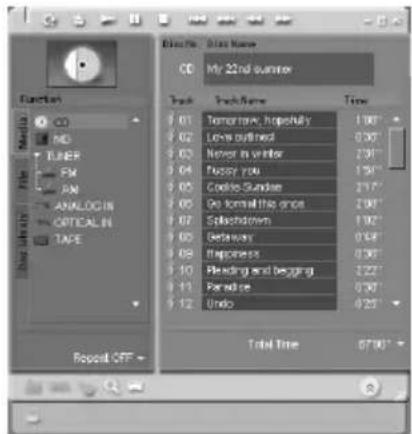
Finestra Easy Mode
Quando si fa clic sul pulsante Easy Mode nella barra principale, appare la finestra Easy Mode. La finestra Easy Mode consente di usare le funzioni basilari di M-crew dall'interno della finestra, come le funzioni per la riproduzione di un CD/MD e la registrazione su un MD. Per ritornare alla finestra normale, fare clic sul pulsante Normal Mode nella finestra.
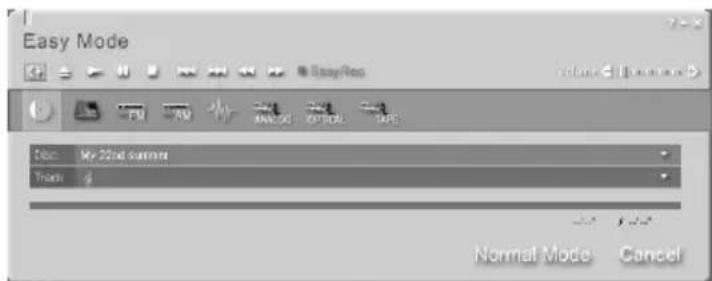
Uscita dal software
1. Fare clic su nella barra principale. Appare una finestra di dialogo per l'uscita dal software.
2. Fare clic su "Do not turn off power". M-crew si chiude. Se si desidera spegnere anche il componente stereo di sistema, fare clic su "Turn off power".
Uso della Guida
Apertura dell'indice della Guida
Fare clic sul pulsante della Guida nella barra principale. Appare l'indice di M-crew.
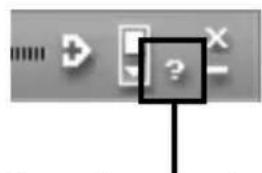
Fare clic per aprire la Guida.
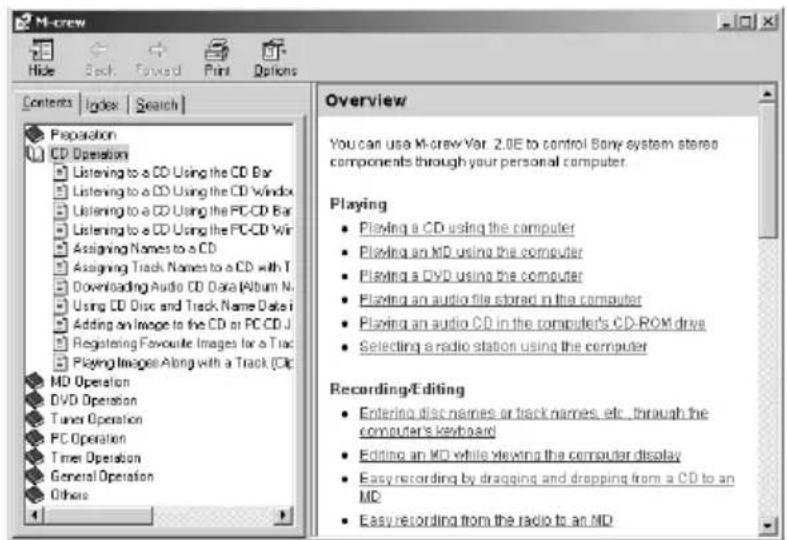
- Fare doppio clic su per visualizzare gli argomenti all'interno.
- Fare clic su per visualizzare una spiegazione della voce data.
- Fare clic su una voce sottolineata in una spiegazione per visualizzare una spiegazione correlata in un'altra pagina.
Ricerca mediante parola chiave
1. Fare clic sulla scheda "Index" nella finestra di dialogo per la ricerca dell'argomento sopra menzionata. 2. Introdurre la parola o la frase che si desidera cercare o selezionare la parola chiave scorrendo la lista delle parole chiave. 3. Fare clic su "Display". Un argomento contenente la parola chiave selezionata appare nel riquadro destro della finestra di dialogo.
Se appare la finestra di dialogo "Topics Found", selezionare l'argomento appropriato e fare clic su "Display".
Localizzazione di argomenti con una certa parola o frase
1. Fare clic sulla scheda "Search" nella finestra di dialogo per la ricerca dell'argomento sopra menzionata. 2. Introdurre la parola o la frase che è correlata all'argomento desiderato, e quindi fare clic su "List Topics". Gli argomenti che vengono trovati appaiono nella casella di riepilogo "Select Topics to display": 3. Selezionare la voce appropriata e fare clic su "Display". L'argomento corrispondente alla voce selezionata appare nel riquadro destro della finestra di dialogo.
Soluzione di problemi
Se si incontra una delle seguenti difficoltà durante l'uso di questo software, usare questa guida alla soluzione di problemi per risolvere il problema.
Se il problema persiste, rivolgersi ad un rivenditore Sony.
Fare riferimento anche al manuale del computer e al file "Readme.txt" installato sul disco rigido con il software.
Per aprire il file "Readme", andare al menu Start e selezionare
"Programs" e "M-crew", e quindi fare clic su "View Readme".
Problema Causa/Rimedio
M-crew si interrompe automaticamente.
Si è avviato OpenMG Jukebox.
→ M-crew e OpenMG Jukebox non possono essere attivi simultaneamente. Pertanto, l'avvio di OpenMG Jukebox mentre M-crew è attivo può causare l'interruzione di M-crew. Per riavviare M-crew, chiudere OpenMG Jukebox, e quindi fare doppio clic sull'icona M-crew nella barra delle applicazioni sul desktop. È anche possibile selezionare "Restart M-crew" dal menu che può essere aperto facendo clic destro sul desktop.
Il cavo USB non è collegato correttamente alla porta USB sul computer.
→ Controllare il collegamento del connettore USB. → Provare a scollegare il cavo USB dal computer, e quindi ricollegarlo.
Il cavo USB non è collegato correttamente al componente stereo di sistema.
→ Controllare il collegamento del connettore USB. → Accertarsi che il cavo di alimentazione CA del componente stereo di sistema sia collegato ad una presa di corrente.
(continua)
Problema Causa/Rimedio
Nessuna risposta dello schermo o errori di visualizzazione.
→ Spegnere il componente stereo di ricerca e riaccenderlo, e quindi riavviare M-crew. → Provare a scollegare il cavo USB dal componente stereo di sistema e dal computer, e quindi ricollegarlo. → Avviare un'altra applicazione frequentemente usata e verificare che il computer funzioni correttamente. → Dopo aver disinstallato il software M-crew (pagina 19), provare a reinstallarlo (pagina 7).
Non è possibile eseguire l'introduzione del testo, la registrazione, il montaggio, ecc.
La linguetta di protezione del disco potrebbe trovarsi nella posizione di protezione da scrittura.
→ Spostare la linguetta in modo da rendere possibile la registrazione. L'MD potrebbe essere un MD commerciale soltanto per la riproduzione (un MD con piste preregistrate). → L'introduzione del testo, la registrazione, il montaggio, ecc. non sono possibili su MD commerciali soltanto per la riproduzione.
Il componente stereo di sistema non risponde.
→ Controllare che i collegamenti siano stati eseguiti correttamente (pagina 11). → Scollegare i cavi di collegamento e quindi ricollegarli. → Provare a scollegare il cavo USB dal componente stereo di sistema e dal computer, e quindi ricollegarlo.
Il nome del CD o dell'MD visualizzato non corrisponde al contenuto del disco.
→ Fare clic sul pulsante di ricaricamento. → Riavviare M-crew. Se il problema persiste, potrebbe significare che i dati nella biblioteca dischi sono alterati. Introdurre di nuovo i nomi.
| Problema Causa/Rimedio | |
| I dispositivi installati non sono impostati appropriatamente. | →Consultare il file "Readme.txt" nel menu Start. Il file "Readme.txt" si trovava nella cartella in cui è installato il software M-crew. |
| Nessun suono viene emesso dai diffusori incorporeti o dai diffusori esterni del computer. | Il dispositivo audio USB è preferito su un computer avente un collegamento USB ad un componente stereo diSYSTEMA. →Selezionare il dispositivo audio standard (di solito la scheda audio incorpORA tne computer) come dispositivo preferito nella finestra di dialogo "Sounds and Multimedia Properties" (pagina 17). |
| Nessun suono generato dal componente stereo diystema viene emesso dai diffusori incorporeti o dai diffusori esterni del computer. | →Collegare il terminale di uscita analogica sul componente stereo di systema e il terminale di ingressso di linea sul computer con un cavo audio, e quindi annullare il controllo per la casella di opzione "Mute" sulla sezione "Line In Balance:" in Volume Control. |
| Appare il messaggio "Could not connect to the CDDB"." | →Accertarsi di essere correttamente collegati a Internet. →Se si ha accesso ad Internetattraverso un server proxy, controllare le impostazioni proxy nella finestra di dialogo "Option". |
| I segnali acustici delsystema (suoneria di avventenza/avviso di arrivato posta) non sono udibili. | →I segnali acustici delsystema sono stati predispositi per non suonare durante il lancio di M-crew, o l'impostazione potrebbe essere stataambiata in OFF quando M-crew è stato chiuso in maniera anormale. Per ripristinare i segnali acustici, lanciare di nuovo M-crew e quindi uscire dal programma normalmente. Oppure,fare doppio cli sul file di backup (da reg0.reg a reg3.reg) nella cartella di M-crew e seguire le istruzioni per predisporre nuovamente il programma (tranne che per Windows XP). |

- INDICE
- INFORMAZIONI PRELIMINARI
- PREPARATIVI
- OPERAZIONI BASILARI
- ALTRE INFORMAZIONI
- CENNI SU QUESTO MANUALE
- DESCRIZIONE
- RIPRODUZIONE
- REGISTRAZIONE/MONTAGGIO
- ALTRE OPERAZIONI
- NOTE
- REQUISITI DI SISTEMA
- INSTALLAZIONE DI M-CREW
- NOTA
- FARE CLIC SU "NEXT
- SELEZIONARE UNA DELLE OPZIONI PER IL TIPO DI INSTALLAZIONE, E QUINDI FARE CLIC SU "NEXT
- PRIMA DI AVVIARE M-CREW
- COLLEGAMENTI
- PROCEDIMENTO DI PREDISPOSIZIONE PER IL SISTEMA DEL COMPUTER UTILIZZATO
- PREDISPOSIZIONE PER WINDOWS 98/98SE
- INSTALLAZIONE DEL DRIVER USB
- VERIFICA DELLO STATO DEI DISPOSITIVI INSTALLATI
- PREDISPOSIZIONE PER WINDOWS 2000/WINDOWS ME/ WINDOWS XP
- INSTALLAZIONE DEL DRIVER USB (WINDOWS 2000)
- INSTALLAZIONE DEL DRIVER USB (WINDOWS ME)
- INSTALLAZIONE DEI DRIVER USB (WINDOWS XP)
- VERIFICA DELLO STATO DEI DISPOSITIVI INSTALLATI (WINDOWS 2000/WINDOWS ME/WINDOWS XP)
- NOTA (SOLTANTO PER WINDOWS ME)
- QUANDO NESSUN SUONO VIENE EMESSO DAL COMPUTER
- INSTALLAZIONE DI LABELMAKER
- DISINSTALLAZIONE DEL SOFTWARE
- AVVIO DI M-CREW
- USO DI M-CREW
- BARRA PRINCIPALE
- A MARCHIO SONY
- B INDICAZIONE DEL NOME DI FUNZIONE
- C INDICAZIONE DELLE INFORMAZIONI DI DISCO (BANDA RADIO)
- D INDICAZIONE DEL NUMERO DI PISTA/NOME DI PISTA (NUMERO DI PRESELEZIONE/NOME DELLA STAZIONE EMITTENTE)
- E INDICAZIONE DI TIMER (FREQUENZA)
- F PULSANTI DI CONTROLLO
- G PULSANTE EASY MODE
- COMANDO DEL VOLUME
- INTERRUTTORE DI BARRA DEGLI STRUMENTI
- J PULSANTE DELLA GUIDA
- K PULSANTE DI RIDUZIONE
- L PULSANTE DI CHIUSURA
- BARRA DEGLI STRUMENTI
- A ICONA CD
- B ICONA MD
- ICONA TUNER
- ICONA OTHERS
- ICONA TIMER
- ICONA FILE
- ICONA DISC LIBRARY
- ICONA DI FINESTRA REC
- ICONA OPTION
- FINESTRE PER LE OPERAZIONI
- FINESTRA EASY MODE
- USCITA DAL SOFTWARE
- USO DELLA GUIDA
- APERTURA DELL'INDICE DELLA GUIDA
- RICERCA MEDIANTE PAROLA CHIAVE
- LOCALIZZAZIONE DI ARGOMENTI CON UNA CERTA PAROLA O FRASE
- SOLUZIONE DI PROBLEMI
- PROBLEMA CAUSA/RIMEDIO
Marca : SONY
Modello : MDSPC3
Categoria : Dittafono