
MDSPC3 - 录音机 SONY - 免费用户手册
免费查找设备手册 MDSPC3 SONY PDF格式.



| 产品类型 | MiniDisc 数码录音笔 |
| 品牌 | 索尼 |
| 型号 | MDSPC3 |
| 尺寸(约) | 125 × 45 × 20 毫米 |
| 重量(约) | 150 克 |
| 电源 | 锂离子充电电池(通过 USB 充电) |
| 记录介质 | MiniDisc (MD) |
| 连接性 | USB 1.1 用于数据传输和电脑控制 |
| 支持的音频格式 | ATRAC (MiniDisc), WAV, MP3(通过转换) |
| 附带软件 | M-crew 2.0E, LabelMaker 5.1 |
| 兼容操作系统 | Windows 98/98SE/2000/Me/XP |
| 最低配置 | Pentium II 266 MHz, 64 MB 内存, USB 端口, SVGA 800×600 |
| 主要功能 | MD 录音和播放、电脑控制、曲目编辑、CD-MD 同步、收音机(视组件而定)、定时器 |
| 保养与清洁 | 用柔软的干布擦拭。避免水和溶剂。 |
| 安全注意事项 | 请勿暴露于潮湿、极端温度或冲击。请置于儿童接触不到的地方。 |
| 备件与可维修性 | 联系索尼服务或授权经销商。备件:USB 线、电源适配器。 |
| 一般信息 | 使用说明在线提供。通过控制面板卸载软件。 |
常见问题 - MDSPC3 SONY
用户关于以下问题的提问 MDSPC3 SONY
0 问题 关于此设备。回答您知道的问题或提出自己的问题。
提出关于此设备的新问题
下载您的设备说明 录音机 免费PDF格式!查找您的手册 MDSPC3 - SONY 并重新掌握您的电子设备。本页发布了使用您的设备所需的所有文档。 MDSPC3 品牌 SONY.
用户手册 MDSPC3 SONY
2 Haga的比例在每100份的实例数上行。
2 Haga的比例在每个元素的每个位置上
2 Haga的比例在每个元素的每个位置上都可取为 1 / 1/n 。
2 Haga的比例在每个单词中所占的百分比。
出现“添加/删除程序属性”窗口。
3 选择并单击列表中的“M-crew”或“LabelMaker 5.1”
程序。
4 单击“添加/删除”。
- 版权法严格禁止未经版权持有者明确许可而对本软件及其操作说明书进行部分或全部的复制,或将本软件借给第三者等行为。
- 对于因使用本软件而引起的经济损失、利益损失或由第三者的索赔等,Sony概不承担任何责任。 ·如果产品发生制造上的缺陷,Sony的责任仅限于更换该有缺陷的产品。
- 本软件仅限用于特定的设备有效。
- Sony 保留不预先通知而改变软件规格的权利。其他有关软件和提供的服务有所变更时,也恕不另奉告。
程序 © 1997-2001 Sony Corporation
文档 © 2001 Sony Corporation
© 2001 Sony Corporation 版权所有。
- M-crew,LabelMaker和Sony Corporation的注册商标。
- Microsoft,MS-DOS和Windows是Microsoft Corporation的注册商标。
- IBM 和 PC/AT 是 International Business Machines Corporation 的注册商标。
- Macintosh是Apple Computer Inc.的注册商标。
- Gracenote CDDB® 或 Gracenote CDDB® 音乐识别服务
- 由Gracenote CDDB® 提供支持
- 其他公司和产品名称是各该公司的商标和注册商标。
目录
开始
概述 4
系统要求 6
准备
1:安装M-crew 7 2:连接 11 3:您电脑系统设定方法 11
Windows 98/98SE 的设定 12
Windows 2000/Windows Me/Windows
XP的設定. 14
電腦不發聲音時 17
安裝 LabelMaker 5.1 18
解除安裝軟體 19
基本操作
起動 M-crew 20 使用M-crew 21
Main(主)工具條 21
Tool bar (工具條) 23
操作窗口 24
Easy Mode(簡易模式)窗口..24
退出軟體 25
附加資訊
使用Help 26
故障排除 27
關於本操作說明書
本操作說明書告訴您如何安裝M-crew軟體以及如何使用求助說明的Help。
有關最新資訊,請參考Start(起動)菜單中的“Readme.txt”檔案。
“Readme.txt”檔案位於安裝有M-crew軟體的資料夾中。
概述
M-crew(2.0E版)能用於控制Sony系統立體聲組件機。通過M-crew,即可實施下列各種功能。
播放
- 使用電腦操作CD、MD和DVD座上的播放功能。
- 欣賞儲存於電腦中的音訊檔案。·用電腦調諧電台。
錄音/編輯
·用電腦鍵盤輸入光碟名和曲名。·在電腦螢幕上編輯MD。 - 通過簡便的拖進操作方法,從CD錄到MD。 - 能簡便地把無線電廣播錄到MD上。 - 可任您選擇把MD中的曲子編成組。 - 自動地從電腦存取CDDB2結曲集和曲子加標記(限用於適合本功能的組件機)。
其他操作
·爲音訊檔案的管理創作一虛擬媒體。 - 通過光碟庫(Disc Library)保管播放了的曲子和所錄曲子。 - 在欣賞歌曲中,存取相關的網站。 - 登記影像把它附加在曲子上。當聽該曲子時,可同時看到此影像(CLIP功能)。 - 在收聽無線電廣播節目時,可同時存取相關網站。 - 設定播放和錄音時間。 - 利用Easy Mode窗口以便於簡易地存取M-crew的基本功能。 - 打印輸出MD標記。
註
- 本說明書中的“系統立體聲組件機”項目特別是指組件機立體聲系統(包含CD和MD座)和分立CD、MD和DVD座。·您電腦上能用的M-crew功能,取決於連接在您電腦上的系統立體聲組件機。
- 本軟體只能用於操作直接連接於電腦的系統立體聲組件機。
使用M-crew(2.0E版)軟體需要下列的硬體和軟體。
□IBM PC/AT或兼容的(本軟體在Apple Macintosh上是不能運轉的。)
□CPU*:Intel Pentium II(超高速中央處理芯片)266MHz/Celeron 333MHz 或更高的
□顯像板和顯示器推動軟體:
SVGA(800×600像素),65,536色以上。
□硬磁盤空間:30MB*2以上
□USB端口:1以上
□OS:Windows 98/Windows 98SE/Windows 2000/Windows Me/Windows XP*3(本軟體不能在Microsoft Windows 3.1,Windows 95或Windows NT上運轉。)
□Media Player:Windows Media Player 6.4 或較高的要求以便在電腦上播放音樂檔案。
□視訊監視器:SVGA(800×600像素),65,536色以上。
*1 某些裝有 Pentium 兼容 CPU 芯片的,諸如 AMD K6 的電腦上,M-crew 不一定能起正常作用(例如在播放一音訊檔案時,可能會發生跳音)。
*2 要安裝 LabelMaker 5.1 時,還須用另外的 20MB 硬磁盤空間。
*3 一定請通過 administrator's account 安裝軟體和設定運轉著 Windows 2000 或 Windows XP 的電腦上的 devices 開始使用電腦。
註
- 一部分電腦,即使滿足上面要求也不一定能適當地操作 M-crew。
- 您自己建造的電腦或使用自己改良過的操作系統的電腦,也不能適當地操作 M-crew。
- 不要使用USB集線器。如果有複數的USB device連接於集線器,便不能用M-crew適當地操作連接於電腦的系統立體聲組件機。
- 本軟體只能用於英語操作系統。如果用在別的語言條件,可能不能起適當的作用,或也可能不能顯示正確的文本。
1: 安裝 M-crew
用此程序把M-crew軟體安裝到您電腦的硬磁盤。一定請先起動Windows。
註
- 要安裝此軟體之前,必須先把系統立體聲組件機連接到您的電腦。否則,此軟體便可能不起適當的作用。
- 一定請通過 administrator's account 安裝此軟體(Windows 2000/Windows XP 用)。
1 將附帶的 M-crew CD-ROM 裝進您電腦的 CD-ROM 推動器。
窗口將和 (Install1g.exe) 圖符的顯示一起打開。
註
如果不能打開窗口,可以雙擊 M-crew CD-ROM 圖符利用 Windows Explorer (Windows 翻閲器) 去打開窗口。
2雙擊 instal1D1g.exe)圖符。
即出現設定窗口。
- 如果是使用PCLK-MN10/MN10A並已在您的電腦安裝了PCLK USB推動軟體時,就請進到步驟4。
- 如果把 M-crew 安裝到連接有 CMT-C7NT 的電腦,則即使是使用 PCLK-MN10/MN10A,也請從步驟 3 開始操作。記住一定不可跳過步驟 3。
3 單擊設定窗口中的“1.Setting up PCLK-USB Driver”(設定PCLK-USB驅動程式)。
即開始安裝驅動程式。當對話方塊顯示已安裝完成時,即單擊“Finish”。
4 單擊設定窗口中的“2.Setting up M-crew”即啟動設定程式。
(接下頁)
註
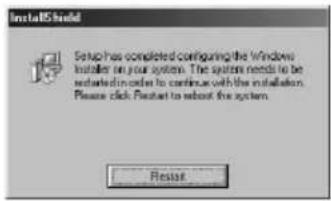
安裝M-crew須用Windows Installer(安裝器)。您的電腦如果沒裝Windows Installer或安裝器,即將出現如下窗口。此時,請單擊“Restart”(重新啟動)以重新啟動您的電腦。在重新啟動電腦時,請勿取出CD-ROM。
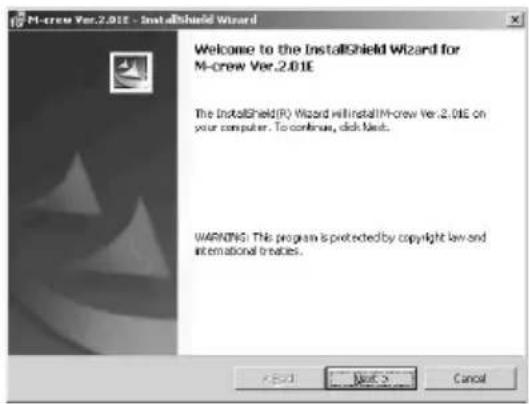
5 單擊“Next”。
6 選擇設定類型選項之一,然後單擊“Next”。
Complete(完成):CD-ROM上的所有M-crew檔案都被安裝。此選項不能用於指定安裝了M-crew檔案的資料夾。(通常,檔案是安裝在“C:\Program Files\M_crew”資料夾中。)
Custom(自訂):能用於指定安裝了M-crew檔案的資料夾。
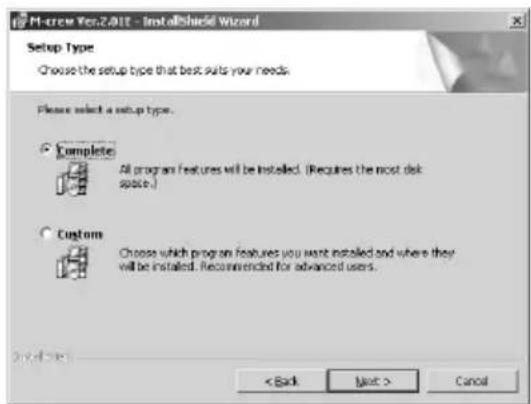
7 如果在步驟 6 中選擇了“Complete”,就請單擊“Install”(安裝)。機器即開始安裝。
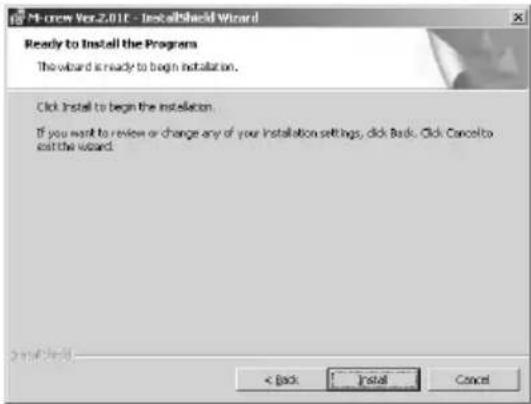
您如果在步驟6中選擇了“Custom”(自訂),則請單擊“Next”(下一步)。
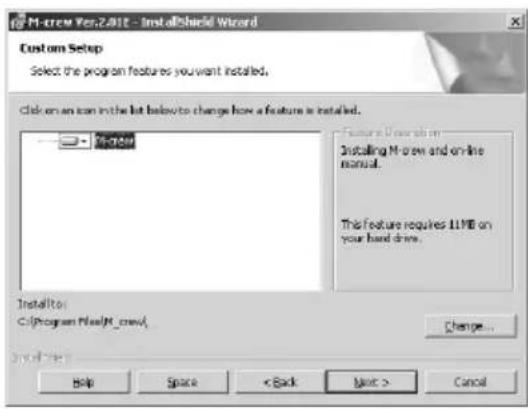
要改變要安裝M-crew的資料夾時,可單擊“Change”以打開對話方塊,而在指定了資料夾之後,單擊“Next”,然後再單擊“Install”。
(接下頁)
當對話方塊顯示已安裝完成時,即單擊“Finish”。
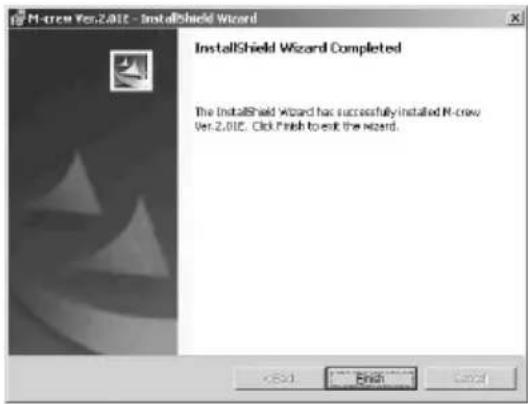
這即完成設定程序。
一定請再起動電腦。否則,軟體將不能適當地起作用。
要把系統立體聲組件機連接到電腦之前,一定請先關掉因執行
Install1D1g.exe 而激活了的對話方塊。
現在,您即可進行下一個準備步驟了:即將系統組件機連接到電腦,
安裝USB推動軟體,然後按照下面各頁所述方法檢驗所安裝devices的狀態。
起動 M-crew 之前
打開“Readme”檔案並加以讀取。
要打開“Readme”檔案時,請進至 Start 菜單並選“Programs”和“M-crew”,然後單擊“Readme”。
註
- 安裝結果即創作了資料夾。此資料夾是由軟體利用的。不可把它清除,移動,或改變其內容。
- 如果已安裝了所需要的推動軟體和其他各項,安裝中即將出現確認用的對話方塊。
2:連接
有關連接系統立體聲組件機到電腦的資訊,請參考系統立體聲組件機或PCLK-MN20 PC連接用轉接器的操作說明書。
3:您電腦系統設定方法
在啟動 M-crew 之前,請務必先檢查所安裝裝置的狀態。
下列程序適用於 Windows 98/98SE。由於您安裝軟體的操作系統不同,部分程序可能有所差異。有關 Windows 2000/Windows Me/Windows XP,請參閱第14頁。
註
由於您電腦的操作系統不同,包含下列程序中的部分圖示,可能有所差異。
Windows 98/98SE 的設定
安裝 USB 驅動軟體
1 直接或通過 PC 連接用轉接器,將系統立體聲組件機連接到電腦,然後啟動電腦。即出現“Add New Hardware Wizard”(新增硬體精靈)。退出任何正在執行的操作。 2 單擊“Next”。 3 選擇“Search for the best driver for your device (Recommended)”(連接了 CMT-C7NT 的電腦系統,請參考該系統立體聲組件機的操作說明書。)
精靈有必要時,請把 Windows 98/98SE CD-ROM 裝進電腦的 CD-ROM 驅動器,然後安裝驅動軟體。將為下列各個裝置重複安裝程序。
- USB 音訊裝置
- USB 複合裝置
- 專業 USB 集線器
檢驗所安裝裝置的狀態
每當安裝了裝置的驅動軟體之後,請務必檢查一下所安裝裝置的狀態。
1 打開控制面板。
在“开始”菜单中,指向“设置”并单击“控制面板”。
2 双击“系统”图标。
随即出现“系统属性”对话框。
3 单击“设备管理器”选项卡。(对于连接了CMT-C7NT的电脑系统,请参考该系统立体声组件机的操作说明书。)
确认下列项目是否已列入“设备管理器”对话框。
- “SONY PCLK USB Driver”驱动程序
- “声音、视频和游戏控制器”下的“USB Audio Device”驱动程序
- “通用串行总线控制器”下的“USB Composite Device”(驱动程序)和“Generic USB Hub”(集线器)
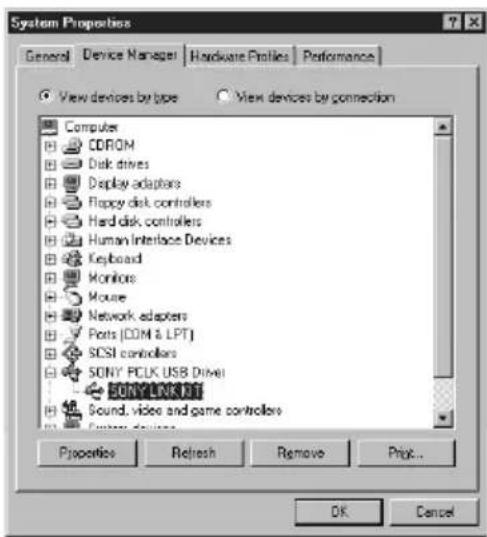
4 单击“确定”以关闭“系统属性”对话框。
Windows 2000/Windows Me/Windows XP 的设置
安装USB驱动程序(Windows 2000)
1 直接地或通过PC连接用适配器,将系统立体声组件机连接到电脑,然后启动电脑。随即出现“找到新硬件向导”。退出任何激活的操作。2 单击“下一步”。3 选择“搜索适合我的设备的驱动程序(推荐)”。(对于连接了CMT-C7NT的电脑系统,请参考该系统立体声组件机的操作说明书。)
向导有必要时,请把 Windows 2000 CD-ROM 装进电脑的 CD-ROM 驱动器,然后安装驱动程序。将为下列各个设备重复安装程序。
- USB 音频设备
- USB 复合设备
- 專業 USB 集線器
安裝 USB 驅動軟體 (Windows Me)
1. 直接或通過 PC 連接用轉接器,將系統立體聲組件機連接到電腦,然後啟動電腦。
即出現「Add New Hardware Wizard」(新增硬體精靈)。退出任何啟動的操作。
(連接了 CMT-C7NT 的電腦系統,請參考該系統立體聲組件機的操作說明書。)
精靈有必要時,請把 Windows Me CD-ROM 裝進電腦的 CD-ROM 驅動器,然後安裝驅動軟體。將為下列各個裝置重複安裝程序。
USB 音訊裝置
- USB 複合裝置
- 專業 USB 集線器
- 安裝 USB 驅動器 (Windows XP)
1. 停止任何啟動的設備。 2. 直接把系統立體聲組件機連接到電腦或通過 PC 連接用轉接器連接到電腦,然後啟動電腦。
驅動器(軟體)即自動開始安裝。安裝完畢後,將自動終止。 如果出現「Found New Hardware Wizard」顯示,即請進行到步驟 3。 3. 在確認了要安裝驅動器的裝置的名稱是「SONY LINK KIT.」之後,即請選擇「自動安裝軟體[推薦]」。
檢驗所安裝裝置的狀態 (Windows 2000/Windows Me/Windows XP)
每當安裝了裝置的驅動軟體之後,一定請檢查一下所安裝裝置的狀態。
每當安裝了設備的驅動軟體之後,一定請檢查一下所安裝設備的狀態。
1 打开控制面板。
在“开始”菜单中,指向“设置”并单击“控制面板”。
(Windows XP)在“开始”菜单中,单击“控制面板”,
然后点击窗口左侧显示的“切换到经典视图”。
(接下页)
2 双击“系统”图标。
随即出现“系统属性”对话框。
注
如果找不到“系统”图标,可单击“查看所有控制面板选项”(Windows Me 时)。
3(仅限 Windows 2000/Windows XP)时,请单击“硬件”选项卡。
4 单击“设备管理器”选项卡。(Windows 2000/Windows XP,则请单击“设备管理器”按钮以代之)(有关连接了 CMT-C7NT 的电脑系统,请参考该系统立体声组件机的操作说明书。)
确认在“设备管理器”对话框中是否确实列出下列各项。
- “SONY PCLK USB 驱动程序”(本件可能在“通用串行总线控制器”项下发现。)
- “声音、视频和游戏控制器”下的“USB 音频设备”
- “通用串行总线控制器”下的“USB 复合设备”和“通用 USB 集线器”
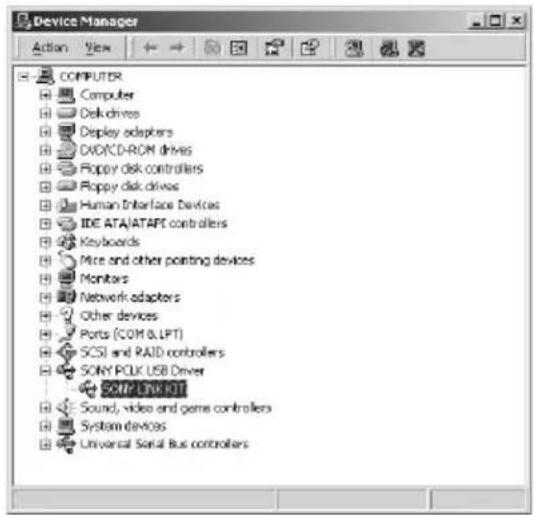
例:Windows 2000 用的窗口
注意(僅限 Windows Me)
根據您電腦的構造形態,可能在 device 列名之前先出現。但這並不影響系統的操作(電腦和系統立體聲組件機)。
5 單擊“OK”以關閉“System Properties”對話方塊。
電腦不發聲音時
M-crew 使用放音和錄音用 USB 音訊裝置。當您啟動連接有系統立體聲組件機的電腦時,USB 音訊裝置將可代替標準音訊裝置。其結果將使電腦的內裝或外接揚聲器不出聲音。這是因為聲音都將通過 USB 電纜輸出到 USB 音訊裝置。如果要讓電腦輸出聲音,請自電腦拆下 USB 電纜。
要使連接有系統立體聲組件機的電腦的揚聲器能起作用時,請作下列程序的操作。
1 打開 Control Panel(控制台)。在 Start(啟動)菜單中,指向“Setting”並單擊“Control Panel”。(Windows XP) 在啟動菜單中,單擊“Control Panel”,然後單擊窗口左邊顯示的“Switch to Classic View”。2 雙擊“Sounds and Multimedia”(或 Windows98/98SE 為“Multimedia”或 WindowsXP 用“Sounds and Audio Devices”)圖符以打開“Sounds and Multimedia Properties”(或 Windows98/98SE 為“Multimedia Properties”或 WindowsXP 用“Sounds and Audio Devices Properties”)對話方塊。3 單擊“Audio”小翼,然後選擇“Sound Playback”(或 Windows98/98SE 為“Playback”)和“Sound Recording”(或 Windows98/98SE 為“Recording”)組方塊的各“Preferred device:”(或 Windows XP 用“Default Device:”)用的標準音訊裝置。4 單擊“Use only preferred devices”(或 WindowsXP 用“Use only default devices”)選擇件使起作用。5 單擊“OK”。
註
要開始錄到 MD 之前,一定請在上面步驟 3 中選擇各“Preferred device:”(或 Windows XP 用“Default Device:”)用的“USB Audio Device”。
安裝 LabelMaker 5.1
請注意,您如果在預先安裝有 Windows XP 的 VA10 電腦上安裝 LabelMaker 5.1,則原來安裝的 LabelMaker 5.0 可能會被新版軟體重寫。
但安裝 LabelMaker 5.1 並不會重寫任何比 LabelMaker 5.0 舊的,例如 PictureGear 4.x 的型版的。
1 單擊設定窗口中的“Setting up LabelMaker 5.1”(參看第 7 頁的步驟 2)。2 請根據顯示的說明進行安裝操作。
解除安裝軟體
當您不再需要 M-crew 或 LabelMaker 5.1 時,請按照下列所述方法解除安裝程式:
1. 打開 Control Panel(控制台)。
在 Start(開始)選單中,指向“Settings”並單擊“Control Panel”。
2. 雙擊“Add/Remove Programs”圖示。
即出現“Add/Remove Programs Properties”視窗。
3. 選擇並單擊程式清單中的“M-crew”或“LabelMaker 5.1”。 4. 單擊“Add/Remove”。
即啟動解除安裝功能,而在步驟 3 中所選的軟體將自動地被刪除。
註
- 解除安裝 M-crew 之後,在 M-crew 資料夾下創作的 “Database” 和 “Jacket” 資料夾(通常為 C:\Program Files\M_crew)及其檔案將仍然保留在硬碟中。不需要它們時,可用手動方法刪除。
- 您如果在上面步驟 3 中選擇了 LabelMaker 5.1 並把它解除安裝,這不但解除安裝了通過 M-crew 安裝的 LabelMaker 5.1,也將會同時消除掉任何其他從 M-crew 分離安裝的 LabelMaker 5.1 的拷貝件。
- 同樣的,如果解除安裝從 M-crew 分離安裝了的 LabelMaker 5.1,M-crew 中的標誌印刷功能也將變成不再有效了。
啟動 M-crew
→ 在 Start(開始)選單中,指向“Programs”和“M-crew”,然後單擊“M-crew”。
軟體即啟動,並將出現 M-crew Main(主)工具列。
M-crew 啟動之後,即將顯示下列工具列。
下列說明是假定 M-crew 正運轉於連接著當做系統立體聲組件機的 CMT-C7NT 的電腦上的。

註
- 在 MD 錄音中,將出現對話方塊以敦促您停止錄音或起動 M-crew。
- M-crew(2.0E版),和Net MD-enable(能起動)OpenMG Jukebox(投幣式唱機)是不能同時激活的。
使用 M-crew
本節提供有關基本功能度和工具條的用法以及Windows在M-crew中的效用的簡短說明。
有關使用M-crew的進一步資訊,請參考Help(求助說明)(第26頁)。
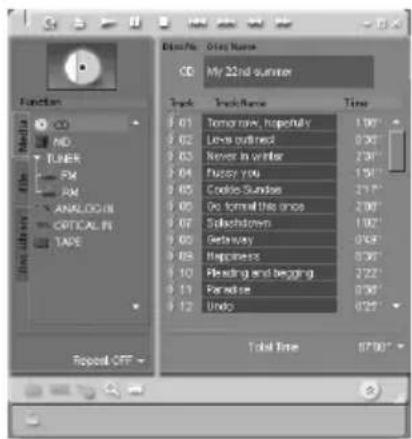
Main(主)工具條
Main工具條提供播放CD/MD和操作調諧器用的基本功能。

ASONY洛格字標
用滑鼠的左按鈕拖曳此洛格字標,以上下移動Main工具條。右單擊洛格字標以顯示上托選擇菜單(pop-up menu)。
BFunction Name(功能名)顯示
單擊此顯示以顯示和選擇功能(CD,MD,TUNER等)。
CD資訊(收音機波段)顯示
根據在功能名顯示中所選的CD/MD或TUNER功能,顯示所選CD/MD名稱或所選收音機波段。
曲號/曲名(預設號/廣播電台名)顯示
根據在功能名顯示中所選的CD/MD或TUNER功能,顯
示曲號/曲名或預設號/廣播電台名。
(接下頁)
定時器(頻率)顯示
當播放CD/MD時,用於顯示諸如總播放時間和已播放時間等時間資訊。單擊此顯示,即可選擇顯示模式。又當收聽無線電廣播時,則能顯示所選電台的頻率。
操作按鈕
顯示在此區域的按鈕,根據在功能名顯示上所選的CD/MD或TUNER功能而將以CD/MD的操作按鈕或調諧器操作按鈕出現。CD/MD操作按鈕可用於播放,暫停,停止,或找出CD/MD上的曲子。調諧器操作按鈕則用於選擇收音機波段和找出預設號等操作。
簡易模式按鈕
打開簡易模式窗口即能簡單地存取用於播放CD/MD,錄到MD上的基本功能。
音量控制
用於調整連接在電腦上的系統立體聲組件機的音量。
工具條開關
單擊此開關以顯示或隱藏工具列。
JHelp(求助說明)按鈕
單擊此按鈕以開啟說明。
KMinimize(最小化)按鈕
單擊此按鈕以縮小視窗尺寸。
Close(關閉)按鈕
單擊此按鈕以退出 M-crew。
工具列
若要顯示工具列,請單擊主工具列中的「工具列」開關。
當單擊工具列中的功能圖示時,系統即切換至所選功能並顯示其對應視窗。請注意,每次只能開啟一個視窗。

ACD 圖示
單擊此圖示以顯示 CD 視窗。
BMD 圖示
單擊此圖示以顯示 MD 視窗。
CTUNER(調諧器)圖示
單擊此圖符以顯示 TUNER 窗口。
OTHERS(其他)圖符
單擊此圖符以顯示 OTHERS(其他)窗口。
ETIMER(定時器)圖符
單擊此圖符以顯示 Timer(定時器)窗口。
File(檔案)圖符
單擊此圖符以顯示 File 窗口。利用此窗口播放儲存在您電腦硬磁盤中的音樂檔案。
GDisc Library(光碟庫)圖符
單擊此圖符以顯示 Disc Library(光碟庫)窗口。利用此窗口去看或再利用曾經至少播放過一次的媒體上的數據。
HRec Window(錄音窗口)圖符
單擊此圖符以顯示 Rec window。利用此窗口可從 CD 唱機、調諧器或其他聲源錄到 MD 光碟。Rec window 具有兩個不同的錄音模式;即同步錄音模式和手動錄音模式。
Option(任選)圖符
單擊此圖符以顯示“Option”對話方塊。用此對話方塊輸入各種各樣設定。
操作窗口
當您單擊 Tool bar 中的功能圖符時,即將出現一相當於所選功能的窗口。操作窗口將可按照在 Tool bar 中所選功能,例如那選擇播放模式和編輯光碟名等用的功能,提供不同的功能設定。
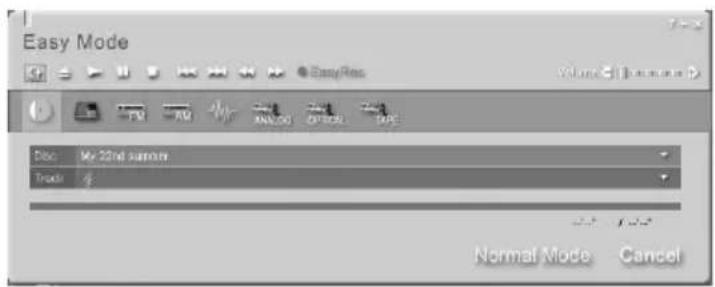
Easy Mode(簡易模式)窗口
當單擊 Main(主)工具條中的 Easy Mode 按鈕時,即出現 Easy Mode 窗口。Easy Mode 窗口能讓您利用窗口內的 M-crew 的基本功能,例如播放 CD/MD 以及錄到 MD 上的操作等。
要恢復正常窗口時,請單擊窗口中的 Normal Mode(正常模式)按鈕。
退出軟體
1. 單擊 Main(主)工具條中的 ×,即出現退出軟體用的對話方塊。 2. 單擊“Do not turn off power”(別關掉電源)。M-crew 即告終止。
您如果也要關掉系統立體聲組件機,即請單擊“Turn off power”(關掉電源)。
使用 Help
打開 Help(求助說明)目錄表
單擊 Main(主)工具條上的 Help 按鈕。即出現 M-crew 目錄表。
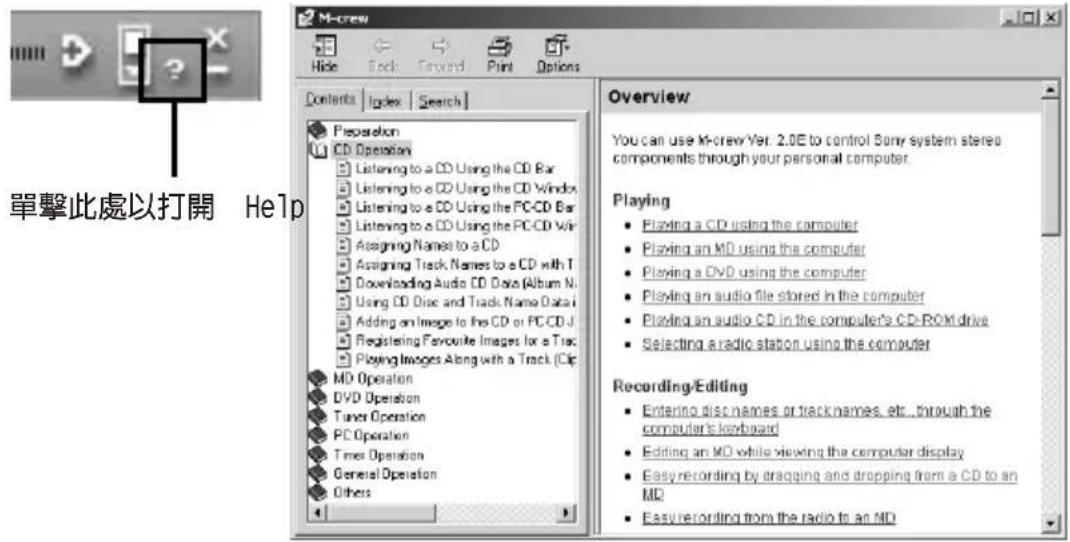
- 單擊以顯示主題。
- 單擊 2 以顯示指定項目的注解。
- 單擊注解中的畫底線項目以顯示其他頁次的相關注解。
用關鍵字(Keyword)尋找
1. 單擊上面主題尋找對話方塊中的“Index”(索引)標記。 2. 軸捲關鍵字清單以輸入要找出或選擇關鍵字的單字或詞句。 3. 單擊“Display”。
含有所選關鍵字的主題即出現於對話方塊的右邊框。
如果出現“Topics Found”對話方塊,請選擇適當的主題並單擊“Display”。
用某單字或詞句找出主題
1. 單擊上面主題尋找對話方塊中的“Search”(尋找)標記。 2. 輸入相關於所要主題的單字或詞句,然後單擊“List Topics”。找到的主題即顯示於“Select Topics to display:”(選擇要顯示主題)清單方塊中。 3. 選擇適當的輸入並單擊“Display”。相當於所選輸入主題即出現於對話方塊的右邊框。
故障排除
使用本軟體時,如果遭遇任何下列的困難,請利用此故障排除指南解決問題。萬一仍然不能解決問題時,請洽詢附近的Sony銷售店。也請參考您電腦的說明書,以及安裝在帶軟體的硬磁盤上的“Readme.txt”檔案。
要打開“Readme”檔案時,請進到Start(起動)菜單並選“Programs”和“M-crew”,然後單擊“View Readme”。
問題 原因/對策
M-crew 自動地中斷。起動了 OpenMG Jukebox。
→ 有些是不能同時激活M-crew和OpenMG Jukebox(投幣式唱機)的。因此,當激活著M-crew而要起動OpenMG Jukebox時,便可能使M-crew中斷操作。此時,如果要再起動M-crew,便須退出OpenMG Jukebox,然後雙擊Desktop上任務箱中的M-crew圖符。也能在Desktop上用右單擊打開菜單,選擇“Restart M-crew”。
出現“Equipment does not respond. Check connections.”(設備不起反應。請檢查連接。)留言。
USB 電纜沒有適當地連接到 USB 端口。
→ 檢查一下USB連接器的連接。 → 試從電腦拆下 USB 電纜,然後再把它連接上。
USB電纜沒有適當地連接在系統立體聲組件機上。
→ 檢查一下USB連接器的連接。 → 檢查一下系統立體聲組件機的AC電源線有沒有確實地接插到AC電源插座。
(接下頁)
问题 原因/对策
| 無螢幕響應或螢幕錯誤。→關掉而又打開系統立體聲組件機的電源,然後再起動M-crew。 →試從系統立體聲組件機和從電腦拆下USB電纜,然後再把它連接上。 →開始另一常用操作並證實電腦功能正常。 →在解除安裝M-crew軟體之後(第19頁),試重新安裝上它(第7頁)。 | |
| 不能進行文本輸入,錄音,編輯等。 | 光碟的保護小翼可能被設定於write-protect(寫入保護)。 →滑動小翼使能錄音。 MD可能是市售的只能用於播放的MD(已錄有樂曲的MD)。 →市售的只能用於播放的MD,是不能作文本輸入,錄音,編輯等操作的。 |
| 系統立體聲組件機不起反應。→檢查連接部分是否都連接妥當(第11頁)。 →一旦拆下來一下連接電纜,再把它連接上。 →一旦自系統立體聲組件機和電腦拆下來一下USB電纜,再把它連接上。 | |
| 所顯示的MD或CD的名稱,與光碟→單擊Reload(再裝)按鈕。 →再起動M-crew。如果問題仍不能解決,則可能是光碟庫(Disc Library)裡的數據有毛病。請重新輸入名稱。 | |
问题 原因/对策
| 所安裝的 device 沒有設定妥當。→請參考Start(起動)菜單中的“Readme.txt”檔案。“Readme.txt”檔案時在安裝有M-crew軟體的資料夾裡面。 | |
| 電腦的內裝或外部揚聲器不出聲。USB音訊裝置優先於通過USB連接於系統立體聲組件機的電腦。 →在“Sounds and Multimedia Properties”對話方塊中選擇標準音訊裝置(通常是電腦的內裝聲音卡)用於優先裝置(第17頁)。 | |
| 系統立體聲組件機的聲音不從電腦的內裝或外部揚聲器發聲。→用音訊電纜連接系統立體聲組件機上的模擬輸出端子和電腦上的線路輸入(line-in)端子,然後在音量控制(Volume Control)中的“Line In Balance:”下未檢查“Mute”檢查方塊(check box)。 | |
| 出現“Could not connect to the CDDB.”留言。→檢查一下是否成功地接上國際網際網路。 →如果已通過proxy server(代理數據保存管理電腦)存取到國際網際網路,即請在“Option”對話方塊中檢查一下proxy的設定。 | |
| 聽不到系統的聲音(警鐘/電子郵件傳達注意)。→起動 M-crew 時,指定了系統聲為無聲,或當M-crew 碰到異常終了時,警鐘設定可能變成OFF。要恢復發聲時,請再起動 M-crew,然後正常地退出程式。或雙擊 M-crew 資料夾中的備用檔案(rog0.reg 到 reg3.reg),然後按照說明再設定一次程式(Windows XP 除外)。 |
- 目录
- 开始
- 准备
- 基本操作
- 附加資訊
- 關於本操作說明書
- 概述
- 播放
- 錄音/編輯
- 其他操作
- 註
- 安裝 M-CREW
- 單擊“NEXT”。
- 選擇設定類型選項之一,然後單擊“NEXT”。
- 當對話方塊顯示已安裝完成時,即單擊“FINISH”。
- 起動 M-CREW 之前
- :連接
- :您電腦系統設定方法
- WINDOWS 98/98SE 的設定
- 安裝 USB 驅動軟體
- 檢驗所安裝裝置的狀態
- WINDOWS 2000/WINDOWS ME/WINDOWS XP 的设置
- 安装USB驱动程序(WINDOWS 2000)
- 安裝 USB 驅動軟體 (WINDOWS ME)
- 停止任何啟動的設備。 2. 直接把系統立體聲組件機連接到電腦或通過 PC 連接用轉接器連接到電腦,然後啟動電腦。
- 每當安裝了裝置的驅動軟體之後,一定請檢查一下所安裝裝置的狀態。
- 注
- 注意(僅限 WINDOWS ME)
- 電腦不發聲音時
- 安裝 LABELMAKER
- 解除安裝軟體
- 啟動 M-CREW
- 使用 M-CREW
- MAIN(主)工具條
- ASONY洛格字標
- BFUNCTION NAME(功能名)顯示
- CD資訊(收音機波段)顯示
- 曲號/曲名(預設號/廣播電台名)顯示
- 定時器(頻率)顯示
- 操作按鈕
- 簡易模式按鈕
- 音量控制
- 工具條開關
- JHELP(求助說明)按鈕
- KMINIMIZE(最小化)按鈕
- CLOSE(關閉)按鈕
- 工具列
- 操作窗口
- EASY MODE(簡易模式)窗口
- 退出軟體
- 使用 HELP
- 打開 HELP(求助說明)目錄表
- 用關鍵字(KEYWORD)尋找
- 用某單字或詞句找出主題
- 故障排除
- 問題 原因/對策
- 问题 原因/对策
品牌 : SONY
型号 : MDSPC3
类别 : 录音机