
MDM-X4 - Diktiergerät SONY - Kostenlose Bedienungsanleitung
Finden Sie kostenlos die Bedienungsanleitung des Geräts MDM-X4 SONY als PDF.


| Produkttyp | MD-Mehrspurrekorder/Mixer |
| Marke | Sony |
| Modell | MDM-X4 |
| Stromversorgung | 120 V / 230 V, 50/60 Hz; 25 W (120 V) / 27 W (230 V) |
| Anzahl der Spuren | 4 (max. 4 gleichzeitig mit MD-DATA, 2 mit MD-Audio) |
| Aufnahmemedium | MiniDisc (MD-DATA und MD-Audio) |
| Maximale Aufnahmedauer | 37 min (4 Spuren), 74 min (2 Spuren), 148 min (1 Spur) |
| Abtastrate | 44,1 kHz |
| Frequenzgang | 5 – 20.000 Hz ±1,0 dB |
| Signal-Rausch-Verhältnis | >94 dB bei Wiedergabe |
| Tonhöhenregelung (Pitch) | ±8,0 % in 0,25 %-Schritten |
| Maximale Anzahl Titel | 255 |
| Eingänge | 6 Kanäle: CH1-4 Kombi XLR/Klinke (symmetrisch/asymmetrisch), CH5-6 Klinke (asymmetrisch); 2 Returns (RETURN 1/2) Klinke |
| Ausgänge | Stereo (RCA), Monitoring (RCA), TRACK 1-4 (Klinke), AUX 1/2 (Klinke), Kopfhörer (Klinke) |
| Equalizer | 3-Band (HIGH, MID, LOW) auf CH1-4; 2-Band (HIGH, LOW) auf CH5/6 |
| MIDI | IN, OUT, THRU; Unterstützung MTC, MMC, MIDI-Clock |
| Zuweisbare Fußschalter | 2 Buchsen (ASSIGN SW1, SW2) |
| Abmessungen (ca.) | 482 x 300 x 100 mm (Breite x Tiefe x Höhe) |
| Gewicht (ca.) | 8 kg |
| Reinigung | Weiches Tuch, leicht mit mildem Reinigungsmittel befeuchtet; Lösungsmittel vermeiden |
| Sicherheit | Nicht Regen/Feuchtigkeit aussetzen; vor Wartung Netzstecker ziehen; Verwendung von Klasse-1-Laser |
Häufig gestellte Fragen - MDM-X4 SONY
Benutzerfragen zu MDM-X4 SONY
0 Frage zu diesem Gerät. Beantworten Sie die, die Sie kennen, oder stellen Sie Ihre eigene.
Eine neue Frage zu diesem Gerät stellen
Laden Sie die Anleitung für Ihr Diktiergerät kostenlos im PDF-Format! Finden Sie Ihr Handbuch MDM-X4 - SONY und nehmen Sie Ihr elektronisches Gerät wieder in die Hand. Auf dieser Seite sind alle Dokumente veröffentlicht, die für die Verwendung Ihres Geräts notwendig sind. MDM-X4 von der Marke SONY.
BEDIENUNGSANLEITUNG MDM-X4 SONY
Um Feuergefahr und die Gefahr eines elektrischen Schlags zu vermeiden, setzen Sie das Gerät weder Regen noch sonstiger Feuchtigkeit aus.
Um einen elektrischen Schlag zu vermeiden, darf das Gehäuse nicht geöffnet werden. Überlassen Sie Wartungsarbeiten stets nur einem Fachmann.
Stellen Sie das Gerät nicht auf ein Bücherregal, in einen geschlossenen Schrank usw., da sich der Hauptnetzschalter (MAIN POWER) an der Rückseite befindet.
Bei diesem Gerät handelt es sich um ein Produkt der Laser-Klasse 1. Ein entsprechender Aufkleber befindet sich an der Seite des Geräts.
Zur besonderen Beachtung
Zur Sicherheit
- Vorsicht - Verwendung von optischen Instrumenten in der Nähe dieses Geräts erhöht die Verletzungsgefahr für die Augen.
- Sollte ein fester Gegenstand oder Flüssigkeit in das Gerät gelangen, trennen Sie es ab und lassen Sie es von einem Fachmann überprüfen, bevor Sie es weiterverwenden.
Zur Stromversorgung
- Vor dem Betrieb des Geräts vergewissern Sie sich, daß die Betriebsspannung mit der örtlichen Netzspannung übereinstimmt.
- Trennen Sie das Gerät bei längerer Nichtverwendung von der Wandsteckdose ab. Zum Abtrennen fassen Sie stets am Stecker und niemals am Kabel selbst an.
- Das Netzkabel darf nur von einer Fachwerkstatt ausgewechselt werden.
- Das Gerät ist auch im ausgeschalteten Zustand nicht vollständig vom Stromnetz getrennt, solange es noch an einer Steckdose angeschlossen ist.
Zur Aufstellung
- Stellen Sie den Mehrspur-Recorder an einen Ort, an dem ausreichende Luftzirkulation gewährleistet ist, um einen internen Hitzestau zu vermeiden.
- Stellen Sie den Recorder nicht auf eine schräge Unterlage.
- Stellen Sie den Recorder nicht an Plätze, die Hitze oder Kälte, Staub oder Schmutz, Feuchtigkeit, Vibrationen oder direktem Sonnenlicht ausgesetzt sind.
Zur Reinigung des Gehäuses
Reinigen Sie das Gehäuse, das Bedienungspult und die Bedienungselemente mit einem weichen, leicht mit mildem Haushaltsreiniger angefeuchteten Tuch. Scheuerschwämme, Scheuerpulver und Lösungsmittel wie Alkohol oder Benzin dürfen nicht verwendet werden.
Zur Wiederverpackung
Heben Sie den Karton und das Verpackungsmaterial auf, um das Gerät bei einem späteren Transport sicher wieder verpacken zu können. Packen Sie es wieder so ein, wie es werksseitig verpackt war.
Zum Betrieb
- Wenn der Mehrspur-Recorder direkt von einem kalten an einen warmen Ort gebracht oder in einem feuchten Raum betrieben wird, kann sich Feuchtigkeit auf den Linsen im Inneren des MD-Decks niederschlagen. Das Gerät arbeitet dann nicht mehr einwandfrei. Nehmen Sie in einem solchen Fall die MD heraus und warten Sie etwa eine Stunde lang ab, bis die Feuchtigkeit verdunstet ist.
Nehmen Sie vor dem Transport des Recorders die Disc heraus.
Handhabung der MDs
- Öffnen Sie die Schutzabdeckung der MD nicht.
- Um Staub von der Cartridge zu entfernen, verwenden Sie ein trockenes Tuch.
- Achten Sie darauf, dass die MD keinem direkten Sonnenlicht und keiner Wärme von Warmluftauslässen ausgesetzt ist. Lassen Sie sie auch nicht in einem in der Sonne geparkten Wagen zurück.
Zum Schutz gegen versehentliches Löschen
Schieben Sie die Lamelle an der Seite der MD zu. Es kann dann nicht mehr auf die MD aufgenommen werden. Soll wieder auf die MD aufgenommen werden, schieben Sie die Lamelle zurück.
Zur Reparatur
Das Typenschild befindet sich unten an der Außenseite des Geräts. Bei weiterführenden Fragen wenden Sie sich bitte an den nächsten Sony Händler.
Zu dieser Anleitung
In der Anleitung wird das folgende Symbol verwendet:

Tipps zur Bedienungserleichterung.
Herzlichen Glückwunsch!
Wir beglückwünschen Sie zum Kauf dieses Sony MD-Multispur-Recorders. Lesen Sie vor der Inbetriebnahme diese Anleitung sorgfältig durch, und bewahren Sie sie zum späteren Nachschlagen gut auf.
Wir beglückwünschen Sie zum Kauf dieses Sony MD-Multispur-Recorders. Lesen Sie vor der Inbetriebnahme diese Anleitung sorgfältig durch, und bewahren Sie sie zum späteren Nachschlagen gut auf.
Überblick über den MDM-X4
Grundlegendes Aufnahmeverfahren 4
Bezeichnung und Funktion der Teile
Der Mischer 6 Recorder 8 Display 10 Eingangs- und Ausgangsbuchsen 11
Der Mischer 6, Recorder 8, Display 10, Eingangs- und Ausgangsbuchsen 11
Anschluß für Aufnahme 13 Anschluß eines MIDI-Geräts 14 MDM-X4-Signalflußdiagramm 14
Anschluß für Aufnahme 13 Anschluß eines MIDI-Geräts 14 MDM-X4-Signalflußdiagramm 14
Monitorbetrieb
Vorbereitung des Monitorbetriebs .... 15 Monitorbeispiele 15
Wunschgemäßes Konfigurieren des Geräts
Systemeinstellungen 17 Ändern von Einstellungen 18
Aufnahme
Erstaufnahme 19 Overdub-Aufnahme 20 Auto Punch-In/Out-Aufnahme 22 Manuelle Punch-In/Out-Aufnahme 25 Mischaufnahme (Grundlagen) 27 Mischaufnahme (fortgeschrittener Betrieb) 28
Editieren eines Song-Teils (Spur-Editierbetrieb)
Überblick über den Spur-Editierbetrieb 31 Festlegung von Suchpunkten 31 Kopieren eines Teils (Track Copy) 33 Verschieben eines Teils (Track Move) 34 Vertauschen von zwei Teilen (Track Exchange) 35 Löschen eines Teils (Track Erase) 36
Ändern der Struktur eines Songs (Sektor-Editierbetrieb)
Überblick über den Sektor-Editierbetrieb 38 Festlegung der Suchpunkte 38 Verschieben eines Sektors (Section Move) 39 Vertauschen von zwei Sektoren (Section Exchange) 40 Kopieren und Einfügen eines Sektors (Section Insert) 41 Löschen eines Sektors (Section Delete) 42
Editieren des ganzen Songs (Song-Editierbetrieb)
Überblick über den Song-Editierbetrieb 43 Kopieren eines Songs (Song Copy) 43 Verschieben eines Songs (Song Move) 44 Vertauschen von Songs (Song Exchange) 45 Unterteilen von Songs (Song Divide) 46 Kombinieren von zwei Songs (Song Combine) 47 Löschen eines Songs (Song Delete) 48 Zuteilen eines Song-Namens (Song Name) 49
Editieren der ganzen Disc (Disc-Editierbetrieb)
Überblick 50 Löschen einer Disc (Disc Erase) .... 50 Zuteilen eines Disc-Namens (Disc Name) 51
Synchronisation mit einem MIDI-Gerät
Vorteile von MIDI 52 MIDI-Synchronisation mit dem MTC 52 MIDI-Synchronisation mit dem MIDI-Takt 53 Steuerung dieses Geräts über von einem MIDI-Gerät ausgegebene MMC-Befehle 55 Beispiel eines MIDI-Systems 56
Abmischen
Abmischen (Grundlagen) 57 Abmischen (fortgeschrittener Betrieb) 58
Zusatzinformationen
Störungsüberprüfungen 60 Meldungen im Display 60 Besonderheiten des MD-Systems 61 Technische Daten 61 Glossar 63 Blockdiagramm 64 MIDI Implementation Chart 65 Spurübersicht ...... Rückwärtige Umschlagseite
Grundlegendes Aufnahmeverfahren
Der MDM-X4 besteht aus einem Mehrkanal-Recorder und -Mischer. Bis zu vier Spuren können auf eine MD-DATA-Disc aufgenommen werden. Darüber hinaus stehen eine Reihe von Editierfunktionen zur Verfügung.
1 Schließen Sie die Instrumente, die Mikrofone, die Effektgeräte usw. an, und bereiten Sie den Aufnahmebetrieb vor.
Einzelheiten finden Sie unter „Anschluß und Signalfluß“ auf Seite 13.

2 Nehmen Sie auf die erste Spur auf.
Beispiel: Die Trommel wird auf Spur 1 aufgenommen. Einzelheiten finden Sie unter „Erstaufnahme“ auf Seite 19.
![graph LR A["Trommel →"] --> B["Spur"] B --> C["1"] C --> D["2"] D --> E["3"] E --> F["4"]](/content/2019/08/102621/images/f794959d81fa21d228861a63a880c107c8bbd9b416c1e53ced7cabcaaa32410f.jpg)

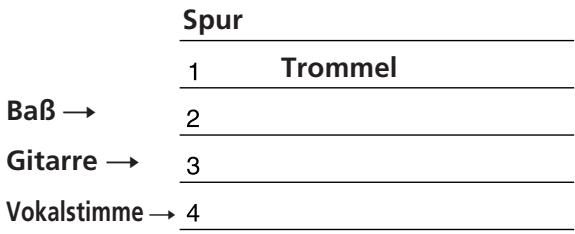
3 Nehmen Sie ein anderes Instrument auf eine andere Spur auf, während Sie die bereits bespielte Spur abhören.
Beispiel: Die Baßbegleitung wird auf Spur 2, die Gitarre auf Spur 3 und die Vokalstimme auf Spur 4 aufgenommen. Einzelheiten finden Sie unter „Overdub-Aufnahme“ auf Seite 20.

4 Sie wollen einen Begleitchor aufnehmen, es ist jedoch keine Spur mehr frei.
Kein Problem! Wenn bereits alle vier Spuren bespielt sind, können Sie auf eine der Spuren nachträglich noch ein Signal hinzu aufnehmen. Einzelheiten finden Sie unter „Mischaufnahme“ auf Seite 27.
| Spur | |
| 1 | Trommel |
| 2 | Baß |
| 3 | Trommel |
| 4 | Vokalstimme ← Chor |

5 Sie stellen fest, dass ein bestimmtes Drum-Fill-In an einer anderen Stelle besser klingen würde.
Ein bestimmter Teil kann verschoben, kopiert oder gelöscht werden. Stimmt die Abfolge des ersten und zweiten Chor-Parts beispielsweise nicht, können die beiden Parts vertauscht werden.
Einzelheiten finden Sie unter „Editieren eines Song-Teils (Spur-Editierbetrieb)“ auf Seite 31.
![graph TD A["Spur"] --> B["1"] A --> C["2"] B --> D["3"] C --> E["4"]](/content/2019/08/102621/images/0c3182decb73b950c4ba62e81325d8bc392a175f7c09b0126566809077d0af86.jpg)

6 Die Struktur eines Songs soll geändert werden.
Mit den Editierfunktionen können Sie einen weiteren Chor hinzufügen (oder löschen), die Einführung in der Mitte des Songs wiederholen usw., ohne eine zusätzliche Aufnahme auszuführen.
Einzelheiten finden Sie unter „Ändern der Struktur eines Songs (Sektor-Editierbetrieb)“ auf Seite 38.
![graph TD A["Spur"] --> B["1"] A --> C["2"] A --> D["3"] A --> E["4"]](/content/2019/08/102621/images/7cc3e9070a355ab093b91a792399d6f1a2754756cb1f108e6cc5e29d55371d3c.jpg)

7 Überspielen Sie die Spuren mit der gewünschten Mischbalance auf ein externes MD- oder DAT-Deck.
Einzelheiten finden Sie unter „Abmischen“ auf Seite 57.

Fertig!
Weitere praktische Funktionen
- Jog/Shuttle-Knopf zum schnellen Ansteuern der gewünschten Stelle.
- Mit der Auto Punch-In/Out-Funktion kann ein Teil eines Songs neu aufgenommen werden; der Recorder schaltet nur am spezifizierten Teil auf Aufnahme. Einzelheiten finden Sie unter „Auto Punch-In/Out-Aufnahme“ auf Seite 22.
- Mit der Undo-Funktion kann der ursprüngliche Zustand zurückgehalten werden, wenn ein Editierprozess nicht das gewünschte Resultat lieferte.
- Synchrone Betriebsmöglichkeit mit anderen MIDI-Geräten. Es besteht nicht nur die Möglichkeit, dieses Gerät beim Hochstarten mit einem externen Sequencer zu synchronisieren, sondern das Gerät kann auch von einem Sequencer ferngesteuert werden (allerdings nur im Falle von MMC-kompatiblen Geräten). Dank der Synchronisierfunktion können mit Hilfe eines Computers oder Sequencers auch die mit diesem Recorder aufgezeichneten Stimmen (Vokalstimme, Gitarre usw.) mit den Tonsignalen von anderen MIDI-Geräten, Sound-Modulen usw. kombiniert werden. Einzelheiten finden Sie unter „Synchronisation mit einem MIDI-Gerät“ auf Seite 52.
- Pitch Control-Funktion zur Geschwindigkeits-Feineinstellung. Einzelheiten finden Sie unter „SYSTEM-Taste“ im Abschnitt „Bezeichnung und Funktion der Teile“ auf Seite 9.
- Sehr hochwertiger analoger Mischer mit 10 Eingangs- und 4 Bus-Anschlüssen.
Der Mischer
Siehe auch das „Blockdiagramm“ auf Seite 64.
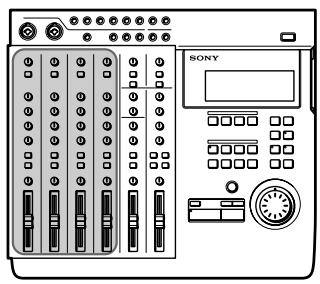
Bedienfeld für Kanäle 1 - 4
Die im folgenden beschriebenen Funktionen sind für alle Kanäle (1 - 4) gleich.

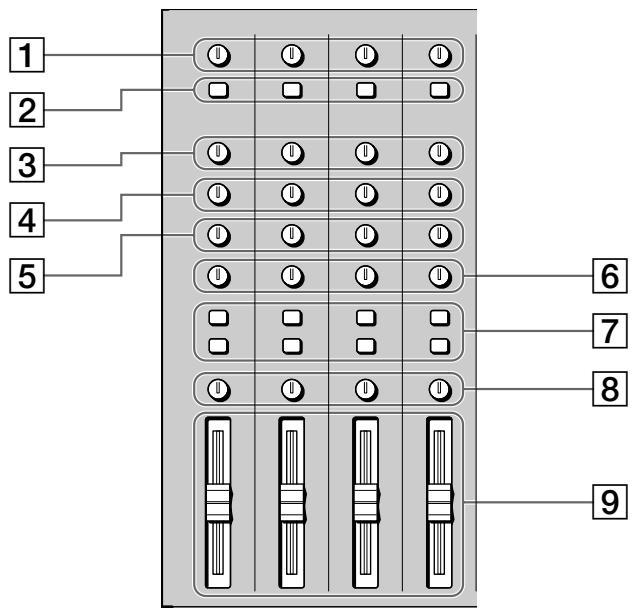
1 TRIM-Regler
Mit diesen Reglern können die Eingangssignale der Buchsen INPUT CH1-CH4 um etwa 40 dB variiert werden. Durch Drehen nach rechts wird der Eingangspegel höher.
Wenn ein Instrument angeschlossen ist, sollte der Regler normalerweise auf LINE stehen; bei Anschluss eines Mikrofons sollte er auf MIC stehen.

Für beste Klangcharakteristik sollte der TRIM-Regler auf den richtigen Pegel eingestellt werden, während sich der Fader in einer Position zwischen 7 und 8 befindet.
2 INPUT-Wahltasten
Mit diesen Tasten wird das Eingangssignal für die Mischerkanäle 1 bis 4 gewählt; es kann zwischen LINE/MIC (Signal der INPUT CH-Buchsen) und TRACK 1 - 4 (Signal des Recorders) gewählt werden. LINE/MIC: Zur Wahl des Eingangssignals eines externen Instrumentes, Mikrofons usw. TRACK 1 - 4: Zur Verwendung des vom Recorder wiedergegebenen Signals als Eingangssignal.
3 HIGH-Regler
Zur Einstellung der Höhen des betreffenden Kanals. Mit diesem Regler wird der obere Teil des Frequenzgangs angehoben und abgesenkt.
4 MID-Regler
Zur Einstellung des Mittenbereichs des betreffenden Kanals. Mit diesem Regler wird der mittlere Teil des Frequenzgangs angehoben und abgesenkt.
5 LOW-Regler
Zur Einstellung der Tiefen des betreffenden Kanals. Mit diesem Regler wird der untere Teil des Frequenzgangs angehoben und abgesenkt.
Einfluss der HIGH/MID/LOW-Regler auf den Frequenzgang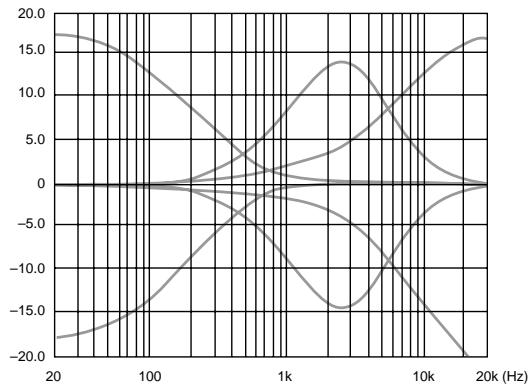
6 AUX-Regler
Zur Wahl des Signalpegels, mit dem der betreffende Kanal über den AUX-Bus (1 - 2) ausgegeben wird. In der Stellung 1 wird der betreffende Kanal über den AUX-Bus 1 und in der Stellung 2 über den AUX-Bus 2 ausgegeben.
In der Mittelposition wird über keinen AUX-Bus ein Signal ausgegeben.
7 ASSIGN-Tasten
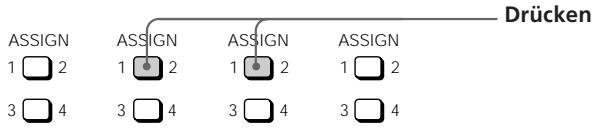
Diese Tasten legen fest, welchem Gruppen-Bus die Kanäle zugeordnet werden (d.h. auf welcher Spur sie aufgezeichnet werden).
Das Signal des Kanals wird stets dem Stereo-Bus zugeleitet.
Beispiel: Die Kanäle 2 und 3 werden dem Gruppen-Bus 1 zugeordnet (der Recorder zeichnet sie auf Spur 1 auf).
8 PAN-Regler
Zur Einstellung der Balance des Stereo- oder Gruppen-Bus. Durch Drehen in Richtung L verschiebt sich der Klang zum Gruppen-Bus 1 oder 3 und zur L-Seite des Stereo-Bus. Durch Drehen in Richtung R verschiebt sich der Klang zu Gruppen-Bus 2 oder 4 und zur R-Seite des Stereo-Bus.
9 Faderregler 1 - 4
Zum Einstellen der Pegel der einzelnen Kanäle.
Bedienfeld für Kanäle 5, 6 und MASTER-Bedienfeld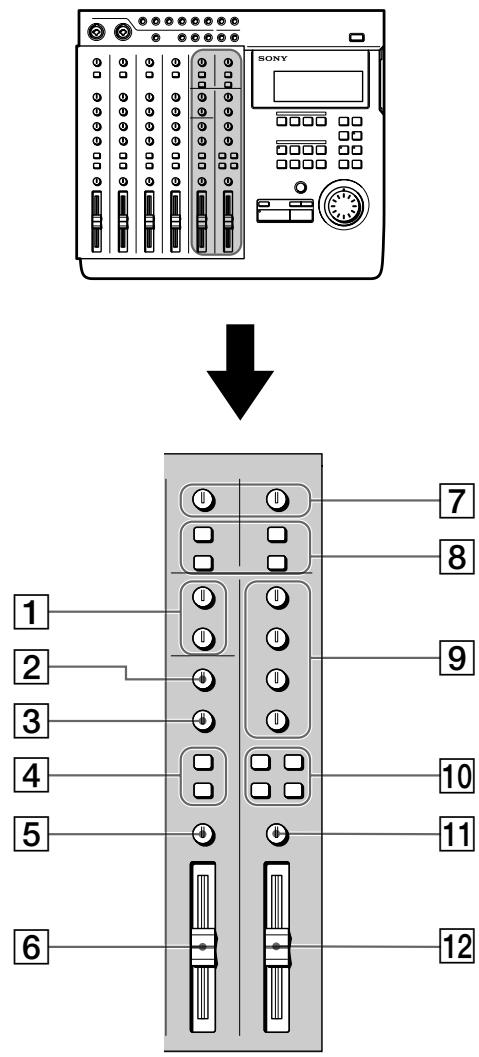
1 MASTER AUX 1-2-Regler
Zur Einstellung des Gesamtpegels des AUX-Bus-Ausgangssignals der Buchsen AUX OUTPUT 1-2.
2 HIGH-Regler
Zur Einstellung der Höhen des Eingangssignals der INPUT 5/6-Buchsen an der Oberseite des Geräts. Die Höhen können angehoben und abgesenkt werden.
3 LOW-Regler
Zur Einstellung der Bässe des Eingangssignals der INPUT 5/6-Buchsen an der Oberseite des Geräts. Die Bässe können angehoben und abgesenkt werden.
4 ASSIGN-Tasten
Diese Tasten legen fest, welchem Gruppen-Bus die Eingangssignale der INPUT 5/6-Buchsen (an der Oberseite des Geräts) zugeordnet werden (d.h. auf welcher Spur sie aufgezeichnet werden).
Kanal 5 kann nur dem Gruppen-Bus 1 oder 3 zugeordnet werden.
Kanal 6 kann nur dem Gruppen-Bus 2 oder 4 zugeordnet werden.
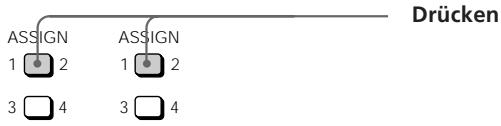
Beispiel: Das Signal des Kanals 5 und 6 wird dem Gruppen-Bus 1 bzw. 2 zugeordnet (der Recorder zeichnet die Signale auf Spur 1 und 2 auf).
![graph TD A["ASSIGN"] --> B["1"] A --> C["2"] D["Drücken"] --> E["3"] D --> F["4"]](/content/2019/08/102621/images/40d85366ebb1336c9353369820f37b7e5333fe39674ff871fde7dfd0acddf85e.jpg)
5 BALANCE-Regler
Zur Einstellung der Pegelbalance von Kanal 5 und 6. Durch Drehen in Richtung L wird der Pegel von Kanal 5 angehoben.
Durch Drehen in Richtung R wird der Pegel von Kanal 6 angehoben.
6 Faderregler 5/6
Zur gleichzeitigen Pegeleinstellung der beiden Kanäle 5 und 6.
7 RETURN-Regler (1 und 2)
Mit diesen Reglern wird der Pegel des Eingangssignals der RETURN 1- und 2-Buchsen an der Oberseite des Geräts eingestellt. (Das Return-Signal (Rücklaufsignal) dient normalerweise zum Erzeugen von Zusatzeffekten.)
(siehe Fortsetzung)
8 ASSIGN-Tasten
Diese Tasten legen fest, welchem Gruppen-Bus (1 - 4) das Return-Signal (Rücklaufsignal) zugeordnet wird (d.h. auf welcher Spur der Recorder die Signale aufzeichnet).
Beispiel: Rücklaufsignal 1 und 2 wird dem Gruppen-Bus 1 und 2 zugeordnet (der Recorder zeichnet die Signale auf den Spuren 1 und 2 auf).
9 TRACK 1 - 4-Regler
Zum Einstellen der Gesamtbalance beim Abhören des Wiedergabesignals des Recorders (CUE-Monitorbetrieb). Für jede Spur ist ein getrennter Regler vorhanden. Zur Verwendung der CUE-Monitorfunktion muß die Spurmonitortaste CUE (siehe nachfolgenden Abschnitt 10) gedrückt werden.
10 Spurmonitortasten
Zur Wahl des mitzuhörenden Tons.
1 - 2: Bei Drücken dieser Taste ist der Ton von Gruppen-Bus 1 und 2 zu hören.
3 - 4: Bei Drücken dieser Taste ist der Ton von Gruppen-Bus 3 und 4 zu hören.
CUE: Bei Drücken dieser Taste ist das Wiedergabesignal des Recorders zu hören. Mit den TRACK 1 - 4-Reglern kann der Pegel der einzelnen Spuren individuell eingestellt werden.
STEREO: Durch Drücken dieser Taste ist der Ton des Stereo-Bus zu hören.
11 MONITOR-Regler
Zur Einstellung des Pegels des über die MONITOR OUT-Buchse (an der Rückseite) und die HEADPHONES-Buchse (an der Vorderseite) ausgegebenen Tonsignals.
12 MASTER-Faderregler
Zur Einstellung des Pegels des über die STEREO OUT-Buchsen an der Rückseite ausgegebenen Stereo-Bus-Signals.
Recorder
Bedienungspult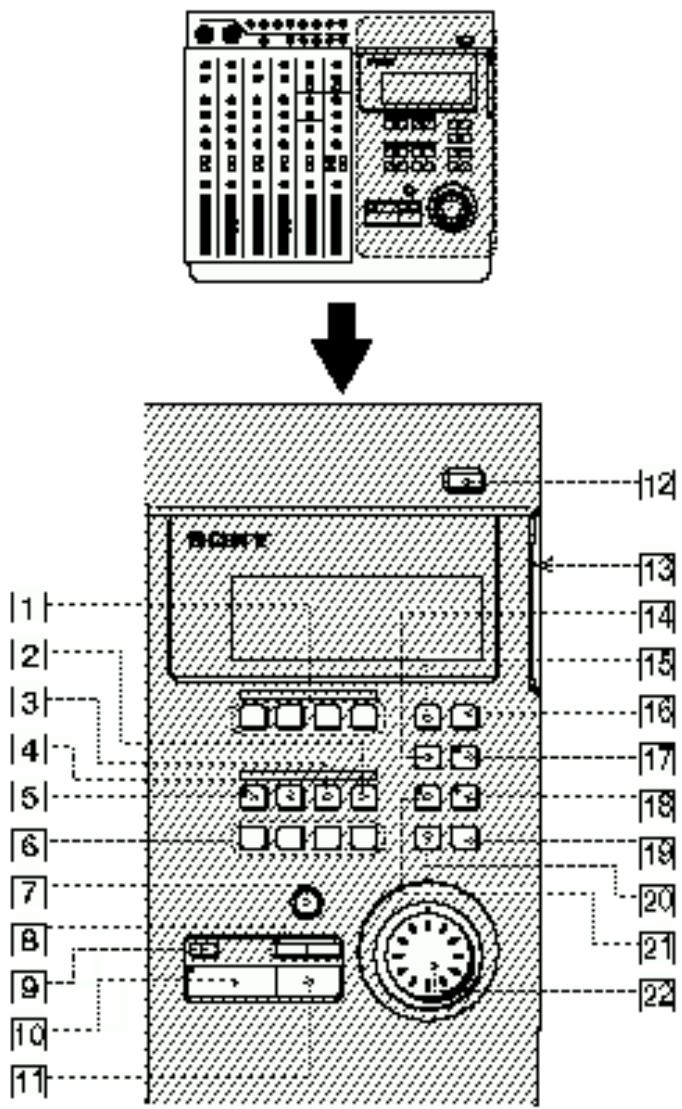
Mit diesen Tasten werden die Aufnahmespuren festgelegt. Die Anzeige der gedrückten Taste leuchtet auf. Beim Punch-In/Out-Aufnahmebetrieb dienen die Tasten außerdem als In/Out-Tasten.
2 SHIFT-Taste
Wenn beim Drücken einer Taste gleichzeitig diese Taste gedrückt gehalten wird, führt das Gerät die unter der Taste angegebene Funktion aus.
Beispiel: REPEAT-Taste
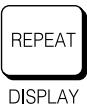
- Wenn nur diese Taste gedrückt wird, wird die Funktion REPEAT aktiviert.
- Wenn beim Drücken dieser Taste gleichzeitig SHIFT gedrückt gehalten wird, wird die Funktion DISPLAY aktiviert.
3 OUT-Taste Zur Festlegung des Out-Punktes (Schnittausstiegspunkt).
4 IN/DEST-Taste Zur Festlegung des IN-Punktes (Schnitteinstiegspunkt). Zur Festlegung des DEST-Punktes (Schnittzielpunkt) ist diese Taste bei gleichzeitig gedrückt gehaltener SHIFT-Taste zu drücken.
5 MARK-Taste Durch Drücken dieser Taste wird ein Markierungspunkt gesetzt (und die Taste beginnt zu blinken). Während die MARK-Taste blinkt kann durch Drücken den Tasten IN, OUT, DEST oder A bis H der Markierungspunkt der betreffenden Taste zugeordnet werden. Insgesamt können den Tasten IN, OUT, DEST und A bis H bis zu 11 Markierungspunkte zugeordnet werden.
⑥ Markierungspunkt-Abruftasten Mit diesen Tasten werden die Markierungspunkte abgerufen. Für die Punkte E bis H ist die betreffende Taste bei gleichzeitig gedrückt gehaltener SHIFT-Taste zu drücken.
7 REC-Taste Durch Drücken dieser Taste wird in den Aufnahme-Modus geschaltet. Während der Aufnahme-Pause blinkt die Taste; während des Aufnahmebetriebs leuchtet sie konstant.
8 |◀◀ /▶▶ Tasten Mit diesen Tasten kann der Anfang des vorausgegangenen oder des nächsten Songs aufgesucht werden. Darüber hinaus dienen diese Tasten bei der Einstellung eines Markierungspunktes zusammen mit der Rehearsal-Funktion zum Umschalten zwischen Pegelanstieg und Pegelabfall nach dem Markierungspunkt.
⑨ TOP-Taste Durch einmaliges Drücken dieser Taste wird der Anfang des ersten Songs der Disc aufgesucht. Durch erneutes Drücken im Stoppbetrieb wird der Anfang des unbespielten (leeren) Teils der Disc aufgesucht.
10 ▶ PLAY-Taste Zum Starten der Wiedergabe. Während der Wiedergabe leuchtet die Taste auf.
11 ■ STOP-Taste Zum Stoppen der Aufnahme oder Wiedergabe. Wird diese Taste gedrückt gehalten und gleichzeitig die ▶ PLAY-Taste gedrückt, schaltet das Gerät in den IN-OUT-Wiedergabemodus und der Teil zwischen IN-
und OUT-Punkt wird wiederholt wiedergegeben. Durch Drücken der Taste im Stoppmodus werden die TOC-Daten* auf die Disc geschrieben.
12 ≜ EJECT-Taste Zum Herausnehmen der Disc. Wenn die TOC-Daten* noch nicht auf die Disc geschrieben sind, werden sie vor dem Auswerfen der Disc automatisch auf die Disc aufgezeichnet. * Nach dem Editieren eines Sektors, eines Songs oder einer Disc müssen die TOC-Daten aktualisiert werden. Einzelheiten finden Sie auf Seite 38 und 44.
13 Disc-Einschub Zum Einlegen der Disc.
14 REPEAT/DISPLAY-Taste Zum Aktivieren des Wiederhol-Wiedergabebetriebs. Durch wiederholtes Drücken der Taste kann zwischen den folgenden Modi gewählt werden:
- REPEAT: Alle Songs der Disc werden wiederholt.
- REPEAT 1: Der momentane Song wird wiederholt.
- 1: Der momentane Song wird einmal wiedergegeben. Danach kehrt das Gerät zum Anfang dieses Songs zurück.
- Keine Anzeige: Wiederholbetrieb ausgeschaltet. Alle Songs der Disc werden wiedergegeben. Bei wiederholtem Drücken der Taste bei gleichzeitig gedrückt gehaltener SHIFT-Taste ändert sich der Anzeigemodus wie folgt:
- Zeit-Modus: Der Zähler zeigt die Zeit an. • Takt-Modus: Der Zähler zeigt den Takt an.
- Restzeit-Modus: Die noch verfügbare Restzeit der Disc wird angezeigt.
Hinweis
Wenn keine Tempoinformation eingegeben ist, erscheinen im Takt-Modus keine Ziffern.
15 EDIT-Taste Zum Umschalten in den Editiermodus. Zu beachten ist, dass nur dann in den Editiermodus geschaltet werden kann, wenn sich die Disc im Stoppbetrieb befindet.
16 SYSTEM-Taste Diese Taste besitzt die folgenden beiden Funktionen:
- Systemeinstellung Die Taste drücken, um die Systemparameter einzustellen. Einzelheiten finden Sie unter „Ändern von Einstellungen“ auf Seite 18.
- Pitch-Steuerung Durch Drücken der Taste bei gleichzeitig gedrückter SHIFT-Taste wird die Aufnahme/Wiedergabe-Pitch-Steuerung eingeschaltet. Durch erneutes Drücken bei gleichzeitig gedrückt gehaltener SHIFT-Taste wird die Aufnahme/Wiedergabe-Pitch-Steuerung ausgeschaltet.
Pitch-Steuerung „Ein“: Die Aufnahme bzw. Wiedergabe wird mit dem voreingestellten Pitch-Wert ausgeführt („Vari Pitch“ erscheint im Display).
Pitch-Steuerung „Aus“: Die Aufnahme bzw. Wiedergabe wird mit dem normalen Pitch-Wert ausgeführt („Fixed Pitch“ erscheint im Display). Einzelheiten zur Pitch-Einstellung finden Sie unter „Systemeinstellungen“ auf Seite 17.
17 RHLS-Taste
Diese Taste besitzt die folgenden beiden Funktionen:
- Aufnahmesimulation (Rehearsal-Funktion) Durch Drücken der Taste während der Aufnahme-Pause blinkt die Anzeige, und das Gerät simuliert die Aufnahme, ohne tatsächlich aufzunehmen. (Wenn die AUTO PUNCH-Taste leuchtet, kann die Rehearsal-Funktion auch durch Drücken von RHSL gestartet werden.) Während der Aufnahmesimulation laufen alle Vorgänge genau wie bei der tatsächlichen Aufnahme ab. Mit der Rehearsal-Funktion können Sie das Resultat überprüfen, ohne die Aufnahme auszuführen.
Durch Drücken von ■ STOP wird die Rehearsal-Funktion abgeschaltet.
Beim Aufnehmen eines neuen Songs wird die Rehearsal-Funktion jedoch nicht aktiviert.
- Suchpunkteinstellung (Locate Adjust-Funktion) Wird die Taste gedrückt und leuchtet die Anzeige auf, gibt das Gerät die Passage um den momentanen Suchpunkt herum wiederholt wieder. Die Wiederholzeit kann durch den Roll-Zeit-Parameter vorgegeben werden. Während der wiederholten Wiedergabe der Passage kann mit dem Jog-Knopf die Suchpunktposition variiert werden.
Durch Drücken von ■ STOP wird die Locate Adjust-Funktion abgeschaltet.
Einzelheiten finden Sie unter „Korrektur der Position des Suchpunktes“ auf Seite 32.
Hinweis
Im Locate Adjust-Modus ändert sich die Zähleranzeige nicht; der Zähler zeigt nicht die momentane Wiedergabeposition an.
Mit JOG und SHUTTLE kann der Zählerwert/die Position des betreffenden Suchpunktes eingestellt werden. Wenn der neue Wert jedoch nicht als Markierungspunkt gespeichert wird, geht er nach dem Einstellen verloren.
18 UNDO-Taste
Durch Drücken dieser Taste wird der vorausgegangene Editiervorgang oder Auto-Punch-In/Out-Vorgang rückgängig gemacht und der ursprüngliche Zustand zurückerhalten. Einzelheiten finden Sie unter „Verwendung der Undo-Funktion“ auf Seite 24, 31, 38 und 43.
19 ENTER-Taste
Durch Drücken dieser Taste wird der gewählte Vorgang usw. ausgeführt.
20 EXIT-Taste
Durch Drücken dieser Taste wird der gewählte Vorgang storniert bzw. der Editiermodus verlassen.
21 AUTO PUNCH-Taste
Zur Wahl der Auto-Punch-In/Out-Funktion.
22 Jog/Shuttle-Knopf
Dieser Knopf ermöglicht einen Suchlauf (ein bestimmter Punkt in einem Song kann aufgesucht werden); außerdem dient er zur Wahl eines Menüparameters, zum Einstellen eines Parameters, zum Einstellen der Suchpunktposition usw. Der Suchpunkt in Schritten von etwa 11,6 ms eingestellt werden (eine Rastposition des Jog-Knopfes).
Display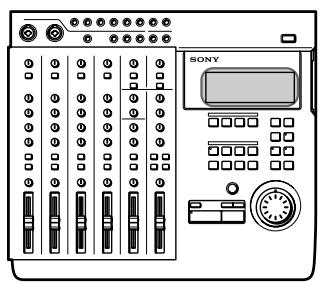

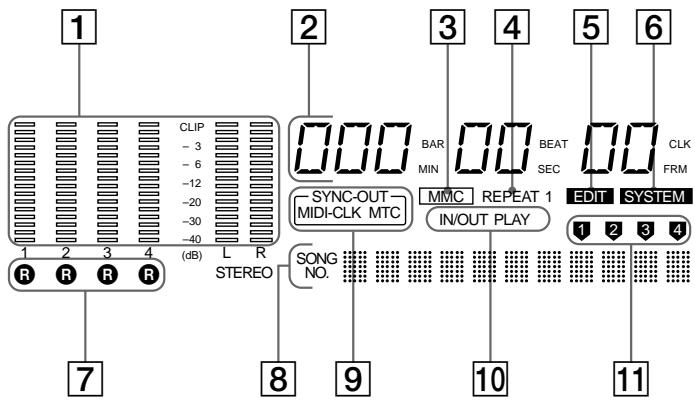
1 Pegelmeter
• 1 - 4
Bei der Wiedergabe: Der Ausgangspegel der einzelnen Spuren wird angezeigt.
Bei der Aufnahme: Der Eingangspegel der einzelnen Spuren wird angezeigt.
Im Stoppmodus oder wenn keine Disc eingelegt ist: Der Pegel von Gruppen-Bus 1 - 4 wird angezeigt.
• L, R
Der Pegel des Stereo-Bus wird angezeigt.
2 Zähleranzeige
Zeigt die Zeit (Minuten/Sekunden/Frame) oder den Takt (Takt/Schlag/Cock) an.
③ MMC-Anzeige
Leuchtet auf, wenn das Gerät zum Empfang von MMC-Signalen (MIDI Machine Control) bereit ist.
4 REPEAT-Anzeige
Leuchtet während des Wiederhol-Wiedergabebetriebs. Bei der Wiederholung aller Songs leuchtet REPEAT und bei der Wiederholung eines einzelnen Songs REPEAT 1.
5 EDIT -Anzeige
Leuchtet während des Editierbetriebs (Editieren einer Spur, eines Sektors, eines Songs, oder einer Disc).
6 SYSTEM-Anzeige
Leuchtet während des Systemeinstellvorgangs.
7 R-Anzeigen
Leuchten auf, wenn die betreffende Spur mit den REC SELECT-Tasten für die Aufnahme gewählt wurde. Die Spurnummer entspricht der Gruppenbus-Nummer.
8 Namenanzeigefeld
Zeigt den Namen des Songs oder der Disc sowie Editiermenü-Informationen an.
9 SYNC-OUT-Anzeige
Zeigt die momentan gewählte
Ausgangssynchronisationsart an.
Einzelheiten finden Sie auf Seite 17 und 52-56.
MIDI-CLK: Leuchtet, wenn das MIDI-Taktsignal ausgegeben wird.
MTC: Leuchtet, wenn der MIDI-Timecode ausgegeben wird.
10 IN/OUT PLAY-Anzeige
Leuchtet während der IN/OUT-Wiedergabe.
11 Spuranzeige
Zeigt während des Editierbetriebs die Zuspielspur an.
Eingangs- und Ausgangsbuchsen
Oberseite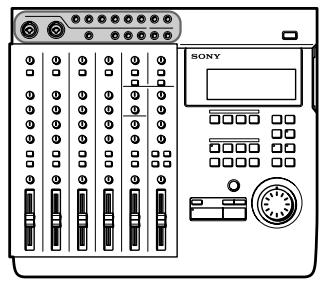

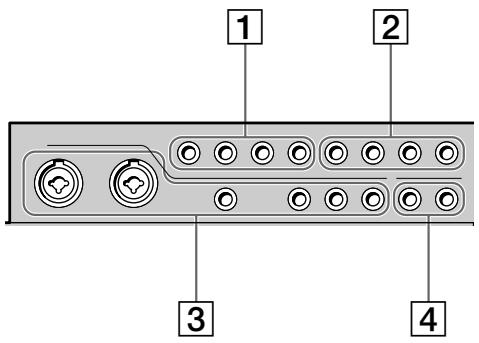
1 TRACK 1 - 4-Ausgangsbuchsen
Die Buchsen TRACK 1 - 4 geben die Tonsignale der Spuren 1 - 4 so aus, wie sie auf der Disc aufgezeichnet sind.
Die zuvor aufgenommenen Signale werden auch dann wiedergegeben und ausgegeben, wenn sich der Recorder im Aufnahmebetrieb befindet.
2 RETURN 1/2 (L (MONO)/R)-Eingangsbuchsen
Zur Einspeisung der Signale einer externen Quelle.
So kann beispielsweise auch das extern mit einem Effekt aufbereitete Signal zum Mischer zurückgeleitet werden.
Zur Einspeisung eines monauralen Signals verwenden Sie die L (MONO)-Buchse.
(siehe Fortsetzung)
3 CH 1-6-Eingangsbuchsen
Zum Einspeisen von Tonsignalen für die Kanäle 1-6. Die CH 1 - 4-Buchsen sind für Mikrofonsignale und Line-Signalquellen bestimmt. Die Buchsen CH 5 und 6 sind ausschließlich für Line-Signalquellen bestimmt. In die Buchsen von Kanal 1 und 2 können XLR-Stecker direkt eingesteckt werden. (Die Eingänge für Kanal 1 und 2 sind symmetrisch; es können sowohl XLR- als auch Standardstecker verwendet werden.)
4 OUTPUT AUX 1/2-Buchsen
Über diese Buchsen können die Signale an ein externes Gerät geleitet werden. Die Signale können extern mit einem Effekt aufbereitet und über die RETURN 1/2 (L/R)-Buchsen zum Gerät zurückgeleitet werden.
Rückseite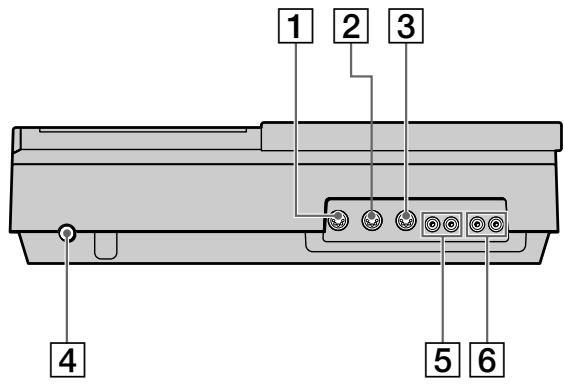
1 MIDI THRU-Buchse
Gibt das Eingangssignal der MIDI IN-Buchse wieder aus.
2 MIDI OUT-Buchse
Gibt das MIDI-Signal aus. Verbinden Sie diese Buchse mit der MIDI IN-Buchse eines anderen MIDI-Geräts.
3 MIDI IN-Buchse
Zur Einspeisung des von der MIDI OUT-Buchse eines anderen MIDI-Geräts ausgegebenen Signals.
4 Netzschalter
Zum Ein- und Ausschalten des Geräts.
5 MONITOR OUT-Buchse
Gibt das Tonsignal vom Monitor-Bus aus. Verbinden Sie die Buchse mit einem Monitorboxenpaar oder einem Verstärker.
Einzelheiten finden Sie unter „Anschluß für Aufnahme“ auf Seite 13.
6 STEREO OUT-Buchse
Gibt das Tonsignal vom Stereo-Bus aus. Verbinden Sie beim Abmischbetrieb diese Buchse mit einem DAT-Deck usw.
Einzelheiten finden Sie unter „Anschluß für Aufnahme“ auf Seite 13.
Vorderseite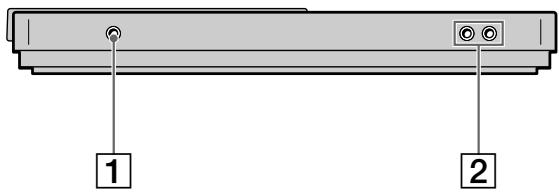
Zum Anschluß eines Kopfhörers mit Standardstecker.
② ASSIGN SW 1,2-Buchse
Zum Anschluß eines externen Schalters (Fußschalter usw.).
Einzelheiten zu den steuerbaren Funktionen finden Sie unter „Systemeinstellungen“ auf Seite 17.
Wahlweise kann ein Fußschalter des Typs ↗ oder ↘ angeschlossen werden. Beim Einschalten wertet das Gerät die momentane Position des angeschlossenen Pedals als „Aus“.
Anschluß für Aufnahme
Schließen Sie die Instrumente, die Mikrofone sowie den Verstärker und den Kopfhörer (für Monitorbetrieb) wie folgt an:
![graph TD A["Instrumente und Mikrofone"] --> B["An INPUT CH-1-CH-6-Buchsen (an CH-1 und CH-2 können XLR-Stecker angeschlossen werden)"] B --> C["Von MONITOR OUT-Buchsen an der Rückseite des Geräts"] B --> D["Von HEADPHONES-Buchsen an der Vorderseite des Geräts"] C --> E["Von den STEREO OUT-Buchsen an…](/content/2019/08/102621/images/730683fc6af71e80a4bc6565590215df4447995206436d0a61743d91d83426fe.jpg)

Einspeisung des Tonsignals von einem Sound-Modul
Über die INPUT CH-5- oder INPUT CH-6-Buchsen kann das Tonsignal mit den bereits auf den Spuren 1 - 4 aufgezeichneten Signalen gemischt werden.
Anschluß zur Rückleitung eines von einem externen Effector aufbereiteten Signals
Zur Ausgabe des Signals an den Effektor: Verwenden Sie die AUX 1- und AUX 2-Buchsen an der Oberseite des Geräts.
Zur Einspeisung des Signals vom Effector (Rücklaufsignal): Verwenden Sie die RETURN 1- oder RETURN 2-Buchsen an der Oberseite des Geräts.
Einschalten des Geräts
Nachdem alle anderen Anschlüsse hergestellt sind, schließen Sie das Netzkabel an eine Steckdose an.
Anschluss eines MIDI-Geräts
Ein MIDI-Gerät wird wie folgt angeschlossen.
Einzelheiten zum Synchronbetrieb mit einem
Sequencer usw. finden Sie unter „Synchronisation mit einem MIDI-Gerät“ auf Seite 52-56.
![graph TD A["Sequencer"] --> B["MIDI IN-Buchse"] A --> C["MIDI OUT-Buchse"] A --> D["MIDI IN-Buchse"] B --> E["MIDI THRU-Buchse"] C --> E D --> E E --> F["External Sound-Modul usw."] style A fill:#f9f,stroke:#333 style B fill:#ccf,stroke:#333 style C fill:#ccf,stroke:#333 style D fill:#ccf,stroke:#33…](/content/2019/08/102621/images/0987c3ac684dd2f805ef9a76c3d8efaf60a60dd0067eb3c12886c8a2c04c2e3b.jpg)
MDM-X4-Signalflussdiagramm
Das folgende Diagramm zeigt den internen Signalfluss.
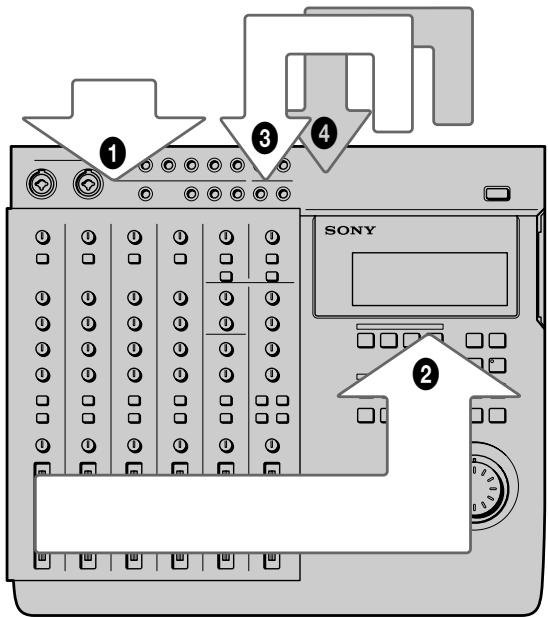
① Einspeisung von externen Signalen. ② Die Eingangssignale werden nach dem Mischen und der Zuordnung zum betreffenden Gruppen-Bus (1 - 4) aufgezeichnet. ③ Das Wiedergabesignal des Recorders wird zum Mischer zurückgeleitet (Mischaufnahme, Bounce-Aufnahme). ④ Das Wiedergabesignal des Recorders wird zu einem externen Gerät ausgegeben, im externen Gerät mit Effekten aufbereitet und wieder zum Mischer zurückgeleitet (Mischaufnahme, Bounce-Aufnahme).
Die sechs Eingangskanäle und zwei Stereo-
Rückführeingänge sind mit dem Gruppen-Bus 1 - 4 und dem Stereo-Bus L/R verbunden.
(Die Zuordnung des Eingangssignals zum Gruppen-Bus 1 - 4 erfolgt mit den ASSIGN-Tasten. Die Signale der Kanäle werden stets dem Stereo-Bus zugeleitet.
Wenn die Signale nicht mit dem Stereo-Bus gemischt werden sollen, stellen Sie die Federregler der betreffenden Kanäle auf 0.)
Für den Monitorbetrieb kann der Gruppen-Bus 1-2, der Gruppen-Bus 3-4, der Stereo-Bus oder TRACK 1 - 4 OUTPUT (CUE-Bus) verwendet werden.
Einzelheiten zum Monitorbetrieb finden Sie unter „Monitorbeispiele“ auf Seite 15.
Vorbereitung des Monitorbetriebs
Im Monitorbetrieb können mit diesem Gerät die folgenden vier Signaltypen abgehört werden.
① Group 1, 2: Zum Abhören des Mischer-Gruppen-Bus 1 und 2. Der Ton des Gruppen-Bus 1 befindet sich im linken Kanal (L) und der des Gruppen-Bus 2 im rechten Kanal (R). Beim Aufnahmebetrieb ermöglicht diese Einstellung ein Abhören des Aufnahmetons. ② Group 3, 4: Zum Abhören des Mischer-Gruppen-Bus 3 und 4. Der Ton des Gruppen-Bus 3 befindet sich im linken Kanal (L) und der des Gruppen-Bus 4 im rechten Kanal (R). Beim Aufnahmebetrieb ermöglicht diese Einstellung ein Abhören des Aufnahmetons. ③ CUE: Zum Abhören aller auf der Disc aufgezeichneten Tonsignale. Mit den unter den MONITOR-Tasten befindlichen TRACK 1 - 4-Reglern können die Pegel der einzelnen Spuren individuell eingestellt werden. (Alle Spuren sind in Mono zu hören.) Beim Aufnehmen wird die momentane Aufnahmespur stummgeschaltet. ④ STEREO: Zum Abhören des Tons des Mischer-Stereo-Bus. Diese Einstellung ist beim Abmischen usw. zu wählen.
Monitorbeispiele
Beispiel 1: Das Tonsignal von Gruppen-Bus 1 und 2 wird abgehört (während der Aufnahme usw.)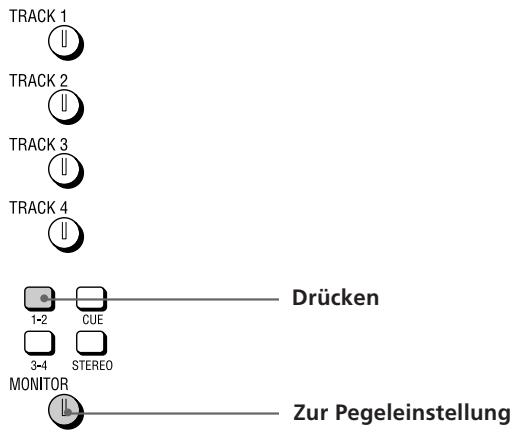
Beispiel 2: Der Aufnahmeton der Spuren 3 und 4 und gleichzeitig das Tonsignal der Spuren 1 und 2 wird abgehört (bei Overdubbing usw.)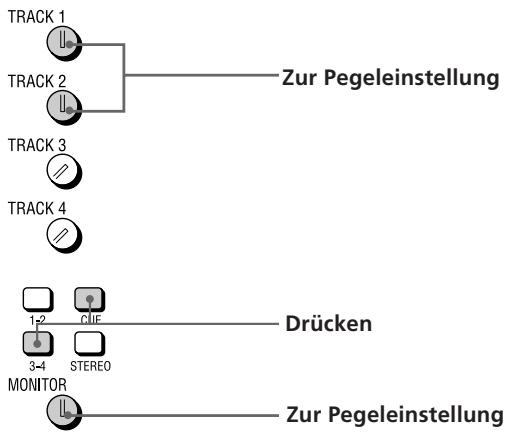
(siehe Fortsetzung)
Beispiel 3: Ein Teil von Spur 1 wird bespielt, während gleichzeitig Spur 3 und 4 abgehört wird (während Punch-In/Out-Aufnahme usw.)![graph TD A["TRACK 1"] --> B["Zur Pegeleinstellung"] C["TRACK 2"] --> B D["TRACK 3"] --> B E["TRACK 4"] --> B F["DRücken"] --> G["1-P CUE"] G --> H["3-4 STEREO"] I["MONITOR"] --> J["Zur Pegeleinstellung"]](/content/2019/08/102621/images/fc40b7096e36546bbcccbd4b7977db2f9b65a1f1ef90e5451076c167beffb63f.jpg)
Beispiel 4: Die Spuren 1 bis 4 werden gemischt auf die Spuren 1 und 2 aufgenommen (während Mischaufnahme usw.)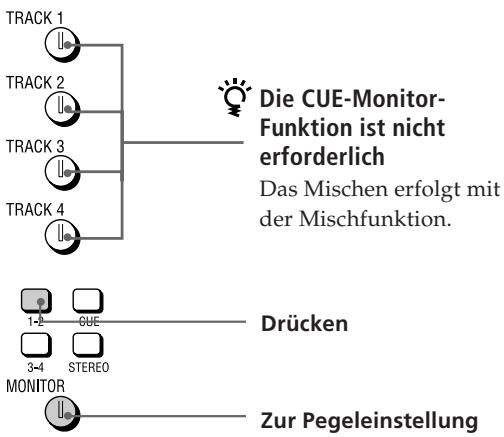
Beispiel 5: Das Stereo-Bus-Tonsignal wird abgehört (zum Abmischen usw.)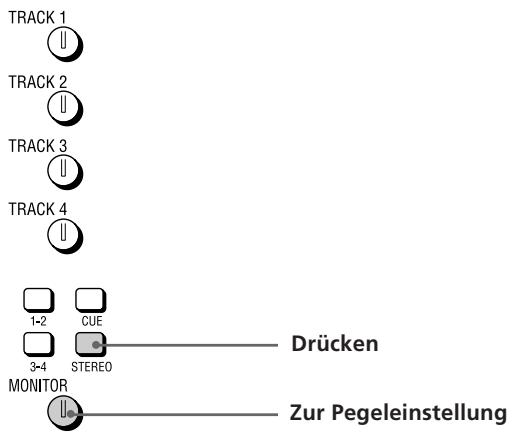
Systemeinstellungen
Um das Gerät wunschgemäß zu konfigurieren, schalten Sie je nach den Erfordernissen die MIDI-Synchronisation, die UNDO-Funktion usw. ein oder aus.
Pitch-Einstellung (Pitch)
Der Pitch kann in 0,25%-Schritten innerhalb eines Bereichs von ±8% variiert werden. Wenn nach der Einstellung der Pitch-Betriebsmodus eingeschaltet wird, führt das Gerät die Aufnahme/Wiedergabe mit dem eingestellten Pitch-Wert aus.
Einzelheiten zum Ein- und Ausschalten der Pitch-Steuerung finden Sie unter „SYSTEM-Taste“ im Abschnitt „Bezeichnung und Funktion der Teile“ auf Seite 9.
MMC-Einstellung (MMC)
Der MMC-Empfangsmodus kann ein- und ausgeschaltet werden (MMC = MIDI Machine Control).
Einzelheiten zu MMC finden Sie auf Seite 55.
off: Kein Empfang. Diese Einstellung ist zu verwenden, wenn das Gerät als eigenständige Einheit benutzt wird.
on: Das Gerät wird von den empfangenen MMC-Signalen gesteuert.
Geräte-ID (Dev ID)
Als MMC ID-Nummer kann eine beliebige Ziffer zwischen 0 und 126 eingestellt werden. Wenn das Gerät „ID = 127“-Signale enthält, werden diese unabhängig von der Geräte-ID-Einstellung als gültige Signale gewertet.
Ausgangs-Synchronisierung (Sync)
Es kann unter verschiedenen Ausgangs-Synchronisierungsarten gewählt werden. Einzelheiten zur Synchronisierung finden Sie auf Seite 52 und 53. off: Es wird kein Synchronisationssignal ausgegeben. MTC (MIDI-Time Code): Synchronisierung mit MTC. MCLK (MIDI-Takt): Synchronisierung mit MIDI-Takt.
MTC-Frame-Nummer (Frame)
Zur Einstellung der MTC-Frame-Nummer (pro Sekunde). Es kann zwischen 25 und 30 Non-Drop-Frames gewählt werden.
Schalterzuweisung 1, 2 (Sw-1, Sw-2)
Dem an der ASSIGN SW1- oder SW2-Buchse an der Vorderseite angeschlossenen externen Schalter kann einer der folgenden Befehle zugewiesen werden.
Play: Funktion der ▶ PLAY-Taste.
RecIO: Einmaliges Drücken des Schalters hat die gleiche Funktion wie die REC-Taste (Punch-In). Erneutes Drücken hat die gleiche Funktion wie die ▶ PLAY-Taste (Punch-Out). Somit kann die Punch-In-Out-Aufnahme von einem externen Schalter aus gesteuert werden.
IOply (In-Out Play): Starten der IN-OUT-Wiedergabe. PlayS (Play-Stop): Durch einmaliges Drücken wird die Wiedergabe gestartet, durch erneutes Drücken wieder gestoppt.
Rec S (Rec-Stop): Durch einmaliges Drücken wird die Aufnahme gestartet, durch erneutes Drücken wieder gestoppt.
Zur Einstellung der Pre-roll/Post-roll-Zeit beim Rehearsal-Betrieb (Suchpunkteinstellung) und Auto Punch-In/Out-Betrieb. Die Einstellung erfolgt in 1-Sekunden-Schritten; Werte zwischen 1 und 10 Sekunden können eingestellt werden.
Ein/Aus der Undo-Funktion (Undo)
Mit diesem Parameter kann festgelegt werden, ob die Undo-Funktion im Auto Punch-In/Out-Betrieb ein- oder ausgeschaltet ist. Im Editiermodus ist die Undo-Funktion jedoch stets eingeschaltet.
Beim Ändern der Einstellung ändert sich auch die Redo-Funktion (Rückgängigmachung des Undo-Vorgangs).
Disabl (off): Undo-Funktion ausgeschaltet.
Enabl (on): Undo-Funktion eingeschaltet.
Die Anzeige der UNDO-Taste hat folgende Bedeutung:
GRÜN: Die Undo-Funktion kann verwendet werden.
(blinkt): Die Undo-Funktion wird vorbereitet.
ROT: Der Undo- (oder Redo-)Prozeß wurde ausgeführt.
Aus: Die Undo-Funktion kann nicht ausgeführt werden (weil beispielsweise der betreffende Vorgang nicht rückgängig gemacht werden kann.) Einzelheiten zur Undo-Funktion beim Auto Punch-In/Out-Betrieb finden Sie auf Seite 24.
Hinweis
Systembedingt kann bei einer sehr kleinen Leerstelle auf der Disc die Undo-Funktion manchmal nicht eingesetzt werden kann, obwohl sie auf „on“ geschaltet ist. Die Anzeige der UNDO-Taste leuchtet dann nicht. Vergewissern Sie sich vor dem Editiervorgang, ob die Anzeige leuchtet oder nicht.
Anzahl der bespielbaren Spuren (Rec)
Mit diesem Parameter wird die Anzahl der verwendeten Disc-Spuren festgelegt. Bei der nächsten Aufnahme eines Songs wird dann die betreffende Anzahl von Spuren verwendet. Bei der Wiedergabe legt das Gerät die Anzahl der Spuren automatisch entsprechend der eingelegten Disc fest.
Die Anzahl der verwendbaren Spuren hängt wie folgt vom Disc-Typ (MD DATA oder Musik-MD) ab.
(siehe Fortsetzung)
| Aufnahmemodus | Verwendbare Spuren | Aufnahmezeit | Disc-Typ |
| 4 | 1~4 | 37 Min. | MD DATA |
| 2 | 1, 2 | 74 Min. | MD DATA, Musik-MD |
| 1 | 1 | 148 Min. | MD DATA, Musik-MD |
Hinweis
Im Aufnahmemodus schaltet das Gerät bei Musik-MDs automatisch auf 2-Spur-Modus, auch wenn zuvor 4-Spur-Modus gewählt war.
Achten Sie darauf, nach der Aufnahme den
Aufnahmemodus auf 4-Spur-Betrieb zurückzustellen, wenn Sie eine 4-Spur-Aufnahme mit einer MD DATA-Disc durchführen wollen.
Rehearsal-Modus (RHSL)
Mit diesem Parameter wird festgelegt, ob der Pegel hinter dem Suchpunkt ansteigt oder abfällt, wenn die Position des Suchpunktes mit der Rehearsal-Funktion eingestellt wird. Einzelheiten zur Suchpunkt-Einstellung finden Sie auf Seite 32.
↑: Hinter dem Suchpunkt steigt der Pegel an.
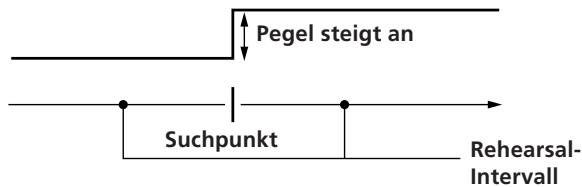
↓: Hinter dem Suchpunkt sinkt der Pegel ab.
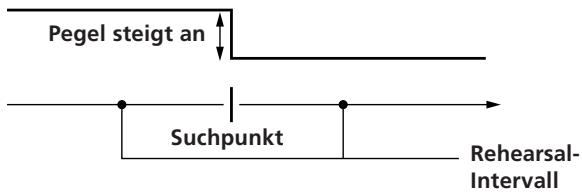

Während des Rehearsal-Betriebs kann durch Drücken der ◀◀ oder ▶▶▶-Taste zwischen Pegelanstieg und Pegelabfall hinter dem Suchpunkt umgeschaltet werden.
Display-Helligkeit (Dimmer)
Mit diesem Parameter wird die Helligkeit der Display-Anzeige eingestellt. Zwischen acht Einstellungen (1 - 8) kann gewählt werden. Je höher die Ziffer, um so heller die Anzeige.
Ändern von Einstellungen
Zum Ändern von Systemeinstellungen verfahren Sie wie folgt.
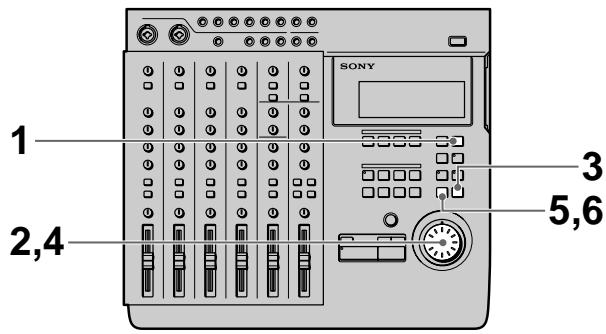
1 Drücken Sie SYSTEM. SYSTEM erscheint im Display. 2 Wählen Sie mit dem Jog-Knopf den einzustellenden Parameter. Der Parameter blinkt im Display. 3 Drücken Sie ENTER. Der Cursor blinkt nun rechts neben dem Parameter. 4 Nehmen Sie die Einstellung mit dem Jog-Knopf vor. 5 Drücken Sie EXIT. Der Parameter blinkt erneut. 6 Drücken Sie EXIT erneut. SYSTEM erlischt im Display.
Zum Zurücksetzen auf die werksseitigen Voreinstellungen
1 Schalten Sie das Gerät aus. 2 Halten Sie SYSTEM gedrückt, während Sie das Gerät wieder einschalten. Sobald das Gerät eingeschaltet ist, erscheint „Initialized“ im Display. Die Systemeinstellungen sind dann auf die werksseitigen Voreinstellungen zurückgesetzt.
Erstaufnahme
Zum Aufnehmen auf die erste Spur einer leeren Disc verfahren Sie wie folgt.
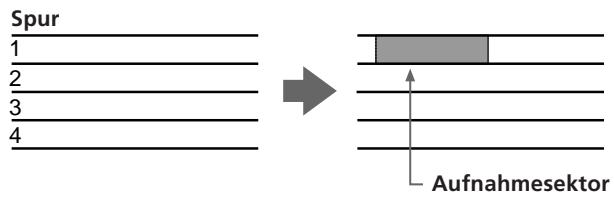
Vorbereitungen
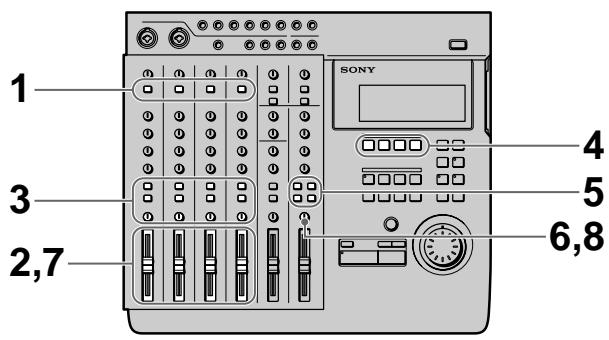
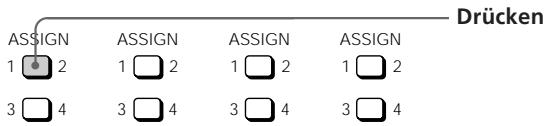
1 Stellen Sie den INPUT-Schalter des Kanals, an dem ein Instrument oder Mikrofon angeschlossen ist, auf LINE/MIC (obere Position). 2 Stellen Sie den Fader des Kanals, dem ein Eingangssignal zugeleitet wird, auf etwa 7 oder 8. 3 Legen Sie mit den ASSIGN-Schaltern und den PAN-Reglern fest, auf welchem Gruppenpfad das Signal aufgenommen werden soll.
Beispiel: Zuweisung von Kanal 1 zum Gruppenpfad 1
4 Drücken Sie die REC SELECT-Taste entsprechend der Gruppenpfadnummer von Schritt 3, um die zu bespielende Spur festzulegen. 5 Drücken Sie die Spurmonitortaste entsprechend der im Schritt 3 gewählten Gruppenpfadnummer.
6 Stellen Sie am MONITOR-Regler die Lautstärke des Mithörtons ein. 7 Stellen Sie am Faderregler den Aufnahmepegel ein. Geben Sie hierzu eine relativ laute Passage wieder und beobachten Sie beim Einstellen das Pegelmeter der Spur, auf die aufgenommen werden soll.
Falls erforderlich, stellen Sie auch die TRIM-Regler und die Klangregler ein.
Achten Sie beim Einstellen stets darauf, daß die CLIP-Anzeige nicht leuchtet.
Für optimale Klangcharakteristik sollte beim Einjustieren des TRIM-Reglers der Faderregler auf einer Position zwischen 7 und 8 stehen.
8 Stellen Sie am MONITOR-Regler wie in Schritt 6 die Lautstärke des Mithörtons ein.
Aufnahme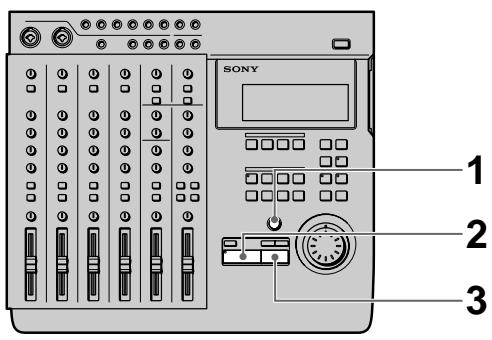
1 Drücken Sie REC. Das Gerät schaltet auf Aufnahme-Pause. 2 Drücken Sie ▶ PLAY. Die Aufnahme beginnt. 3 Am Ende der Aufnahme drücken Sie ■ STOP. Das Gerät kehrt dann automatisch zum Anfang des aufgezeichneten Songs zurück. Nach Drücken von ■ STOP benötigt das Gerät einige Sekunden für die Informationsverarbeitung. Beachten Sie, dass die Länge des Songs durch den Endpunkt der Erstaufnahme festgelegt ist.
Hinweis
Schalten Sie während der Aufnahme die Stromversorgung nicht aus. Ansonsten gehen neben den Daten des momentanen Songs möglicherweise auch alle anderen Daten auf der Disc verloren.
(siehe Fortsetzung)
Überprüfen der Aufnahme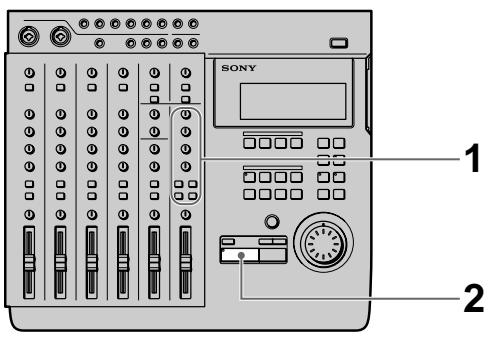
1 Drücken Sie CUE, um den Monitorbetrieb vorzubereiten.
Stellen Sie mit den betreffenden TRACK-Reglern und dem MONITOR-Regler die Monitorlautstärke ein.
2 Drücken Sie ▶ PLAY.
Die Wiedergabe beginnt.
Falls erforderlich, kann mit dem Jog-Knopf ein bestimmter Punkt aufgesucht werden.
Zum Aufnehmen
Führen Sie die Schritte des Abschnitts „Aufnahme“ der vorausgegangenen Seite aus.
Overdub-Aufnahme
Beim Aufnehmen auf eine Spur kann gleichzeitig eine andere Spur abgehört werden (Mithöraufnahme).
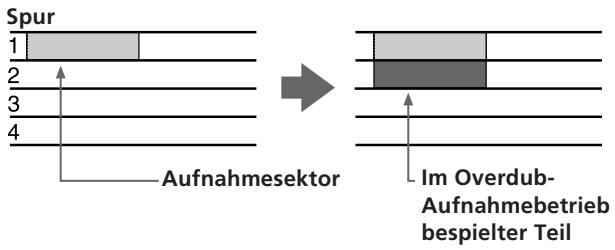
Vorbereitungen
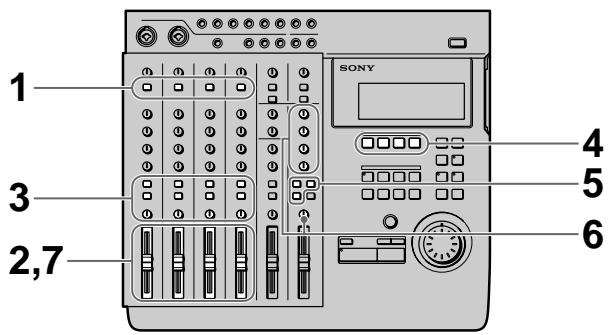
1 Stellen Sie den INPUT-Schalter des Kanals, an dem ein Instrument oder Mikrofon angeschlossen ist, auf LINE/MIC (obere Position). 2 Stellen Sie den Fader des Kanals, dem ein Eingangssignal zugeleitet wird, auf etwa 7 oder 8. 3 Legen Sie mit den ASSIGN-Schaltern und den PAN-Reglern fest, auf welchem Gruppenpfad das Signal aufgenommen werden soll. 4 Drücken Sie die REC SELECT-Taste entsprechend der Gruppenpfadnummer von Schritt 3, um die zu bespielende Spur festzulegen. 5 Drücken Sie die Spurmonitortaste entsprechend der im Schritt 3 gewählten Gruppenpfadnummer. 6 Drücken Sie CUE, und stellen Sie dann den TRACK-Regler des Kanals, der während der Aufnahme mitgehört werden soll, so ein, dass der Ton zu hören ist.
Stellen Sie am MONITOR-Regler die Lautstärke des Mithörtons ein.
7 Stellen Sie am Faderregler den Aufnahmepegel ein. Geben Sie hierzu eine relativ laute Passage wieder und beobachten Sie beim Einstellen das Pegelmeter der Spur, auf die aufgenommen werden soll.
Falls erforderlich, stellen Sie auch die TRIM-Regler und die Klangregler ein.
Achten Sie beim Einstellen stets darauf, dass die CLIP-Anzeige nicht leuchtet.
Für optimale Klangcharakteristik sollte beim Einjustieren des TRIM-Reglers der Faderregler auf einer Position zwischen 7 und 8 stehen.
Aufnahme
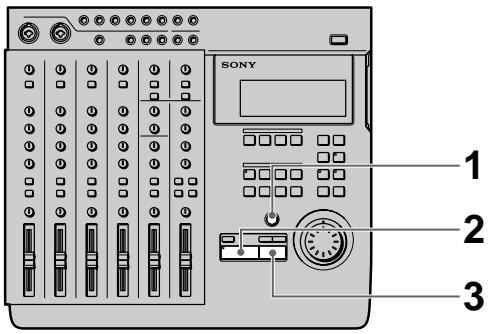
1 Drücken Sie REC.
Das Gerät schaltet auf Aufnahme-Pause.
2 Drücken Sie ▶ PLAY.
Die Aufnahme beginnt.
Musizieren Sie zusammen mit der zu hörenden vorhergehenden Aufnahme.
3 Am Ende drücken Sie ■ STOP. Wird ■ STOP in der Mitte des Songs gedrückt, stoppt die Aufnahme an der betreffenden Zählerstelle.
Wird ■ STOP nicht in der Mitte des Songs gedrückt, stoppt die Aufnahme automatisch am Ende des Songs; danach wird zum Anfang des Songs zurückgeschaltet.
Hinweis
Schalten Sie während der Aufnahme die Stromversorgung nicht aus. Ansonsten gehen neben den Daten des momentanen Songs auch alle anderen Daten auf der Disc verloren.
Überprüfen der Aufnahme
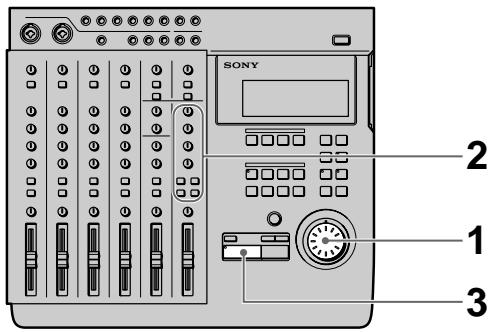
1 Suchen Sie mit dem Jog-Knopf den Zählerstand der Stelle auf, die Sie hören möchten.

Wird der Punkt als Suchpunkt definiert, kann die betreffende Stelle mit den LOCATE-Tasten direkt aufgesucht werden.
2 Drücken Sie CUE, um auf Monitorbereitschaft zu schalten.
Stellen Sie mit den betreffenden TRACK-Reglern und dem MONITOR-Regler die Monitorlautstärke ein.
3 Drücken Sie ▶ PLAY.
Die Wiedergabe beginnt.
Zum erneuten Aufnehmen
Führen Sie die Schritte des Abschnitts „Aufnahme“ in der linken Spalte aus.
Auto Punch-In/Out-Aufnahme
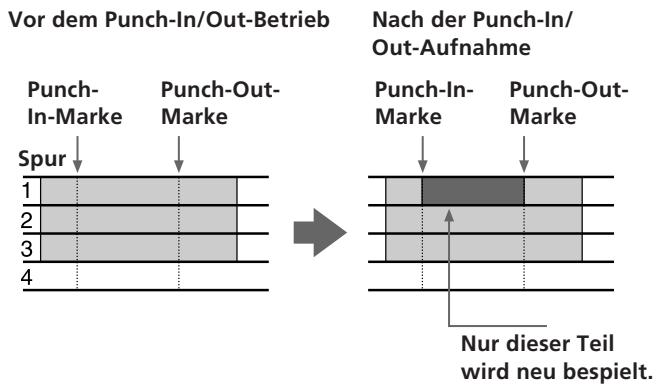
Im Punch-In/Out-Aufnahmebetrieb kann ein Teil einer existierenden Aufnahme neu bespielt werden. Dabei wird unter den folgenden beiden Betriebsarten unterschieden: Auto Punch-In/Out und manuelles Punch-In/Out. Beim Auto Punch-In/Out-Betrieb führt das Gerät nach der Festlegung der Passage die Punch-In/Out-Aufnahme automatisch aus. Beim manuellen Betrieb wird die Punch-In/Out-Aufnahme während der Darbietung manuell gestartet und gestoppt. Beim Auto Punch-In/Out-Betrieb wird nur die Passage zwischen dem In- und dem Out-Punkt neu bespielt. Sie können durchgehend musizieren; nur die zuvor definierte Phrase wird neu aufgezeichnet. Alle anderen Teile der Spur bleiben unverändert.
Beispiel: Punch-In/Out-Aufnahme auf Spur 1.
Vor dem Punch-In/Out-Betrieb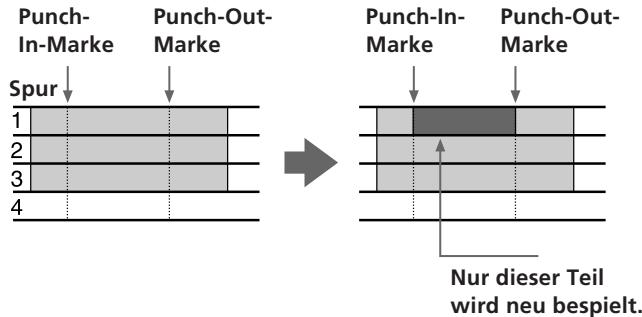
Nach der Punch-In/Out-Aufnahme
Festlegen der Punch-In/Out-Passage
Vor dem Auto Punch-In/Out-Aufnahmebetrieb muss die Aufnahme-Startstelle (Punch-In) und die Aufnahme-Stoppstelle (Punch-Out) festgelegt werden. Diese beiden Stellen müssen innerhalb desselben Songs liegen. Außerdem ist darauf zu achten, dass der Out-Punkt hinter dem In-Punkt liegt.
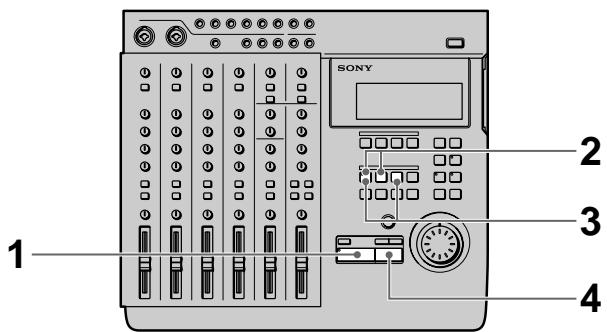
1. Drücken Sie die ▶ PLAY-Taste. Die Wiedergabe beginnt. 2. Drücken Sie an der Stelle, an der die Aufnahme beginnen soll, die MARK- und dann die IN-Taste. Die Position bei Drücken der IN-Taste wird als Punch-In-Punkt festgelegt.
3. Drücken Sie an der Stelle, an der die Aufnahme enden soll, die MARK- und dann die OUT-Taste. Die Position bei Drücken der OUT-Taste wird als Punch-Out-Punkt festgelegt. 4. Drücken Sie ■ STOP. Die Wiedergabe stoppt.
Vorbereitungen
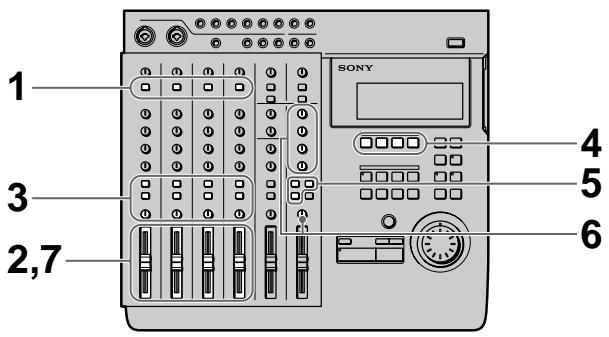
1. Stellen Sie den INPUT-Schalter des Kanals, an dem ein Instrument oder Mikrofon angeschlossen ist, auf LINE/MIC (obere Position). 2. Stellen Sie den Fader des Kanals, dem ein Eingangssignal zugeleitet wird, auf etwa 7 oder 8. 3. Legen Sie mit den ASSIGN-Schaltern und den PAN-Reglern fest, auf welchem Gruppenpfad das Signal aufgenommen werden soll. 4. Drücken Sie die REC SELECT-Taste entsprechend der Gruppenpfadnummer von Schritt 3, um die zu bespielende Spur festzulegen. 5. Drücken Sie die Spurmonitortaste entsprechend der im Schritt 3 gewählten Gruppenpfadnummer. 6. Stellen Sie den MONITOR-Regler und den TRACK-Regler der Spur, die während der Aufnahme mitgehört werden soll, so ein, dass der Ton zu hören ist.
7. Stellen Sie am Faderregler den Aufnahmepegel ein. Geben Sie hierzu eine relativ laute Passage wieder und beobachten Sie beim Einstellen das Pegelmeter der Spur, auf die aufgenommen werden soll.
Falls erforderlich, stellen Sie auch die TRIM-Regler und die Klangregler ein.
Achten Sie beim Einstellen stets darauf, dass die CLIP-Anzeige nicht leuchtet.
Für optimale Klangcharakteristik sollte beim Einjustieren des TRIM-Reglers der Faderregler auf einer Position zwischen 7 und 8 stehen.
Simulation der Punch-In/Out-Aufnahme
Vor der tatsächlichen Ausführung der Punch-In/Out-Aufnahme können Sie sich in einem
Simulationsbetrieb von der Richtigkeit der
Aufnahme-Startstelle (Punch-In) und der Aufnahme-Stoppstelle (Punch-Out) überzeugen (Rehearsal-Funktion).
Während des Rehearsal-Betriebs wird das CUE-Monitorsignal an der betreffenden Passage stummgeschaltet (der Ton der Spur wird jedoch an dieser Stelle nicht gelöscht). Falls die Passage nicht richtig positioniert ist, verändern Sie die In- und Out-Punkte. Einzelheiten hierzu finden Sie unter „Korrektur der Position des Suchpunktes“ auf Seite 32.
Zum Starten des Rehearsal-Betriebs führen Sie die folgenden Schritte aus.
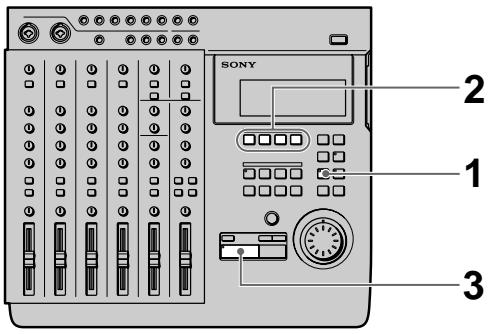
1. Drücken Sie AUTO PUNCH, während sich die Disc im Stoppbetrieb befindet.
Die Anzeige der AUTO PUNCH-Taste leuchtet auf.
Außerdem beginnt REC und die Anzeige von RHSL zu blinken, und das Gerät schaltet auf Aufnahme-Pause.
Wenn der Systemparameter „Undo“ auf „Enable“ gesetzt ist, ändert sich die Anzeige der UNDO-Taste entsprechend.
2. Drücken Sie die REC SELECT-Taste der Spur, auf die aufgenommen werden soll.
3. Drücken Sie ▶ PLAY.
Das Gerät sucht den Pre-roll-Punkt auf und beginnt dort mit der Wiedergabe. Um welchen Betrag der Pre-roll-Punkt vor dem Punch-In-Punkt liegt, wird durch den Parameter „Pre-roll/Post-roll“ festgelegt.
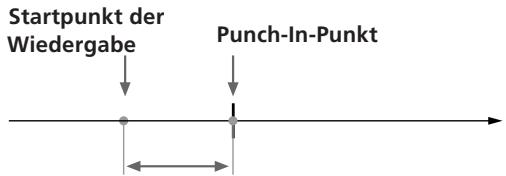
Eingestellte Pre-roll-Zeit
Das CUE-Monitorsignal der neu zu bespielenden Spur (d.h. der Spur, dessen REC SELECT-Taste gedrückt ist) wird zwischen dem Punch-In- und Punch-Out-Punkt stummgeschaltet.
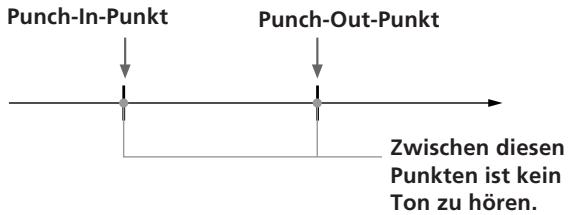
Der Rehearsal-Betrieb wird anschließend noch bis zum Post-roll-Punkt fortgesetzt und stoppt dann.
Um welchen Betrag der Post-roll-Punkt hinter dem Punch-Out-Punkt liegt, wird durch den Parameter „Pre-roll/Post-roll“ festgelegt.
Am Ende des Rehearsal-Betriebs kehrt das Gerät zu der ursprünglichen Disc-Position (d.h. zu der Stelle, an der die AUTO PUNCH-Taste gedrückt wurde) zurück.
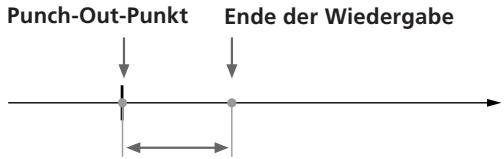
Eingestellte Pre-roll-Zeit
Zum Stoppen des laufenden Rehearsal-Betriebs
Drücken Sie ■ STOP.
(siehe Fortsetzung)
Aufnahme
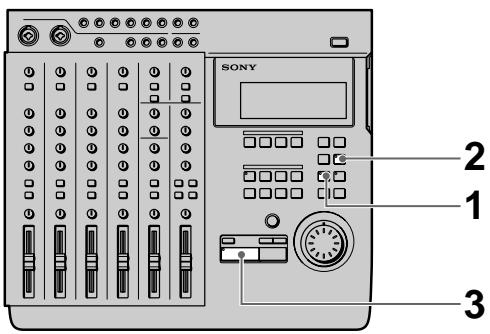
1 Drücken Sie AUTO PUNCH bei gestoppter Disc. Die Anzeige der AUTO PUNCH-Taste leuchtet auf, REC und die RHSL-Anzeige beginnen zu blinken, und das Gerät schaltet auf Aufnahme-Pause.
Wenn der Systemparameter „Undo“ auf „Enabl (on)“ gesetzt ist, ändert sich die Anzeige der UNDO-Taste entsprechend.
2 Drücken Sie RHSL, um den Rehearsal-Betrieb abzuschalten.
Wenn der Systemparameter „Undo“ auf „Enabl (on)“ gesetzt ist, erstellt das Gerät Back-up-Daten, so daß ein Vorgang mit der Undo-Funktion rückgängig gemacht werden kann.
3 Drücken Sie ▶ PLAY.
Die Wiedergabe beginnt. Musizieren Sie zu dem zu hörenden vorausgegangenen Aufnahmeteil. Wenn das Gerät am zuvor festgelegten Punch-In-Punkt angelangt ist, schaltet es automatisch auf Aufnahme. Das Eingangssignal wird dann auf die gewählte Spur aufgezeichnet, bis der Punch-Out-Punkt erreicht ist. Am Punch-Out-Punkt stoppt die Aufnahme automatisch, die Wiedergabe wird jedoch noch bis zum Post-roll-Punkt fortgesetzt. Wird die Wiedergabe gestoppt, kehrt das Gerät automatisch zum Ausgangspunkt zurück.
Überprüfen der Aufnahme
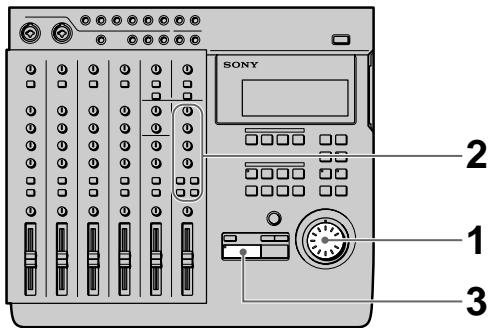
1 Suchen Sie mit dem Jog-Knopf den Zählerstand der Stelle auf, die Sie hören möchten. Durch Drücken der IN-Taste kehrt das Gerät zum Punch-In-Punkt zurück. 2 Drücken Sie CUE, um auf Monitorbereitschaft zu schalten. Stellen Sie mit den betreffenden TRACK-Reglern und dem MONITOR-Regler die Monitorlautstärke ein. 3 Drücken Sie ▶ PLAY. Die Wiedergabe beginnt.
Zum erneuten Aufnehmen
Führen Sie die Schritte des Abschnitts „Aufnahme“ in der linken Spalte aus.
Verwendung der Undo-Funktion bei der Auto Punch-In/Out-Aufnahme
Mit der Undo-Funktion kann der Punch-In/Out-Prozess unmittelbar nach der Ausführung wieder rückgängig gemacht werden, vorausgesetzt, der Systemparameter „Undo“ ist auf „Enable (on)“ gesetzt und die Undo-Anzeige leuchtet grün auf. Zum Aktivieren der Undo-Funktion drücken Sie die UNDO-Taste. Durch erneutes Drücken der UNDO-Taste kann die Undo-Funktion wieder rückgängig gemacht werden (Redo-Funktion).
Hinweis
Wenn nach Ausführung der Undo- oder Redo-Funktion ein anderer Editiervorgang vorgenommen, die Aufnahme gestartet oder die Disc herausgenommen wird, kann der vorausgegangene Editiervorgang nicht mehr rückgängig gemacht werden.
Hinweise zur Farbe der Anzeige der UNDO-Taste
Abhängig vom momentanen Zustand besitzt die Anzeige der UNDO-Taste eine andere Farbe (oder ist ganz erloschen).
GRÜN: Die Undo-Funktion kann nicht ausgeführt werden (eine Redo-Funktion wurde ausgeführt).
ROT: Die Undo-Funktion wurde ausgeführt.
(blinkt): Die Undo-Funktion (oder Redo-Funktion) wird gerade ausgeführt.
Aus: Die Undo-Funktion kann nicht ausgeführt werden (weil beispielsweise der betreffende Vorgang nicht rückgängig gemacht werden kann.)
Manuelle Punch-In/Out-Aufnahme
Beim manuellen Punch-In/Out-Betrieb werden die Punkte des neu zu bespielenden Teils nicht vorab festgelegt, sondern die Aufnahme wird manuell gestartet und gestoppt.
Beispiel: Manueller Punch-In/Out-Vorgang auf Spur 1.
Vorbereitungen
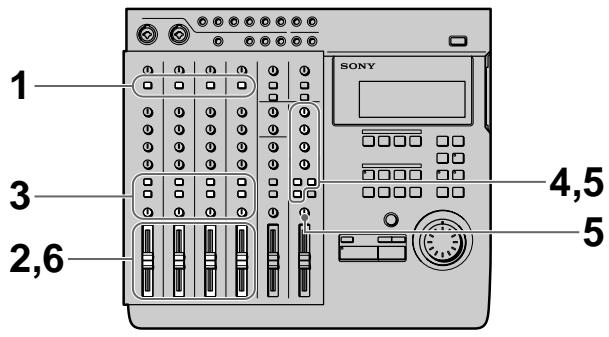
1 Stellen Sie den INPUT-Schalter des Kanals, an dem ein Instrument oder Mikrofon angeschlossen ist, auf LINE/MIC (obere Position). 2 Stellen Sie den Fader des Kanals, dem ein Eingangssignal zugeleitet wird, auf etwa 7 oder 8. 3 Legen Sie mit den ASSIGN-Schaltern und den PAN-Reglern fest, auf welchem Gruppenpfad das Signal aufgenommen werden soll. 4 Drücken Sie die Spurmonitortaste entsprechend der im Schritt 3 gewählten Gruppenpfadnummer.
5 Drücken Sie CUE, und stellen Sie dann den TRACK-Regler des Kanals, der während der Aufnahme mitgehört werden soll, so ein, dass der Ton zu hören ist. Stellen Sie am MONITOR-Regler die Lautstärke des Mithörtons ein.
6 Stellen Sie am Faderregler den Aufnahmepegel ein. Geben Sie hierzu eine relativ laute Passage wieder und beobachten Sie beim Einstellen das Pegelmeter der Spur, auf die aufgenommen werden soll.
Falls erforderlich, stellen Sie auch die TRIM-Regler und die Klangregler ein.
Achten Sie beim Einstellen stets darauf, dass die CLIP-Anzeige nicht leuchtet.
Für optimale Klangcharakteristik sollte beim Einjustieren des TRIM-Reglers der Faderregler auf einer Position zwischen 7 und 8 stehen.
Aufnahme
(1) Punch-In/Out-Vorgang mit der REC-Taste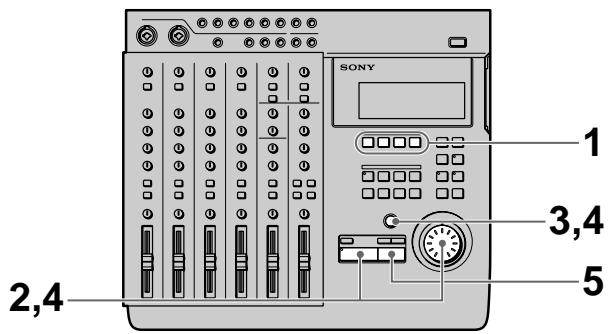
1 Drücken Sie die REC SELECT-Taste des betreffenden Gruppenpfades, um die zu bespielende Spur festzulegen. 2 Stellen Sie den Zähler mit dem Jog-Knopf auf einen vor dem Aufnahme-Startpunkt liegenden Wert, und drücken Sie ▶ PLAY. Die Wiedergabe beginnt.
3 Am gewünschten Aufnahme-Startpunkt (Punch-In-Punkt) drücken Sie REC. Die REC-Taste leuchtet auf, und die Aufnahme beginnt.
(siehe Fortsetzung)
4 Drücken Sie am gewünschten Aufnahme-Endpunkt (Punch-Out-Punkt) die ▶ PLAY-Taste.
Die REC-Taste erlischt, und das Gerät schaltet von Aufnahme auf Wiedergabe um.
5 Drücken Sie ■ STOP.
Die Wiedergabe endet.

Wenn ASSIGN SW an der Vorderseite des Geräts auf REC IO steht, kann die Punch-In/Out-Aufnahme mit einem Fußschalter usw. gesteuert werden. Einzelheiten finden Sie unter „Systemeinstellungen“ auf Seite 17.
(2) Punch-In/Out-Aufnahme mit der REC SELECT-Taste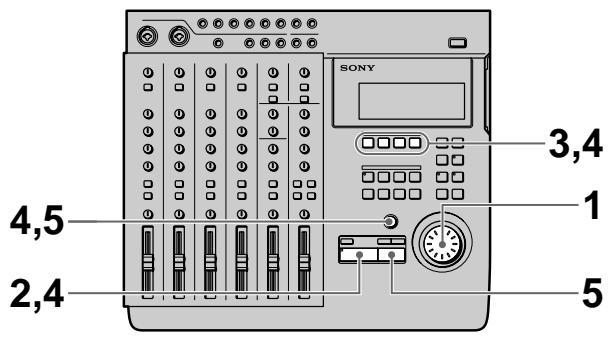
1 Stellen Sie mit dem Jog-Knopf einen vor dem gewünschten Aufnahme-Startpunkt liegenden Zählerwert ein, und drücken Sie REC.
Die REC-Taste beginnt zu blinken, und das Gerät schaltet auf Aufnahme-Pause.
2 Drücken Sie ▶ PLAY.
Die Wiedergabe beginnt, während die REC-Taste noch weiter blinkt.
3 Bei Erreichen des gewünschten Aufnahme-Startpunktes (Punch-In-Punkt) drücken Sie die REC SELECT-Taste der Spur, auf die aufgenommen werden soll.
Die REC-Taste leuchtet nun konstant auf, und die Aufnahme auf die betreffende Spur beginnt.
4 Am gewünschten Aufnahme-Endpunkt (Punch Out-Punkt) drücken Sie die REC SELECT-Taste der Aufnahmespur oder die ▶ PLAY-Taste.
Die REC-Taste beginnt zu blinken oder erlischt, und das Gerät schaltet von Aufnahme auf Wiedergabe.
5 Drücken Sie ■ STOP.
Die Wiedergabe endet.
Überprüfen der Aufnahme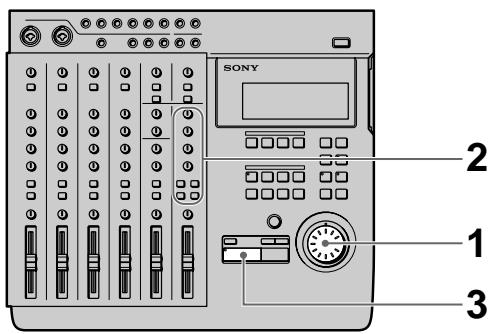
1 Suchen Sie mit dem Jog-Knopf den Zählerstand der Stelle auf, die Sie hören möchten. 2 Drücken Sie CUE, um auf Monitorbereitschaft zu schalten.
Stellen Sie mit den betreffenden TRACK-Reglern und dem MONITOR-Regler die Monitorlautstärke ein.
3 Drücken Sie ▶ PLAY. Die Wiedergabe beginnt.
Zum erneuten Aufnehmen
Führen Sie die Schritte des Abschnitts „Aufnahme“ der vorausgegangenen Seite aus.
Mischaufnahme (Grundlagen)
Auf eine bereits bespielte Spur können zusätzliche Daten aufgezeichnet werden, ohne die ursprüngliche Aufzeichnung zu löschen.
Das folgende Beispiel verdeutlicht diesen Vorgang.
Beispiel: Zusätzlich zu den bereits auf Spur 1 vorhandenen Vokalstimmen soll ein Chor aufgezeichnet werden.
Da die Vokalstimmen von Spur 1 alle dem Kanal 1 zugeordnet sind, muss das Mikrofon an die Eingangsbuchse eines anderen Kanals angeschlossen werden.
Der Chor wird gemischt mit den ursprünglichen Vokalstimmen auf Spur 1 aufgezeichnet.
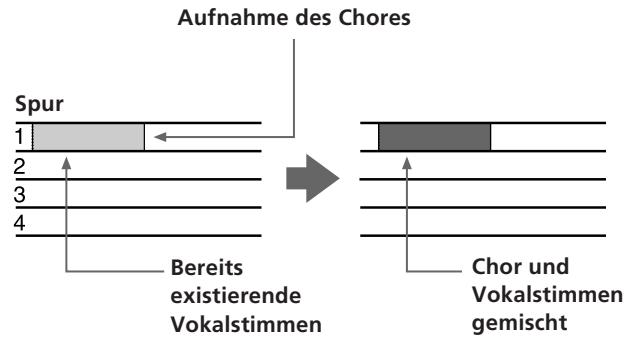
Vorbereitung der Aufnahme
Beispiel: Zu den bereits auf Spur 1 existierenden Vokalstimmen wird zusätzlich ein Chor aufgezeichnet (der Chor wird über die INPUT CH2-Buchse zugespielt).
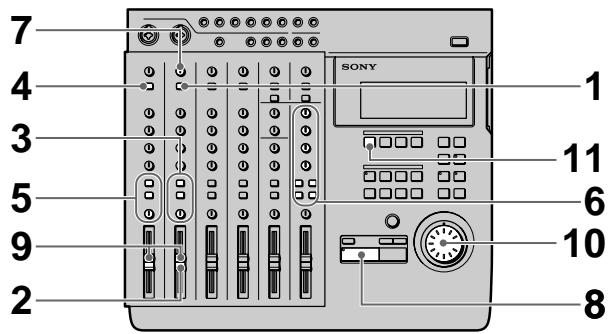
1. Stellen Sie den INPUT-Schalter von Kanal 2 auf LINE/MIC (obere Position). (Das Eingangssignal wird Kanal 2 zugeleitet.)
2. Stellen Sie den Faderregler von Kanal 2 in eine Position zwischen 7 und 8.
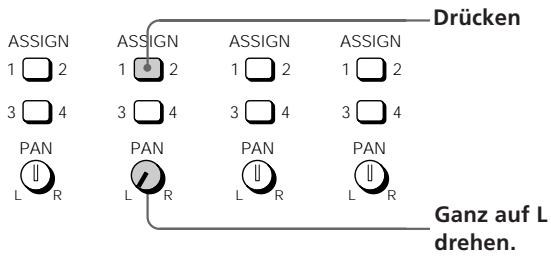
3. Stellen Sie den ASSIGN-Schalter von Kanal 2 und die PUNCH-Regler so ein, dass das Tonsignal zur Spur 1 geleitet wird.
(Die Chorstimmen von Kanal 2 werden auf Spur 1 aufgezeichnet.)
4. Drücken Sie den INPUT-Schalter von Kanal 1. (Das Wiedergabesignal des Recorders (Spur 1) wird dem Kanal 1 zugeleitet.)
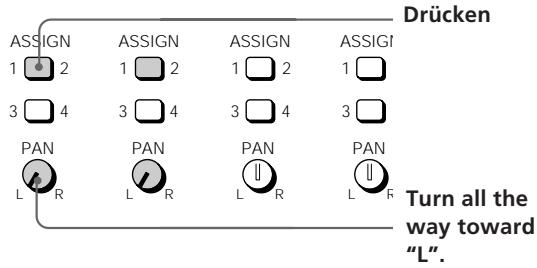
5. Stellen Sie den ASSIGN-Schalter von Kanal 1 und die PAN-Regler so ein, dass das Wiedergabesignal des Recorders zu Spur 1 geleitet wird. (Das Wiedergabesignal wird auf Spur 1 aufgezeichnet.)
6 Bereiten Sie die Monitor-Funktion vor.
- Drücken Sie die Monitortaste des in den Schritten 3 und 5 gewählten Gruppenpfades. (Im Falle des Beispiels sind die Tasten 1-2 zu drücken.)
- Wenn der Ton der Spuren 2 und 3 abgehört werden soll, drücken Sie die CUE-Taste.
- Stellen Sie mit dem MONITOR-Regler und dem (den) TRACK-Regler(n) den Mithörton-Lautstärkepegel ein.
7 Speisen Sie ein lautes Signal ein, und stellen Sie am TRIM-Regler von Kanal 2 den Aufnahmepegel ein. 8 Drücken Sie ▶ PLAY. Die Wiedergabe beginnt.
(siehe Fortsetzung)
9 Stellen Sie mit den Faderreglern von Kanal 1 und 2 die Pegelbalance, mit der die Vokalstimmen und der Chor auf Spur 1 aufgezeichnet werden sollen, ein. Eventuell muß gleichzeitig auch die Monitorbalance einjustiert werden. Am Ende der Einstellungen drücken Sie die ■ STOP-Taste.
10 Stellen Sie mit dem Jog-Knopf den Zähler auf den Punkt ein, an dem die Aufnahme beginnen soll.
11 Drücken Sie die REC SELECT-Taste von Spur 1. Das Gerät ist nun zum Aufnehmen auf Spur 1 bereit.
Aufnahme
1 Drücken Sie REC. Das Gerät schaltet auf Aufnahme-Pause.
2 Drücken Sie ▶ PLAY.
Die Aufnahme beginnt.
Musizieren Sie zusammen mit der zu hörenden vorhergehenden Aufnahme.
3 Am Ende drücken Sie ■ STOP.
Überprüfen der Aufnahme
1 Suchen Sie mit dem Jog-Knopf den Zählerstand der Stelle auf, die Sie hören möchten.
2 Drücken Sie CUE, um auf Monitorbereitschaft zu schalten.
Stellen Sie mit den betreffenden TRACK-Reglern und dem MONITOR-Regler die Monitorlautstärke ein.
3 Drücken Sie ▶ PLAY.
Die Wiedergabe beginnt.
Mischaufnahme (fortgeschrittener Betrieb)
Außer dem auf den vorhergehenden Seiten beschriebenen Fall kann die Mischaufnahme auch in verschiedenen anderen Situationen vorteilhaft eingesetzt werden. Im Folgenden werden zwei weitere Anwendungsbeispiele für Mischaufnahme vorgestellt.
Beispiel: Aufnahme des Tonsignals von Spur 1 - 4 auf Spur 4 (Ping-Pong-Aufnahme)
Die bereits auf den Spuren 1 - 4 vorhandenen Tonsignale werden auf Spur 4 aufgezeichnet. Anschließend stehen die Spuren 1 - 3 für weitere Aufnahmen bereit.
![graph TD A["Spur 1"] --> B["A"] A --> C["B"] A --> D["C"] A --> E["D"] B --> F["Output Block A B C D"] C --> F D --> F E --> F F --> G["Output Block A B C D"] G --> H["Output Block B"] G --> I["Output Block C"] G --> J["Output Block D"]](/content/2019/08/102621/images/6eb45a7e3f772371ce63d86668fde1ff82d5b5446e01cd7ba1da2baf9d90af9b.jpg)
Nachdem die Spuren 1 - 4 auf die Spur 4 überspielt worden sind, ist das ursprüngliche Material von Spur 1 - 3 noch vorhanden.
Vorbereitungen
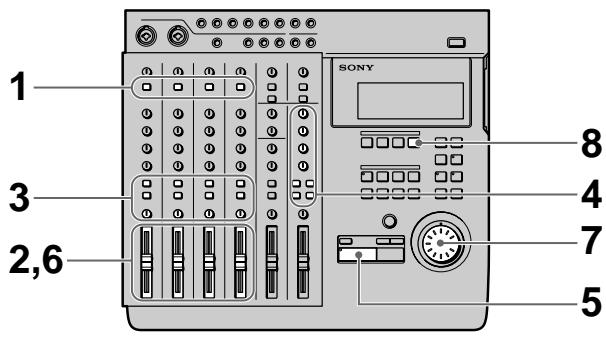
1 Drücken Sie die INPUT-Schalter der Kanäle 1 - 4. (Die Signale der wiedergegebenen Spuren werden den Kanälen 1 - 4 zugeleitet.)
2 Stellen Sie die Faderregler der Kanäle 1 - 4 auf eine Position zwischen 7 und 8.
3 Stellen Sie die ASSIGN-Schalter und PAN-Regler der Kanäle 1 - 4 so ein, dass das Tonsignal zu Spur 4 geleitet wird. (Das den Kanälen 1 - 4 zugeleitete Recorder-Wiedergabesignal wird auf Spur 4 aufgezeichnet.)
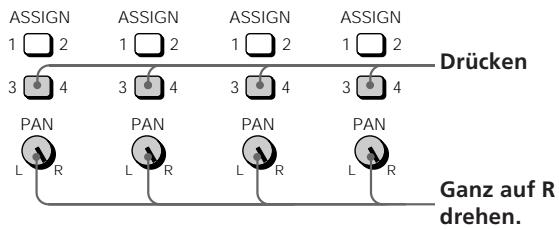
4 Treffen Sie die Vorbereitungen für den Monitorbetrieb.
- Drücken Sie die Monitortaste des in Schritt 3 gewählten Gruppenpfades (im Falle des Beispiels die Tasten 3 - 4).
- Stellen Sie mit dem MONITOR-Regler und dem (den) TRACK-Regler(n) den Mithörton-Lautstärkepegel ein.
5 Drücken Sie ▶ PLAY. Die Wiedergabe beginnt. 6 Stellen Sie mit den Faderreglern der Kanäle 1 - 4 die Balance der auf Kanal 4 aufgezeichneten Tonsignale ein. Eventuell muß gleichzeitig auch die Monitorbalance einjustiert werden. Am Ende der Einstellungen drücken Sie die ■ STOP-Taste. 7 Stellen Sie mit dem Jog-Knopf den Zähler auf den Punkt ein, an dem die Aufnahme beginnen soll. 8 Drücken Sie die REC SELECT-Taste von Spur 4. Das Gerät ist nun zum Aufnehmen auf Spur 4 bereit.
Aufnahme
1 Drücken Sie REC. Das Gerät schaltet auf Aufnahme-Pause.
2 Drücken Sie ▶ PLAY. Die Aufnahme beginnt. Musizieren Sie zusammen mit der zu hörenden vorhergehenden Aufnahme.
3 Am Ende drücken Sie ■ STOP.
Überprüfen der Aufnahme
1 Suchen Sie mit dem Jog-Knopf den Zählerstand der Stelle auf, die Sie hören möchten. 2 Drücken Sie CUE, um auf Monitorbereitschaft zu schalten. Stellen Sie mit den betreffenden TRACK-Reglern und dem MONITOR-Regler die Monitorlautstärke ein. 3 Drücken Sie ▶ PLAY. Die Wiedergabe beginnt. Vergewissern Sie sich, daß die CLIP-Anzeige im Pegelmeter nicht leuchtet.
Beispiel 2: Aufnahme des Tons der Spuren 1 - 4 auf die Kanäle 1 und 2 (Bounce-Aufnahme)
Die auf den Spuren 1 - 4 zuvor aufgezeichneten Tonsignale werden als Stereo-Mischsignal auf die Spuren 1 und 2 überspielt.
Anschließend stehen die Spuren 3 und 4 für weitere Aufnahmen zur Verfügung.
![graph LR A["Spur"] --> B["1"] A --> C["2"] A --> D["3"] A --> E["4"] B --> F["→"] C --> F D --> F E --> F F --> G["Spur"] G --> H["1"] G --> I["2"] G --> J["3"] G --> K["4"] H --> L["Spur"] I --> L J --> L K --> L](/content/2019/08/102621/images/6a44124c7d8112c6e7ecfe7eb9eb50986066052c40a0d7a6e2ed1bceb71d18a6.jpg)
Nachdem die Spuren 1 - 4 als Stereo-Mischsignal auf die Spuren 1 und 2 überspielt worden sind, ist das ursprüngliche Material der Spuren 3 und 4 noch vorhanden.
(siehe Fortsetzung)
Vorbereitungen
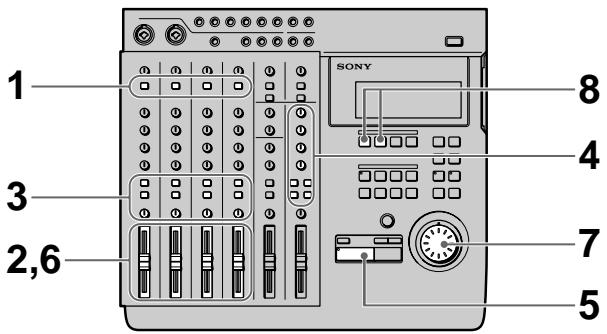
1 Drücken Sie die INPUT-Schalter der Kanäle 1 - 4. (Die Signale der wiedergegebenen Spuren werden den Kanälen 1 - 4 zugeleitet.) 2 Stellen Sie die Faderregler der Kanäle 1 - 4 auf eine Position zwischen 7 und 8. 3 Stellen Sie die ASSIGN-Schalter und die PAN-Regler der Kanäle 1 - 4 so ein, dass das Tonsignal zu den Spuren 1 und 2 geleitet wird. (Das Wiedergabesignal der Kanäle 1 - 4 wird auf die Spuren 1 und 2 aufgezeichnet.) 4 Treffen Sie die Vorbereitungen für den Monitorbetrieb.
- Drücken Sie die Monitortaste des in Schritt 3 gewählten Gruppenpfades (im Falle des Beispiels die Tasten 1 und 2).
- Stellen Sie mit dem MONITOR-Regler und dem (den) TRACK-Regler(n) den Mithörton-Lautstärkepegel ein.
5 Drücken Sie ▶ PLAY.
Die Wiedergabe beginnt.
6 Stellen Sie mit den Faderreglern der Kanäle 1 - 4 die Balance der auf die Spuren 1 und 2 aufgezeichneten Signale ein. Eventuell muss gleichzeitig auch die Monitorbalance einjustiert werden. Am Ende der Einstellungen drücken Sie die ■ STOP-Taste. 7 Suchen Sie mit dem Jog-Knopf im Zähler den Punkt auf, an dem die Aufnahme beginnen soll. 8 Drücken Sie die REC SELECT-Taste der Spuren 1 und 2. Das Gerät ist nun für die Aufnahme auf die Spuren 1 und 2 bereit.
Aufnahme
1 Drücken Sie REC. Das Gerät schaltet auf Aufnahme-Pause. 2 Drücken Sie ▶ PLAY. Die Aufnahme beginnt. Musizieren Sie zusammen mit der zu hörenden vorhergehenden Aufnahme. 3 Am Ende drücken Sie ■ STOP.
Überprüfen der Aufnahme
1 Suchen Sie mit dem Jog-Knopf den Zählerstand der Stelle auf, die Sie hören möchten. 2 Drücken Sie CUE, um auf Monitorbereitschaft zu schalten. Stellen Sie mit den betreffenden TRACK-Reglern und dem MONITOR-Regler die Monitorlautstärke ein. 3 Drücken Sie ▶ PLAY. Die Wiedergabe beginnt.
Überblick über den Spur-Editierbetrieb
Im Spur-Editierbetrieb kann ein beliebiger Teil einer beliebigen Spur an eine andere Stelle verschoben, kopiert oder gelöscht werden. Außerdem ist es auch möglich, zwei Teile zu vertauschen.
Der Editierbetrieb kann einen einzelnen Song oder verschiedene Songs umfassen.
Folgende Spur-Editierfunktionen stehen zur Verfügung:
- Track Copy (Kopieren eines Teils) → Seite 33
- Track Move (Verschieben eines Teils) → Seite 34
- Track Exchange (Vertauschen von zwei Teilen) → Seite 35
- Track Erase (Löschen eines Teils) → Seite 36
Verwendung der Undo-Funktion beim Spur-Editierbetrieb
Wenn die Undo-Anzeige grün leuchtet, kann durch Aktivieren der Undo-Funktion ein zuvor ausgeführter Editiervorgang rückgängig gemacht werden.
Zum Aktivieren der Undo-Funktion drücken Sie die UNDO-Taste.
Durch erneutes Drücken der UNDO-Taste kann die Undo-Funktion wieder rückgängig gemacht werden (Redo-Funktion).
Hinweis
Wenn nach Ausführung der Undo- oder Redo-Funktion ein anderer Editiervorgang vorgenommen, die Aufnahme gestartet oder die Disc herausgenommen wird, kann der vorausgegangene Editiervorgang nicht mehr rückgängig gemacht werden.
Hinweise zur Farbe der Anzeige der UNDO-Taste
Abhängig vom momentanen Zustand besitzt die Anzeige der UNDO-Taste eine andere Farbe (oder ist ganz erloschen).
GRÜN: Die Undo-Funktion kann nicht ausgeführt werden (eine Redo-Funktion wurde ausgeführt).
ROT: Die Undo-Funktion wurde ausgeführt.
(blinkt): Die Undo-Funktion (oder Redo-Funktion) wird gerade ausgeführt.
Aus: Die Undo-Funktion kann nicht ausgeführt werden (weil beispielsweise der betreffende Vorgang nicht rückgängig gemacht werden kann).
Festlegung von Suchpunkten
Vor dem Editierbetrieb müssen die Suchpunkte (Editierpunkte) festgelegt werden. Zwischen den folgenden elf Suchpunkttypen wird unterschieden:
- IN-Punkt (Editier-Startpunkt) Hierbei handelt es sich um den Anfangspunkt der Editierpassage.
- OUT-Punkt (Editier-Endpunkt) Hierbei handelt es sich um den Endpunkt der Editierpassage.
- DEST-Punkt (Editier-Zielpunkt) Hierbei handelt es sich um den Punkt, an den die Passage kopiert wird usw.
- Punkte A-H Zusätzliche beliebige Suchpunkte (nicht für Editierbetrieb bestimmt).
![graph TD A["IN-Punkt"] --> B["DEST-Punkt (Zielpunkt)"] C["OUT-Punkt"] --> B B --> D["Block 1"] B --> E["Block 2"]](/content/2019/08/102621/images/c7ffa80a29935f4c5d56bad6f6dd3f6179f066f259618934e1b495ed2a20bacb.jpg)
Festlegung eines Schnittpunktes durch Vorgabe der Zeit/des Taktes
Wenn die Zeit oder der Takt des Suchpunktes der gewünschten Passage bekannt ist, verfahren Sie wie folgt.
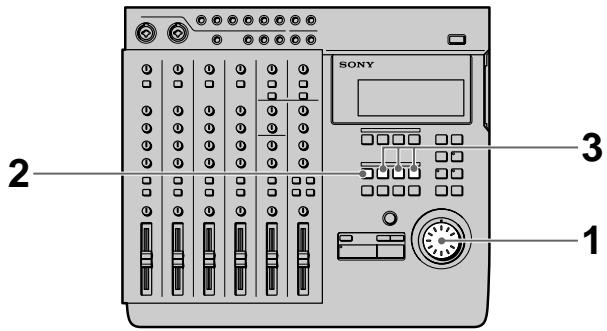
1. Stellen Sie im Stoppbetrieb mit dem Jog-Knopf die Zeit/den Takt ein.
Durch Drücken der DISPLAY-Taste bei gleichzeitig gedrückt gehaltener SHIFT-Taste kann zwischen Zeit und Takt umgeschaltet werden.
Zur Wahl des gewünschten Songs verwenden Sie die ◀◀ und ▶▶▶ Tasten.
(siehe Fortsetzung)
2. Drücken Sie MARK
Die Anzeige der MARK-Taste beginnt zu blinken.
3 Drücken Sie die Taste des gewünschten Suchpunktes.
- Für IN-Punkt: Drücken Sie IN.
- Für OUT-Punkt: Drücken Sie OUT.
- Für DEST-Punkt (Zielpunkt): Halten Sie die SHIFT-Taste gedrückt und drücken Sie gleichzeitig IN. Der Zeit/Takt-Wert im Display wird als Suchpunkt übernommen.
Festlegung von Editierpunkten beim Abhören des Wiedergabesignals
Durch das folgende Verfahren können die Editierpunkte festgelegt werden, während das Wiedergabesignal abgehört wird.
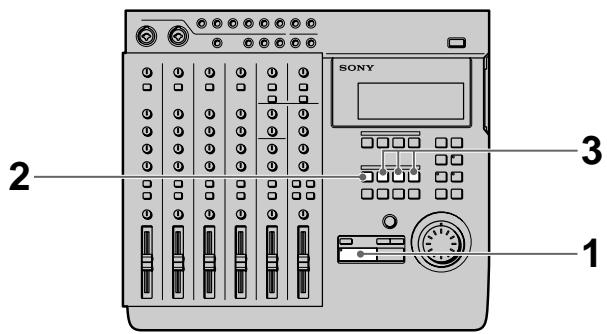
1 Drücken Sie ▶ PLAY. Die Wiedergabe beginnt.
2 Drücken Sie MARK vor dem Setzen eines Suchpunktes.
Die Anzeige der MARK-Taste beginnt zu blinken.
3 Drücken Sie die Taste des gewünschten Suchpunktes.
- Für IN-Punkt: Die IN-Taste.
- Für OUT-Punkt: Die OUT-Taste.
- Punkte A-D (E-H): A-D drücken (A-D bei gleichzeitig gedrückt gehaltener SHIFT-Taste drücken).
An der Stelle, an der die IN-, OUT-, DEST- oder A-D- (E-H)-Taste gedrückt wurde, wird der Suchpunkt gesetzt.
Korrektur der Position des Suchpunktes
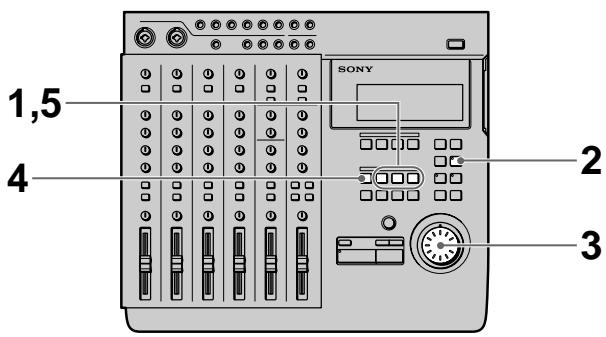
1 Drücken Sie die Taste des Punktes, dessen Position geändert werden soll.
- Für IN-Punkt: Die IN-Taste.
- Für OUT-Punkt: Die OUT-Taste.
- Für DEST-Punkt: Die IN-Taste bei gleichzeitig gedrückt gehaltener SHIFT-Taste. Die Zeit/der Takt des betreffenden Suchpunktes erscheint im Display.
2 Drücken Sie RHSL.
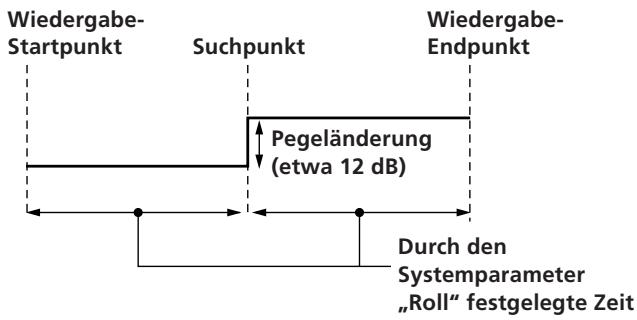
Die Anzeige der RHSL-Taste beginnt zu blinken, und die Passage um den Suchpunkt herum wird wiederholt wiedergegeben.
- Wenn der Rehearsal-Modus (siehe Seite 18) auf ↑ eingestellt ist: Nach erreichen des Suchpunktes erhöht sich die Lautstärke.
- Wenn der Rehearsal-Modus (siehe Seite 18) auf ↓ eingestellt ist: Nach Erreichen des Suchpunktes verringert sich der Pegel.
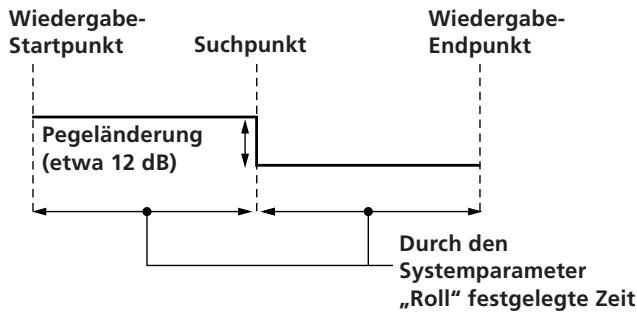

Während des Rehearsal-Betriebs kann durch Drücken der ◀◀◀ oder ▶▶▶ Taste zwischen Pegelanstieg und Pegelabfall hinter dem Suchpunkt umgeschaltet werden.
3 Stellen Sie mit dem Jog-Knopf die Position des Suchpunktes ein.
Bei jedem Wiederholdurchgang wird der Suchpunkt entsprechend der am Jog-Knopf vorgenommenen Einstellung verschoben.
4 Drücken Sie MARK.
Die Anzeige der MARK-Taste beginnt zu blinken.
5 Drücken Sie die Taste des gewünschten Suchpunktes.
Die Wiedergabe endet, und der Suchpunkt wird auf die neue Position gesetzt.
Zum Abbrechen des Vorgangs vor der Korrekturausführung
Stoppen Sie die Wiedergabe durch Drücken von
■ STOP.
Hinweise
- Achten Sie darauf, dass der OUT-Punkt eine höhere Ziffer besitzt als der IN-Punkt.
- Die Punch-In/Out-Punkte müssen innerhalb desselben Songs liegen.
Kopieren eines Teils (Track Copy)
Ein Teil einer Spur kann an eine andere Stelle kopiert werden. Wenn sich die Suchpunkte an derselben Stelle befinden, können Teile mehrerer Spuren gleichzeitig kopiert werden.
![graph TD A["Spur 1"] --> B["IN-Punkt"] A --> C["OUT-Punkt"] A --> D["DEST-Punkt (Zielpunkt)"] E["Spur 2"] --> F["A"] E --> G["B"] H["Spur 3"] --> I["A"] H --> J["B"] K["Spur 4"] --> L["B"] style A fill:#f9f,stroke:#333 style E fill:#ccf,stroke:#333 style H fill:#cfc,stroke:#333 style K fill:#fcc,str…](/content/2019/08/102621/images/f6d66891dd72dace53806871806de9c164e265fd6c8b082cc50b6465a8d8a9a4.jpg)
Beim Kopieren wird das ursprüngliche Material an der Zielstelle überschrieben.
Vorbereitungen
Vor dem Editierbetrieb müssen folgende Suchpunkte eingegeben werden.
- IN-Punkt: Anfangspunkt des zu kopierenden Teils.
- OUT-Punkt: Endpunkt des zu kopierenden Teils.
- DEST-Punkt: Punkt, an dem die neue Aufzeichnung beginnt (Zielpunkt).
Einzelheiten finden Sie unter „Festlegung von Suchpunkten“ auf Seite 31.
Editiervorgang
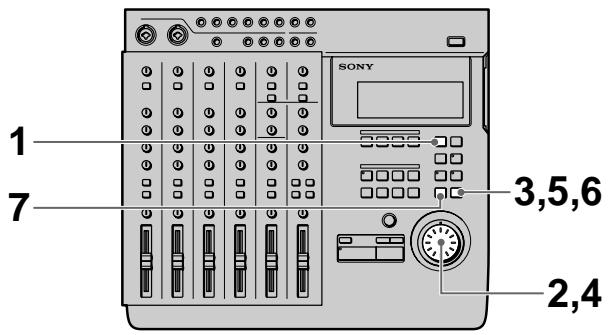
1 Drücken Sie EDIT.
EDIT erscheint im Display.
(siehe Fortsetzung)
2 Drehen Sie den Jog-Knopf, so dass im Display die Editierfunktion „Track Copy“ angezeigt wird. Der Name der Editierfunktion blinkt. 3 Drücken Sie ENTER. Die einzustellenden Editierparameter erscheinen im Display. 4 Legen Sie mit dem Jog-Knopf die Quell- und Zielspuren des Kopiervorgangs fest. Die Zielspuren erscheinen unterhalb der Markierungen der Quellspuren ( ).
Beispiel:
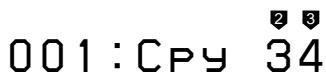
Nach jeder Festlegung drücken Sie ENTER. Durch Drücken von EXIT kann die ursprüngliche Einstellung zurückgerufen werden. Wenn keine Spurfestlegung erfolgen soll, geben Sie am Zielspurfeld keine Ziffer ein.
5 Drücken Sie ENTER. Zunächst wird die Spurfestlegung und dann „OK?“ angezeigt. 6 Drücken Sie ENTER erneut. Der Kopiervorgang wird ausgeführt. Ist keine Ausführung erwünscht, drücken Sie EXIT. Am Ende des Kopiervorgangs erscheint wieder die Editierwahlanzeige. 7 Drücken Sie EXIT. Der Editierbetrieb ist damit beendet.
Hinweis
Wenn innerhalb derselben Spur kopiert wird, kann der Zielpunkt nicht in den Bereich zwischen In- und Out-Punkt gelegt werden.
Verschieben eines Teils (Track Move)
Ein Teil einer Spur kann an eine beliebige Stelle einer anderen Spur verschoben werden.
![graph TD A["IN-Punkt"] --> B["OUT-Punkt"] B --> C["DEST-Punkt (Zielpunkt)"] D["KEIN Ton an dieser Stelle"] --> E["IN-Punkt"] E --> F["OUT-Punkt"] F --> G["DEST-Punkt (Zielpunkt)"]](/content/2019/08/102621/images/9dd46848629592c7703ec68d34940fad8c63e783ad4427da14bd923aa1b5198b.jpg)
Der Bereich zwischen dem ursprünglichen In- und Out-Punkt wird stummgeschaltet.
Vorbereitungen
Vor dem Editierbetrieb müssen folgende Suchpunkte eingegeben werden.
- IN-Punkt: Anfangspunkt des zu kopierenden Teils.
- OUT-Punkt: Endpunkt des zu kopierenden Teils.
- DEST-Punkt: Punkt, an dem die neue Aufzeichnung beginnt (Zielpunkt).
Einzelheiten finden Sie unter „Festlegung von Suchpunkten“ auf Seite 31.
Editiervorgang
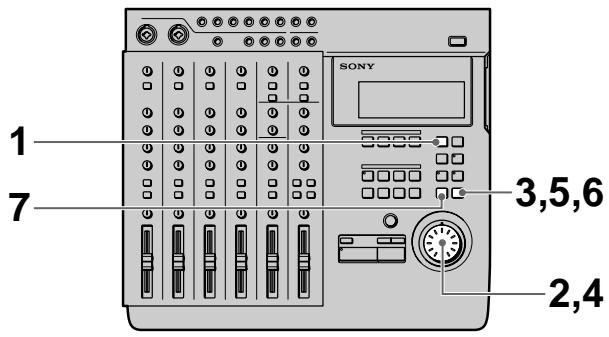
1. Drücken Sie EDIT. EDIT erscheint im Display.
2. Drehen Sie den Jog-Knopf, so dass im Display die Editierfunktion „Trak Move“ angezeigt wird. Der Name der Editierfunktion blinkt.
3. Drücken Sie ENTER.
Die einzustellenden Editierparameter erscheinen im Display.
4. Legen Sie mit dem Jog-Knopf den
Verschiebevorgang fest:
Drehen Sie den Jog-Knopf so, dass die Nummern der Zielspuren unterhalb der Quellspuren-Marke (1) erscheinen.
Beispiel:
001:Mov 34
Nach jeder Festlegung drücken Sie ENTER.
Durch Drücken von EXIT kann die ursprüngliche Einstellung zurückgerufen werden.
Wenn keine Spurfestlegung erfolgen soll, geben Sie am Zielspurfeld keine Ziffer ein.
5 Drücken Sie ENTER.
Zunächst wird die Spurfestlegung und dann „OK?“ angezeigt.
6 Drücken Sie ENTER erneut.
Der Kopiervorgang wird ausgeführt.
Ist keine Ausführung erwünscht, drücken Sie EXIT.
Am Ende des Editiervorgangs erscheint wieder die Editierwahlanzeige.
7 Drücken Sie EXIT.
Der Editierbetrieb ist damit beendet.
Hinweis
Wenn der Verschiebevorgang innerhalb derselben Spur ausgeführt wird, kann der Zielpunkt nicht in den Bereich zwischen In- und Out-Punkt gelegt werden.
Vertauschen von zwei Teilen (Track Exchange)
Ein bestimmter Teil einer Spur kann gegen einen bestimmten anderen Teil einer beliebigen anderen Spur ausgetauscht werden.
![graph TD A["IN-Punkt"] --> B["A"] A --> C["B"] A --> D["C"] B <--> C D <--> D style A fill:#ccc,stroke:#333 style B fill:#ccc,stroke:#333 style C fill:#ccc,stroke:#333 style D fill:#ccc,stroke:#333 subgraph Input direction LR A --> B B --> C C --> D end subgraph Output direction LR D --> E["C"] E --…](/content/2019/08/102621/images/deb651769d5e4115317709557c145864db26f69a4043b761da135b6f6e4eb219.jpg)
Vorbereitungen
Vor dem Editierbetrieb müssen folgende Suchpunkte eingegeben werden.
- IN-Punkt: Anfangspunkt des zu kopierenden Teils.
- OUT-Punkt: Endpunkt des zu kopierenden Teils.
- DEST-Punkt: Punkt, an dem die neue Aufzeichnung beginnt (Zielpunkt).
Einzelheiten finden Sie unter „Festlegung von Suchpunkten“ auf Seite 31.
Editiervorgang
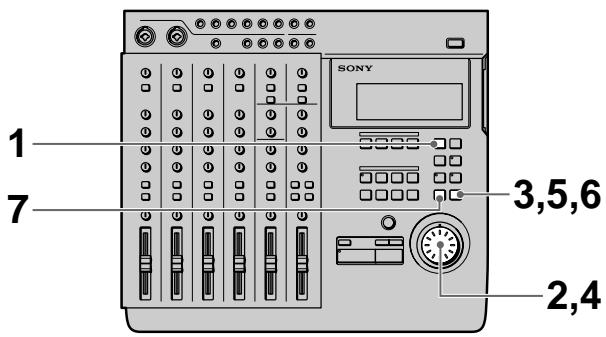
1 Drücken Sie EDIT.
EDIT erscheint im Display.
2 Drehen Sie den Jog-Knopf, so daß im Display die Editierfunktion „Trak Xchnge“ angezeigt wird. Der Name der Editierfunktion blinkt.
(siehe Fortsetzung)
3 Drücken Sie ENTER.
Die einzustellenden Editierparameter erscheinen im Display.
4 Legen Sie mit dem Jog-Knopf den
Vertauschungsvorgang fest:
Drehen Sie den Jog-Knopf so, daß die Nummern der Zielspuren unterhalb der Quellspuren-Marke (1) erscheinen.
Beispiel:
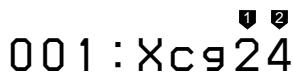
Nach jeder Festlegung drücken Sie ENTER.
Durch Drücken von EXIT kann die ursprüngliche Einstellung zurückgerufen werden.
Wenn keine Spurfestlegung erfolgen soll, geben Sie am Zielspurfeld keine Ziffer ein.
5 Drücken Sie ENTER.
Zunächst wird die Spurfestlegung und dann „OK?“ angezeigt.
6 Drücken Sie ENTER erneut.
Der Kopiervorgang wird ausgeführt.
Ist keine Ausführung erwünscht, drücken Sie EXIT.
Am Ende des Editiervorgangs erscheint wieder die Editierwahlanzeige.
7 Drücken Sie EXIT.
Der Editierbetrieb ist damit beendet.
Hinweis
Teile, die sich überlappen, können nicht vertauscht werden.
Löschen eines Teils (Track Erase)
Ein bestimmter Teil einer Spur kann gelöscht werden; der gelöschte Teil liefert anschließend kein Tonsignal.
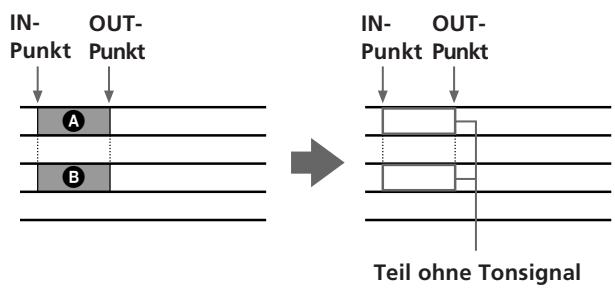
Vorbereitungen
Vor dem Editierbetrieb müssen folgende Suchpunkte eingegeben werden.
• IN-Punkt: Anfangspunkt des zu kopierenden Teils. - OUT-Punkt: Endpunkt des zu kopierenden Teils.
Einzelheiten finden Sie unter „Festlegung von
Suchpunkten“ auf Seite 31.
Editiervorgang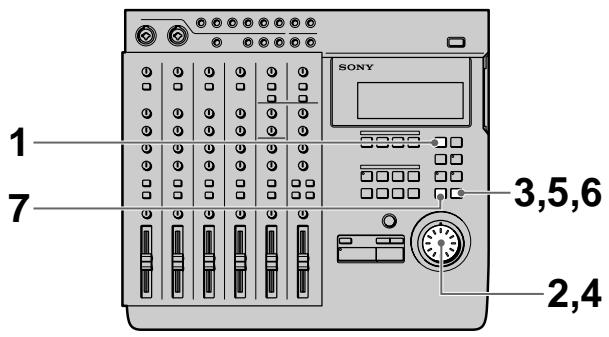
1 Drücken Sie EDIT.
EDIT erscheint im Display.
2 Drehen Sie den Jog-Knopf, so daß im Display die Editierfunktion „Trak Erase“ angezeigt wird.
Der Name der Editierfunktion blinkt.
3 Drücken Sie ENTER.
Die einzustellenden Editierparameter erscheinen im Display.
4 Legen Sie mit dem Jog-Knopf die Spuren, in
denen ein Teil gelöscht werden soll, fest:
Drehen Sie den Jog-Knopf so, daß die Nummern
der Spuren unterhalb der Marke ( 1 ) erscheinen.
Beispiel:
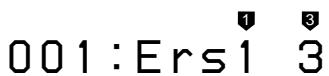
Nach jeder Festlegung drücken Sie ENTER.
Durch Drücken von EXIT kann die ursprüngliche
Einstellung zurückgerufen werden.
Wenn keine Spur festgelegt werden soll, lassen
Sie den Platz unterhalb der Marke frei.
5 Drücken Sie ENTER.
„OK?“ erscheint im Display.
6 Drücken Sie ENTER erneut.
Der Kopiervorgang wird ausgeführt.
Ist keine Ausführung erwünscht, drücken Sie
EXIT.
Am Ende des Editiervorgangs erscheint wieder
die Editierwahlanzeige.
7 Drücken Sie EXIT.
Der Editierbetrieb ist damit beendet.
Überblick über den Sektor-Editierbetrieb
Im Sektor-Editierbetrieb kann ein sich über alle vier Spuren erstreckender Sektor an eine andere Stelle verschoben, kopiert oder gelöscht werden. Außerdem ist es auch möglich, zwei Sektoren zu vertauschen.
Folgende Sektor-Editierfunktionen stehen zur Verfügung:
• Section Move (Verschieben eines Sektors) → Seite 39 • Section Exchange (Vertauschen von zwei Sektoren) → Seite 40 - Section Insert (Kopieren und Einfügen eines Sektors) → Seite 41 • Section Delete (Löschen eines Sektors) → Seite 42
Hinweise
- Wenn ein Song mit dem Sektor-Editierbetrieb modifiziert worden ist, sind anschließend keine Aufnahmevorgänge wie Punch-In/Out-Aufnahme usw. möglich. Um nach dem Editieren eines Songs einen Punch-In/Out-Vorgang ausführen zu können, muß zuvor der ganze Song kopiert werden. Mit der Kopie ist dann eine Punch-In/Out-Aufnahme möglich. Neben der Nummer eines Songs, der im Sektor-Editierbetrieb modifiziert wurde, erscheint „:“. Zum Kopieren eines Songs siehe „Kopieren eines Songs (Song Copy)“ auf Seite 43.
- Das MD-System ermöglicht kein Editieren von kurzen Sektoren*. Es handelt sich dabei nicht um eine Störung.
* Bei 4 Spuren: Sektoren, die kürzer als etwa 4 Sekunden sind. Bei 2 Spuren: Sektoren, die kürzer als etwa 8 Sekunden sind. Bei 1 Spur: Sektoren, die kürzer als etwa 16 Sekunden sind.
- Der Sektor-Editiervorgang ist erst dann beendet, wenn die TOC-Daten aktualisiert worden sind. Zum Aktualisieren der TOC-Daten drücken Sie im Stoppzustand die STOP-Taste. Beim Betätigen des Disc-Auswurfs werden vor dem Herausfahren der Disc die TOC-Daten automatisch aktualisiert. Aus diesem Grund sollte die Disc stets vor dem Ausschalten des Geräts herausgenommen werden. Wenn die TOC-Daten nicht aktualisiert wurden, kann der editierte Song oder der ganze Disc-Inhalt verloren gehen.
Verwendung der Undo-Funktion beim Sektor-Editierbetrieb
Wenn die Undo-Anzeige grün leuchtet, kann durch Aktivieren der Undo-Funktion ein zuvor ausgeführter Editiervorgang rückgängig gemacht werden.
Zum Aktivieren der Undo-Funktion drücken Sie die UNDO-Taste.
Durch erneutes Drücken der UNDO-Taste kann die Undo-Funktion wieder rückgängig gemacht werden (Redo-Funktion).
Hinweis
Wenn nach Ausführung der Undo- oder Redo-Funktion ein anderer Editiervorgang vorgenommen, die Aufnahme gestartet oder die Disc herausgenommen wird, kann der vorausgegangene Editiervorgang nicht mehr rückgängig gemacht werden.
Hinweise zur Farbe der Anzeige der UNDO-Taste
Abhängig vom momentanen Zustand besitzt die Anzeige der UNDO-Taste eine andere Farbe (oder ist ganz erloschen).
GRÜN: Die Undo-Funktion kann nicht ausgeführt werden (eine Redo-Funktion wurde ausgeführt).
ROT: Die Undo-Funktion wurde ausgeführt.
(blinkt): Die Undo-Funktion (oder Redo-Funktion) wird gerade ausgeführt.
Aus: Die Undo-Funktion kann nicht ausgeführt werden (weil beispielsweise der betreffende Vorgang nicht rückgängig gemacht werden kann.)
Festlegung der Suchpunkte
Vor dem Editiervorgang müssen die Suchpunkte (Editierpunkte) festgelegt werden. Zwischen den folgenden drei Suchpunkten wird unterschieden:
- IN-Punkt: Anfangspunkt des zu editierenden Sektors.
- OUT-Punkt: Endpunkt des zu editierenden Sektors.
- DEST-Punkt: Zielpunkt des Verschiebens, des Vertauschens und des Einfügens.
Einzelheiten finden Sie unter „Festlegung von Suchpunkten“ auf Seite 31.
Hinweise
- Achten Sie darauf, dass der OUT-Punkt eine höhere Ziffer besitzt als der IN-Punkt.
- Die Punch-In/Out-Punkte müssen innerhalb desselben Songs liegen.
Verschieben eines Sektors (Section Move)
Ein bestimmter Sektor kann an eine andere Stelle des Songs verschoben werden. Der Sektor wird am Zielpunkt eingefügt.
![graph TD A["IN-Punkt"] --> B["DEST-Punkt (Zielpunkt)"] C["OUT-Punkt"] --> B D["DER SECTOR A"] --> E["Defered Sector A"] style A fill:#f9f,stroke:#333 style B fill:#ccf,stroke:#333 style C fill:#cfc,stroke:#333 style D fill:#fcc,stroke:#333 note right of B: Der Sektor A wird an eine definierte Zielst…](/content/2019/08/102621/images/e8cc8014f7ab3d46bbaa29ef13e5903f6edb353f2d7aaf7db701ba6bfb56d461.jpg)
Vorbereitungen
Vor dem Editierbetrieb müssen folgende Suchpunkte eingegeben werden.
- IN-Punkt: Anfangspunkt des zu kopierenden Teils.
- OUT-Punkt: Endpunkt des zu kopierenden Teils.
- DEST-Punkt: Punkt, an dem die neue Aufzeichnung beginnt (Zielpunkt). Einzelheiten finden Sie unter „Festlegung von Suchpunkten“ auf Seite 31.
Editiervorgang
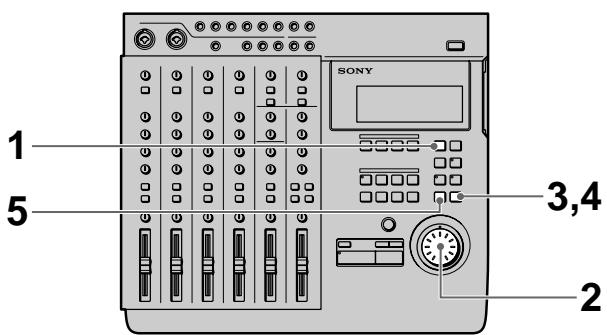
1 Drücken Sie EDIT.
EDIT erscheint im Display.
2 Drehen Sie den Jog-Knopf, so dass im Display die Editierfunktion „Sect Move“ angezeigt wird. Der Name der Editierfunktion blinkt.
3 Drücken Sie ENTER. „OK?“ erscheint im Display.
4 Drücken Sie ENTER erneut. Der gewählte Editiervorgang wird ausgeführt. Um erneut von Anfang an zu beginnen oder den Editiervorgang zu stornieren, drücken Sie die EXIT-Taste statt der ENTER-Taste. Nach dem Editiervorgang erscheint wieder die Editierfunktions-Wahlanzeige. Falls erwünscht, kann mit dem Jog-Knopf ein weiterer Editiervorgang definiert werden.
5 Drücken Sie EXIT. Der Editierbetrieb ist damit beendet.
Vertauschen von zwei Sektoren (Section Exchange)
Zwei Sektoren können wie folgt vertauscht werden.
![graph TD A["IN-Punkt"] --> B["Block A"] C["OUT-Punkt"] --> D["Block B"] E["DEST-Punkt (Zielpunkt)"] --> F["Block B"] G["Block A"] --> H["Segmented Structure"] style A fill:#99ccff,stroke:#333 style C fill:#99ccff,stroke:#333 style E fill:#99ccff,stroke:#333 style G fill:#99ccff,stroke:#333 style B f…](/content/2019/08/102621/images/9d933030b879b1a8fcc8d943b5022124904211c1f2cf1c5ce8139161f16bc449.jpg)
Vorbereitungen
Vor dem Editierbetrieb müssen folgende Suchpunkte eingegeben werden.
- IN-Punkt: Anfangspunkt des zu kopierenden Teils.
- OUT-Punkt: Endpunkt des zu kopierenden Teils.
- DEST-Punkt: Punkt, an dem die neue Aufzeichnung beginnt (Zielpunkt).
Einzelheiten finden Sie unter „Festlegung von Suchpunkten“ auf Seite 31.
Editiervorgang
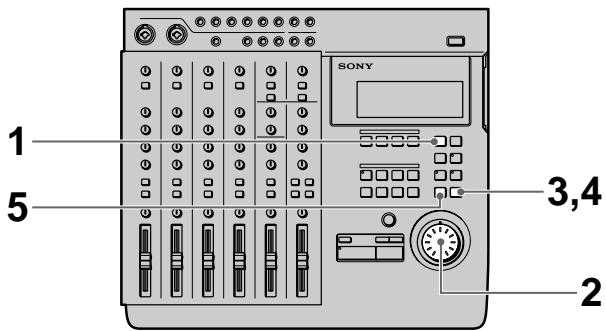
1 Drücken Sie EDIT. EDIT erscheint im Display.
2 Drehen Sie den Jog-Knopf, so daß im Display die Editierfunktion „Sect Xchnge“ angezeigt wird. Der Name der Editierfunktion blinkt.
3 Drücken Sie ENTER. „OK?“ erscheint im Display.
4 Drücken Sie ENTER erneut. Der gewählte Editiervorgang wird ausgeführt. Um erneut von Anfang an zu beginnen oder den Editiervorgang zu stornieren, drücken Sie die EXIT-Taste statt der ENTER-Taste. Nach dem Editiervorgang erscheint wieder die Editierfunktions-Wahlanzeige. Falls erwünscht, kann mit dem Jog-Knopf ein weiterer Editiervorgang definiert werden.
5 Drücken Sie EXIT. Der Editierbetrieb ist damit beendet.
Hinweis
Es ist nicht möglich, den Zielpunkt in den Bereich zwischen In- und Out-Punkt zu legen.
Kopieren und Einfügen eines Sektors (Section Insert)
Ein bestimmter Sektor kann kopiert und an einer anderen Stelle des Songs eingefügt werden.
![graph TD A["IN-Punkt"] --> B["DEZ-Punkt (Zielpunkt)"] C["OUT-Punkt"] --> B D["DER ursprüngliche Sektor wird kopiert und am Zielpunkt eingefügt."] --> B style A fill:#99ccff,stroke:#333 style C fill:#99ccff,stroke:#333 style D fill:#99ccff,stroke:#333](/content/2019/08/102621/images/e6f6101419c93748a56bc96319f1ea7dc4081bf7b81d1f7fc8c4d9d986e5b81f.jpg)
Vorbereitungen
Vor dem Editierbetrieb müssen folgende Suchpunkte eingegeben werden.
- IN-Punkt: Anfangspunkt des zu kopierenden Teils.
- OUT-Punkt: Endpunkt des zu kopierenden Teils.
- DEST-Punkt: Punkt, an dem die neu Aufzeichnung beginnt (Zielpunkt).
Einzelheiten finden Sie unter „Festlegung von Suchpunkten“ auf Seite 31.
Editiervorgang
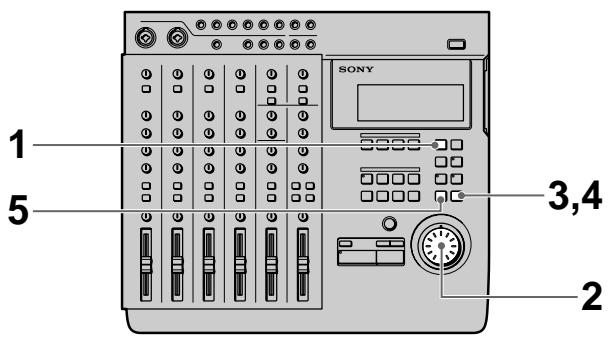
1 Drücken Sie EDIT. EDIT erscheint im Display.
2 Drehen Sie den Jog-Knopf, so dass im Display die Editierfunktion „Sect Insert“ angezeigt wird. Der Name der Editierfunktion blinkt.
3 Drücken Sie ENTER. „OK?“ erscheint im Display.
001:Ins,OK?
4 Drücken Sie ENTER erneut. Der gewählte Editiervorgang wird ausgeführt. Um erneut von Anfang an zu beginnen oder den Editiervorgang zu stornieren, drücken Sie die EXIT-Taste statt der ENTER-Taste. Nach dem Editiervorgang erscheint wieder die Editierfunktions-Wahlanzeige. Falls erwünscht, kann mit dem Jog-Knopf ein weiterer Editiervorgang definiert werden.
5 Drücken Sie EXIT. Der Editierbetrieb ist damit beendet.
Löschen eines Sektors (Section Delete)
Ein bestimmter Sektor eines Songs kann wie folgt gelöscht werden.
![graph TD A["IN-Punkt"] --> B["Out-Punkt"] B --> C["Der Sektor wird gelöscht; In- und Out-Punkt fallen zu einem gemeinsamen Punkt zusammen."] style A fill:#99ccff,stroke:#333 style B fill:#99ccff,stroke:#333 style C fill:#99ccff,stroke:#333](/content/2019/08/102621/images/90a709b0c810e089fed26aa37ca678fe47ff4aa37aaf022c6a4e50193d3991e1.jpg)
Vorbereitungen
Vor dem Editierbetrieb müssen folgende Suchpunkte eingegeben werden.
- IN-Punkt: Anfangspunkt des zu kopierenden Teils.
- OUT-Punkt: Endpunkt des zu kopierenden Teils.
Einzelheiten finden Sie unter „Festlegung von Suchpunkten“ auf Seite 31.
Editiervorgang
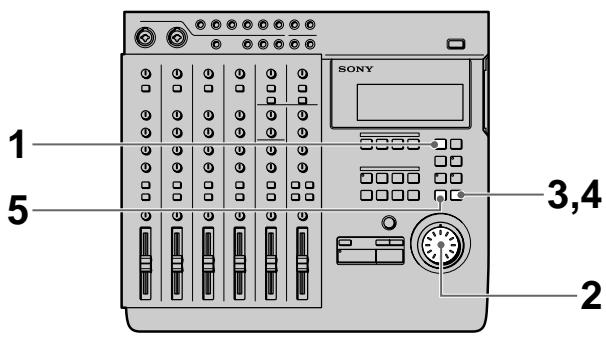
1 Drücken Sie EDIT. EDIT erscheint im Display.
2 Drehen Sie den Jog-Knopf, so dass im Display die Editierfunktion „Sect Delete“ angezeigt wird. Der Name der Editierfunktion blinkt.
3 Drücken Sie ENTER. „OK?“ erscheint im Display.
001:Del,OK?
4 Drücken Sie ENTER erneut. Der gewählte Editiervorgang wird ausgeführt. Um erneut von Anfang an zu beginnen oder den Editiervorgang zu stornieren, drücken Sie die EXIT-Taste statt der ENTER-Taste. Nach dem Editiervorgang erscheint wieder die Editierfunktions-Wahlanzeige. Falls erwünscht, kann mit dem Jog-Knopf ein weiterer Editiervorgang definiert werden. 5 Drücken Sie EXIT. Der Editierbetrieb ist damit beendet.
Überblick über den Song- Editierbetrieb
Im Song-Editierbetrieb können Sie die Songs auf der Disc so umarrangieren, daß die gewünschten Stellen bequem gefunden werden können. Es besteht beispielsweise die Möglichkeit, einen Titel zu unterteilen oder zwei Titel zu einem Titel zusammenzufügen.
Folgende Song-Editierfunktion steht zur Verfügung:
- Song Copy (Kopieren eines Songs) → Seite 43
- Song Move (Verschieben eines Songs) → Seite 44
- Song Exchange (Vertauschen von zwei Songs) → Seite 45
- Song Divide (Unterteilen eines Songs in zwei) → Seite 46
- Song Combine (Kombinieren von zwei Songs) → Seite 47
- Song Delete (Löschen eines Songs) → Seite 48
- Song Name (Zuteilen eines Song-Namens) → Seite 49
- Song Tempo (Erzeugen einer Tempotabelle) → Seite 53
Hinweis
Nachdem im Editierbetrieb Änderungen vorgenommen wurden, müssen die TOC-Daten aktualisiert werden. Drücken Sie hierzu im Stoppbetrieb die STOP-Taste. Beim Betätigen des Disc-Auswurfs werden vor dem Herausfahren der Disc die TOC-Daten automatisch aktualisiert. Nehmen Sie deshalb die Disc stets heraus, bevor Sie die Stromversorgung ausschalten. Wenn die TOC-Daten nicht aktualisiert worden sind, besteht die Gefahr, dass der editierte Song oder der ganze Disc-Inhalt verloren geht.
Verwendung der Undo-Funktion beim Sektor-Editierbetrieb
Wenn die Undo-Anzeige grün leuchtet, kann durch Aktivieren der Undo-Funktion ein zuvor ausgeführter Editiervorgang rückgängig gemacht werden.
Zum Aktivieren der Undo-Funktion drücken Sie die UNDO-Taste.
Durch erneutes Drücken der UNDO-Taste kann die Undo-Funktion wieder rückgängig gemacht werden (Redo-Funktion).
Hinweis
Wenn nach Ausführung der Undo- oder Redo-Funktion ein anderer Editiervorgang vorgenommen, die Aufnahme gestartet oder die Disc herausgenommen wird, kann der vorausgegangene Editiervorgang nicht mehr rückgängig gemacht werden.
Hinweise zur Farbe der Anzeige der UNDO-Taste
Abhängig vom momentanen Zustand besitzt die Anzeige der UNDO-Taste eine andere Farbe (oder ist ganz erloschen).
GRÜN: Die Undo-Funktion kann nicht ausgeführt werden (eine Redo-Funktion wurde ausgeführt).
ROT: Die Undo-Funktion wurde ausgeführt.
(blinkt): Die Undo-Funktion (oder Redo-Funktion) wird gerade ausgeführt.
Aus: Die Undo-Funktion kann nicht ausgeführt werden (weil beispielsweise der betreffende Vorgang nicht rückgängig gemacht werden kann.)
Kopieren eines Songs (Song Copy)
Mit der Kopierfunktion können Sie beispielsweise eine Sicherungskopie des Songs erstellen, bevor Sie ihn editieren. Die Kopie ist ein eigenständiger Song, der hinten an den letzten Song der Disc angefügt wird.
Der zweite Song wird kopiert.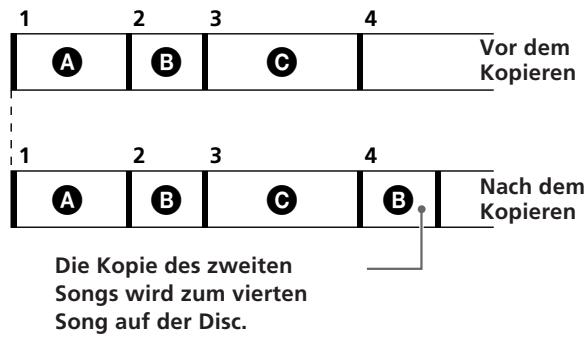
(siehe Fortsetzung)
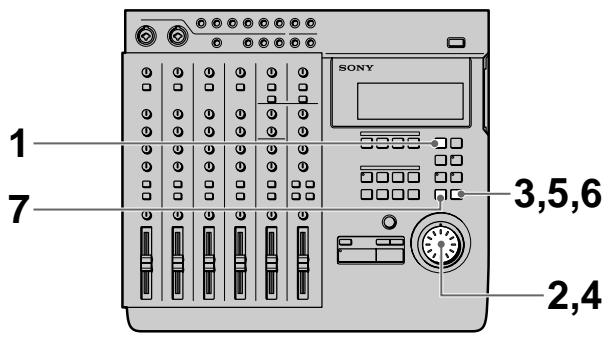
1 Drücken Sie EDIT. EDIT erscheint im Display. 2 Drehen Sie den Jog-Knopf, so dass im Display die Editierfunktion „Song Copy“ angezeigt wird. Der Name der Editierfunktion blinkt. 3 Drücken Sie ENTER. Die Editierparameter erscheinen im Display. 4 Wählen Sie mit dem Jog-Knopf die Nummer des zu kopierenden Songs.
Cpy 002
5 Drücken Sie ENTER. „OK?“ erscheint im Display. 6 Drücken Sie ENTER erneut. Der gewählte Song wird kopiert. Um erneut von Anfang an zu beginnen oder den Editiervorgang zu stornieren, drücken Sie die EXIT-Taste statt der ENTER-Taste. Nach dem Editiervorgang erscheint wieder die Editierfunktions-Wahlanzeige. Falls erwünscht, kann mit dem Jog-Knopf ein weiterer Editiervorgang definiert werden. 7 Drücken Sie EXIT. Der Editierbetrieb ist damit beendet.
Verschieben eines Songs (Song Move)
Ein Song kann zu einer beliebigen anderen Stelle verschoben werden.
Verschieben des dritten Songs vor den zweiten Song![graph TD A["A"] --> B["B"] B --> C["C"] C --> D["D"] D --> E["Vor dem Verschieben"] style A fill:#fff,stroke:#000 style B fill:#fff,stroke:#000 style C fill:#fff,stroke:#000 style D fill:#fff,stroke:#000 subgraph 'Vor dem Verschieben' direction LR A --> 3 B --> 3 C --> 3 D --> 3 end subgraph 'Nach d…](/content/2019/08/102621/images/f3adb14758fcdefc425823b08191a5078f61be3c96b520011d37eb06cd560bdd.jpg)
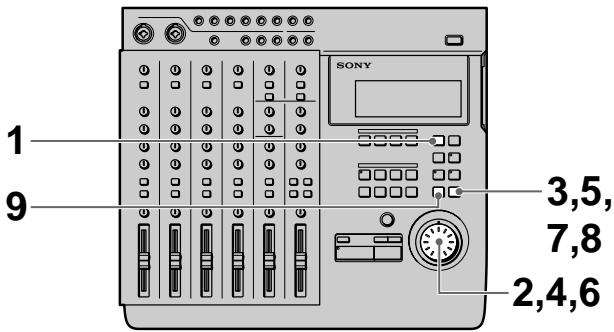
1 Drücken Sie EDIT. EDIT erscheint im Display. 2 Drehen Sie den Jog-Knopf, so dass im Display die Editierfunktion „Song Move“ angezeigt wird. Der Name der Editierfunktion blinkt. 3 Drücken Sie ENTER. Die Editierparameter erscheinen im Display.
Mov 002>003
4 Wählen Sie mit dem Jog-Knopf die Nummer des Songs, der verschoben werden soll. 5 Drücken Sie ENTER.
6 Wählen Sie mit dem Jog-Knopf die Nummer des Songs, zu dem der gewählte Song verschoben werden soll. 7 Drücken Sie ENTER. „OK?“ erscheint im Display. 8 Drücken Sie ENTER erneut. Der gewählte Song wird verschoben. Um erneut von Anfang an zu beginnen oder den Editiervorgang zu stornieren, drücken Sie die EXIT-Taste statt der ENTER-Taste. Nach dem Editiervorgang erscheint wieder die Editierfunktions-Wahlanzeige. Falls erwünscht, kann mit dem Jog-Knopf ein weiterer Editiervorgang definiert werden. 9 Drücken Sie EXIT. Der Editierbetrieb ist damit beendet.
Vertauschen von Songs (Song Exchange)
Zwei beliebige Songs können gegeneinander vertauscht werden. Nach der Vertauschung werden die Songs automatisch chronologisch neu numeriert.
1 Drücken Sie EDIT. EDIT erscheint im Display. 2 Drehen Sie den Jog-Knopf, so dass im Display die Editierfunktion „Song Xchnge“ angezeigt wird. Der Name der Editierfunktion blinkt. 3 Drücken Sie ENTER. Die Editierparameter erscheinen im Display.
4 Wählen Sie mit dem Jog-Knopf die Nummer des ersten Songs, der vertauscht werden soll. 5 Drücken Sie ENTER.
(siehe Fortsetzung)
6 Wählen Sie mit dem Jog-Knopf die Nummer des zweiten Songs, der gegen den ersten Song vertauscht werden soll. 7 Drücken Sie ENTER. „OK?“ erscheint im Display. 8 Drücken Sie ENTER erneut. Die Songs werden vertauscht. Um erneut von Anfang an zu beginnen oder den Editiervorgang zu stornieren, drücken Sie die EXIT-Taste statt der ENTER-Taste. Nach dem Editiervorgang erscheint wieder die Editierfunktions-Wahlanzeige. Falls erwünscht, kann mit dem Jog-Knopf ein weiterer Editiervorgang definiert werden. 9 Drücken Sie EXIT. Der Editierbetrieb ist damit beendet.
Unterteilen von Songs (Song Divide)
Mit dieser Funktion kann ein Song in zwei Songs unterteilt werden. Nach der Unterteilung werden die Songs automatisch chronologisch neu numeriert.
Der zweite Song wird in (B) und (C) unterteilt.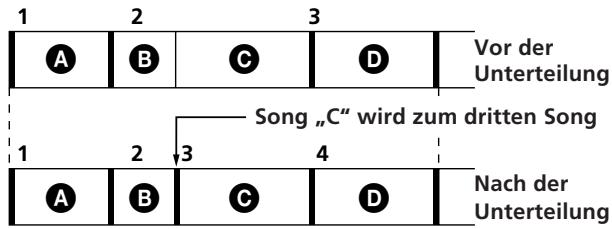
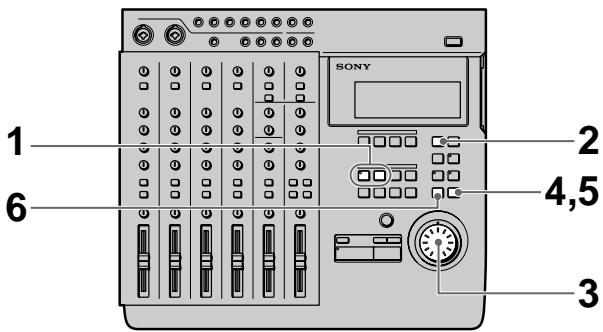
1 Legen Sie an der gewünschten Unterteilungsstelle einen Suchpunkt (In-Punkt) fest. 2 Drücken Sie EDIT. EDIT erscheint im Display. 3 Drehen Sie den Jog-Knopf, so daß im Display die Editierfunktion „Song Divide“ angezeigt wird. Der Name der Editierfunktion blinkt. 4 Drücken Sie ENTER. „OK?“ erscheint im Display.
002:Div,OK?
5 Drücken Sie ENTER erneut.
Der Song wird an der betreffenden Stelle unterteilt.
Um erneut von Anfang an zu beginnen oder den Editiervorgang zu stornieren, drücken Sie die EXIT-Taste statt der ENTER-Taste. Nach dem Editiervorgang erscheint wieder die Editierfunktions-Wahlanzeige.
Falls erwünscht, kann mit dem Jog-Knopf ein weiterer Editiervorgang definiert werden.
6 Drücken Sie EXIT.
Der Editierbetrieb ist damit beendet.
Kombinieren von zwei Songs (Song Combine)
Mit dieser Funktion können zwei Songs zu einem kombiniert werden. Nachdem Songs (oder Aufnahmeteile) kombiniert worden sind, können sie als einzelner Song durchgehend wiedergegeben werden.
Hinweis
Wenn ein Song mit der Song Combine-Funktion aus anderen Songs zusammengefügt worden ist, kann anschließend keine Punch-In/Out-Aufnahme durchgeführt werden. Wenn eine Punch-In/Out-Aufnahme durchgeführt werden soll, muss ein solcher Song zuvor mit der Song Copy-Funktion kopiert werden. Mit der kopierten Version ist dann ein Editierbetrieb möglich.
Neben der Nummer eines Songs, der mit der Song Combine-Funktion aus zwei Songs zusammengefügt wurde, blinkt „:“. Wenn „:“ neben einem Song blinkt, gestattet das MD-
Aufnahmesystem kein Kombinieren dieses Songs mit einem anderen Song. Kopieren Sie in einem solchen Fall den Song, neben dem „:“ blinkt, mit der Song Copy-Funktion, bevor Sie den Song Combine-Prozess ausführen.
Einzelheiten zum Kopieren eines Songs finden Sie unter „Kopieren eines Songs (Song Copy)“ auf Seite 43.
Die Songs zwei und drei werden zu einem Song kombiniert.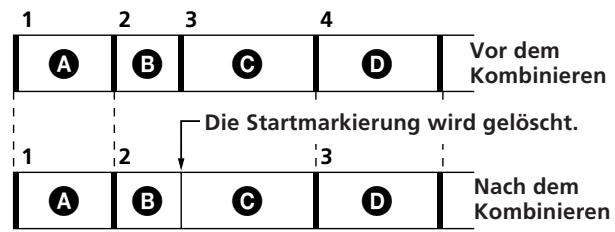
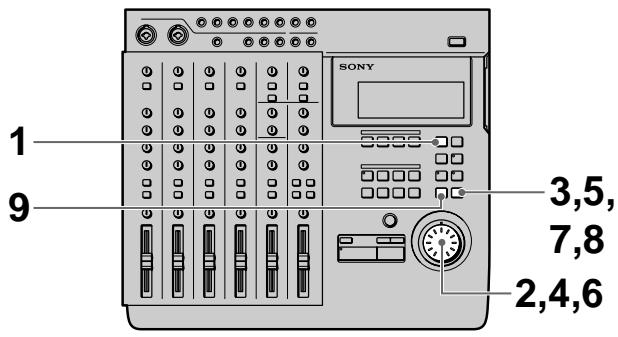
1 Drücken Sie EDIT.
EDIT erscheint im Display.
2 Drehen Sie den Jog-Knopf, so dass im Display die Editierfunktion „Song Combin“ angezeigt wird. Der Name der Editierfunktion blinkt.
3 Drücken Sie ENTER. Die Editierparameter erscheinen im Display.
Cmb 002+003
4 Wählen Sie mit dem Jog-Knopf die Nummer des ersten der beiden zu kombinierenden Songs. 5 Drücken Sie ENTER. 6 Wählen Sie mit dem Jog-Knopf die Nummer des zweiten der zu kombinierenden Songs. 7 Drücken Sie ENTER. „OK?“ erscheint im Display. 8 Drücken Sie ENTER erneut. Die gewählten Songs werden kombiniert. Um erneut von Anfang an zu beginnen oder den Editiervorgang zu stornieren, drücken Sie die EXIT-Taste statt der ENTER-Taste. Nach dem Editiervorgang erscheint wieder die Editierfunktions-Wahlanzeige. Falls erwünscht, kann mit dem Jog-Knopf ein weiterer Editiervorgang definiert werden. 9 Drücken Sie EXIT. Der Editierbetrieb ist damit beendet.
Löschen eines Songs (Song Delete)
Nach Vorgabe der Nummer kann ein Song gelöscht werden. Außerdem ist es auch möglich, alle Songs der Disc zu löschen; siehe hierzu „Löschen einer Disc (Disc Erase)“ auf Seite 50.
Nach dem Löschen werden die restlichen Songs automatisch chronologisch neu numeriert. Wird beispielsweise Song Nr. 1 gelöscht, ändert sich die Nummer 2 zu Nummer 1.
Im Gegensatz zu Cassettenbändern kann auf einer MD ein Song ganz einfach gelöscht werden; es ist nicht erforderlich, einen nicht mehr benötigten Song durch eine neue Aufnahme zu „überschreiben“.
Der zweite Song wird gelöscht.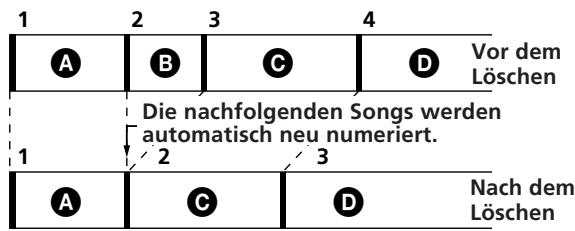
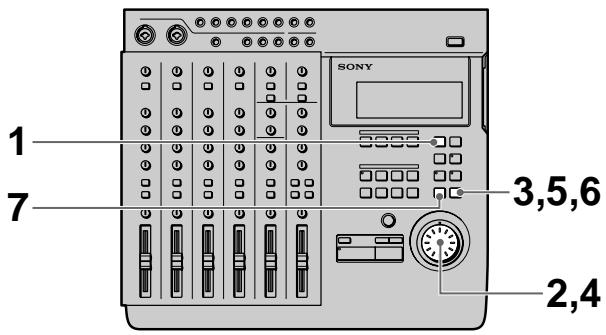
1 Drücken Sie EDIT. EDIT erscheint im Display. 2 Drehen Sie den Jog-Knopf, so daß im Display die Editierfunktion „Song Delete“ angezeigt wird. Der Name der Editierfunktion blinkt. 3 Drücken Sie ENTER. Die Editierparameter erscheinen im Display.
Del 002
4 Wählen Sie mit dem Jog-Knopf die Nummer des zu löschenden Songs. 5 Drücken Sie ENTER. „OK?“ erscheint im Display. 6 Drücken Sie ENTER erneut. Der gewählte Song wird gelöscht. Um erneut von Anfang an zu beginnen oder den Editiervorgang zu stornieren, drücken Sie die EXIT-Taste statt der ENTER-Taste. Nach dem Editiervorgang erscheint wieder die Editierfunktions-Wahlanzeige. Falls erwünscht, kann mit dem Jog-Knopf ein weiterer Editiervorgang definiert werden. 7 Drücken Sie EXIT. Der Editierbetrieb ist damit beendet.
Zuteilen eines Song-Namens (Song Name)
Jedem Song kann ein aus Großbuchstaben, Kleinbuchstaben, Ziffern und Symbolen bestehender Name zugeteilt werden.
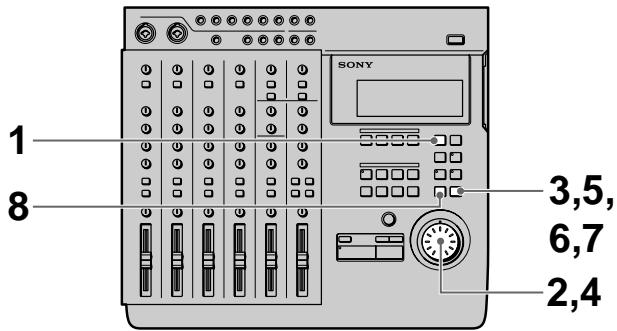
1 Drücken Sie EDIT. EDIT erscheint im Display. 2 Drehen Sie den Jog-Knopf, so daß im Display die Editierfunktion „Song Name“ angezeigt wird. Der Name der Editierfunktion blinkt. 3 Drücken Sie ENTER. Die Editierparameter erscheinen im Display. 4 Wählen Sie mit dem Jog-Knopf das gewünschte Zeichen. Das gewählte Zeichen blinkt. Außer Buchstaben und Ziffern können auch die folgenden Symbole gewählt werden: ! “ # \$ % & ‘ ( ) * + , - . / : ; < = > ? @ ^ _ ` (Leerstelle) 5 Drücken Sie ENTER. Das in Schritt 4 gewählte Zeichen leuchtet konstant auf, und der Cursor blinkt an der nächsten Stelle. Um zur vorausgegangenen Stelle zurückzukehren, drücken Sie EXIT. 6 Wiederholen Sie die Schritte 4 und 5, bis der Name vollständig eingegeben ist. 7 Drücken Sie EXIT, wenn sich der Cursor ganz links befindet oder drücken Sie ENTER, wenn sich der Cursor ganz rechts befindet, um den endgültigen Namen zu speichern. Falls erwünscht, kann mit dem Jog-Knopf ein weiterer Editiervorgang definiert werden. 8 Drücken Sie EXIT. Der Editierbetrieb ist damit beendet.
Überblick
In den folgenden Abschnitten wird das Löschen einer ganzen Disc und das Zuteilen eines Disc-Namens behandelt.
Folgende Disc-Editierfunktionen stehen zur Verfügung:
• Disc Erase (Löschen einer Disc) → Seite 50 - Disc Name (Zuteilen eines Disc-Namens) → Seite 51
Löschen einer Disc (Disc Erase)
Mit dieser Funktion kann die Disc vollständig gelöscht werden. Das Löschen umfasst sowohl die Audiodaten als auch den Disc-Namen.
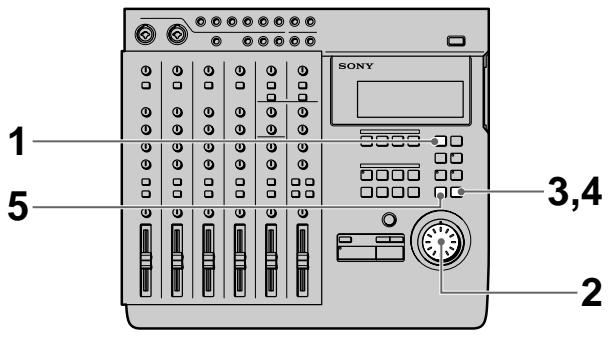
1 Drücken Sie EDIT. EDIT erscheint im Display.
2 Drehen Sie den Jog-Knopf, so dass im Display die Editierfunktion „Disc Erase“ angezeigt wird. Der Name der Editierfunktion blinkt.
3 Drücken Sie ENTER. „OK?“ erscheint im Display.
Dsc Ers,OK?
4 Drücken Sie ENTER erneut. Die Disc wird gelöscht.
5 Drücken Sie EXIT. Der Editierbetrieb ist damit beendet.
Hinweis
Vergewissern Sie sich, dass das Material der Disc wirklich nicht mehr benötigt wird. Der Löschvorgang kann nicht rückgängig gemacht werden.
Zuteilen eines Disc-Namens (Disc Name)
Der Disc kann ein aus Großbuchstaben, Kleinbuchstaben, Ziffern und Symbolen bestehender Name zugeteilt werden. Der Name kann bis zu 11 Zeichen lang sein.
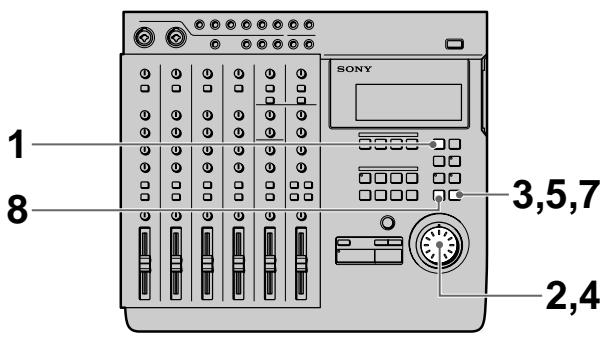
1 Drücken Sie EDIT.
EDIT erscheint im Display.
2 Drehen Sie den Jog-Knopf, so dass im Display die Editierfunktion „Disc Name“ angezeigt wird.
Der Name der Editierfunktion blinkt.
3 Drücken Sie ENTER.
Die Editierparameter erscheinen im Display.
4 Wählen Sie mit dem Jog-Knopf das gewünschte Zeichen.
Das gewählte Zeichen blinkt. Außer Buchstaben und Ziffern können auch die folgenden Symbole gewählt werden:
!" # % \ amp; ^ () * +, -. /:; lt; = gt;? @
^ _ ` (Leerstelle)
5 Drücken Sie ENTER.
Das in Schritt 4 gewählte Zeichen leuchtet konstant auf, und der Cursor blinkt an der nächsten Stelle.
Um zur vorausgegangenen Stelle zurückzukehren, drücken Sie EXIT.
6 Wiederholen Sie die Schritte 4 und 5, bis der
Name vollständig eingegeben ist.
7 Drücken Sie EXIT, wenn sich der Cursor ganz links befindet oder
drücken Sie ENTER, wenn sich der Cursor ganz rechts befindet, um den endgültigen Namen zu speichern.
Falls erwünscht, kann mit dem Jog-Knopf ein weiterer Editiervorgang definiert werden.
8 Drücken Sie EXIT.
Der Editierbetrieb ist damit beendet.
Vorteile von MIDI
Wird dieses Gerät an ein externes MIDI-System (Computer, Sequencer, Sound-Module usw.) angeschlossen, ergibt sich eine noch bessere Aufnahmequalität.
Werden beispielsweise die Vokalstimme und eine Gitarre mit diesem Gerät aufgezeichnet, können diese Parts beim Abmischen mit dem Signal eines über einen Sequencer usw. wiedergegebenen Sound-Moduls synchronisiert werden. Bei dieser Mischmethode reduziert sich die Anzahl der erforderlichen Spuren. MTC (MIDI Time Code), MIDI-Takt und MMC (MIDI Machine Control) ermöglichen eine Koordination dieses Geräts mit externen MIDI-Geräten. In diesem Kapitel werden die MIDI-Informationen behandelt, die die folgenden Funktionen ermöglichen:
- Synchronisation mit einem MIDI-Sequencer usw.
- Fernsteuerung von Wiedergabe, Stopp usw. von einem MIDI-Gerät.
MIDI-Synchronisation mit dem MTC
Im folgenden wird die Synchronisationsmethode mit einem Sequencer, der mit dem MTC (MIDI Time Code) kompatibel ist, behandelt.
Anschluß
Verbinden Sie den MIDI-kompatiblen Sequencer über ein MIDI-Kabel mit diesem Gerät.
MDM-X4 (dieses Gerät)![graph LR A["SONY Bony Interface"] -->|MIDI OUT| B["Sequencer usw."] A -->|MIDI IN| B A -->|MIDI-Signal| B](/content/2019/08/102621/images/b5dc60fd2a197208f1d35bf09bbf691130c71f57378e49076b300e5b1130339e.jpg)
Vorbereitung
1 Setzen Sie den Parameter SYNC auf MTC. Einzelheiten finden Sie unter „Ändern von Einstellungen“ auf Seite 18. 2 Stellen Sie den Sequencer auf externe MTC-Synchronisation ein.
Die MIDI-Song-Daten können dann wiedergegeben werden.
Siehe diesbezüglich auch die Anleitung des Sequencers.
3 Starten Sie die Wiedergabe an diesem Gerät. Der Sequencer beginnt eine synchronisierte Wiedergabe mit diesem Gerät.
MIDI-Synchronisation mit dem MIDI-Takt
Mit Hilfe des MIDI-Taktes kann dieses Gerät mit einem nicht mit dem MTC (MIDI Time Code) kompatiblen Sequencer usw. synchronisiert werden. Die Verwendung des MIDI-Taktes setzt die Erstellung einer Tempotabelle voraus.
Hinweise
- Wenn die Synchronisation mit dem MIDI-Takt erfolgt, erstellen Sie vor dem Aufnehmen eine Tempotabelle (siehe „Erzeugen einer Tempotabelle“ in der rechten Spalte). Außerdem sollte vor dem Aufnahmestart die vom Sequencer zugespielte MIDI-Tonquelle abgehört werden. Eine exakte Anpassung des Tempotabellen-Timings an einen bereits aufgezeichneten Song ist sehr schwierig. Wenn die Tempotabelle erst nach der Aufnahme erstellt wird, stimmt deshalb die Synchronisation nicht. Die Tempoinformationen der erstellten Tempotabelle werden nur dann auf der Disc abgespeichert, wenn die Aufnahme tatsächlich ausgeführt wurde.
- Bei Verwendung eines Sequencers, der MIDI-Takt und MIDI-Song-Position unterstützt, kann die Wiedergabe an einem beliebigen Punkt eines Songs gestartet werden: Der Sequencer sucht die momentane Song-Position auf und beginnt dann mit dem Synchronlauf. Einige Sequencer können allerdings diesem Gerät nicht folgen, wenn die Suchfunktion des Gerätes verwendet wird. Überprüfen Sie daher vor einem Synchronbetrieb die Suchfunktion des Sequencers.
Anschluß
Verbinden Sie den MIDI-kompatiblen Sequencer über ein MIDI-Kabel mit diesem Gerät.
MDM-X4 (dieses Gerät)![graph LR A["SONY Device"] -->|MIDI OUT| B["Sequencer usw."] A -->|MIDI IN| B A -->|MIDI-Signal| B](/content/2019/08/102621/images/7c5f3428769e60e6f53d52444a53fa24ff0f8e2c19ff67d8b25e770c22b86576.jpg)
Vorbereitung
1 Setzen Sie den Parameter SYNC auf MCLK. Einzelheiten finden Sie unter „Ändern von Einstellungen“ auf Seite 18.
2 Stellen Sie den Sequencer auf externe MIDI-Taktsynchronisation ein. Die MIDI-Song-Daten können dann wiedergegeben werden. Siehe diesbezüglich auch die Anleitung des Sequencers.
3 Starten Sie die Wiedergabe an diesem Gerät. Der Sequencer beginnt eine synchronisierte Wiedergabe mit diesem Gerät.
Erzeugen einer Tempotabelle
Die Tempotabelle liefert ein Standardsignal für die Synchronisation und ermöglicht es, den MIDI-Takt für die Synchronisierung mit einem externen Sequencer usw. zu verwenden.
Für jeden Song können bis zu 50 Tempotabellen festgelegt werden.
Beispiel: Die folgende Tempotabelle wird erstellt.

In diesem Fall ändert sich das Tempo wie folgt:
| Takt 1~8 | Taktart 4/4 | ♩=120 |
| Takt 9~16 | Taktart 4/4 | ♩=100 |
| Takt 17~ | Taktart 16/16 | ♩=90 |
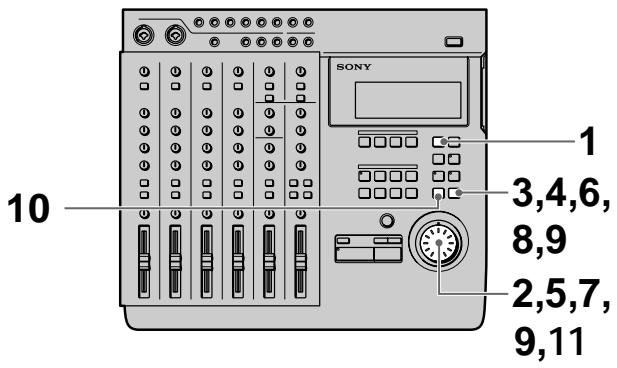
Um die Tempotabelle des obigen Beispiels zu erstellen, verfahren Sie wie folgt:
1 Drücken Sie EDIT. EDIT erscheint im Display.
2 Drehen Sie den Jog-Knopf, so dass im Display die Editierfunktion „Song Tempo“ angezeigt wird. Der Name der Editierfunktion blinkt.
(siehe Fortsetzung)
3 Drücken Sie ENTER. Die Tempotabellenanzeige erscheint im Display.
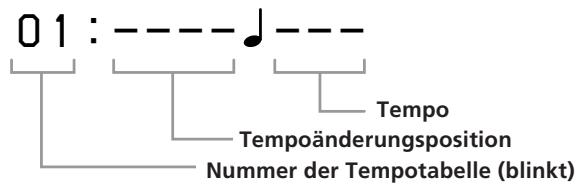
Hinweis
Wenn die Tempoinformation nicht geändert werden soll, nehmen Sie im Tempofeld keine Eintragung vor.
4 Drücken Sie ENTER erneut. Das Feld der Tempoänderungsposition beginnt zu blinken. Tempotabelle 1 kann nur für den ersten Takt erstellt werden. 5 Stellen Sie mit dem Jog-Knopf die Anzeige 0001 ein. Die Stellen im Display zeigen den Takt an. Durch Drehen des Jog-Knopfes bei gedrückt gehaltener SHIFT-Taste kann die Tempoänderungsposition in 16tel Noteneinheiten innerhalb des betreffenden Taktes eingestellt werden.
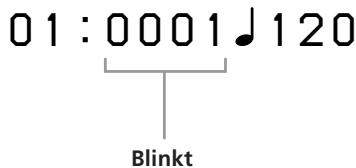
Hinweis
Wenn die Tempoinformation nicht geändert werden soll, nehmen Sie im Tempofeld keine Eintragung vor.
6 Drücken Sie ENTER. Die Tempoanzeige beginnt zu blinken. 7 Stellen Sie mit dem Jog-Knopf die Anzeige 120 ein.
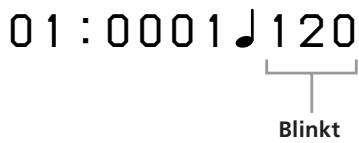
8 Drücken Sie ENTER. Das Taktart-Eingabefeld erscheint. 9 Stellen Sie mit dem Jog-Knopf und durch Drücken von ENTER 04/04 ein.
10 Drücken Sie am Ende ENTER erneut. Die Tempotabellennummer blinkt.
11 Stellen Sie mit dem Jog-Knopf 02 ein.

12 Wiederholen Sie die Schritte 3 bis 9, um noch weitere Tempotabellen zu erstellen. Wenn die Tempotabelle vollständig erstellt ist, werden die Einstellungen automatisch nacheinander, beginnend mit der ersten Tempoänderungsposition angezeigt.
Zum Beenden der Tempotabellen-Erstellung Drücken Sie EXIT wiederholt, bis die Anzeige EDIT im Display erlischt.
Hinweise
- Die Taktart kann nur am Anfang des Taktes eingestellt werden.
- Für jeden Song können bis zu 50 Tempotabellen erstellt werden. Die Tempoinformationen werden auf der Disc gespeichert. Enthält die Disc viele Songs, so ist es jedoch unter Umständen nicht möglich, für jeden Song 50 Tempotabellen zu speichern. In einem solchen Fall erscheint bei Wahl der Tempotabellennummer die Warnanzeige „Tempo Full“.
- Ein MD-System ermöglicht keine Ausgabe der MIDI-Taktinformation und keine Speicherung der Tempoinformation, wenn eine normale Musik-MD verwendet wird.
Löschen einer Tempotabelle
Mit dem folgenden Verfahren können nicht mehr benötigte Tempotabellen gelöscht werden. Die auf die gelöschte Tempotabelle folgenden Tempotabellen werden dabei automatisch neu numeriert.
Beispiel: Tempotabelle 5 wird gelöscht.
1 Drücken Sie EDIT. EDIT erscheint im Display. 2 Drehen Sie den Jog-Knopf, so daß im Display die Editierfunktion „Song Tempo“ angezeigt wird. Der Name der Editierfunktion blinkt. 3 Drücken Sie ENTER. Die Tempotabellenanzeige erscheint im Display. 4 Wählen Sie mit dem Jog-Knopf die Tempotabelle 05.

Blinkt
5 Drücken Sie ENTER erneut.
Das Feld der Tempoänderungsposition beginnt zu blinken.
Tempotabelle 1 kann nur für den ersten Takt erstellt werden.
6 Drehen Sie den Jog-Knopf nach rechts, so dass „Del“ angezeigt wird.
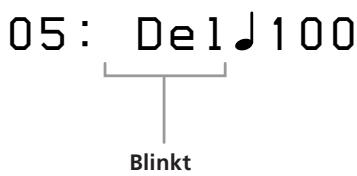
7 Drücken Sie ENTER.
„Deleted“ erscheint im Display; Tempotabelle 5 ist nun gelöscht.

Auf gleiche Weise kann auch Tempotabelle 1 gelöscht werden. Tempotabelle 1 sollte jedoch nur gelöscht werden, nachdem zuvor alle Tempotabellen ab Tempotabelle Nr. 2 gelöscht worden sind.
Steuerung dieses Geräts über von einem MIDI-Gerät ausgegebene MMC-Befehle
Dieses Gerät kann von einem MMC-(MIDI Machine Control-)kompatiblen externen MIDI-Gerät (beispielsweise einem Sequencer) aus gesteuert werden.
Anschluss
Verbinden Sie den MIDI-kompatiblen Sequencer über ein MIDI-Kabel mit diesem Gerät.
![graph LR A["Sequencer usw."] -->|MIDI OUT| B["MIDI IN"] A -->|MIDI-Signal| C["SOXY"]](/content/2019/08/102621/images/dbd93f95ac0f3d03d16d769d14d96df6c5e01b75c26ce1b29b400c8d7e10057c.jpg)
Vorbereitung
Setzen Sie an diesem Gerät den Systemparameter MMC auf „on“.
Einzelheiten finden Sie unter „Ändern von Einstellungen“ auf Seite 18.
Dieses Gerät kann die folgenden MMC-Befehle/Signale verarbeiten:
- Stop (Command 01) : Stoppt die Disc. Wird dieser Befehl während der Aufnahme (oder des Rehearsal-Betriebs) empfangen, stoppt die Aufnahme (bzw. der Rehearsal-Betrieb).
- Play (Befehl 02, 03): Startet die Wiedergabe. Wird dieser Befehl während der Aufnahme (oder des Rehearsal-Betriebs) empfangen, stoppt er die Aufnahme (bzw. den Rehearsal-Betrieb) nicht.
- Fast Forward (FF) (Befehl 04): Startet das Vorspulen. Wird dieser Befehl während der Aufnahme (oder des Rehearsal-Betriebs) empfangen, stoppt er die Aufnahme (bzw. den Rehearsal-Betrieb).
- Rewind (REW) (Befehl 05): Startet das Rückspulen. Wird dieser Befehl während der Aufnahme (oder des Rehearsal-Betriebs) empfangen, stoppt er die Aufnahme (bzw. den Rehearsal-Betrieb).
- Record Strobe (Befehl 06): Startet aus der Wiedergabe heraus die Aufnahme auf die bespielbare Spur (die mit der REC SELECT-Taste gewählt wurde). Im Stoppbetrieb startet die Aufnahme (oder der Rehearsal-Betrieb) auf die bespielbare Spur. Bei Empfang dieses Befehls in einer nicht oben aufgeführten Betriebsart (z. B. Pause) wird der Befehl ignoriert.
- Record Exit (Befehl 07): Stoppt den Aufnahmebetrieb aller Spuren.
- MMC Reset (Befehl 0D): Setzt alle MMC-relevanten Informationen auf den Zustand nach dem Einschalten zurück.
- Write (Befehl 40, 41): Schreibt Daten in das spezifizierte Informationsfeld oder ändert sie (nur bei Spuraufnahmebereitschaft).
- Locate (Befehl 44): Sucht einen bestimmten Timecode auf.
- Group (Befehl 52): Überprüft in der Geräte-ID-Liste, ob das Gerät zur momentanen Gruppe gehört. Falls ja, wird die Gruppen-ID für den Empfang der MMC-Daten verwendet.
Das Gerät kann bis zu 16 IDs speichern.
- Track record ready (Response 4F): Schaltet REC SELECT ein/aus.
Beispiel eines MIDI-Systems
Das folgende Beispiel zeigt ein synchronisiertes MIDI-System, das sowohl MMC als auch MTC verwendet und ein MIDI-Sound-Modul enthält.
Anschluss
![graph TD A["Computer"] --> B["MIDI-interface"] B -->|MIDI OUT| C["MIDI-Sound-Modul"] B -->|MIDI IN| D["MIDI OUT"] D -->|MIDI IN| E["MIDI Signal"] E -->|MIDI IN| B B -->|NOTendaten usw.| F["AUDIO OUT (L)"] B -->|AUDIO OUT (R)| G["AUDIO OUT (L)"] D --> H["INPUT CH-5"] D --> I["INPUT CH-6"] H --> J["SO…](/content/2019/08/102621/images/5e4e808dceaabd9d821b72e0e10471e4adba39b29d9339148729c501892144f3.jpg)
Ein solches System bietet folgende Möglichkeiten
- Mit diesem Gerät kann eine Live-Vokalstimme und eine Gitarre (Akustikstimmen) aufgezeichnet und mit MIDI-Steuerung synchron mit anderen, über einen Sequencer usw. wiedergegebenen Signalen wiedergegeben werden.
- Über MTC kann ein Sequencer usw. mit diesem Gerät synchronisiert werden.
- Über MMC kann dieses Gerät von einem Sequencer usw. aus gesteuert werden.
Abmischen (Grundlagen)
Nachdem ein Song mit diesem Gerät aufgezeichnet und gegebenenfalls editiert wurde, kann er mit der gewünschten Pegelbalance und der gewünschten Kanalzuordnung auf einen Master-Recorder (DAT- oder MD-Recorder) überspielt werden. Aus den vier Spuren dieses Geräts werden zwei Spuren (normales Stereosignal). Dieser Prozess, der als „Abmischen“ bezeichnet wird und ein ganz wichtiger Teil der Musikproduktion darstellt, wird im folgenden behandelt.
Vorbereitungen
- Schließen Sie den Master-Recorder an die STEREO OUT-Buchsen dieses Geräts an. Falls erforderlich, kann ein Effektgerät zwischen dieses Gerät und den Master-Recorder eingeschleift werden.
- Wenn gleichzeitig auch das Tonsignal einer synchronisierten externen MIDI-Quelle mit abgemischt werden soll, nehmen Sie zuvor alle erforderlichen Anschlüsse und Einstellungen vor. Einzelheiten finden Sie unter „Synchronisation mit einem MIDI-Gerät“ auf Seite 52 - 56).
![graph TD A["DAT-Deck usw."] -->|von STEREO OUT| B["BCS"] C["Speaker 1"] -->|von AUX 2 OUT| B D["Speaker 2"] -->|von AUX 1 OUT| B E["MIDI-Signalquelle usw."] -->|on CH5-6 IN| B B -->|an RETURN 2| F["Effector 2"] B -->|an RETURN 1| G["Effector 1"] B -->|von AUX 1 OUT| H["Effector 1"] B -->|von MONITOR…](/content/2019/08/102621/images/3e2e4abcd1fe7a03f72fe447bae3c52baf4a6fe86a86bbaf0b6998cd05aa0db9.jpg)
Bedienungsschritte zum Abmischen
1 Drücken Sie die INPUT-Tasten der Kanäle 1 - 4. (Stellen Sie die Kanäle 1 - 4 so ein, dass sie den Wiedergabeton des Recorders (TRACK) erhalten.)
2 Drücken Sie die STEREO-Taste der Monitorspuren. 3 Suchen Sie mit den ◀◀◀- oder ▶▶▶-Tasten oder dem Jog-Knopf den Anfang des gewünschten Songs auf. 4 Drücken Sie ▶ PLAY. Die Wiedergabe beginnt. 5 Während Sie die Spur wiederholt wiedergeben, nehmen Sie folgende Einstellungen vor. Pegelbalance: Stellen Sie die Faderregler der Kanäle 1-4 und den MASTER-Faderregler ein. Wenn eine externe MIDI-Tonquelle an Kanal 5/6 angeschlossen ist, stellen Sie auch den Faderregler von Kanal 5/6 ein. Ortung: Drehen Sie die PAN-Regler der Kanäle 1-4. Effektpegel: Wenn ein Effektor angeschlossen ist, stellen Sie die Stärke des Effektes an den AUX- oder RETURN-Reglern ein. 6 Wenn alle Einstellungen abgeschlossen sind, beginnen Sie mit dem Überspielen auf den Master-Recorder. Vergewissern Sie sich, dass der Aufnahmepegel und alle Funktionen am Master-Recorder richtig eingestellt sind. Nach dem Überspielen ist der Abmischbetrieb beendet.
Abmischen (fortgeschrittener Betrieb)
Verwendung der TRACK-Buchsen
Die TRACK 1-4-Buchsen an der Oberseite des Geräts geben die Signale der einzelnen, auf der Disc aufgezeichneten Spuren direkt aus. Diese Buchsen sind vor allem dann nützlich, wenn nur eine beschränkte Anzahl von externen Effektgeräten zur Verfügung steht.
Beispiel: Nachdem die Vokalstimme auf Spur 1 und das Keyboard auf Spur 2 aufgezeichnet ist, tritt folgende Situation ein.
- Der Vokalstimme soll Verzögerung hinzugefügt werden.
- Dem Keyboard soll ein Flanger-Effekt hinzugefügt werden.
- Es steht nur ein Effektor zur Verfügung. Verwenden Sie in einer solchen Situation die TRACK-Buchsen.
Im Falle des obigen Beispiels kann durch das folgende Verfahren die auf Spur 1 aufgezeichnete Vokalstimme verzögert und dann wieder auf Spur 1 aufgezeichnet werden.
1 Verbinden Sie die TRACK 1 OUTPUT-Buchse des Geräts mit der Eingangsbuchse des Effektors und die Ausgangsbuchse des Effektors mit der INPUT CH 1-Buchse des Geräts.
2 Stellen Sie die INPUT-Taste von Kanal 1 auf LINE/MIC (drücken).
3 Geben Sie die Spur wieder, und stellen Sie den Effektorpegel ein.
Nach Starten der Aufnahme passiert das Direktsignal den Effektor und wird erneut aufgezeichnet.
4 Wenn alle Einstellungen beendet sind, starten Sie die Aufnahme auf Spur 1.
Zum Aufnehmen auf eine andere Spur kann das obige Verfahren auch mit einer anderen Eingangsbuchse verwendet werden.

- Durch Anschluss der TRACK OUT-Buchse an den Effektor und Zurückleitung des Signals an eine andere INPUT CH-Buchse dieses Geräts können Signalquellen gemischt und mit unterschiedlichen Entzerrungen aufbereitet werden.
- Bei Verwendung aller vier TRACK OUTPUT-Buchsen können die vier Spuren getrennt auf einen anderen Multikanal-Recorder überspielt werden.
Getrenntes Sichern von 8 Datenspuren
Mit der Bounce-Aufnahmefunktion (siehe Seite 29) ist eine Aufnahme auch dann möglich, wenn die Anzahl der Song-Parts größer ist als die Anzahl der Spuren dieses Geräts (d.h. größer als 4).
Allerdings sind dann einige der normalen Bounce-Aufnahmefunktionen, wie beispielsweise Mischaufnahme auf dieselbe Spur und Änderung der Mischbalance, nicht möglich. Dennoch bietet das Gerät auch in diesem Fall eine Reihe nützlicher Editierfunktionen.
Da mit dem Gerät individuelle Spuren (genauso wie ganze Songs) editiert werden können, lassen sich mehr als vier Datenspuren speichern und später ggf. erneut editieren. Im Folgenden wird dies anhand eines Beispiels gezeigt.
1 Die Trommeln werden in Stereo auf die Spuren 1 und 2 aufgezeichnet, danach werden im Overdub-Verfahren der Bass und die Gitarre aufgezeichnet (Song 1).
Song 1
| 1 | Dr (L) |
| 2 | Dr (R) |
| 3 | B |
| 4 | G |
2 Mit der Song Copy-Editierfunktion wird eine Sicherungskopie des Aufnahmeteils von Schritt 1 erstellt.
Die Sicherungskopie wird zu Song 2.
Song 1 Song 2
| 1 | Dr (L) | Dr (L) |
| 2 | Dr (R) | Dr (R) |
| 3 | B | B |
| 4 | G | G |
Originaldaten Sicherungsdaten* * Da digital kopiert wird, tritt keine Qualitätseinbuße auf.
3 Im Mischaufnahmebetrieb werden die Spuren 1 und 2 von Song 1 auf Spur 4 abgemischt.
Song 1 Song 2
4 Im Overdub-Verfahren wird das Keyboard in Stereo auf die Spuren 3 und 4 aufgezeichnet, während das Wiedergabesignal der Spuren 1 und 2 (Song 1) abgehört wird.
Song 1 Song 2
5 Mit der Song Copy-Editierfunktion wird eine Sicherungskopie des Keyboard-Parts erstellt. Die Sicherungskopie wird zu Song 3.
Song 1 Song 2 Song 3
6 Im Bounce-Aufnahmebetrieb werden alle vier Parts auf die Spuren 1 und 2 abgemischt (Song 1).
Song 1 Song 2 Song 3
| 1 | Dr+K(L)Dr+K(R)+B+G | Dr (L) | Dr (L)Dr (R)+B+G |
| 2 | Dr (R) | ||
| 3 | B | K (L) | |
| 4 | G | K (R) |
7 Im Overdub-Verfahren werden die Vokalstimmen auf die Spuren 3 und 4 aufgenommen, während das Wiedergabesignal der Spuren 1 und 2 (Song 1) abgehört wird.
Song 1 Song 2 Song 3
| 1 | Dr+K(L)Dr+K(R)+B+G | Dr (L) | Dr (L)Dr (R)+B+G |
| 2 | Dr (R) | ||
| 3 | Vo 1 | B | K (L) |
| 4 | Vo 2 | G | K (R) |
8 Mit der Song Copy-Editierfunktion wird eine Sicherungskopie der Vokalstimmen erstellt, danach werden die Spuren 3 und 4 auf die Spuren 1 und 2 kopiert. Diese Vorgehensweise ermöglicht ein Abmischen unter Beibehaltung aller Originalparts.
Song 1 Song 2 Song 3
| 1 | Dr+K(L)Dr+K(R)+B+G | Dr (L) | Vo 1 |
| 2 | Dr (R) | Vo 2 | |
| 3 | Vo 1 | B | K (L) |
| 4 | Vo 2 | G | K (R) |
Abmischresultat Sicherungskopie der einzelnen Parts

- Es wird empfohlen, jedem Song einen prägnanten Namen zuzuteilen, um eine spätere Identifikation zu erleichtern. (Die Namenszuteilung erfolgt mit der Song Name-Editierfunktion.)
- Die Sicherungskopien können für späteres erneutes Abmischen verwendet werden. Entsprechend des zuvor erläuterten Verfahrens kann mit „Song Copy“ eine neue Kopie der Spuren 2 und 3 als Song 4 erzeugt werden. Sie können dann später neue Abmischungen vornehmen.
Störungsüberprüfungen
Bevor Sie sich bei einer Störung an einen Fachmann wenden, gehen Sie die folgende Liste durch. Häufig ist die Störung lediglich auf einen Bedienungs-, Einstellungsfehler oder ein nicht korrekt angeschlossenes Kabel zurückzuführen.
Kein Betrieb möglich
→ Die Disc ist verschmutzt oder beschädigt. Eine andere Disc verwenden.
Keine Wiedergabe möglich
→ Im Gehäuse ist Feuchtigkeit kondensiert. Die Disc herausnehmen und bei eingeschaltetem Gerät etwa eine Stunde lang abwarten. → Das Gerät einschalten. → Die Disc entsprechend des auf der Cartridge angegebenen Pfeils einschieben. → Die Disc enthält keine Aufzeichnung. Eine Disc mit Aufzeichnung einlegen.
Keine Aufnahme möglich
→ Die Disc ist gegen Aufnahme gesperrt (im Display erscheint „Protected“). Die Lamelle zurückschieben, so dass das Loch verdeckt ist. → Die Signalquelle ist nicht richtig angeschlossen. Alle Anschlüsse überprüfen. → Der Aufnahmepegel ist zu niedrig. Den Aufnahmepegel mit dem TRIM-Regler einstellen. → Die Disc gegen eine bespielbare auswechseln. → Eine andere Disc, mit genügend Restaufnahmezeit verwenden oder nicht mehr benötigte Songs löschen. → Möglicherweise ist der vorausgegangene Aufnahmeteil verlorengegangen, da während der Aufnahme das Netzkabel abgetrennt oder ein Stromausfall aufgetreten ist. Wenn die Aufnahme nicht normal bis zum Ende ausgeführt werden konnte, nehmen Sie nochmals von Anfang an auf.
Starke Störgeräusche
→ Das Gerät weiter von anderen Geräten (TV-Geräten usw.) entfernen.
Meldungen im Display
Das Display zeigt außer Betriebszuständen auch Fehlermeldungen an. Die Meldungen sind im folgenden zusammengestellt.
Battery Low
Die interne Batterie ist schwach. Die Batterie von einer Kundendienststelle auswechseln lassen.
Blank Disc
Es ist eine leere MD oder eine vollständig gelöschte MD eingelegt.
Disc Error
Es ist eine defekte MD eingelegt; möglicherweise kann der TOC nicht ausgelesen werden. Die MD kann nicht mit diesem Gerät verwendet werden.
Disc Full
Die Restzeit auf der Disc ist zu gering, um aufzunehmen.
Error**
Ein ernsthaftes Problem, das nur von einer Sony Kundendienststelle behoben werden kann, ist aufgetreten.
Invalid
Aufgrund einer unzulässigen Einstellung wurde ein Vorgang abgeschaltet oder ein Editierbefehl wurde vorzeitig abgebrochen. Die Einstellungen überprüfen und den Vorgang erneut ausführen.
Loading
Die Disc wird gerade geladen.
Name Full
Es können keine weiteren Zeichen für Song- oder Discnamen eingegeben werden. (Maximal können etwa 1700 Zeichen eingegeben werden.)
No disc
Es ist keine Disc eingelegt.
Processing
Der Recorder schreibt Daten auf die Disc oder führt einen Editiervorgang aus.
Protected
Die momentan eingelegte Disc ist schreibgeschützt oder es handelt sich um eine nicht bespielbare Disc (beispielsweise Read Only Disc).
Retry Error
Auch nach mehrfachen Versuchen konnte der Recorder beispielsweise aufgrund von Vibrationen oder Kratzern in der Disc die Daten nicht aufzeichnen.
Toc Reading
Die TOC-Daten der Disc werden gerade ausgelesen.
Toc Writing
Die TOC-Daten der Disc werden gerade aufgezeichnet.
Tempo Full
Es können keine weiteren Tempoinformationen eingegeben werden.
Unloading
Das Gerät wirft die Disc aus.
Besonderheiten des MD-Systems
Das MD-Deck weist die folgenden Besonderheiten auf. Diese sind bei MDs systembedingt; es handelt sich nicht um eine Störung.
„DISC FULL“ leuchtet auf, obwohl die maximale Aufnahmezeit der MD (60 oder 74 Minuten) noch nicht erreicht ist.
Wenn bereits 255 Titel auf der MD aufgezeichnet sind, erscheint „DISC FULL“ unabhängig von der tatsächlichen Rest-Aufnahmezeit. Mehr als 255 Titel können nicht auf eine MD aufgezeichnet werden. Vor einer weiteren Aufzeichnung müssen nicht mehr benötigte Titel gelöscht werden.
„DISC FULL“ erscheint bereits, obwohl die Maximalanzahl der möglichen Titel (255) noch nicht erreicht ist.
Pegeleinbrüche innerhalb eines Titels werden manchmal als Titelgrenzen gewertet und veranlassen den Titelzähler fälschlicherweise zum Weiterzählen. Dadurch erscheint die Anzeige „DISC FULL“ zu früh.
„TOC Reading“ erscheint relativ lange im Display.
Es ist eine ganz neue Disc eingelegt. In diesem Fall erscheint „TOC Reading“ länger als normalerweise.
Die Summe aus verstrichener Aufnahmezeit und Restzeit ergibt nicht die maximal mögliche MD-Aufnahmezeit.
Als Restzeit zeigt dieses Gerät die längste durchgehende Leerstelle an. Ist auf der Disc beispielsweise eine Leerstelle von einer Minute und eine weitere Leerstelle von zwei Minuten vorhanden, so zeigt das Display eine Restzeit von zwei Minuten an. Wird dann eine Minute und 30 Sekunden aufgenommen, ändert sich die Restzeitanzeige zu 1 Minute.
Auf einen Song, der mit der Section Edit- oder Song Combine-Funktion modifiziert wurde, kann nicht neu aufgenommen werden.
Kopieren Sie in einem solchen Fall mit der Song Copy-Funktion den ganzen Song und führen Sie dann den gewünschten Aufnahme- oder Editierbetrieb mit der Kopie aus.
Mit der Section Edit- oder Song Edit-Funktion ist es nicht möglich, einen Teil eines Songs zu verkürzen.
Das Gerät arrangiert die Audiodaten in Sound-Gruppen und Clustern. Deren Größe hängt von der Spuranzahl, die bei den Systemeinstellungen (Seite 17) spezifiziert wurden, ab. Bei vier Spuren ist das kürzeste aufzeichenbare Segment etwa vier Sekunden, bei zwei Spuren etwa acht Sekunden und bei einer Spur etwa 16 Sekunden lang.
Bei der Wiedergabe einer Emphasis-codierten Disc arbeitet die De-Emphasis nicht einwandfrei.
Das Gerät betrachtet bei der Wiedergabe und Aufnahme den Emphasis-Modus als „Aus“.
Während kontinuierlicher Wiedergabe schaltet das Gerät zwischen den Songs auf Wiedergabe/Pausen-Funktion.
Das Gerät schaltet kurzzeitig auf Wiedergabe/Pause, sobald es die Nummer eines neuen Songs oder eines mit Song Divide kreierten Song-Teils erreicht.
Technische Daten
Mischerteil
System (Mischer mit 10 Eingangskanälen)
Interner Bus
Gruppe x 4, Stereo x 2, Monitor x 2, AUX x 2
Kanäle 1 - 4
Eingangspegelregler, Eingangswahl, Entzerrer (Höhen/Mitten/Bässe), AUX-Ausgang, Bus-Festlegung, Balance (Panpot), Kanal-Fader
Kanäle 5-6
Entzerrer (Höhen/Bässe), Bus-Festlegung, Balance
Master
Master-Faderregler
Return 1 - 2
Pegel des Rücklaufsignals, Bus-Festlegung
AUX 1 - 2 Send
Master-Pegel
Monitor
Monitorwahl, Monitorpegel, Pegel der Spuren 1-4
Eingänge
CH1/2
Typ: XLR-3-31/Klinke (symmetrisch)
Eingangsimpedanz: über 20 kOhm
Nenneingangspegel: -50 bis -10 dBs (max. +10 dBs)
XLR-Typ (symmetrisch)
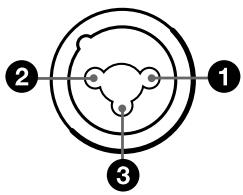
Klinkentyp (symmetrisch)
Hülse: Masse
Spitze: Phase
Ring: Null
CH3/4
Typ: Klinke (unsymmetrisch)
Eingangsimpedanz: über 20 kOhm
Nenneingangspegel: -50 bis -10 dBs (max. +10 dBs)
CH 5/6
Typ: Klinke (unsymmetrisch)
Eingangsimpedanz: über 20 kOhm
Nenneingangspegel: -10 dBs (max. +10 dBs)
Return 1-2 (L/R)
Typ: Klinke (unsymmetrisch)
Eingangsimpedanz: über 20 kOhm
Nenneingangspegel: -10 dBs (max. +10 dBs)
Ausgänge
STEREO OUT (L/R)
Typ: Cinch (unsymmetrisch)
Lastimpedanz: über 20 kOhm
Nenneingangspegel: -10 dBs
MONITOR OUT (L/R)
Typ: Cinch (unsymmetrisch)
Lastimpedanz: über 20 kOhm
Nennausgangspegel: -10 dBs
TRACK OUT (1-4)
Typ: Klinke (unsymmetrisch)
Lastimpedanz: über 20 kOhm
Nennausgangspegel: -10 dBs
AUX OUT (1-4)
Typ: Klinke (unsymmetrisch)
Lastimpedanz: über 20 kOhm
Nennausgangspegel: -10 dBs
Kanal-Equalizer
CH 1-4
Low: ±15 dB (bei 50 Hz)
Mid: ±12 dB (bei 2,5 kHz)
High: ±15 dB (bei 15 kHz)
CH 5-6
Low: ±15 dB (bei 50 Hz)
High: ±15 dB (bei 15 kHz)
* 0 dBs = 0,775 Veff
Recorderteil
Regler und Tasten
Rec Select: 1-4
Funktionen: Edit, System, Repeat, Rehearsal, Auto
MD-DATA, digitales Audiosystem mit MiniDisc
Disc
MD-DATA, MD-Audio-Disc
Abtastfrequenz
44,1 kHz
Max. Aufnahmezeit
37 Minuten (4 Spuren / mit MD-DATA-Disc)
74 Minuten (2 Spuren)
148 Minuten (Mono)
Anzahl der gleichzeitig bespielbaren Spuren
Max. 4 Spuren (mit MD-DATA-Disc)
Max. 2 Spuren (mit MD-Audio-Disc)
Frequenzgang
5-20.000 Hz ±1,0 dB
Signal-Rauschabstand
über 94 dB bei Wiedergabe
Max. Anzahl der Songs
255
Pitch-Regler
±8,0%
Steuerbuchsen
Zuweisbarer Schalter x 2
Gleichlaufschwankungen
Unterhalb Meßgrenze
Aufnahmemethode
Magnetfeld-Variation
Auslesemethode
Kontaktfrei, optisch (Halbleiter-Laser)
Laser
Halbleiter-Laser (λ=780 nm)
Drehzahl
ca. 400-900 min-1 (CLV)
Fehlerkorrektur
Advanced Cross Interleave Reed Solomon Code (ACIRC)
Codierung
Adaptive Transform Acoustic Coding (ATRAC)
Modulation
120 V Wechselspannung, 60 Hz
230 V Wechselspannung, 50/60 Hz
Leistungsaufnahme
25 W (bei 120 V)
27 W (bei 230 V)
Abmessungen
423 x 119 x 385 mm (B/H/T, einschl. vorspringender Teile)
Gewicht
ca. 5,1 kg
Mitgeliefertes Zubehör
Bedienungsanleitung (1)
US- und Auslandspatente in Lizenz vergeben von der Dolby Laboratories Licensing Corporation.
Änderungen, die dem technischen Fortschritt dienen, bleiben vorbehalten.
Glossar
TOC (Table of Contents, Inhaltsverzeichnis)
Ein vom Musik-Datenbereich getrennter Disc-Bereich für zusätzliche Informationen bezüglich der Disc und der Spuren. Am Ende jeder Aufnahme und jedes Editiervorgangs muss der TOC aktualisiert werden.
Ein Kompressionsverfahren, mit dessen Hilfe die MD trotz des kleineren Disc-Durchmessers dieselbe Aufnahmezeit besitzt wie eine CD. Das ATRAC filtert die vom menschlichen Ohr weniger wahrgenommenen Töne heraus und komprimiert die Daten auf 1/5. Da das Verfahren auf psychoakustischen Erkenntnissen beruht, sind Qualitätseinbußen praktisch nicht feststellbar.
EQ
Eine Abkürzung für Equalizer (Entzerrer). Der Equalizer dieses Geräts ermöglicht eine getrennte Einstellung der Höhen (HIGH), der Mitten (MID) und der Bässe (LOW). Einzelheiten finden Sie unter „Bezeichnung und Funktion der Teile“ auf Seite 6.
PAN
Eine Abkürzung für Pan-Pot. Mit diesem Regler kann die Ortung eines Signals verschoben werden. Einzelheiten finden Sie unter „Bezeichnung und Funktion der Teile“ auf Seite 7.
MIDI (Musical Instrument Digital Interface)
Ein weltweit verbreiteter Standard für die Datenkommunikation zwischen elektronischen Instrumenten.
MMC (MIDI Machine Control), MTC (MIDI Time Code)
Einzelheiten hierzu finden Sie unter „Synchronisation mit einem MIDI-Gerät“ auf Seite 52 bis 56.
Bus
Eine Leitung, über die das Eingangssignal oder das aufgenommene Signal zu einem bestimmten Sektor geleitet wird. Über den Gruppen-Bus (1 - 4) gelangt das Tonsignal zu den betreffenden Spuren des Recorders und über den Stereo-Bus (L und R) zu den STEREO OUT-Buchsen. Darüber hinaus ist ein CUE-Bus vorhanden, über den das auf den Spuren aufgezeichnete Tonsignal zu MONITOR OUT-Buchsen geleitet wird.
Unter Blank Top versteht man den ersten Sektor des unbespielten Teils der Disc. Diese Stelle muss aufgesucht werden, bevor auf eine neue Spur einer bereits teilweise bespielten Disc aufgenommen werden kann. Zum Aufsuchen des Blank Top drücken Sie die TOP-Taste zweimal. „New Song“ erscheint dann im Display.
Ping-Pong-Aufnahme
Hierunter versteht man normalerweise das Überspielen der Spuren 1 bis 3 auf Spur 4, um anschließend die Spuren 1 bis 3 erneut verwenden zu können. Bei diesem Gerät können die Spuren 1 bis 4 auf Spur 4 überspielt werden. Einzelheiten finden Sie unter „Mischaufnahme (fortgeschrittener Betrieb)“ auf Seite 28.
Punch-In/Out-Aufnahme
Bei dieser Betriebsart wird nur auf einen Teil einer bestimmten Spur aufgezeichnet. Normalerweise dient sie zum Korrigieren von Fehlern in einer früheren Aufnahme oder zum ausschließlichen Aufnehmen einer einzelnen Phrase. Einzelheiten finden Sie unter „Auto Punch-In/Out-Aufnahme“ auf Seite 22 und „Manuelle Punch-In/Out-Aufnahme“ auf Seite 25.
Overdub-Aufnahme
Bei dieser Betriebsart wird beim Aufnehmen auf eine Spur eine bereits bespielte Spur gleichzeitig abgehört. Einzelheiten finden Sie unter „Overdub-Aufnahme“ auf Seite 20.
Bounce-Aufnahme
Die auf den Spuren 1 - 4 aufgezeichneten Tonsignale werden als Stereo-Mischsignal auf die Spuren 1 und 2 aufgezeichnet. Einzelheiten finden Sie unter „Mischaufnahme (fortgeschrittener Betrieb)“ auf Seite 28.
Abmischen
Beim Abmischen werden die vier Spuren auf Zwei-Kanal-Geräte (beispielsweise DAT-Deck) mit der gewünschten Pegelbalance überspielt.
MD-DATA-Disc und MiniDisc
Die MiniDisc (MD) wurde speziell zum Aufzeichnen von Musik entwickelt. Die MD-DATA-Disc ist dagegen speziell für die Datenspeicherung bestimmt. Ein Bespielen und Wiedergeben von vier Spuren ist nur mit wiederbespielbaren MD-DATA-Discs möglich. Zum Bespielen oder Wiedergeben von ein oder zwei Spuren können wahlweise MD-DATA-Discs oder MiniDiscs verwendet werden. Beachten Sie jedoch, dass die MiniDisc- und MD-DATA-Formate nicht miteinander kompatibel sind.
Logo von MD-DATA-Discs:
DATA
Logo von MiniDiscs:

Hinweis zu Discs mit anderen Formaten
Wenn eine MD-DATA-DISC Daten eines anderen Formates (beispielsweise Photo-MD) enthält, erscheint „Blank Disc“ im Display und die Disc wird als leer gewertet (obwohl sie eigentlich Daten enthält). Wenn Sie sehr viele Discs besitzen, verzeichnen Sie stets das Datenformat, um Verwechslungen und ein versehentliches Löschen zu vermeiden.
Blockdiagramm
Die folgende Abbildung zeigt das Blockdiagramm dieses Recorders.
![graph TD subgraph_Channel_1["CH 1,2 (MIC/LINE)"] A["TRIM (0 ~ +40dB)"] --> B["INPUT SELECT"] B --> C["3 Band EQ"] C --> D["FADER"] D --> E["PAN"] E --> F["AUX1 AUX2"] F --> G["AUX1 AUX2"] G --> H["ASSIGN 1-2/3-4"] H --> I["PAN"] I --> J["AUX1 AUX2"] end subgraph_Channel_2["CH 3,4 (MIC/LINE)"] K["TRI…](/content/2019/08/102621/images/ca434be2194c03e687fdd3d5971006702500f6d2736f10f1059ef704e0f54a68.jpg)
Sony Multi Track Recorder MDM-X4 MIDI-Implementationstabelle SEP 21, 1996 Version: 1.0
| Function... | Transmitted | Recognized | Remarks | ||
| Basic Channel | Default Changed | X X | X X | ||
| Mode | Default Messages Altered | X X * * * * * * * * * * * * * * * * * * * * * * * * * * * * * * * * * * * * * * * * * * * * * * * * * * * * * * * * * * * * * * * * * * * * * * * * * * * * * * * * * * * * * * * * * * * * * * * * * * * * | |||
| Note Number: | True Voice | X * * * * * * * * * * * * * * * * * * * * * * * * * * * * * * * * * * * * * * * * * * * * * * * * * * * * * * * * * * * * * * * * * * * * * * * * * * * * * * * * * * * * * * * * * * * * * * * * * * * 10000000000000000000000000000000000000000000000000000000000000000000000000000000000000000000000000000 | |||
| Velocity | Note ON Note OFF | X X | X X | ||
| After Touch | Key's Ch's | X X | X X | ||
| Pitch Bend | X | X | |||
| Control Change | 0 - 31, 64 - 120 | X | X | ||
| Prog Change : True# | X * * * * * * * * * * * * * * * * * * * * * * * * * * * * * * * * * * * * * * * * * * * * * * * * * * * * * * * * * * * * * * * * * * * * * * * * * * * * * * * * * * * * * * * * * * * * * * * * * | ||||
| System Exclusive | X | O*2 | |||
| Common : Quarter Frame : Song Pos : Song Sel : Tune | O*1 O*3 O*3 X | X X X X | |||
| System Real Time : Clock : Commands | O*3 O*3 | X X | |||
| Aux Messages : Local ON/OFF : All Notes OFF : Active Sense : Reset | X X X X X | X X X X | |||
| Notes | *1 : Only when "Sync = MTC".*2 : Supported by MMC (MIDI Machine Control).*3 : Only when "Sync = MCLK". | ||||

- ZUR BESONDEREN BEACHTUNG
- ZUR SICHERHEIT
- ZUR STROMVERSORGUNG
- ZUR AUFSTELLUNG
- ZUR REINIGUNG DES GEHÄUSES
- ZUR WIEDERVERPACKUNG
- ZUM BETRIEB
- HANDHABUNG DER MDS
- ZUM SCHUTZ GEGEN VERSEHENTLICHES LÖSCHEN
- ZUR REPARATUR
- ZU DIESER ANLEITUNG
- WIR BEGLÜCKWÜNSCHEN SIE ZUM KAUF DIESES SONY MD-MULTISPUR-RECORDERS. LESEN SIE VOR DER INBETRIEBNAHME DIESE ANLEITUNG SORGFÄLTIG DURCH, UND BEWAHREN SIE SIE ZUM SPÄTEREN NACHSCHLAGEN GUT AUF
- ÜBERBLICK ÜBER DEN MDM-X
- GRUNDLEGENDES AUFNAHMEVERFAHREN
- DER MISCHER 6 RECORDER 8 DISPLAY 10 EINGANGS- UND AUSGANGSBUCHSEN
- ANSCHLUSS FÜR AUFNAHME 13 ANSCHLUSS EINES MIDI-GERÄTS 14 MDM-X4-SIGNALFLUSSDIAGRAMM
- MONITORBETRIEB
- WUNSCHGEMÄSSES KONFIGURIEREN DES GERÄTS
- AUFNAHME
- EDITIEREN EINES SONG-TEILS (SPUR-EDITIERBETRIEB)
- ÄNDERN DER STRUKTUR EINES SONGS (SEKTOR-EDITIERBETRIEB)
- EDITIEREN DES GANZEN SONGS (SONG-EDITIERBETRIEB)
- EDITIEREN DER GANZEN DISC (DISC-EDITIERBETRIEB)
- SYNCHRONISATION MIT EINEM MIDI-GERÄT
- ABMISCHEN
- ZUSATZINFORMATIONEN
- SCHLIESSEN SIE DIE INSTRUMENTE, DIE MIKROFONE, DIE EFFEKTGERÄTE USW. AN, UND BEREITEN SIE DEN AUFNAHMEBETRIEB VOR
- NEHMEN SIE AUF DIE ERSTE SPUR AUF
- NEHMEN SIE EIN ANDERES INSTRUMENT AUF EINE ANDERE SPUR AUF, WÄHREND SIE DIE BEREITS BESPIELTE SPUR ABHÖREN
- SIE WOLLEN EINEN BEGLEITCHOR AUFNEHMEN, ES IST JEDOCH KEINE SPUR MEHR FREI
- SIE STELLEN FEST, DASS EIN BESTIMMTES DRUM-FILL-IN AN EINER ANDEREN STELLE BESSER KLINGEN WÜRDE
- DIE STRUKTUR EINES SONGS SOLL GEÄNDERT WERDEN
- ÜBERSPIELEN SIE DIE SPUREN MIT DER GEWÜNSCHTEN MISCHBALANCE AUF EIN EXTERNES MD- ODER DAT-DECK
- WEITERE PRAKTISCHE FUNKTIONEN
- DER MISCHER
- BEDIENFELD FÜR KANÄLE
- TRIM-REGLER
- INPUT-WAHLTASTEN
- HIGH-REGLER
- MID-REGLER
- LOW-REGLER
- AUX-REGLER
- RECORDER
- HINWEIS
- RHLS-TASTE
- UNDO-TASTE
- ENTER-TASTE
- EXIT-TASTE
- AUTO PUNCH-TASTE
- JOG/SHUTTLE-KNOPF
- EINGANGS- UND AUSGANGSBUCHSEN
- ANSCHLUSS FÜR AUFNAHME
- EINSPEISUNG DES TONSIGNALS VON EINEM SOUND-MODUL
- ANSCHLUSS ZUR RÜCKLEITUNG EINES VON EINEM EXTERNEN EFFECTOR AUFBEREITETEN SIGNALS
- EINSCHALTEN DES GERÄTS
- ANSCHLUSS EINES MIDI-GERÄTS
- MDM-X4-SIGNALFLUSSDIAGRAMM
- VORBEREITUNG DES MONITORBETRIEBS
- MONITORBEISPIELE
- SYSTEMEINSTELLUNGEN
- PITCH-EINSTELLUNG (PITCH)
- MMC-EINSTELLUNG (MMC)
- GERÄTE-ID (DEV ID)
- AUSGANGS-SYNCHRONISIERUNG (SYNC)
- MTC-FRAME-NUMMER (FRAME)
- SCHALTERZUWEISUNG 1, 2 (SW-1, SW-2)
- EIN/AUS DER UNDO-FUNKTION (UNDO)
- ANZAHL DER BESPIELBAREN SPUREN (REC)
- REHEARSAL-MODUS (RHSL)
- DISPLAY-HELLIGKEIT (DIMMER)
- ÄNDERN VON EINSTELLUNGEN
- ZUM ZURÜCKSETZEN AUF DIE WERKSSEITIGEN VOREINSTELLUNGEN
- ERSTAUFNAHME
- ZUM AUFNEHMEN
- OVERDUB-AUFNAHME
- ÜBERPRÜFEN DER AUFNAHME
- ZUM ERNEUTEN AUFNEHMEN
- AUTO PUNCH-IN/OUT-AUFNAHME
- FESTLEGEN DER PUNCH-IN/OUT-PASSAGE
- VORBEREITUNGEN
- SIMULATION DER PUNCH-IN/OUT-AUFNAHME
- VERWENDUNG DER UNDO-FUNKTION BEI DER AUTO PUNCH-IN/OUT-AUFNAHME
- HINWEISE ZUR FARBE DER ANZEIGE DER UNDO-TASTE
- MANUELLE PUNCH-IN/OUT-AUFNAHME
- MISCHAUFNAHME (GRUNDLAGEN)
- VORBEREITUNG DER AUFNAHME
- MISCHAUFNAHME (FORTGESCHRITTENER BETRIEB)
- BEISPIEL: AUFNAHME DES TONSIGNALS VON SPUR 1 - 4 AUF SPUR 4 (PING-PONG-AUFNAHME)
- BEISPIEL 2: AUFNAHME DES TONS DER SPUREN 1 - 4 AUF DIE KANÄLE 1 UND 2 (BOUNCE-AUFNAHME)
- ÜBERBLICK ÜBER DEN SPUR-EDITIERBETRIEB
- VERWENDUNG DER UNDO-FUNKTION BEIM SPUR-EDITIERBETRIEB
- FESTLEGUNG VON SUCHPUNKTEN
- FESTLEGUNG EINES SCHNITTPUNKTES DURCH VORGABE DER ZEIT/DES TAKTES
- DRÜCKEN SIE MARK
- DRÜCKEN SIE DIE TASTE DES GEWÜNSCHTEN SUCHPUNKTES
- FESTLEGUNG VON EDITIERPUNKTEN BEIM ABHÖREN DES WIEDERGABESIGNALS
- KORREKTUR DER POSITION DES SUCHPUNKTES
- DRÜCKEN SIE DIE TASTE DES PUNKTES, DESSEN POSITION GEÄNDERT WERDEN SOLL
- DRÜCKEN SIE RHSL
- ZUM ABBRECHEN DES VORGANGS VOR DER KORREKTURAUSFÜHRUNG
- HINWEISE
- KOPIEREN EINES TEILS (TRACK COPY)
- EDITIERVORGANG
- VERSCHIEBEN EINES TEILS (TRACK MOVE)
- DRÜCKEN SIE ENTER
- LEGEN SIE MIT DEM JOG-KNOPF DEN
- DRÜCKEN SIE ENTER ERNEUT
- DRÜCKEN SIE EXIT
- VERTAUSCHEN VON ZWEI TEILEN (TRACK EXCHANGE)
- DRÜCKEN SIE EDIT
- DREHEN SIE DEN JOG-KNOPF, SO DASS IM DISPLAY DIE EDITIERFUNKTION „TRAK XCHNGE“ ANGEZEIGT WIRD. DER NAME DER EDITIERFUNKTION BLINKT
- LÖSCHEN EINES TEILS (TRACK ERASE)
- ÜBERBLICK ÜBER DEN SEKTOR-EDITIERBETRIEB
- VERWENDUNG DER UNDO-FUNKTION BEIM SEKTOR-EDITIERBETRIEB
- FESTLEGUNG DER SUCHPUNKTE
- VERSCHIEBEN EINES SEKTORS (SECTION MOVE)
- VERTAUSCHEN VON ZWEI SEKTOREN (SECTION EXCHANGE)
- KOPIEREN UND EINFÜGEN EINES SEKTORS (SECTION INSERT)
- LÖSCHEN EINES SEKTORS (SECTION DELETE)
- ÜBERBLICK ÜBER DEN SONG- EDITIERBETRIEB
- KOPIEREN EINES SONGS (SONG COPY)
- VERSCHIEBEN EINES SONGS (SONG MOVE)
- VERTAUSCHEN VON SONGS (SONG EXCHANGE)
- UNTERTEILEN VON SONGS (SONG DIVIDE)
- KOMBINIEREN VON ZWEI SONGS (SONG COMBINE)
- CMB
- LÖSCHEN EINES SONGS (SONG DELETE)
- ZUTEILEN EINES SONG-NAMENS (SONG NAME)
- ÜBERBLICK
- LÖSCHEN EINER DISC (DISC ERASE)
- ZUTEILEN EINES DISC-NAMENS (DISC NAME)
- VORTEILE VON MIDI
- MIDI-SYNCHRONISATION MIT DEM MTC
- ANSCHLUSS
- VORBEREITUNG
- MIDI-SYNCHRONISATION MIT DEM MIDI-TAKT
- ERZEUGEN EINER TEMPOTABELLE
- LÖSCHEN EINER TEMPOTABELLE
- DREHEN SIE DEN JOG-KNOPF NACH RECHTS, SO DASS „DEL“ ANGEZEIGT WIRD
- STEUERUNG DIESES GERÄTS ÜBER VON EINEM MIDI-GERÄT AUSGEGEBENE MMC-BEFEHLE
- BEISPIEL EINES MIDI-SYSTEMS
- EIN SOLCHES SYSTEM BIETET FOLGENDE MÖGLICHKEITEN
- ABMISCHEN (GRUNDLAGEN)
- BEDIENUNGSSCHRITTE ZUM ABMISCHEN
- ABMISCHEN (FORTGESCHRITTENER BETRIEB)
- VERWENDUNG DER TRACK-BUCHSEN
- GETRENNTES SICHERN VON 8 DATENSPUREN
- STÖRUNGSÜBERPRÜFUNGEN
- KEIN BETRIEB MÖGLICH
- KEINE WIEDERGABE MÖGLICH
- KEINE AUFNAHME MÖGLICH
- STARKE STÖRGERÄUSCHE
- MELDUNGEN IM DISPLAY
- BATTERY LOW
- BLANK DISC
- DISC ERROR
- DISC FULL
- ERROR
- INVALID
- LOADING
- NAME FULL
- NO DISC
- PROCESSING
- PROTECTED
- RETRY ERROR
- TOC READING
- TOC WRITING
- TEMPO FULL
- UNLOADING
- BESONDERHEITEN DES MD-SYSTEMS
- „DISC FULL“ LEUCHTET AUF, OBWOHL DIE MAXIMALE AUFNAHMEZEIT DER MD (60 ODER 74 MINUTEN) NOCH NICHT ERREICHT IST
- „DISC FULL“ ERSCHEINT BEREITS, OBWOHL DIE MAXIMALANZAHL DER MÖGLICHEN TITEL (255) NOCH NICHT ERREICHT IST
- „TOC READING“ ERSCHEINT RELATIV LANGE IM DISPLAY
- DIE SUMME AUS VERSTRICHENER AUFNAHMEZEIT UND RESTZEIT ERGIBT NICHT DIE MAXIMAL MÖGLICHE MD-AUFNAHMEZEIT
- AUF EINEN SONG, DER MIT DER SECTION EDIT- ODER SONG COMBINE-FUNKTION MODIFIZIERT WURDE, KANN NICHT NEU AUFGENOMMEN WERDEN
- MIT DER SECTION EDIT- ODER SONG EDIT-FUNKTION IST ES NICHT MÖGLICH, EINEN TEIL EINES SONGS ZU VERKÜRZEN
- BEI DER WIEDERGABE EINER EMPHASIS-CODIERTEN DISC ARBEITET DIE DE-EMPHASIS NICHT EINWANDFREI
- WÄHREND KONTINUIERLICHER WIEDERGABE SCHALTET DAS GERÄT ZWISCHEN DEN SONGS AUF WIEDERGABE/PAUSEN-FUNKTION
- TECHNISCHE DATEN
- MISCHERTEIL
- SYSTEM (MISCHER MIT 10 EINGANGSKANÄLEN)
- INTERNER BUS
- KANÄLE
- MASTER
- RETURN
- AUX 1 - 2 SEND
- MONITOR
- EINGÄNGE
- CH
- XLR-TYP (SYMMETRISCH)
- KLINKENTYP (SYMMETRISCH)
- RETURN 1-2 (L/R)
- AUSGÄNGE
- STEREO OUT (L/R)
- MONITOR OUT (L/R)
- TRACK OUT (1-4)
- AUX OUT (1-4)
- KANAL-EQUALIZER
- RECORDERTEIL
- REGLER UND TASTEN
- DISC
- ABTASTFREQUENZ
- MAX. AUFNAHMEZEIT
- ANZAHL DER GLEICHZEITIG BESPIELBAREN SPUREN
- FREQUENZGANG
- SIGNAL-RAUSCHABSTAND
- MAX. ANZAHL DER SONGS
- PITCH-REGLER
- STEUERBUCHSEN
- GLEICHLAUFSCHWANKUNGEN
- AUFNAHMEMETHODE
- AUSLESEMETHODE
- LASER
- DREHZAHL
- FEHLERKORREKTUR
- CODIERUNG
- MODULATION
- LEISTUNGSAUFNAHME
- ABMESSUNGEN
- GEWICHT
- MITGELIEFERTES ZUBEHÖR
- GLOSSAR
- TOC (TABLE OF CONTENTS, INHALTSVERZEICHNIS)
- EQ
- PAN
- MIDI (MUSICAL INSTRUMENT DIGITAL INTERFACE)
- MMC (MIDI MACHINE CONTROL), MTC (MIDI TIME CODE)
- BUS
- PING-PONG-AUFNAHME
- PUNCH-IN/OUT-AUFNAHME
- BOUNCE-AUFNAHME
- MD-DATA-DISC UND MINIDISC
- LOGO VON MD-DATA-DISCS
- LOGO VON MINIDISCS
- HINWEIS ZU DISCS MIT ANDEREN FORMATEN
- BLOCKDIAGRAMM
Marke : SONY
Modell : MDM-X4
Kategorie : Diktiergerät