
MDM-X4 - Dictaphone SONY - Notice d'utilisation et mode d'emploi gratuit
Retrouvez gratuitement la notice de l'appareil MDM-X4 SONY au format PDF.


| Type de produit | Enregistreur/Mixeur multipiste MD |
| Marque | Sony |
| Modèle | MDM-X4 |
| Alimentation | 120 V / 230 V, 50/60 Hz ; 25 W (120 V) / 27 W (230 V) |
| Nombre de pistes | 4 (max 4 simultanées avec MD-DATA, 2 avec MD audio) |
| Support d'enregistrement | MiniDisc (MD-DATA et MD audio) |
| Durée d'enregistrement max | 37 min (4 pistes), 74 min (2 pistes), 148 min (1 piste) |
| Fréquence d'échantillonnage | 44,1 kHz |
| Réponse en fréquence | 5 – 20 000 Hz ±1,0 dB |
| Rapport signal/bruit | >94 dB en lecture |
| Contrôle de hauteur (Pitch) | ±8,0 % par pas de 0,25 % |
| Nombre max de morceaux | 255 |
| Entrées | 6 canaux : CH1-4 combo XLR/Jack (symétrique/asymétrique), CH5-6 Jack (asymétrique) ; 2 retours (RETURN 1/2) Jack |
| Sorties | Stéréo (RCA), Monitoring (RCA), TRACK 1-4 (Jack), AUX 1/2 (Jack), casque (Jack) |
| Égaliseur | 3 bandes (HIGH, MID, LOW) sur CH1-4 ; 2 bandes (HIGH, LOW) sur CH5/6 |
| MIDI | IN, OUT, THRU ; support MTC, MMC, Horloge MIDI |
| Pédales assignables | 2 prises (ASSIGN SW1, SW2) |
| Dimensions (approx.) | 482 x 300 x 100 mm (largeur x profondeur x hauteur) |
| Poids (approx.) | 8 kg |
| Nettoyage | Chiffon doux légèrement humidifié avec détergent doux ; éviter solvants |
| Sécurité | Ne pas exposer à la pluie/humidité ; débrancher avant entretien ; utilisation de laser classe 1 |
FOIRE AUX QUESTIONS - MDM-X4 SONY
Questions des utilisateurs sur MDM-X4 SONY
0 question sur cet appareil. Repondez a celles que vous connaissez ou posez la votre.
Poser une nouvelle question sur cet appareil
Téléchargez la notice de votre Dictaphone au format PDF gratuitement ! Retrouvez votre notice MDM-X4 - SONY et reprennez votre appareil électronique en main. Sur cette page sont publiés tous les documents nécessaires à l'utilisation de votre appareil MDM-X4 de la marque SONY.
MODE D'EMPLOI MDM-X4 SONY
Cet appareil numérique de la classe B respecte toutes les exigences du Règlement sur le matériel brouilleur du Canada.
ATTENTION
Afin d'éviter tout risque d'incendie ou d'électrocution, évitez d'exposer l'appareil à la pluie ou à l'humidité.
Afin d'écarter tout risque d'électrocution, gardez le coffret fermé. Ne confiez l'entretien de l'appareil qu'à un technicien qualifié.
N'installez pas l'appareil dans un espace clos, tel qu'une bibliothèque ou un placard, car l'interrupteur d'alimentation secteur (MAIN POWER) est situé sur le panneau arrière.
Cet appareil est classé produit laser de classe 1. L'indication CLASS 1 LASER PRODUCT est collée à l'arrière, à l'extérieur de l'appareil.
ATTENTION
POUR PRÉVENIR LES CHOCS ÉLECTRIQUES, N'UTILISEZ PAS CETTE FICHE POLARISÉE AVEC UN PROLONGATEUR, UNE PRISE DE COURANT OU UNE AUTRE SORTIE DE COURANT, SAUF SI LES LAMES PEUVENT ÊTRE INSÉRÉES À FOND SANS EN LAISSER AUCUNE PARTIE À DÉCOUVERT.
Précautions
Sécurité
- Attention — L'utilisation d'instruments optiques avec ce produit augmente le danger pour les yeux.
- Si un liquide ou un solide quelconque pénètre à l'intérieur de l'appareil, débranchez le cordon secteur et faites vérifier l'appareil par un personnel qualifié avant de le remettre en service.
Sources d'alimentation
- Avant d'utiliser l'appareil, vérifiez que sa tension de fonctionnement correspond à celle du secteur local.
- Débranchez l'appareil au niveau de sa prise murale si vous prévoyez qu'il ne sera pas utilisé pendant longtemps. Pour débrancher le cordon, saisissez-le par sa fiche et ne tirez pas sur le fil proprement dit.
- Le remplacement du cordon d'alimentation doit être confié uniquement à un centre de service qualifié.
- L'enregistreur n'est pas déconnecté de la source d'alimentation tant qu'il est branché sur une prise murale, même si vous le mettez hors tension.
Emplacement
- Installez l'appareil dans un endroit bien ventilé pour éviter un échauffement dans l'enregistreur multipiste.
- Ne placez pas l'appareil en position inclinée.
- Ne placez pas l'appareil dans un endroit : — où il fait très chaud ou très froid — poussiéreux ou sale — très humide — soumis à des vibrations — exposé à la lumière directe du soleil.
Nettoyage du coffret
Nettoyez le coffret, les panneaux et les commandes avec un linge doux, légèrement trempé dans une solution de détergent doux. N'utilisez aucun détergent abrasif, poudre décapante ou solvant, tel que de l'alcool ou de la benzine.
Remballage
Ne jetez pas le carton et les matériaux d'emballage qu'il contient. Ils assurent une protection idéale lors d'un transport éventuel de l'appareil. Avant de le transporter, réemballez-le tel qu'il était à la livraison.
Fonctionnement
- Si l'enregistreur multipiste est transporté directement d'un endroit froid à un endroit chaud, ou est placé dans une pièce très humide, de l'humidité risque de se condenser à la surface de l'objectif à l'intérieur de la platine MD. Si cela se produit, le système ne fonctionnera pas correctement. Retirez le minidisque et laissez le système allumé pendant une heure environ jusqu'à ce que la condensation se soit évaporée.
- Quand vous déplacez le système, retirez le minidisque.
Manipulation des minidisques
- N'ouvrez pas le volet pour exposer le minidisque. Refermez le volet immédiatement s'il est ouvert.
- Essuyez la cartouche du minidisque avec un chiffon sec pour retirer les saletés.
- Ne pas exposer le minidisque à la lumière directe du soleil ou à des sources de chaleur telles que des conduits d'air chaud, ni le laisser dans une voiture garée en plein soleil.
Protection d'un minidisque enregistré
Pour protéger un minidisque contre un enregistrement accidentel, ouvrez la fente de protection sur le côté du minidisque en poussant le taquet. Dans cette position, le minidisque ne peut pas être enregistré. Pour enregistrer sur le minidisque, fermez la fente de protection.
Réparations
La plaque de signalisation est située sur la surface extérieure du fond. Pour toute question ou problème concernant cet appareil et non traité dans le présent manuel, veuillez vous informer auprès d'un concessionnaire Sony.
Au sujet de ce manuel
Le symbole suivant est utilisé dans ce manuel :

Donne des conseils supplémentaires pour faciliter l'utilisation.
Bienvenue
Merci d'avoir porté votre choix sur l'enregistreur MD multipiste Sony. Avant de mettre l'enregistreur en service, veuillez lire le mode d'emploi avec attention et le conserver pour toute référence future.
TABLE DES MATIÈRES
Vue d'ensemble du MDM-X4 Procédures d'enregistrement standard.... 4
Appellation et fonction des organes Mixeur ....6 Enregistreur ....8 Afficheur ....10 Prises d'entrée et de sortie....11
Raccordements et sens du signal Raccordements pour l'enregistrement .... 13 Raccordement d'appareils MIDI .... 14 Schéma du parcours des signaux MDM-X4 .... 14
Contrôle Préparations pour le contrôle ....15 Exemple de contrôle ....15
Réglage de l'environnement de fonctionnement Réglages du système ....17 Modification d'un réglage ....18
Enregistrement Enregistrement initial....19 Enregistrement overdub....20 Enregistrement punch-in/out automatique....22 Enregistrement "punch-in/out" manuel....25 Enregistrement mix write (principes fondamentaux)....27 Enregistrement mix write (applications)....28
Montage d'une partie d'un morceau (Track Edit) Vue d'ensemble du montage de piste (Track Edit)....31 Spécification des points de localisation....31 Copie d'une partie (Track Copy)....33 Déplacement d'une partie (Track Move)....34 Échange de position de 2 parties (Track Exchange)....35 Effacement d'une partie (Track Erase)....36
Changement de structure d'un morceau (Section Edit) Vue d'ensemble du montage de section (Section Edit)....38 Spécification des points de localisation....38 Déplacement de section (Section Move)....39 Échange de position de deux sections (Section Exchange)....40 Insertion d'une autre section (Section Insert)....41 Effacement de section (Section Delete)....42
Montage de morceaux complets (Song Edit) Vue d'ensemble du montage de morceau (Song Edit)....43 Copie d'un morceau (Song Copy)....43 Déplacement d'un morceau (Song Move)....44 Changement de l'ordre des morceaux (Song Exchange)....45 Division de morceau (Song Divide)....46 Combinaison de 2 morceaux (Song Combine)....47 Effacement d'un morceau (Song Delete)....48 Titrage de morceau (Song Name)....49
Montage du minidisque entier (Disc Edit) Vue d'ensemble ....50 Effacement du contenu d'un minidisque (Disc Erase) ....50 Titrage du minidisque (Disc Name) ....51
Synchronisation avec des appareils MIDI Avantages de l'utilisation du MIDI ....52 Synchronisation MIDI avec MTC ....52 Synchronisation MIDI avec horloge MIDI ....53 Pilotage de cet appareil à partir d'autres composants MIDI avec MMC ....55 Exemple de système MIDI....56
Mixdown Mixdown (principes fondamentaux)....57 Mixdown (applications)....58
Informations complémentaires Guide de dépannage ....60 Liste des messages affichés ....60 Limites du système d'enregistrement de minidisque ....61 Spécifications ....61 Glossaire ....63 Schéma fonctionnel ....64 Tableau de mise en application MIDI ....65 Répertoire des pistes .... Couverture dos
Procédures d'enregistrement standard
Le MDM-X4 est un enregistreur/mixeur multipiste intégré qui peut enregistrer jusqu'à 4 pistes avec des minidisques MD-DATA. En plus des possibilités d'enregistrement et de lecture 4 pistes, cet appareil peut effectuer des opérations de montage variées.
1 Raccordement des instruments, des microphones, des effecteurs (etc.), et préparation de l'enregistrement.
Voir "Raccordements et sens du signal" (page 13) pour les détails.

2 Enregistrement de la première piste.
Exemple : enregistrement de la batterie sur la piste 1.
Voir « Enregistrement initial » (page 19) pour les détails.
![graph LR A["Batterie →"] --> B["Piste"] B --> C["1"] C --> D["2"] D --> E["3"] E --> F["4"]](/content/2019/08/102621/images/259fec1b53dd9ff86e5416d7e592f5f40bf777a2dc739250cce80992e81a17e4.jpg)

3. Enregistrement d'un autre instrument sur une piste différente en écoutant la piste précédemment enregistrée.
Exemple : enregistrement de la basse sur la piste 2, de la guitare sur la piste 3 et des voix sur la piste 4.
Voir « Enregistrement overdub » (page 20) pour les détails.
| Piste | ||
| 1 | Batterie | |
| Basse → | 2 | |
| Guitare → | 3 | |
| Voix → | 4 | |

4. Vous voulez ajouter des chœurs, mais il n'y a plus de pistes disponibles !
Aucun problème ! Si vous avez déjà utilisé toutes les 4 pistes, vous pouvez enregistrer sur une piste précédemment enregistrée.
Voir « Enregistrement mix write » (page 27) pour les détails.
Piste
| 1 | Batterie |
| 2 | Basse |
| 3 | Guitare |
| 4 | Voix ← Choeurs |

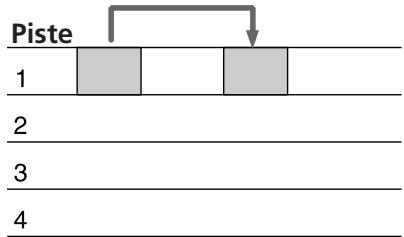
5. Vous pensez qu'un certain passage sonnerait mieux à un autre endroit.
Vous pouvez déplacer, copier ou effacer une partie du morceau. Par exemple, si le premier et le second chœurs étaient inversés, ils peuvent être facilement échangés.
Voir « Montage d'une partie d'un morceau (Track Edit) » (page 31) pour les détails.

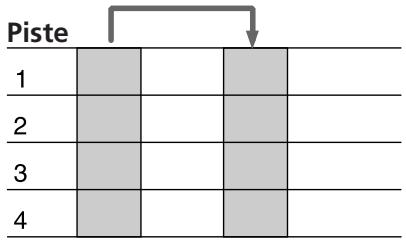
6. Vous décidez de changer la structure de la chanson.
Les fonctions de montage vous permettent d'ajouter (ou supprimer) un chœur supplémentaire ou de répéter l'introduction au milieu d'un morceau (etc.) sans avoir à réenregistrer.
Voir « Changement de structure d'un morceau (Section Edit) » (page 38) pour les détails.

7 Repiquage de pistes sur une platine MD ou DAT extérieure en utilisant le mixeur pour régler l'équilibre.
Voir "Mixdown" (page 57) pour les détails.

C'est fait!
Autres fonctions pratiques
- Équipé d'une molette de recherche Jog/Shuttle facile à utiliser.
- La fonction punch-in/out automatique vous permet de réenregistrer une partie d'un morceau en mettant en service automatiquement le mode d'enregistrement pour la durée de la partie que vous avez spécifiée seulement.
Voir "Enregistrement punch-in/out automatique" (page 22) pour les détails.
- La fonction d'annulation vous permet de revenir à l'état précédent quand une opération de montage ne produit pas l'effet désiré.
- La synchronisation avec d'autres appareils MIDI est aussi possible. Vous pouvez non seulement synchroniser cet appareil avec un séquenceur extérieur au moment de la mise en marche, mais aussi piloter à distance cet appareil à partir du séquenceur (avec du matériel compatible MMC seulement).
Les fonctions de synchronisation vous permettent aussi d'effectuer des enregistrements en utilisant un ordinateur ou un séquenceur pour mélanger le son d'instruments acoustiques, tels que les voix ou la guitare, enregistré sur cet appareil avec le son provenant d'autres appareils et modules sonores MIDI (etc.).
Voir "Synchronisation avec des appareils MIDI" (page 52) pour les détails.
- La fonction de contrôle du diapason permet un contrôle précis de la vitesse. Voir les explications de "Touche SYSTEM" dans "Appellation et fonction des organes" (page 9) pour les détails.
- Un mixer analogique 10 INPUT/4 BUS avec une qualité sonore exceptionnelle.
Mixeur
Se référer aussi au "Schéma fonctionnel" à la page 64.
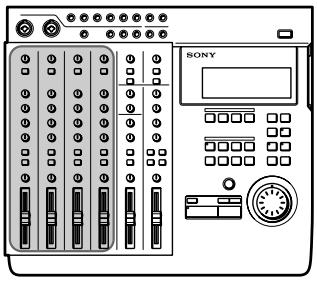
Section canal 1 à canal 4
Les fonctions décrites sont les mêmes pour chaque canal (1 à 4).

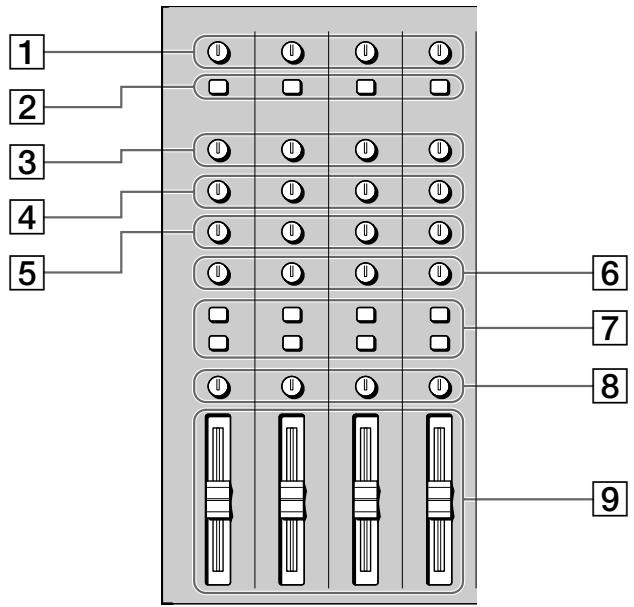
1 Boutons de réglage TRIM
Vous permettent d'ajuster le niveau des signaux reçus par les prises INPUT CH1 à CH4 sur 40 dB environ. Tournez vers la droite pour augmenter le niveau d'entrée.
Normalement, si vous raccordez un instrument, tournez vers LINE; si vous raccordez un microphone, tournez vers MIC.

Pour obtenir les meilleures caractéristiques sonores, tournez le bouton de réglage TRIM de manière à obtenir le niveau approprié quand le potentiomètre est réglé sur une position entre 7 et 8.
2 Touches de sélection d'entrée (INPUT) Vous permettent de sélectionner LINE/MIC (son des prises INPUT CH) ou TRACK 1 à 4 (son de l'enregistreur) pour l'acheminement vers les canaux 1 à 4 du mixeur. LINE/MIC: A utiliser pour l'entrée des sons extérieurs provenant d'un instrument ou d'un microphone (etc.). TRACK 1 à 4: A utiliser pour l'entrée des sons lus par l'enregistreur. 3 Boutons de réglage des aigus (HIGH) Ajustent le niveau des aigus du canal respectif. Offrent une égalisation de type shelving. 4 Boutons de réglage des fréquences moyennes (MID) Ajustent le niveau des fréquences moyennes du canal respectif. Offrent une égalisation de type peak. 5 Boutons de réglage des graves (LOW) Ajustent le niveau des graves du canal respectif. Offrent une égalisation de type shelving.
Courbes caractéristiques des égaliseurs HIGH/MID/LOW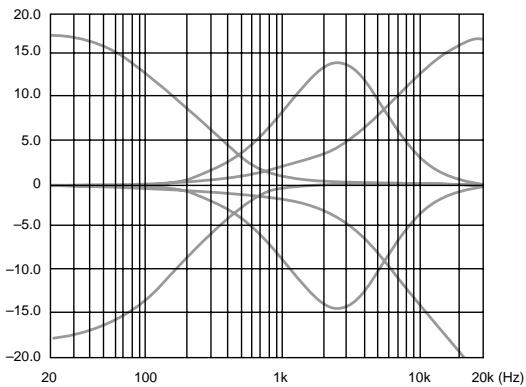
6 Boutons de réglage AUX
Ajustent le niveau du son transmis aux bus AUX (1 ou 2) à partir du canal respectif. Tournez vers "1" pour transmettre le son du canal respectif au bus AUX 1. Tournez vers "2" pour transmettre le son du canal respectif au bus AUX 2.
Quand le réglage est effectué sur la position centrale, aucun son ne sort des bus AUX.
7 Touches d'assignation (ASSIGN)
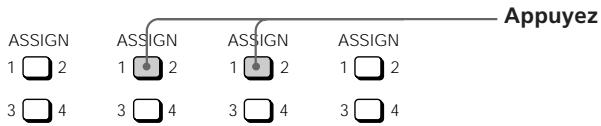
Déterminent à quel bus de groupe les canaux seront assignés (sur quelle piste de l'enregistreur les sons seront enregistrés).
Le signal du canal est toujours transmis au bus stéréophonique
Exemple: Pour assigner les sons des canaux 2 et 3 au bus de groupe 1 (pour les enregistrer sur la piste 1 de l'enregistreur).
8 Boutons de commande panoramique (PAN) Ajustent l'équilibre sonore du bus stéréophonique ou de groupe. Tournez vers "L" pour déplacer le son vers le bus de groupe 1 ou 3 et le côté "L" du bus stéréophonique. Tournez vers "R" pour déplacer le son vers le bus de groupe 2 ou 4 et le côté "R" du bus stéréophonique.
9 Potentiomètres 1 à 4 Ajustent le volume de chaque canal.
Canal 5, 6 et MASTER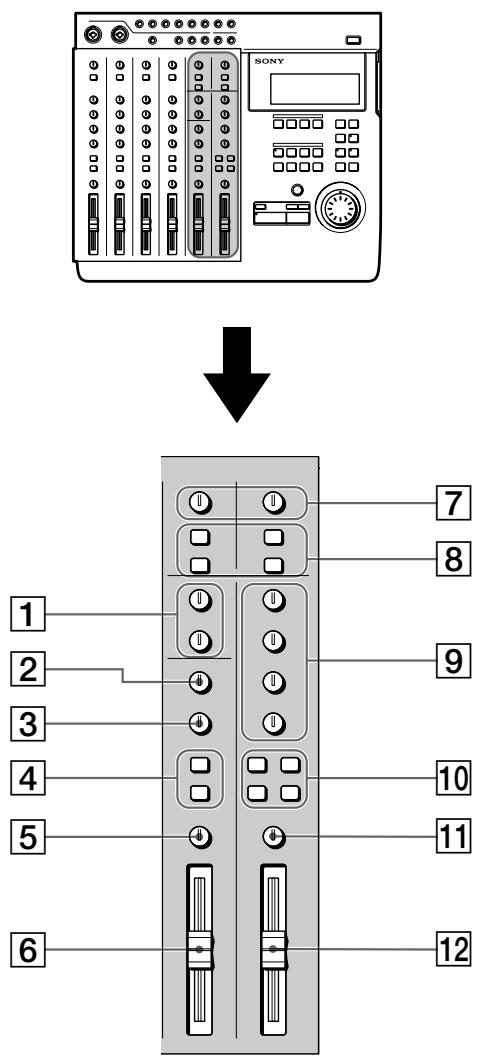
1 Boutons de réglage du son final MASTER AUX 1 et 2 Ajustent le niveau du son final de sortie des bus AUX transmis par les prises AUX OUTPUT 1 et 2. 2 Bouton de réglage des aigus (HIGH) Ajuste le niveau des aigus du son reçu par les prises INPUT 5/6 en haut de l'appareil. Offre une égalisation de type shelving.
3 Bouton de réglage des graves (LOW) Ajuste le niveau des graves du son reçu par les prises INPUT 5/6 en haut de l'appareil. Offre une égalisation de type shelving.
4 Touches d'assignation (ASSIGN) Déterminent à quel bus de groupe le son reçu par les prises INPUT 5/6 en haut de l'appareil sera assigné (sur quelle piste de l'enregistreur il sera enregistré). Le canal 5 peut seulement être assigné au bus de groupe 1 ou 3.
Le canal 6 peut seulement être assigné au bus de groupe 2 ou 4.
EXEMPLE: Pour assigner les sons des canaux 5 et 6 aux bus de groupe 1 et 2 respectivement (pour les enregistrer sur les pistes 1 et 2 de l'enregistreur).
![graph TD A["ASSIGN"] --> B["1"] A --> C["2"] D["Appuyez"] --> E["3"] D --> F["4"]](/content/2019/08/102621/images/5f5b451d67924dff94d92439f81f56ba29de545c67bc182bd601a08712fb14e4.jpg)
5 Bouton de réglage de l'équilibre (BALANCE) Ajuste l'équilibre relatif des canaux 5 et 6. Tournez vers "L" pour augmenter le volume du canal 5. Tournez vers "R" pour augmenter le volume du canal 6.
6 Potentiomètre 5/6 Ajuste simultanément le volume des canaux 5 et 6.
7 Boutons RETURN (1 et 2) Ajustent le volume du son reçu par les prises RETURN 1 et 2 en haut de l'appareil. (Le son de retour est généralement utilisé pour ajouter des effets extérieurs.)
⑧ Touches d'assignation (ASSIGN) Déterminent à quel bus de groupe (1 à 4) le son de retour sera assigné (sur quelle piste de l'enregistreur il sera enregistré).
Exemple: Pour assigner le son des retours 1 et 2 aux bus de groupe 1 et 2 (pour l'enregistrer sur les pistes 1 et 2 de l'enregistreur).
![graph LR A["ASSIGN 1"] --> B["2"] C["ASSIGN 3"] --> D["4"] E["ASSIGN 1"] --> F["2"] G["ASSIGN 3"] --> H["4"]](/content/2019/08/102621/images/728b1cbdaf63196b938dc224d14c7049dd8607a450b3e1d521eca315f38088c9.jpg)
(voir page suivante)
9 Boutons TRACK 1 à 4
Utilisez-les pour ajuster l'équilibre sonore d'ensemble quand vous contrôlez la lecture à partir de l'enregistreur (contrôle CUE) en tournant le bouton correspondant à chaque piste comme vous le souhaitez. Quand vous utilisez la fonction de contrôle CUE, n'oubliez pas d'appuyer sur la touche de réglage de piste de contrôle CUE (10 ci-dessous).
10 Touches de réglage de la piste de contrôle Sélectionnez le son devant être contrôlé.
1–2 : Appuyez pour contrôler le son des bus de groupe 1 et 2.
3–4 : Appuyez pour contrôler le son des bus de groupe 3 et 4.
CUE : Appuyez sur cette touche pour contrôler la lecture à partir de l'enregistreur. Utilisez les boutons TRACK 1 à 4 pour ajuster le volume des pistes individuelles.
STEREO : Appuyez sur cette touche pour contrôler le son du bus stéréophonique.
11 Bouton MONITOR
Ajuste le volume du son transmis par les prises MONITOR OUT (sur le panneau arrière) et la prise HEADPHONES (sur le panneau avant).
12 Potentiomètre MASTER
Ajuste le volume du son du bus stéréophonique transmis par les prises STEREO OUT du panneau arrière.
Enregistreur
Panneau de commande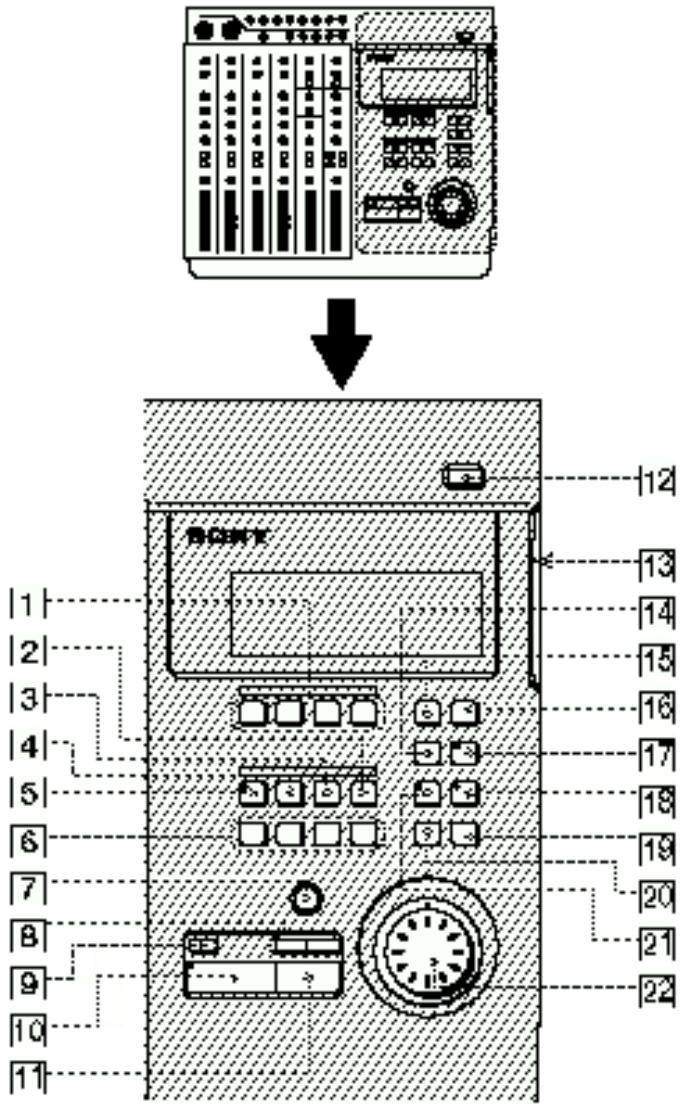
1 Touches REC SELECT 1 à 4
Appuyez sur ces touches pour allumer les indicateurs des pistes correspondantes et sélectionner la ou les pistes à enregistrer. Ces touches fonctionnent aussi comme touches in/out (entrée/sortie) pendant un enregistrement avec punch in/out manuel.
2 Touche de fonction (SHIFT)
Quand vous appuyez sur une autre touche en maintenant cette touche enfoncée, vous pouvez mettre en service la fonction indiquée sous la touche respective.
EXEMPLE : La touche REPEAT
REPEAT
DISPLAY
- Si vous appuyez seulement sur cette touche, elle fonctionne comme touche REPEAT.
- Si vous appuyez sur cette touche en maintenant la touche SHIFT enfoncée, elle fonctionne comme touche DISPLAY.
③ Touche OUT Règle le point de sortie (point de fin de montage).
④ Touche IN/DEST Règle le point d'entrée (point de début de montage). Appuyez sur cette touche en maintenant SHIFT enfoncé pour régler le point de destination (point de destination de montage).
⑤ Touche MARK Appuyez sur cette touche pour régler un repère (la touche commence à clignoter). Appuyez sur IN, OUT, DEST ou A à H pendant que la touche MARK clignote pour assigner ce repère à la touche respective.
Cet appareil vous permet d'assigner jusqu'à 11 repères à l'aide de IN, OUT, DEST et A à H.
⑥ Touches de localisation de point Appuyez sur ces touches pour rappeler les repères. Pour spécifier les points E à H, appuyez sur la touche respective en maintenant SHIFT enfoncé.
⑦ Touche REC Appuyez sur cette touche pour entrer en mode d'enregistrement. La touche clignote pour indiquer le mode de pause d'enregistrement. La touche reste allumée continuellement pendant l'enregistrement.
⑧ Touches ◀◀◀ / ▶▶▶ Appuyez sur ces touches pour localiser le début du morceau précédent ou suivant. Quand vous réglez un repère, elles peuvent aussi être utilisées avec la fonction de répétition (Rehearsal) pour passer d'une augmentation à une diminution du volume ou vice-versa après le repère.
⑨ Touche TOP Appuyez sur cette touche pour localiser le début du premier morceau du minidisque. Appuyez de nouveau en mode d'arrêt pour localiser le début de la partie non enregistrée (espace blanc) du minidisque.
⑩ Touche ▶ PLAY Pour commencer la lecture. S'allume pendant la lecture.
11 Touche ■ STOP Pour arrêter l'enregistrement ou la lecture. Appuyez en continu sur cette touche et appuyez sur la touche ▶ PLAY pour activer le mode de lecture IN-OUT et jouer la partie située entre les points IN et OUT à plusieurs reprises.
Appuyez sur cette touche en mode d'arrêt pour écrire les données de sommaire* sur le minidisque.
12 Touche ≜ EJECT Appuyez sur cette touche pour retirer le minidisque. Si les données de sommaire* n'ont pas été écrites sur le minidisque, elles seront écrites automatiquement avant que le minidisque soit éjecté.
* Vous devez écrire les données de sommaire sur le minidisque après le montage SECTION, le montage SONG, ou le montage DISC. Voir les pages 38 et 44 pour les détails.
13 Fente d'introduction du minidisque Insérez le minidisque dans cette fente.
14 Touche REPEAT/DISPLAY Appuyez sur cette touche pour activer le mode de répétition de lecture. Le mode de répétition change comme suit chaque fois que vous appuyez sur cette touche:
- REPEAT : répétition de tous les morceaux du minidisque.
- REPEAT 1 : répétition du morceau actuel.
- 1 : Lecture unique du morceau actuel. Après la lecture, l'appareil localise le début du morceau.
- (pas d'indication): hors service. Lecture de tous les morceaux du minidisque.
Appuyez sur cette touche en maintenant SHIFT enfoncé pour changer le mode d'affichage comme suit:
- Mode de temps : Montre l'affichage du compteur en unités de temps.
- Mode de mesure : Montre l'affichage du compteur en nombre de mesures.
- Mode de temps restant : Montre le temps d'enregistrement disponible sur le minidisque.
Remarque
Les nombres ne sont pas affichés en mode de mesure si aucune information de rythme n'est entrée.
15 Touche EDIT
Appuyez sur cette touche pour entrer en mode de montage. Le mode de montage ne peut être choisi que lorsque le minidisque est en mode d'arrêt.
16 Touche SYSTEM
Cette touche a deux fonctions.
- Réglage du système Appuyez sur cette touche quand vous effectuez des réglages sur le système pour entrer ces réglages. Voir "Modification d'un réglage" (page 18) pour les détails.
- Réglage du diapason Appuyez sur cette touche en maintenant SHIFT enfoncé pour activer la commande de réglage du diapason pour l'enregistrement ou la lecture (position "on"). Appuyez de nouveau sur cette touche en maintenant SHIFT enfoncé pour désactiver la commande de réglage du diapason pour l'enregistrement ou la lecture (position "off").
Commande de réglage du diapason "on" : L'enregistrement ou la lecture sont effectués avec le diapason préréglé. ("Vari Pitch" est affiché.)
Commande de réglage du diapason "off" : L'enregistrement ou la lecture sont effectués avec le réglage normal du diapason. ("Fixed Pitch" est affiché.) Voir "Réglages du système" (page 17) pour les détails sur le réglage du diapason.
(voir page suivante)
17 Touche de répétition RHSL (Rehearsal)
Cette touche a deux fonctions :
- Répétition d'enregistrement (fonction de répétition) Appuyez sur cette touche en mode de pause d'enregistrement pour faire clignoter le témoin et régler l'appareil afin qu'il fonctionne comme s'il enregistrait, mais sans enregistrer réellement. Ce mode est appelé mode de répétition. (Le mode de répétition peut aussi être mis en service en appuyant sur RHSL quand la touche AUTO PUNCH est allumée.)
Pendant la répétition d'enregistrement, toutes les autres opérations sont possibles comme si l'appareil enregistrait. Cela vous offre un moyen pratique de vous exercer sans enregistrer réellement.
Appuyez sur ■ STOP pour annuler le mode de répétition. Le mode de répétition, néanmoins, n'est pas mis en service quand vous enregistrez un nouveau morceau.
- Réglage du point de localisation (fonction de réglage de localisation)
Appuyez sur cette touche pour allumer le témoin et répéter la partie située juste avant et après le point de localisation actuel. Le temps de répétition est spécifié dans le réglage du temps de roll. En tournant la molette JOG durant la répétition, vous pouvez régler la position du point de localisation.
Appuyez sur ■ STOP pour annuler le mode de réglage de localisation.
Voir “Correction de la position d’un point de localisation” (page 32) pour les détails.
Remarque
En mode de réglage de localisation, la valeur du compteur ne change pas pour refléter la position du son de lecture.
Utilisez JOG ou SHUTTLE pour régler la valeur du compteur/position du point de localisation respectif.
Néanmoins, si vous n'enregistrez pas la nouvelle valeur comme point de repérage elle sera effacée après le réglage.
18 Touche UNDO
Annule l'opération précédente de montage ou de punch-in/out automatique et réinitialise les données.
Voir “Utilisation de la fonction d’annulation” (pages 24, 31, 38, 43) pour les détails.
19 Touche ENTER
Appuyez sur cette touche pour effectuer l'opération sélectionnée (etc.).
20 Touche EXIT
Appuyez sur cette touche pour annuler l'opération sélectionnée ou pour quitter le mode de montage.
21 Touche AUTO PUNCH
Utilisez cette touche pour sélectionner la fonction de punch-in/out automatique.
22 Molette de recherche JOG (commande rotative Jog/Shuttle)
Utilisez cette touche pour rechercher (trouver un point spécifique à l'intérieur d'un morceau), sélectionner des éléments des menus, régler des paramètres et régler la position des points de localisation (etc.). L'incrément minimal pour le réglage d'un point de localisation correspond à un clic de la molette de recherche (env. 11,6 msec).
Afficheur

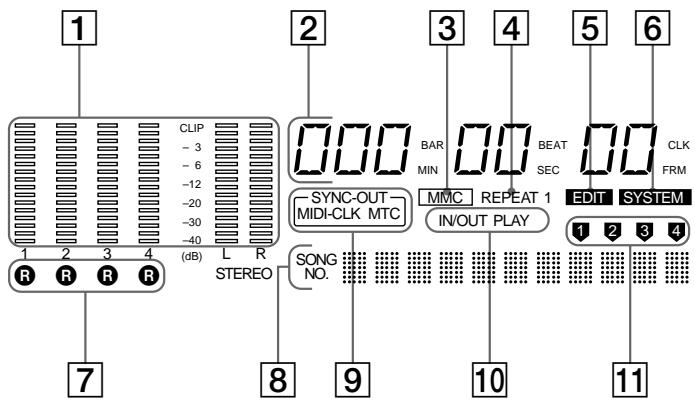
1 Crête-mètres
• 1 à 4
Pendant la lecture : Affichent le niveau de sortie de chaque piste sur le minidisque.
Pendant l'enregistrement : Affichent le niveau d'entrée des pistes enregistrées.
En mode d'arrêt ou quand aucun minidisque n'est inséré : Affichent le volume des bus de groupe 1 à 4.
• L, R
Affichent le volume du bus stéréophonique.
2 Affichage du compteur
Montre le temps (minute/seconde/image) ou la mesure (mesure/battement/cadencement).
3 Indicateur MMC
S'allume quand l'appareil peut recevoir des signaux MMC (MIDI Machine Control).
4 Indicateur REPEAT
S'allume pendant la lecture répétée.
"REPEAT" s'allume quand toutes les chansons du minidisque sont rejouées, "REPEAT1" s'allume quand un morceau est rejoué.
5 Indicateur EDIT
S'allume pendant les opérations de montage (piste, section, morceau, minidisque).
6 Indicateur SYSTEM
S'allume pendant les opérations de réglage du système.
7 Indicateurs R
S'allument pour indiquer que la piste respective a été sélectionnée pour l'enregistrement à l'aide des touches REC SELECT. Le numéro de piste correspond au numéro de bus de groupe.
8 Zone d'affichage du titre
Affiche le titre de la chanson ou du minidisque, de même que les informations du menu de montage.
9 Indicateur SYNC-OUT
Affiche la synchronisation de sortie actuellement sélectionnée.
Voir pages 17 et 52 à 56 pour les détails.
MIDI-CLK : s'allume quand le signal d'horloge MIDI est transmis.
MTC : s'allume quand le code de temps MIDI est transmis.
10 Indicateur IN/OUT PLAY
S'allume pendant la lecture IN/OUT.
11 Indicateur de piste
Affiche la piste source pendant le montage.
Prises d'entrée et de sortie
Panneau supérieur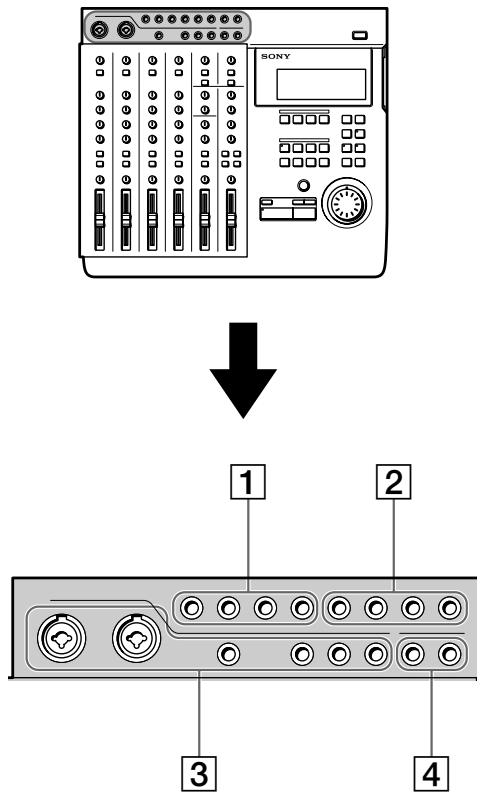
1 Prises de sortie TRACK 1 à 4
Transmettent le son des pistes 1 à 4 de l'enregistreur. Les prises TRACK 1 à 4 transmettent les signaux pour chaque piste tels qu'ils ont été enregistrés sur le minidisque.
Les signaux précédemment enregistrés sont lus et transmis, même quand l'enregistreur enregistre.
2 Prises d'entrée RETURN 1/2 (L (MONO)/R)
Utilisez-les pour recevoir les signaux de sources extérieures.
Par exemple, quand vous renvoyez un son modifié par un effecteur extérieur vers le mixeur.
Utilisez la prise L (MONO) quand vous recevez des signaux monophoniques.
3 Prises d'entrée CH 1 à 6
Utilisez-les pour recevoir le son des canaux 1 à 6. Les prises CH 1 à 4 sont destinées aux signaux provenant de microphones ou de sources de niveau ligne. Les prises CH 5 et 6 sont destinées aux signaux de niveau ligne uniquement. Les canaux 1 et 2 permettent le raccordement direct de fiches de type XLR. (Les canaux 1 et 2 sont des entrées symétriques pour fiches XLR et standard.)
(voir page suivante)
Appellation et fonction des organes
4 Prises OUTPUT AUX 1/2
Transmettent le son à utiliser comme son de sortie.
Après avoir ajouté un effet extérieur au son transmis par ces prises, utilisez les prises RETURN 1/2 (L/R) pour retourner le son vers cet appareil.
Panneau arrière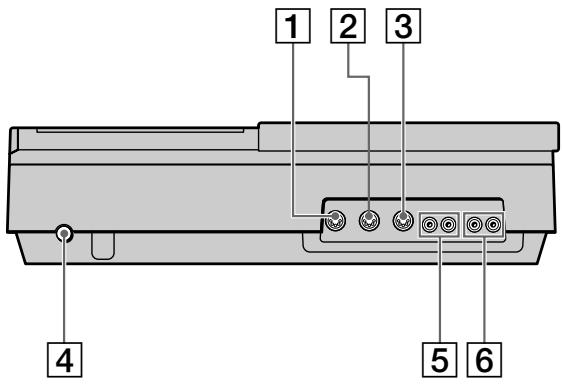
1 Prise MIDI THRU
Relaie le signal reçu par la prise MIDI IN.
2 Prise MIDI OUT
Transmet le signal MIDI. Raccordez cette prise à la prise MIDI IN d'un autre appareil MIDI.
3 Prise MIDI IN
Reçoit les signaux provenant de la prise MIDI OUT d'un autre appareil MIDI.
4 Interrupteur d'alimentation
Utilisez-le pour mettre l'appareil sous/hors tension.
5 Prise MONITOR OUT
Transmet le son du bus de contrôle. Raccordez-la à une paire d'enceintes de contrôle ou à un amplificateur.
Voir “Raccordements pour l’enregistrement” (page 13) pour les détails.
6 Prise STEREO OUT
Transmet le son du bus stéréophonique. Raccordez-la à une platine DAT (etc.) pendant l'enregistrement mixdown.
Voir “Raccordements pour l’enregistrement” (page 13) pour les détails.
Panneau avant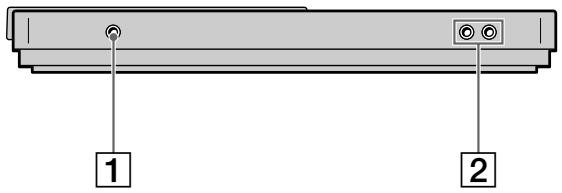
Branchez un casque avec fiche standard.
Pour le raccordement des commutateurs extérieurs, tels qu'un interrupteur au pied (etc.).
Voir “Réglages du système” (page 17) pour les détails concernant les fonctions qui peuvent être pilotées.
Vous pouvez utiliser indifféremment les interrupteurs au pied de type ↗ ou ↘ . Quand l'appareil est sous tension, la position actuelle de la pédale raccordée est enregistrée comme "OFF".
Raccordements pour l'enregistrement
Raccordez des instruments, des microphones, des amplificateurs et des casques pour le contrôle comme montré ci-dessous.
![graph TD A["Instruments ou microphones"] --> B["A INPUT CH1 à CH 6\n(Vous pouvez utiliser des fiches de type XLR avec CH-1 et CH-2)"] B --> C["Des prises STEREO OUT du panneau arrière de l'appareil"] C --> D["Matériel d'enregistrement à utiliser pour le mixdown\nEnregistreur DAT\nEnregistreur MD"] E…](/content/2019/08/102621/images/1321d414f0b90442c526af9d4d56622aa22e141dfb9e078badb1d9cfcce9b291.jpg)

Quand vous recevez dans cet appareil le son d'un module sonore
Vous pouvez mélanger le son avec des sons précédemment enregistrés sur les pistes 1 à 4 en utilisant les prises INPUT CH-5 ou INPUT CH-6.
Effectuez les opérations suivantes quand vous raccordez un effecteur extérieur pour l'entrée du son de retour.
Pour transmettre le son à l'effecteur: Utilisez les prises AUX 1 ou AUX 2 du panneau supérieur de cet appareil.
Pour recevoir le son de l'effecteur (son de retour): Utilisez les prises RETURN 1 ou RETURN 2 du panneau supérieur de cet appareil.
Mise sous tension
Après avoir effectué tous les raccordements, branchez le cordon d'alimentation de cet appareil sur une prise murale.
Raccordement d'appareils MIDI
Raccordez des appareils MIDI comme montré dans le schéma ci-dessous.
Pour des détails concernant les raccordements pour le fonctionnement synchronisé avec un séquenceur (etc.), voir “Synchronisation avec des appareils MIDI” (page 52 à 56).
![graph TD A["Systèmeur (etc.)"] --> B["Prise MIDI IN"] A --> C["Prise MIDI OUT"] B --> D["SONY"] C --> D](/content/2019/08/102621/images/a7b854155ee16f9c1469f69cf41c1019b2bcf4a276efaf96a758425612805b61.jpg)
Pour transmettre le signal MIDI reçu par la prise MIDI IN de cet appareil directement à d'autres appareils MIDI.
Prise MIDI THRU
Module sonore extérieur (etc.)
Schéma du parcours des signaux MDM-X4
Le schéma suivant montre le parcours des signaux internes de cet appareil.
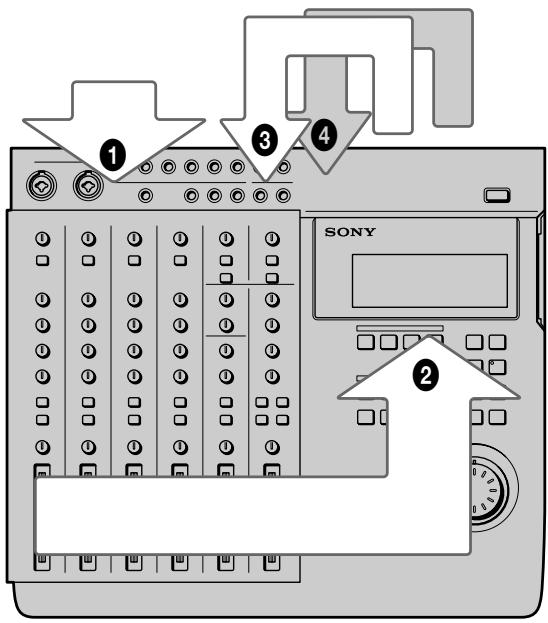
① Entrée des sons extérieurs. ② Le son reçu est enregistré après mixage et assigné au bus de groupe respectif (1 à 4). ③ Le son de lecture de l'enregistreur est retourné vers le mixeur (enregistrement mix write, enregistrement bounce). ④ Le son de lecture de l'enregistreur est transmis à un composant extérieur, qui ajoute un effet, avant d'être retourné vers le mixeur (enregistrement mix write, enregistrement bounce).
Les 6 entrées de canal et les 2 entrées de retour stéréophonique de cet appareil sont raccordées aux bus de groupe 1 à 4 et aux bus stéréophoniques L/R. (Pour les bus de groupe 1 à 4, utilisez les touches ASSIGN pour assigner le son d'entrée à un bus de groupe. Les signaux des canaux sont toujours transmis aux bus stéréophoniques. Si vous ne voulez pas mixer les signaux en passant par les bus stéréophoniques, baissez les potentiomètres des canaux respectifs sur "0".)
Pendant le contrôle, vous pouvez sélectionner les bus de groupe 1-2, les bus de groupe 3-4, les bus stéréophoniques ou TRACK 1 à 4 OUTPUT (bus CUE). Pour des détails sur la façon de contrôler, voir "Exemple de contrôle" (page 15).
Préparations pour le contrôle
Cet appareil vous permet de contrôler 4 types de signaux en fonction des nécessités.
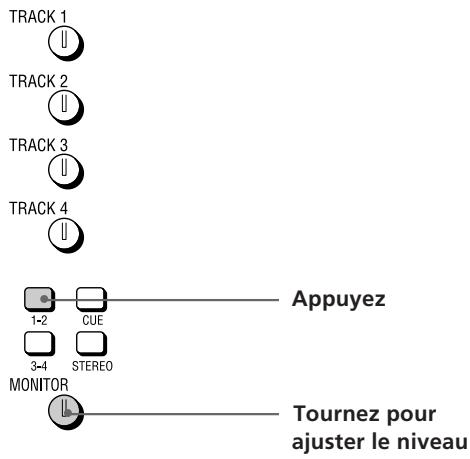
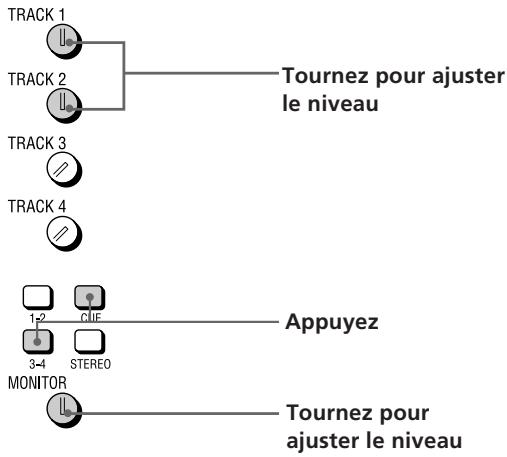
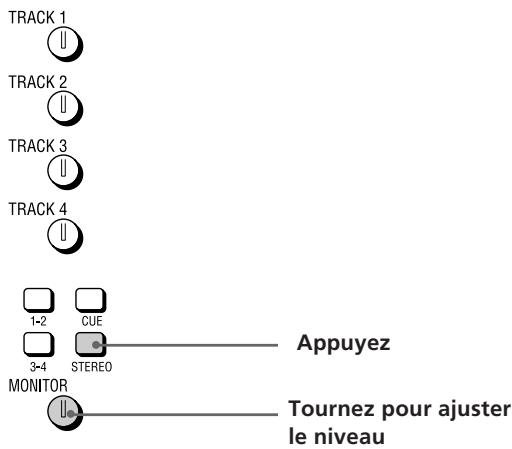
① Groupe 1, 2: A sélectionner pour contrôler les bus de groupe 1 et 2 du mixeur. Le son du bus de groupe 1 est acheminé sur le canal L (gauche) et le son du bus de groupe 2 sur le canal R (droit). Quand vous enregistrez, sélectionnez ce groupe pour contrôler le son enregistré. ② Groupe 3, 4: A sélectionner pour contrôler les bus de groupe 3 et 4 du mixeur. Le son du bus de groupe 3 est acheminé sur le canal L (gauche) et le son du bus de groupe 4 sur le canal R (droit). Quand vous enregistrez, sélectionnez ce groupe pour contrôler le son enregistré. ③CUE: A sélectionner pour écouter tous les sons enregistrés sur le minidisque. Vous pouvez ajuster le niveau du volume de chaque piste individuelle à l'aide des boutons de réglage TRACK 1 à 4 situés au-dessus des touches MONITOR. (Toutes les pistes sont jouées en monophonie.) Quand vous enregistrez, la piste étant enregistrée est mise en sourdine. ④ STEREO : A sélectionner pour écouter le son du bus stéréophonique du mixeur. Pour le mixdown (etc.).
Exemple de contrôle
EXEMPLE 1: Contrôle du son du bus des groupes 1 et 2 (pendant l'enregistrement, etc.)
EXEMPLE 2 : Contrôle du son étant enregistré sur les pistes 3 et 4 avec contrôle du son des pistes 1 et 2 (pendant l'enregistrement overdub, etc.)
(voir page suivante)
EXEMPLE 3 : Réenregistrement d'une partie de la piste 1 en contrôlant le son des pistes 3 et 4 (pendant l'enregistrement punch-in/out, etc.)
![graph TD A["TRACK 1"] --> B["Tournez pour ajuster le niveau"] C["TRACK 2"] --> B D["TRACK 3"] --> B E["TRACK 4"] --> B F["Monitor"] --> G["Appuyez"] G --> H["Tournez pour ajuster le niveau"] I["1-P"] --> J["CUE"] K["3-4"] --> L["STEREO"]](/content/2019/08/102621/images/b2c4b9ac135f6718099df10d6be909ccfa075b1b200a2e7ac53e4fd98adddb02.jpg)
EXEMPLE 4 : Mixage des pistes 1 à 4 pour l'enregistrement sur les pistes 1 et 2 (pendant l'enregistrement mix write, etc.)
![graph TD A["TRACK 1"] --> B["TRACK 2"] A --> C["TRACK 3"] A --> D["TRACK 4"] B --> E["Appuyez"] C --> F["Monitor"] D --> G["Tournez pour ajuster le niveau"]](/content/2019/08/102621/images/7b5113cc591c37695117c15087016adea6194925cbc418d6ead24bb69d73e272.jpg)
EXEMPLE 5 : Contrôle du son du bus stéréophonique (pour le mixdown, etc.)
Réglages du système
Vous pouvez personnaliser l'environnement de fonctionnement en mettant en/hors service les fonctions de synchronisation MIDI et UNDO (annulation de la dernière opération), etc.
Réglage du diapason (Pitch)
Vous pouvez régler le diapason par incréments de 0,25 % dans une plage de ±8 %. Lorsque vous mettez la commande de réglage du diapason en service après avoir réglé le diapason, l'enregistrement ou la lecture sont effectués avec le diapason sélectionné.
Voir « Touche SYSTEM » dans « Appellation et fonction des organes » (page 9) pour plus de détails sur la façon de mettre la commande de réglage du diapason en/hors service.
Réglage MMC (MMC)
Ce réglage permet la réception des signaux MMC (MIDI Machine Control).
Voir page 55 pour plus de détails concernant les signaux MMC.
off : Pas de réception. Utilisez ce réglage lorsque vous utilisez cet appareil seul.
on : L'appareil fonctionne selon les signaux MMC reçus.
Réglage du dispositif d'identification (Dev ID)
Règle le numéro d'identification MMC. Le réglage peut être effectué pour un nombre compris entre 0 et 126. Lorsque cet appareil reçoit les signaux ID = 127, ils sont enregistrés comme valides quel que soit le réglage du numéro d'identification de l'appareil.
Réglage de la source de sortie synchronisée (Sync)
Règle la source de sortie synchronisée. Voir pages 52 et 53 pour plus de détails concernant la synchronisation. off : Pas de sortie de signal de synchronisation.
MTC (MIDI Time code) : lorsque vous utilisez MTC pour la synchronisation.
MCLK (MIDI Clock) : lorsque vous utilisez l'horloge MIDI pour la synchronisation.
Réglage du nombre d'images MTC (Frame)
Règle le nombre d'images MTC (par seconde). Vous pouvez sélectionner 25 ou 30 images sans saut.
Réglage des commutateurs assignables 1 et 2 (Sw-1, Sw-2)
Vous permet d'assigner une des commandes suivantes pour le pilotage au moyen du commutateur extérieur raccordé aux prises ASSIGN SW1 ou SW2 du panneau avant.
Play: Fonction identique à celle de la touche ▶ PLAY de cet appareil.
RecIO: Appuyez une fois sur cette touche pour obtenir la même fonction qu'avec la touche REC (punch-in). Appuyez de nouveau sur cette touche pour obtenir la même fonction qu'avec la touche
PLAY (punch-out). Ce réglage vous permet d'effectuer un enregistrement avec punch-in/out au moyen d'un commutateur extérieur.
Stop: Arrête le fonctionnement du minidisque.
IOply (In-Out Play): Commence la lecture IN-OUT.
PlayS (Play-Stop): Appuyez une fois pour commencer la lecture, appuyez de nouveau pour arrêter la lecture.
RecS (Rec-Stop): Appuyez une fois pour commencer l'enregistrement, appuyez de nouveau pour arrêter l'enregistrement.
Vous permet de régler le temps de pre-roll/post-roll utilisé pendant les opérations de répétition (réglage du point de localisation) et d'enregistrement punch-in/out automatique par incréments d'une seconde. La plage de réglage est comprise entre 1 et 10 secondes.
Réglage de la mise en/hors service de la fonction d'annulation (Undo)
Vous pouvez ainsi décider si la fonction d'annulation sera en/hors service quand vous utiliserez la fonction punch-in/out automatique. En mode de montage, néanmoins, la fonction d'annulation est toujours en service.
Changer ce réglage change aussi le réglage de la fonction “redo” ou “refaire” (qui vous permet d’annuler l’annulation).
Disabl (off): Met la fonction d'annulation hors service Enabl (on): Met la fonction d'annulation en service Le témoin situé sur la touche UNDO a les significations suivantes:
VERT: Vous pouvez utiliser la fonction d'annulation. (clignotant): L'annulation est en train d'être effectuée.
ROUGE : L'annulation (ou l'opération "refaire") a été effectuée.
(off) : Vous ne pouvez pas utiliser la fonction d'annulation (dans le cas où l'opération précédente ne peut pas être annulée, etc.).
Voir page 24 pour les détails concernant l'utilisation de la fonction d'annulation avec la fonction punch-in/out automatique.
Remarque
En raison des limitations de ce système, si l'espace blanc du minidisque devient trop petit, il peut être impossible d'utiliser la fonction d'annulation même si elle est réglée sur "on". Dans ce cas, le témoin de la touche UNDO est éteint. N'oubliez pas de vérifier si le témoin est allumé ou éteint avant d'effectuer les opérations de montage.
(voir page suivante)
Réglage du nombre de pistes enregistrables sur le minidisque (Rec)
Pour régler le nombre de pistes à utiliser sur le minidisque.
Le nombre de pistes sélectionné est effectif la prochaine fois qu'un morceau est enregistré. Pendant la lecture, le nombre de pistes est sélectionné automatiquement suivant les caractéristiques du minidisque source.
Les pistes pouvant être sélectionnées diffèrent aussi selon le type de minidisque utilisé (MD-DATA ou MD musical).
| Mode d'enregistrement | Pistes utilisables | Temps d'enregistrement | Minidisques utilisables |
| 4 | 1 à 4 | 37 min. | MD-DATA |
| 2 | 1, 2 | 74 min. | MD-DATA, MD musical |
| 1 | 1 | 148 min. | MD-DATA, MD musical |
Remarque
Le mode d'enregistrement passe automatiquement sur 2 pistes pour les minidisques musicaux (même s'il était réglé précédemment sur 4 pistes).
Après l'enregistrement sur un minidisque musical, n'oubliez pas de régler à nouveau le mode d'enregistrement sur 4 pistes quand vous voulez faire un enregistrement sur 4 pistes avec un minidisque MD DATA.
Réglage du mode de répétition (RHSL)
Ce réglage vous permet de déterminer si le volume augmente ou diminue après le point de localisation quand vous réglez la position d'un point de localisation avec la fonction de répétition (rehearsal).
Voir page 32 pour les détails concernant le réglage du point de localisation.
↑ : Le volume augmente après le point de localisation.
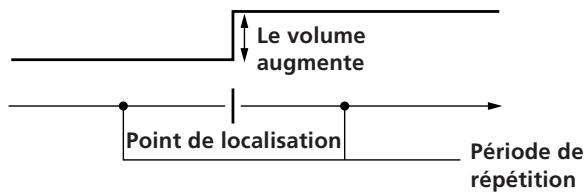
↓ : Le volume diminue après le point de localisation.
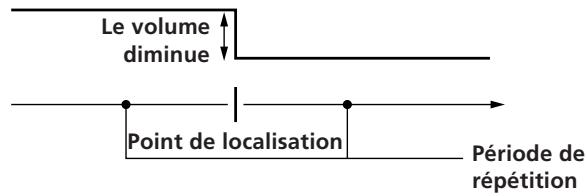

En mode de répétition, appuyez sur la touche ◀◀◀ ou ▶▶◀ pour passer de l'augmentation à la diminution du volume et vice-versa après le point de localisation.
Réglage de luminosité de l'afficheur (Dimmer)
Règle la luminosité de l'afficheur. Vous pouvez choisir entre 8 niveaux (1 à 8). Des nombres plus grands rendent l'afficheur plus lumineux.
Modification d'un réglage
Utilisez les opérations suivantes pour modifier les réglages du système
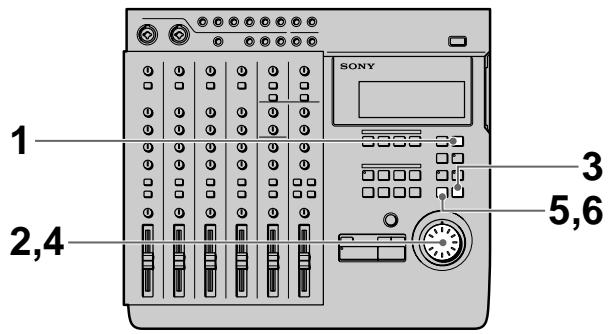
1. Appuyez sur SYSTEM. SYSTEM apparaît sur l'afficheur. 2. Tournez la molette de recherche pour afficher le paramètre que vous voulez régler. Le paramètre clignote sur l'afficheur. 3. Appuyez sur ENTER. Le clignotement se déplace vers la droite du paramètre. 4. Tournez la molette de recherche pour afficher le réglage souhaité. 5. Appuyez sur EXIT. Le paramètre recommence à clignoter. 6. Appuyez de nouveau sur EXIT. SYSTEM disparaît de l'afficheur.
Pour rétablir les réglages originaux d'usine
1. Mettez l'appareil hors tension. 2. Maintenez SYSTEM enfoncé en remettant l'appareil sous tension. L'appareil s'allume et "Initialized" est affiché. Les réglages originaux d'usine du système sont rétablis.
Enregistrement initial
Cette section vous montre comment enregistrer la toute première piste sur un minidisque vierge.
Préparatifs
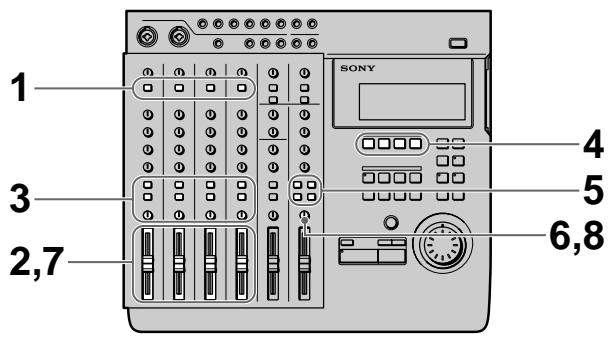
1. Réglez le commutateur INPUT correspondant au canal qui recevra le son de l'instrument ou du microphone sur LINE/MIC (position haute). 2. Réglez le potentiomètre correspondant au canal qui recevra le son sur 7 ou 8 approximativement. 3. Utilisez le commutateur ASSIGN et les boutons PAN pour diriger le son vers la voie du groupe que vous voulez enregistrer.
EXEMPLE: Pour assigner le canal 1 à la voie du groupe 1
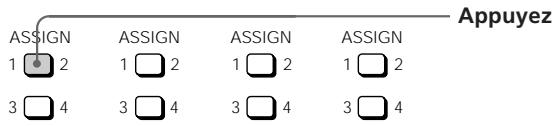
4 Appuyez sur la touche REC SELECT correspondant au numéro de la voie de groupe que vous avez sélectionnée à l'étape 3 pour spécifier la piste à enregistrer. 5 Appuyez sur la touche de réglage de la piste de contrôle correspondant au numéro de la voie de groupe que vous avez sélectionnée à l'étape 3. 6 Tournez le bouton MONITOR pour ajuster le son à un niveau permettant le contrôle.
7 Utilisez le potentiomètre pour ajuster le niveau d'enregistrement. Jouez une phrase relativement bruyante et effectuez les réglages en surveillant le crête-mètre correspondant à la piste que vous voulez enregistrer.
Si nécessaire, vous pouvez utiliser le bouton TRIM pour ajuster le niveau d'enregistrement et l'égaliseur. Ajustez le niveau d'enregistrement de telle façon que le témoin CLIP ne s'allume pas.
Réglez le bouton TRIM afin que le niveau approprié soit obtenu quand le potentiomètre est réglé entre 7 et 8 pour obtenir de bonnes caractéristiques de fréquences.
8 Tournez le bouton MONITOR comme à l'étape 6 pour ajuster le niveau de contrôle.
Enregistrement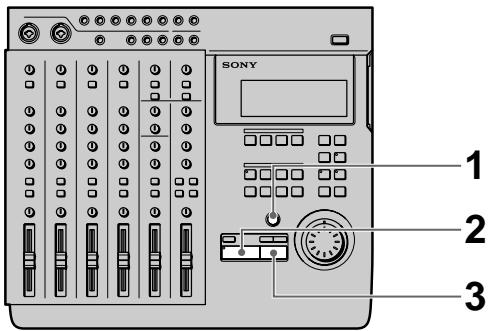
1 Appuyez sur REC. L'appareil passe en mode de pause d'enregistrement. 2 Appuyez sur ▶ PLAY. L'enregistrement commence. 3 Quand vous avez terminé la lecture, appuyez sur ■ STOP.
L'appareil passe automatiquement au début du morceau enregistré.
Quelques secondes sont nécessaires pour que l'appareil traite les informations après que vous avez appuyé sur ■ STOP.
Veuillez noter que la durée du morceau est fixée au point où l'enregistrement initial s'achève.
Remarque
Ne pas mettre l'appareil hors tension durant l'enregistrement. Non seulement vous pourriez perdre les données de la chanson actuelle, mais vous pourriez aussi perdre toutes les données écrites sur le minidisque.
(voir page suivante)
Vérification de l'enregistrement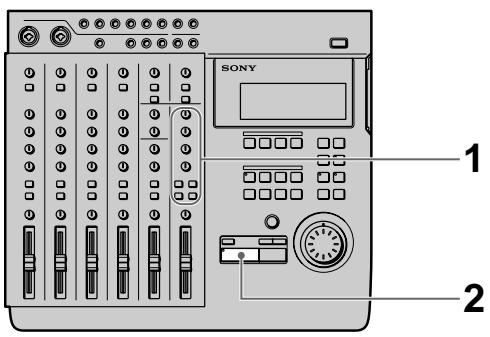
1 Appuyez sur CUE pour préparer le contrôle. Ajustez le volume de contrôle avec les boutons TRACK respectifs et le bouton MONITOR. 2 Appuyez sur ▶ PLAY. La lecture commence. Si nécessaire, vous pouvez utiliser la molette de recherche pour localiser un point spécifique.
Pour réenregistrer
Suivez la procédure “Enregistrement” à la page précédente.
Enregistrement overdub
Vous pouvez enregistrer d'autres sons sur une piste différente en écoutant la lecture d'une piste précédemment enregistrée. Ce type d'enregistrement est appelé "enregistrement overdub".
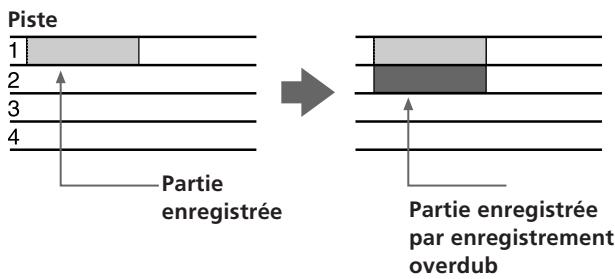
Préparatifs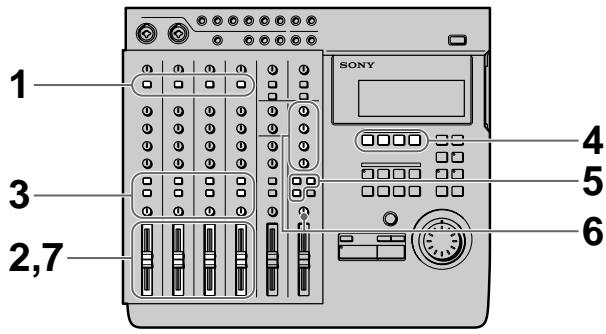
1 Réglez le commutateur INPUT correspondant au canal qui recevra le son de l'instrument ou du microphone sur LINE/MIC (position haute). 2 Réglez le potentiomètre correspondant au canal qui recevra le son sur 7 ou 8 approximativement. 3 Utilisez le commutateur ASSIGN et les boutons PAN pour diriger le son vers la voie de groupe que vous voulez enregistrer. 4 Appuyez sur la touche REC SELECT correspondant au numéro de la voie de groupe que vous avez sélectionnée à l'étape 3 pour spécifier la piste à enregistrer. 5 Appuyez sur la touche de la piste de contrôle correspondant au numéro de la voie de groupe que vous avez sélectionnée à l'étape 3. 6 Appuyez sur CUE, puis tournez le bouton TRACK correspondant à la piste contenant le son enregistré que vous voulez écouter en enregistrant, pour ajuster le son à un niveau auquel il peut être contrôlé. Utilisez le bouton MONITOR pour ajuster le niveau de contrôle.
7 Utilisez le potentiomètre pour ajuster le niveau d'enregistrement. Jouez une phrase relativement bruyante et effectuez les réglages en surveillant le crête-mètre correspondant à la piste que vous voulez enregistrer.
Si nécessaire, vous pouvez utiliser le bouton TRIM pour ajuster le niveau d'enregistrement et l'égaliseur. Ajustez le niveau d'enregistrement de telle façon que le témoin CLIP ne s'allume pas.
Réglez le bouton TRIM afin que le niveau approprié soit obtenu quand le potentiomètre est réglé entre 7 et 8 pour obtenir de bonnes caractéristiques de fréquences.
Enregistrement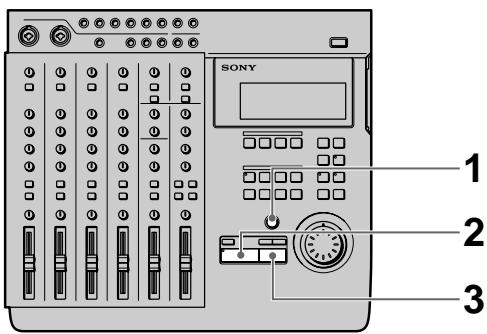
1 Appuyez sur REC.
L'appareil passe en mode de pause d'enregistrement.
2 Appuyez sur ▶ PLAY.
L'enregistrement commence.
Effectuez simultanément la lecture du morceau précédemment enregistré.
3 Quand vous avez terminé la lecture, appuyez sur ■ STOP.
Si vous appuyez sur ■ STOP au milieu d'un morceau, l'enregistrement s'arrête sur cette position du compteur.
Si vous n'appuyez pas sur ■ STOP au milieu du morceau, l'enregistrement s'arrête automatiquement à la fin du morceau et le début du morceau est rappelé automatiquement.
Remarque
Ne pas mettre l'appareil hors tension durant
l'enregistrement. Non seulement vous pourriez perdre les données de la chanson actuelle, mais vous pourriez aussi perdre toutes les données écrites sur le minidisque.
Vérification de l'enregistrement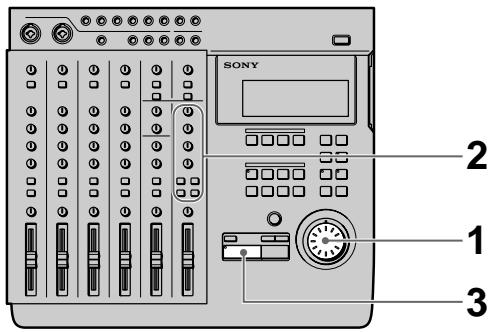
1 Tournez la molette de recherche pour régler le compteur sur le point que vous voulez entendre. Si vous avez réglé ce point comme point de localisation, il peut être localisé immédiatement avec les touches LOCATE. 2 Appuyez sur CUE pour préparer le contrôle. Ajustez le volume de contrôle avec les boutons TRACK respectifs et le bouton MONITOR. 3 Appuyez sur ▶ PLAY. La lecture commence.
Pour réenregistrer
Suivez la procédure "Enregistrement" à gauche.
Enregistrement punch-in/out automatique
Vous pouvez réenregistrer une certaine partie d'une piste précédemment enregistrée. Cette opération est appelée "enregistrement punch-in/out". Cet appareil vous permet deux sortes d'enregistrement punch-in/out: l'enregistrement punch-in/out automatique, où vous spécifiez la partie souhaitée et l'appareil effectue un punch-in/out automatique, et l'enregistrement punch-in/out manuel, où vous chronométrez la durée du morceau et effectuez le punch-in/out manuellement aux endroits souhaités.
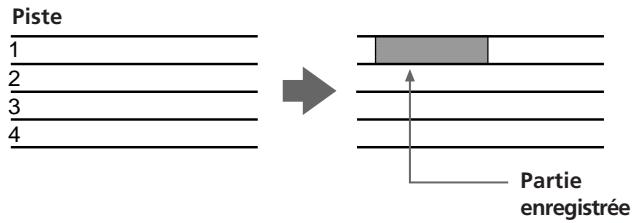
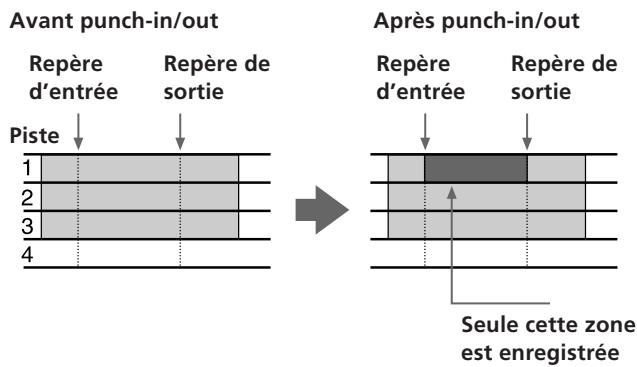
Avec le punch-in/out automatique, seul l'espace entre les points d'entrée et de sortie est enregistrable. Par conséquent, vous pouvez effectuer une lecture normale sur la piste mais seule la partie spécifiée est réenregistrée. Les autres parties de la piste restent intactes.
EXEMPLE: Utilisation du punch-in/out sur la piste 1.
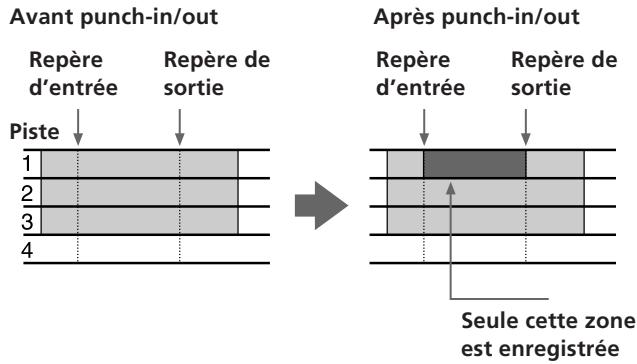
Réglage de la partie à enregistrer
Avant l'enregistrement punch-in/out automatique, vous devez définir le début de l'enregistrement (punch-in) et la fin de l'enregistrement (punch-out). Les positions punch-in/out doivent être réglées à l'intérieur d'un même morceau. Veillez aussi à régler le point de sortie sur un nombre supérieur à celui du point d'entrée.
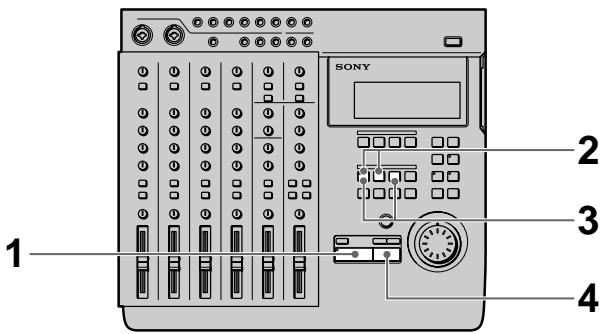
1. Appuyez sur ▶ PLAY. La lecture commence.
2. Au point où vous voulez commencer l'enregistrement, appuyez sur MARK, puis sur IN. La position punch-in est réglée au point où vous avez appuyé sur IN. 3. Au point où vous voulez arrêter l'enregistrement, appuyez sur MARK, puis sur OUT. La position punch-out est réglée au point où vous avez appuyé sur OUT. 4. Appuyez sur ■ STOP. La lecture s'arrête.
Préparatifs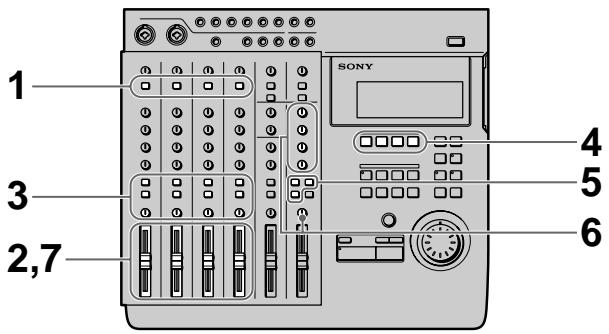
1. Réglez le commutateur INPUT correspondant au canal qui recevra le son de l'instrument ou du microphone sur LINE/MIC (position haute).
2. Réglez le potentiomètre correspondant au canal qui recevra le son sur 7 ou 8 approximativement.
3. Utilisez le commutateur ASSIGN et les boutons PAN pour diriger le son vers la voie de groupe que vous voulez enregistrer.
4. Appuyez sur la touche REC SELECT correspondant au numéro de la voie de groupe que vous avez sélectionnée à l'étape 3 pour spécifier la piste à enregistrer.
5. Appuyez sur la touche de la piste de contrôle correspondant au numéro de la voie de groupe que vous avez sélectionnée à l'étape 3.
6. Tournez le bouton MONITOR et le bouton TRACK correspondant à la piste contenant le son enregistré que vous souhaitez écouter en enregistrant, pour ajuster le son à un niveau permettant le contrôle.
7. Utilisez le potentiomètre pour ajuster le niveau d'enregistrement. Jouez une phrase relativement bruyante et effectuez les réglages en surveillant le crête-mètre correspondant à la piste que vous voulez enregistrer.
Si nécessaire, vous pouvez utiliser le bouton TRIM pour ajuster le niveau d'enregistrement et l'égaliseur. Ajustez le niveau d'enregistrement de telle façon que le témoin CLIP ne s'allume pas.
Réglez le bouton TRIM afin que le niveau approprié soit obtenu quand le potentiomètre est réglé entre 7 et 8 pour obtenir de bonnes caractéristiques de fréquences.
Répétition (rehearsal) du punch-in/out
Vous pouvez vérifier si les positions de début (punch-in) et de fin (punch-out) d'enregistrement sont correctes avant de commencer l'enregistrement punch-in/out. (Fonction de répétition)
Quand la fonction de répétition est opérationnelle, la partie spécifiée est mise en sourdine par l'intermédiaire du contrôle CUE (le son actuel n'a pas été effacé). Si les réglages ne sont pas corrects, spécifiez de nouveau les points d'entrée et de sortie jusqu'à ce que la partie correcte ait été spécifiée. Voir "Correction de la position du point de localisation" (page 32) pour les détails.
La procédure suivante vous montre comment effectuer la répétition.
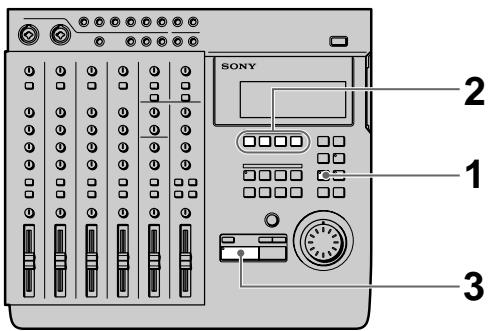
3 Appuyez sur ▶ PLAY.
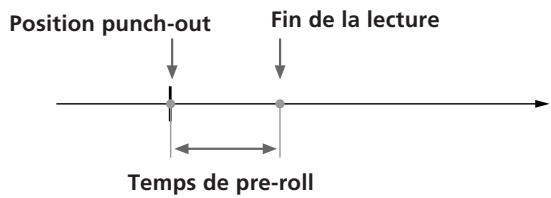
La lecture commence avec le pre-roll à partir d'un point légèrement avant la position punch-in conformément au réglage "Pre-roll/Post-roll" du système.
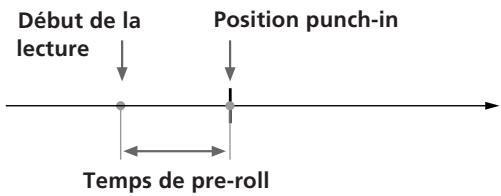
Quand vous utilisez le contrôle CUE, le son entre les positions punch-in et punch-out de la piste à enregistrer (la piste correspondant à la touche REC SELECT sur laquelle vous avez appuyé) ne peut pas être entendu.
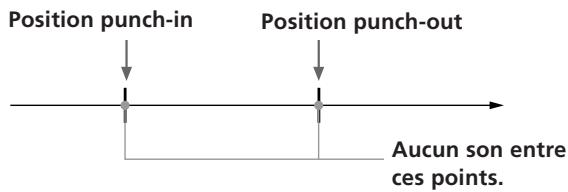
La répétition est accompagnée d'un post-roll jusqu'à un point légèrement après la position punch-out conformément au réglage "Pre-roll/Post-roll" du système, puis s'arrête.
Une fois que la répétition est finie, le minidisque retourne automatiquement au point original, là où vous aviez appuyé sur la touche AUTO PUNCH.
Pour arrêter au milieu de la répétition
Appuyez sur ■ STOP.
(voir page suivante)
1 Appuyez sur AUTO PUNCH quand le minidisque est en mode d'arrêt.
Le témoin de la touche AUTO PUNCH s'allume.
REC et le témoin sur RHSL commencent à clignoter et l'appareil entre en mode de pause d'enregistrement.
Quand "Undo Function On/Off" des réglages du système est réglé sur "Enabl (on)", le témoin sur la touche UNDO change pour refléter ce réglage.
2 Appuyez sur la touche REC SELECT correspondant à la piste à enregistrer.
Enregistrement
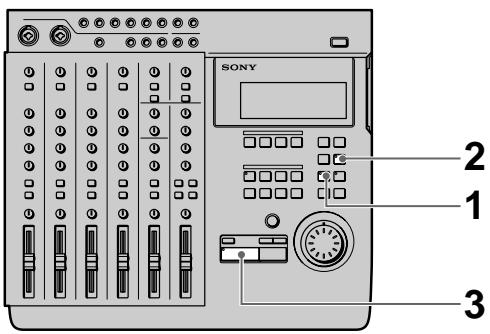
1 Appuyez sur AUTO PUNCH quand le minidisque est arrêté.
Le témoin sur AUTO PUNCH s'allume.
REC et le témoin sur RHSL commencent à clignoter, et l'appareil entre en mode de pause d'enregistrement.
Quand “Undo Function On/Off” des réglages du système est réglé sur “Enabl (on)”, le témoin sur la touche UNDO change pour refléter ce réglage.
2 Appuyez sur RHSL pour annuler le mode de répétition.
Quand “Undo Function On/Off” des réglages du système est réglé sur “Enabl (on)” et l’annulation est possible, l’appareil procède à la sauvegarde des données.
3 Appuyez sur ▶ PLAY.
La lecture commence. Elle s'effectue en même temps que celle du morceau précédemment enregistré.
Quand l'enregistreur arrive à la position préréglée punch-in, le mode d'enregistrement est activé automatiquement et le son reçu est enregistré automatiquement sur la piste spécifiée jusqu'au point punch-out. Quand l'enregistreur atteint le point punch-out, l'enregistrement s'arrête automatiquement.
Quand la lecture est arrêtée, le lecteur retourne automatiquement au point original.
Vérification de l'enregistrement
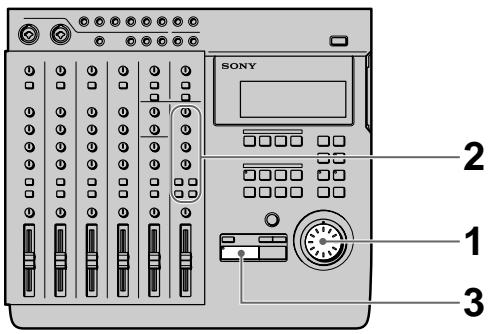
1 Tournez la molette de recherche pour régler le compteur sur le point que vous voulez entendre.
Quand vous appuyez sur la touche IN, le point punch-in est automatiquement localisé.
2 Appuyez sur CUE pour préparer le contrôle. Ajustez le volume de contrôle avec les boutons TRACK respectifs et le bouton MONITOR.
3 Appuyez sur ▶ PLAY.
Suivez la procédure "Enregistrement" à gauche.
Utilisation de la fonction d'annulation (UNDO) avec enregistrement punch-in/out automatique.
Vous pouvez annuler le punch-in/out immédiatement après son exécution si le réglage UNDO du système est réglé sur “Enabl (on)” et le témoin d’annulation est allumé en vert.
Pour utiliser la fonction d'annulation, appuyez sur UNDO.
Si vous appuyez de nouveau, vous pouvez refaire ce qui avait été annulé (fonction "refaire").
Remarque
Effectuer une autre opération de montage, commencer un enregistrement ou retirer le minidisque après avoir utilisé les fonctions d'annulation ou "refaire" rendent impossible l'annulation de l'opération de montage précédente.
Remarques sur la couleur du témoin de la touche UNDO.
La couleur du témoin de la touche UNDO indique le statut actuel. (Parfois, le témoin n'est pas allumé.)
VERT: Vous pouvez utiliser la fonction d'annulation. (L'opération "refaire" a été effectuée.)
ROUGE: L'annulation a été effectuée.
(clignotant): L'annulation (ou l'opération "refaire") est en train d'être effectuée.
(off): Vous ne pouvez pas utiliser la fonction d'annulation (dans le cas où l'opération précédente ne peut pas être annulée, etc.).
L'enregistrement punch-in/out manuel est effectué quand vous commencez et arrêtez l'enregistrement manuellement avec la durée appropriée au lieu de prérégler la partie à enregistrer.
EXEMPLE : Pour effectuer le punch-in/out manuel d'une partie sur la piste 1.
Préparatifs
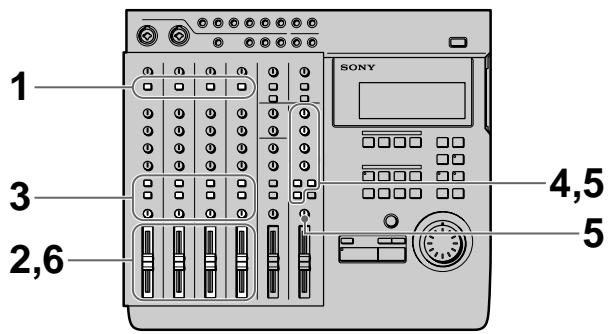
1. Réglez le commutateur INPUT correspondant au canal qui recevra le son de l'instrument ou du microphone sur LINE/MIC (position haute). 2. Réglez le potentiomètre correspondant au canal qui recevra le son sur 7 ou 8 approximativement. 3. Utilisez le commutateur ASSIGN et les boutons PAN pour diriger le son vers la voie de groupe que vous voulez enregistrer. 4. Appuyez sur la touche de la piste de contrôle correspondant au numéro de la voie de groupe que vous avez sélectionnée à l'étape 3.
5. Appuyez sur CUE, puis tournez le bouton TRACK correspondant à la piste contenant le son enregistré que vous voulez écouter en enregistrant, pour ajuster le son à un niveau permettant le contrôle.
Utilisez le bouton MONITOR pour ajuster le niveau de contrôle.
6. Utilisez le potentiomètre pour ajuster le niveau d'enregistrement. Jouez une phrase relativement bruyante et effectuez les réglages en surveillant le crête-mètre correspondant à la piste que vous voulez enregistrer.
Si nécessaire, vous pouvez utiliser le bouton TRIM pour ajuster le niveau d'enregistrement et l'égaliseur. Ajustez le niveau d'enregistrement de telle façon que le témoin CLIP ne s'allume pas.
Réglez le bouton TRIM afin que le niveau approprié soit obtenu quand le potentiomètre est réglé entre 7 et 8 pour obtenir de bonnes caractéristiques de fréquences.
Enregistrement
(1) Utilisation de la touche REC pour le punch-in/out.
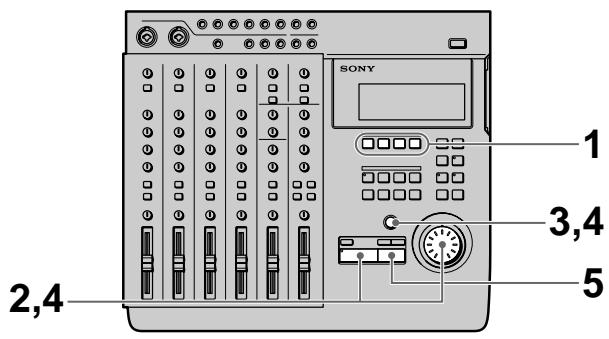
1. Appuyez sur la touche REC SELECT correspondant à la voie de groupe que vous voulez enregistrer pour spécifier la piste à enregistrer. 2. Tournez la molette de recherche pour régler le compteur sur une position précédant le point où vous voulez commencer l'enregistrement, puis appuyez sur ▶ PLAY. La lecture commence. 3. Quand vous atteignez le point où vous voulez commencer l'enregistrement (le point punch-in), appuyez sur REC. Le témoin de la touche REC s'allume et l'enregistrement commence.
(voir page suivante)
4. Appuyez sur ▶ PLAY quand vous atteignez le point où vous voulez arrêter l'enregistrement (le point punch-out).
Le témoin de la touche REC s'éteint, l'enregistrement s'arrête et l'appareil passe en mode de lecture.
5 Appuyez sur ■ STOP.
La lecture s'arrête.

Régler ASSIGN SW à l'avant de l'appareil sur "REC IO" vous permet d'utiliser un interrupteur au pied (etc.) pour activer l'enregistrement punch-in/out. Voir "Réglages du système" (page 17) pour les détails.
(2) Utilisation de la touche REC SELECT pour le punch-in/out.
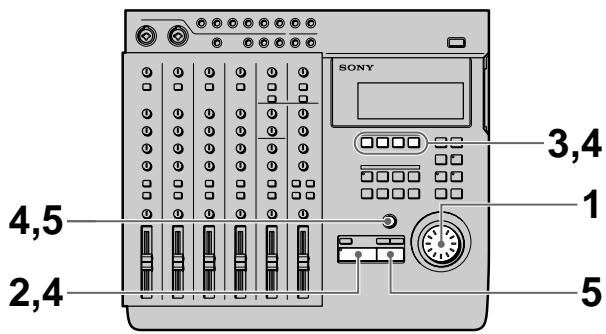
1 Tournez la molette de recherche pour régler le compteur sur une position précédant le point où vous voulez commencer l'enregistrement, puis appuyez sur REC.
Le témoin de la touche REC commence à clignoter et l'appareil passe en mode de pause d'enregistrement.
2 Appuyez sur ▶ PLAY.
La lecture commence, pendant que le témoin de la touche REC continue à clignoter.
3 Quand vous atteignez le point où vous voulez commencer l'enregistrement (le point punch-in), appuyez sur la touche REC SELECT correspondant à la piste que vous voulez enregistrer.
Le témoin de la touche REC s'allume en continu et l'enregistrement commence sur la piste spécifiée.
4 Quand vous atteignez le point où vous voulez arrêter l'enregistrement (le point punch-out), appuyez sur la touche REC SELECT
correspondant à la piste enregistrée ou appuyez sur la touche ▶ PLAY.
Le témoin de la touche REC commence à clignoter ou s'éteint, l'enregistrement s'arrête et l'appareil passe en mode de lecture.
5 Appuyez sur ■ STOP.
La lecture s'arrête.
Vérification de l'enregistrement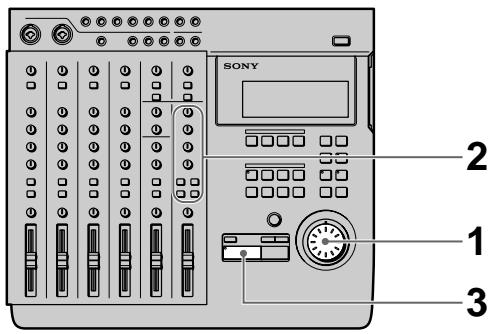
1 Tournez la molette de recherche pour régler le compteur sur le point que vous voulez entendre.
2 Appuyez sur CUE pour préparer le contrôle. Ajustez le volume de contrôle avec les boutons TRACK respectifs et le bouton MONITOR.
3 Appuyez sur ▶ PLAY.
Suivez la procédure “Enregistrement” à la page précédente.
Enregistrement mix write (principes fondamentaux)
Vous pouvez enregistrer d'autres sons sur une piste précédemment enregistrée.
Cette section présente une explication du concept de mix write.
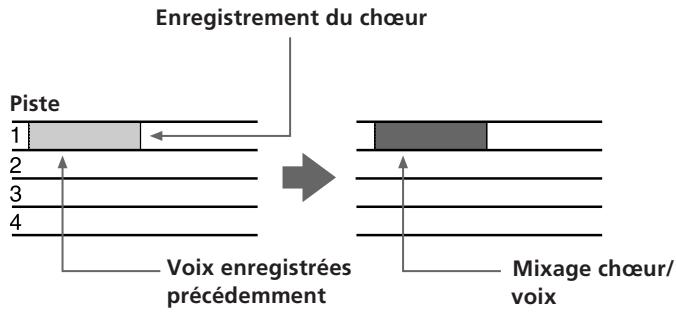
EXEMPLE : Enregistrement d'un chœur sur les voix enregistrées sur la piste 1.
Les voix enregistrées sur la piste 1 étant assignées au canal 1, raccordez le microphone à la prise d'entrée d'un autre canal.
Pendant l'enregistrement, les voix du chœur sont mixées avec les voix originales et enregistrées sur la piste 1.
Préparatifs d'enregistrement
EXEMPLE : Enregistrement d'un chœur sur les voix enregistrées sur la piste 1. (Pour cet exemple, nous ferons passer le chœur par la prise INPUT CH2.)
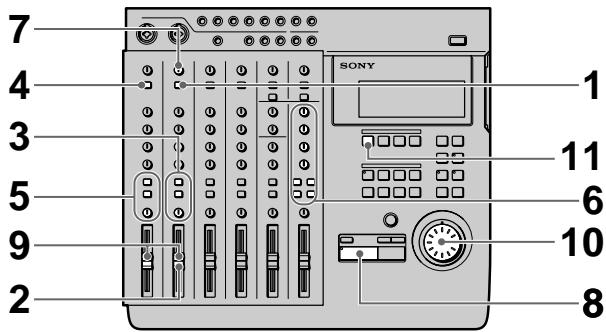
1 Réglez le commutateur INPUT du canal 2 sur LINE/MIC (position haute). (Réglez le canal 2 pour la réception du son d'entrée).
2 Réglez le potentiomètre du canal 2 sur 7 ou 8 approximativement.
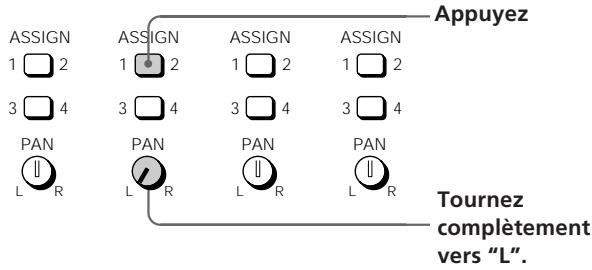
3 Réglez le commutateur ASSIGN du canal 2 et les boutons PAN pour diriger le son vers la piste 1. (Réglez l'entrée du chœur du canal 2 pour qu'il soit enregistré sur la piste 1.)
4 Appuyez sur le commutateur INPUT du canal 1. (Faites passer le son de lecture de l'enregistreur (TRACK1) au canal 1.)
5 Réglez le commutateur ASSIGN du canal 1 et les boutons PAN pour diriger le son de lecture de l'enregistreur à la piste 1. (Réglez le son de lecture de l'enregistreur pour qu'il soit enregistré sur la piste 1.)
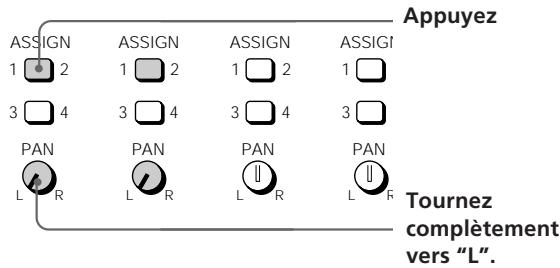
6 Préparez le contrôle
- Appuyez sur la touche de la piste de contrôle correspondant à la voie de groupe que vous avez sélectionnée aux étapes 3 et 5 (dans ce cas, appuyez sur le bouton 1-2).
- Si vous voulez contrôler le son des pistes 2 et 3, appuyez sur la touche CUE.
- Tournez le bouton MONITOR et le(s) bouton(s) TRACK pour ajuster le son à un niveau permettant le contrôle.
7 Introduisez une phrase bruyante et utilisez le bouton TRIM du canal 2 pour ajuster le niveau d'enregistrement.
8 Appuyez sur ▶ PLAY. La lecture commence.
(voir page suivante)
9 Utilisez les potentiomètres des canaux 1 et 2 pour régler l'équilibre entre les voix et le chœur à enregistrer sur la piste 1. Il peut être aussi nécessaire de régler l'équilibre de contrôle à ce moment. Appuyez sur la touche ■ STOP après avoir effectué les réglages nécessaires.
10 Tournez la molette de recherche pour localiser le point sur le compteur où l'enregistrement commencera.
11 Appuyez sur la touche REC SELECT correspondant à la piste 1.
Il vous est ainsi possible d'enregistrer sur la piste 1.
Enregistrement
1 Appuyez sur REC. L'appareil passe en mode de pause d'enregistrement.
2 Appuyez sur ▶ PLAY.
L'enregistrement commence.
Effectuez simultanément la lecture du morceau précédemment enregistré.
3 Quand vous avez terminé la lecture, appuyez sur ■ STOP.
Vérification de l'enregistrement
1 Tournez la molette de recherche pour régler le compteur sur le point que vous voulez entendre.
2 Appuyez sur CUE pour préparer le contrôle. Ajustez le volume de contrôle avec les boutons TRACK respectifs et le bouton MONITOR.
3 Appuyez sur ▶ PLAY. La lecture commence.
Enregistrement mix write (applications)
Mix write est pratique aussi dans une variété d'autres situations qui ne sont pas mentionnées aux pages précédentes. Dans cette section, nous donnons 2 exemples supplémentaires d'enregistrement mix write.
EXEMPLE 1: Enregistrement du son des pistes 1 à 4 sur la piste 4 (enregistrement ping-pong)
Enregistrement du son précédemment enregistré des pistes 1 à 4 sur la piste 4.
Vous pouvez ainsi utiliser les pistes 1 à 3 comme pistes vierges pour enregistrer d'autres morceaux.
Piste![graph TD A["1"] --> B["A"] C["2"] --> D["B"] E["3"] --> F["C"] G["4"] --> H["D"] I[" "] --> J[" "] K[" "] --> L[" "] M[" "] --> N[" "] O[" "] --> P[" "] Q[" "] --> R[" "] S[" "] --> T[" "] U[" "] --> V[" "] W[" "] --> X[" "] Y[" "] --> Z[" "]](/content/2019/08/102621/images/0a49abe6971129cdd6b559edfed78a995a9fe6c7243f18e1a0949f1e75b88943.jpg)
Le contenu précédemment enregistré des pistes 1 à 3 reste intact, mais le contenu des pistes 1 à 4 a été enregistré sur une piste unique, la piste 4.
Préparatifs
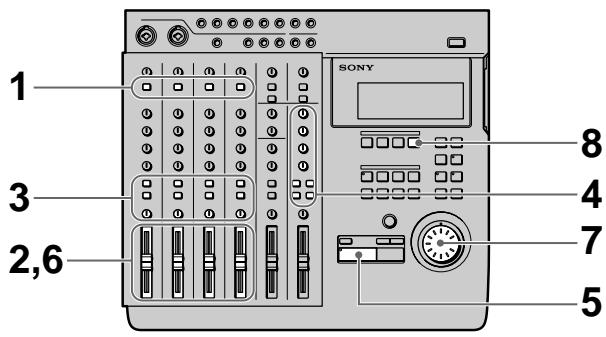
1. Appuyez sur les commutateurs INPUT des canaux 1 à 4. (Réglez les canaux 1 à 4 pour qu'ils reçoivent le son (TRACK) joué par l'enregistreur.)
2. Réglez les potentiomètres correspondant aux canaux 1 à 4 sur 7 ou 8 approximativement.
3. Réglez les commutateurs ASSIGN et les boutons PAN correspondant aux canaux 1 à 4 pour diriger le son vers la piste 4.
(Réglez l'entrée du son de lecture de l'enregistreur vers les canaux 1 à 4 pour qu'il soit enregistré sur la piste 4.)
![graph TD A["Appuyez"] --> B["Assign 1 2"] A --> C["Assign 3 4"] A --> D["Assign 1 2"] A --> E["Assign 3 4"] A --> F["Assign 1 2"] A --> G["Assign 3 4"] H["Tournez complètement vers "R"."] --> I["PAN L R"] H --> J["PAN L R"] H --> K["PAN L R"] H --> L["PAN L R"]](/content/2019/08/102621/images/92bead1cf870ec16998539328c9664f47b1b44c9a4604f9f0fa7b6b5d936f7af.jpg)
4. Préparez le contrôle.
- Appuyez sur la touche de la piste de contrôle correspondant à la voie de groupe que vous avez sélectionnée à l'étape 3 (dans ce cas, appuyez sur le bouton 3-4).
- Tournez le bouton MONITOR et le(s) bouton(s) TRACK pour ajuster le son à un niveau permettant le contrôle.
5. Appuyez sur ▶ PLAY.
6. Utilisez les potentiomètres des canaux 1 à 4 pour régler l'équilibre d'enregistrement du son à enregistrer sur la piste 4.
Il peut être aussi nécessaire de régler l'équilibre de contrôle à ce moment.
Appuyez sur la touche ■ STOP après avoir effectué les réglages nécessaires.
7. Tournez la molette de recherche pour localiser le point sur le compteur où l'enregistrement commencera.
8. Appuyez sur la touche REC SELECT correspondant à la piste 4.
Il vous est ainsi possible d'enregistrer sur la piste 4.
Enregistrement
1 Appuyez sur REC. L'appareil passe en mode de pause d'enregistrement.
2 Appuyez sur ▶ PLAY.
L'enregistrement commence.
Effectuez simultanément la lecture du morceau précédemment enregistré.
3 Quand vous avez terminé la lecture, appuyez sur
■ STOP.
Vérification de l'enregistrement
1 Tournez la molette de recherche pour régler le compteur sur le point que vous voulez entendre. 2 Appuyez sur CUE pour préparer le contrôle. Ajustez le volume de contrôle avec les boutons TRACK respectifs et le bouton MONITOR. 3 Appuyez sur ▶ PLAY.
Assurez-vous que le témoin CLIP du crête-mètre ne s'allume pas.
EXEMPLE 2: Enregistrement du son des pistes 1 à 4 sur les pistes 1 et 2 (enregistrement bounce)
Enregistrement du son précédemment enregistré des pistes 1 à 4 avec mixage stéréophonique sur les pistes 1 et 2.
Vous pouvez ainsi utiliser les pistes 3 et 4 comme pistes vierges pour enregistrer d'autres morceaux.
Piste
| 1 | A | |
| 2 | B | |
| 3 | C | |
| 4 | D |
Le contenu précédemment enregistré des pistes 3 et 4 reste intact, mais le contenu des pistes 1 à 4 a été enregistré avec mixage stéréophonique sur les pistes 1 et 2.
Préparatifs
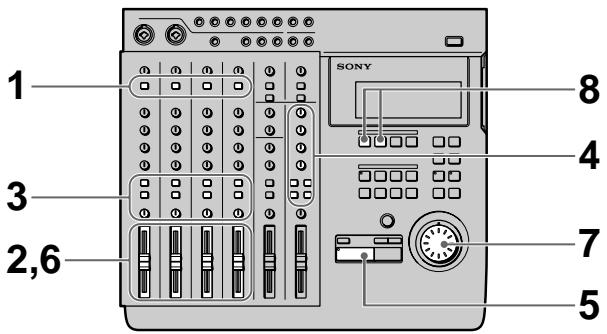
1. Appuyez sur les commutateurs INPUT des canaux 1 à 4. (Réglez les canaux 1 à 4 pour qu'ils reçoivent le son (TRACK) joué par l'enregistreur.)
2. Réglez les potentiomètres correspondant aux canaux 1 à 4 sur 7 ou 8 approximativement.
3. Réglez les commutateurs ASSIGN et les boutons PAN correspondant aux canaux 1 à 4 pour diriger le son vers les pistes 1 et 2.
(Réglez l'entrée du son de lecture de l'enregistreur vers les canaux 1 à 4 pour qu'il soit enregistré sur les pistes 1 et 2.)
4. Préparez le contrôle.
- Appuyez sur la touche de la piste de contrôle correspondant à la voie de groupe que vous avez sélectionnée à l'étape 3 (dans ce cas, appuyez sur le bouton 1-2).
- Tournez le bouton MONITOR et le(s) bouton(s) TRACK pour ajuster le son à un niveau permettant le contrôle.
5. Appuyez sur ▶ PLAY.
6. Utilisez les potentiomètres des canaux 1 à 4 pour régler l'équilibre d'enregistrement du son à enregistrer sur les pistes 1 et 2.
Il peut être aussi nécessaire de régler l'équilibre de contrôle à ce moment.
Appuyez sur la touche ■ STOP après avoir effectué les réglages nécessaires.
7. Tournez la molette de recherche pour localiser le point sur le compteur où l'enregistrement commencera.
8 Appuyez sur les touches REC SELECT correspondant aux pistes 1 et 2.
Il vous est ainsi possible d'enregistrer sur les pistes 1 et 2.
Enregistrement
1 Appuyez sur REC. L'appareil passe en mode de pause d'enregistrement.
2 Appuyez sur ▶ PLAY. L'enregistrement commence. Effectuez simultanément la lecture du morceau précédemment enregistré.
3 Quand vous avez terminé la lecture, appuyez sur ■ STOP.
Vérification de l'enregistrement
1 Tournez la molette de recherche pour régler le compteur sur le point que vous voulez entendre.
2 Appuyez sur CUE pour préparer le contrôle. Ajustez le volume de contrôle avec les boutons TRACK respectifs et le bouton MONITOR.
3 Appuyez sur ▶ PLAY. La lecture commence.
Vue d'ensemble du montage de piste (Track Edit)
Les opérations de montage de piste vous permettent de spécifier une partie (une section arbitraire d'une piste arbitraire) et de la copier sur une autre partie, de la déplacer vers une autre position, ou d'effacer le son qui s'y trouve. Vous pouvez aussi échanger la position de deux parties.
De plus, vous pouvez monter différents morceaux en même temps ou travailler sur un morceau unique.
Les fonctions de montage de piste sont les suivantes:
- Track Copy (copie d'une partie) → page 33
- Track Move (déplacement d'une partie) → page 34
- Track Exchange (échange de position de deux parties) → page 35
- Track Erase (effacement d'une partie) → page 36
Utilisation de la fonction d'annulation avec les opérations de montage de piste
Vous pouvez annuler un montage immédiatement après l'exécution si le témoin d'annulation est allumé en vert.
Pour effectuer l'annulation, appuyez sur UNDO. Si vous appuyez de nouveau, vous pouvez refaire ce qui avait été annulé (fonction "refaire").
Remarque
Effectuer une autre opération de montage, commencer un enregistrement ou retirer le minidisque après avoir utilisé les fonctions d'annulation ou "refaire" rendent impossible l'annulation de l'opération de montage précédente.
Remarques sur la couleur du témoin de la touche UNDO.
La couleur du témoin de la touche UNDO indique le statut actuel. (Parfois, le témoin n'est pas allumé.)
VERT : Vous pouvez utiliser la fonction d'annulation. (L'opération "refaire" a été effectuée.)
ROUGE : L'annulation a été effectuée. (clignotant) : L'annulation (ou l'opération "refaire") est en train d'être effectuée.
(éteint) : Vous ne pouvez pas utiliser la fonction d'annulation (dans le cas où l'opération précédente ne peut pas être annulée, etc.).
Spécification des points de localisation
Avant le montage, il est nécessaire de spécifier les points de localisation (points de montage). Les onze types de points de localisation suivants sont disponibles :
- Point IN (début de montage) Représente le début de la partie à monter.
- Point OUT (fin de montage) Représente la fin de la partie à monter.
- Point DEST (destination) Représente l'endroit où la partie sera recopiée pendant la copie, etc.
- Points A à H Points de localisation arbitraires supplémentaires (non utilisés pour le montage).
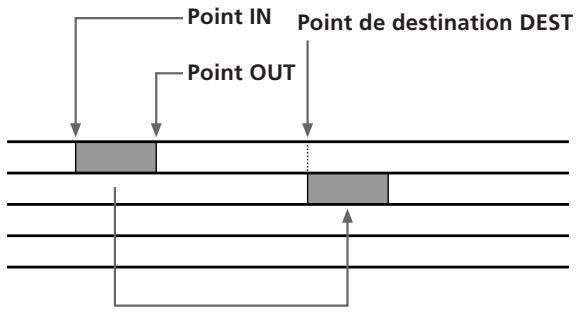
Réglage des points de montage en spécifiant le temps/la mesure
Utilisez la procédure suivante quand vous connaissez le temps ou la mesure des points de localisation de la partie souhaitée.
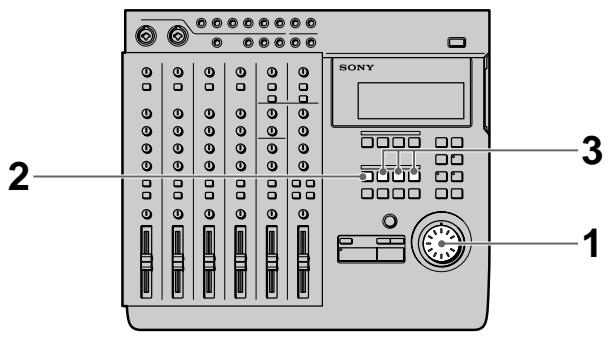
1. Tournez la molette de recherche en mode d'arrêt pour afficher le temps ou la mesure souhaités. Appuyez sur la touche DISPLAY en maintenant SHIFT enfoncé pour passer de l'affichage du temps à celui des mesures et vice-versa. Pour sélectionner le morceau souhaité, utilisez les touches ◀◀◀ et ▶▶▶.
(voir page suivante)
2. Appuyez sur MARK.
Le témoin sur la touche MARK commence à clignoter.
3. Appuyez sur la touche correspondant au point de localisation souhaité.
- Point IN : Appuyez sur IN.
- Point OUT : Appuyez sur OUT.
- Point DEST (destination) : Appuyez sur IN en maintenant la touche SHIFT enfoncée.
Le temps/mesure pour le point de localisation respectif apparaît sur l'afficheur.
Réglage des points de montage en écoutant le son lu
Utilisez la procédure suivante pour régler les points de localisation tout en écoutant le son lu.
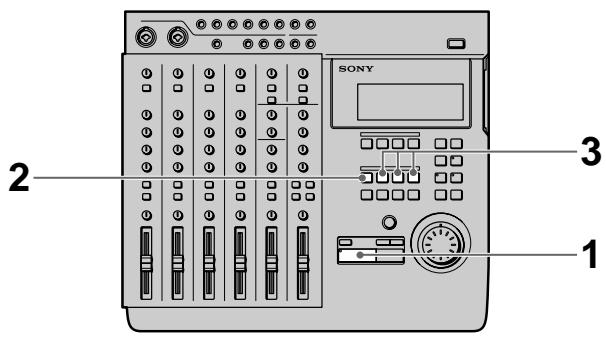
1 Appuyez sur ▶ PLAY.
2 Appuyez sur MARK avant de régler le point de localisation.
Le témoin sur la touche MARK commence à clignoter.
3 Appuyez sur la touche correspondant au point de localisation souhaité.
- Point IN: Appuyez sur IN.
- Point OUT: Appuyez sur OUT.
- Point DEST (destination): Appuyez sur IN en maintenant la touche SHIFT enfoncée.
Le point de localisation est réglé à l'endroit où vous avez appuyé sur la touche IN, OUT, DEST ou A à D (E à H).
Correction de la position d'un point de localisation
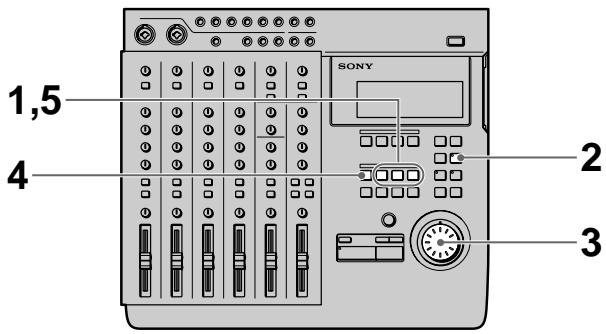
1 Appuyez sur la touche correspondant au point que vous voulez corriger.
- Point IN: Appuyez sur IN.
- Point OUT: Appuyez sur OUT.
- Point DEST (destination): Appuyez sur IN en maintenant la touche SHIFT enfoncée.
Le temps/mesure pour le point de localisation respectif apparaît sur l'afficheur.
2 Appuyez sur RHSL.
Le témoin sur la touche RHSL commence à clignoter et la lecture est répétée autour du point de localisation.
- Quand le mode de répétition (page 18) est réglé sur ↑ : Le volume augmente quand le point de localisation est dépassé.
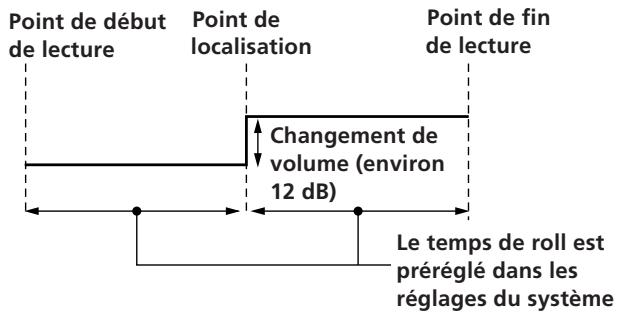
- Quand le mode de répétition (page 18) est réglé sur ↓ : Le volume diminue quand le point de localisation est dépassé.
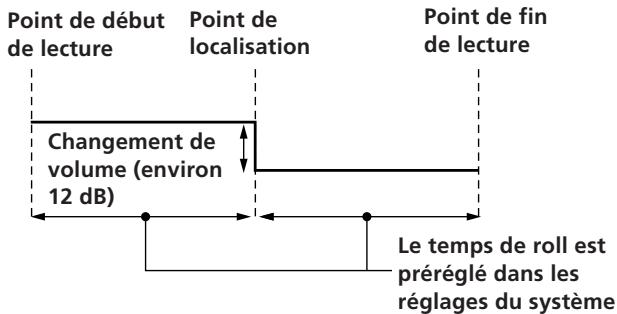

En mode de répétition, appuyez sur la touche ◀◀◀ ou ▶▶◀ pour passer de l'augmentation à la diminution de volume et vice-versa après le point de localisation.
3 Tournez la molette de recherche pour régler la position du point de localisation. Le point de localisation se déplace proportionnellement à la rotation de la molette chaque fois que la partie est répétée.
4 Appuyez sur MARK. Le témoin sur la touche MARK commence à clignoter.
5 Appuyez sur la touche correspondant au point de localisation souhaité. La lecture s'arrête et le point de localisation est réglé sur sa nouvelle position.
Pour arrêter avant d'avoir terminé la correction
Appuyez sur ■ STOP pour arrêter la lecture.
Remarques
- Veillez à régler le point de sortie sur un nombre supérieur à celui du point d'entrée.
- Veillez à régler les positions punch-in/out à l'intérieur du même morceau.
Copie d'une partie (Track Copy)
Vous pouvez copier une partie d'une piste et l'insérer à un autre endroit. Si les points de localisation sont au même endroit, vous pouvez copier des parties de plus d'une piste en même temps.
![graph TD A["Point IN"] --> B["Piste 1"] C["Point OUT"] --> D["Piste 2"] E["Point de destination"] --> F["Piste 3"] G["Piste 4"] --> H["Piste 4"] style A fill:#f9f,stroke:#333 style C fill:#f9f,stroke:#333 style E fill:#f9f,stroke:#333 style G fill:#f9f,stroke:#333 style B fill:#ccf,stroke:#333 style…](/content/2019/08/102621/images/455a6ef2776e4cf004001c3b531db48fee233649b88db41d04c46b3497b51522.jpg)
Le son original enregistré après le point de destination est effacé et remplacé par la partie située entre les points d'entrée et de sortie.
Préparatifs
Avant le montage, réglez les points de localisation suivants :
- Point IN : le début de la partie à copier.
- Point OUT : la fin de la partie à copier.
- Point DEST (destination) : le début de la partie à effacer et remplacer.
Voir « Spécification des points de localisation » (page 31) pour des détails sur la façon de régler les points de localisation.
Opération de montage
1. Appuyez sur EDIT. EDIT apparaît sur l'afficheur.
(voir page suivante)
2. Tournez la molette de recherche afin que « Track Copy » apparaisse sur l'afficheur.
Le nom de la fonction de montage commence à clignoter sur l'écran.
3. Appuyez sur ENTER.
Les paramètres de la fonction de montage apparaissent sur l'écran.
4 Tournez la molette de recherche pour afficher le réglage souhaité.
Vous déterminez ainsi à partir de quelle piste la partie sera copiée et sur quelle piste elle sera recopiée.
Utilisez la molette de recherche pour spécifier le numéro des pistes de destination de la copie dans l'espace en-dessous des indicateurs de piste (marque ☐) pour la partie à copier.
Exemple d'affichage:
001:Cpy 34
Pour régler d'autres pistes appuyez sur ENTER et passez à l'étape suivante.
Appuyez sur EXIT pour revenir aux réglages d'origine.
Si vous ne voulez spécifier aucune piste, laissez en blanc l'affichage du numéro de la piste de destination.
5 Appuyez sur ENTER.
Une fois que tous les réglages de piste ont été affichés, "OK?" apparaît sur l'afficheur.
6 Appuyez de nouveau sur ENTER.
La partie sélectionnée est copiée.
Si vous ne souhaitez pas effectuer l'opération de montage, appuyez sur EXIT.
Quand l'opération de montage est terminée, l'écran de sélection de montage réapparaît.
7 Appuyez sur EXIT.
L'opération de montage est maintenant terminée.
Remarque
Il n'est pas possible de régler le point de destination entre les points d'entrée et de sortie quand vous copiez sur la même piste.
Déplacement d'une partie (Track Move)
Vous pouvez déplacer une partie d'une piste sur une position différente d'une piste différente.
![graph TD A["Point IN"] --> B["A"] C["Point OUT"] --> D["B"] E["Point de destination"] --> F["→"] G["Point IN"] --> H["A"] I["Point OUT"] --> J["B"] K["Point de destination"] --> L["Devient une zone silencieuse"]](/content/2019/08/102621/images/e3b5303c6eec52f03bce6b932149c2f1eaf7df2c2e31e7cd4dbc421944eef1ff.jpg)
L'espace entre les points originaux d'entrée et de sortie devient une zone silencieuse.
Préparatifs
Avant le montage, réglez les points de localisation suivants :
- Point IN : le début de la partie à copier.
- Point OUT : la fin de la partie à copier.
- Point DEST (destination) : le début de la partie à effacer et remplacer.
Voir « Spécification des points de localisation » (page 31) pour des détails sur la façon de régler les points de localisation.
Opération de montage
1. Appuyez sur EDIT.
EDIT apparaît sur l'afficheur.
2 Tournez la molette de recherche afin que "Track Move" apparaisse sur l'afficheur.
Le nom de la fonction de montage commence à clignoter sur l'écran.
3 Appuyez sur ENTER.
Les paramètres de la fonction de montage apparaissent sur l'écran.
4 Tournez la molette de recherche pour afficher le réglage souhaité.
Vous déterminez ainsi sur quelle piste la partie sera recopiée.
Utilisez la molette de recherche pour spécifier le numéro des pistes de destination dans l'espace en-dessous des indicateurs de pistes d'origine (marque 1).
Exemple d'affichage :
001:Mov 34
Pour régler d'autres pistes, appuyez sur ENTER et passez à l'étape suivante.
Appuyez sur EXIT pour revenir aux réglages d'origine.
Si vous ne voulez spécifier aucune piste, laissez en blanc l'affichage du numéro de la piste de destination.
5 Appuyez sur ENTER.
Une fois que tous les réglages de piste ont été affichés, "OK?" apparaît sur l'afficheur.
6 Appuyez de nouveau sur ENTER.
La partie sélectionnée est copiée.
Si vous ne souhaitez pas effectuer l'opération de montage, appuyez sur EXIT.
Quand l'opération de montage est terminée,
l'écran de sélection de montage réapparaît.
7 Appuyez sur EXIT.
L'opération de montage est maintenant terminée.
Remarque
Il n'est pas possible de régler le point de destination entre les points d'entrée et de sortie quand le déplacement est effectué sur la même piste.
Échange de position de 2 parties (Track Exchange)
Vous pouvez interchanger la position d'une partie d'une piste avec celle d'une autre partie d'une autre piste.
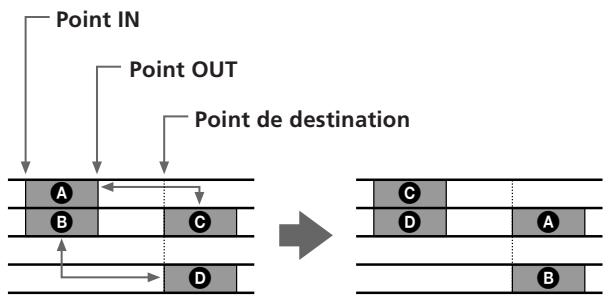
Avant le montage, réglez les points de localisation suivants :
- Point IN : le début de la partie à copier.
- Point OUT : la fin de la partie à copier.
- Point DEST (destination) : le début de la partie à effacer et remplacer.
Voir « Spécification des points de localisation » (page 31) pour des détails sur la façon de régler les points de localisation.
Opération de montage
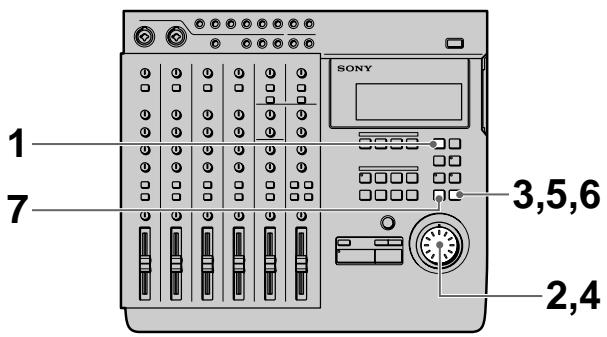
1 Appuyez sur EDIT.
EDIT apparaît sur l'afficheur.
2 Tournez la molette de recherche afin que "Track Xchnge" apparaisse sur l'afficheur.
Le nom de la fonction de montage commence à clignoter sur l'écran.
(voir page suivante)
3 Appuyez sur ENTER.
Les paramètres de la fonction de montage apparaissent sur l'écran.
4 Tournez la molette de recherche pour afficher le réglage souhaité.
Vous déterminez ainsi sur quelles pistes les parties seront recopiées.
Utilisez la molette de recherche pour afficher le numéro des pistes de destination dans l'espace en-dessous des indicateurs des pistes d'origine (marque 1).
Exemple d'affichage :
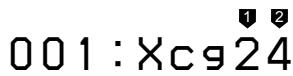
Pour régler d'autres pistes, appuyez sur ENTER et passez à l'étape suivante.
Appuyez sur EXIT pour revenir aux réglages d'origine.
Si vous ne voulez spécifier aucune piste, laissez en blanc l'affichage du numéro de la piste de destination.
5 Appuyez sur ENTER.
Une fois que tous les réglages de piste ont été affichés, "OK?" apparaît sur l'afficheur.
6 Appuyez de nouveau sur ENTER.
La partie sélectionnée est copiée.
Si vous ne souhaitez pas effectuer l'opération de montage, appuyez sur EXIT.
Quand l'opération de montage est terminée,
l'écran de sélection de montage réapparaît.
7 Appuyez sur EXIT.
L'opération de montage est maintenant terminée.
Remarque
Il n'est pas possible de régler les points de montage pour interchanger des parties se chevauchant.
Effacement d'une partie (Track Erase)
Vous pouvez effacer une partie d'une piste. La partie effacée devient une partie silencieuse.
![graph TD A["Point IN"] --> B["Point OUT"] C["Point IN"] --> D["Point OUT"] style A fill:#ccc,stroke:#333 style B fill:#ccc,stroke:#333 style C fill:#ccc,stroke:#333 style D fill:#ccc,stroke:#333](/content/2019/08/102621/images/c1bb92bb4c60a4e29229a8e77af1fb8774ad4e022fe9cf60f0997a2bd384ea38.jpg)
Devient une partie silencieuse
Préparatifs
Avant le montage, réglez les points de localisation suivants :
- Point IN : le début de la partie à copier.
- Point OUT : la fin de la partie à copier.
Voir « Spécification des points de localisation » (page 31) pour des détails sur la façon de régler les points de localisation.
Opération de montage
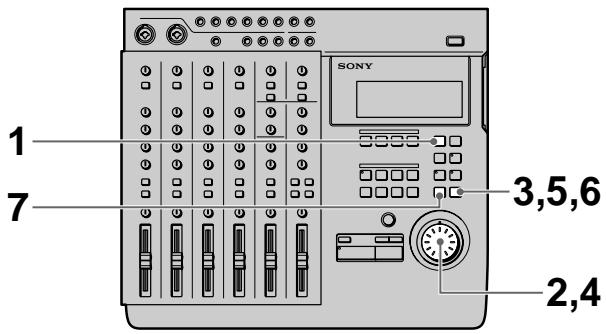
1. Appuyez sur EDIT. EDIT apparaît sur l'afficheur.
2. Tournez la molette de recherche afin que « Trak Erase » apparaisse sur l'afficheur.
Le nom de la fonction de montage commence à clignoter sur l'écran.
3. Appuyez sur ENTER.
Les paramètres de la fonction de montage apparaissent sur l'écran.
4. Tournez la molette de recherche pour afficher le réglage souhaité.
Vous déterminez ainsi sur quelle piste la partie sera effacée.
Utilisez la molette de recherche pour afficher le numéro de la piste contenant la partie à effacer sous les indicateurs de numéros de pistes respectifs (marque 1).
Exemple d'affichage :
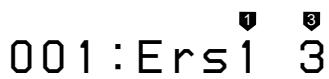
Pour régler d'autres pistes, appuyez sur ENTER et passez à l'étape suivante.
Appuyez sur EXIT pour revenir aux réglages d'origine.
Si vous ne voulez pas spécifier une piste, laissez un espace blanc sous l'indicateur du numéro de piste respectif.
5 Appuyez sur ENTER.
"OK?" apparaît sur l'afficheur.
6 Appuyez de nouveau sur ENTER.
La partie sélectionnée est copiée.
Si vous ne souhaitez pas effectuer l'opération de montage, appuyez sur EXIT.
Quand l'opération de montage est terminée, l'écran de sélection de montage réapparaît.
7 Appuyez sur EXIT.
L'opération de montage est maintenant terminée.
Vue d'ensemble du montage de section (Section Edit)
Les opérations de montage de section vous permettent de spécifier des sections communes aux 4 pistes et de les déplacer vers une autre position dans le morceau, de les copier ou de les éliminer. Vous pouvez aussi interchanger la position de deux sections.
Les fonctions de montage de section sont les suivantes:
• Section Move (pour déplacer une section) → page 39 - Section Exchange (échange de position de deux sections) → page 40 - Section Insert (copie et insertion d'une section) → page 41 • Section Delete (pour effacer une section) → page 42
Remarques
- Il n'est pas possible d'effectuer des opérations d'enregistrement, telles que l'enregistrement punch-in/out, sur un morceau qui a été modifié avec le montage de section. Pour pouvoir effectuer un enregistrement punch-in/out sur un morceau édité, vous devez copier le morceau entier, puis enregistrer ou monter la version copiée du morceau.
« : » clignote à côté des numéros de morceaux des morceaux modifiés avec la fonction de montage de section.
Voir « Copie d'un morceau (Song Copy) » à la page 43 pour plus de détails sur la façon de copier un morceau.
- Les sections courtes * ne peuvent pas être montées. Cela est dû à la nature du système MD et non à un mauvais fonctionnement.
* Avec 4 pistes = moins de 4 secondes environ.
Avec 2 pistes = moins de 8 secondes environ.
Avec 1 piste = moins de 16 secondes environ.
- Le montage de section n'est terminé qu'une fois que les données de sommaire ont été mises à jour. Vous pouvez mettre à jour les données de sommaire en appuyant sur STOP en mode d'arrêt. Les données de sommaire sont aussi mises à jour automatiquement quand le minidisque est éjecté. Par conséquent, éjectez toujours le minidisque avant de mettre l'appareil hors tension. Dans le cas contraire, non seulement vous pourriez perdre le morceau actuel, mais vous pourriez aussi perdre le contenu du minidisque tout entier.
Utilisation de la fonction d'annulation avec les opérations de montage de section
Vous pouvez annuler un montage immédiatement après l'exécution si le témoin d'annulation est allumé en vert.
Pour effectuer l'annulation, appuyez sur UNDO.
Si vous appuyez de nouveau, vous pouvez refaire ce qui avait été annulé (fonction « refaire »).
Remarque
Effectuer une autre opération de montage, commencer un enregistrement ou retirer le minidisque après avoir utilisé les fonctions d'annulation ou « refaire » rendent impossible l'annulation de l'opération de montage précédente.
Remarques sur la couleur du témoin de la touche UNDO.
La couleur du témoin de la touche UNDO indique le statut actuel. (Parfois, le témoin n'est pas allumé.)
VERT : Vous pouvez utiliser la fonction d'annulation. (L'opération "refaire" a été effectuée.)
ROUGE : L'annulation a été effectuée.
(clignotant) : L'annulation (ou l'opération "refaire") est en train d'être effectuée.
(éteint) : Vous ne pouvez pas utiliser la fonction d'annulation (dans le cas où l'opération précédente ne peut pas être annulée, etc.).
Spécification des points de localisation
Avant d'effectuer le montage, il est nécessaire de spécifier les points de localisation (points de montage). Les trois types de points de localisation suivants sont disponibles :
- Point IN (début de montage) : Représente le début de la section à monter.
- Point OUT (fin de montage) : Représente la fin de la section à monter.
- Point DEST (destination de montage) : Représente l'endroit où les parties seront déplacées, échangées ou insérées.
Voir "Spécification des points de localisation" à la page 31 pour des détails sur la façon de régler les points de localisation.
Remarques
- Veillez à régler le point de sortie sur un nombre supérieur à celui du point d'entrée.
- Veillez à régler les positions punch-in/out à l'intérieur du même morceau.
Déplacement de section (Section Move)
Vous pouvez déplacer une section vers une position différente à l'intérieur d'un morceau.
La section à déplacer est insérée au point spécifié comme point de destination.
![graph TD A["Point IN"] --> B["Block A"] C["Point OUT"] --> D["Block B"] E["Point de destination"] --> F["Block C"] G["-->"] --> H["Block B"] G --> I["Block A"] G --> J["Block C"]](/content/2019/08/102621/images/64e28983d049f1f1ca6afc312ec80fddadbab07afd17223ad979e62c64136dcc.jpg)
La section sélectionnée est déplacée. A disparaît et est déplacée vers le point de destination.
Préparatifs
Avant le montage, réglez les points de localisation suivants :
- Point IN : le début de la partie à copier.
- Point OUT : la fin de la partie à copier.
- Point DEST (destination) : le début de la partie à effacer et remplacer.
Voir « Spécification des points de localisation » (page 31) pour des détails sur la façon de régler les points de localisation.
Opération de montage
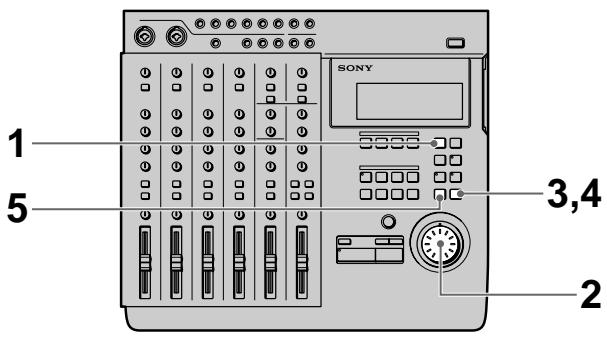
1 Appuyez sur EDIT.
EDIT apparaît sur l'afficheur.
2 Tournez la molette de recherche afin que « Sect Move » apparaisse sur l'afficheur.
Le nom de la fonction de montage commence à clignoter sur l'écran.
3 Appuyez sur ENTER.
"OK?" apparaît sur l'afficheur.
001: Mov, OK?
4 Appuyez de nouveau sur ENTER.
L'opération de montage sélectionnée est effectuée. Pour recommencer à partir du début, ou quitter l'opération de montage, appuyez sur EXIT au lieu de ENTER.
Quand l'opération de montage est terminée,
l'écran de sélection de montage réapparaît.
Pour effectuer une autre opération de montage à la suite, utilisez la molette de recherche pour spécifier l'opération souhaitée.
5 Appuyez sur EXIT.
L'opération de montage est maintenant terminée.
Échange de position de deux sections (Section Exchange)
Vous pouvez interchanger la position de deux sections.
![graph TD A["Point IN"] --> B["Section A"] C["Point OUT"] --> D["Section B"] E["Point de destination"] --> F["Section B"] G["Les sections sélectionnées sont échangées."] --> H["Arrow pointing to a rectangular block with labeled points"]](/content/2019/08/102621/images/3b5b25f7dc14cd1b029cc22c468d386e8a135ab5df05cdbbfba4f3dfb22acbe0.jpg)
Préparatifs
Avant le montage, réglez les points de localisation suivants :
- Point IN : le début de la partie à copier.
- Point OUT : la fin de la partie à copier.
- Point DEST (destination) : le début de la partie à effacer et à remplacer.
Voir « Spécification des points de localisation » (page 31) pour plus de détails sur la façon de régler les points de localisation.
Opération de montage
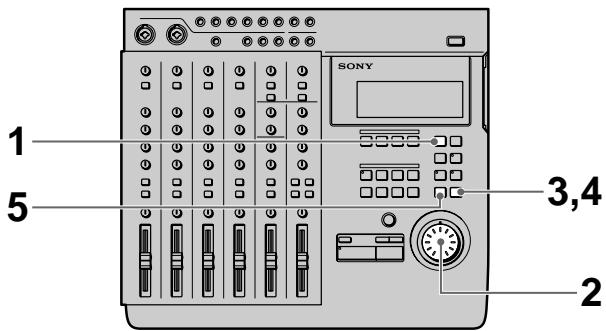
1. Appuyez sur EDIT. EDIT apparaît sur l'afficheur.
2. Tournez la molette de recherche jusqu'à ce que « Sect Xchnge » apparaisse sur l'afficheur. Le nom de la fonction de montage commence à clignoter sur l'écran.
3. Appuyez sur ENTER. « OK? » apparaît sur l'afficheur.
001:Xcg,OK?
4. Appuyez de nouveau sur ENTER. L'opération de montage sélectionnée est effectuée. Pour recommencer depuis le début ou quitter l'opération de montage, appuyez sur EXIT au lieu de ENTER. Lorsque l'opération de montage est terminée, l'écran de sélection de montage réapparaît. Pour effectuer une autre opération de montage à la suite, utilisez la molette de recherche pour spécifier l'opération souhaitée.
5. Appuyez sur EXIT. L'opération de montage est maintenant terminée.
Remarque
Il n'est pas possible de régler le point de destination entre les points d'entrée et de sortie.
Insertion d'une autre section (Section Insert)
Cette fonction vous permet de copier une section et de l'insérer à un autre endroit dans le morceau.
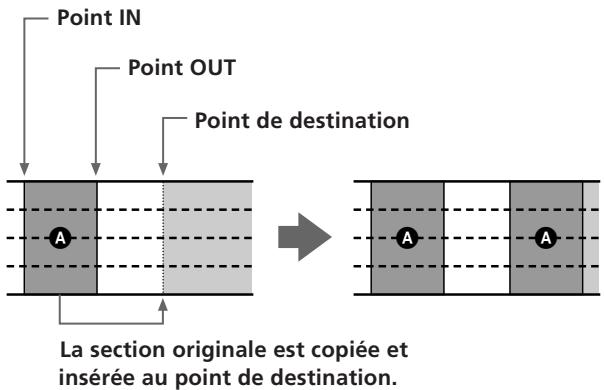
Préparatifs
Avant le montage, réglez les points de localisation suivants :
- Point IN : le début de la partie à copier.
- Point OUT : la fin de la partie à copier.
- Point DEST (destination) : le début de la partie à effacer et remplacer.
Voir « Spécification des points de localisation » (page 31) pour des détails sur la façon de régler les points de localisation.
Opération de montage
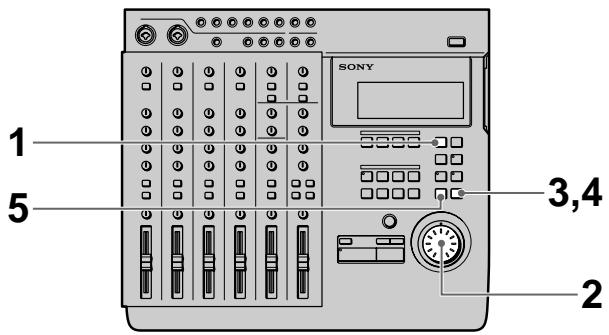
1. Appuyez sur EDIT. EDIT apparaît sur l'afficheur.
2. Tournez la molette de recherche afin que « Sect Insert » apparaisse sur l'afficheur. Le nom de la fonction de montage commence à clignoter sur l'écran.
3. Appuyez sur ENTER. « OK? » apparaît sur l'afficheur.
001:Ins,OK?
4. Appuyez de nouveau sur ENTER. L'opération de montage sélectionnée est effectuée. Pour recommencer à partir du début, ou quitter l'opération de montage, appuyez sur EXIT au lieu de ENTER. Quand l'opération de montage est terminée, l'écran de sélection de montage réapparaît. Pour effectuer une autre opération de montage à la suite, utilisez la molette de recherche pour spécifier l'opération souhaitée.
5. Appuyez sur EXIT. L'opération de montage est maintenant terminée.
Cette fonction vous permet d'effacer une section du morceau.
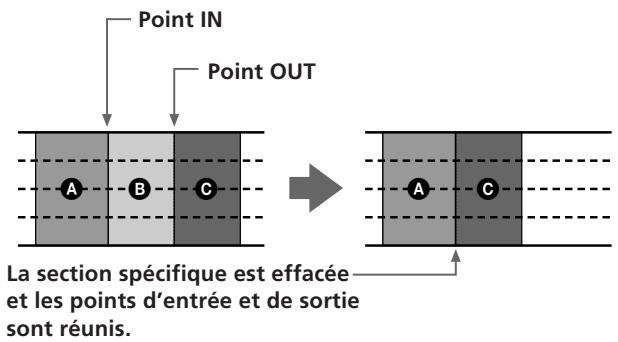
Préparatifs
Avant le montage, réglez les points de localisation suivants :
- Point IN : le début de la partie à effacer.
- Point OUT : la fin de la partie à effacer.
Voir « Spécification des points de localisation » (page 31) pour des détails sur la façon de régler les points de localisation.
Opération de montage
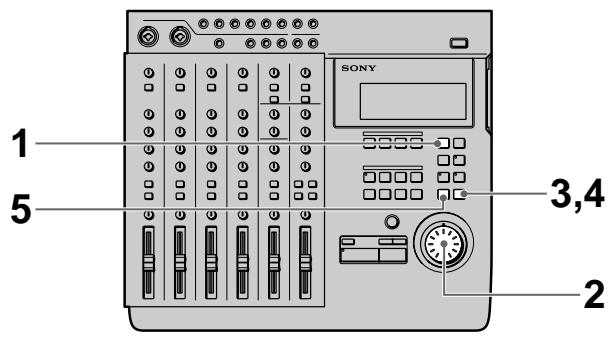
1. Appuyez sur EDIT. EDIT apparaît sur l'afficheur.
2. Tournez la molette de recherche afin que « Sect Delete » apparaisse sur l'afficheur.
Le nom de la fonction de montage commence à clignoter sur l'écran.
3. Appuyez sur ENTER. « OK? » apparaît sur l'afficheur.
001:Del, OK?
4. Appuyez de nouveau sur ENTER. L'opération de montage sélectionnée est effectuée. Pour recommencer à partir du début, ou quitter l'opération de montage, appuyez sur EXIT au lieu de ENTER. Quand l'opération de montage est terminée, l'écran de sélection de montage réapparaît. Pour effectuer une autre opération de montage à la suite, utilisez la molette de recherche pour spécifier l'opération souhaitée.
5. Appuyez sur EXIT. L'opération de montage est maintenant terminée.
Vue d'ensemble du montage de morceau (Song Edit)
Les sections suivantes vous montrent comment diviser un morceau complété et réunir 2 morceaux adjacents (etc.) afin de pouvoir localiser facilement les positions souhaitées sur le minidisque enregistré.
Vous trouverez ci-dessous une liste des fonctions de montage de morceau :
- Song Copy (pour recopier un morceau) → page 43
- Song Move (pour déplacer un morceau) → page 44
- Song Exchange (pour interchanger la position de 2 morceaux) → page 45
- Song Divide (pour diviser 1 morceau en 2 morceaux différents) → page 46
- Song Combine (pour combiner 2 morceaux) → page 47
- Song Delete (pour effacer un morceau) → page 48
- Song Name (pour titrer un morceau) → page 49
- Song Tempo (pour créer une allocation de rythme) → page 53
Remarque
Le montage de morceau est seulement terminé une fois que les données de sommaire ont été mises à jour. Vous pouvez mettre à jour les données de sommaire en appuyant sur STOP en mode d'arrêt. Les données de sommaire sont aussi mises à jour automatiquement quand le minidisque est éjecté. Par conséquent, éjectez toujours le minidisque avant de mettre l'appareil hors tension. Dans le cas contraire, non seulement vous pourriez perdre la chanson actuellement montée, mais vous pourriez aussi perdre le contenu du minidisque tout entier.
Utilisation de la fonction d'annulation avec les opérations de montage de section
Vous pouvez annuler un montage immédiatement après l'exécution si le témoin d'annulation est allumé en vert.
Pour effectuer l'annulation, appuyez sur UNDO. Si vous appuyez de nouveau, vous pouvez refaire ce qui avait été annulé (fonction "refaire").
Remarque
Effectuer une autre opération de montage, commencer un enregistrement ou retirer le minidisque après avoir utilisé les fonctions d'annulation ou "refaire" rendent impossible l'annulation de l'opération de montage précédente.
Remarques sur la couleur du témoin de la touche UNDO.
La couleur du témoin de la touche UNDO indique le statut actuel. (Parfois, le témoin n'est pas allumé.)
VERT : Vous pouvez utiliser la fonction d'annulation. (Ou l'opération "refaire" a été effectuée)
ROUGE : L'annulation a été effectuée. (clignotant) : L'annulation (ou l'opération "refaire") est en train d'être effectuée.
(éteint) : Vous ne pouvez pas utiliser la fonction d'annulation (dans le cas où l'opération précédente ne peut pas être annulée, etc.).
Copie d'un morceau (Song Copy)
Cette fonction vous permet de recopier un morceau. La copie nouvellement créée est traitée comme un nouvel enregistrement et devient le dernier morceau du minidisque. C'est un moyen pratique de sauvegarder les morceaux avant le montage.
Copie du second morceau.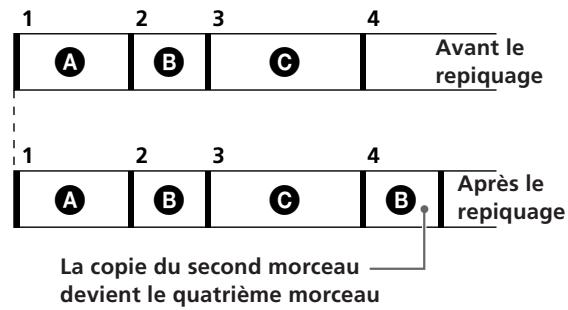
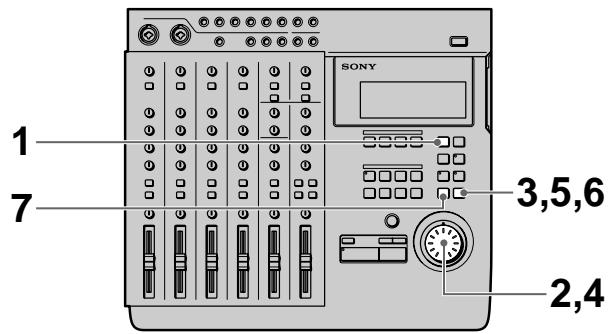
1 Appuyez sur EDIT. EDIT apparaît sur l'afficheur. 2 Tournez la molette de recherche afin que "Song Copy" apparaisse sur l'afficheur. Le nom de la fonction de montage commence à clignoter sur l'écran. 3 Appuyez sur ENTER. Les paramètres de réglage de montage apparaissent sur l'afficheur. 4 Tournez la molette de recherche pour afficher le numéro du morceau que vous voulez repiquer.
Cpy 002
5 Appuyez sur ENTER.
"OK?" apparaît sur l'afficheur.
(voir page suivante)
6 Appuyez de nouveau sur ENTER.
Le morceau sélectionné est copié.
Pour recommencer à partir du début, ou quitter
l'opération de montage, appuyez sur EXIT au lieu de ENTER.
Quand l'opération de montage est terminée,
l'écran de sélection de montage réapparaît.
Pour effectuer une autre opération de montage à la suite, utilisez la molette de recherche pour spécifier l'opération souhaitée.
7 Appuyez sur EXIT.
L'opération de montage est maintenant terminée.
Déplacement d'un morceau (Song Move)
Cette fonction vous permet de changer l'ordre des morceaux en déplaçant le morceau sélectionné sur une position différente.
Déplacement du second morceau sur la position du troisième morceau.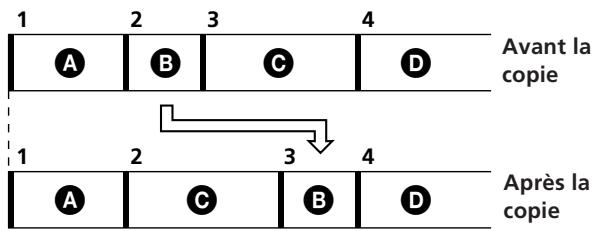
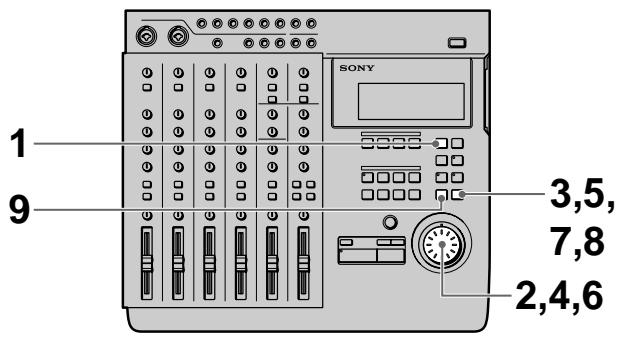
1 Appuyez sur EDIT. EDIT apparaît sur l'afficheur.
2 Tournez la molette de recherche afin que "Song Move" apparaisse sur l'afficheur.
Le nom de la fonction de montage commence à clignoter sur l'écran.
3 Appuyez sur ENTER. Les paramètres de réglage de montage apparaissent sur l'afficheur.
Mov 002>003
4 Tournez la molette de recherche pour afficher le numéro du morceau que vous voulez déplacer.
5 Appuyez sur ENTER.
6 Tournez la molette de recherche pour afficher le numéro correspondant à la position sur laquelle vous voulez déplacer le morceau. 7 Appuyez sur ENTER. "OK?" apparaît sur l'afficheur. 8 Appuyez de nouveau sur ENTER. Le morceau sélectionné est déplacé. Pour recommencer à partir du début, ou quitter l'opération de montage, appuyez sur EXIT au lieu de ENTER. Quand l'opération de montage est terminée, l'écran de sélection de montage réapparaît. Pour effectuer une autre opération de montage à la suite, utilisez la molette de recherche pour spécifier l'opération souhaitée. 9 Appuyez sur EXIT. L'opération de montage est maintenant terminée.
Changement de l'ordre des morceaux (Song Exchange)
Cette fonction vous permet d'interchanger la position de 2 morceaux de votre choix. De nouveaux numéros de morceaux consécutifs sont assignés automatiquement.
Permutation des morceaux 2 et 4.![graph TD A["1"] --> B["2"] B --> C["3"] C --> D["4"] D --> E["5"] style A fill:#f9f,stroke:#333 style B fill:#f9f,stroke:#333 style C fill:#f9f,stroke:#333 style D fill:#f9f,stroke:#333 style E fill:#f9f,stroke:#333 subgraph "Avant la copie" direction LR A --> 1 B --> 2 C --> 3 D --> 4 E --> 5 end s…](/content/2019/08/102621/images/2d532968a5f00818aae3aef9ef0caee7c989e9fbd2c95f85c966836fbcee0cb3.jpg)
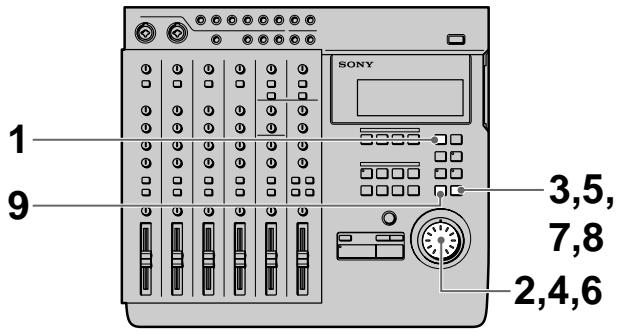
1 Appuyez sur EDIT. EDIT apparaît sur l'afficheur. 2 Tournez la molette de recherche afin que "Song Xchnge" apparaisse sur l'afficheur. Le nom de la fonction de montage commence à clignoter sur l'écran. 3 Appuyez sur ENTER. Les paramètres de réglage de montage apparaissent sur l'afficheur.
Xcg 002-004
4 Tournez la molette de recherche pour afficher le numéro du premier morceau que vous voulez échanger. 5 Appuyez sur ENTER.
(voir page suivante)
6 Tournez la molette de recherche pour afficher le numéro du morceau que vous voulez échanger avec le premier morceau. 7 Appuyez sur ENTER. "OK?" apparaît sur l'afficheur. 8 Appuyez de nouveau sur ENTER. Les morceaux sélectionnés sont échangés. Pour recommencer à partir du début, ou quitter l'opération de montage, appuyez sur EXIT au lieu de ENTER. Quand l'opération de montage est terminée, l'écran de sélection de montage réapparaît. Pour effectuer une autre opération de montage à la suite, utilisez la molette de recherche pour spécifier l'opération souhaitée. 9 Appuyez sur EXIT. L'opération de montage est maintenant terminée.
Division de morceau (Song Divide)
Cette fonction vous permet de diviser un morceau en morceaux différents. De nouveaux numéros de morceaux consécutifs sont assignés automatiquement.
Division du second morceau en deux sections (B) et (C).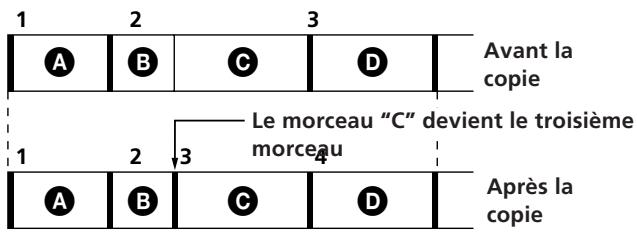
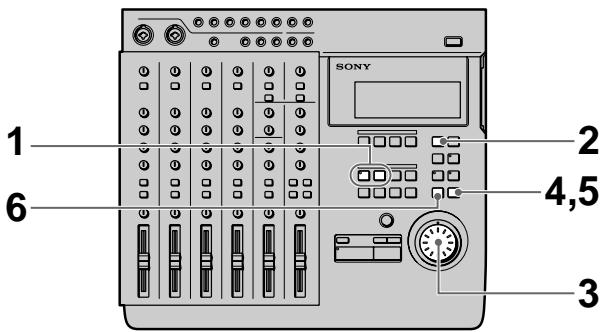
1 Réglez un point de localisation (point d'entrée) sur la position où vous souhaitez diviser le morceau. 2 Appuyez sur EDIT. EDIT apparaît sur l'afficheur. 3 Tournez la molette de recherche afin que "Song Divide" apparaisse sur l'afficheur. Le nom de la fonction de montage commence à clignoter sur l'écran. 4 Appuyez sur ENTER. "OK?" apparaît sur l'afficheur.
002:Div,OK?
5 Appuyez de nouveau sur ENTER.
Le morceau est divisé au point spécifié.
Pour recommencer à partir du début, ou quitter l'opération de montage, appuyez sur EXIT au lieu de ENTER.
Quand l'opération de montage est terminée,
l'écran de sélection de montage réapparaît.
Pour effectuer une autre opération de montage à la suite, utilisez la molette de recherche pour spécifier l'opération souhaitée.
6 Appuyez sur EXIT.
L'opération de montage est maintenant terminée.
Combinaison de 2 morceaux (Song Combine)
Cette fonction vous permet de combiner deux morceaux en un. Vous pouvez utiliser cette fonction pour connecter des morceaux pour une lecture continue, ou combiner une série d'enregistrements séparés en un morceau unique (etc.).
Remarque
Il n'est pas possible d'effectuer des opérations d'enregistrement, telles que l'enregistrement punch-in/out sur des morceaux créés à partir de combinaisons d'autres morceaux à l'aide de la fonction de combinaison de morceaux.
De manière à pouvoir effectuer un enregistrement punch-in/out après une combinaison de morceaux, vous devez copier le morceau entier, puis l'enregistrer ou monter la version copiée du morceau.
« : » clignote à côté des numéros de morceaux des morceaux modifiés avec la fonction de combinaison de morceau.
Si « : » clignote à côté d’un des deux numéros des morceaux à combiner, la combinaison n’est pas possible en raison des limitations du système d’enregistrement de minidisques. Dans ce cas, recopiez le morceau (Song Copy) avec le « : » clignotant avant d’effectuer la combinaison.
Voir « Copie d’un morceau (Song Copy) » à la page 43 pour des détails sur la façon de recopier un morceau.
Création d'un morceau unique en combinant les morceaux 2 et 3.
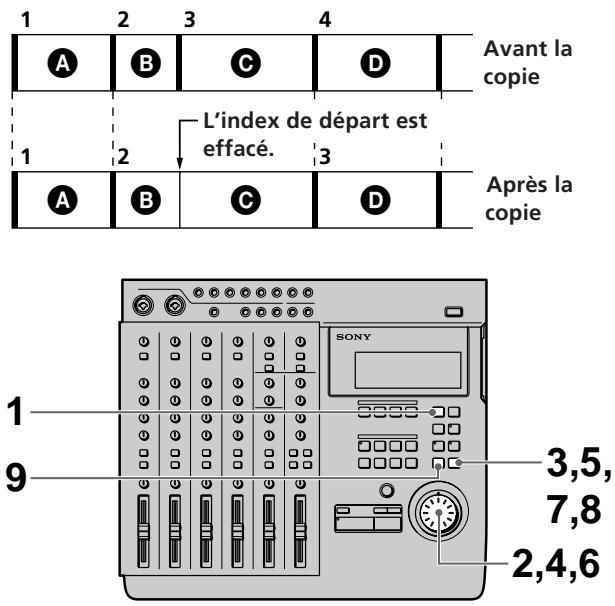
1 Appuyez sur EDIT.
EDIT apparaît sur l'afficheur.
2 Tournez la molette de recherche afin que "Song Combine" apparaisse sur l'afficheur.
Le nom de la fonction de montage commence à clignoter sur l'écran.
(voir page suivante)
3 Appuyez sur ENTER.
Les paramètres de réglage de montage apparaissent sur l'afficheur.
Cmb 002+003
4 Tournez la molette de recherche pour afficher le numéro du morceau que vous voulez combiner comme première moitié du nouveau morceau. 5 Appuyez sur ENTER. 6 Tournez la molette de recherche pour afficher le numéro du morceau que vous voulez combiner comme seconde moitié du nouveau morceau. 7 Appuyez sur ENTER.
"OK?" apparaît sur l'afficheur.
8 Appuyez de nouveau sur ENTER.
Les morceaux sélectionnés sont combinés.
Pour recommencer à partir du début, ou quitter l'opération de montage, appuyez sur EXIT au lieu de ENTER.
Quand l'opération de montage est terminée,
l'écran de sélection de montage réapparaît.
Pour effectuer une autre opération de montage à la suite, utilisez la molette de recherche pour spécifier l'opération souhaitée.
9 Appuyez sur EXIT.
L'opération de montage est maintenant terminée.
Effacement d'un morceau (Song Delete)
Cette fonction vous permet d'effacer facilement un morceau enregistré en spécifiant son numéro. Pour effacer tous les morceaux du minidisque, voir "Effacement du contenu d'un minidisque" à la page 50. De nouveaux numéros de morceaux consécutifs sont assignés automatiquement aux morceaux suivant le morceau effacé. Par exemple, si vous effacez le morceau numéro 1, le morceau numéro 2 devient le morceau numéro 1.
Cette caractéristique est pratique car il n'est pas nécessaire d'enregistrer "sur" des morceaux anciens, comme c'est le cas avec les cassettes.
Effacement du second morceau.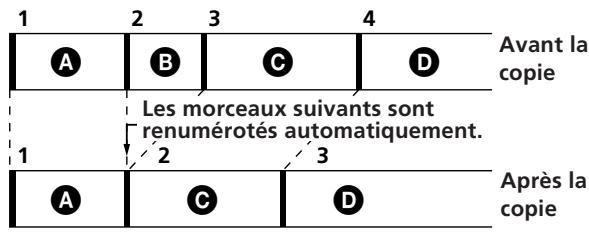
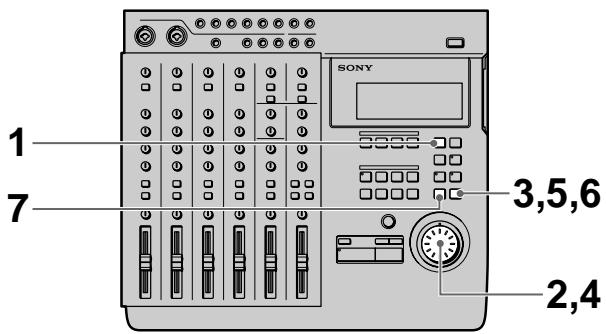
1 Appuyez sur EDIT. EDIT apparaît sur l'afficheur.
2 Tournez la molette de recherche afin que "Song Delete" apparaisse sur l'afficheur.
Le nom de la fonction de montage commence à clignoter sur l'écran.
3 Appuyez sur ENTER.
Les paramètres de réglage de montage apparaissent sur l'afficheur.
Del 002
4 Tournez la molette de recherche pour afficher le numéro du morceau que vous voulez effacer.
5 Appuyez sur ENTER. "OK?" apparaît sur l'afficheur.
6 Appuyez de nouveau sur ENTER. Les morceaux sélectionnés sont effacés. Pour recommencer à partir du début, ou quitter l'opération de montage, appuyez sur EXIT au lieu de ENTER. Quand l'opération de montage est terminée, l'écran de sélection de montage réapparaît. Pour effectuer une autre opération de montage à la suite, utilisez la molette de recherche pour spécifier l'opération souhaitée.
7 Appuyez sur EXIT. L'opération de montage est maintenant terminée.
Titrage de morceau (Song Name)
Cette fonction vous permet d'assigner des titres aux morceaux en utilisant les majuscules et les minuscules de l'alphabet, des nombres et des symboles.
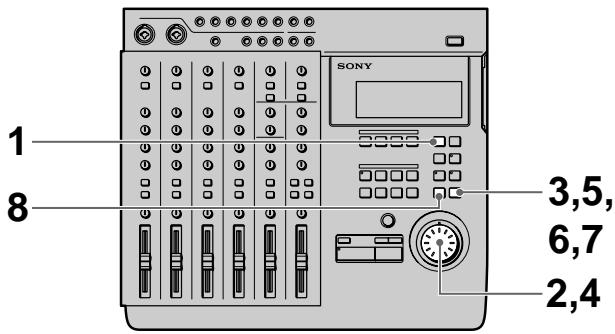
1 Appuyez sur EDIT. EDIT apparaît sur l'afficheur.
2 Tournez la molette de recherche afin que "Song Name" apparaisse sur l'afficheur. Le nom de la fonction de montage commence à clignoter sur l'écran.
3 Appuyez sur ENTER. Les paramètres de réglage de montage apparaissent sur l'afficheur.
4 Tournez la molette de recherche pour afficher le caractère souhaité. Le caractère sélectionné clignote. En plus des lettres de l'alphabet, vous pouvez aussi utiliser des nombres et des symboles. Les symboles qui peuvent être utilisés sont les suivants: ! " # \$ % & ' ( ) * + , - . / : ; <= > ? @ ^ _ ` (blanc)
5 Appuyez sur ENTER. Le caractère sélectionné à l'étape 4 s'allume en continu et le curseur commence à clignoter dans la position suivante. Pour revenir à la position précédente, appuyez sur EXIT.
6 Répétez les étapes 4 et 5 jusqu'à ce que le titre soit composé.
7 Appuyez sur EXIT quand le curseur est le plus à gauche ou appuyez sur ENTER quand le curseur est le plus à droite pour enregistrer le titre final. Pour effectuer une autre opération de montage à la suite, utilisez la molette de recherche pour spécifier l'opération souhaitée.
8 Appuyez sur EXIT. L'opération de montage est maintenant terminée.
Vue d'ensemble
Ce chapitre vous montre comment effacer toutes les informations du minidisque et comment assigner un titre au minidisque.
Vous trouverez ci-dessous une liste des fonctions de montage de minidisque :
- Disc Erase (pour effacer un minidisque) → page 50
- Disc Name (pour titrer un minidisque) → page 51
Effacement du contenu d'un minidisque (Disc Erase)
Cette fonction efface le minidisque tout entier. Aussi bien les données audio enregistrées que le titre du minidisque sont effacés.
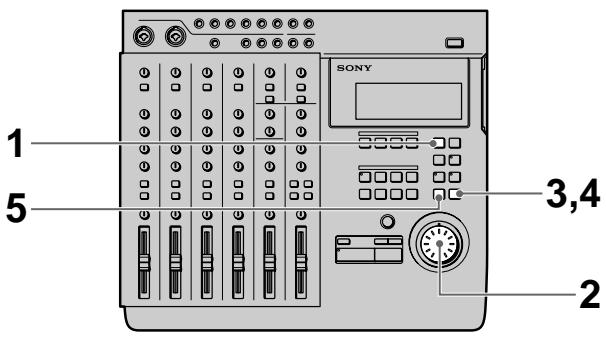
1. Appuyez sur EDIT. EDIT apparaît sur l'afficheur. 2. Tournez la molette de recherche afin que "Disc Erase" apparaisse sur l'afficheur. Le nom de la fonction de montage commence à clignoter sur l'écran. 3. Appuyez sur ENTER. "OK?" apparaît sur l'afficheur.
Dsc Ers, OK?
4. Appuyez de nouveau sur ENTER. Le contenu du minidisque est effacé. 5. Appuyez sur EXIT. L'opération de montage est maintenant terminée.
Remarque
L'opération ne pouvant pas être annulée, n'oubliez pas de vérifier avant le contenu du minidisque.
Titrage du minidisque (Disc Name)
Cette fonction vous permet d'assigner des titres aux morceaux en utilisant les majuscules et les minuscules de l'alphabet, des nombres et des symboles. Vous pouvez utiliser jusqu'à 11 caractères.
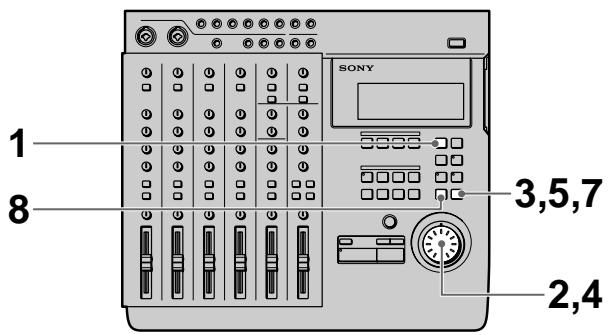
1. Appuyez sur EDIT.
EDIT apparaît sur l'afficheur.
2. Tournez la molette de recherche afin que "Disc Name" apparaisse sur l'afficheur.
Le nom de la fonction de montage commence à clignoter sur l'écran.
3 Appuyez sur ENTER.
Les paramètres de réglage de montage apparaissent sur l'afficheur.
4 Tournez la molette de recherche pour afficher le caractère souhaité.
Le caractère sélectionné clignote. En plus des lettres de l'alphabet, vous pouvez aussi utiliser des nombres et des symboles. Les symboles qui peuvent être utilisés sont les suivants :
! " # % & ' ( ) * + , - . / : ; < = > ? @ [ \ ] ^ _ ` { | } ~ (espace)
5 Appuyez sur ENTER.
Le caractère sélectionné à l'étape 4 s'allume en continu et le curseur commence à clignoter dans la position suivante.
Pour revenir à la position précédente, appuyez sur EXIT.
6 Répétez les étapes 4 et 5 jusqu'à ce que le titre soit composé.
7 Appuyez sur EXIT quand le curseur est le plus à gauche ou appuyez sur ENTER quand le curseur est le plus à droite pour enregistrer le titre final.
Pour effectuer une autre opération de montage à la suite, utilisez la molette de recherche pour spécifier l'opération souhaitée.
8 Appuyez sur EXIT.
L'opération de montage est maintenant terminée.
Avantages de l'utilisation du MIDI
Raccorder cet appareil à un appareil MIDI extérieur (ordinateur, séquenceur, module sonore, etc.) vous permet de créer des enregistrements de qualité encore plus élevée.
Par exemple, si vous enregistrez les pistes voix et guitare sur cet appareil, vous pouvez les synchroniser avec des sons provenant d'un module sonore lus par l'intermédiaire d'un séquenceur (etc.) pendant le mixdown. Cette méthode de mixage vous permet d'effectuer des enregistrements sans utiliser de pistes superflues.
Les fonctions MTC (MIDI Time Code), d'horloge MIDI, ou MMC (MIDI Machine Control) vous permettent de coordonner cet appareil avec des composants MIDI extérieurs.
Ce chapitre vous explique comment utiliser les messages MIDI (informations) de façon à exécuter les fonctions suivantes :
- Synchronisation avec un séquenceur MIDI (etc.).
- Pilotage à distance de la lecture (PLAY) et de l'arrêt (STOP) (etc.) à partir de composants MIDI.
Synchronisation MIDI avec MTC
Vous trouverez ci-après des explications sur la façon d'obtenir la synchronisation avec un séquenceur compatible MTC (MIDI Time Code) (etc.).
Raccordements
Utilisez un câble MIDI pour raccorder cet appareil à un séquenceur compatible MIDI (etc.).
MDM-X4 (cet appareil)![graph LR A["Systèmeur (etc.)"] -->|Signal MIDI| B["MIDI OUT"] B --> C["MIDI IN"] C --> D["MIDI"]](/content/2019/08/102621/images/819e9ddaeeae2acc1d5842a388eb502207d3ea2b7160237d51467f17e7e9cdee.jpg)
Réglages
1. Réglez le paramètre du système "SYNC" de cet appareil sur MTC. Voir “Modification d’un réglage” (page 18) pour les détails. 2. Réglez le séquenceur pour qu'il accepte la synchronisation MTC extérieure. La lecture des données de chanson MIDI devient ainsi possible. Référez-vous aussi au mode d'emploi fourni avec votre séquenceur. 3. Commencez la lecture à partir de cet appareil. Le séquenceur commence la lecture en synchronisation avec cet appareil.
Synchronisation MIDI avec horloge MIDI
Vous pouvez utiliser l'horloge MIDI pour synchroniser cet appareil avec des séquenceurs (etc.) qui ne sont pas compatibles MTC (MIDI Time Code). Une allocation de rythme doit être créée de façon à pouvoir utiliser l'horloge MIDI.
Remarques
- Quand vous utilisez l'horloge MIDI pour la synchronisation, n'oubliez pas de créer l'allocation de rythme avant de commencer l'enregistrement (voir "Création d'une allocation de rythme" pour les détails). N'oubliez pas non plus d'écouter la source sonore MIDI en provenance du séquenceur avant de commencer à enregistrer. Il est extrêmement difficile de faire correspondre parfaitement un morceau enregistré et le temps de l'allocation de rythme. Par conséquent, si vous créez une allocation de rythme après l'enregistrement, la synchronisation ne sera pas correcte. Les informations de rythme ne sont pas stockées sur le minidisque si vous créez une allocation de rythme mais n'effectuez pas d'enregistrement réel.
- Quand vous utilisez un séquenceur compatible avec l'horloge MIDI et la position de morceau MIDI, vous pouvez commencer la lecture à partir d'une position arbitraire à l'intérieur du morceau. À ce moment, le séquenceur localise la position du morceau actuel et commence à fonctionner en synchronisation. Certains séquenceurs, néanmoins, ne sont pas capables de suivre cet appareil quand vous utilisez sa fonction de localisation. N'oubliez pas de vérifier la recherche du séquenceur avant d'effectuer l'opération synchronisée.
Raccordements
Utilisez un câble MIDI pour raccorder cet appareil à un séquenceur compatible MIDI (etc.).
![graph LR A["MDM-X4 (cet appareil)"] -->|MIDI OUT Signal MIDI| B["Séquenceur (etc.)"] A -->|MIDI IN| B](/content/2019/08/102621/images/fc5fc3aa71a1cc23a0f55a68d48603f1e475a61624732538975ad8b765291bd1.jpg)
Réglages
1. Réglez le paramètre du système "SYNC" de cet appareil sur MCLK. Voir "Modification d'un réglage" (page 18) pour les détails.
2. Réglez le séquenceur pour qu'il accepte la synchronisation avec l'horloge MIDI extérieure. La lecture des données de chanson MIDI devient ainsi possible. Référez-vous aussi au mode d'emploi fourni avec votre séquenceur.
3. Commencez la lecture à partir de cet appareil.
Le séquenceur commence la lecture en synchronisation avec cet appareil.
Création d'une allocation de rythme
Le réglage des informations de rythme crée un signal standard pour la synchronisation et vous permet d'utiliser l'horloge MIDI pour la synchronisation avec un séquenceur extérieur (etc.)
Vous pouvez assigner jusqu'à 50 allocations de rythme à chaque morceau.
EXEMPLE : Supposons que vous vouliez créer les allocations de rythme suivantes

Dans ce cas, le rythme change comme montré ci-dessous
| Mesure 1~8 | 4/4 | ♩=120 |
| Mesure 9~16 | 4/4 | ♩=100 |
| Mesure 17~ | 16/16 | ♩=90 |
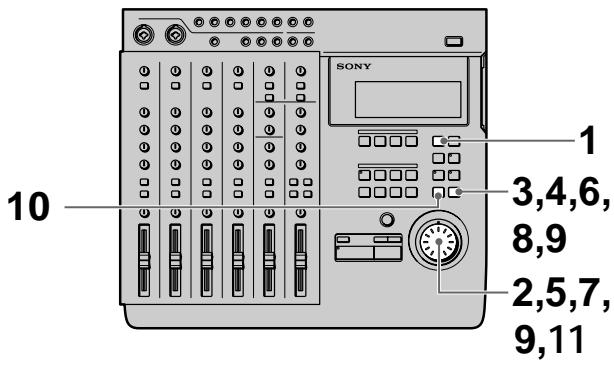
L'étape suivante vous explique comment créer l'allocation de rythme montrée dans l'exemple précédent.
1 Appuyez sur EDIT. EDIT apparaît sur l'afficheur.
2 Tournez la molette de recherche afin que "Song Tempo" apparaisse sur l'afficheur.
Le nom de la fonction de montage commence à clignoter sur l'écran.
(voir page suivante)
3 Appuyez sur ENTER.
L'affichage de réglage de l'allocation de rythme apparaît.
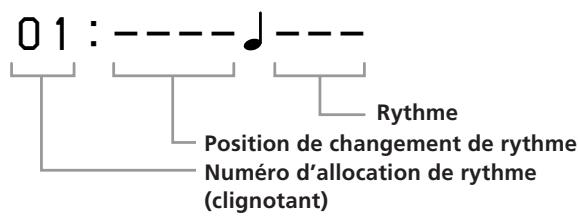
Remarque
Si vous ne voulez pas changer les informations de rythme, laissez les numéros d'information de rythme en blanc.
4 Appuyez de nouveau sur ENTER.
L'indicateur de position de changement de rythme commence à clignoter.
L'allocation de rythme 1 peut être réglée seulement pour la première mesure.
5 Tournez la molette de recherche pour afficher 0001.
L'unité de l'afficheur représente les mesures. Si vous appuyez en continu sur SHIFT tout en tournant la molette de recherche, vous pouvez spécifier la position du changement de rythme en unités de 1/16 de note à l'intérieur de la mesure respective.
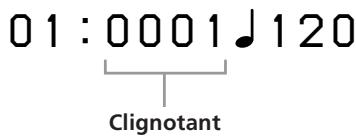
Remarque
Si vous ne voulez pas changer les informations de rythme, laissez les numéros d'information de rythme en blanc.
6 Appuyez sur ENTER.
L'indication du rythme commence à clignoter.
7 Tournez la molette de recherche pour afficher 120.
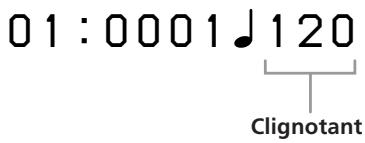
8 Appuyez sur ENTER.
L'affichage du réglage de la mesure apparaît.
9 Utilisez la molette et ENTER pour afficher 04/04.
01:04/04
10 Appuyez de nouveau sur ENTER quand vous avez terminé.
Le numéro de l'allocation de rythme clignote.
11 Tournez la molette de recherche pour afficher 02.
02:----♪----
12 Répétez les étapes 3 à 9 pour créer la nouvelle allocation de rythme.
Quand l'allocation de rythme est créée, les réglages sont affichés dans l'ordre automatiquement en commençant par la position du premier changement de rythme.
Pour finir la construction de l'allocation de rythme
Appuyez sur EXIT à plusieurs reprises jusqu'à ce que l'affichage EDIT disparaisse de l'afficheur.
Remarques
- Le réglage de la mesure est possible seulement au début de chaque mesure.
- Vous pouvez assigner jusqu'à 50 allocations de rythme à chaque morceau. Les informations de rythme peuvent être stockées sur le minidisque, mais la mémoire étant limitée sur chaque minidisque, il peut ne pas être possible de stocker 50 allocations de rythme pour chaque chanson s'il y a plusieurs chansons sur un minidisque. Dans ce cas, "Tempo Full" apparaît sur l'afficheur quand vous sélectionnez le numéro de l'allocation de rythme.
- En raison de la nature du système MD, le signal d'horloge MIDI ne peut pas être transmis et les informations de rythme ne peuvent pas être stockées quand vous utilisez des minidisques musicaux standard.
Effacement d'une allocation de rythme
Utilisez les opérations suivantes pour effacer les allocations de rythme qui ne sont plus nécessaires. Les numéros des allocations de rythme situées après l'allocation de rythme qui avait été effacée sont avancés automatiquement.
EXEMPLE : Effacement de l'allocation de rythme 5.
1 Appuyez sur EDIT. EDIT apparaît sur l'afficheur.
2 Tournez la molette de recherche afin que "Song Tempo" apparaisse sur l'afficheur.
Le nom de la fonction de montage commence à clignoter sur l'écran.
3 Appuyez sur ENTER.
L'affichage de réglage de l'allocation de rythme apparaît.
4 Tournez la molette de recherche pour afficher l'allocation de rythme 05.
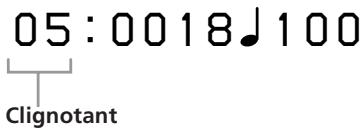
5 Appuyez sur ENTER.
L'indicateur de position de changement de rythme commence à clignoter.
L'allocation de rythme 1 peut être réglée seulement pour la première mesure.
6 Tournez la molette de recherche vers la droite pour afficher Del.
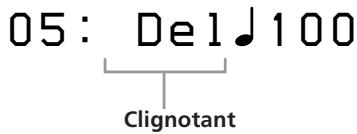
7 Appuyez sur ENTER.
"Deleted" apparaît sur l'afficheur et l'allocation de rythme 5 est effacée.

Les opérations précédentes peuvent aussi être utilisées pour effacer l'allocation de rythme 1. Néanmoins, l'allocation de rythme 1 devrait être effacée seulement après que toutes les autres allocations de rythme à partir de l'allocation de rythme 2 aient été effacées.
Pilotage de cet appareil à partir d'autres composants MIDI avec MMC
Vous pouvez piloter cet appareil à partir d'un appareil MIDI extérieur compatible MMC (MIDI Machine Control), tel qu'un séquenceur (etc.).
Raccordements
Utilisez un câble MIDI pour raccorder cet appareil à un séquenceur compatible MIDI (etc.).
![graph LR A["Séquenceur (etc.)"] -->|MIDI OUT Signal MIDI| B["SOSSY"] B -->|MIDI IN| C["Output"]](/content/2019/08/102621/images/747002bf5fdea7f95800b6de83eef58200eaf7559123fdcd5eda88fc8e8e2957.jpg)
Réglages
Réglez le paramètre "MMC" du système de cet appareil sur "on".
Voir "Modification d'un réglage" (page 18) pour les détails.
Cet appareil accepte les commandes/réponses MMC suivantes:
- Stop (Commande 01): Arrête le minidisque. La réception de cette commande pendant l'enregistrement (ou la répétition) entraîne l'arrêt de l'enregistrement (répétition).
- Play (Commande 02, 03) : Commence la lecture. La réception de cette commande pendant l'enregistrement (ou la répétition) n'entraîne pas l'arrêt de l'enregistrement (ou de la répétition).
- Fast Forward (FF) (Commande 04) : Avance rapide. La réception de cette commande pendant l'enregistrement (ou la répétition) entraîne l'arrêt de l'enregistrement (ou de la répétition).
- Rewind (REW) (Commande 05) : Retour arrière. La réception de cette commande pendant l'enregistrement (ou la répétition) entraîne l'arrêt de l'enregistrement (ou de la répétition).
- Record Strobe (Commande 06) : Pendant la lecture, l'enregistrement commence sur la piste enregistrable (la piste sélectionnée avec la touche REC SELECT). En mode d'arrêt, l'enregistrement (ou la répétition) commence sur la piste enregistrable. La réception de cette commande dans un des modes non mentionnés ci-dessus (mode de pause, etc.) n'a aucun effet sur le fonctionnement de l'appareil.
- Record Exit (Commande 07) : Arrête l'enregistrement sur toutes les pistes.
- MMC Reset (Commande 0D) : Les informations MMC sont rétablies telles qu'elles étaient au moment de la mise sous tension.
- Write (Commande 40,41) : Écrit ou change les données dans la zone d'information spécifiée (pour Track Record Ready seulement).
- Locate (Commande 44) : Localise le code de temps spécifié.
- Group (Commande 52) : Vérifie la liste des numéros d'identification de l'appareil (ID) pour voir si l'appareil appartient ou non au groupe actuel. S'il appartient au groupe, le numéro d'identification de ce groupe est utilisé pour la réception des données MMC.
Cet appareil peut stocker jusqu'à 16 numéros d'identification.
Exemple de système MIDI
Vous trouverez ci-après des explications sur la construction d'un système MIDI synchronisé utilisant MMC et MTC ainsi qu'un module sonore MIDI.
Raccordements![graph TD A["Ordinateur"] --> B["Interface MIDI"] B -->|MIDI OUT Données de notes (etc.)| C["Module sonore MIDI"] C -->|AUDIO OUT (L)| D["Output"] C -->|AUDIO OUT (R)| E["Output"] B -->|MIDI IN Signal MMC| F["Interface"] F -->|MIDI IN Signal MTC| G["Output"] F -->|MIDI IN| H["Output"] F -->|MIDI IN|…](/content/2019/08/102621/images/0e879124f72b4524ee2fa992415eb697260127056e865d437228f4b2f6aaa1b5.jpg)
Caractéristiques offertes par ce type de système
- Vous pouvez enregistrer sur le vif des pistes voix et guitare (sons acoustiques) sur cet appareil et utiliser ensuite les commandes sonores MIDI pour les jouer en synchronisation avec d'autres sons passant par un séquenceur (etc.).
- Vous pouvez utiliser MTC pour synchroniser un séquenceur (etc.) avec cet appareil.
- Vous pouvez utiliser MMC pour piloter cet appareil à partir d'un séquenceur (etc.).
Mixdown (principes fondamentaux)
Vous trouverez ci-après des explications sur la façon de repiquer un morceau sur un enregistreur final (tel qu'un enregistreur DAT ou MD) tout en réglant l'équilibre du volume sonore et la localisation de chaque piste après avoir terminé les enregistrements et montages nécessaires.
Ce procédé, consistant à monter un morceau composé sur 4 pistes en le convertissant en mode stéréophonique normal (2 pistes), est appelé "mixdown" ou réduction d'un multipiste à deux pistes. Ce procédé est généralement considéré comme étant la partie la plus importante du processus de production musicale.
Préparatifs
- Raccordez l'enregistreur final aux prises STEREO OUT de cet appareil. Si nécessaire, vous pouvez brancher un effecteur entre cet appareil et l'enregistreur final.
- Si vous décidez de mixer simultanément le son d'une source MIDI en synchronisation avec un appareil MIDI extérieur, veillez à effectuer au préalable tous les raccordements et réglages nécessaires. Voir "Synchronisation avec un appareil MIDI" (pages 52 à 56) pour les détails.
![graph TD A["DAT, etc."] -->|de STEREO OUT| B["Monitor"] C["Speaker 1"] -->|à RETURN 1| B D["Speaker 2"] -->|à RETURN 2| B E["Speaker 3"] -->|à RETURN 1| B F["Speaker 4"] -->|à RETURN 1| B G["Speaker 5"] -->|à RETURN 1| B H["Speaker 6"] -->|à RETURN 1| B I["Speaker 7"] -->|à RETURN 2| B J["Speaker 8"…](/content/2019/08/102621/images/4ebfd5d66456afca4127f67d4d13f734c693004afcc6973a4305876b6f4505f3.jpg)
Pour effectuer le mixdown
1. Appuyez sur les commutateurs INPUT des canaux 1 à 4.
(Réglez les canaux 1 à 4 pour qu'ils reçoivent le son (TRACK) joué par l'enregistreur.)
2. Appuyez sur la touche STEREO des pistes de contrôle. 3. Utilisez les touches ◀◀ ou ▶▶ ou la molette de recherche pour localiser le début du morceau souhaité. 4. Appuyez sur ▶ PLAY.
5. Lisez la piste autant de fois que nécessaire pour effectuer les réglages suivants.
Équilibre du volume : Réglez à l'aide des potentiomètres des canaux 1 à 4 et du potentiomètre MASTER. Si une source sonore MIDI extérieure est reçue par les canaux 5 et 6, réglez de même à l'aide du potentiomètre 5/6.
Localisation : Réglez à l'aide des boutons PAN des canaux 1 à 4.
Volume de l'effet : quand un effecteur est raccordé, utilisez les boutons AUX et RETURN pour régler la proportion de l'effet.
6 Après avoir terminé les réglages, effectuez
l'enregistrement sur l'enregistreur final.
Veillez à vérifier le niveau d'enregistrement sur l'enregistreur final et effectuez tous les réglages nécessaires.
Quand l'enregistrement est terminé, le mixdown est terminé.
Comment utiliser les prises TRACK
Les prises TRACK 1 à 4 du panneau supérieur de cet appareil offrent une sortie directe aux signaux de chaque piste enregistrée sur le minidisque. Vous pouvez ainsi tirer le meilleur parti d'un nombre limité d'effecteurs extérieurs.
EXEMPLE : après avoir enregistré les voix sur la piste 1 et un clavier sur la piste 2.
- Vous voulez ajouter du retard aux voix.
- Vous voulez ajouter du flanging au clavier.
- Mais vous avez seulement un effecteur. Ce type de situation appelle l'utilisation des prises TRACK.
Pour cet exemple, nous expliquerons comment réenregistrer les voix de la piste 1 sur la piste 1 en ajoutant du retard.
1 Raccordez la prise TRACK 1 OUTPUT de cet appareil à la prise d'entrée de l'effecteur, et raccordez la prise de sortie de l'effecteur à la prise INPUT CH 1 de cet appareil.
2 Réglez le commutateur INPUT correspondant au canal 1 sur LINE/MIC (position basse).
3 Jouez la piste et ajustez le volume de l'effecteur. Pendant l'enregistrement actuel, le son direct est réenregistré après être passé par l'effecteur.
4 Après avoir terminé les réglages, enregistrez sur la piste 1. Cette opération peut être effectuée pour chaque piste en utilisant la prise d'entrée respective.

- En raccordant la prise TRACK OUT à l'effecteur, puis en dirigeant ce son vers une des prises INPUT CH de cet appareil, vous pouvez mixer la source et mixer les sons avec des égalisations différentes.
- En utilisant toutes les quatre prises TRACK OUTPUT, vous pouvez copier les 4 pistes indépendamment les unes des autres sur un autre enregistreur multipiste.
Comment sauvegarder jusqu'à 8 pistes de données indépendamment
Vous pouvez enregistrer un nombre de parties sonores supérieur au nombre de pistes disponibles sur cet appareil (4) en utilisant la fonction d'enregistrement bounce (page 29).
Néanmoins, certaines des fonctions disponibles pendant l'enregistrement bounce normal, telles que le réenregistrement du son de la piste sur laquelle le mixage est effectué, et le changement de l'équilibre de mixage, ne sont pas disponibles pendant cette opération.
Mais vous pouvez faire appel à une large variété de fonctions de montage disponibles sur cet appareil.
Cet appareil pouvant monter des pistes individuelles (de même que des morceaux), vous pouvez stocker plus de 4 pistes de données individuellement et les monter quand cela est nécessaire.
Vous trouverez ci-après une explication de l'exemple.
1 Enregistrement de la batterie en stéréo sur les pistes 1 et 2, puis addition de la basse et de la guitare. (Morceau 1)
Morceau 1
| 1 | Dr (L) |
| 2 | Dr (R) |
| 3 | B |
| 4 | G |
2 Utilisez la fonction de copie d'un morceau pour sauvegarder la partie enregistrée à l'étape 1. La partie sauvegardée devient le morceau 2.
| Morceau 1 | Morceau 2 | |
| 1 | Dr (L) | Dr (L) |
| 2 | Dr (R) | Dr (R) |
| 3 | B | B |
| 4 | G | G |
* Cette copie étant numérique, il n'y a pas d'altération des données quand la copie est effectuée. 3 Utilisez l'enregistrement mix write pour réduire les pistes 1 et 2 du morceau 1 à la piste 4 du morceau 1.
| Morceau 1 | Morceau 2 | |
| 1 | Dr (L) +B+G | Dr (L) |
| 2 | Dr (R) | Dr (R) |
| 3 | B | |
| 4 | G | |
4 Ajoutez le clavier en stéréo aux pistes 3 et 4 en écoutant la lecture des pistes 1 et 2. (Morceau 1)
Morceau 1 Morceau 2
5 Utilisez la fonction de repiquage d'un morceau pour sauvegarder la partie clavier.
La partie sauvegardée devient le morceau 3.
Morceau 1 Morceau 2 Morceau 3
6 Utilisez l'enregistrement bounce pour réduire les quatre parties aux pistes 1 et 2. (Morceau 1)
Morceau 1 Morceau 2 Morceau 3
| 1 | Dr+K(L)Dr+K(R)+B+G | Dr (L) | Dr (L)Dr (R)+B+G |
| 2 | Dr (R) | ||
| 3 | B | K (L) | |
| 4 | G | K (R) |
7 Ajoutez les voix aux pistes 3 et 4 en écoutant la lecture des pistes 1 et 2. (Morceau 1)
Morceau 1 Morceau 2 Morceau 3
| 1 | Dr+K(L)Dr+K(R)+B+G | Dr (L) | Dr (L)Dr (R)+B+G |
| 2 | Dr (R) | ||
| 3 | Vo 1 | B | K (L) |
| 4 | Vo 2 | G | K (R) |
8 Utilisez la fonction de repiquage d'un morceau pour sauvegarder la partie voix, puis repiquez les pistes 3 et 4 sur les pistes 1 et 2.
Ce processus vous permet d'effectuer une réduction à deux pistes en conservant le son de toutes les parties originales.
Morceau 1 Morceau 2 Morceau 3
| 1 | Dr+K(L)Dr+K(R)+B+G | Dr (L) | Vo 1 |
| 2 | Dr (R) | Vo 2 | |
| 3 | Vo 1 | B | K (L) |
| 4 | Vo 2 | G | K (R) |
Mixage complété Sauvegarde des parties individuelles

- Pour référence future, nous vous conseillons de titrer chaque chanson de telle façon que vous puissiez vous rappeler le contenu des pistes individuelles. (Utilisez l'opération de titrage.)
- Plus tard, vous pourrez utiliser les chansons sauvegardées pour créer des remixages. Avec la méthode décrite dans l'exemple précédent, vous pouvez utiliser la fonction de repiquage d'un morceau pour créer une nouvelle copie des morceaux des pistes 2 et 3 comme morceau 4. Vous pouvez ainsi créer plus tard de nouveaux mixages.
Guide de dépannage
Si l'appareil ne fonctionne pas normalement, il se peut que le problème soit un simple oubli, un cordon débranché ou une erreur de réglage. Avant de faire appel à un technicien, veuillez comparer les symptômes du problème en question avec ceux de la liste ci-après pour voir si vous ne pouvez pas porter remède vous-même à la difficulté.
L'enregistreur ne fonctionne pas
→ Le minidisque est sale ou endommagé. Remplacez-le par un neuf.
La lecture est impossible
→ De la condensation s'est formée dans le coffret. Sortez le minidisque et laissez cet appareil sous tension pendant quelques heures. → Mettez l'appareil sous tension. → Insérez le minidisque dans le sens de la flèche imprimée sur son boîtier. → Rien n'a été enregistré sur le minidisque. Remplacez-le par un minidisque enregistré.
L'enregistrement est impossible
→ Le minidisque est protégé pour éviter un enregistrement accidentel ("Protected" est affiché). Fermez la fente de protection sur le côté du minidisque en poussant le taquet. → La source n'est pas raccordée correctement. Vérifiez encore toutes les connexions. → Le niveau d'enregistrement est trop faible. Utilisez le bouton TRIM pour régler le niveau d'enregistrement. → Remplacez le minidisque par un minidisque enregistrable. → Remplacez le minidisque par un autre sur lequel plus de temps est disponible ou effacez des titres qui ne sont pas nécessaires. → Si le cordon d'alimentation a été débranché pendant l'enregistrement, ou s'il y a eu une coupure de courant, l'enregistrement effectué jusqu'à ce point risque d'être perdu. Si l'enregistrement n'a pu être complété normalement, essayez de réenregistrer à partir du début.
Le son est très parasité
→ Éloignez l'appareil des téléviseurs ou autres appareils similaires.
Liste des messages affichés
Cet appareil utilise la zone d'affichage pour montrer le statut de fonctionnement et les messages d'erreur. La signification de chaque message est expliquée ci-dessous.
Battery Low
La pile interne est faible.
Emportez l'appareil vers un centre de réparations agréé et demandez un changement de pile.
Blank Disc
Un minidisque neuf (vierge) ou effacé a été inséré.
Disc Error
Le minidisque est anormal ou endommagé et son sommaire ne peut pas être lu (etc.). Ce minidisque ne peut pas être utilisé avec cet appareil.
Disc Full
L'enregistrement est impossible parce qu'il ne reste plus de temps disponible sur le minidisque.
Error **
Une erreur sérieuse s'est produite. Veuillez contacter un centre de réparations Sony.
Invalid
Une opération a été annulée à cause d'un réglage non valable, ou le traitement d'une commande de montage a été annulé au milieu du processus.
Revérifiez les réglages ou essayez d'effectuer la même opération.
Loading
Le minidisque est en train d'être inséré.
Name Full
Aucun caractère supplémentaire de titre de chanson ou de minidisque ne peut être entré. (Environ 1700 caractères ont déjà été entrés.)
No Disc
Il n'y a pas de minidisque dans l'appareil.
Traitement
L'appareil est en train d'écrire des données ou d'effectuer une opération de montage.
Protégé
Le minidisque inséré est protégé, ou un minidisque qui ne peut pas être enregistré a été inséré, tel qu'un minidisque à lecture seule (etc.).
Erreur de nouvelle tentative
L'enregistrement normal a échoué à cause de vibrations ou de rayures sur le minidisque (etc.) entraînant une réécriture répétée des données.
Lecture de la table des matières
L'appareil est en train de lire les données de sommaire du minidisque.
Écriture de la table des matières
L'appareil est en train d'écrire les données de sommaire sur le minidisque.
Tempo plein
Aucune information de rythme supplémentaire ne peut être entrée.
Déchargement
L'appareil est en train d'éjecter le minidisque.
Limites du système d'enregistrement de minidisque
Le système d'enregistrement de votre platine MD a les limites décrites ci-dessous. Notez bien que ces limites sont liées à la nature du système d'enregistrement MD et ne sont pas dues à des défaillances mécaniques.
"DISC FULL" s'allume avant que le temps d'enregistrement maximal du minidisque (60 ou 74 minutes) soit atteint.
Si vous avez enregistré 255 morceaux sur le minidisque, "DISC FULL" s'allume, quel que soit le temps total d'enregistrement. Vous ne pouvez pas enregistrer plus de 255 morceaux sur le minidisque. Pour continuer l'enregistrement, effacez des morceaux inutiles ou utilisez un autre minidisque enregistrable.
"DISC FULL" s'allume avant que le nombre maximal de morceaux (255) ne soit atteint.
Des fluctuations d'accentuation entre les morceaux peuvent parfois être interprétées comme des espaces entre les morceaux. Le nombre total de morceaux augmente alors et "DISC FULL" s'allume.
"TOC Reading" reste affiché pendant longtemps.
Si le minidisque enregistrable inséré est neuf, "TOC Reading" reste affiché plus longtemps que d'habitude.
Le total du temps d'enregistrement et du temps restant sur le minidisque ne correspond pas au temps d'enregistrement maximal.
L'appareil affiche la longueur de l'espace blanc continu le plus grand comme temps restant. Par conséquent, s'il y a plusieurs espaces blancs séparés, le temps restant affiché correspondra seulement au temps équivalent à l'espace blanc continu le plus grand. S'il y a un espace blanc d'une minute et un espace blanc de 2 minutes, le temps restant affiché sera de "2" minutes. Si vous enregistrez ensuite 1 minute et 30 secondes de l'espace blanc de 2 minutes, le temps restant affiché deviendra "1" minute.
Il est impossible de réenregistrer un morceau qui a été modifié avec les fonctions de montage de section ou de combinaison de morceaux.
Dans ce cas, copiez tout le morceau (avec repiquage du morceau), puis effectuez l'enregistrement ou l'opération de montage souhaités sur la nouvelle copie du morceau.
Il est impossible de raccourcir une partie d'un morceau avec les fonctions de montage de section ou de montage de morceau.
Cet appareil organise les données audio en groupes et segments sonores. La taille minimale de ces unités varie selon le nombre de pistes spécifié dans le réglage de système (page 17). Avec 4 pistes, les unités ne peuvent pas faire moins de 4 secondes environ. Avec 2 pistes, les unités ne peuvent pas faire moins de 8 secondes environ. Avec 1 piste, les unités ne peuvent pas faire moins de 16 secondes environ.
Des minidisques avec des informations d'accentuation ne sont pas correctement désaccentués pendant la lecture.
Pendant la lecture et l'enregistrement, cet appareil transmet toujours les informations d'accentuation comme si elles n'étaient pas présentes.
L'appareil entre en mode de lecture/pause entre les morceaux pendant la lecture continue.
Cet appareil entre en mode de lecture/pause un instant avant de poursuivre la lecture chaque fois qu'il atteint un nouveau numéro de morceau ou une section créée avec la fonction de division de morceau.
Spécifications
Section Mixeur
Système (Mixeur entrée 10 canaux)
Bus internes
Group x 4, Stereo x 2, Monitor x 2, AUX x 2
Canaux 1 à 4
Aux 1 et 2 de sortie
Master Level
Contrôle
Type : XLR-3-31 / Jack quart de pouce (symétrique) Impédance d'entrée : supérieure à 20 kilohms Niveau d'entrée nominal : -50 à -10 dB (Max : +10 dB)
Type XLR (symétrique)
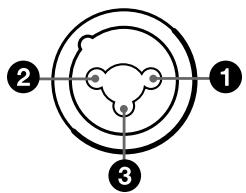
Type jack quart de pouce (symétrique)
Gaine : Terre
Pointe : Conducteur
Bague : Neutre
CH3/4
Type : Jack quart de pouce (asymétrique) Impédance d'entrée : supérieure à 20 kilohms Niveau d'entrée nominal : -50 à -10 dB (max : +10 dB)
CH5/6
Type : Jack quart de pouce (asymétrique) Impédance d'entrée : supérieure à 20 kilohms Niveau d'entrée nominal : -10 dB (max : +10 dB)
RETURN 1 et 2 (L/R)
Type : Jack quart de pouce (asymétrique)
Impédance d'entrée : supérieure à 20 kilohms
Niveau d'entrée nominal : -10 dB (max : +10 dB)
Sorties
STEREO OUT (L/R)
Type : Cinch (asymétrique)
Impédance de charge : supérieure à 20 kilohms
Niveau de sortie nominal : -10 dB
MONITOR OUT (L/R)
Type : Cinch (asymétrique)
Impédance de charge : supérieure à 20 kilohms
Niveau de sortie nominal : -10 dB
TRACK OUT (1 à 4)
Type : Jack quart de pouce (asymétrique)
Impédance de charge : supérieure à 20 kilohms
Niveau de sortie nominal : -10 dB
AUX OUT (1 à 4)
Type : Jack quart de pouce (asymétrique)
Impédance de charge : supérieure à 20 kilohms
Niveau de sortie nominal : -10 dB
Égaliseur de canaux
CH 1 à 4
Low : ±15 dB (à 50 Hz)
Mid : ±12 dB (à 2,5 kHz)
High : ±15 dB (à 15 kHz)
CH 5 et 6
Low : ±15 dB (à 50 Hz)
High : ±15 dB (à 15 kHz)
* 0 dB = 0,775 Vrms
Section enregistreur
Commandes
Rec Select : 1 à 4
Système MD-DATA, système MiniDisc numérique audio
Minidisque
Fréquence d'échantillonnage
44,1 kHz
Durée d'enregistrement maximale
Max. 37 minutes (4 pistes/avec minidisque MD-DATA)
Max. 74 minutes (2 pistes)
Max. 148 minutes (monophonique)
Nombre de pistes pouvant être enregistrées simultanément
Max. 4 pistes (avec minidisque MD-DATA)
Max. 2 pistes (avec minidisque MD audio)
Réponse en fréquence
5 à 20 000 Hz ±1,0 dB
Rapport signal/bruit
Supérieur à 94 dB pendant la lecture
Nombre de morceaux maximal
225
Contrôle de la hauteur
±8,0%
Prises de commande
Commutateur assignable x 2
Pleurage et scintillement
Non mesurable
Méthode d'enregistrement
Application variable d'un champ magnétique
Méthode de lecture
Capteur optique sans contact (utilisant un laser à semiconducteur)
Laser
Laser à semiconducteur (λ = 780 nm)
Vitesse de rotation
Env. 400 à 900 tr/mn (CLV)
Correction d'erreur
ACIRC (Nouveau code Reed Solomon à imbrication transversale)
Encodage
Système ATRAC (Adaptive TRansform Acoustic Coding)
Système de modulation
EFM (Modulation huit à quatorze)
Incrément minimal pour le montage
Env. 11,6 msec
Généralités
Alimentation
Secteur 120 V, 60 Hz
Secteur 230 V, 50/60 Hz
Consommation
25 W (120 V)
27 W (230 V)
Dolby Laboratories Licensing Corporation autorise une licence d'exploitation de ses brevets d'invention américains et étrangers.
La conception et les spécifications sont modifiables sans préavis.
Glossaire
TOC (Sommaire)
Zone dans laquelle les données non musicales, telles que les informations de minidisque et de piste, sont stockées. L'écriture des données de sommaire marque la fin de l'enregistrement et du montage.
ATRAC est un mode de compression du son qui permet à un minidisque de contenir la même durée de musique qu'un CD, malgré les dimensions plus faibles du minidisque.
Le mode ATRAC coupe les sons imperceptibles à l'oreille humaine pour compresser les données au 1/5 de leur taille originale. Les données choisies pour la réduction étant basées sur des principes psycho-acoustiques, il n'y a pas d'effet perceptible sur la qualité sonore.
EQ
Abréviation d'equalizer (égaliseur). Règle le niveau de certaines bandes sonores. Cet appareil est équipé de commandes de réglage des aigus (HIGH), des fréquences moyennes (MID) et des graves (LOW). Voir "Appellation et fonction des organes" (page 6) pour les détails.
PAN
Abréviation de pan pot (commande panoramique). Règle la position du son. Voir "Appellation et fonction des organes" (page 7) pour les détails.
MIDI (Musical Instrument Digital Interface)
Une norme adoptée dans le monde entier pour la transmission des données entre des instruments électroniques.
MMC (MIDI Machine Control), MTC (MIDI Time Code)
Voir "Synchronisation avec des appareils MIDI" (pages 52 à 56).
Bus
Achemine les sons reçus ou enregistrés vers une section spécifique. Le bus de groupe (1 à 4) achemine le son vers les pistes respectives de l'enregistreur, le bus stéréo (L et R) achemine le son vers les prises STEREO OUT, et le bus CUE achemine le son enregistré sur les pistes vers les prises MONITOR OUT.
Blank Top (premier espace blanc)
La première section de la partie non enregistrée du minidisque. Il est nécessaire de localiser le premier espace blanc quand vous enregistrez une nouvelle piste sur un minidisque qui contient des morceaux précédemment enregistrés. Pour cet appareil, appuyez sur la touche TOP deux fois pour localiser le premier espace blanc. "New Song" apparaît sur l'afficheur.
Enregistrement ping-pong
Normalement, ce terme décrit l'opération consistant à repiquer le son des pistes 1 à 3 sur la piste 4 de façon à libérer des pistes supplémentaires. Avec cet appareil, vous pouvez repiquer le son des pistes 1 à 4 sur la piste 4. Voir "Enregistrement mix write (applications)" (page 28) pour les détails.
Enregistrement punch-in/out
Enregistrement d'une partie seulement d'une piste donnée. Utilisé normalement pour corriger une erreur d'exécution en réenregistrant la partie concernée, ou en réenregistrant seulement une phrase d'un morceau. Voir "Enregistrement punch-in/out automatique" (page 22) et "Enregistrement "punch-in/out" manuel" (page 25) pour les détails.
Enregistrement overdub
Permet d'écouter le son d'une piste précédemment enregistrée en enregistrant sur une autre piste. Voir "Enregistrement overdub" (page 20) pour les détails.
Enregistrement bounce
Réenregistrement des sons précédemment enregistrés sur les pistes 1 à 4 en un mixage stéréophonique sur les pistes 1 et 2. Voir "Enregistrement mix write (applications)" (page 28) pour les détails.
Mixdown
Repiquage du son 4 pistes sur un appareil 2 pistes (tel que DAT) avec réglage de l'équilibre.
Minidisques MD-DATA et minidisques MD
Le format MiniDisc (MD) est un format développé spécialement pour le stockage de la musique. Le format MD-DATA a été développé pour le stockage des données. Cet appareil utilise les minidisques (enregistrables) de format MD-DATA pour l'enregistrement et la lecture sur 4 pistes. Pour l'enregistrement et la lecture sur 2 pistes (ou moins), vous pouvez utiliser des minidisques normaux ou de format MD-DATA. Veuillez noter, toutefois, que les minidisques MD et les minidisques MD-DATA sont de formats différents et ne sont pas interchangeables.
Les minidisques de format MD-DATA portent le logo suivant :
DATA
Les minidisques de format MD portent le logo suivant :

Remarque concernant l'utilisation des minidisques de format différent
Si un minidisque MD-DATA contenant des données écrites dans un autre format (tel que Picture MD (images)) est inséré dans cet appareil, "Blank Disc" apparaît sur l'afficheur et le minidisque est traité comme un minidisque vierge (quelles que soient les données présentes dans d'autres formats). Si vous utilisez des formats différents variés, organisez bien vos minidisques de façon à éviter un effacement accidentel.
Schéma fonctionnel
Le schéma fonctionnel pour cet appareil est montré ci-dessous.
![graph TD subgraph_Channel_1["CH 1,2 (MIC/LINE)"] A["TRIM (0 ~ +40dB)"] --> B["INPUT SELECT"] B --> C["3 Band EQ"] C --> D["FADER"] D --> E["PAN"] E --> F["AUX1 AUX2"] F --> G["AUX1 AUX2"] G --> H["ASSIGN 1-2/3-4"] H --> I["PAN"] I --> J["AUX1 AUX2"] end subgraph_Channel_2["CH 3,4 (MIC/LINE)"] K["TRI…](/content/2019/08/102621/images/4b1feb6644cc76695d769906f584907a588a2da6b5b03862ed39a2b295183e2b.jpg)
Sony Multi Track Recorder MDM-X4 Tableau de mise en application MIDI SEP 21, 1996 Version: 1.0
| Function... | Transmitted | Recognized | Remarks | ||
| Basic Channel | Default Changed | X X | X X | ||
| Mode | Default Messages Altered | X X * * * * * * * * * * * * * * * * * * * * * * * * * * * * * * * * * * * * * * * * * * * * * * * * * * * * * * * * * * * * * * * * * * * * * * * * * * * * * * * * * * * * * * * * * * * * * * * * * * * * | |||
| Note Number: | True Voice | X * * * * * * * * * * * * * * * * * * * * * * * * * * * * * * * * * * * * * * * * * * * * * * * * * * * * * * * * * * * * * * * * * * * * * * * * * * * * * * * * * * * * * * * * * * * * * * * * * * * 10 - 31, 64 - 120 Control Change | X X X | X X X | |
| 0 - 31, 64 - 120 | X | X | |||
| Prog Change : | True# | X * * * * * * * * * * * * * * * * * * * * * * * * * * * * * * * * * * * * * * * * * * * * * * * * * * * * * * * * * * * * * * * * * * * * * * * * * * * * * * * * * * * * * * * * * * * * * * * * * | |||
| System Exclusive | X | O*2 | |||
| Common | : Quarter Frame : Song Pos : Song Sel : Tune | O*1 O*3 O*3 X | X X X X | ||
| System Real Time | : Clock : Commands | O*3 O*3 | X X | ||
| Aux Messages | : Local ON/OFF : All Notes OFF : Active Sense : Reset | X X X X X | X X X X | ||
| Notes | *1 : Only when “Sync = MTC”.*2 : Supported by MMC (MIDI Machine Control).*3 : Only when “Sync = MCLK”. | ||||
AVERTISSEMENT
① : Masse ② : Phase ③ : Neutre

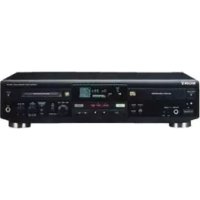
- ATTENTION
- PRÉCAUTIONS
- SÉCURITÉ
- SOURCES D'ALIMENTATION
- EMPLACEMENT
- NETTOYAGE DU COFFRET
- REMBALLAGE
- FONCTIONNEMENT
- MANIPULATION DES MINIDISQUES
- PROTECTION D'UN MINIDISQUE ENREGISTRÉ
- RÉPARATIONS
- AU SUJET DE CE MANUEL
- BIENVENUE
- TABLE DES MATIÈRES
- PROCÉDURES D'ENREGISTREMENT STANDARD
- RACCORDEMENT DES INSTRUMENTS, DES MICROPHONES, DES EFFECTEURS (ETC.), ET PRÉPARATION DE L'ENREGISTREMENT
- ENREGISTREMENT DE LA PREMIÈRE PISTE
- ENREGISTREMENT D'UN AUTRE INSTRUMENT SUR UNE PISTE DIFFÉRENTE EN ÉCOUTANT LA PISTE PRÉCÉDEMMENT ENREGISTRÉE
- VOUS VOULEZ AJOUTER DES CHŒURS, MAIS IL N'Y A PLUS DE PISTES DISPONIBLES
- VOUS PENSEZ QU'UN CERTAIN PASSAGE SONNERAIT MIEUX À UN AUTRE ENDROIT
- VOUS DÉCIDEZ DE CHANGER LA STRUCTURE DE LA CHANSON
- REPIQUAGE DE PISTES SUR UNE PLATINE MD OU DAT EXTÉRIEURE EN UTILISANT LE MIXEUR POUR RÉGLER L'ÉQUILIBRE
- AUTRES FONCTIONS PRATIQUES
- MIXEUR
- SECTION CANAL 1 À CANAL
- ENREGISTREUR
- REMARQUE
- PRISES D'ENTRÉE ET DE SORTIE
- APPELLATION ET FONCTION DES ORGANES
- RACCORDEMENTS POUR L'ENREGISTREMENT
- QUAND VOUS RECEVEZ DANS CET APPAREIL LE SON D'UN MODULE SONORE
- EFFECTUEZ LES OPÉRATIONS SUIVANTES QUAND VOUS RACCORDEZ UN EFFECTEUR EXTÉRIEUR POUR L'ENTRÉE DU SON DE RETOUR
- MISE SOUS TENSION
- RACCORDEMENT D'APPAREILS MIDI
- SCHÉMA DU PARCOURS DES SIGNAUX MDM-X
- PRÉPARATIONS POUR LE CONTRÔLE
- EXEMPLE DE CONTRÔLE
- RÉGLAGES DU SYSTÈME
- RÉGLAGE DU DIAPASON (PITCH)
- RÉGLAGE MMC (MMC)
- RÉGLAGE DU DISPOSITIF D'IDENTIFICATION (DEV ID)
- RÉGLAGE DE LA SOURCE DE SORTIE SYNCHRONISÉE (SYNC)
- RÉGLAGE DU NOMBRE D'IMAGES MTC (FRAME)
- RÉGLAGE DES COMMUTATEURS ASSIGNABLES 1 ET 2 (SW-1, SW-2)
- RÉGLAGE DE LA MISE EN/HORS SERVICE DE LA FONCTION D'ANNULATION (UNDO)
- RÉGLAGE DU NOMBRE DE PISTES ENREGISTRABLES SUR LE MINIDISQUE (REC)
- RÉGLAGE DU MODE DE RÉPÉTITION (RHSL)
- RÉGLAGE DE LUMINOSITÉ DE L'AFFICHEUR (DIMMER)
- MODIFICATION D'UN RÉGLAGE
- POUR RÉTABLIR LES RÉGLAGES ORIGINAUX D'USINE
- ENREGISTREMENT INITIAL
- POUR RÉENREGISTRER
- ENREGISTREMENT OVERDUB
- ENREGISTREMENT PUNCH-IN/OUT AUTOMATIQUE
- RÉGLAGE DE LA PARTIE À ENREGISTRER
- RÉPÉTITION (REHEARSAL) DU PUNCH-IN/OUT
- ENREGISTREMENT
- VÉRIFICATION DE L'ENREGISTREMENT
- UTILISATION DE LA FONCTION D'ANNULATION (UNDO) AVEC ENREGISTREMENT PUNCH-IN/OUT AUTOMATIQUE
- REMARQUES SUR LA COULEUR DU TÉMOIN DE LA TOUCHE UNDO
- ENREGISTREMENT MIX WRITE (PRINCIPES FONDAMENTAUX)
- PRÉPARATIFS D'ENREGISTREMENT
- ENREGISTREMENT MIX WRITE (APPLICATIONS)
- EXEMPLE 1: ENREGISTREMENT DU SON DES PISTES 1 À 4 SUR LA PISTE 4 (ENREGISTREMENT PING-PONG)
- PRÉPARATIFS
- EXEMPLE 2: ENREGISTREMENT DU SON DES PISTES 1 À 4 SUR LES PISTES 1 ET 2 (ENREGISTREMENT BOUNCE)
- VUE D'ENSEMBLE DU MONTAGE DE PISTE (TRACK EDIT)
- UTILISATION DE LA FONCTION D'ANNULATION AVEC LES OPÉRATIONS DE MONTAGE DE PISTE
- SPÉCIFICATION DES POINTS DE LOCALISATION
- RÉGLAGE DES POINTS DE MONTAGE EN SPÉCIFIANT LE TEMPS/LA MESURE
- APPUYEZ SUR MARK
- APPUYEZ SUR LA TOUCHE CORRESPONDANT AU POINT DE LOCALISATION SOUHAITÉ
- RÉGLAGE DES POINTS DE MONTAGE EN ÉCOUTANT LE SON LU
- APPUYEZ SUR ▶ PLAY
- APPUYEZ SUR MARK AVANT DE RÉGLER LE POINT DE LOCALISATION
- CORRECTION DE LA POSITION D'UN POINT DE LOCALISATION
- APPUYEZ SUR LA TOUCHE CORRESPONDANT AU POINT QUE VOUS VOULEZ CORRIGER
- APPUYEZ SUR RHSL
- POUR ARRÊTER AVANT D'AVOIR TERMINÉ LA CORRECTION
- REMARQUES
- COPIE D'UNE PARTIE (TRACK COPY)
- DÉPLACEMENT D'UNE PARTIE (TRACK MOVE)
- OPÉRATION DE MONTAGE
- APPUYEZ SUR ENTER
- TOURNEZ LA MOLETTE DE RECHERCHE POUR AFFICHER LE RÉGLAGE SOUHAITÉ
- APPUYEZ DE NOUVEAU SUR ENTER
- APPUYEZ SUR EXIT
- ÉCHANGE DE POSITION DE 2 PARTIES (TRACK EXCHANGE)
- APPUYEZ SUR EDIT
- TOURNEZ LA MOLETTE DE RECHERCHE AFIN QUE "TRACK XCHNGE" APPARAISSE SUR L'AFFICHEUR
- EFFACEMENT D'UNE PARTIE (TRACK ERASE)
- VUE D'ENSEMBLE DU MONTAGE DE SECTION (SECTION EDIT)
- UTILISATION DE LA FONCTION D'ANNULATION AVEC LES OPÉRATIONS DE MONTAGE DE SECTION
- DÉPLACEMENT DE SECTION (SECTION MOVE)
- ÉCHANGE DE POSITION DE DEUX SECTIONS (SECTION EXCHANGE)
- INSERTION D'UNE AUTRE SECTION (SECTION INSERT)
- VUE D'ENSEMBLE DU MONTAGE DE MORCEAU (SONG EDIT)
- COPIE D'UN MORCEAU (SONG COPY)
- DÉPLACEMENT D'UN MORCEAU (SONG MOVE)
- CHANGEMENT DE L'ORDRE DES MORCEAUX (SONG EXCHANGE)
- DIVISION DE MORCEAU (SONG DIVIDE)
- COMBINAISON DE 2 MORCEAUX (SONG COMBINE)
- CMB
- EFFACEMENT D'UN MORCEAU (SONG DELETE)
- DEL
- TITRAGE DE MORCEAU (SONG NAME)
- VUE D'ENSEMBLE
- EFFACEMENT DU CONTENU D'UN MINIDISQUE (DISC ERASE)
- TITRAGE DU MINIDISQUE (DISC NAME)
- AVANTAGES DE L'UTILISATION DU MIDI
- SYNCHRONISATION MIDI AVEC MTC
- RACCORDEMENTS
- RÉGLAGES
- SYNCHRONISATION MIDI AVEC HORLOGE MIDI
- CRÉATION D'UNE ALLOCATION DE RYTHME
- TOURNEZ LA MOLETTE DE RECHERCHE POUR AFFICHER
- UTILISEZ LA MOLETTE ET ENTER POUR AFFICHER
- APPUYEZ DE NOUVEAU SUR ENTER QUAND VOUS AVEZ TERMINÉ
- RÉPÉTEZ LES ÉTAPES 3 À 9 POUR CRÉER LA NOUVELLE ALLOCATION DE RYTHME
- POUR FINIR LA CONSTRUCTION DE L'ALLOCATION DE RYTHME
- EFFACEMENT D'UNE ALLOCATION DE RYTHME
- TOURNEZ LA MOLETTE DE RECHERCHE POUR AFFICHER L'ALLOCATION DE RYTHME
- TOURNEZ LA MOLETTE DE RECHERCHE VERS LA DROITE POUR AFFICHER DEL
- PILOTAGE DE CET APPAREIL À PARTIR D'AUTRES COMPOSANTS MIDI AVEC MMC
- CET APPAREIL ACCEPTE LES COMMANDES/RÉPONSES MMC SUIVANTES
- EXEMPLE DE SYSTÈME MIDI
- CARACTÉRISTIQUES OFFERTES PAR CE TYPE DE SYSTÈME
- MIXDOWN (PRINCIPES FONDAMENTAUX)
- POUR EFFECTUER LE MIXDOWN
- COMMENT UTILISER LES PRISES TRACK
- COMMENT SAUVEGARDER JUSQU'À 8 PISTES DE DONNÉES INDÉPENDAMMENT
- GUIDE DE DÉPANNAGE
- L'ENREGISTREUR NE FONCTIONNE PAS
- LA LECTURE EST IMPOSSIBLE
- L'ENREGISTREMENT EST IMPOSSIBLE
- LE SON EST TRÈS PARASITÉ
- LISTE DES MESSAGES AFFICHÉS
- BATTERY LOW
- BLANK DISC
- DISC ERROR
- DISC FULL
- ERROR
- INVALID
- LOADING
- NAME FULL
- NO DISC
- TRAITEMENT
- PROTÉGÉ
- ERREUR DE NOUVELLE TENTATIVE
- LECTURE DE LA TABLE DES MATIÈRES
- ÉCRITURE DE LA TABLE DES MATIÈRES
- TEMPO PLEIN
- DÉCHARGEMENT
- LIMITES DU SYSTÈME D'ENREGISTREMENT DE MINIDISQUE
- DISC FULL" S'ALLUME AVANT QUE LE TEMPS D'ENREGISTREMENT MAXIMAL DU MINIDISQUE (60 OU 74 MINUTES) SOIT ATTEINT
- DISC FULL" S'ALLUME AVANT QUE LE NOMBRE MAXIMAL DE MORCEAUX (255) NE SOIT ATTEINT
- TOC READING" RESTE AFFICHÉ PENDANT LONGTEMPS
- LE TOTAL DU TEMPS D'ENREGISTREMENT ET DU TEMPS RESTANT SUR LE MINIDISQUE NE CORRESPOND PAS AU TEMPS D'ENREGISTREMENT MAXIMAL
- IL EST IMPOSSIBLE DE RÉENREGISTRER UN MORCEAU QUI A ÉTÉ MODIFIÉ AVEC LES FONCTIONS DE MONTAGE DE SECTION OU DE COMBINAISON DE MORCEAUX
- IL EST IMPOSSIBLE DE RACCOURCIR UNE PARTIE D'UN MORCEAU AVEC LES FONCTIONS DE MONTAGE DE SECTION OU DE MONTAGE DE MORCEAU
- DES MINIDISQUES AVEC DES INFORMATIONS D'ACCENTUATION NE SONT PAS CORRECTEMENT DÉSACCENTUÉS PENDANT LA LECTURE
- L'APPAREIL ENTRE EN MODE DE LECTURE/PAUSE ENTRE LES MORCEAUX PENDANT LA LECTURE CONTINUE
- SPÉCIFICATIONS
- SECTION MIXEUR
- SYSTÈME (MIXEUR ENTRÉE 10 CANAUX)
- BUS INTERNES
- CANAUX 1 À
- AUX 1 ET 2 DE SORTIE
- CONTRÔLE
- TYPE XLR (SYMÉTRIQUE)
- TYPE JACK QUART DE POUCE (SYMÉTRIQUE)
- CH
- RETURN 1 ET 2 (L/R)
- SORTIES
- STEREO OUT (L/R)
- MONITOR OUT (L/R)
- TRACK OUT (1 À 4)
- AUX OUT (1 À 4)
- ÉGALISEUR DE CANAUX
- CH 1 À
- CH 5 ET
- SECTION ENREGISTREUR
- COMMANDES
- MINIDISQUE
- FRÉQUENCE D'ÉCHANTILLONNAGE
- DURÉE D'ENREGISTREMENT MAXIMALE
- NOMBRE DE PISTES POUVANT ÊTRE ENREGISTRÉES SIMULTANÉMENT
- RÉPONSE EN FRÉQUENCE
- RAPPORT SIGNAL/BRUIT
- NOMBRE DE MORCEAUX MAXIMAL
- CONTRÔLE DE LA HAUTEUR
- PRISES DE COMMANDE
- PLEURAGE ET SCINTILLEMENT
- MÉTHODE D'ENREGISTREMENT
- MÉTHODE DE LECTURE
- LASER
- VITESSE DE ROTATION
- CORRECTION D'ERREUR
- ENCODAGE
- SYSTÈME DE MODULATION
- INCRÉMENT MINIMAL POUR LE MONTAGE
- GÉNÉRALITÉS
- ALIMENTATION
- CONSOMMATION
- GLOSSAIRE
- TOC (SOMMAIRE)
- EQ
- PAN
- MIDI (MUSICAL INSTRUMENT DIGITAL INTERFACE)
- MMC (MIDI MACHINE CONTROL), MTC (MIDI TIME CODE)
- BUS
- BLANK TOP (PREMIER ESPACE BLANC)
- ENREGISTREMENT PING-PONG
- ENREGISTREMENT PUNCH-IN/OUT
- ENREGISTREMENT BOUNCE
- MIXDOWN
- MINIDISQUES MD-DATA ET MINIDISQUES MD
- LES MINIDISQUES DE FORMAT MD-DATA PORTENT LE LOGO SUIVANT
- LES MINIDISQUES DE FORMAT MD PORTENT LE LOGO SUIVANT
- REMARQUE CONCERNANT L'UTILISATION DES MINIDISQUES DE FORMAT DIFFÉRENT
- SCHÉMA FONCTIONNEL
- AVERTISSEMENT
Marque : SONY
Modèle : MDM-X4
Catégorie : Dictaphone