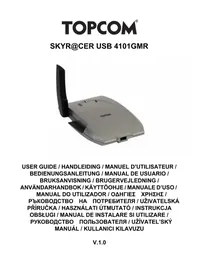
Skyr@cer USB 4101 GMR - Routeur TOPCOM - Notice d'utilisation et mode d'emploi gratuit
Retrouvez gratuitement la notice de l'appareil Skyr@cer USB 4101 GMR TOPCOM au format PDF.



| Caractéristiques Techniques | Routeur sans fil, compatible avec les normes 802.11b/g/n |
|---|---|
| Vitesse de Transmission | Jusqu'à 150 Mbps |
| Ports Ethernet | 4 ports LAN 10/100 Mbps |
| Connectivité USB | 1 port USB pour partage de fichiers et d'imprimantes |
| Fonctionnalités de Sécurité | WPA/WPA2, filtrage d'adresses MAC |
| Configuration | Interface web intuitive pour une configuration facile |
| Utilisation | Idéal pour les foyers et les petites entreprises |
| Maintenance | Redémarrage occasionnel recommandé, mise à jour du firmware |
| Dimensions | Compact, facile à installer dans divers espaces |
| Garantie | Garantie limitée du fabricant |
FOIRE AUX QUESTIONS - Skyr@cer USB 4101 GMR TOPCOM
Questions des utilisateurs sur Skyr@cer USB 4101 GMR TOPCOM
0 question sur cet appareil. Repondez a celles que vous connaissez ou posez la votre.
Poser une nouvelle question sur cet appareil
Téléchargez la notice de votre Routeur au format PDF gratuitement ! Retrouvez votre notice Skyr@cer USB 4101 GMR - TOPCOM et reprennez votre appareil électronique en main. Sur cette page sont publiés tous les documents nécessaires à l'utilisation de votre appareil Skyr@cer USB 4101 GMR de la marque TOPCOM.
MODE D'EMPLOI Skyr@cer USB 4101 GMR TOPCOM
FR Les possibilités décrites dans ce manuel sont publiées sous réserve de modifications.
- Systèmes d'exploitation Windows 2000 et XP
• PC avec Pentium III 600MHz ou supérieur recommandé - Connexion USB (USB 2.0 recommandée !)
- Un lecteur CD-ROM
2 Installation
- Avant d'insérer le stick Wireless USB dans votre ordinateur, veuillez installer le logiciel.
Note : Toutes les images de l'installation reprises dans ce manuel sont basées sur Windows XP. Pour les autres systèmes d'exploitation de Windows, toutes les procédures sont les mêmes mais les écrans ne sont pas exactement identiques.
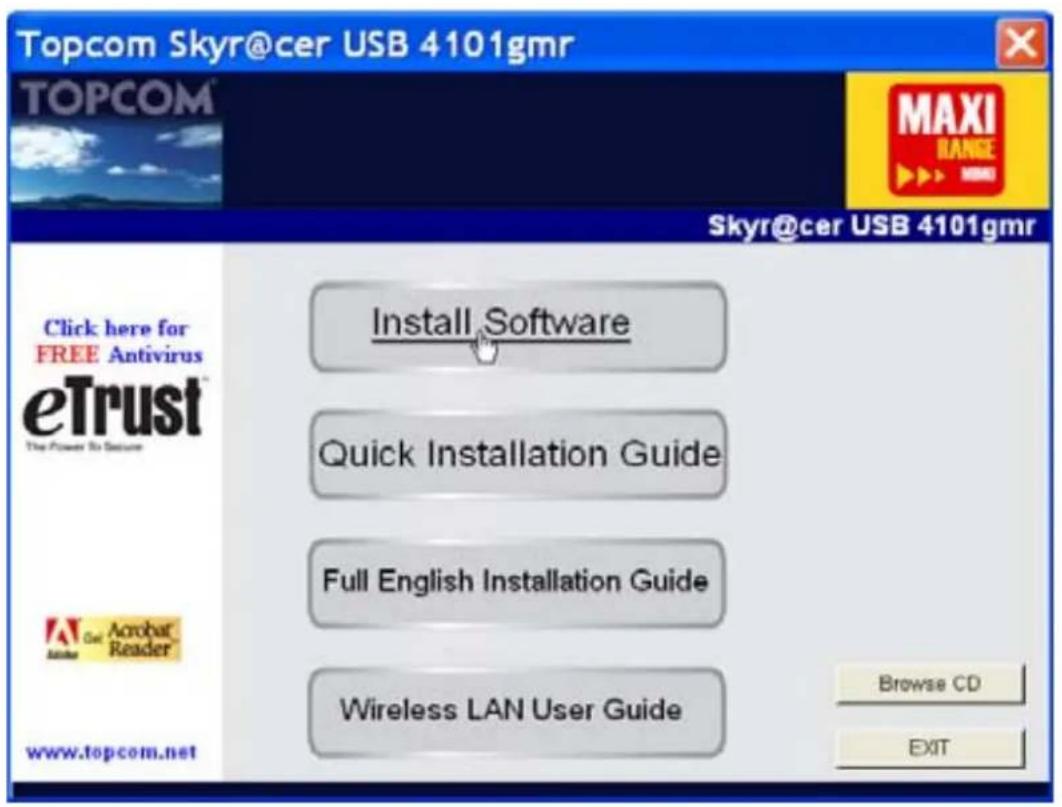
- Allumez votre ordinateur. Insérez le CD dans le lecteur CD-ROM. L'écran Autorun apparaît automatiquement :
text_image
Topcom Skyr@cer USB 4101gmr TOPCOM® SKyr@cer USB 4101gmr Click here for FREE Antivirus eTrust™ The Power To Secure Install Software Quick Installation Guide Full English Installation Guide Wireless LAN User Guide Browse CD EXIT www.topcom.net- Veuillez cliquer sur "Install Software".
Topcom Skyr@cer USB 4101gmr
- L'assistant Install Shield démarre automatiquement.
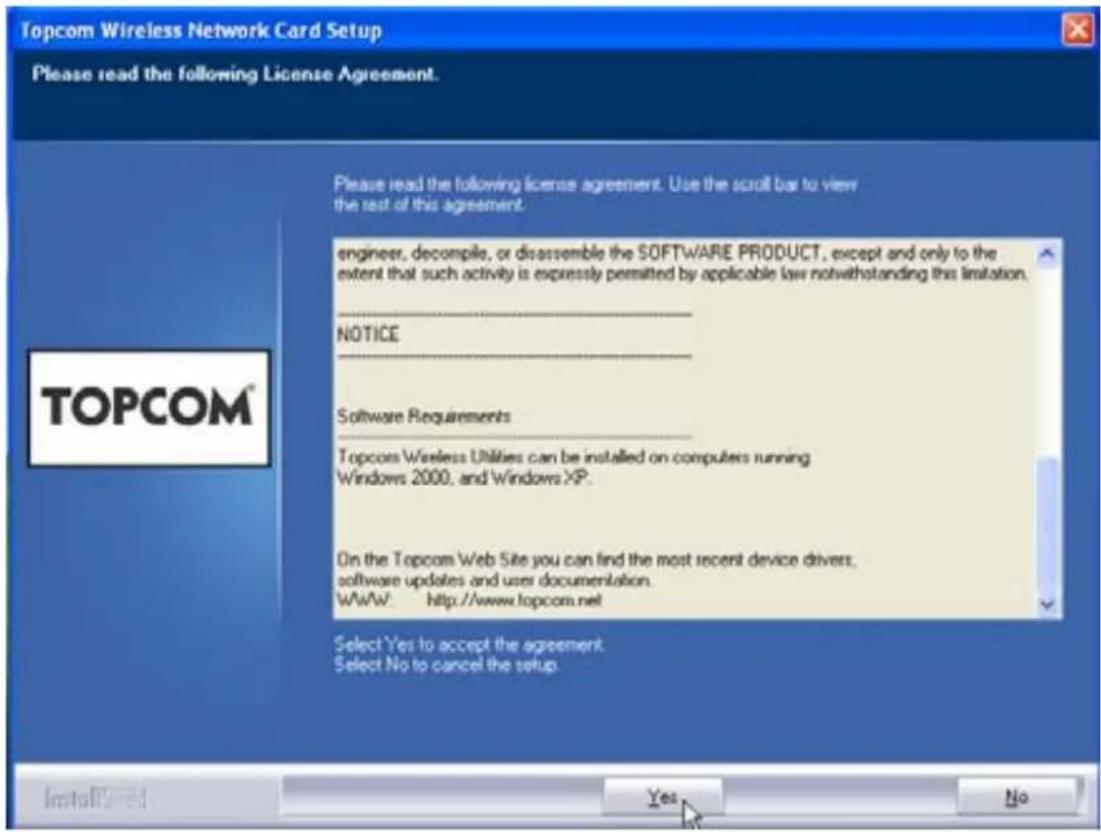
- Veuillez cliquer sur "Yes" pour lancer l'installation.
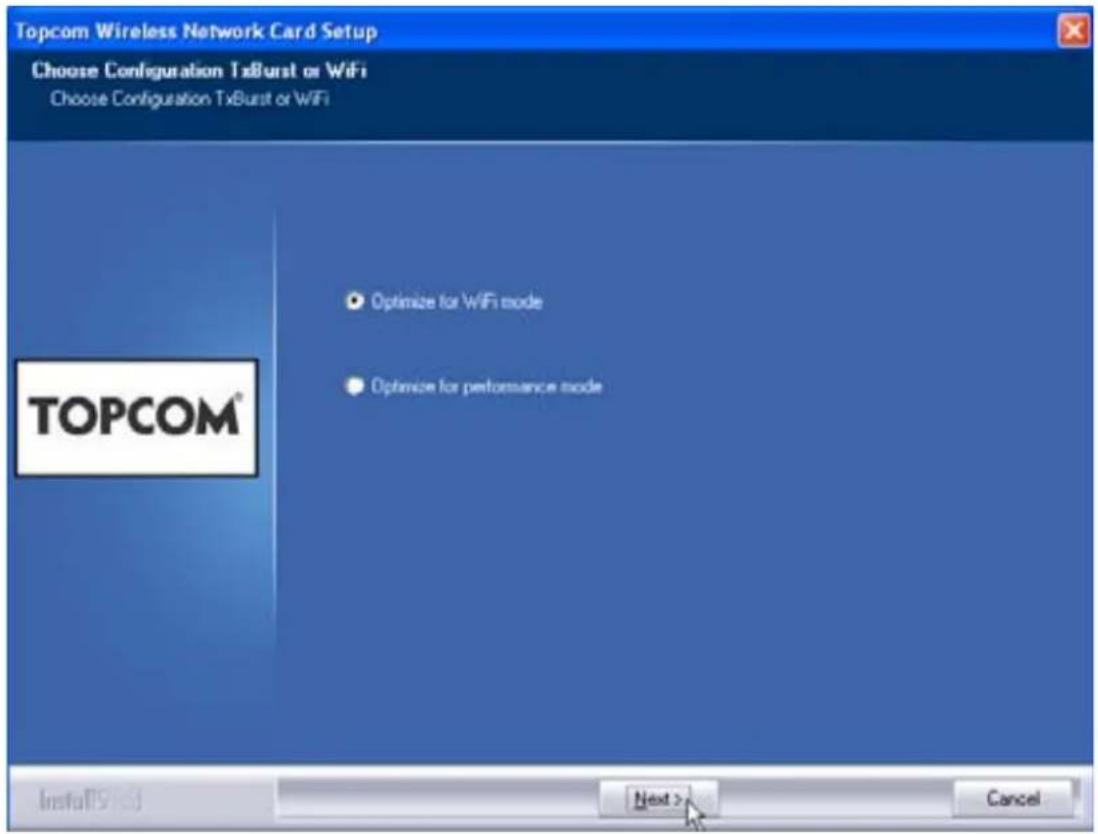
text_image
Topcom Wireless Network Card Setup Choose Configuration TxBurst or WiFi Choose Configuration TxBurst or WiFi Optimize for WiFi mode Optimize for performance mode TOPCOM® Install(S) 13 Next > Cancel- Veuillez cliquer sur "Next"
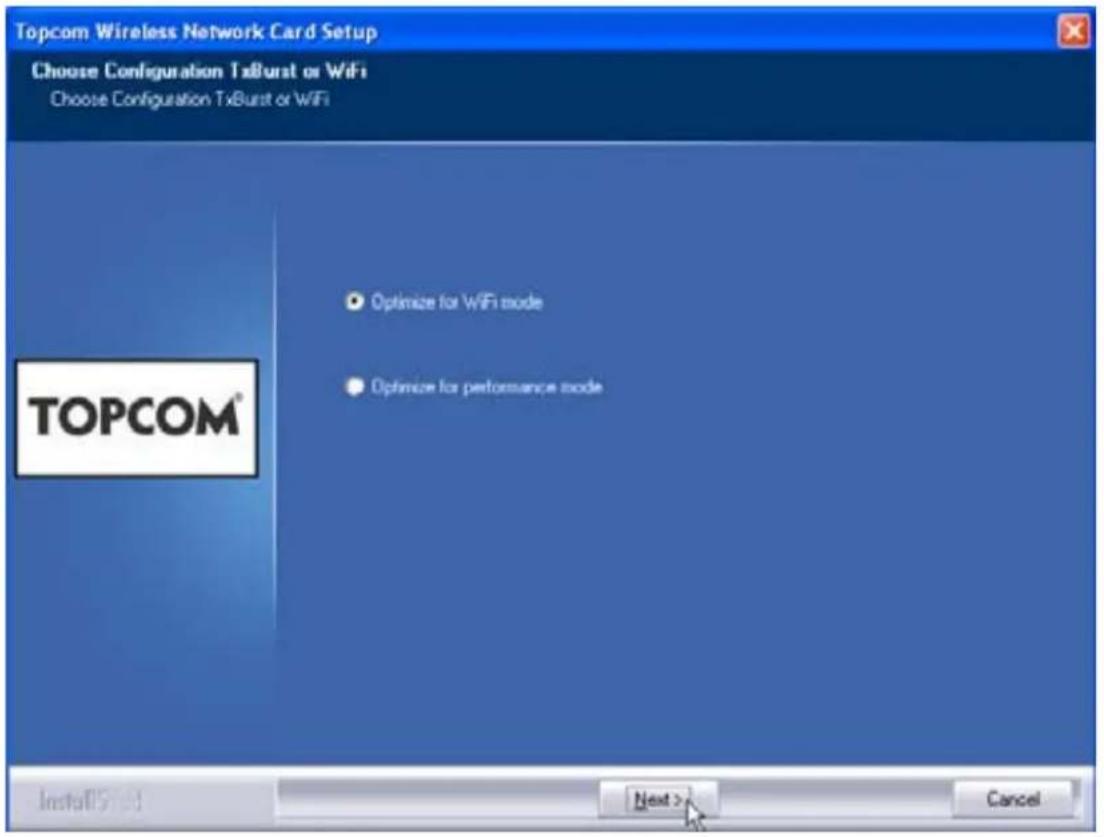
text_image
Topcom Wireless Network Card Setup Choose Configuration TxBurst or WiFi Choose Configuration TxBurst or WiFi Optimize for WiFi mode Optimize for performance mode TOPCOM® Install(S) Add Next > Cancel- Veuillez cliquer sur "Next"

Branchez maintenant le stick Wireless USB dans votre connexion USB. Les pilotes sont installés automatiquement.
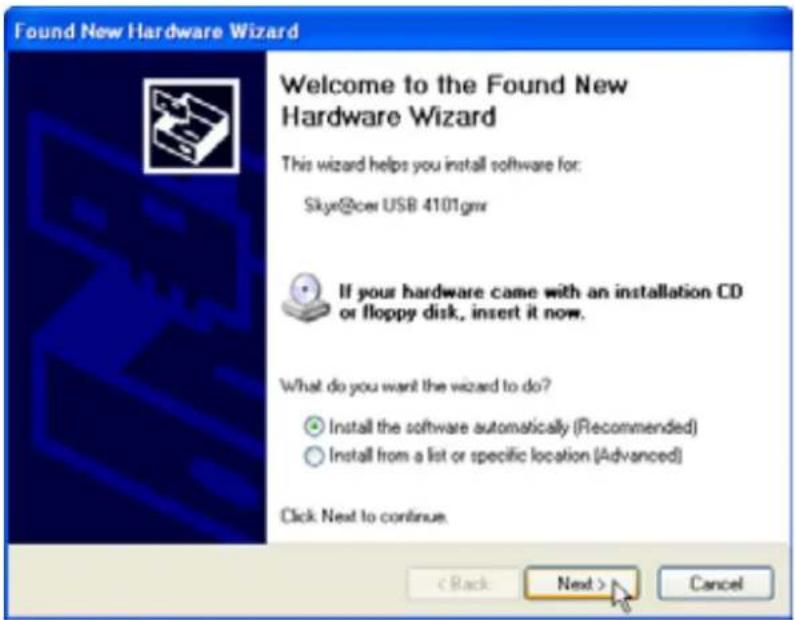
- Veuillez cliquer sur "Next"
Durant l'installation, l'écran suivant apparaît :
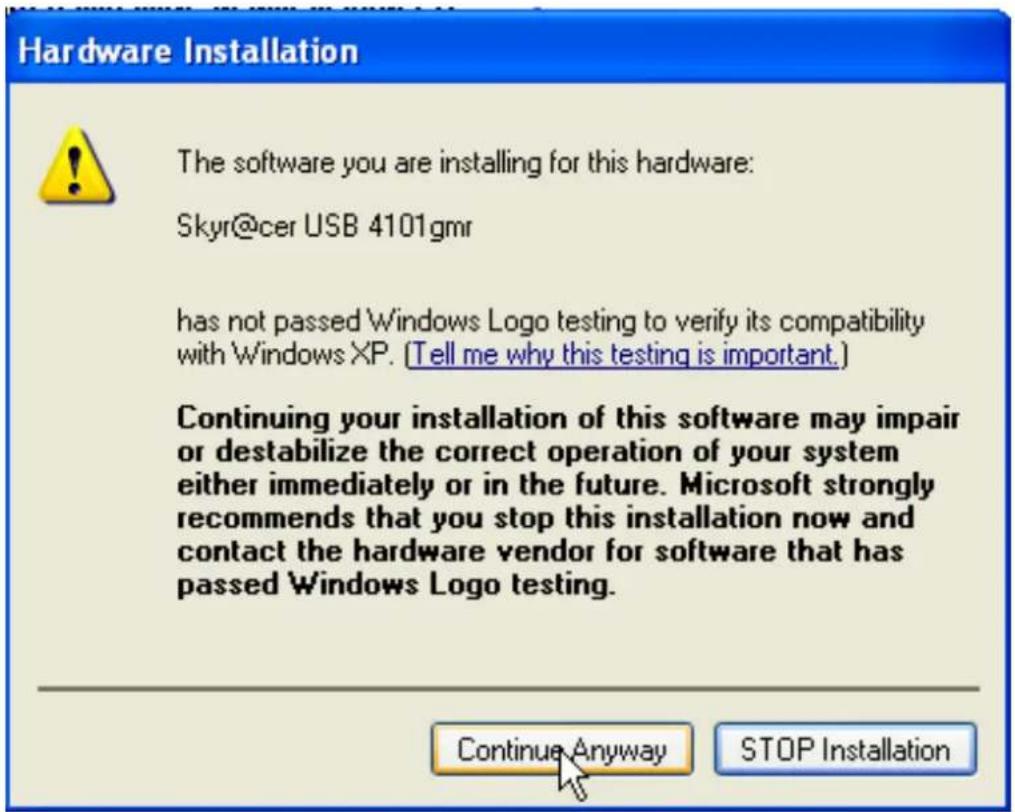
- Veuillez cliquer sur "Continue Anyway"
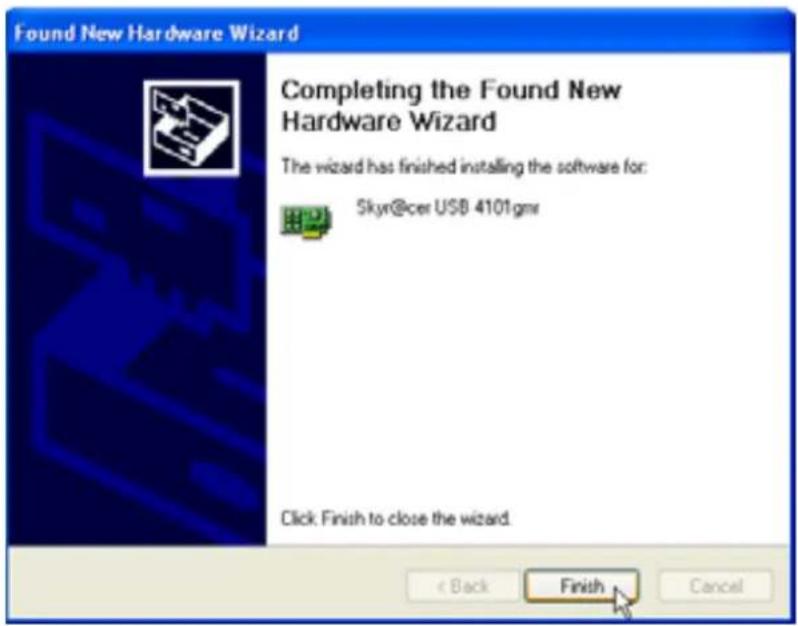
- Veuillez cliquer sur "Finish"
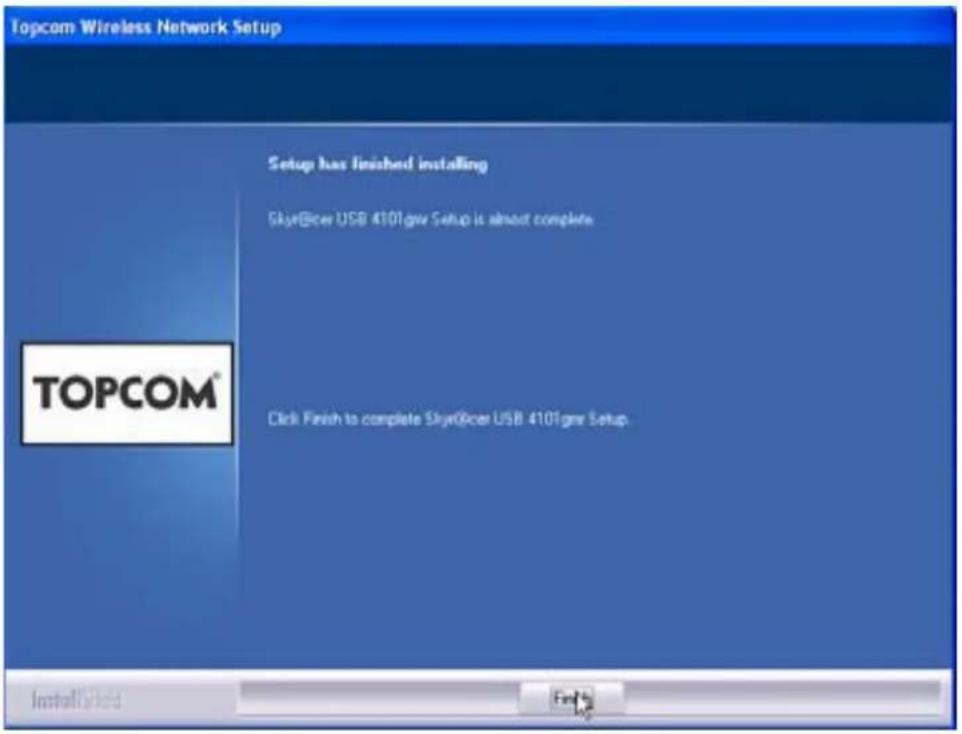
- Veuillez cliquer sur "Finish"
Une fois l'installation terminée, l'icône de l'utilitaire système.

s'affichera dans la barre
Topcom Skyr@cer USB 4101gmr
3 Configuration
Double-cliquez sur l'icône

ur ouvrir l'utilitaire.
L'écran "Site Survey" apparaîtra. Tous les réseaux sans-fil disponibles sont affichés dans la fenêtre.
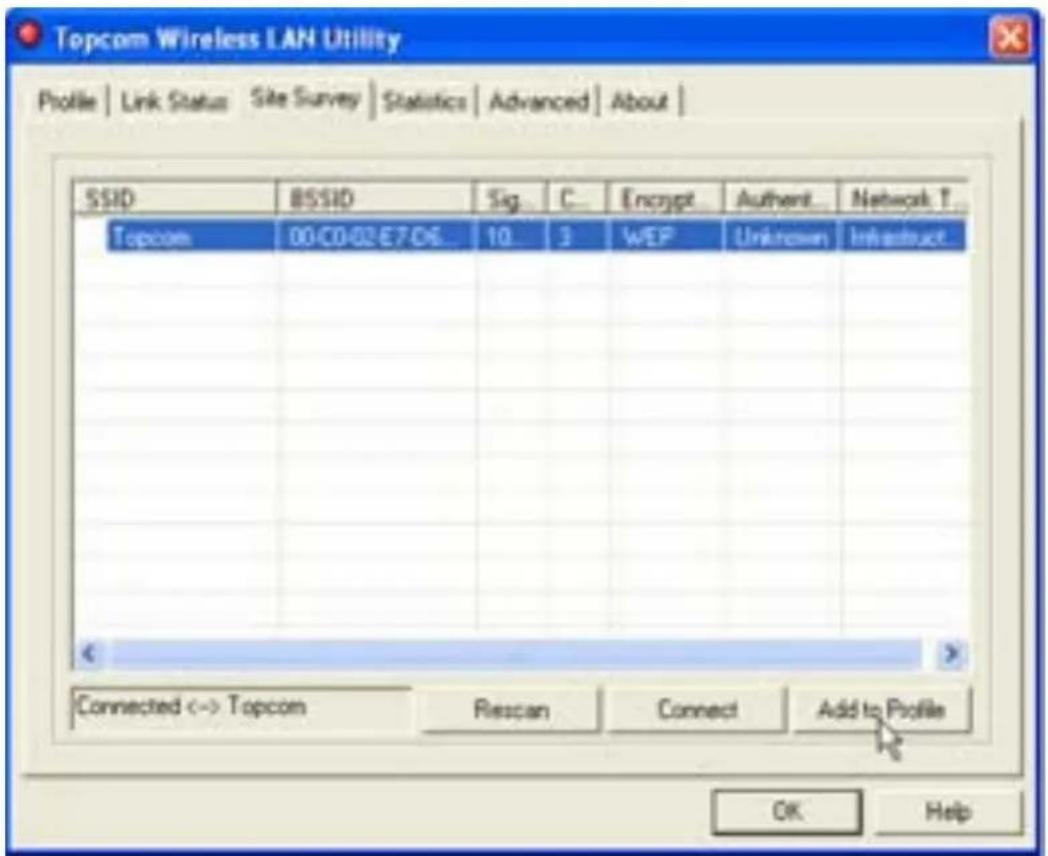
Dans l'exemple ci-dessus, le SSID est "Topcom" et le cryptage WEP est utilisé.
Lorsque vous cliquez sur "Connect", vous pouvez vous connecter au réseau sans-fil jusqu'à ce que l'ordinateur soit éteint. Si vous cliquez sur "Add to Profile", les réglages de ce point d'accès sans-fil (ou routeur sans-fil) seront enregistrés dans la liste des profils.
- Sélectionnez maintenant votre point d'accès sans-fil et cliquez sur "Add to Profile".
L'écran suivant apparaît :
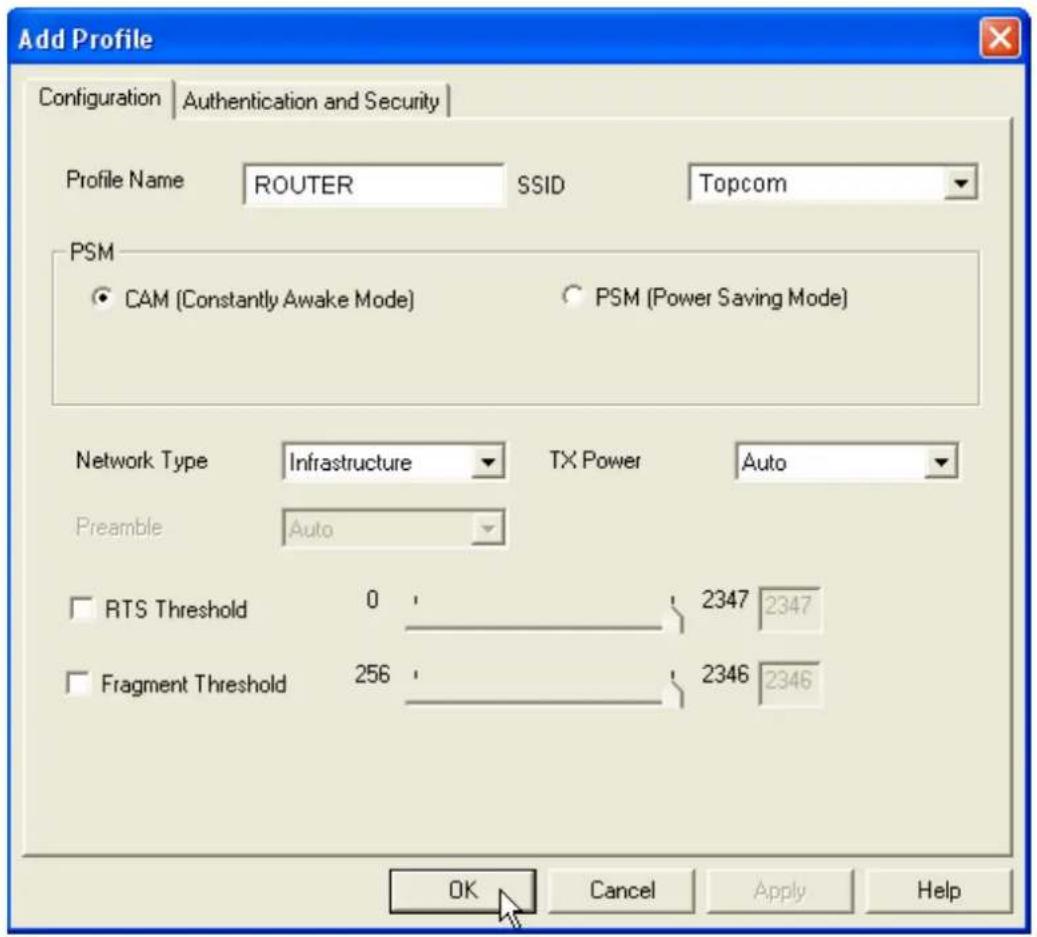
- Entrez un nom de profil : dans l'exemple ci-dessus, "ROUTER" est créé.
- Cliquez sur OK pour confirmer.
Remarque : Si le point d'accès sans-fil dispose de réglages de cryptage, l'écran suivant apparaît.
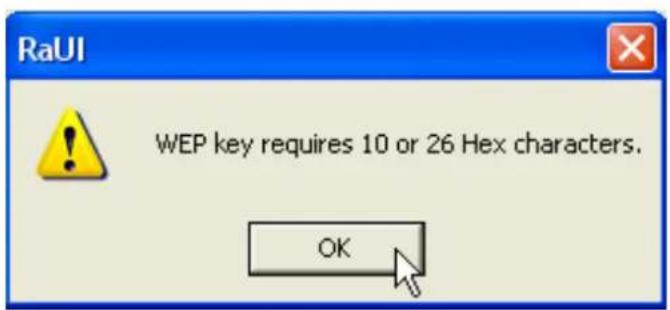
Dans l'exemple ci-dessus, le cryptage WEP est utilisé.
- Cliquez sur OK
Topcom Skyr@cer USB 4101gmr 31
Topcom Skyr@cer USB 4101gmr
L'écran suivant apparaît :
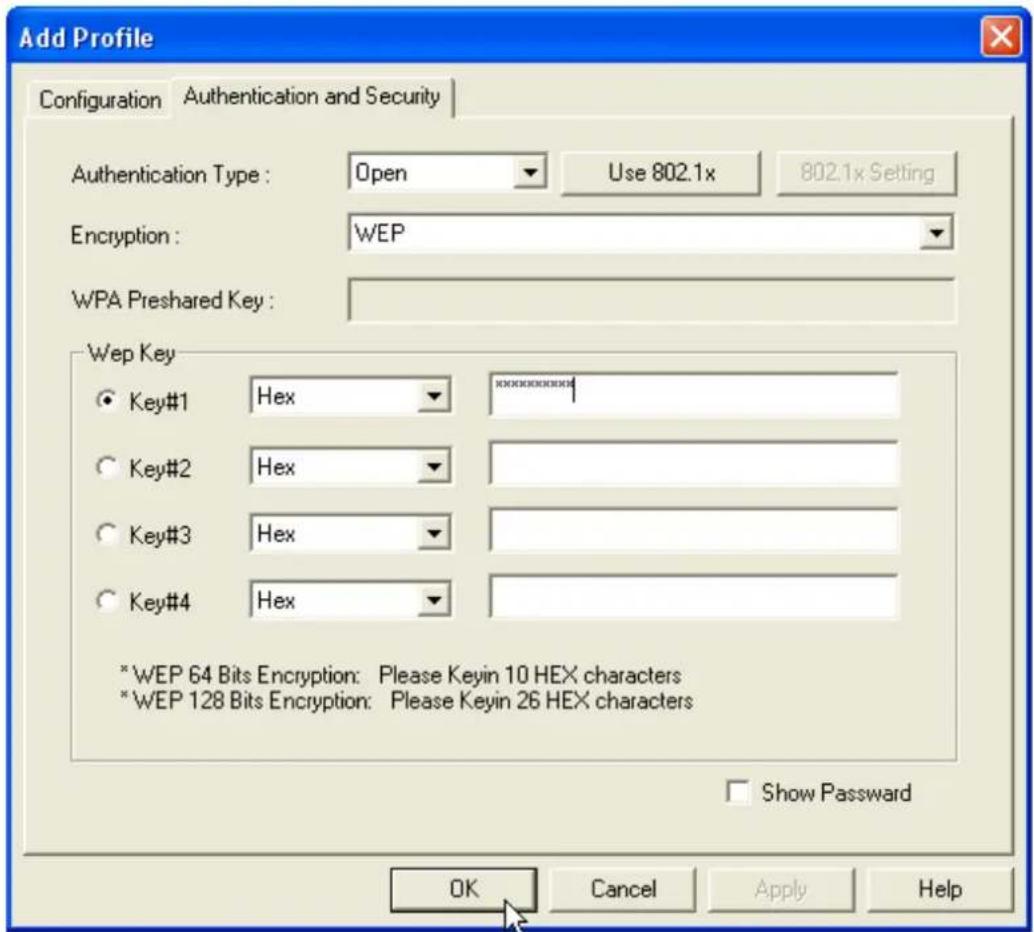
- Entrez la clef de cryptage. Veuillez vous assurer d'entrer exactement le même type / clef de cryptage que dans votre point d'accès sans-fil (ou routeur sans-fil)
- Cliquez sur OK pour confirmer.
Le profil sans-fil est créé.
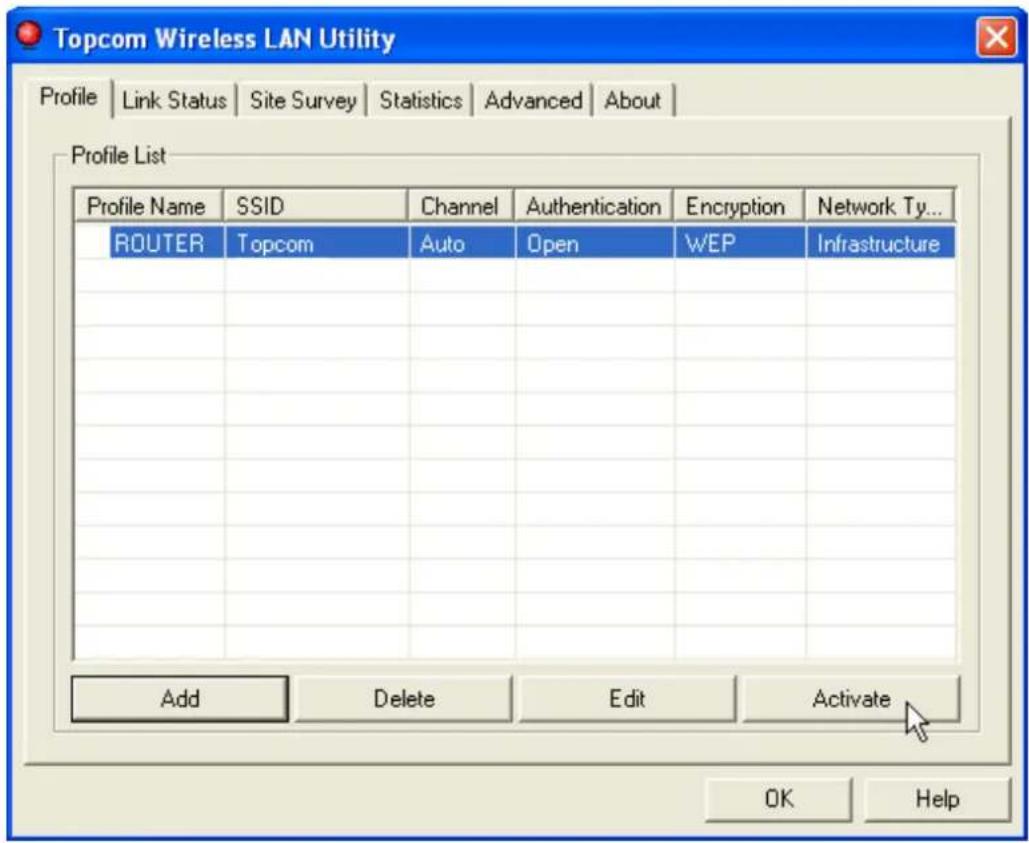
- Cliquez sur "Activate" pour activer le profil.
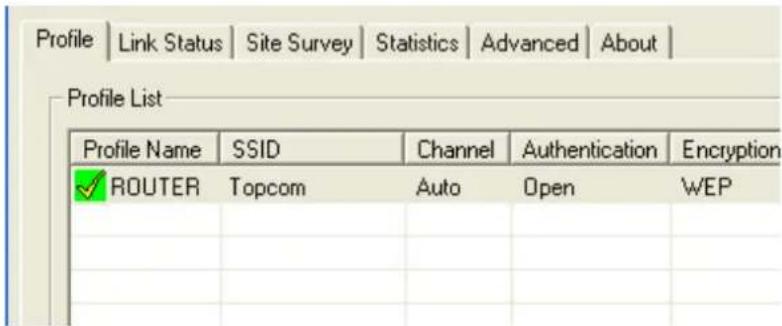
L'icône devant le nom du profil et l'icône dans la barre système indiquent que la connexion est réussie.
Pour plus de détails, veuillez lire le guide d'utilisation complet en anglais fourni sur le CD-ROM.
4 Garantie
4.1 Période de garantie
Les appareils de Topcom jouissent d'une période de garantie de 24 mois. La période de garantie commence le jour d'achat du nouvel appareil. Les accessoires ou défauts entraînant un effet négligeable sur le fonctionnement de l'appareil ne sont pas couverts.
La garantie doit être prouvée par la présentation de la facture ou du reçu original, sur lequel sont mentionnés la date de l'achat et le type de l'unité.
4.2 Traitement de la garantie
Un appareil défectueux doit être retourné à un centre de service Topcom accompagné d'une note d'achat valide.
Si l'appareil tombe en panne pendant la période de garantie, Topcom ou son centre de service officiel réparera gratuitement toute panne due à un défaut matériel ou de fabrication.
Topcom assurera, à sa propre discrétion, ses obligations de garantie en réparant ou en échangeant les unités ou les pièces défectueuses. En cas de remplacement, la couleur et le modèle peuvent être différents de l'appareil acheté initialement.
La date d'achat initiale détermine le début de la période de garantie. La période de garantie n'est pas prolongée si l'appareil est échangé ou réparé par Topcom et ses centres de service officiels.
4.3 Exclusions de garantie
Les dégâts ou pannes causés par un mauvais traitement ou une utilisation incorrecte et les dégâts résultant de l'utilisation de pièces ou accessoires non originaux non recommandés par Topcom ne sont pas couverts par la garantie. La garantie ne couvre pas les dégâts causés par des facteurs extérieurs, tels que la foudre, l'eau et le feu ni les dégâts causés par le transport.
Aucune garantie ne peut être réclamée si le numéro de série sur les unités a été modifié, enlevé ou rendu illisible. Toute demande de garantie sera nulle si l'unité a été réparée, changée ou modifiée par l'acheteur ou par des centres de service non qualifiés et non-officiels de Topcom.
5 Recyclage de l'appareil (environnement)
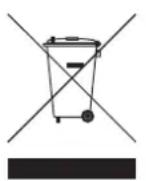
Au terme du cycle de vie de ce produit, vous ne devez pas jeter le produit dans les déchets ménagers ordinaires mais le déposer dans un point de collecte pour le recyclage des équipements électriques et électroniques. Le symbole sur ce produit, guide d'utilisation et / ou l'emballage indique ceci.
Certains matériaux du produit peuvent être réutilisés si vous les
déposez dans un point de recyclage. En réutilisant certaines pièces ou matières premières des produits usagés, vous apportez une contribution importante à la protection de l'environnement.
Veuillez contacter vos autorités locales pour toute information supplémentaire sur les points de collecte dans votre région.
FR La conformité de l'appareil avec les exigences fondamentales de la directive européenne R&TTE relative aux terminaux, est confirmée par le label CE.