
BR 604 - Routeur TOPCOM - Notice d'utilisation et mode d'emploi gratuit
Retrouvez gratuitement la notice de l'appareil BR 604 TOPCOM au format PDF.



| Type de produit | Routeur Ethernet |
| Marque | TOPCOM |
| Modèle | BR 604 |
| Alimentation | Adaptateur 5V DC |
| Ports | 1 port WAN, 4 ports LAN (RJ45) |
| Bouton Reset | Oui, maintien 5-6 secondes |
| Diode Power | Allumée si alimenté |
| Diode WAN | Allumée si câble réseau connecté |
| Diode LAN | Indique le statut de connexion |
| Adresse IP par défaut | 192.168.1.1 |
| Nom d'utilisateur par défaut | admin |
| Mot de passe par défaut | admin |
| Serveur DHCP | Activé par défaut |
| Assistant de configuration | Oui, via interface web |
| Types de connexion WAN | DHCP, IP fixe, PPPoE, PPTP |
| Garantie | 24 mois |
| Mise à jour firmware | Via interface web (Tools > Firmware) |
| Température de fonctionnement | Non spécifiée |
| Dimensions | Non spécifiées |
FOIRE AUX QUESTIONS - BR 604 TOPCOM
Questions des utilisateurs sur BR 604 TOPCOM
0 question sur cet appareil. Repondez a celles que vous connaissez ou posez la votre.
Poser une nouvelle question sur cet appareil
Téléchargez la notice de votre Routeur au format PDF gratuitement ! Retrouvez votre notice BR 604 - TOPCOM et reprennez votre appareil électronique en main. Sur cette page sont publiés tous les documents nécessaires à l'utilisation de votre appareil BR 604 de la marque TOPCOM.
MODE D'EMPLOI BR 604 TOPCOM
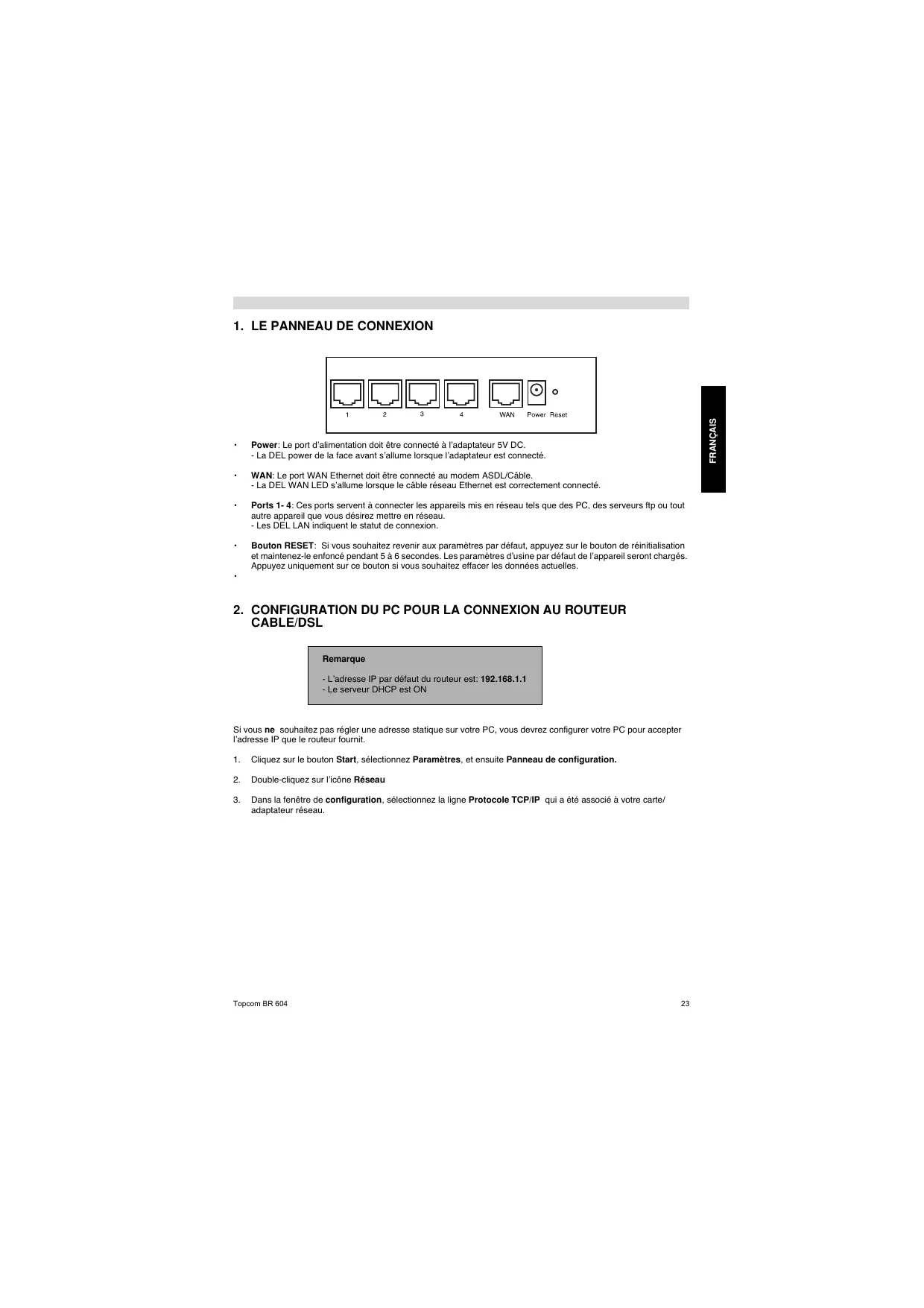
• Power: Le port d'alimentation doit être connecté à l'adaptateur 5V DC.
- La DEL power de la face avant s'allume lorsque l'adaptateur est connecté.
- WAN: Le port WAN Ethernet doit être connecté au modem ASDL/Câble.
- La DEL WAN LED s'allume lorsque le câble réseau Ethernet est correctement connecté.
- Ports 1-4: Ces ports servent à connecter les appareils mis en réseau tels que des PC, des serveurs ftp ou tout autre appareil que vous désirez mettre en réseau.
- Les DEL LAN indiquent le statut de connexion.
- Bouton RESET: Si vous souhaitez revenir aux paramètres par défaut, appuyez sur le bouton de réinitialisation et maintenez-le enfoncé pendant 5 à 6 secondes. Les paramètres d'usine par défaut de l'appareil seront chargés. Appuyez uniquement sur ce bouton si vous souhaitez effacer les données actuelles.
2. CONFIGURATION DU PC POUR LA CONNEXION AU ROUTEUR CABLE/DSL
Remarque
- L'adresse IP par défaut du routeur est: 192.168.1.1
- Le serveur DHCP est ON
Si vous ne souhaitez pas régler une adresse statique sur votre PC, vous devrez configurer votre PC pour accepter l'adresse IP que le routeur fournit.
- Cliquez sur le bouton Start, sélectionnez Paramètres, et ensuite Panneau de configuration.
- Double-cliquez sur l'icône Réseau
- Dans la fenêtre de configuration, sélectionnez la ligne Protocole TCP/IP qui a été associé à votre carte/adaptateur réseau.
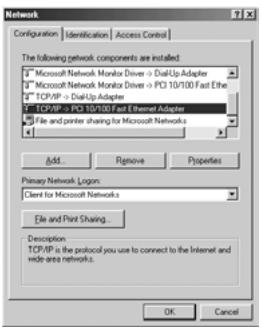
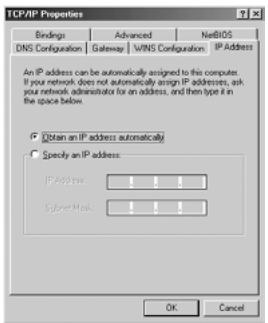
- Cliquez sur le bouton Propriétés, ensuite choisissez l'onglet ADRESSE IP. Sélectionnez Obtenir une adresse IP automatiquement.
- Sélectionnez ensuite l'onglet configuration DNS pour ajouter Adresse IP DNS. Sélectionnez Désactiver fonction DNS. Appuyez sur OK. Vous avez achevé le paramétrage client.
- Après avoir cliqué sur OK, windows vous demandera de relancer l'ordinateur. Cliquez sur Yes.

Certains outils sont excellents pour découvrir la configuration IP de votre ordinateur: Adresse MAC et passerelle par défaut.
• WINIPCFG (pour windows 95/98)
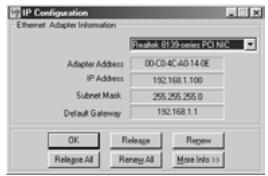
Dans le menu du bouton Start de windows 95/98/ME, sélectionnez Exécuter et tapez winipcfg. Dans l'exemple ci-dessous, cet ordinateur a l'adresse IP de 192.168.1.100 et la passerelle par défaut est 192.168.1.1. La passerelle par défaut doit être l'adresse IP des routeurs à bande large. L'adresse MAC dans windows 95/98 est appelée l'adresse Adapter.
NOTE: Vous pouvez également taper winipcfg dans la ligne de commande DOS.
- IPCONFIG (pour windows 2000/NT)
Dans la ligne de commande DOS, tapez IPCONFIG et appuyez Enter. Les informations IP de votre PC sont affichées comme indiqué ci-dessous.
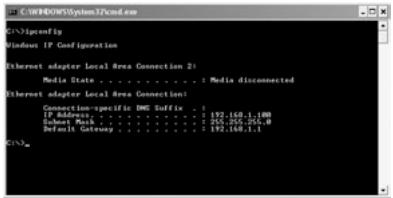
- IPCONFIG / RENEW renouvellera l'adresse IP, la passerelle et le DNS.
- Windows XP
Cliquez avec le bouton droit de la souris sur votre adaptateur réseau et sélectionnez Status.
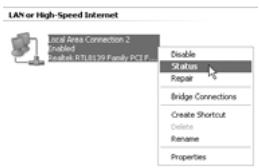
L'écran de support affiche les informations IP.
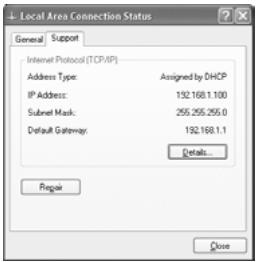
Lorsque votre PC dispose d'une adresse IP valide, vous êtes en mesure d'aller sur la page web de paramétrage du routeur.
Ouvrez Internet Explorer ou Netscape Navigator et allez à l'adresse: 192.168.1.1

L'écran de login apparaît.
- Entrez vos nom d'utilisateur et mot de passe.
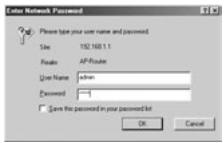
- Par défaut, le nom d'utilisation et le mot de passe sont admin.
À présent, vous entrez dans la partie gestion internet de votre routeur à bande large.
• L'outil de paramétrage apparaît automatiquement:
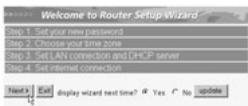
- Cliquez sur Next pour poursuivre
- Dans l'écran suivant, vous pouvez remplacer le mot de passe du login (admin) pour le vôtre.
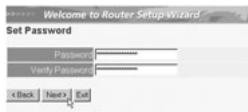
- Cliquez sur Next pour poursuivre
- Dans l'écran suivant, vous pouvez sélectionner votre fuseau horaire "Time Zone"
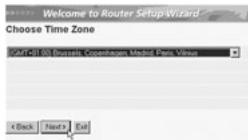
- Cliquez sur Next pour poursuivre
- Vous pouvez maintenant modifier les paramètres LAN:
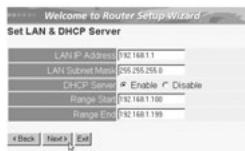
- L'adresse IP LAN et le masque de sous-réseau peuvent être modifiés.
- Le serveur DHCP du routeur peut être désactivé / activé
- Il est possible de régler la plage DHCP.
- Cliquez sur Next pour poursuivre
• Le BR604 va maintenant essayer de détecter le type de votre connexion à bande large
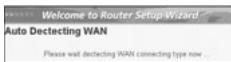
- Selon votre type de connexion, l'écran suivant apparaît: (pour PPPoE, cet écran n'apparaît pas si la détection automatique est réussie)
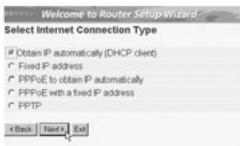
- Sélectionnez le type de connexion
-
Cliquez sur Next pour poursuivre
-
Obtenez votre IP automatiquement (client DHCP): Cette connexion est généralement utilisée pour connecter le BR604 à un modem câble.
- Adresse IP fixe: Pour les connexions avec adresse IP WAN fixe.
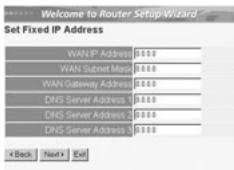
- entrez l'adresse IP WAN, le masque de sous-réseau, la passerelle et les adresses DNS.
- Cliquez sur Next pour poursuivre.
- PPPoE pour obtenir une IP automatiquement: Généralement utilisé pour connecter le BR604 à un pont ADSL-Ethernet avec numérotation PPPoE.
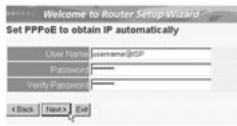
- entrez le nom d'utilisateur et le mot de passe (deux fois)
- Cliquez sur Next pour poursuivre.
- PPPoE avec une adresse IP fixe: Connexion PPPoE avec adresse IP WAN fixe.
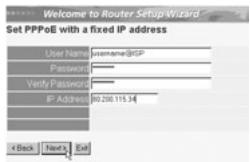
- entrez le nom d'utilisateur et le mot de passe (deux fois)et l'adresse IP WAN
- Cliquez sur Next pour poursuivre.
- PPTP: Pour établir une connexion VPN: Dans ce cas, le port BR604 WAN est connecté au site LAN d'un autre réseau existant !
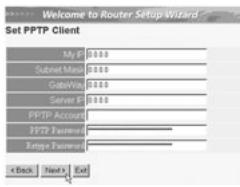
- entrez l'adresse VPN IP, le masque de sous-réseau et la passerelle.
- entrez l'adresse IP du serveur VPN, le compte PPTP et le mot de passe (deux fois).
- Cliquez sur Next pour poursuivre.
• Le paramétrage est à présent achevé
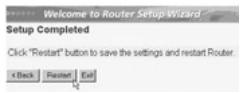
- Cliquez sur Restart pour sauvegarder et redémarrer le routeur.
• Lorsque tous les écrans sont sauvegardés, un nouvel écran apparaît:
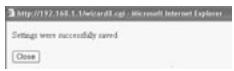
- Cliquez sur Close
• L'assistant de paramétrage est achevé !
Remarque:
- La prochaine fois que vous irez sur la page internet du routeur, l'assistant apparaîtra à nouveau. Ce dernier peut être désactivé:
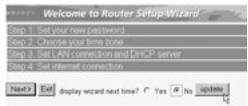
- sélectionnez No et cliquez sur update
- La prochaine fois que fous irez sur la page internet du routeur, l'assistant n'apparaîtra plus.
5. STATUT DE CONNEXION
Il est possible de vérifier la connexion WAN par le biais de l'écran de statut sur la page Web du routeur.
Pour la connexion PPPoE:
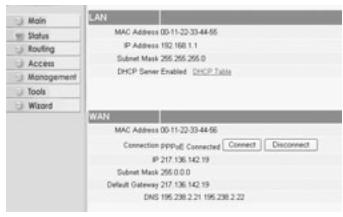
- La connexion peut être déconnectée en cliquant sur Disconnect. Vous pouvez vous connecter en cliquant sur le bouton Connect
Pour le client DHCP:
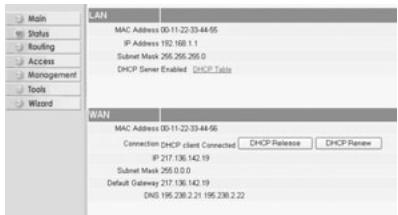
- L'adresse WAN IP peut être libérée en appuyant sur le bouton DHCP Release. DHCP Renew renouvelle l'adresse IP.
Remarque:
- Après chaque action, le routeur passe à l'écran suivant:
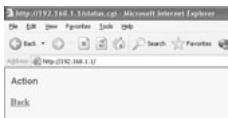
- L'action est affichée.
- Veuillez cliquer sur Back pour revenir au menu.
6. PARAMÈTRES AVANCÉS DU ROUTEUR
Il est possible d'entrer dans le menu pour paramètres avancés. Veuillez vous référer au guide d'utilisateur complet se trouvant sur le CD fourni pour de plus amples détails.
7. MISE À JOUR DU FIRMWARE
Lorsqu'un nouveau firmware est disponible, il est mis à disposition sur le site internet de Topcom (www.topcom.net) dans la partie support -> section downloads.
Veuillez télécharger l'image et allez dans Tools dans le menu du routeur. À présent, sélectionnez la page Firmware
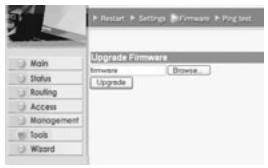
- cliquez sur Browse pour sélectionner l'image du firmware que vous avez téléchargée et cliquez sur le bouton Upgrade.
8. GARANTIE
- La durée de la garantie est de 24 mois. La garantie est assurée sous présentation de la facture originale ou d'une preuve de paiement mentionnant la date d'achat ainsi que le type d'appareil.
- Topcom prend en charge pendant la durée de la garantie toutes les défaillances issues de défauts des matériaux ou de défauts de fabrication. Topcom décide seul s'il souhaite remplacer ou réparer l'appareil défectueux sous garantie.
- La garantie prend fin lors de toute intervention de l'acheteur ou de tout tiers non-habilité.
- Des dégâts découlant d'une utilisation inappropriée, par exemple l'utilisation de pièces de rechange ou d'accessoires n'étant pas d'origine où n'étant pas recommandés par Topcom, ne peuvent faire l'objet de recours à la garantie.
- La garantie ne couvre pas les dommages dus à des phénomènes extérieurs: foudre, eau, feu, etc. ou tout événement qui aurait modifié, effacé ou rendu illisible le numéro de série.
Attention: N'oubliez pas de joindre une preuve d'achat à l'envoi de votre appareil.
- DAS ANSCHLUSSFELD 33
- DEN PC FÜR DIE VERBINDUNG MIT DEM KABEL/DSL-ROUTER KONFIGURIEREN 33
- DIE IP-KONFIGURATION IHRES PCS ÜBERPRÜFEN 34
- DEN BROADBAND ROUTER EINSTELLEN 36
- VERBINDUNGSZUSTAND 39
- ANGEPASSTE ROUTER-EINSTELLUNGEN 40
- UPDATE DER FIRMWARE 41
- GARANTIE 41

Marque : TOPCOM
Modèle : BR 604
Catégorie : Routeur