BR 604 - Router TOPCOM - Kostenlose Bedienungsanleitung
Finden Sie kostenlos die Bedienungsanleitung des Geräts BR 604 TOPCOM als PDF.



Benutzerfragen zu BR 604 TOPCOM
0 Frage zu diesem Gerät. Beantworten Sie die, die Sie kennen, oder stellen Sie Ihre eigene.
Eine neue Frage zu diesem Gerät stellen
Laden Sie die Anleitung für Ihr Router kostenlos im PDF-Format! Finden Sie Ihr Handbuch BR 604 - TOPCOM und nehmen Sie Ihr elektronisches Gerät wieder in die Hand. Auf dieser Seite sind alle Dokumente veröffentlicht, die für die Verwendung Ihres Geräts notwendig sind. BR 604 von der Marke TOPCOM.
BEDIENUNGSANLEITUNG BR 604 TOPCOM
SCHNELLE INSTALLATIONSANLEITUNG
1. HET VERBINDINGSPANEEL
text_image
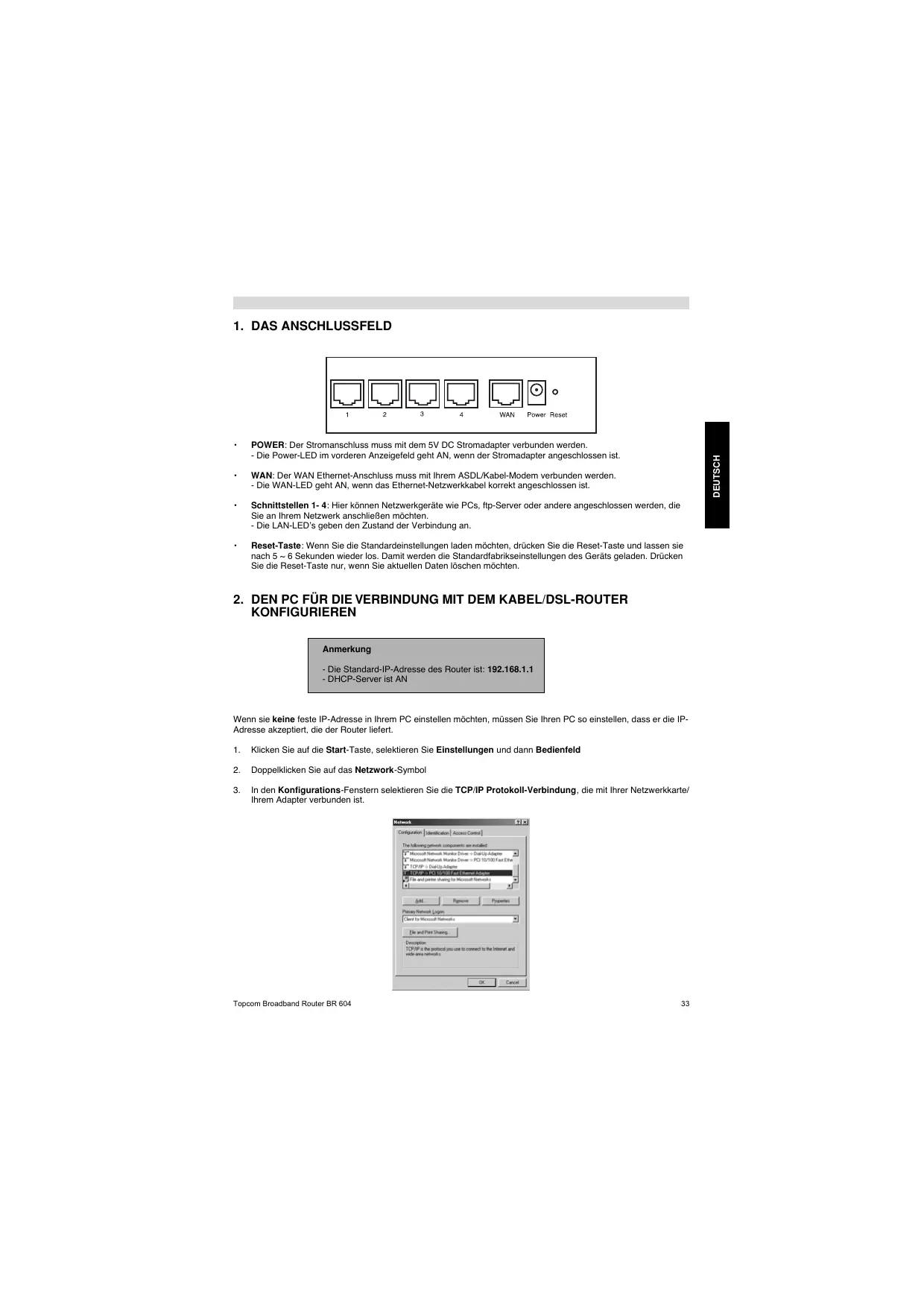
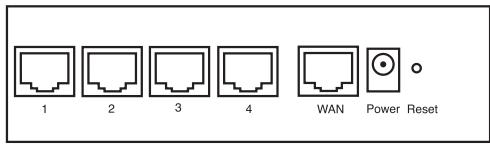
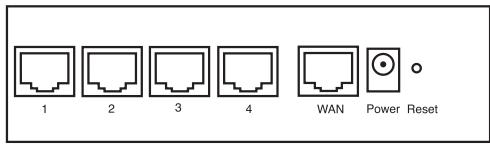
1 2 3 4 WAN Power Reset1. DAS ANSCHLUSSFELD
text_image
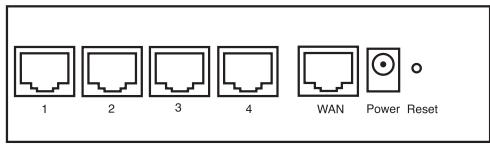
1 2 3 4 WAN Power Reset- POWER: Der Stromanschluss muss mit dem 5V DC Stromadapter verbunden werden.
- Die Power-LED im vorderen Anzeigefeld geht AN, wenn der Stromadapter angeschlossen ist.
- WAN: Der WAN Ethernet-Anschluss muss mit Ihrem ASDL/Kabel-Modem verbunden werden. - Die WAN-LED geht AN, wenn das Ethernet-Netzwerkkabel korrekt angeschlossen ist.
- Schnittstellen 1-4: Hier können Netzwerkgeräte wie PCs, ftp-Server oder andere angeschlossen werden, die Sie an Ihrem Netzwerk anschließen möchten.
- Die LAN-LED's geben den Zustand der Verbindung an.
- Reset-Taste: Wenn Sie die Standardeinstellungen laden möchten, drücken Sie die Reset-Taste und lassen sie nach 5 \~ 6 Sekunden wieder los. Damit werden die Standardfabrikseinstellungen des Geräts geladen. Drücken Sie die Reset-Taste nur, wenn Sie aktuellen Daten löschen möchten.
2. DEN PC FÜR DIE VERBINDUNG MIT DEM KABEL/DSL-ROUTER KONFIGURIEREN
Anmerkung
- Die Standard-IP-Adresse des Router ist: 192.168.1.1
- DHCP-Server ist AN
Wenn sie keine feste IP-Adresse in Ihrem PC einstellen möchten, müssen Sie Ihren PC so einstellen, dass er die IP-Adresse akzeptiert, die der Router liefert.
- Klicken Sie auf die Start-Taste, selektieren Sie Einstellungen und dann Bedienfeld
- Doppelklicken Sie auf das Netzwork-Symbol
- In den Konfigurations-Fenstern selektieren Sie die TCP/IP Protokoll-Verbindung, die mit Ihrer Netzwerkkarte/ Ihrem Adapter verbunden ist.
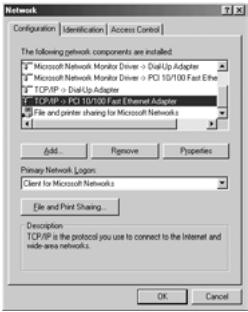
- Klicken Sie auf die Schaltfläche Eigenschaften und wählen Sie dann den Karteireiter IP ADRESSE. Selektieren Sie Eine IP-Adresse automatisch erlangen.
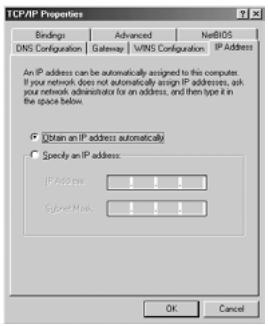
- Selektieren Sie dann den Karteireiter DNS Konfiguration um DNS IP-Adresse hinzuzufügen. Selektieren Sie Die DNS-Funktion deaktivieren. Drücken Sie auf OK. Sie haben die Client-Einstellungen beendet.
- Nachdem Sie auf OK geklickt haben, werden Sie von Windows aufgefordert den Computer neu zu starten. Klicken Sie auf Ja.
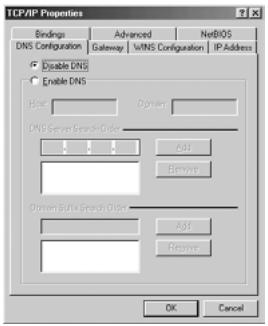
Es gibt einige Hilfsmittel, die dabei helfen die IP-Konfiguration eines Computers zu finden: MAC-Adresse und Standard-Gateway.
• WINIPCFG (für Windows 95/98)
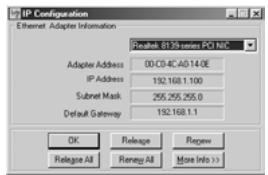
Selektieren Sie in der Start-Schaltfläche von Windows 95/98/ME Run und geben Sie winipcfg ein. Im nachfolgenden Beispiel hat dieser Computer die IP-Adresse 192.168.1.100 und das Standard-Gateway 192.168.1.1. Das Standard-Gateway sollte die IP-Adresse des Breitband-Routers sein. Die MAC-Adresse wird in Windows 95/98 die Adapter-Adresse genannt.
ANMERKUNG: Sie können winipcfg auch in DOS Command eingeben.
text_image
IP Configuration Ethernet Adapter Information Filetek 6139-series PCI NFK Adapter Address 00 C0 4C A0 14 DE IP Address 192.168.1.100 Subnet Mask 255.255.255.0 Default Gateway 192.168.1.1 OK Release Review Release All Renew All More Info >>- IPCONFIG (für Windows 2000/NT)
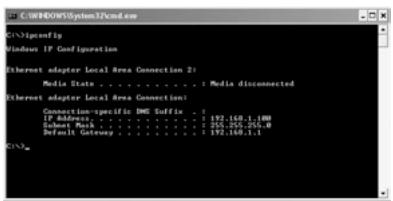
Geben Sie im DOS Command IPCONFIG ein und drücken Sie Enter. Die IP-Information Ihres PCs wird wie nachfolgend angezeigt.
text_image
C:\>Ispnconfig Windows IP Configuration Ethernet adapter Local Area Connection 2: Media State . . . . . . . . : Media disconnected Ethernet adapter Local Area Connection: Connection-specific DMS Suffix . . . . . . . . . . . . . . . . . . . . . . . . . . . . . . . . . . . . . . . . . . . . . . . . . . . . . . . . . . . . . . . . . . . . . . . . . . . . IP Address. . . . . . . . . . . . . . . . . . . . . . . . . . . . . . . . . . . . . . . . . . . . . . . . . . . Subset Dock. . . . . . . . . . . . . . . . . . . . . . . . . . . . . . . . . . . . . . 192.169.1.100 Default Gateway. . . . 192.169.1.1 C:\>- IPCONFIG / RENEW wird die IP-Adresse, Gateway und DNS erneuern.
- Windows XP
Klicken Sie auf Ihrem Netzwerkadapter die rechte Maustaste und selektieren Sie Status
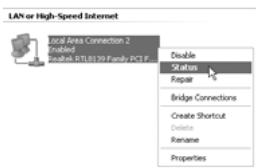
Der Unterstützungsbildschirm zeigt die IP-Information an.
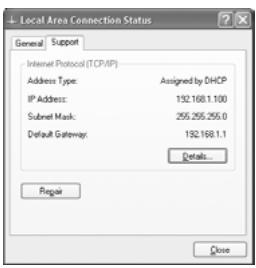
Wenn Ihr PC über eine gültige IP-Adresse verfügt, sollten Sie in der Lage sein, die Website zum Einstellen des Routers zu öffnen.
Öffnen Sie den Internet Explorer oder Netscape Navigator und öffnen Sie die Adresse: 192.168.1.1
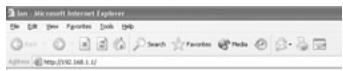
Nun erscheint der Anmeldebildschirm.
• Geben Sie den Benutzernamen und das Passwort ein.
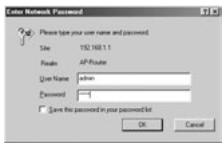
- Standardmäßig ist der Benutzername admin und das Passwort admin.
Geben Sie nun die Interneteinstellungen Ihres Broadband Routers ein.
• Der Setup-Wizard erscheint automatisch:
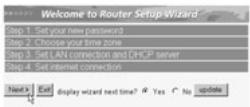
- Klicken Sie auf Next um Fortzufahren
- Im nächsten Bildschirm können Sie das Passwort (admin) in Ihr eigenes Passwort ändern.
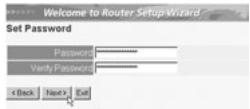
- Klicken Sie auf Next um Fortzufahren
• Im nächsten Bildschirm können Sie Ihre Zeitzone auswählen
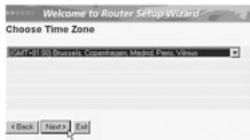
- Klicken Sie auf Next um Fortzufahren
- Nun können Sie die LAN-Einstellungen ändern:

- Die LAN IP-Adresse und die Subnet Mask können geändert werden.
- Der Router DHCP Server kann deaktiviert / aktiviert werden
- Der DHCP-Bereich kann eingestellt werden.
- Klicken Sie auf Next um Fortzufahren
- Nun versucht das BR604 den Typ Ihrer Breitbandverbindung zu detektieren
- Abhängig von Ihrem Verbindungstyp erscheint der folgende Bildschirm: (bei PPPoE erscheint dieser Bildschirm nicht, wenn die Autodetektion erfolgreich war)
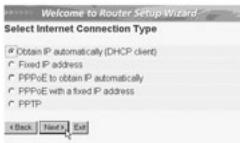
- Selektieren Sie Ihren Verbindungstyp
-
Klicken Sie auf Next um Fortzufahren
-
IP automatisch erlangen (DHCP client): Diese Verbindung wird meistens verwendet um das BR604 mit einem Kabelmodem zu verbinden.
- Feste IP-Adresse: Für Verbindungen mit fester WAN IP-Adresse.
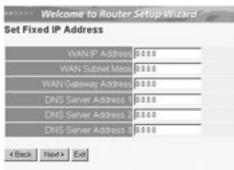
- geben Sie die WAN IP, Subnet Mask, Gateway und DNS-Adressen ein.
- Klicken Sie auf Next um Fortzufahren.
- PPPoE zum automatischen Erlangen der IP: Meistens verwendet um das BR604 mit einer ADSL-Ethernet Bridge mit PPPoE-Wählen zu verbinden.
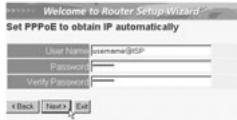
- Geben Sie den Benutzernamen und das Passwort ein (zweimal)
- Klicken Sie auf Next um Fortzufahren
- PPPoE mit einer festen IP-Adresse: PPPoE-Verbindung mit fester WAN IP-Adresse.
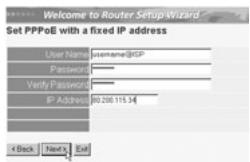
- geben Sie Benutzernamen, Passwort (zweimal) und WAN IP-Adresse ein
- Klicken Sie auf Next um Fortzufahren.
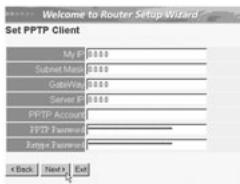
- PPTP: zum Einstellen einer VPN-Verbindung: in diesem Fall wird der WAN-Anschluss des BR604 mit dem LAN-Anschluss eines anderen bestehenden Netzwerks verbunden!
text_image
Welcome to Router Setup Wizard Set PPTP Client My IP: 0.000 Subnet Mask: 0.000 Gateway: 0.000 Server IP: 0.000 PPTP Account PPTP Password: soaps Password: < Back Next > Exit- geben Sie die VPN IP-Adresse, Subnet Mask und Gateway ein.
- geben Sie die VPN Server-Adresse, PPTP Account und das Passwort (zweimal) ein.
- Klicken Sie auf Next um Fortzufahren.
• Nun ist die Einstellung abgeschlossen
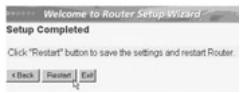
- Klicken Sie auf Restart (Neustart) um alles zu speichern und den Router erneut zu starten.
- Wenn alle Einstellungen gespeichert sind, erscheint ein neuer Bildschirm:
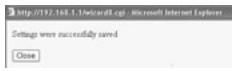
- Klicken Sie auf Close
• Der Setup Wizard ist beendet!
Anmerkung:
- Wenn Sie das nächste Mal die Website des Routers öffnen, erscheint der Setup Wizard erneut. Diese Funktion kann deaktiviert werden:
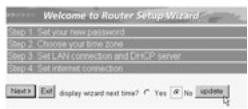
- selektieren Sie No und klicken Sie auf Update
- nun erscheint der Wizard nicht wieder, wenn Sie die Website des Routers öffnen.
5. VERBINDUNGSZUSTAND
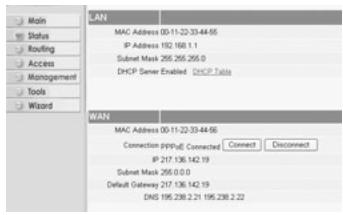
Die WAN-Verbindung kann im Zustandsbildschirm der Router-Website überprüft werden.
Für PPPoE-Verbindung:
text_image
LAN MAC Address 00:11-22:33:44:56 IP Address 192.168.1.1 Submit Mask 255.255.255.0 DHCP Sener Enabled DHCP Table WAN MAC Address 00:11-22:33:44:56 Connection (P)P(F)I Connected Connect Disconnect IP 217.136.142.19 Submit Mask 255.0.0.0 Default Gateway 217.136.142.19 DNS 195.238.2.21 195.238.2.22- Die Verbindung kann beendet werden, indem Sie auf Disconnect klicken. Sie können eine Verbindung machen, indem Sie die Taste Connect klicken
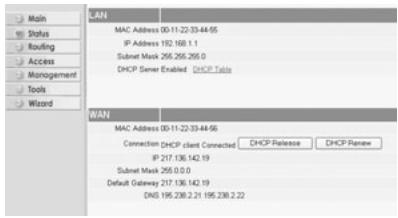
Für DHCP Client:
text_image
Main Status Routing Access Management Tools Wizard LAN MAC Address 00-11-22-33-44-55 IP Address 192.168.1.1 Submit Mask 255.255.255.0 DHCP Server Enabled DHCP Tools WAN MAC Address 00-11-22-33-44-56 Connection DHCP client Connected DHCP Release DHCP Review IP 217.136.142.19 Submit Mask 255.0.0.0 Default Gateway 217.136.142.19 DNS 195.238.2.21 195.238.2.22- Die WAN IP-Adresse kann ausgeschaltet werden, wenn man die DHCP Release-Taste drückt. DHCP Renew erneuert die IP-Adresse.
Anmerkung:
- Nach jeder Handlung springt der Router zum folgenden Bildschirm:
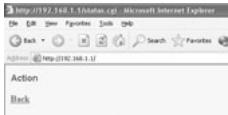
- Die Handlung wird gezeigt.
- Klicken Sie bitte Back um zum Menü zurückzukehren.
6. ANGEPASSTE ROUTER-EINSTELLUNGEN
Sie können das Menü für angepasste Einstellungen eingeben. Für weitere Details sehen Sie bitte die vollständige Gebrauchsanweisung auf der beiliegenden CD ein.
7. UPDATE DER FIRMWARE
Wenn eine neue Firmware freigegeben wird, wird dies auf der Website von Topcom (www.topcom.net) im Abschnitt Support -> Downloads veröffentlicht.
Laden Sie die Abbildung herunter und öffnen Sie im Menü des Routers Tools. Selektieren Sie nun die Firmware-Seite
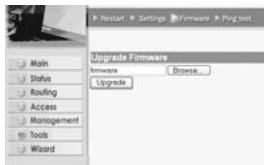
- Klicken Sie auf Browse um die Abbildung der heruntergeladenen Firmware zu selektieren und klicken Sie auf die Upgrade-Taste.
8. GARANTIE
• Die Garantiezeit beträgt 24 Monate. Die Garantie wird auf Grund der Vorlage der Originalrechnung bzw. Zahlungsbestätigung, welche das Datum des Kaufes sowie die Geräte-Typ zu tragen hat, gewährt.
- Während der Garantiezeit behebt Topcom unentgeltlich alle Mängel, die auf Material- oder Herstellungsfehler beruhen. Topcom leistet nach eigener Wahl Garantie durch Repartur oder durch Austausch des defekten Gerätes.
• Der Garantieanspruch erlischt bei Eingriffen durch Käufer oder unbefugte Dritte.
- Schäden, die durch unsachgemäße Behandlung oder Bedienung auftreten, bzw. die entstehen durch die Verwendung von Ersatzteilen und Zubehör, die nicht Original oder von Topcom empfohlenen sind, fallen nicht unter die Garantieleistung.
• Die Garantie wird nicht gewährt, wenn Schäden durch äußere Einflüsse: Blitz, Wasser, Feuer u. ä entstanden sind oder die Geräte-Nummer am Gerät geändert, gelöscht oder unleserlich gemacht wurde.
Achtung: Vergessen Sie bei einem Zurückschicken ihres Gerätes nicht Ihren Kaufbeleg beizufügen.
- ANSLUTNINGSPANELEN 43
- KONFIGURERA DATORN FÖR ANSLUTNING TILL KABEL-/DSL-ROUTERN 43
- KONTROLLERA DATORNS IP-KONFIGURATION 44
- INSTALLERA BREDBANDSROUTERN 46
- ANSLUTNINGSSTATUS 49
- AVANCERADE INSTÄLLNINGAR FÖR ROUTERN 50
- UPPDATERING AV FIRMWARE 51
- GARANTI 51
1. ANSLUTNINGSPANELLEN
text_image
1 2 3 4 WAN Power Reset2. TIETOKONEEN MÄÄRITYS KAAPELI-/DSL-REITITTIMEEN KYTKEMISTÄ VARTEN
Huomautus