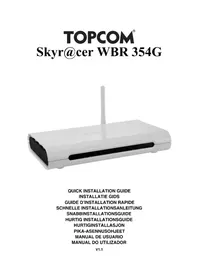
Skyr@cer WBR 354G - Router TOPCOM - Kostenlose Bedienungsanleitung
Finden Sie kostenlos die Bedienungsanleitung des Geräts Skyr@cer WBR 354G TOPCOM als PDF.



Benutzerfragen zu Skyr@cer WBR 354G TOPCOM
0 Frage zu diesem Gerät. Beantworten Sie die, die Sie kennen, oder stellen Sie Ihre eigene.
Eine neue Frage zu diesem Gerät stellen
Laden Sie die Anleitung für Ihr Router kostenlos im PDF-Format! Finden Sie Ihr Handbuch Skyr@cer WBR 354G - TOPCOM und nehmen Sie Ihr elektronisches Gerät wieder in die Hand. Auf dieser Seite sind alle Dokumente veröffentlicht, die für die Verwendung Ihres Geräts notwendig sind. Skyr@cer WBR 354G von der Marke TOPCOM.
BEDIENUNGSANLEITUNG Skyr@cer WBR 354G TOPCOM
SCHNELLE INSTALLATIONSANLEITUNG
D Die in dieser Bedienungsanleitung umschriebenen Möglichkeiten, werden vorbehaltlich Änderungen publiziert.
1. HET VERBINDINGSPANEEL
text_image
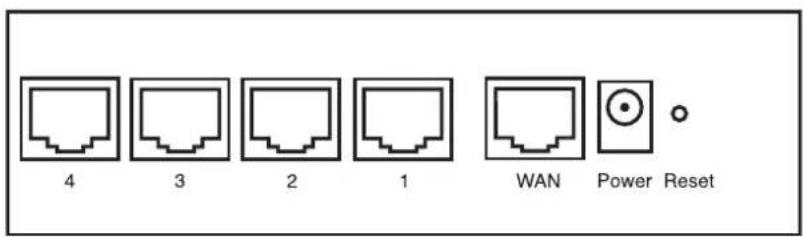
4 3 2 1 WAN Power Reset- Das Anschlussfeld 35
- Den PC für die Verbindung mit dem Kabel/DSL-Router konfigurieren
- Die IP-Konfiguration Ihres PCs überprüfen 36
- Den Broadband Router einstellen 37
- Verbindungszustand 41
- Angepasste Router-Einstellungen 42
- Update der Firmware 42
- Topcom Garantie 43
35
Entsorgung des Geräts (Umweltshutz)
Am Ende der Lebensdauer des Produkts sollten Sie dieses Produkt nicht in den normalen Hausmüll werfen, sondern bei einer Sammelstelle für die Aufbereitung von elektrischen und elektronischen Geräten abgeben. Das Symbol am Produkt, in der Gebrauchsanweisung und/oder Verpackung weist Sie darauf hin.
Einige der Materialien des Produkts können wiederverwertet werden, wenn man sie in einer Aufbereitungsstelle abgibt. Mit der Wiederverwertung einiger Teile oder Rohmaterialien aus gebrauchten Produkten liefern Sie einen wichtigen Beitrag zum Umweltschutz.
Wenden Sie sich bitte an Ihre örtlichen Behörden, wenn Sie weitere Informationen über die Sammelpunkte in Ihrer Umgebung benötigen.
SICHERHEITSHINWEIS
Um zu vermeiden das ungebetene Benutzer in Ihr drahtloses Netzwerk eindringen, empfehlen wir eindringlich, die WEP- (oder falls verfügbar die WPA-) Verschlüsselung Ihres drahtlosen Netzwerks zu aktivieren.
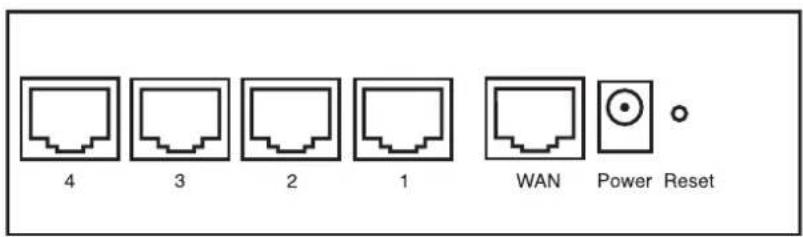
1. DAS ANSCHLUSSFELD
text_image
4 3 2 1 WAN Power Reset- POWER: Der Stromanschluss muss mit dem 5V DC Stromadapter verbunden werden.
- Die Power-LED im vorderen Anzeigefeld geht AN, wenn der Stromadapter angeschlossen ist.
- WAN: Der WAN Ethernet-Anschluss muss mit Ihrem ASDL/Kabel-Modem verbunden werden. - Die WAN-LED geht AN, wenn das Ethernet-Netzwerkkabel korrekt angeschlossen ist.
- Schnittstellen 1-4: Hier können Netzwerkgeräte wie PCs, ftp-Server oder andere angeschlossen werden, die Sie an Ihrem Netzwerk anschließen möchten.
- Die LAN-LED's geben den Zustand der Verbindung an.
- Reset-Taste: Wenn Sie die Standardeinstellungen laden möchten, drücken Sie die Reset-Taste und lassen sie nach 5 \~ 6 Sekunden wieder los. Damit werden die Standardfabrikseinstellungen des Geräts geladen. Drücken Sie die Reset-Taste nur, wenn Sie aktuellen Daten löschen möchten.
2. DEN PC FÜR DIE VERBINDUNG MIT DEM KABEL/DSL-ROUTER KONFIGURIEREN
Anmerkung
- Die Standard-IP-Adresse des Router ist: 192.168.1.1
- DHCP-Server ist AN
Wenn sie keine feste IP-Adresse in Ihrem PC einstellen möchten, müssen Sie Ihren PC so einstellen, dass er die IP-Adresse akzeptiert, die der Router liefert.
- Klicken Sie auf die Start-Taste, selektieren Sie Einstellungen und dann Bedienfeld
- Doppelklicken Sie auf das Netzwork-Symbol
- In den Konfigurations-Fenstern selektieren Sie die TCP/IP Protokoll-Verbindung, die mit Ihrer Netzwerkkarte/ Ihrem Adapter verbunden ist.
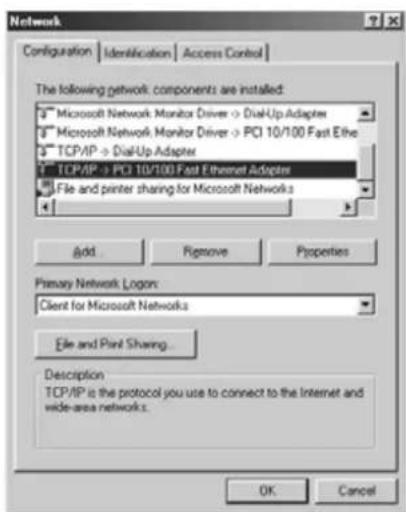
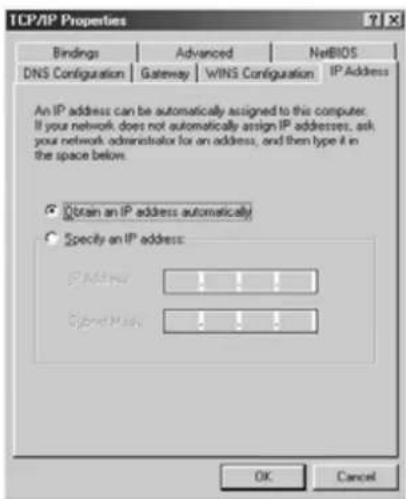
- Klicken Sie auf die Schaltfläche Eigenschaften und wählen Sie dann den Karteireiter IP ADRESSE. Selektieren Sie Eine IP-Adresse automatisch erlangen.
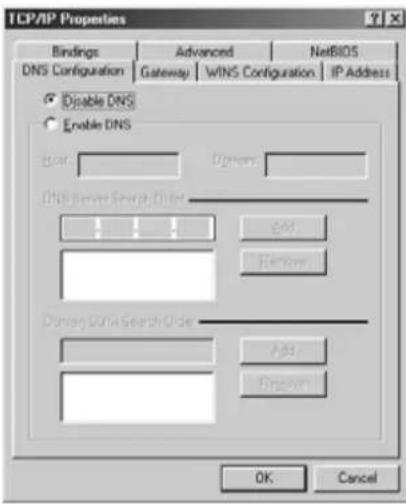
- Selektieren Sie dann den Karteireiter DNS Konfiguration um DNS IP-Adresse hinzuzufügen. Selektieren Sie Die DNS-Funktion deaktivieren. Drücken Sie auf OK. Sie haben die Client-Einstellungen beendet.
- Nachdem Sie auf OK geklickt haben, werden Sie von Windows aufgefordert den Computer neu zu starten. Klicken Sie auf Ja.
Es gibt einige Hilfsmittel, die dabei helfen die IP-Konfiguration eines Computers zu finden: MAC-Adresse und Standard-Gateway.
• WINIPCFG (für Windows 95/98)
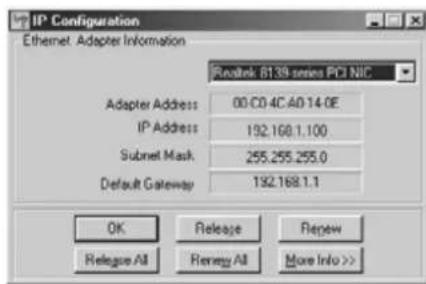
Selektieren Sie in der Start-Schaltfläche von Windows 95/98/ME Run und geben Sie winipcfg ein. Im nachfolgenden Beispiel hat dieser Computer die IP-Adresse 192.168.1.100 und das Standard-Gateway 192.168.1.1. Das Standard-Gateway sollte die IP-Adresse des Breitband-Routers sein. Die MAC-Adresse wird in Windows 95/98 die Adapter-Adresse genannt.
ANMERKUNG: Sie können winipcfg auch in DOS Command eingeben.
text_image
IP Configuration Ethernet Adapter Information Realtek 8139 series PCI NIC Adapter Address: 00 C0 4C A0 14.0E IP Address: 192.168.1.100 Subnet Mask: 255.255.255.0 Default Gateway: 192.168.1.1 OK Release Renew Relegu All Renew All More Info >>- IPCONFIG (für Windows 2000/NT)
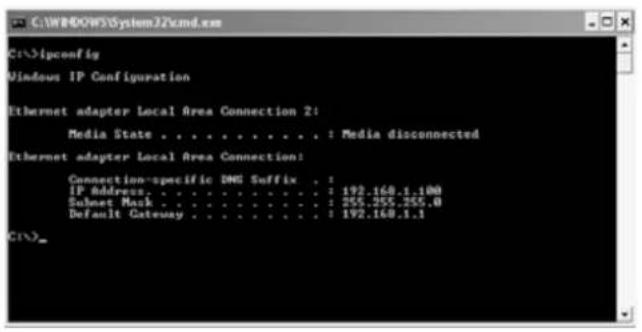
Geben Sie im DOS Command IPCONFIG ein und drücken Sie Enter. Die IP-Information Ihres PCs wird wie nachfolgend angezeigt.
text_image
C:\WINDOWS\System22\cmd.exe C:\>ipconfig Windows IP Configuration Ethernet adapter Local Area Connection 2: Media State . . . . . . . . . . . : Media disconnected Ethernet adapter Local Area Connection: Connection-specific IMG Suffix . : IP Address . . . . . . . . . . . . : 192.168.1.100 Subset Mask . . . . . . . . . . . . : 255.255.255.0 Default Gateway . . . . . . . . . . : 192.168.1.1 C:\>- IPCONFIG / RENEW wird die IP-Adresse, Gateway und DNS erneuern.
- Windows XP
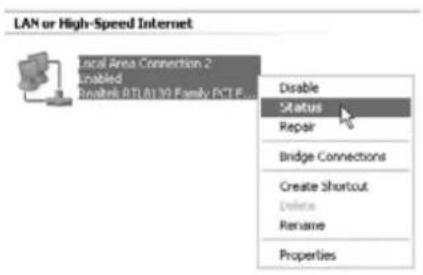
Klicken Sie auf Ihrem Netzwerkadapter die rechte Maustaste und selektieren Sie Status
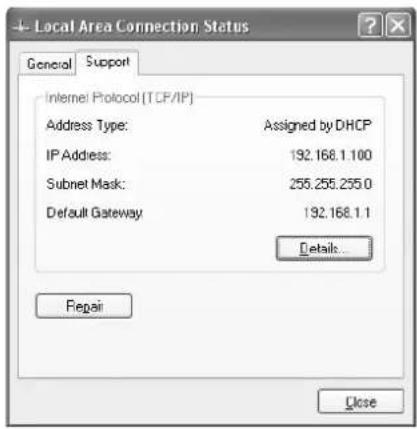
Der Unterstützungsbildschirm zeigt die IP-Information an.
Wenn Ihr PC über eine gültige IP-Adresse verfügt, sollten Sie in der Lage sein, die Website zum Einstellen des Routers zu öffnen.
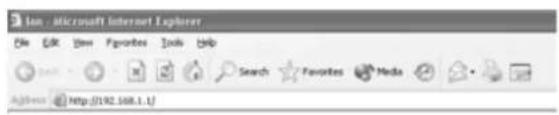
Öffnen Sie den Internet Explorer oder Netscape Navigator und öffnen Sie die Adresse: 192.168.1.1
text_image
Ian : Microsoft Internet Explorer File Edit View Favorites Tools Help Search Favorites Media Address http://192.168.1.1/1Nun erscheint der Anmeldebildschirm.
Topcom Wireless Broadband Router WBR 354G 37
- Geben Sie den Benutzernamen und das Passwort ein.
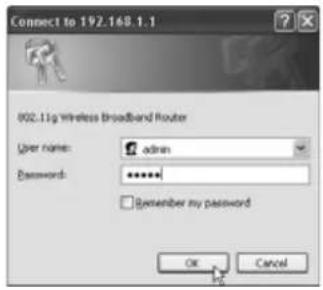
- Standardmäßig ist der Benutzername admin und das Passwort admin.
Geben Sie nun die Interneteinstellungen Ihres Broadband Routers ein.
- Der Setup-Wizard erscheint automatisch:
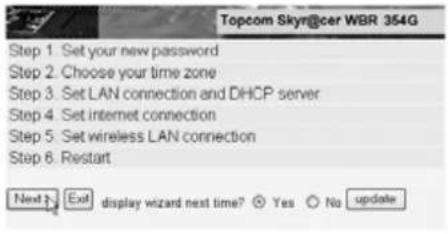
- Klicken Sie auf Next um Fortzufahren
- Im nächsten Bildschirm können Sie das Passwort (admin) in Ihr eigenes Passwort ändern.
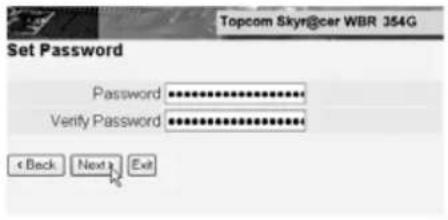
- Klicken Sie auf Next um Fortzufahren
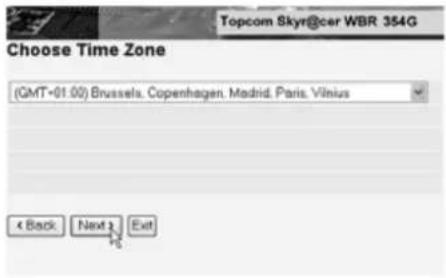
- Im nächsten Bildschirm können Sie Ihre Zeitzone auswählen
text_image
Topcom Skyr@cer WBR 354G Choose Time Zone (GMT-01.00) Brussels, Copenhagen, Madrid, Paris, Vilnius < Back Next > Exit- Klicken Sie auf Next um Fortzufahren
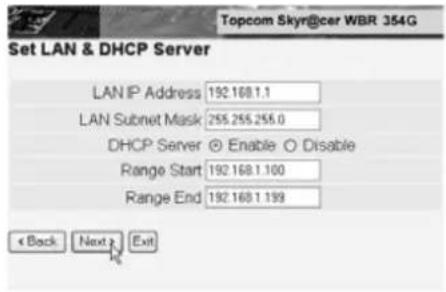
- Nun können Sie die LAN-Einstellungen ändern:
text_image
Topcom Skyr@cer WBR 354G Set LAN & DHCP Server LAN IP Address 192.168.1.1 LAN Subnet Mask 255.255.255.0 DHCP Server ☑ Enable ○ Disable Range Start 192.168.1.100 Range End 192.168.1.199 < Back Next Exit- Die LAN IP-Adresse und die Subnet Mask können geändert werden.
- Der Router DHCP Server kann deaktiviert / aktiviert werden
- Der DHCP-Bereich kann eingestellt werden.
- Klicken Sie auf Next um Fortzufahren

- Selektieren Sie Ihren Verbindungstyp
-
Klicken Sie auf Next um Fortzufahren
-
IP automatisch erlangen (DHCP client): Diese Verbindung wird meistens verwendet um das WBR 354G mit einem Kabelmodem zu verbinden.
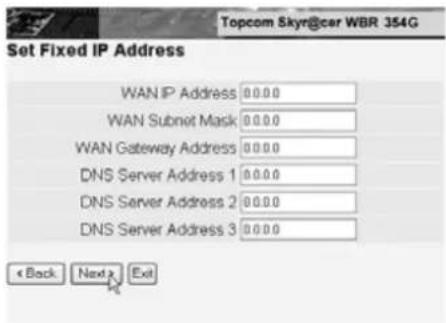
- Feste IP-Adresse: Für Verbindungen mit fester WAN IP-Adresse.
text_image
Topcom Skyn@car WBR 354G Set Fixed IP Address WAN IP Address 0.0.0.0 WAN Subnet Mask 0.0.0.0 WAN Gateway Address 0.0.0.0 DNS Server Address 1 0.0.0.0 DNS Server Address 2 0.0.0.0 DNS Server Address 3 0.0.0.0 < Back Next Exit- geben Sie die WAN IP, Subnet Mask, Gateway und DNS-Adressen ein.
- Klicken Sie auf Next um Fortzufahren.
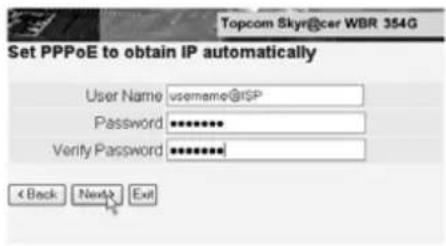
- PPPoE zum automatischen Erlangen der IP: Meistens verwendet um das WBR 354G mit einer ADSL-Ethernet Bridge mit PPPoE-Wählen zu verbinden.
text_image
Topcom Skyr@cer WBR 354G Set PPPoE to obtain IP automatically User Name username@rSP Password ********** Verify Password ********** < Back Next> Exit- Geben Sie den Benutzernamen und das Passwort ein (zweimal)
- Klicken Sie auf Next um Fortzufahren
- PPPoE mit einer festen IP-Adresse: PPPoE-Verbindung mit fester WAN IP-Adresse.
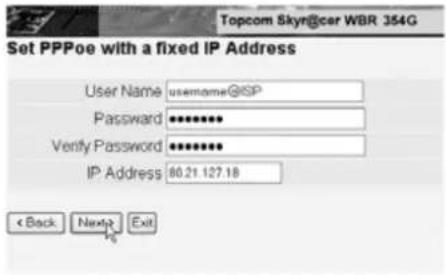
- geben Sie Benutzernamen, Passwort (zweimal) und WAN IP-Adresse ein
- Klicken Sie auf Next um Fortzufahren.
- PPTP: zum Einstellen einer VPN-Verbindung: in diesem Fall wird der WAN-Anschluss des WBR 354G mit dem LAN-Anschluss eines anderen bestehenden Netzwerks verbunden!
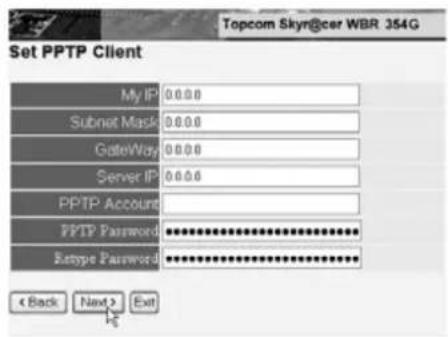
text_image
Topcom Skyn@cer WBR 354G Set PPTP Client My IP: 0.0.0 Subnet Mask: 0.0.0 GateWay: 0.0.0 Server IP: 0.0.0 PPTP Account: PPTP Password ************ Rtype Password ************ < Back Next > Exit- geben Sie die VPN IP-Adresse, Subnet Mask und Gateway ein.
- geben Sie die VPN Server-Adresse, PPTP Account und das Passwort (zweimal) ein.
- Klicken Sie auf Next um Fortzufahren.
- Drahtlosen Teil :
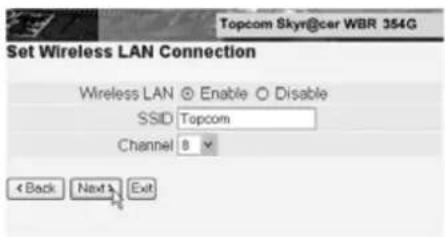
- Enable (aktivieren) oder Disable (deaktivieren) Sie den drahtlosen Teil.
- Geben Sie die SSID ein. Achten Sie darauf, dass die drahtlosen Clients auf dieselbe SSID wie der drahtlose Breitband-Router gestellt werden.
- Geben Sie die Kanalnummer (Channel) ein.
- Klicken Sie auf Next um die Eintrage zu bestätigen.
- Nun ist die Einstellung abgeschlossen
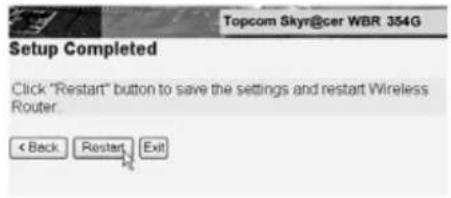
- Klicken Sie auf Restart (Neustart) um alles zu speichern und den Router erneut zu starten.
- Wenn alle Einstellungen gespeichert sind, erscheint ein neuer Bildschirm:
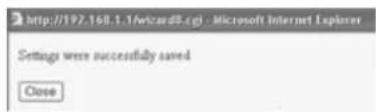
- Klicken Sie auf Close
• Der Setup Wizard ist beendet!
Anmerkung:
- Wenn Sie das nächste Mal die Website des Routers öffnen, erscheint der Setup Wizard erneut. Diese Funktion kann deaktiviert werden:
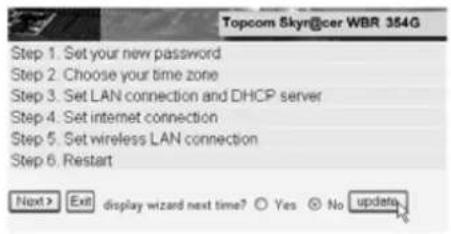
- selektieren Sie No und klicken Sie auf Update
- nun erscheint der Wizard nicht wieder, wenn Sie die Website des Routers öffnen.
5. VERBINDUNGSZUSTAND
Die WAN-Verbindung kann im Zustandsbildschirm der Router-Website überprüft werden.
Für PPPoE-Verbindung:
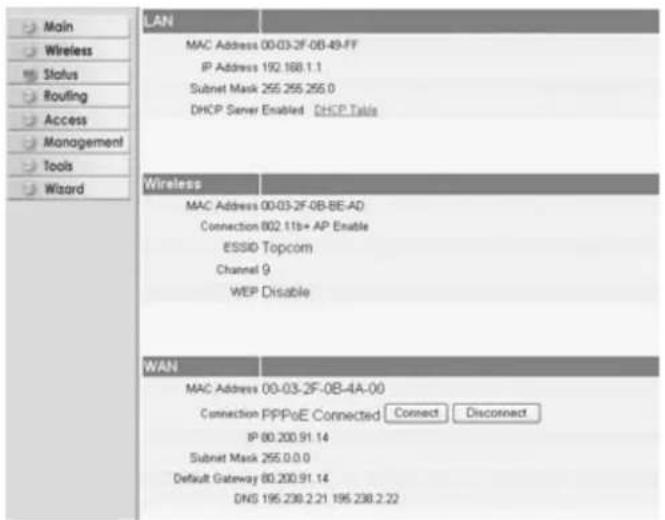
text_image
LAN MAC Address 00-03-2F-0B-49-FF IP Address 192.168.1.1 Subnet Mask 255.255.255.0 DHCP Server Enabled DHCP Tools Wireless MAC Address 00-03-2F-0B-BE-A0 Connection 802.119+ AP Enable ESSID Topcom Channel 9 WEP Disable WAN MAC Address 00-03-2F-0B-4A-00 Connection PPPoE Connected Connect Disconnect IP 80.200.91.14 Subnet Mask 255.0.0.0 Default Gateway 80.200.91.14 DNS 195.238.2.21 195.238.2.22- Die Verbindung kann beendet werden, indem Sie auf Disconnect klicken. Sie können eine Verbindung machen, indem Sie die Taste Connect klicken
Für DHCP Client:
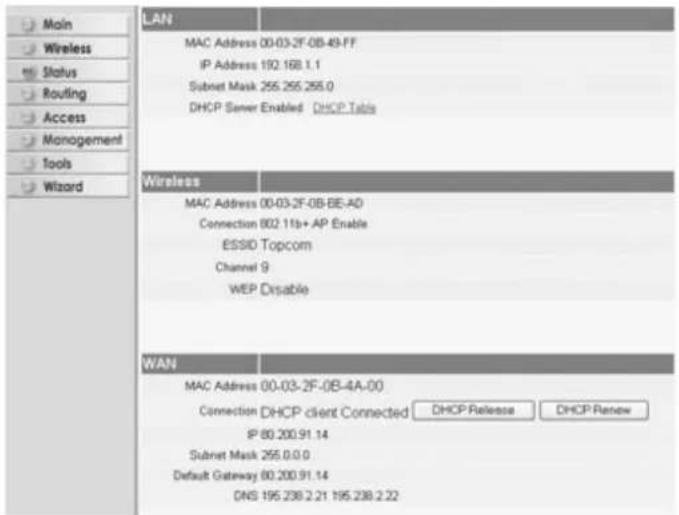
text_image
LAN MAC Address 00-03-2F-0B-49-FF IP Address 192.168.1.1 Subset Mask 255.255.255.0 DHCP Server Enabled DHCP Table Wireless MAC Address 00-03-2F-0B-BE-AD Connection 802.11b+ AP Enable ESSID Topcom Channel 9 WEP Disable WAN MAC Address 00-03-2F-0B-4A-00 Connection DHCP client Connected DHCP Release DHCP Renew IP 80.200.91.14 Subset Mask 255.0.0.0 Default Gateway 80.200.91.14 DNS 195.238.2.21 195.238.2.22- Die WAN IP-Adresse kann ausgeschaltet werden, wenn man die DHCP Release-Taste drückt. DHCP Renew erneuert die IP-Adresse.
Anmerkung:
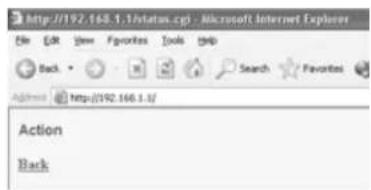
- Nach jeder Handlung springt der Router zum folgenden Bildschirm:
text_image
Action Back- Die Handlung wird gezeigt.
- Klicken Sie bitte Back um zum Menü zurückzukehren.
6. ANGEPASSTE ROUTER-EINSTELLUNGEN
Sie können das Menü für angepasste Einstellungen eingeben. Für weitere Details sehen Sie bitte die vollständige Gebrauchsanweisung auf der beiliegenden CD ein.
7. UPDATE DER FIRMWARE
Wenn eine neue Firmware freigegeben wird, wird dies auf der Website von Topcom (www.topcom.net) im Abschnitt Support -> Downloads veröffentlicht.
Laden Sie die Abbildung herunter und öffnen Sie im Menü des Routers Tools. Selektieren Sie nun die Firmware-Seite
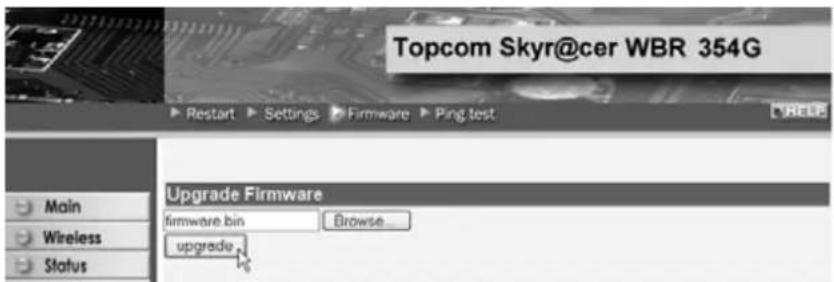
- Klicken Sie auf Browse um die Abbildung der heruntergeladenen Firmware zu selektieren und klicken Sie auf die Upgrade-Taste.
8. TOPCOM GARANTIE
1. GARANTIEZEIT
Topcom Geräte habe eine 24-monatige Garantiezeit. Die Garantiezeit beginnt an dem Tag, an dem das neue Gerät erworben wurde. Die Garantie für Batterien ist auf 6 Monate nach Erwerb begrenzt. Verschleißartikel oder Mängel, die den Wert oder die Gebrauchstauglichkeit des Gerätes nur unerheblich beeinflussen, sind von der Garantie ausgeschlossen.
Der Garantieanspruch muss durch den Originalkaufbeleg, auf dem das Kaufdatum und das Gerätemodell ersichtlich sind, nachgewiesen werden.
2. ABWICKLUNG DES GARANTIEFALLES
Senden Sie das fehlerhafte Gerät mit dem gültigen Kaufbeleg an ein Topcom Service Zentrum.
Tritt ein Gerätefehler innerhalb der Garantiezeit auf, übernimmt Topcom oder ein autorisiertes Service Zentrum unentgeltlich die Reparatur jedes durch einen Material- oder Herstellerfehler aufgetretenen Defekts.
Topcom wird nach eigenem Ermessen die Garantieansprüche mittels Reparatur oder Austausch des fehlerhaften Gerätes oder von Teilen des fehlerhaften Gerätes erfüllen. Bei einem Austausch können die Farbe und das Modell vom eigentlich erworbenen Gerät abweichen.
Das ursprüngliche Kaufdatum bestimmt den Beginn der Garantiezeit. Die Garantiezeit verlängert sich nicht, wenn das Gerät von Topcom oder von einem seiner autorisierten Service Zentren ausgetauscht oder repariert wird.
3. GARANTIEAUSSCHLÜSSE
Schäden oder Mängel, die durch unsachgemäße Handhabung oder Betrieb verursacht wurden, sowohl als auch Defekte, die durch die Verwendung von Nicht-Originalteilen oder die Verwendung von nicht von Topcom empfohlenen Zubehör entstehen, werden nicht von der Garantie abgedeckt.
Schnurlose Telefone von Topcom wurden so konstruiert, dass sie ausschließlich mit wiederaufladbaren Batterien funktionieren. Ein durch nicht-wiederaufladbare Batterien verursachter Schaden fällt nicht unter die Garantieleistung. Die Garantie deckt keine Schäden ab, die durch äußere Einflüsse entstanden sind, wie z.B. Blitzeinschlag, Wasser, Brände oder auch jegliche Transportschäden.
Wenn die Seriennummer des Gerätes verändert, entfernt oder unleserlich gemacht wurde, kann keine Garantie in Anspruch genommen werden.
Alle Garantieansprüche erlöschen, wenn das Gerät durch den Käufer oder durch unqualifizierte und nicht offiziell anerkannte Topcom Service Zentren repariert, verändert oder umgebaut wurde.
Die Übereinstimmung des Gerätes mit den grundlegenden Anforderungen der R&TTE-Directive ist durch das CE-Kennzeichen bestätigt.
2. TIETOKONEEN MÄÄRITYS KAAPELI-/DSL-REITITTIMEEN KYTKEMISTÄ VARTEN
Huomautus