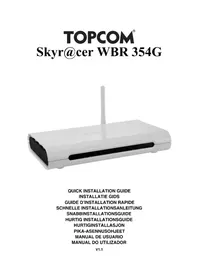
Skyr@cer WBR 354G - Reititin TOPCOM - Ilmainen käyttöohje ja opas
Löydä laitteen käyttöohje ilmaiseksi Skyr@cer WBR 354G TOPCOM PDF-muodossa.



Käyttäjien kysymyksiä aiheesta Skyr@cer WBR 354G TOPCOM
0 kysymys tästä laitteesta. Vastaa tuntemiisi tai esitä omasi.
Esitä uusi kysymys tästä laitteesta
Lataa ohjeet laitteellesi Reititin PDF-muodossa ilmaiseksi! Löydä käyttöohjeesi Skyr@cer WBR 354G - TOPCOM ja ota elektroninen laitteesi takaisin hallintaan. Tällä sivulla julkaistaan kaikki laitteidesi käyttöön tarvittavat asiakirjat. Skyr@cer WBR 354G merkiltä TOPCOM.
KÄYTTÖOHJE Skyr@cer WBR 354G TOPCOM
SF Tässä ohjekirjassa julkaissut tiedot voivat muuttua ilman ennakkoilmoitusta.
- Liitäntäpaneeli 75
- Laajakaistareitittimen asetus 77
- Liitännän tila 81
- Reitittimen lisäasetukset 82
- Laiteohjelman päivitys 82
-
Topcom-takuu 83
-
Tietokoneen määritys kaapeli-/DSL-reitittimeen kytkemistä varten 75
-
Tietokoneen IP-asetusten tarkistus 76
Laitteen hävittäminen (ympäristöystävällisesti)
Kun et enää käytä laitetta, älä heitä sitä tavallisen kotitalousjätteen sekaan vaan vie se sähkö- ja elektroniikkalaitteiden kierrätystä varten perustettuun keräyspisteeseen. Tuotteessa, käyttöoppaassa ja/tai tuotepakkauksessa on tästä kertova merkki.
Jos viet laitteen kierrätyspisteeseen, joitakin sen osia voidaan käyttää uudelleen. Käyttämällä uudelleen tuotteen joitakin osia tai raaka-aineita teet arvokasta ympäristötyötä. Ota yhteyttä paikallisiin viranomaisiin, jos tarvitset lisätietoja alueellasi sijaitsevista keräyspisteistä.

TURVALLISUUSVAROITUS
Jotta vieraat käyttäjät eivät pääsisi langattomaan verkkoosi, suosittelemme, että aktivoit langattoman verkkosi WEP- tai mahdollisesti käytettävissä olevan WPA-salauksen.
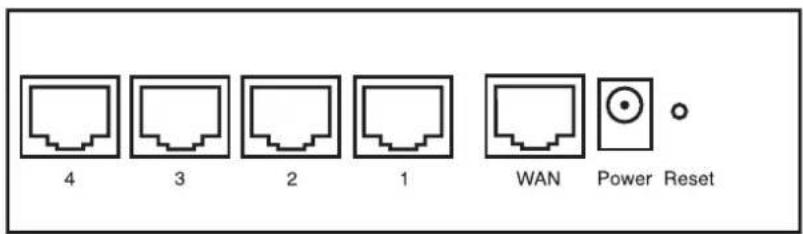
1. LIITÄNTÄPANEELI
text_image
4 3 2 1 WAN Power Reset• POWER: Power-portti on tarkoitettu 5V:n tasavirta-adapterin kytkemiseen.
- Etulevyssä oleva virran merkkivalo syttyy, kun virta-adapteri on kytketty.
• WAN: WAN-Ethernet-portti on tarkoitettu ASDL-/kaapelimodeemin kytkemiseen.
- WAN-merkkivalo syttyy, kun Ethernet-verkkokaapeli on oikein kytketty.
- Portit 1-4: Tarkoitettu niiden laitteiden kytkemiseen, jotka haluat liittää verkkoosi (esim. mikrotietokoneet ja ftp-palvelimet).
- LAN-merkkivalot osoittavat liitännän tilan.
- Reset-painike: Jos haluat ladata oletusasetukset, pidä Reset-painiketta alhaalla 5-6 sekuntia. Laitteeseen latautuvat tehtaalla määritetyt oletusasetukset. Älä paina Reset-painiketta, ellet halua poistaa nykyisiä tietoja.
- Reitittimen oletus-IP-osoite on: 192.168.1.1
- DHCP-palvelin on päällä
Ellet halua asettaa tietokoneellesi staattista IP-osoitetta, tietokone täytyy määrittää hyväksymään reitittimen tarjoama IP-osoite.
-
Napsauta Start-painiketta, valitse kohta Settings, sitten Control Panel
-
Kaksoisnapsauta Network (verkkoikonia)
-
Valitse configuration (määritysikkunoissa) se TCP/IP protocol (TCP/IP-protokollarivi), joka liittyy verkkokorttiisi/adapteriisi.
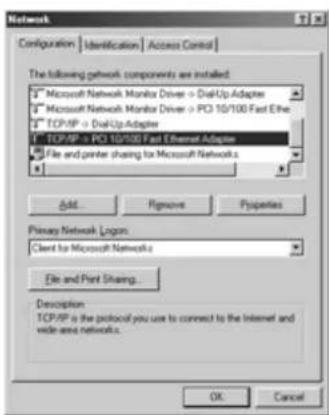
- Napsauta Properties-painiketta ja valitse sitten IP ADDRESS -välilehti. Valitse kohta Obtain an IP address automatically.
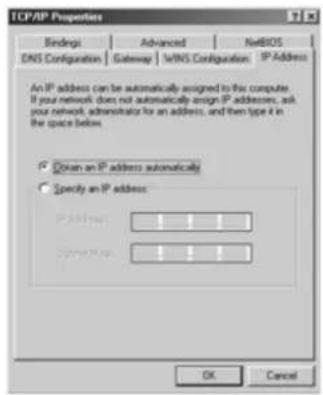
-
Valitse sitten DNS Configuration -välilehti lisätäksesi DNS IP address. (DNS-IP -osoitteen). Valitse Disable DNS function (toiminto Disable DNS). Valitse OK.Olet suorittanut loppuun työaseman asetukset.
-
Kun olet napsauttanut kohtaa OK, Windows pyytää sinua käynnistämään tietokoneen uudelleen. Valitse Yes.
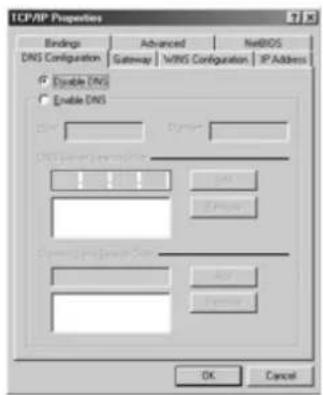
Jotkin työkalut ovat loistavia apuvälineitä tietokoneen IP-asetusten etsinnässä: MAC-osoite ja oletusyhdyskäytävä.
• WINIPCFG (Windows 95/98)
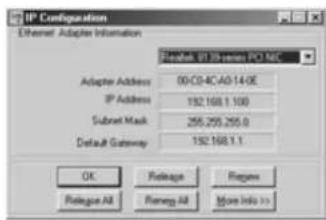
Paina Windows 95/98/ME:ssä Start-painiketta, valitse Run ja kirjoita winipcfg. Alla olevassa esimerkissä tietokoneen IP-osoite on 192.168.1.100 ja oletusyhdyskäytävä 192.168.1.1. Oletusyhdyskäytävän pitäisi olla laajakaistareitittimen IP-osoite. Windows 95/98:ssa MAC-osoitteesta käytetään nimeä Adapter Address.
HUOMAUTUS: Voit myös kirjoittaa DOS-kehotteeseen komennon winipcfg.
text_image
IP Configuration Ethernet Adapter Information Desktop IP Server PCI MC Adapter Address 00/C0-4C/AD-14.0E IP Address 192.168.1.100 Subset Mask 255.255.255.0 Default Gateway 192.168.1.1 OK Package Remove Relegate All Running All More Info >• IPCONFIG (Windows 2000/NT)
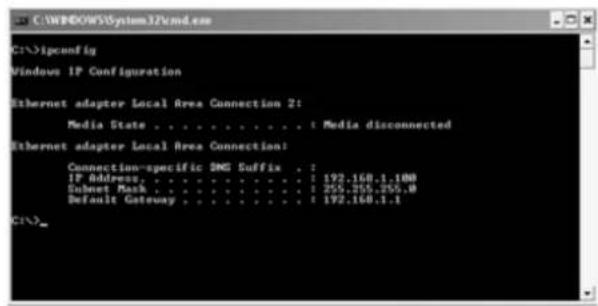
Kirjoita DOS-kehotteeseen komento IPCONFIG ja paina Enter-näppäintä. Tietokoneesi IP-tiedot näytetään alla olevan mukaisesti.
text_image
C:\>ipconfig Windows IP Configuration Ethernet adapter Local Area Connection 2: Media State . . . . . . . . . . : Media disconnected Ethernet adapter Local Area Connection: Connection-specific SMD Suffix . : IF Address. . . . . . . . . . . . : 192.160.1.10M Subset Mask . . . . . . . . . . . : 255.255.255.0 Default Gateway . . . . . . . . . : 192.160.1.1 C:\>- IPCONFIG / RENEW uusii IP-osoitteen, yhdyskäytävän ja DNS:n.
- Windows XP
Napsauta verkkoyhteyskuvaketta hiiren oikeanpuoleisella painikkeella ja valitse Status.
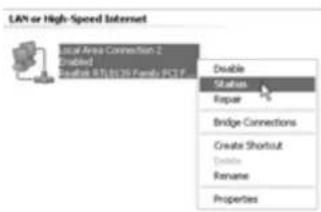
IP-tiedot näkyvät Support-välilehdessä.
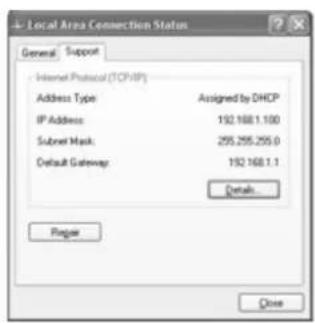
Jos tietokoneessasi on voimassaoleva IP-osoite, sinun pitäisi päästä reitittimen web-asetussivulle.
Avaa Internet Explorer tai Netscape Navigator ja siirry osoitteeseen: 192.168.1.1

text_image
Ian - Microsoft Internet Explorer File Edit View Favorites Tools Help Search Favorites Media Address http://192.168.1.12Näyttöön ilmestyy kirjautumisikkuna.
Topcom Wireless Broadband Router WBR 354G 77
- Syötä käyttäjätunnus ja salasana.
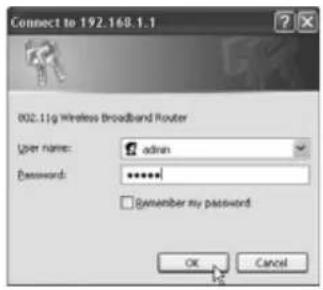
- Oletuksen mukainen käyttäjätunnus on admin ja salasana admin.
Siirryt nyt laajakaistareitittimesi web-hallintaan.
- Ohjattu asetustoiminto käynnistyy automaattisesti:
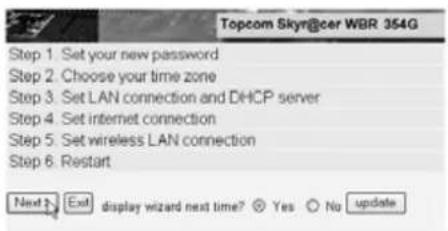
- Jatka valitsemalla Next
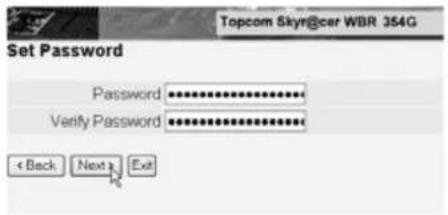
- Seuraavassa ikkunassa voit vaihtaa kirjautumissalasanan (admin) haluamaksesi salasanaksi.
text_image
Topcom Skyn@car WBR 354G Set Password Password ************ Verify Password ************ < Back Next Exit- Jatka valitsemalla Next
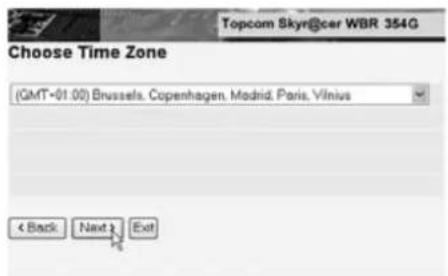
- Seuraavaksi voit valita aikavyöhykkeen
text_image
Topcom Skyr@cer WBR 354G Choose Time Zone (GMT-01.00) Brussels, Copenhagen, Madrid, Paris, Vilnius 4 Back Next > Exit- Jatka valitsemalla Next
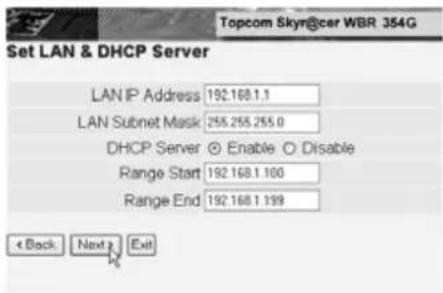
• Nyt voit muuttaa LAN-asetuksia:
text_image
Topcom Skyn@cer WBR 354G Set LAN & DHCP Server LAN IP Address 192.168.1.1 LAN Subnet Mask 255.255.255.0 DHCP Server ☑ Enable ○ Disable Range Start 192.168.1.100 Range End 192.168.1.199 < Back Next Exit- LAN-IP-osoite ja aliverkon peite voidaan muuttaa.
- Reitittimen DHCP-palvelin voidaan ottaa käyttöön / poistaa käytöstä
- DHCP-alue voidaan asettaa.
- Jatka valitsemalla Next
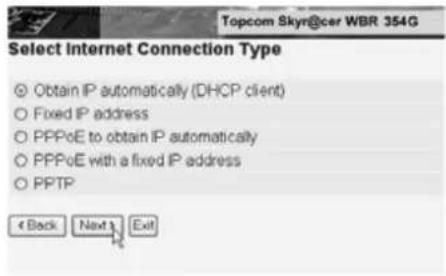
- Valitse yhteyden tyyppi
-
Jatka valitsemalla Next
-
Obtain IP automatically (DHCP client): tätä yhteyttä käytetään eniten WBR 354G:n liittämiseksi kaapelimodeemiin.
- Fixed IP address: liitännöille, joilla on kiinteä WAN-IP-osoite
text_image
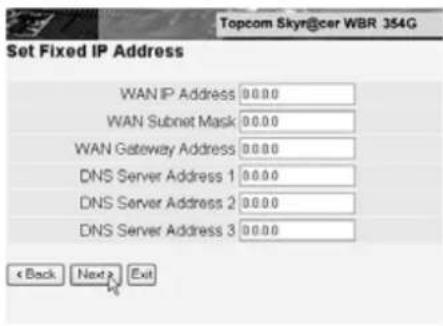
Topcom Skyn@cer WBR 354G Set Fixed IP Address WAN IP Address 00.00 WAN Subnet Mask 00.00 WAN Gateway Address 00.00 DNS Server Address 1 00.00 DNS Server Address 2 00.00 DNS Server Address 3 00.00 < Back Next > Exit- Syötä osoitteet kaikkiin kohtiin WAN IP, Subnet Mask, Gateway and DNS addresses (WAN-IP-osoite, aliverkon peite, yhdyskäytävä sekä kolme DNS-palvelimen osoitetta).
- Jatka valitsemalla Next.
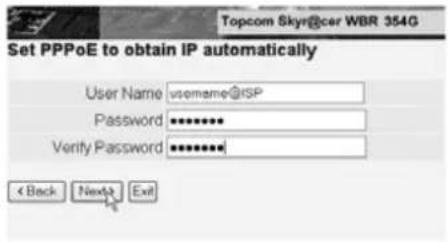
- PPPoE to obtain IP automatically: käytetään eniten WBR 354G:n liittämiseksi ADSL-Ethernet-siltaan PPPoE-valinnan kanssa.
text_image
Topcom Skyr@cer WBR 354G Set PPPoE to obtain IP automatically User Name username@ISP Password ********** Verify Password ********** < Back Next> Exit- Syötä käyttäjätunnus ja salasana (kaksi kertaa)
- Jatka valitsemalla Next.
- PPPoE with a fixed IP address: PPPoE-liitäntä, jolla kiinteä WAN-IP-osoite
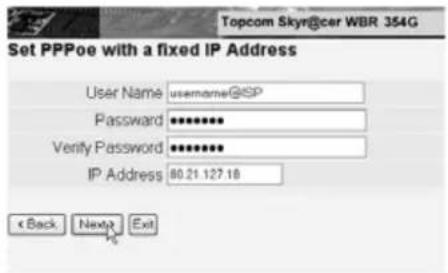
- Syötä käyttäjätunnus, salasana (kaksi kertaa) ja WAN-IP-osoite
- Jatka valitsemalla Next.
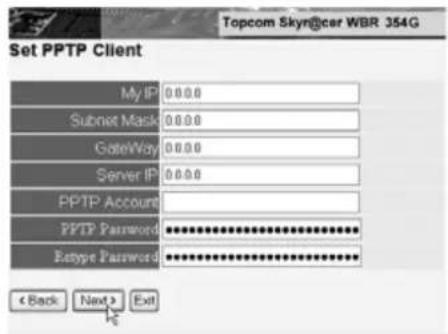
- PPTP: VPN-yhteyden asetusta varten: Tässä tapauksessa WBR 354G:n WAN-portti on kytketty toisen olemassa olevan verkon LAN-paikkaan!
text_image
Topcom Skyn@car WBR 354G Set PPTP Client My IP 0.0.0 Subnet Mask 0.0.0 GateWay 0.0.0 Server IP 0.0.0 PPTP Account PYTP Password ************ Etype Password ************ < Back Next > Exit- Syötä VPN-IP-osoite, aliverkon peite ja yhdyskäytävä.
- Syötä VPN-palvelimen IP-osoite, PPTP-tili ja salasana (kaksi kertaa).
- Jatka valitsemalla Next.
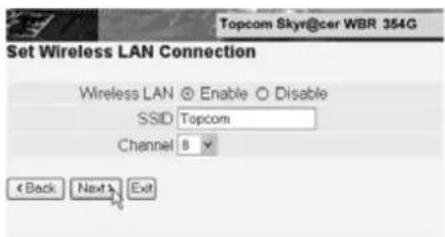
- Nyt voit asentaa perusasennukset Langattomaan osaan.
text_image
Topcom Skyr@cer WBR 354G Set Wireless LAN Connection Wireless LAN ○ Enable ○ Disable SSID Topcom Channel B < Back Next Exit- Valitse Enable voidaksesi asentaa Langattoman lähiverkon
- Valitse tukiasema (SSID) ja portti Langattomalle verkolle. Jotta tiedonsiirto onnistuisi varmista, että langattomanyhteydenkäyttäjät käyttävät samaa tukiasemaa ja porttia.
- Jatka napsauttamalla Next.
- Asetus on nyt suoritettu loppuun
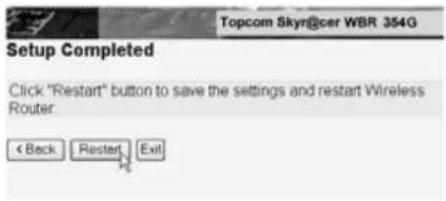
- Tallenna asetukset ja käynnistä reititin uudelleen valitsemalla Restart.
- Kun kaikki asetukset on tallennettu, näyttöön ilmestyy uusi ikkuna:
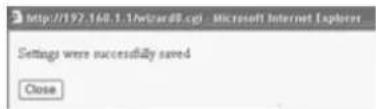
- Ohjattu asetustoiminto on suoritettu loppuun!
Huomautus:
- Kun seuraavan kerran siirryt reitittimen web-sivulle, ohjattu asetustoiminto käynnistyy taas automaattisesti. Se voidaan poistaa käytöstä seuraavasti:
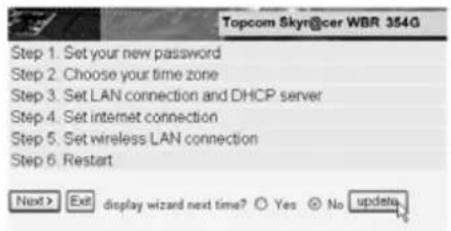
- Valitse No ja napsauta kohtaa update
- Nyt ohjattu toiminto ei enää käynnisty, kun siirryt reitittimen web-sivulle.
5. LIITÄNNÄN TILA
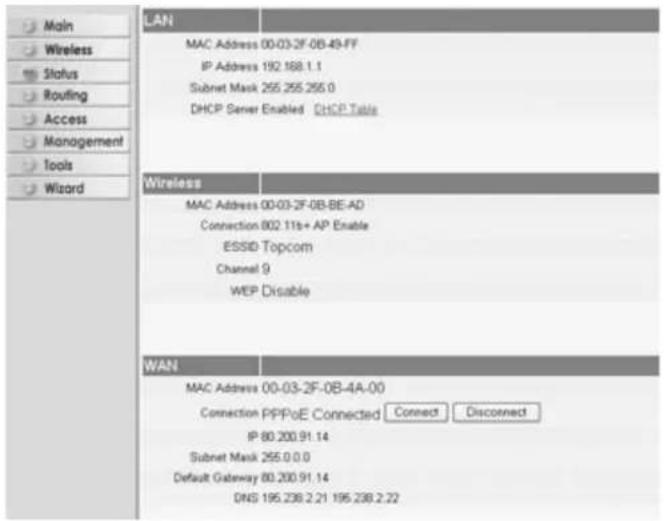
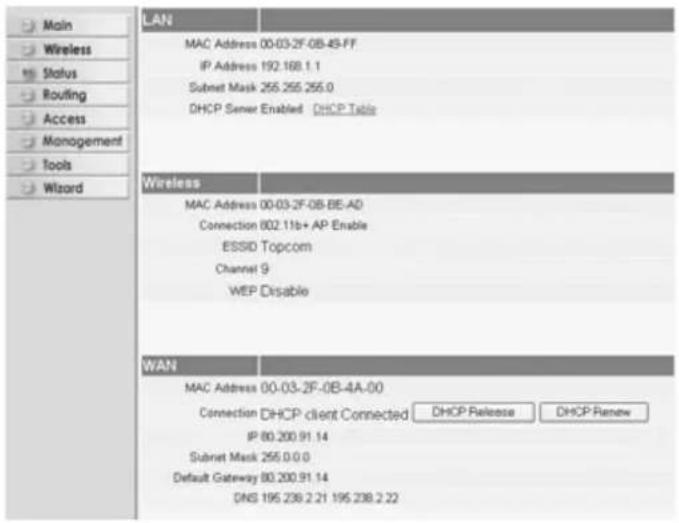
WAN-liitännän tilan voi tarkistaa reitittimen web-sivun kohdasta Status.
PPPoE-liitäntä:
text_image
LAN MAC Address 00-03-2F-0B-49-FF IP Address 192.168.1.1 Subnet Mask 255.255.255.0 DHCP Server Enabled DHCP Table Wireless MAC Address 00-03-2F-0B-BE-AD Connection 802.11s+ AP Enable ESSID Topcom Channel 9 WEP Disable WAN MAC Address 00-03-2F-0B-4A-00 Connection PPPoE Connected Connect Disconnect IP 80.200.91.14 Subnet Mask 255.0.0.0 Default Gateway 80.200.91.14 DNS 195.238.2.21 195.238.2.22- Liitännän voi katkaista napsauttamalla kohtaa Disconnect. Liitännän voi kytkeä napsauttamalla Connect-painiketta
DHCP-työasema:
text_image
LAN MAC Address 00-03-2F-0B-45-FF IP Address 192.168.1.1 Submit Mask 255.255.255.0 DHCP Server Enabled DHCP Table Wireless MAC Address 00-03-2F-0B-BE-AD Connection 802.11b+ AP Enable ESSID Topcom Channel 9 WEP Disable WAN MAC Address 00-03-2F-0B-4A-00 Connection DHCP client Connected DHCP Release DHCP Renew IP 80.200.91.14 Submit Mask 255.0.0.0 Default Gateway 80.200.91.14 DNG 195.238.2.21 195.238.2.22- WAN-IP-osoitteen voi vapauttaa napsauttamalla DHCP Release -painiketta. DHCP Renew -painiketta napsaut tamalla voit uudistaa IP-osoitteen.
Huomautus:
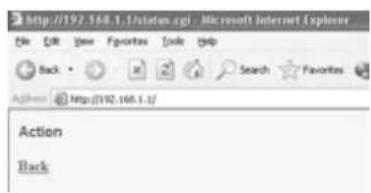
- Kunkin toiminnon jälkeen reititin siirtyy seuraavaan ikkunaan:
text_image
Action Back- Toiminto näytetään.
- Voit palata valikkoon napsauttamalla kohtaa Back.
Lisäasetuksia voit tehdä valikon avulla. Yksityiskohtaisia tietoja saat mukana toimitettavalla CD-levyllä olevasta täydellisestä käyttöoppaasta.
7. LAITEOHJELMAN PÄIVITYS
Kun uusi laiteohjelma ilmestyy, se julkaistaan Topcomin web-sivuilla (www.topcom.net) kohdassa support -> downloads.
Lataa kuva ja siirry reitittimen valikon kohtaan Tools. Valitse kohta Firmware
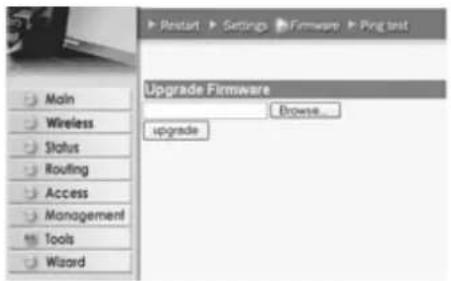
- Valitse Browse ja etsi ladattu laiteohjelman kuva. Napsauta lopuksi Upgrade-painiketta.
8. TOPCOM-TAKUU
1. TAKUUAIKA
Topcom-laitteilla on 24 kuukauden takuu. Takuuaika alkaa sinä päivänä, jolloin uusi laite ostetaan. Akkujen ja paristojen takuuaika on 6 kuukautta ostosta. Jos tarvikkeet tai viat aiheuttavat laitteelle vähäisiä toimintohäiriöitä tai laskevat hieman laitteen arvoa, takuu ei korvaa tällaisia menetyksiä.
Takuu myönnetään alkuperäistä kuittia vastaan, jos kuitissa on mainittu ostopäivämäärä ja laitteen tyyppi.
2. TAKUUTOIMET
Palauta viallinen laite Topcomin palvelukeskukseen ostokuitin kera.
Jos laitteeseen tulee vika takuuaikana, Topcom tai sen virallisesti nimetty palvelukeskus korjaa materiaali- tai valmistusvirheistä johtuvat viat maksutta.
Topcom voi täyttää takuuvelvollisuutensa joko korjaamalla tai vaihtamalla viallisen laitteen tai viallisen laitteen osan. Jos laite vaihdetaan uuteen, tilalle annetun laitteen väri ja malli voivat poiketa alkuperäisen laitteen väristä ja mallista. Alkuperäinen ostopäivämäärä määrää takuuajan alkamisajankohdan. Takuuaika ei pitene, jos Topcom tai sen nimetty palvelukeskus vaihtaa tai korjaa laitteen.
3. TAKUUEHDOT
Takuu ei korvaa vääränlaisesta käsittelystä tai käytöstä johtuvia vaurioita, eikä vaurioita, jotka johtuvat muiden kuin Topcomin suosittelemien, ei-alkuperäisten osien tai lisälaitteiden käytöstä.
Langattomat Topcom-puhelimet on suunniteltu käytettäväksi ainoastaan uudelleenladattavien paristojen kanssa.
Takuu ei korvaa muiden kuin uudelleenladattavien paristojen käytöstä aiheutuneita vaurioita.
Takuu ei korvaa ulkopuolisten tekijöiden, kuten salama-, vesi- tai palovahinko, aiheuttamia vaurioita eikä kuljetuksen aikana aiheutuneita vaurioita.
Takuu ei ole voimassa, jos laitteen sarjanumero on muutettu, poistettu tai tehty lukemattomiksi.
Takuu ei ole voimassa, jos laitteen omistaja tai epäpätevä, muu kuin virallisesti nimetty Topcom-palvelukeskus on korjannut tai muutellut laitetta.
Laite noudattaa R&TTE-direktiivien vaatimuksia, mikä on vahvistettu CE-merkillä.