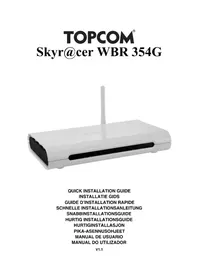
Skyr@cer WBR 354G - Enrutador TOPCOM - Manual de uso y guía de instrucciones gratis
Encuentra gratis el manual del aparato Skyr@cer WBR 354G TOPCOM en formato PDF.



Preguntas de los usuarios sobre Skyr@cer WBR 354G TOPCOM
0 pregunta sobre este aparato. Responde a las que conoces o haz la tuya.
Hacer una nueva pregunta sobre este aparato
Descarga las instrucciones para tu Enrutador en formato PDF gratis! Encuentra tus instrucciones Skyr@cer WBR 354G - TOPCOM y toma tu dispositivo electrónico nuevamente en la mano. En esta página están publicados todos los documentos necesarios para el uso de su dispositivo. Skyr@cer WBR 354G de la marca TOPCOM.
MANUAL DE USUARIO Skyr@cer WBR 354G TOPCOM
ES Las características descritas en este manual pueden ser objeto de futuras modificaciones.
- El panel de conexión 85
- Verifique la configuración IP de su PC 86
- Instalar el Broadband Router 87
- Estado de Conexión 91
- Ajustes avanzados del router 92
- Actualizar microprogramación 92
-
Garantia Topcom 93
-
Configuración del PC para conectar el router de Cable/DSL 85
Eliminación del equipo (medio ambiente)
Al final del ciclo de la vida del producto, no debe tirarlo a la basura normal de la casa, sino llevarlo a un punto de recogida para reciclaje de productos eléctricos y electrónicos. El símbolo en el producto, la guía de usuario y/o la caja indican esto.
Alguno de los materiales del producto se pueden reutilizar si los lleva a un punto de reciclaje. Reutilizando algunas piezas o materias primas de productos usados puede hacer una contribución importante a la protección del medio ambiente.
Por favor contacte con las autoridades locales en caso de que necesite más información sobre los puntos de recogida de su zona.

AVISO DE SEGURIDAD
Para evitar que usuarios no invitados accedan a su red inalámbrica le recomendamos enfáticamente que active la criptografía WEP (o WPA si está disponible) de su red inalámbrica.
1. EL PANEL DE CONEXIÓN
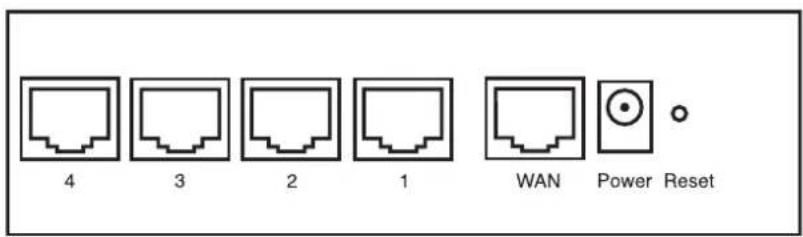
text_image
4 3 2 1 WAN Power Reset- ENERGIA: El puerto de energía es para conectar el adaptador de energía DC de 5V.
- El LED de energía del panel frontal estará en ON cuando esté conectado el adaptador de energía.
- WAN: El puerto WAN Ethernet es para conectar su módem ASDL/Cable.
- El LED WAN estará en ON si el cable Ethernet red está conectado apropiadamente.
- Puertos 1-4: Este es para conectar los dispositivos de red, como PCs, servicios ftp o cualquier otro que quiera poner en su red.
- El LED de LAN indicará el estado de la conexión.
- Botón de Reinicio: Si quiere cargar los ajustes por defecto, presione el botón de reinicio y manténgalo durante 5 \~ 6 segundos. Cargará los ajustes de fábrica por defecto para el aparato. No presione el botón de reinicio a menos que quiera borrar los datos actuales.
2. CONFIGURACIÓN DEL PC PARA CONECTAR EL ROUTER DE CABLE/DSL
Observación
- La dirección de los routers IP por defecto es: 192.168.1.1
- El servidor DHCP está en ON
Si no quiere fijar una dirección IP estática en su PC, necesitará configurar su PC para que acepte la dirección IP que le proporcione el router.
- Haga click en el botón de Start (Empezar), seleccione Settings (Ajustes), luego Control Panel (Panel de Control)
- Haga Doble click en el Icono de Network (Red)
- En la configuración de windows, seleccione la línea de TCP/IP protocol (protocolo TCP/IP) que se ha asociado con la placa de red / adaptador.
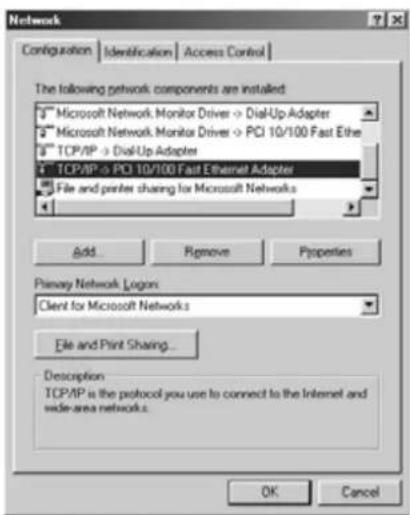
- Haga click en el botón de Propiedades, luego elija la etiqueta de DIRECCION IP. Seleccione Obtener una dirección IP automáticamente.
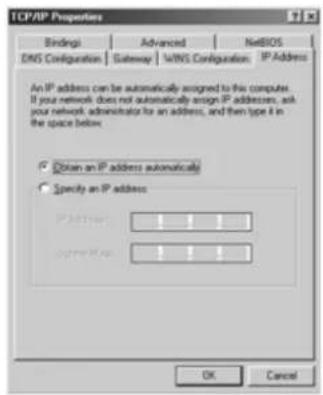
-
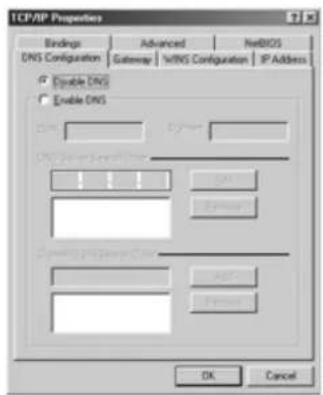
Luego seleccione la etiqueta de configuración DNS para añadir direcciones IP DNS. Seleccione Desactivar la función DNS. Presione OK. Ha completado los ajustes del cliente.
-
Después de hacer click en OK, windows le pedirá que reinicie el PC.Haga click en Si.
3. VERIFIQUE LA CONFIGURACIÓN IP DE SU PC
Hay algunas herramientas buenas para informase de la configuración IP de su ordenador: Dirección MAC y acceso por defecto.
• WINIPCFG (para windows 95/98)
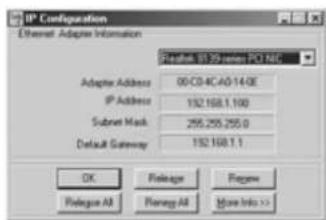
Dentro del botón de Empezar de windows 95/98/ME, seleccione Ejecutar y escriba winipcfg. En el ejemplo siguiente este ordenador tiene una dirección IP 192.168.1.100 y la entrada por defecto es 192.168.1.1. La entrada por defecto sería la dirección IP del router de banda ancha. La dirección MAC en windows 95/98 se llama Dirección Adaptador.
NOTA: También puede escribir winipcfg en el comando DOS.
text_image
IP Configuration Ethernet Adapter Information Network IP 39 server PCI MAC Adapter Address 00-C0.4C-A0-14.0E IP Address 152.168.1.100 Subset Mask 255.255.255.0 Default Gateway 152.168.1.1 OK nan Relegue All nan Pengue All nan More Info >>- IPCONFIG (para windows 2000/NT)
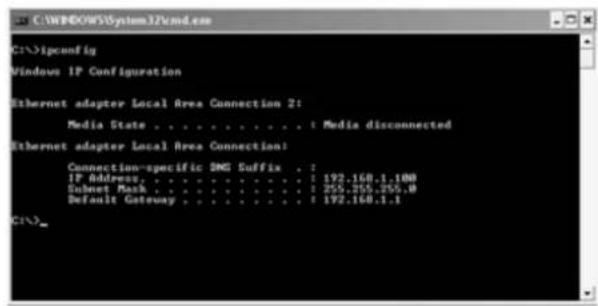
En el comando DOS escriba IPCONFIG y presione Enter (Entrar). La información IP de su PC se visualizará como se muestra a continuación.
text_image
C:\>ipconfig Windows IP Configuration Ethernet adapter Local Area Connection 2: Media State . . . . . . . . . . : Media disconnected Ethernet adapter Local Area Connection: Connection-specific SMD Suffix . : IF Address. . . . . . . . . . . . : 192.160.1.10M Subset Mask . . . . . . . . . . . : 255.255.255.0 Default Gateway . . . . . . . . . : 192.160.1.1 C:\>- IPCONFIG / RENOVAR renovará dirección IP, entrada y DNS.
- Windows XP
Haga click en la tecla derecha del ratón sobre su adaptador de red y seleccione Status (Estado)
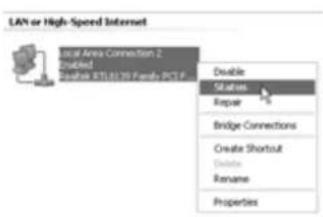
Se visualizará la pantalla de ayuda con la información IP.
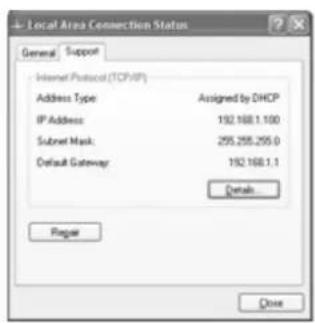
Cuando su PC tenga una dirección válida IP, podrá ir a la página web de instalación del router.
Abra Internet Explorer o Netscape Navigator y vaya a la dirección: 192.168.1.1

text_image
Ian - Microsoft Internet Explorer File Edit View Favorites Tools Help Search Favorites Media Address http://192.168.1.1)Ahora aparecerá la pantalla de login.
- Introduzca el nombre de usuario y la contraseña.
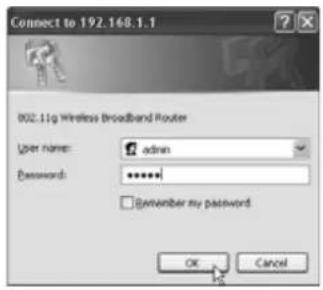
- Por defecto el nombre de usuario es admin y la contraseña es admin.
Ahora introduzca la dirección web de su Broadband Router.
- El wizard de instalación aparecerá automáticamente:
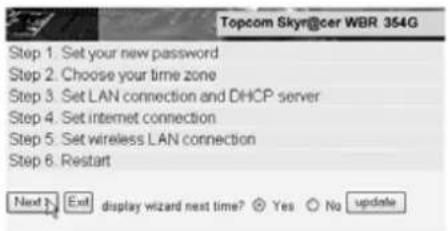
- Haga click en Next (Siguiente) para continuar
- En la pantalla siguiente puede cambiar la contraseña login (admin) a su propia contraseña.
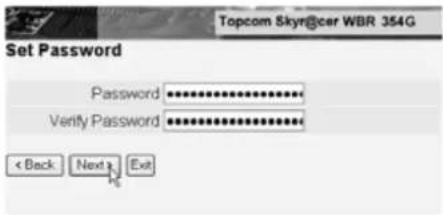
- Haga click en Next (Siguiente) para continuar
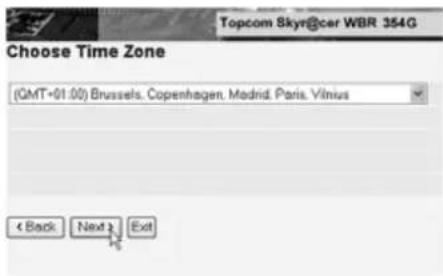
- En la pantalla siguiente puede seleccionar su Zona Horaria
text_image
Topcom Skyr@cer WBR 354G Choose Time Zone (GMT+01.00) Brussels, Copenhagen, Madrid, Paris, Vilnius < Back Next > Ext- Haga click en Next (Siguiente) para continuar
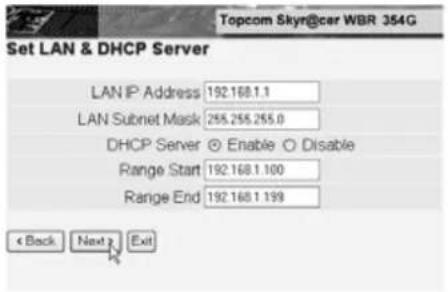
- Ahora puede cambiar los ajustes LAN:
text_image
Topcom Skyr@car WBR 354G Set LAN & DHCP Server LAN IP Address 192.168.1.1 LAN Subnet Mask 255.255.255.0 DHCP Server ☑ Enable ○ Disable Range Start 192.168.1.100 Range End 192.168.1.198 < Back Next > Exit- Se puede cambiar la dirección IP LAN y Subnet mask.
- El servidor del router DHCP puede estar Desactivado / Activado
- Se puede fijar el alcance del DHCP.
- Haga click en Next (Siguiente) para continuar
- Ahora el WBR 354G intentará detecta su tipo de conexión de banda ancha
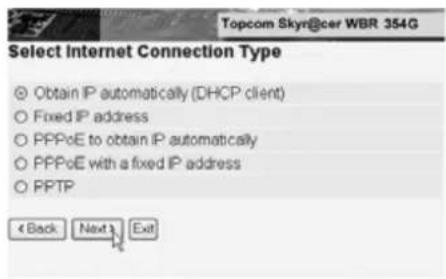
- Seleccione su Tipo de Conexión
-
Haga click en Next (Siguiente) para continuar
-
Obtenga automáticamente IP (DHCP cliente): esta conexión se usa principalmente para conectar el WBR 354G a un módem de cable.
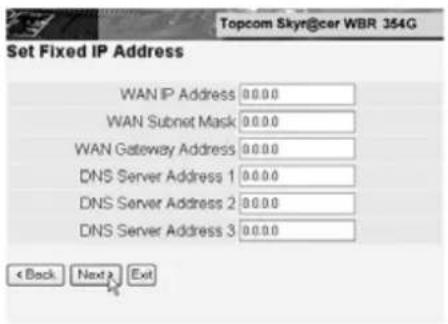
- Dirección IP fija: para conexiones con dirección IP WAN fijas.
text_image
Topcom Skyr@cer WBR 354G Set Fixed IP Address WAN IP Address 0.0.0.0 WAN Subnet Mask 0.0.0.0 WAN Gateway Address 0.0.0.0 DNS Server Address 1 0.0.0.0 DNS Server Address 2 0.0.0.0 DNS Server Address 3 0.0.0.0 < Back Next > Exit- introduzca las direcciones de IP WAN, Subnet Mask, Entrada y DNS.
- Haga click en Next (Siguiente) para continuar.
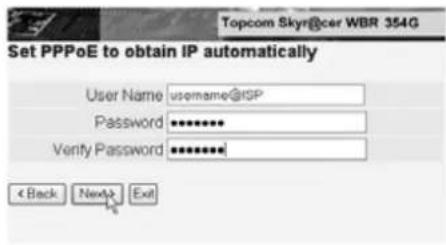
- PPPoE para obtener automáticamente IP: se usa principalmente para conectar el WBR 354G a un Puerto ADSL-Ethernet con PPPoE de marcado.
text_image
Topcom Skyr@cer WBR 354G Set PPPoE to obtain IP automatically User Name username@ISP Password ********** Verify Password ********** < Back Next> Exit- introduzca el nombre de usuario y la contraseña (dos veces)
- Haga click en Next (Siguiente) para continuar.
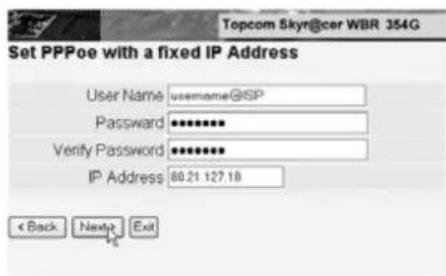
- PPPoE con una dirección IP fija: Conexión PPPoE con dirección IP WAN fija.
text_image
Set PPPoe with a fixed IP Address User Name username@SP Password •••••••• Verify Password •••••••• IP Address 80.21.127.18 < Back Next+ Exit Topcom Skyr@cer WBR 354G- introduzca el nombre de usuario, contraseña (dos veces) y dirección IP WAN
- Haga click en Next (Siguiente) para continuar.
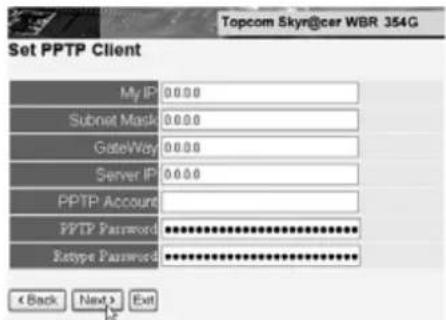
- PPTP: para establecer una conexión VPN: en este caso el puerto WAN del WBR 354G se conecta al lado LAN de otra Red existente!
text_image
Topcom Skyn@car WBR 354G Set PPTP Client My IP: 0.0.0 Subnet Mask: 0.0.0 GateWay: 0.0.0 Server IP: 0.0.0 PPTP Account: PPTP Password ************ Etype Password ************ < Back Next > Exit- introduzca la dirección IP del VPN, Subnet Mask y Entrada.
- introduzca la dirección IP del servidor VPN, Cuenta PPTP y Contraseña (dos veces).
- Haga click en Next (Siguiente) para continuar.
- Ahora puede configurar los pasos básicos para la parte inalámbrica.
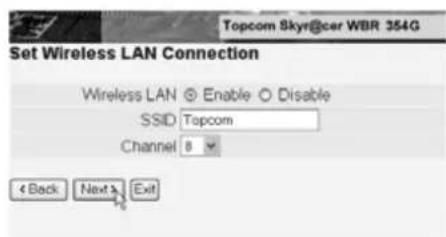
- Seleccionar ENABLE (HABILITAR) para hacer posible la conexión LAN inalámbrica.
- Escoger un SSID (identificador de servicio) y un canal para la red inalámbrica.
Por favor asegúrese de que el resto de usuarios lo utilizarán con el mismo SSID y canal para hacer posible la comunicación inalámbrica de datos.
- Presione Next (siguiente)para continuar.
- Ahora se ha completado la instalación
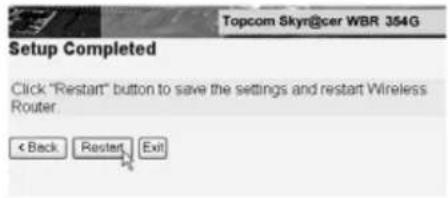
- Haga click en restart (reiniciar) para guardar y reiniciar el router.
- Cuando se guarden todos los ajustes aparecerá una pantalla nueva:
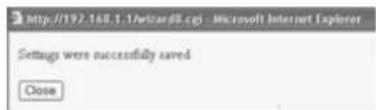
- La instalación del Wizard está terminada!
Observación:
- La próxima vez que vaya a la página Web del router la Instalación Wizard aparecerá otra vez. Esta se puede desactiva:
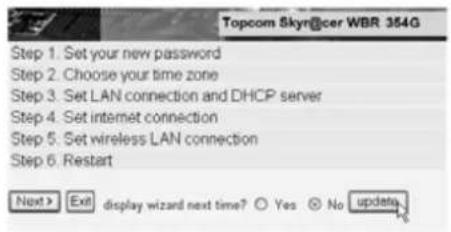
- seleccione No y haga click en update (actualizar)
- ahora el wizard no aparecerá otra vez que acceda a la página Web del router.
5. ESTADO DE CONEXIÓN
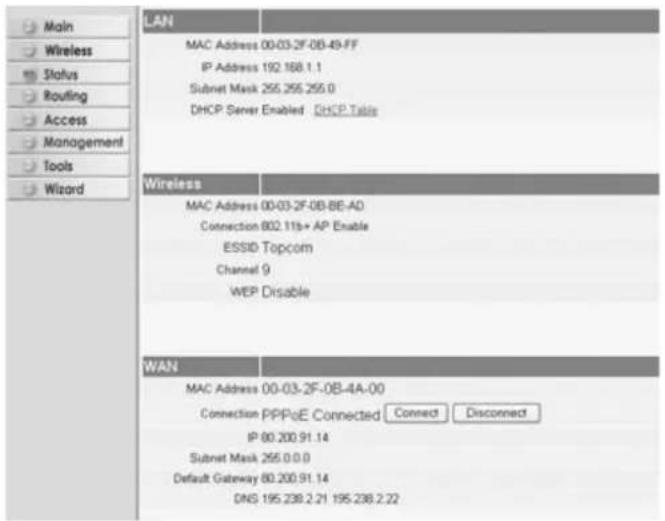
La conexión WAN se puede comprobar en la pantalla de Estado de la página Web del router.
Para conexión PPPoE:
text_image
LAN MAC Address 00-03-2F-0B-49-FF IP Address 192.168.1.1 Subnet Mask 255.255.255.0 DHCP Server Enabled DHCP Table Wireless MAC Address 00-03-2F-0B-BE-A0 Connection 802.11b+ AP Enable ESSID Topcom Channel 9 WEP Disable WAN MAC Address 00-03-2F-0B-4A-00 Connection PPPoE Connected Connect Disconnect IP 80.200.91.14 Subnet Mask 255.0.0.0 Default Gateway 80.200.91.14 DNS 195.238.2.21 195.238.2.22- La conexión se puede desconectar haciendo click en Disconnect (Desconectar). Se puede conectar haciendo click en la tecla de Connect (Conectar)
Para cliente DHCP:
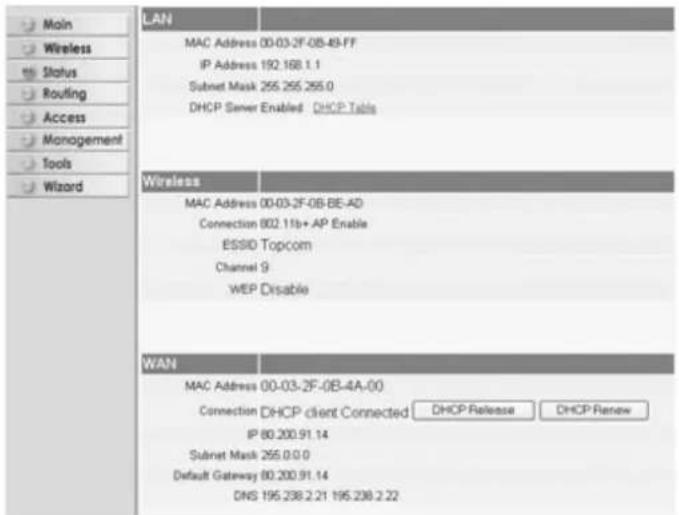
text_image
LAN MAC Address 00-03-2F-0B-49-FF IP Address 192.168.1.1 Subnet Mask 255.255.255.0 DHCP Server Enabled DHCP Table Wireless MAC Address 00-03-2F-0B-BE-AD Connection 802.11b+ AP Enable ESSID Topcom Channel 9 WEP Disable WAN MAC Address 00-03-2F-0B-4A-00 Connection DHCP client Connected DHCP Release DHCP Renew IP 80.200.91.14 Subnet Mask 255.0.0.0 Default Gateway 80.200.91.14 DNS 195.238.2.21 195.238.2.22- La dirección IP WAN se puede descargar haciendo click en la tecla de DHCP Release (Descargar DHCP). DHCP Renew (Cambiar DHCP) cambiará la Dirección IP.
Observación:
- Después de cada acción, el router pasará a la pantalla siguiente:
text_image
Action Back- Se mostrará la acción.
- por favor haga click en Back (Volver) para volver al menú.
6. AJUSTES AVANZADOS DEL ROUTER
Puede entrar en el menú para ajustes avanzados. Por favor consulte la guía de usuario completa del CD suministrado para más detalles.
7. ACTUALIZAR MICROPROGRAMACIÓN
Cuando se descarga una microprogramación nueva, se publicará en el webside de Topcom (www.topcom.net) en la sección de ayuda -> descargas.
Por favor descargue la imagen y vaya a Tools (Herramientas) en el menú del router. Ahora seleccione página de Firmware (Microprogramación)
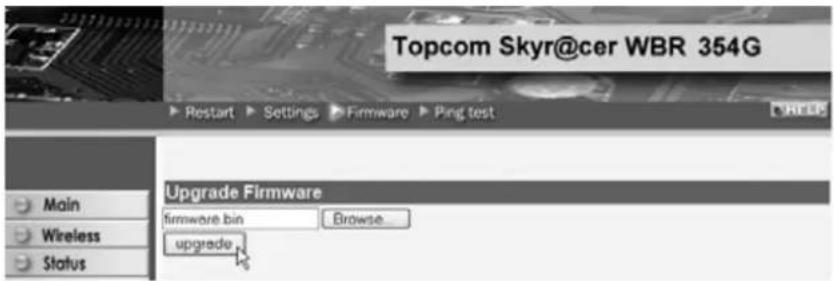
-haga click en Browse (Hojear) para seleccionar la imagen de la microprogramación descargada y haga click en la tecla de update (Actualización).
8. GARANTIA TOPCOM
1. PERIODO DE GARANTÍA
Las unidades Topcom tienen un periodo de garantía de 24 meses. El periodo de garantía empieza el día que se compra la unidad nueva. La garantía en las baterías está limitada a 6 meses desde la compra. Los Consumibles o defectos que tienen un efecto insignificante para el funcionamiento o valor del equipo no están cubiertos.
La garantía se tiene que probar presentando el recibo original de compra, en el que se indique la fecha de compra y el modelo del aparato.
2. TRATAMIENTO DE LA GARANTÍA
La unidad defectuosa hay que devolverla al centro de reparación de Topcom incluyendo una nota de compra válida. Si el aparato desarrolla un fallo durante el periodo de garantía, Topcom o su centro de reparación designado oficialmente repararan cualquier defecto causado por fallos materiales o de fabricación gratis.
Topcom satisfará a su discreción sus obligaciones de garantía reparando o cambiando las unidades o piezas de la unidades defectuosas. En caso de cambio, el color y modelo pueden ser diferentes de la unidad original comprada. La fecha de compra inicial determinará el comienzo del periodo de garantía. No se ampliará el periodo de garantía si se cambia o repara la unidad por Topcom o sus centros de reparación designados.
3. EXCLUSIONES DE LA GARANTÍA
Los daños o defectos causados por tratamiento o utilización incorrectos y los daños resultantes del uso de piezas o accesorios no originales no recomendados por Topcom no están cubiertos por la garantía.
Los teléfonos inalámbricos de Topcom están diseñados para funcionar solo con baterías recargables. El daño causado por el uso de baterías no recargables no está cubierto por la garantía.
La garantía no cubre los daños causados por factores externos, como rayos, agua y fuego, ni los daños causados durante el transporte.
No se podrá reclamar la garantía si se ha cambiado, quitado o si ha quedado ilegible el número de serie de las unidades.
Cualquier reclamación de la garantía se invalidará si la unidad ha sido reparado, alterado o modificado por el comprador o por centros de reparación no cualificados o no designados oficialmente por Topcom.
El sello CE corrobora la conformidad del equipo con los requerimientos básicos de la directiva R&TTE.