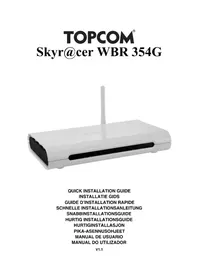
Skyr@cer WBR 354G - Roteador TOPCOM - Manual de utilização gratuito
Encontre gratuitamente o manual do aparelho Skyr@cer WBR 354G TOPCOM em formato PDF.



Perguntas dos utilizadores sobre Skyr@cer WBR 354G TOPCOM
0 pergunta sobre este aparelho. Responda às que conhece ou faça a sua.
Faça uma nova pergunta sobre este aparelho
Baixe as instruções para o seu Roteador em formato PDF gratuitamente! Encontre o seu manual Skyr@cer WBR 354G - TOPCOM e retome o controlo do seu dispositivo eletrónico. Nesta página estão publicados todos os documentos necessários para a utilização do seu dispositivo. Skyr@cer WBR 354G da marca TOPCOM.
MANUAL DE UTILIZADOR Skyr@cer WBR 354G TOPCOM
P As características descritas neste manual são publicadas sob reserva de poderem ser modificadas.
FOR USE IN: BELGIUM, HOLLAND, GERMANY, SWEDEN, DENMARK, NORWAY, FINLAND, SPAIN, ITALY, PORTUGAL, GREECE, TURKEY
C € 0560 ⚠
- Painel de ligação 95
- Verifique a configuração IP do seu PC 96
- Configurar o Broadband Router 97
- Estado da Conexão 101
- Configurações avançadas do Router 102
- Actualização do Firmware 102
-
Garantia Topcom 103
-
Configuração do PC para conectar com o Router Cabo/DSL 95
Colocação do dispositivo (ambiente)
No final do ciclo de vida do produto, o mesmo não deve ser deitado fora no lixo normal da morada, o produto deve ser levado a um ponto de recolha para a reciclagem de equipamentos eléctricos e electrónicos. Isto está indicado no símbolo no produto, manual do utilizador e/ou na caixa do mesmo.
Alguns dos materiais do produto podem ser reutilizados, quando enviados ao ponto de reciclagem. Reutilizar algumas partes ou matéria prima dos produtos usados, é uma importante contribuição para proteger o ambiente.
Por favor, entrar em contacto com as autoridades locais, para maiores informações sobre os pontos de recolha da sua cidade.

AVISO DE SEGURANÇA
De modo a evitar que usuários “não convidados” tenham acesso à sua rede sem fios (wireless) recomenda-se que seja activada a encriptação WEP (ou WPA se disponível) da sua rede sem fios (wireless).
1. PAINEL DE LIGAÇÃO
text_image
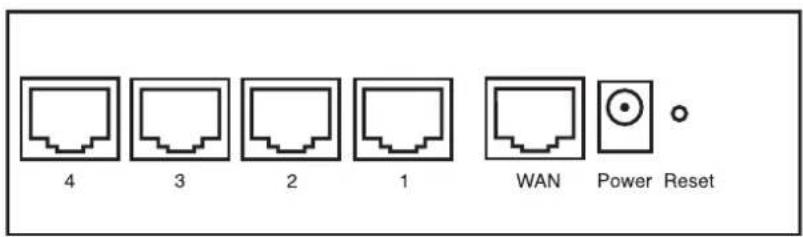
4 3 2 1 WAN Power Reset- ALIMENTAÇÃO: O porto de alimentação serve para efectuar a conexão com o adaptador de potência de 5V DC.
- O LED de alimentação que se encontra na parte frontal do painel ilumina-se (ON) quando o adaptador está conectado.
- WAN: A porta WAN Ethernet serve para efectuar a conexão com o seu ASDL/modem cabo. - O LED WAN ilumina-se (ON) se o cabo de rede Ethernet estiver adequadamente conectado.
- Portas 1-4: Estas servem para conectar dispositivos de ligação à rede, tais como PCs, servidores FTP ou qualquer outro dispositivo que deseja conectar com a sua rede.
- Os LED's LAN indicam o estado da conexão.
- Botão Reset (Reconfiguração): Caso deseje carregar configurações padrão, pressione o botão reset e mantenha pressionado durante 5 \~ 6 segundos. Deste modo irá carregar as configurações padrão de fábrica do dispositivo. Não pressione o botão reset a não ser que queira eliminar os dados actuais.
2. CONFIGURAÇÃO DO PC PARA CONECTAR COM O ROUTER CABO/DSL
Observações
- O endereço IP dos Routers por defeito é: 192.168.1.1
- O servidor DHCP está ligado (ON)
Se não deseja configurar um endereço IP estático no seu PC, nesse caso deverá configurar o seu PC para aceitar o endereço IP que o router irá providenciar.
- Clique no botão Start, seleccione Settings (configurações), e seguidamente em Control Panel (painel de controlo)
- Duplo-clique no ícone de Network (rede)
- Na janela de configuração, seleccione a linha protocolo TCP/IP que tenha sido associada ao seu cartão de rede/adaptador.
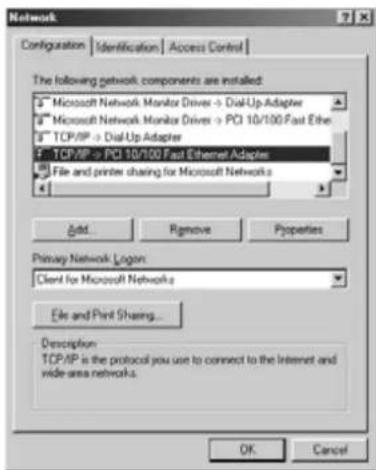
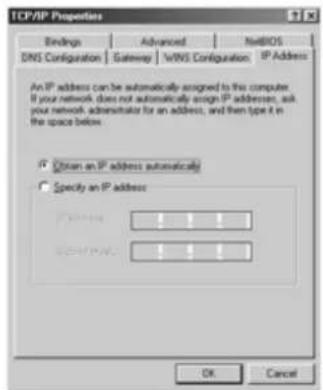
- Clique no botão de propriedades (Properties), e seguidamente seleccione tabela de ENDEREÇO IP. Seleccionar obter automaticamente um endereço IP (Obtain an IP address automatically).
-
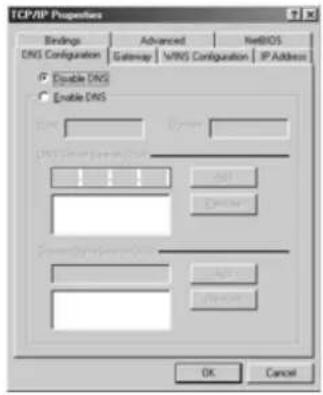
Seguidamente seleccione a tabela de configuração DNS para adicionar o endereço DNS IP. Seleccione desabilitar a função DNS (Disable DNS function). Pressione OK. Acaba de efectuar as configurações de cliente.
-
Depois de efectuar um clique em OK, aparecerá uma janela que lhe pede para reiniciar o PC. Clique em sim (Yes).
3. VERIFIQUE A CONFIGURAÇÃO IP DO SEU PC
Existem algumas ferramentas que são ideais para detectar a configuração IP do computador: MAC-address e gateway padrão.
• WINIPCFG (para Windows 95/98)
Em Windows 95/98/ME botão de arranque (Start), seleccione Run e escreva winipcfg. No exemplo abaixo este computador tem um endereço IP 192.168.1.100 e o gateway padrão é 192.168.1.1. O gateway padrão deverá ser o endereço IP do router Broadband. O MAC-address em Windows 95/98 chama-se Endereço do Adaptador (Adapter Address).
NOTA: Poderá também digitar winipcfg no comando DOS.
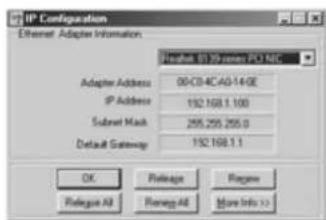
text_image
IP Configuration Ethernet Adapter Information Adapter IP System PC-1.0C Adapter Address 00-C0 4C-A0-14-0E IP Address 192 168.1.100 Subset Mask 295.255.255.0 Default Gateway 192 168.1.1 OK Package Remove Relocus All Running All More Info >>- IPCONFIG (para Windows 2000/NT)
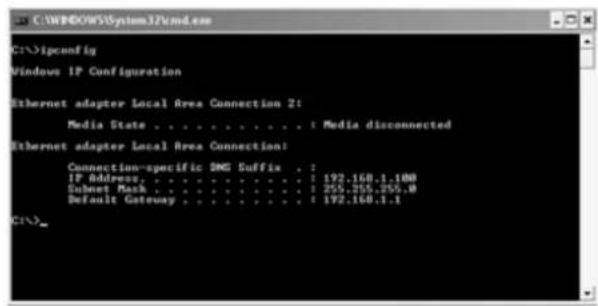
No comando DOS digite IPCONFIG e pressione Enter (aceitar). A informação IP do seu PC será visualizada como abaixo indicado.
text_image
C:\>ipconfig Windows IP Configuration Ethernet adapter Local Area Connection 2: Media State . . . . . . . . . . : Media disconnected Ethernet adapter Local Area Connection: Connection-specific SMD Suffix . : IF Address. . . . . . . . . . . . : 192.160.1.10M Subset Mask . . . . . . . . . . . : 255.255.255.0 Default Gateway . . . . . . . . . : 192.160.1.1 C:\>- IPCONFIG / RENEW renova o endereço IP, gateway e DNS.
- Windows XP
Clique com a tecla direita do seu rato no adaptador de rede e seleccione Status (estado).
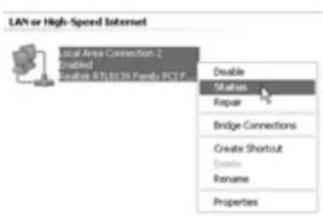
O ecrã de apoio será visualizado com a informação IP.
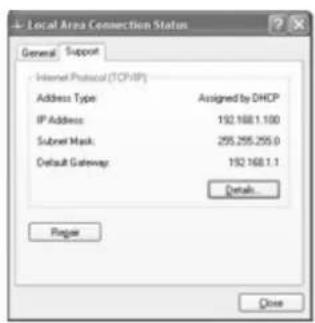
Quando o seu PC tiver um endereço IP válido, poderá aceder à página Web de configuração do router.
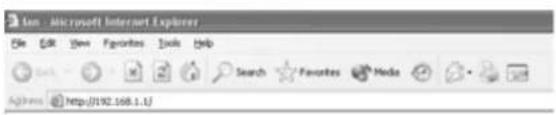
Abrir o Internet Explorer ou Netscape Navigator e ir ao endereço: 192.168.1.1
text_image
Ian : Microsoft Internet Explorer File Edit View Favorites Tools Help Search Favorites Media Address http://192.168.1.1/1Agora aparecerá a janela de login.
Topcom Wireless Broadband Router WBR 354G 97
- Introduzir o nome de usuário e o password.
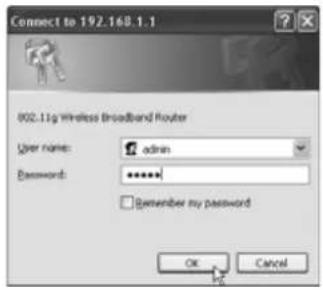
- Por defeito o nome de usuário é admin e o password é admin.
Agora entra na Web de gestão do seu Broadband Router.
- O assistente (wizard) de configuração aparece automaticamente:
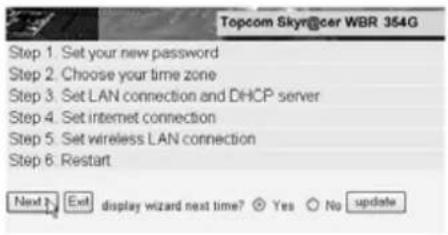
- Clique em Next (seguinte) para continuar
- No seguinte ecrã que aparece poderá alterar o password (admin) login e inserir o seu próprio password.
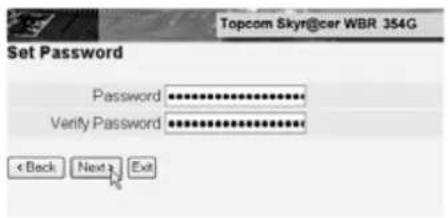
- Clique Next para continuar
- No seguinte ecrã poderá seleccionar o fuso horário (Time Zone)
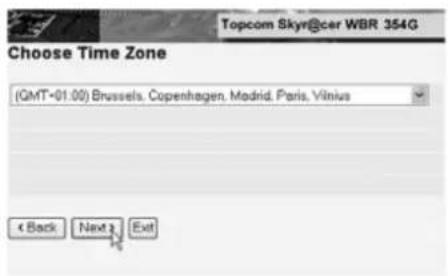
text_image
Topcom Skyr@cer WBR 354G Choose Time Zone (GMT-01.00) Brussels, Copenhagen, Madrid, Paris, Vinius < Back Next > Exit- Clique em Next (seguinte) para continua
- Agora poderá alterar as configurações LAN:
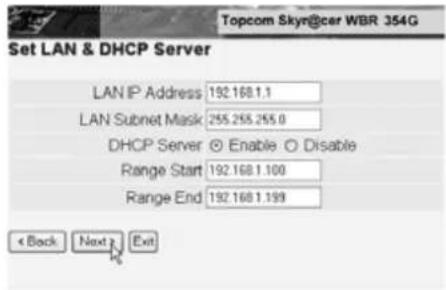
text_image
Topcom Skyn@car WBR 354G Set LAN & DHCP Server LAN IP Address 192.168.1.1 LAN Subnet Mask 255.255.255.0 DHCP Server ☑ Enable ○ Disable Range Start 192.168.1.100 Range End 192.168.1.199 < Back Next Exit- O endereço IP LAN e Subnet mask podem ser alterados.
- O servidor DHCP do router pode ser desabilitado / habilitado
- O âmbito de aplicação DHCP pode ser configurado.
- Clique em Next (seguinte) para continuar
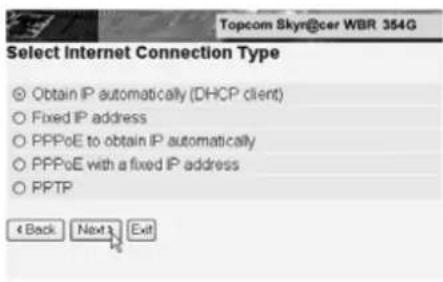
- Seleccionar o seu tipo de Conexão
-
Clique Next para continuar
-
Obter IP automaticamente (cliente DHCP): este tipo de conexão é principalmente utilizado para conectar o WBR 354G com um modem cabo.
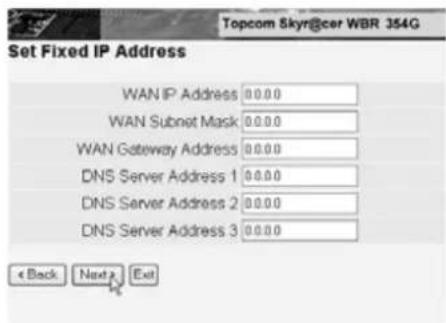
- Endereço IP permanente: para conexões com endereços IP permanente WAN.
text_image
Topcom Skyn@cer WBR 354G Set Fixed IP Address WAN IP Address 0.0.0.0 WAN Subnet Mask 0.0.0.0 WAN Gateway Address 0.0.0.0 DNS Server Address 1 0.0.0.0 DNS Server Address 2 0.0.0.0 DNS Server Address 3 0.0.0.0 < Back Next > Exit- introduzir os endereços IP WAN, Subnet Mask, Gateway e DNS.
- Clique Next para continuar.
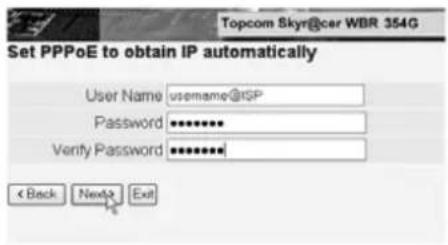
- PPPoE para obter automaticamente IP: principalmente utilizado para conectar o WBR 354G a uma ponte ADSL-Ethernet com PPPoE marcação.
text_image
Topcom Skyr@cer WBR 354G Set PPPoE to obtain IP automatically User Name username@ISP Password •••••••• Verify Password ••••••••• < Back Next> Exit- inserir nome de usuário e password (duas vezes)
- Clique Next para continuar.
- PPPoE com endereço IP permanente: conexão PPPoE com endereço IP WAN permanente.
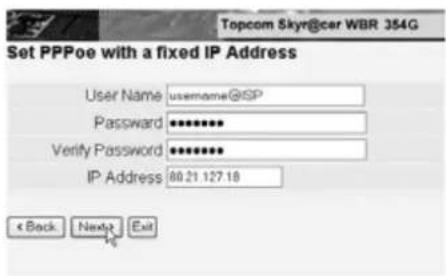
- inserir nome de usuário, password (duas vezes) endereço IP WAN
- Clique Next para continuar.
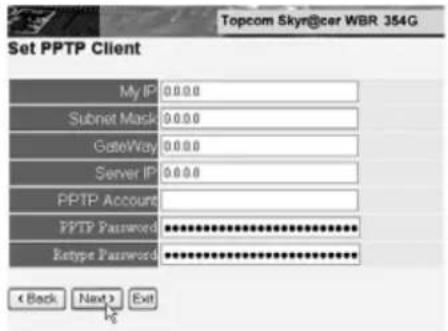
- PPTP: para configurar a conexão VPN: neste caso a porta WBR 354G WAN é conectada no site LAN a outra rede existente!
text_image
Topcom Skyr@car WBR 354G Set PPTP Client My IP: 0.0.0 Subnet Mask: 0.0.0 GateWay: 0.0.0 Server IP: 0.0.0 FPTP Account: RPTP Password: ********** Retype Password: ********** < Back Next > Exit- introduzir o endereço IP da VPN, Subnet Mask e Gateway.
- introduzir o endereço IP do servidor VPN, Conta PPTP e Password (duas vezes).
- Clique Next para continuar.
- Agora pode parametrizar as especificações básicas para a rede sem fios.
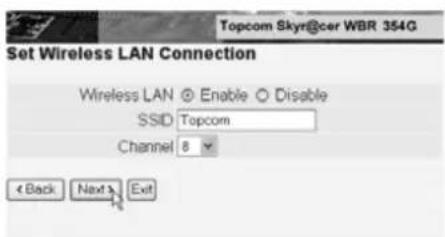
- Seleccione Enable para activar a rede local sem fios
- Escolha um SSID e um canal para a sua rede local sem fios. Assegure-se que os Clients da rede sem fios vão usar o mesmo canal e o mesmo SSID para que a comunicação de dados seja efectiva.
- Clique Next para prosseguir.
- Agora a configuração está completada
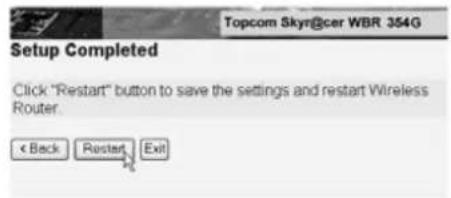
- Clique em Restart (reiniciar) para armazenar e reinicie o router.
- Quando todas as configurações estiverem armazenadas aparecera um novo ecrã:
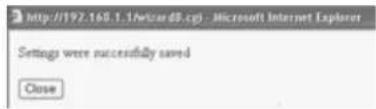
- Clique em Close (fechar)
- A instalação do Assistente (Wizard) de Configuração está agora completada!
Observação:
- Na próxima vez que aceder à página Web do router o aparecerá novamente o Assistente (Wizard) de Configuração. Este pode ser desabilitado:
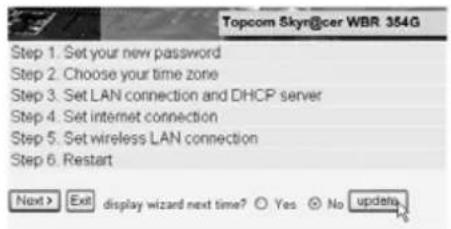
- seleccionar No (não) e clique em update (actualizar)
- agora o assistente (wizard) não aparecerá novamente ao aceder à página Web do router.
5. ESTADO DA CONEXÃO
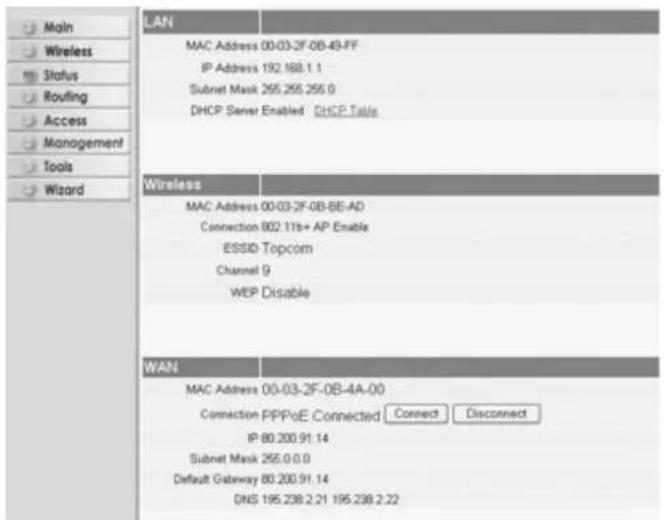
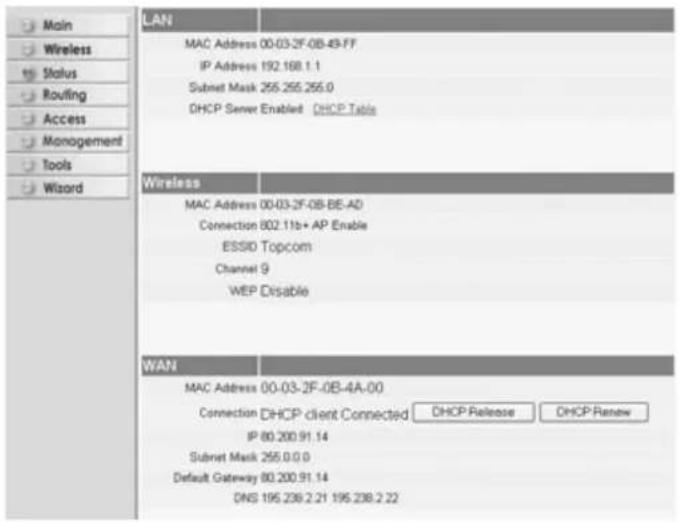
A conexão WAN pode ser verificada no ecrã de estado (Status) página Web do router.
Para conexão PPPoE:
text_image
LAN MAC Address 00-03-2F-0B-4B-FF IP Address 192.168.1.1 Subnet Mask 255.255.256.0 DHCP Server Enabled DHCP Table Wireless MAC Address 00-03-2F-0B-BE-AD Connection 802.11b+ AP Enable ESSID Topcom Channel 9 WEP Disable WAN MAC Address 00-03-2F-0B-4A-00 Connection PPPoE Connected Connect Disconnect IP 80.200.91.14 Subnet Mask 255.0.0.0 Default Gateway 80.200.91.14 DNS 195.238.2.21 195.238.2.22- A conexão pode ser desconectado efectuando clique em desconectar (Disconnect). Podendo conectar efectuando clique no botão conectar (Connect)
Para cliente DHCP:
text_image
LAN MAC Address 00-03-2F-0B-49-FF IP Address 192.168.1.1 Submit Mask 255.255.255.0 DHCP Server Enabled DHCP Table Wireless MAC Address 00-03-2F-0B-BE-AD Connection 802.11b+ AP Enable ESSIO Topcom Channel 9 WEP Disable WAN MAC Address 00-03-2F-0B-4A-00 Connection DHCP client Connected DHCP Release DHCP Renew IP 80.200.91.14 Submit Mask 255.0.0.0 Default Gateway 80.200.91.14 DNS 195.238.2.21 195.238.2.22- O endereço IP da WAN poderá ser desactivado pressionando o botão "DHCP Release". O DHCP Renew renova o endereço IP.
Observação:
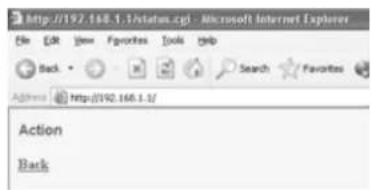
- Após cada acção, o router passa ao ecrã seguinte:
text_image
Http://197.168.1.1/Status.cpl - Microsoft Internet Explorer File Edit View Favorites Tools Help Back Search Favorites Address http://190.168.1.1/ Action Back- A acção será indicada.
- clique sobre Back para regressar ao menu.
6. CONFIGURAÇÕES AVANÇADAS DO ROUTER
Pode entrar no menu de configurações avançadas. Consultar por favor o manual de usuário que se encontra no CD que foi fornecido, para mais informação.
7. ACTUALIZAÇÃO DO FIRMWARE
Quando é lançado no mercado novo firmware, este aparecerá publicado no website da Topcom (www.topcom.net) na secção support -> downloads.
Faça o download da imagem e vá a Tools (ferramentas) no menu do router. Agora seleccione a página do Firmware
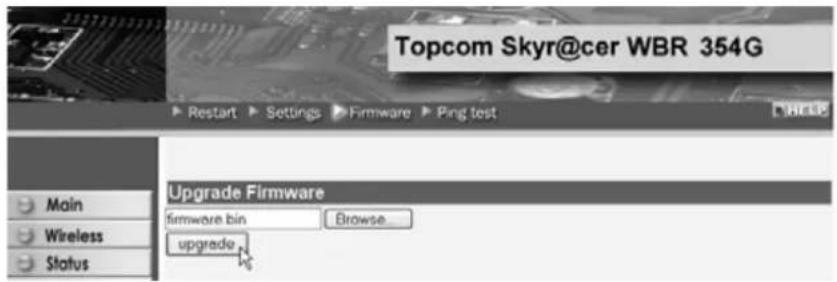
- clique Browse para seleccionar a imagem de firmware descarregada e clique no botão Upgrade.
8. GARANTIA TOPCOM
1. PERÍODO DE GARANTIA
As unidades Topcom têm um período de garantia de 24-meses. O período de garantia tem efeito a partir da date de compra da unidade. A garantia para baterias é limitada a um período de 6 meses após a data de compra da unidade. Consumíveis e defeitos causados por negligência que possam afectar o funcionamento ou o valor do equipamento não se encontram cobertos por esta garantia.
Prova de garantia terá de ser apresentado com a apresentação do respectivo confirmação de compra, no qual aparecem indicados a data de compra da unidade assim como o modelo.
2. MODO DE FUNCIONAMENTO DA GARANTIA
Uma unidade defeituosa necessita de ser devolvida aos serviços centrais da Topcom juntamente com uma nota de compra válida.
Sendo detectados defeitos na unidade durante o seu período de garantia, a Topcom ou o seu representante oficial compromete-se a reparar qualquer defeito derivado de material ou falhas de fabricação, sem qualquer custo adicional.
A Topcom de acordo com o seu próprio critério cumprirá com as obrigações de garantia reparando ou trocando as unidades defeituosas as peças das respectivas unidades. No caso de substituição, a cor e modelo poderão diferentes da cor da unidade inicialmente adquirida.
A data inicial de compra determinará o início do período de garantia O período de garantia não será estendido no caso da unidade ser trocada ou reparada por Topcom ou qualquer dos seus centros de reparação.
3. EXCLUÍDO DA GARANTIA
Danos ou defeitos ocasionados por uma manipulação ou funcionamento incorrecto com a unidade derivado da utilização de peças não-originais não recomendadas pela Topcom não se encontram cobertos por esta garantia.
Os telefones sem fios da Topcom encontram-se desenhados para funcionar apenas com pilhas recarregáveis. Os danos ocasionados pelo uso de pilhas, não-recarregáveis, não se encontram cobertos por esta garantia.
A garantia não cobre danos ocasionados por factores exteriores, tais como relâmpagos, água e fogo, ou qualquer dano causado durante o seu transporte.
Não se poderá reclamar os direitos de garantia se o número de série que se encontra na unidade tiver sido alterado, retirado ou ilegível.
Qualquer reclamação de garantia não será válida se a unidade tiver sido reparada, alterada ou modificada pelo comprador ou por terceiros não autorizados pelos serviços centrais da Topcom.
A conformidade do equipamento com os requisitos básicos das directivas sobre terminais de comunicação é confirmada pela marca CE.
TOPCOM®
visit our website
www.topcom.net