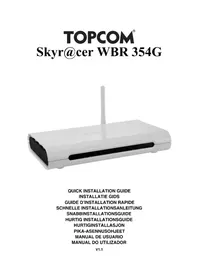
Skyr@cer WBR 354G - Router TOPCOM - Gratis bruksanvisning och manual
Hitta enhetens manual gratis Skyr@cer WBR 354G TOPCOM i PDF-format.



Användarfrågor om Skyr@cer WBR 354G TOPCOM
0 fråga om denna apparat. Svara på dem du kan eller ställ din egen.
Ställ en ny fråga om denna apparat
Ladda ner instruktionerna för din Router i PDF-format gratis! Hitta din manual Skyr@cer WBR 354G - TOPCOM och ta tillbaka ditt elektroniska enhet i hand. På denna sida publiceras alla dokument som behövs för att använda din enhet. Skyr@cer WBR 354G av märket TOPCOM.
BRUKSANVISNING Skyr@cer WBR 354G TOPCOM
S Funktionerna i denna bruksanvisning publiceras med reservation för ändringar.
- Anslutningspanelen
- Konfigurera datorn för anslutning till kabel-/DSL-routern 45
- Kontrollera datorns IP-konfiguration 46
- Installera bredbandsroutern 47
- Anslutningsstatus
- Avancerade inställningar för routern 52
- Uppdatering av firmware 52
- Topcoms garanti 53
Avfallshantering av apparaten (miljö)
När produkten upphör att fungera ska du inte kasta denna produkt tillsammans med det normala hushållsavfallet utan lämna in produkten till en återvinningsstation för återvinning av elektrisk och elektronisk utrustning. Symbolen på produkten, bruksanvisningen och/eller lådan anger detta.
En del av produktmaterialet kan återanvändas om du lämnar in den till en återvinningsstation. Genom att återanvända vissa delar eller råmaterial från använda produkter bidrar du till att skydda miljön.
Kontakta dina lokala myndigheter om du behöver mer information om återvinningsstationer i ditt område.
SÄKERHETSVARNING
För att undvika att obehöriga personer kommer åt ditt trådlösa nätverk, rekommenderas du att aktivera WEP-kryptering (eller WPA om detta är tillgängligt) för ditt trådlösa nätverk.
1. ANSLUTNINGSPANELEN
text_image
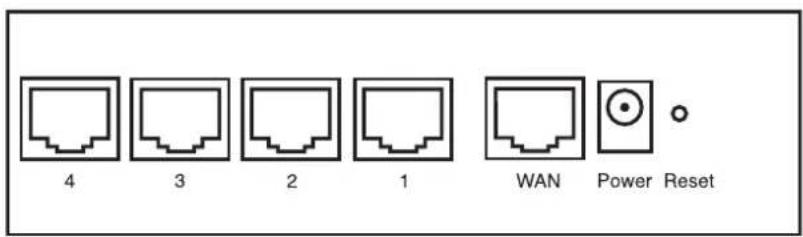
4 3 2 1 WAN Power Reset- STRÖM: Strömporten skall anslutas till nätadaptern på 5 V DC.
- Strömlysdioden på frontpanelen sätts på (ON) när nätadaptern har anslutits.
- WAN: Ethernetporten för WAN skall anslutas till ditt ASDL-/kabelmodem.
- Lysdioden för WAN sätts på (ON) om nätverkets Ethernetkabel har anslutits ordentligt.
- Port 1-4: Detta är för att ansluta nätverksenheter, till exempel datorer, ftp-servrar eller annat som du vill ansluta till nätverket.
- Med hjälp av lysdioderna för LAN anges anslutningsstatus.
- Återställningsknapp: Om du vill gå tillbaka till standardinställningarna trycker du på återställningsknappen och håller ner den i 5-6 sekunder. Då laddas enhetens fabriksinställningar fram. Tryck inte på återställningsknappen om du inte vill radera aktuell data.
2. KONFIGURERA DATORN FÖR ANSLUTNING TILL KABEL-/DSL-ROUTERN
Observera
- Routerns standardvärde för IP Address är: 192.168.1.1
- DHCP Server är PÅ
Om du inte vill ställa in en statisk IP-adress för datorn måste du konfigurera den så att den godkänner den IP-adress som tilldelas av routern.
- Klicka på Start-knappen, välj Inställningar och sedan Kontrollpanelen
- Dubbelklicka på ikonen Nätverk
- I fönstret Configuration väljer du den rad för TCP/IP-protokoll som hör till ditt nätverkskort/din adapter.
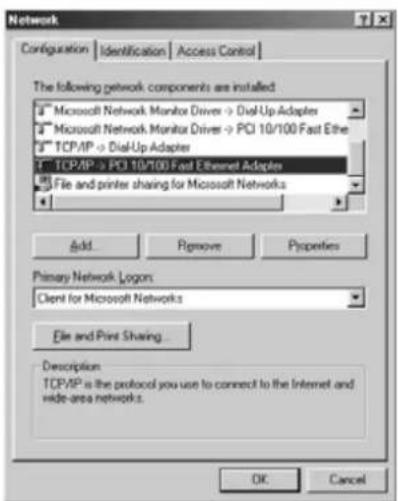
- Klicka på knappen Properties (Egenskaper) och välj fliken IP ADDRESS. Välj Obtain an IP address automatically (Erhåll en IP-adress automatiskt).
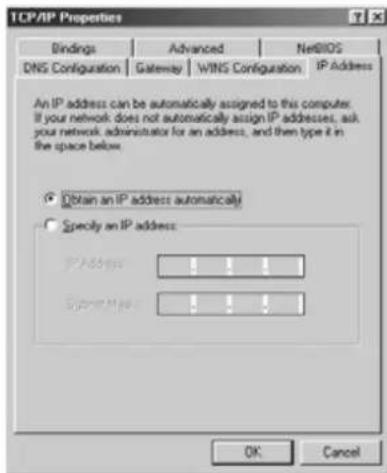
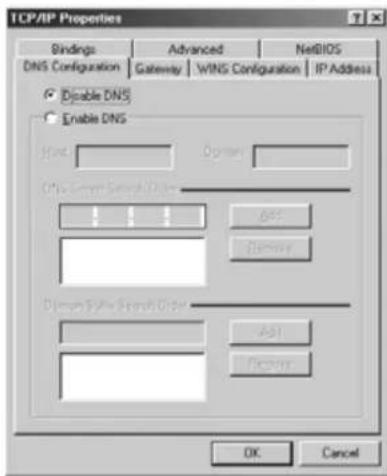
- Välj sedan fliken DNS Configuration för att lägga till en IP-adress för DNS. Välj funktionen Disable DNS (Inaktivera DNS). Klicka på OK. Nu är du klar med klientinställningarna.
- När du har klickat på OK frågar Windows om du vill starta om datorn. Klicka på Ja.
Det finns ett par sätt som är utmärkta när du vill hitta en dators IP-konfiguration: via MAC-adressen och default gateway (standardgateway).
• WINIPCFG (för Windows 95/98)
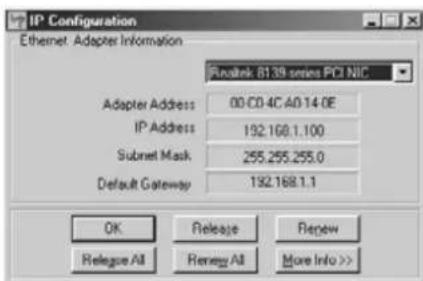
Under Start-knappen i Windows 95/98/ME väljer du Kör och skriver winipcfg. I exemplet nedan har datorn IP Address 192.168.1.100 och Default gateway är 192.168.1.1. Default gateway bör vara bredbandsrouterns IP-adress. MAC-adressen i Windows 95/98 kallas Adapter Address (Kortadress).
OBS: Du kan också skriva winipcfg på DOS-kommandoraden.
text_image
IP Configuration Ethernet Adapter Information Anatrek 8139 series PCI NIC Adapter Address 00 CD 4C A0 14 OE IP Address 192.160.1.100 Subnet Mask 255.255.255.0 Default Gateway 192.168.1.1 OK Release Review Relegue All Rename All More Info >>- IPCONFIG (för Windows 2000/NT)
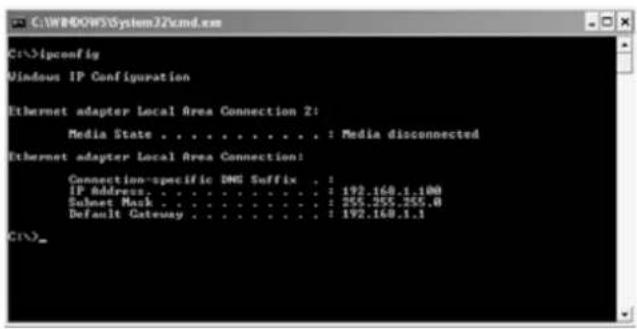
På DOS-kommandoraden skriver du IPCONFIG och trycker på Retur. IP-informationen för datorn visas som i bilden nedan.
text_image
C:\WINDOWS\System\2\cmd.exe C:\>ipconfig Windows IP Configuration Ethernet adapter Local Area Connection 2: Media State . . . . . . . . . . . : Media disconnected Ethernet adapter Local Area Connection: Connection-specific IMG Suffix . : IP Address. . . . . . . . . . . . : 192.168.1.100 Subset Mask . . . . . . . . . . . : 355.355.355.8 Default Gateway . . . . . . . . . : 192.168.1.1 C:\>- IPCONFIG / RENEW förnyar värdena för IP-adress, gateway och DNS.
- Windows XP
Klicka med höger musknapp på din nätverksadapter och välj Status
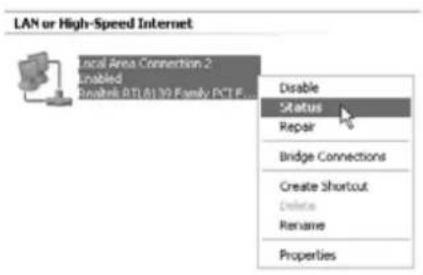
IP-informationen visas i fönstret Support (Stöd).
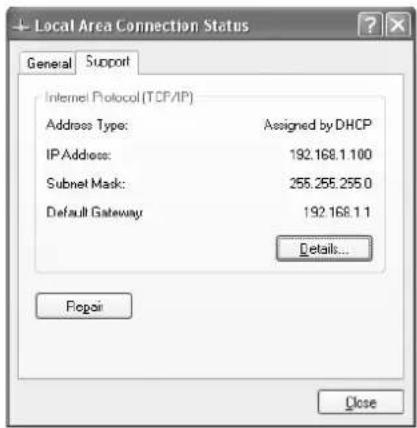
När din PC har fått en giltig IP-adress bör du kunna gå till webbplatsen för routerinstallation.
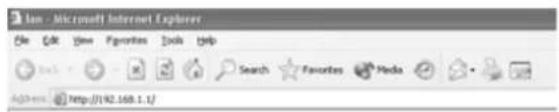
Öppna Internet Explorer eller Netscape Navigator och gå till adress: 192.168.1.1
text_image
Ian - Microsoft Internet Explorer File Edit View Favorites Tools Help Search Favorites Media Address http://192.168.1.1/Nu visas inloggningsskärmen.
Topcom Wireless Broadband Router WBR 354G 47
- Ange användarnamn och lösenord.
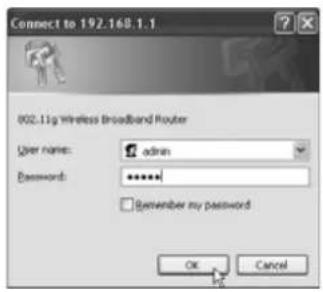
- Som standardvärde är både användarnamn och lösenord admin.
Nu kommer du till webbhanteringen av din bredbandsrouter.
• Installationsguiden visas automatiskt:
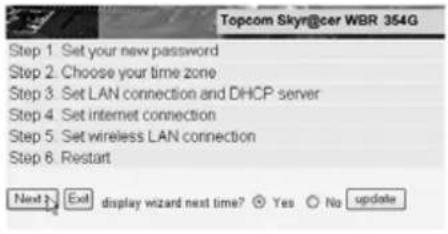
- Fortsätt genom att klicka på Next (Nästa)
- I nästa fönster kan du ändra lösenordet (admin) till ett eget lösenord.
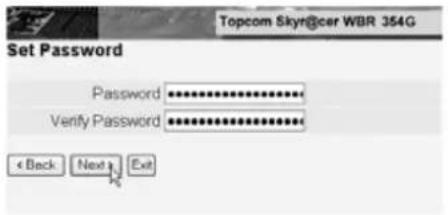
- Fortsätt genom att klicka på Next (Nästa)
- I nästa fönster kan du välja tidszon
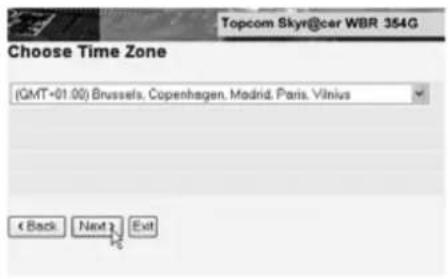
text_image
Topcom Skyr@car WBR 354G Choose Time Zone (GMT+01.00) Brussels, Copenhagen, Madrid, Paris, Vilnius < Back Next > Exit- Fortsätt genom att klicka på Next (Nästa)
- Nu kan du ändra på inställningarna för LAN:
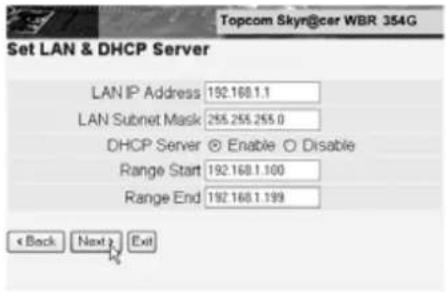
text_image
Topcom Skyn@cer WBR 354G Set LAN & DHCP Server LAN IP Address 192.168.1.1 LAN Subnet Mask 255.255.255.0 DHCP Server ☑ Enable ○ Disable Range Start 192.168.1.100 Range End 192.168.1.199 < Back Next Exit- Du kan ändra det lokala nätverkets IP-adress och nätmask.
- Routerns DHCP-server kan avaktiveras eller aktiveras
- Du kan ställa in räckvidd för DHCP.
- Fortsätt genom att klicka på Next (Nästa)
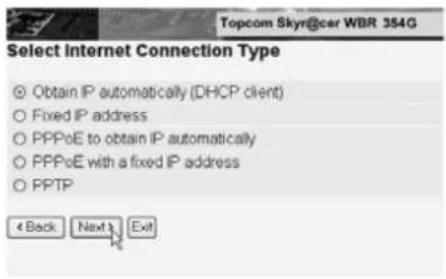
- Välj anslutningstyp
-
Fortsätt genom att klicka på Next (Nästa)
-
Skaffa IP automatiskt (DHCP-klient): denna anslutning används mest för att ansluta WBR 354G till ett kabelmodem.
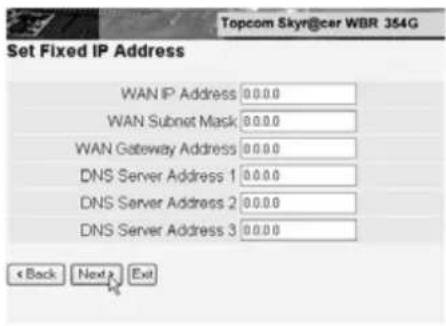
- Fast IP-adress: för anslutningar med fasta IP-adresser för WAN.
text_image
Topcom Skyn@cer WBR 354G Set Fixed IP Address WAN IP Address 0.0.0 WAN Subnet Mask 0.0.0 WAN Gateway Address 0.0.0 DNS Server Address 1 0.0.0 DNS Server Address 2 0.0.0 DNS Server Address 3 0.0.0 < Back Next > Exit- ange adresser för IP, nätmask, gateway och DNS för ditt WAN.
- Fortsätt genom att klicka på Next (Nästa).
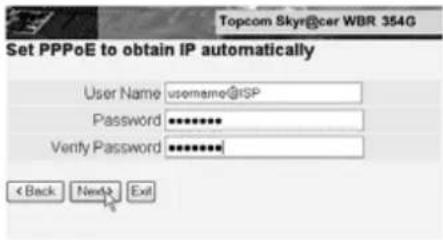
- PPPoE för att skaffa IP automatiskt: används mest för att ansluta WBR 354G till en ADSL-Ethernet Bridge med PPPoE uppringning.
text_image
Topcom Skyr@cer WBR 354G Set PPPoE to obtain IP automatically User Name username@ISP Password ********** Verify Password ********** < Back Next> Exit- ange användarnamn och lösenord (två gånger)
- Fortsätt genom att klicka på Next (Nästa).
- PPPoE med fast IP-adress: PPPoE-anslutning med fast IP-adress för WAN.
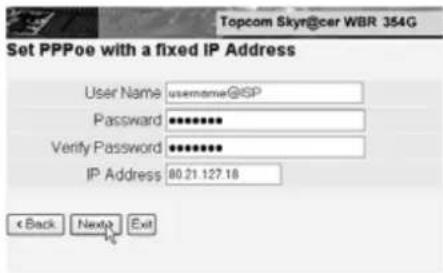
- ange användarnamn, lösenord (två gånger) och IP-adress för WAN
- Fortsätt genom att klicka på Next (Nästa).
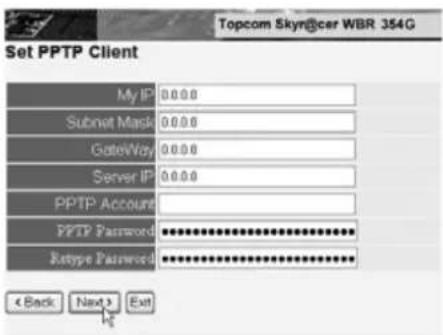
- PPTP: för att installera en VPN-anslutning: i detta fall ansluts WAN-porten på WBR 354G vid LAN-platsen för ett annat befintligt nätverk!
text_image
Topcom Skyn@cer WBR 354G Set PPTP Client My IP: 0.0.0.0 Subnet Mask: 0.0.0.0 GateView: 0.0.0.0 Server IP: 0.0.0.0 PPTP Account: PPTP Password •………………………………………… Rotype Password •………………………………………… < Back Next > Exit- ange IP-adress, nätmask och gateway för VPN.
- ange VPN-serverns IP-adress, PPTP-konto och lösenord (två gånger).
- Fortsätt genom att klicka på Next (Nästa).
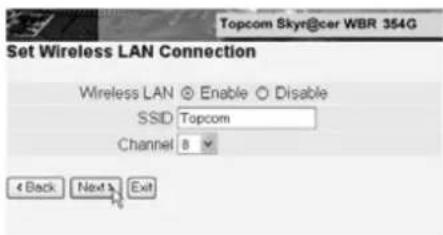
- Nu kan du ställa in de grundläggande egenskaperna för ditt trådlösa nät.
text_image
Set Wireless LAN Connection Wireless LAN ○ Enable ○ Disable SSID Topcom Channel B 4 Back Next Exit Topcom Skyr@cer WBR 354G- Välj Enable för att starta det trådlösa nätet.
-Välj ett eget SSID och kanal efter behag. Notera att alla de klienter du vill ansluta i ditt trådlösa nät, måste ha samma SSID och kanal inställt för att de ska kunna kommunicera med varandra. - Klicka på Next för att fortsätta.
- Nu är installationen slutförd
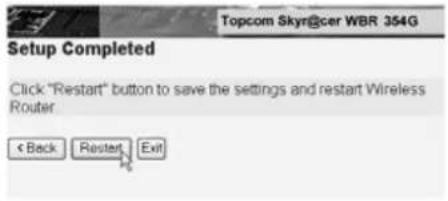
- Klicka på Restart (Starta om) för att spara och starta om routern.
- När alla inställningar har sparats visas ett nytt fönster:
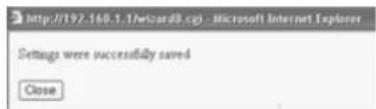
- Klicka på Close (Stäng)
- Nu är installationsguiden slutförd!
Obs:
- Nästa gång du går till webbsidan för routern visas installationsguiden igen. Detta kan avaktiveras:
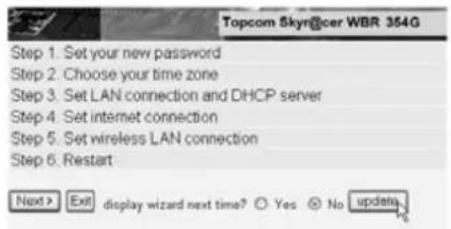
- välj No (Nr) och klicka på Update (Uppdatera)
- nu visas inte guiden igen när du går till webbsidan för routern.
5. ANSLUTNINGSSTATUS
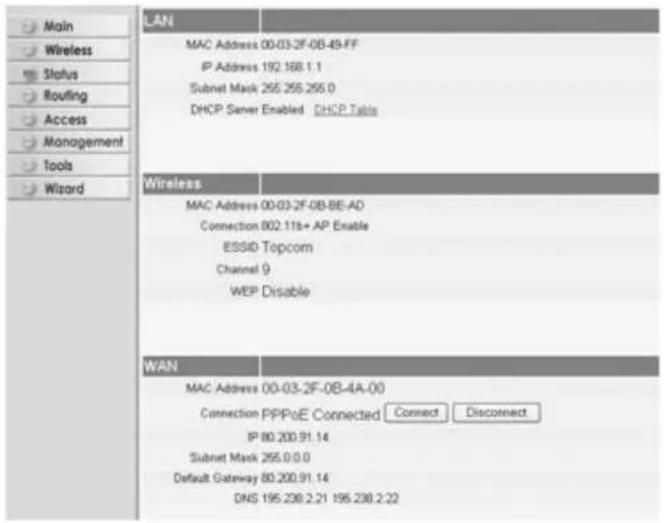
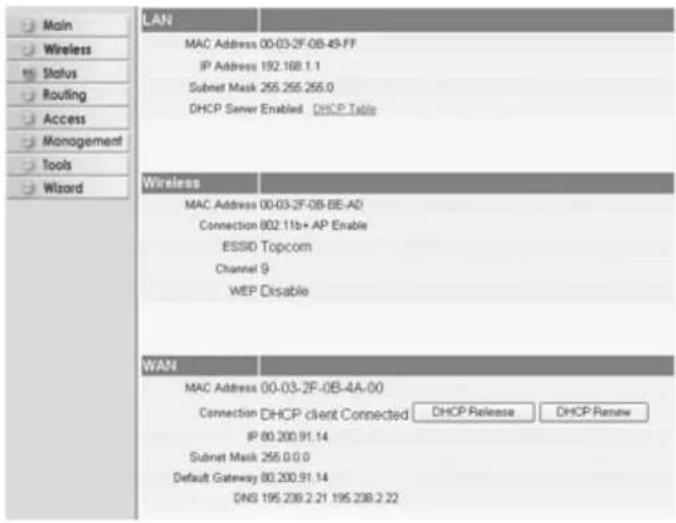
WAN-anslutningen kan kontrolleras i Statusfönstret på webbsidan för routern.
För PPPoE-anslutning:
text_image
LAN MAC Address 00-03-2F-0B-49-FF IP Address 192.168.1.1 Subnet Mask 255.255.255.0 DHCP Server Enabled DHCP Table Wireless MAC Address 00-03-2F-0B-BE-AD Connection 802.118+ AP Enable ESSID Topcom Channel 9 WEP Disable WAN MAC Address 00-03-2F-0B-4A-00 Connection PPPoE Connected Connect Disconnect IP 80.200.91.14 Subnet Mask 255.0.0.0 Default Gateway 80.200.91.14 DNS 195.238.2.21 195.238.2.22- Anslutningen kan kopplas ur genom att du klickar på Disconnect (Koppla ur). Du kan ansluta igen genom att klicka på Connect (Anslut)
För DHCP-klient:
text_image
LAN MAC Address 00-03-2F-0B-49-FF IP Address 192.168.1.1 Submit Mask 255.255.255.0 DHCP Server Enabled DHCP Table Wireless MAC Address 00-03-2F-0B-BE-A0 Connection 802.11b+ AP Enable ESSID Topcom Channel 9 WEP Disable WAN MAC Address 00-03-2F-0B-4A-00 Connection DHCP client Connected DHCP Release DHCP Review IP 80.200.91.14 Submit Mask 255.0.0.0 Default Gateway 80.200.91.14 DNS 195.238.2.21 195.238.2.22- IP-adressen för WAN kan släppas genom att du klickar på knappen DHCP Release. Med DHCP Renew förnyas IP-adressen.
Obs:
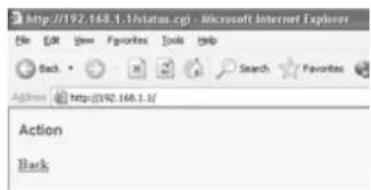
- Efter varje handling går routern över till följande skärm:
text_image
http://192.168.1.1/Status.cpi - Microsoft Internet Explorer File Edit View Favorites Tools Help Back Search Favorites Action Back- Handlingen visas.
- Klicka på Back (Tillbaka) för att gå tillbaka till menyn.
6. AVANCERADE INSTÄLLNINGAR FÖR ROUTERN
Du kan gå in i menyn för avancerade inställningar. Det finns mer informationen i den fullständiga användarguiden på den medföljande cd-skivan.
7. UPPDATERING AV FIRMWARE
När ny firmware släpps publiceras den på Topcoms webbplats (www.topcom.net) i avdelningen support -> downloads.
Ladda ner bilden och gå till Tools (Verktyg) i routermenyn. Välj sidan för Firmware.
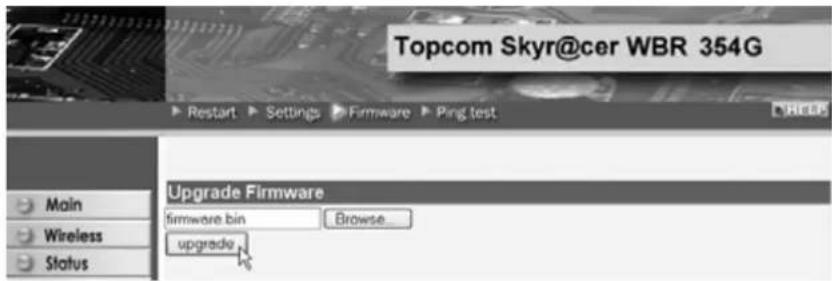
- Klicka på Browse (Bläddra) och välj bilden för nedladdad firmware. Klicka på knappen Upgrade (Uppgradera).
8. TOPCOMS GARANTI
1. GARANTI
Topcoms produkter har en garantilängd på 24 månader. Garantilängden startar vid inköpstillfället. Garantin för batterier är begränsad till 6 månader efter köpet. Förbrukningsvaror och defekter som orsakar en obetydlig påverkan på utrustningens funktion eller värde täcks inte av garantin.
Rätten till garanti måste bevisas med uppvisande av inköpskvittot i original, där inköpsdatum och produktmodell framgår.
2. GARANTIÅTAGANDE
En apparat med fel måste återlämnas till ett servicecenter för Topcom, inklusive ett giltigt inköpskvitto.
Om ett fel uppstår på apparaten under garantiperioden, reparerar Topcom eller dess officiellt förordnade servicecenter alla defekter orsakade av material- eller tillverkningsfel utan kostnad.
Topcom bestämmer själv om företagets garantiförpliktelser ska uppfyllas genom reparation eller utbyte av den felaktiga apparaten eller delar av den felaktiga apparaten. Vid utbyte kan de hända att färg och modell skiljer sig från den ursprungligen köpta apparaten.
Det ursprungliga inköpsdatumet ska fastställa starten på garantiperioden. Garantiperioden förlängs inte om apparaten byts ut eller repareras av Topcom eller dess förordnade servicecenter.
3. GARANTI UNDANTAG
Skador eller defekter som är orsakade av felaktig skötsel eller hantering och skador som resulterar från användning av delar som inte är original eller tillbehör som inte Topcom har rekommenderat täcks inte av garantin.
Topcoms sladdlösa telefoner är endast konstruerade att användas med uppladdningsbara batterier. Skador som orsakas av användning av ej uppladdningsbara batterier täcks inte av garantin.
Garantin täcker inte skador orsakade av yttre faktorer som åska, vätskor och värme, inte heller skador orsakade under transport.
Garantin gäller inte om serienumret på enheten har ändrats, tagits bort eller gjorts oläsligt.
Alla garantianspråk blir ogiltiga om apparaten har reparerats, ändrats eller modifierats av köparen eller av obehöriga servicecenter som ej är officiellt förordnade av Topcom.
CE-märket bekräftar att apparaten uppfyller de grundläggande kraven i R&TTE direktivet.
- Nettlampen på frontpanelet vil slås PÅ när nettadapteret kobles til.
- WAN: WAN Ethernet-porten kobles til ASDL/kabelmodemet.
- WAN-nettlampen slås PÅ hvis Ethernet-nettverkskabelen er riktig tilkoblet.