
BR 604 - Roteador TOPCOM - Manual de utilização gratuito
Encontre gratuitamente o manual do aparelho BR 604 TOPCOM em formato PDF.



| Tipo de produto | Roteador Ethernet |
| Marca | TOPCOM |
| Modelo | BR 604 |
| Alimentação | Adaptador 5V DC |
| Portas | 1 porta WAN, 4 portas LAN (RJ45) |
| Botão Reset | Sim, manter pressionado 5-6 segundos |
| Diodo Power | Aceso se alimentado |
| Diodo WAN | Aceso se cabo de rede conectado |
| Diodo LAN | Indica o status da conexão |
| Endereço IP padrão | 192.168.1.1 |
| Nome de usuário padrão | admin |
| Senha padrão | admin |
| Servidor DHCP | Ativado por padrão |
| Assistente de configuração | Sim, via interface web |
| Tipos de conexão WAN | DHCP, IP fixo, PPPoE, PPTP |
| Garantia | 24 meses |
| Atualização de firmware | Via interface web (Tools > Firmware) |
| Temperatura de funcionamento | Não especificada |
| Dimensões | Não especificadas |
Perguntas frequentes - BR 604 TOPCOM
Perguntas dos utilizadores sobre BR 604 TOPCOM
0 pergunta sobre este aparelho. Responda às que conhece ou faça a sua.
Faça uma nova pergunta sobre este aparelho
Baixe as instruções para o seu Roteador em formato PDF gratuitamente! Encontre o seu manual BR 604 - TOPCOM e retome o controlo do seu dispositivo eletrónico. Nesta página estão publicados todos os documentos necessários para a utilização do seu dispositivo. BR 604 da marca TOPCOM.
MANUAL DE UTILIZADOR BR 604 TOPCOM
- PAINEL DE LIGAÇÃO 92
- CONFIGURAÇÃO DO PC PARA CONECTAR COM O ROUTER CABO/DSL 92
- VERIFIQUE A CONFIGURAÇÃO IP DO SEU PC 93
- CONFIGURAR O BROADBAND ROUTER 94
- ESTADO DA CONEXÃO 98
- CONFIGURAÇÕES AVANÇADAS DO ROUTER 99
- ACTUALIZAÇÃO DO FIRMWARE 99
- GARANTIA 100
1. PAINEL DE LIGAÇÃO
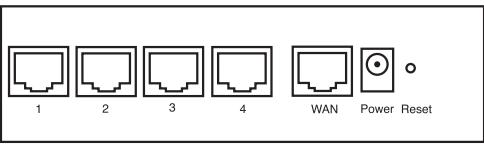
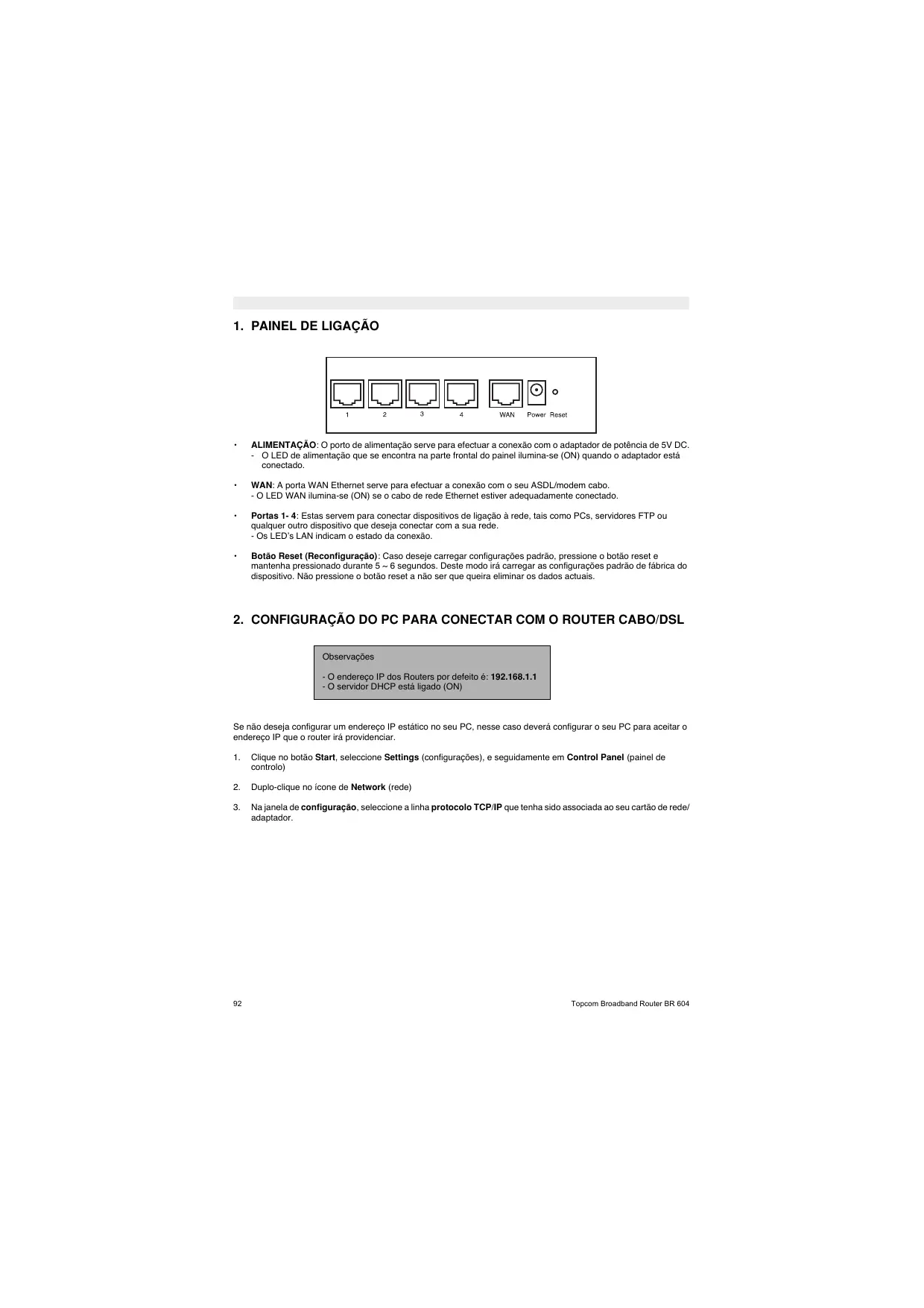
- ALIMENTAÇÃO: O porto de alimentação serve para efectuar a conexão com o adaptador de potência de 5V DC.
- O LED de alimentação que se encontra na parte frontal do painel ilumina-se (ON) quando o adaptador está conectado.
- WAN: A porta WAN Ethernet serve para efectuar a conexão com o seu ASDL/modem cabo. - O LED WAN ilumina-se (ON) se o cabo de rede Ethernet estiver adequadamente conectado.
- Portas 1-4: Estas servem para conectar dispositivos de ligação à rede, tais como PCs, servidores FTP ou qualquer outro dispositivo que deseja conectar com a sua rede.
- Os LED's LAN indicam o estado da conexão.
- Botão Reset (Reconfiguração): Caso deseje carregar configurações padrão, pressione o botão reset e mantenha pressionado durante 5 \~ 6 segundos. Deste modo irá carregar as configurações padrão de fábrica do dispositivo. Não pressione o botão reset a não ser que queira eliminar os dados actuais.
2. CONFIGURAÇÃO DO PC PARA CONECTAR COM O ROUTER CABO/DSL
Observações
- O endereço IP dos Routers por defeito é: 192.168.1.1 - O servidor DHCP está ligado (ON)
Se não deseja configurar um endereço IP estático no seu PC, nesse caso deverá configurar o seu PC para aceitar o endereço IP que o router irá providenciar.
- Clique no botão Start, seleccione Settings (configurações), e seguidamente em Control Panel (painel de controlo)
- Duplo-clique no ícone de Network (rede)
- Na janela de configuração, seleccione a linha protocolo TCP/IP que tenha sido associada ao seu cartão de rede/ adaptador.

- Clique no botão de propriedades (Properties), e seguidamente seleccione tabela de ENDEREÇO IP. Seleccionar obter automaticamente um endereço IP (Obtain an IP address automatically).
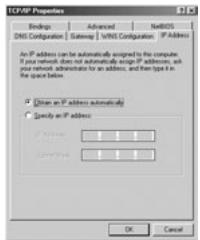
- Seguidamente seleccione a tabela de configuração DNS para adicionar o endereço DNS IP. Seleccione desabilitar a função DNS (Disable DNS function). Pressione OK. Acaba de efectuar as configurações de cliente.
- Depois de efectuar um clique em OK, aparecerá uma janela que lhe pede para reiniciar o PC. Clique em sim (Yes).

3. VERIFIQUE A CONFIGURAÇÃO IP DO SEU PC
Existem algumas ferramentas que são ideais para detectar a configuração IP do computador: MAC-address e gateway padrão.
• WINIPCFG (para Windows 95/98)
Em Windows 95/98/ME botão de arranque (Start), seleccione Run e escreva winipcfg. No exemplo abaixo este computador tem um endereço IP 192.168.1.100 e o gateway padrão é 192.168.1.1. O gateway padrão deverá ser o endereço IP do router Broadband. O MAC-address em Windows 95/98 chama-se Endereço do Adaptador (Adapter Address).
NOTA: Poderá também digitar winipcfg no comando DOS.
Topcom Broadband Router BR 604

• IPCONFIG (para Windows 2000/NT)
No comando DOS digite IPCONFIG e pressione Enter (aceitar). A informação IP do seu PC será visualizada como abaixo indicado.

- IPCONFIG / RENEW renova o endereço IP, gateway e DNS.
- Windows XP
Clique com a tecla direita do seu rato no adaptador de rede e seleccione Status (estado).

O ecrã de apoio será visualizado com a informação IP.

4. CONFIGURAR O BROADBAND ROUTER
Quando o seu PC tiver um endereço IP válido, poderá aceder à página Web de configuração do router.
Abrir o Internet Explorer ou Netscape Navigator e ir ao endereço: 192.168.1.1

Agora aparecerá a janela de login.
- Introduzir o nome de usuário e o password.

- Por defeito o nome de usuário é admin e o password é admin.
Agora entra na Web de gestão do seu Broadband Router.
- O assistente (wizard) de configuração aparece automaticamente:

- Clique em Next (seguinte) para continuar
- No seguinte ecrã que aparece poderá alterar o password (admin) login e inserir o seu próprio password.
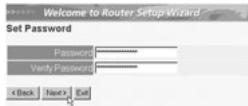
- Clique Next para continuar
- No seguinte ecrã poderá seleccionar o fuso horário (Time Zone)
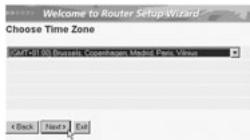
- Clique em Next (seguinte) para continua
- Agora poderá alterar as configurações LAN:
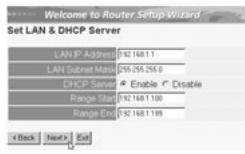
- O endereço IP LAN e Subnet mask podem ser alterados.
- O servidor DHCP do router pode ser desabilitado / habilitado
- O âmbito de aplicação DHCP pode ser configurado.
- Clique em Next (seguinte) para continuar
- Agora o BR604 tentará detectar o tipo de conexão do broadband
- Dependendo do tipo de conexão aparecerá o ecrã seguinte: (para PPPoE, este ecrã não aparece se a função de auto-detecção tiver sido executada com sucesso)

- Selecionar o seu tipo de Conexão
-
Clique Next para continuar
-
Obter IP automaticamente (cliente DHCP): este tipo de conexão é principalmente utilizado para conectar o BR604 com um modem cabo.
- Endereço IP permanente: para conexões com endereços IP permanente WAN.

- introduzir os endereços IP WAN, Subnet Mask, Gateway e DNS.
- Clique Next para continuar.
- PPPoE para obter automaticamente IP: principalmente utilizado para conectar o BR604 a uma ponte ADSL-Ethernet com PPPoE marcação.

- inserir nome de usuário e password (duas vezes)
- Clique Next para continuar.
- PPPoE com endereço IP permanente: conexão PPPoE com endereço IP WAN permanente.
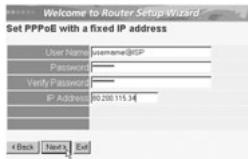
- inserir nome de usuário, password (duas vezes) endereço IP WAN
- Clique Next para continuar.
- PPTP: para configurar a conexão VPN: neste caso a porta BR604 WAN é conectada no site LAN a outra rede existente!

- introduzir o endereço IP da VPN, Subnet Mask e Gateway.
- introduzir o endereço IP do servidor VPN, Conta PPTP e Password (duas vezes).
- Clique Next para continuar.
- Agora a configuração está completada

- Clique em Restart (reiniciar) para armazenar e reinicie o router.
- Quando todas as configurações estiverem armazenadas aparecera um novo ecrã:
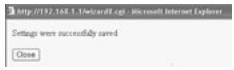
- Clique em Close (fechar)
- A instalação do Assistente (Wizard) de Configuração está agora completada!
Observação:
- Na próxima vez que aceder à página Web do router o aparecerá novamente o Assistente (Wizard) de Configuração. Este pode ser desabilitado:
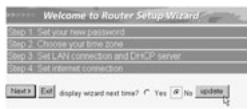
- seleccionar No (não) e clique em update (actualizar)
- agora o assistente (wizard) não aparecerá novamente ao aceder à página Web do router.
5. ESTADO DA CONEXÃO
A conexão WAN pode ser verificada no ecrã de estado (Status) página Web do router.
Para conexão PPPoE:

- A conexão pode ser desconectado efectuando clique em desconectar (Disconnect). Podendo conectar efectuando clique no botão conectar (Connect)
Para cliente DHCP:

- O endereço IP da WAN poderá ser desactivado pressionando o botão "DHCP Release". O DHCP Renew renova o endereço IP.
Observação:
• Após cada acção, o router passa ao ecrã seguinte:

- A acção será indicada.
- clique sobre Back para regressar ao menu.
6. CONFIGURAÇÕES AVANÇADAS DO ROUTER
Pode entrar no menu de configurações avançadas. Consultar por favor o manual de usuário que se encontra no CD que foi fornecido, para mais informação.
7. ACTUALIZAÇÃO DO FIRMWARE
Quando é lançado no mercado novo firmware, este aparecerá publicado no website da Topcom (www.topcom.net) na secção support -> downloads.
Faça o download da imagem e vá a Tools (ferramentas) no menu do router. Agora seleccione a página do Firmware

- clique Browse para seleccionar a imagem de firmware descarregada e clique no botão Upgrade.
8. GARANTIA
- O período de garantia e de 24 meses. A contar da data que o primeiro cliente comprou o produto e sempre com o recibo a data e a moeda do recibo.
- Durante o periodo de garantia Topcom devolverá o producto reparado o outro produto ao cliente por defeitos de material o fabricação.
- A garantia não se aplica no caso de intervenção do vendedor ou terceiras pessoas.
- Os defeitos causados por um manuseamento inexperto, ou pelo facto do produto ter sido utilizado em conjunto ou ligado a um acessório não autorizado por Topcom não tem garantia.
- A garantia não se aplica por defeitos causados por condições ambientais ou fogo, e tampouco se os números do produto tem sido alterados, removidos ou não podem ser lidos.
Nota: Se quiser retornar o produto, lembre anexar o seu recibo.
TOPCOM®
www.topcom.net


Marca : TOPCOM
Modelo : BR 604
Categoria : Roteador