BR 604 - Router TOPCOM - Gratis gebruiksaanwijzing en handleiding
Vind de handleiding van het apparaat gratis BR 604 TOPCOM in PDF-formaat.



Gebruikersvragen over BR 604 TOPCOM
0 vraag over dit apparaat. Beantwoord die u kent of stel uw eigen vraag.
Stel een nieuwe vraag over dit apparaat
Download de handleiding voor uw Router in PDF-formaat gratis! Vind uw handleiding BR 604 - TOPCOM en neem uw elektronisch apparaat weer in handen. Op deze pagina staan alle documenten die nodig zijn voor het gebruik van uw apparaat. BR 604 van het merk TOPCOM.
GEBRUIKSAANWIJZING BR 604 TOPCOM
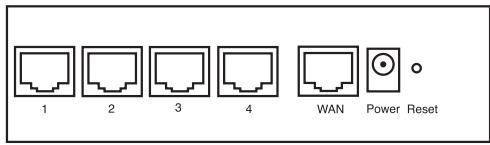
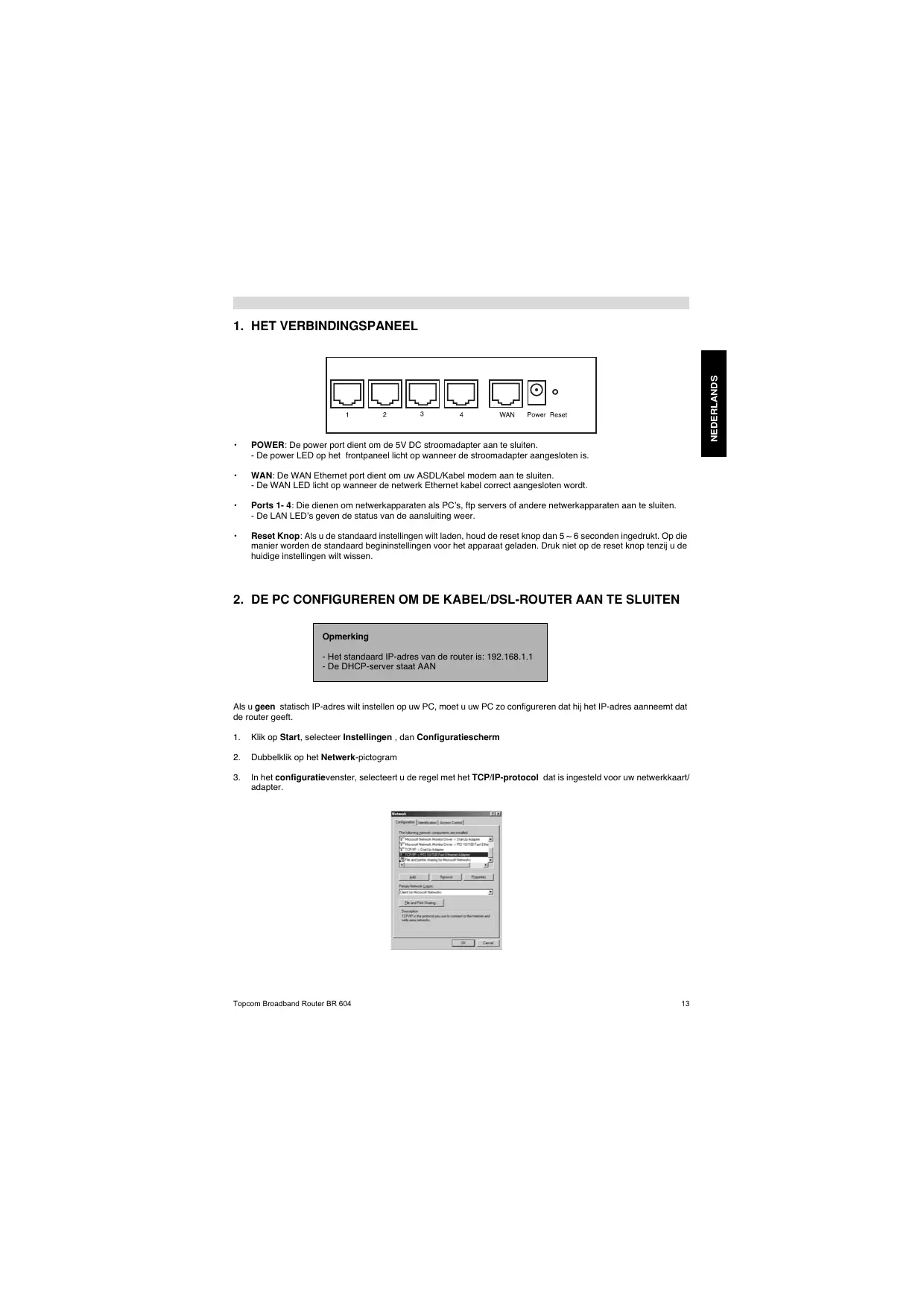
- POWER: De power port dient om de 5V DC stroomadapter aan te sluiten.
- De power LED op het frontpaneel licht op wanneer de stroomadapter aangesloten is.
- WAN: De WAN Ethernet port dient om uw ASDL/Kabel modem aan te sluiten.
- De WAN LED licht op wanneer de netwerk Ethernet kabel correct aangesloten wordt.
- Ports 1-4: Die dienen om netwerkapparaten als PC's, ftp servers of andere netwerkapparaten aan te sluiten. - De LAN LED's geven de status van de aansluiting weer.
- Reset Knop: Als u de standaard instellingen wilt laden, houd de reset knop dan 5 \~ 6 seconden ingedrukt. Op die manier worden de standaard begininstellingen voor het apparaat geladen. Druk niet op de reset knop tenzij u de huidige instellingen wilt wissen.
2. DE PC CONFIGUREREN OM DE KABEL/DSL-ROUTER AAN TE SLUITEN
Opmerking
- Het standaard IP-adres van de router is: 192.168.1.1 - De DHCP-server staat AAN
Als u geen statisch IP-adres wilt instellen op uw PC, moet u uw PC zo configureren dat hij het IP-adres aanneemt dat de router geeft.
- Klik op Start, selecteer Instellingen, dan Configuratiescherm
- Dubbelklik op het Netwerk-pictogram
- In het configuratievenster, selecteert u de regel met het TCP/IP-protocol dat is ingesteld voor uw netwerkkaart/adapter.
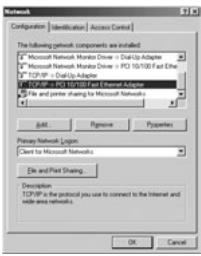
- Klik op Eigenschappen, kies vervolgens het tabblad IP-ADRES. Selecteer Automatisch een IP-adres verkrijgen.
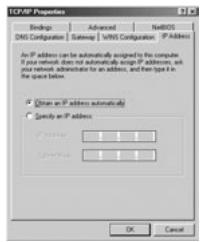
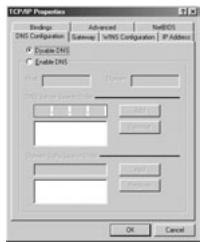
- Selecteer vervolgens het tabblad DNS- configuratie om het DNS IP-adres toe te voegen. Selecteer DNS-functie uitschakelen. Druk op OK. De client-instellingen zijn voltooid.
- Nadat u op OK heeft geklikt, zal Windows u vragen om de PC opnieuw te starten. Klik op Ja.
Er bestaan tools waarmee u de IP-configuratie van een computer makkelijk kunt vinden: MAC-adres en standaard gateway.
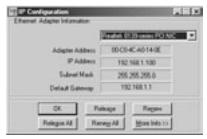
• WINIPCFG (voor Windows 95/98)
Klik in Windows 95/98/ME op de Start-knop, selecteer Uitvoeren en tik winipcfg in. In het onderstaande voorbeeld heeft de computer als IP-adres 192.168.1.100 en de standaard gateway is 192.168.1.1. De standaard gateway moet het IP-adres van de breedband router zijn. Het MAC-adres in Windows 95/98 wordt het adapteradres genoemd.
OPMERKING: U kunt ook winipcfg in het DOS-venster invoeren.
- IPCONFIG (voor Windows 2000/NT)
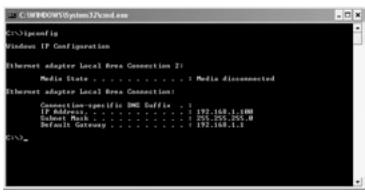
In het DOS-venster tikt u IPCONFIG in en drukt u op Enter. De IP-informatie van uw PC wordt weergegeven zoals hieronder geïllustreerd.
text_image
C:\WINDOWS\System3\cmd.com Windows IP Configuration Internet adapter Local Area Connection 2: Media State . . . . . . . . . . . . . . . . . . . . . . . . . . . . . . . . . . . . . . . . . . . . . . . . . . . . . . . . . . . . . . . . . . . . . . . . . . Internet adapter Local Area Connection: Connection-specific IMG Suffix : : 197.168.1.488 IP Address : : 197.168.1.488 Subject Mask : : 195.255.255.0 Default Gateway : : 197.168.1.4 G:\>Met - IPCONFIG / RENEW worden het IP-adres, de gateway en de DNS vernieuwd.
- Windows XP
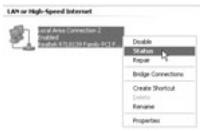
Klik met de rechtermuisknop op uw netwerkadapter en selecteer Status
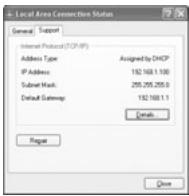
Op het support-scherm verschijnt de IP-informatie.
4. SETUP VAN DE BROADBAND ROUTER
Wanneer uw PC een geldig IP adres heeft, moet u naar de webpagina kunnen gaan waar u de router kunt instellen.
Open Internet Explorer of Netscape Navigator en ga naar adres: 192.168.1.1

Het login scherm verschijnt nu.
• Voer gebruikersnaam en wachtwoord in.
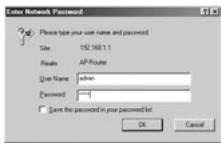
- Als beginwaarde is de gebruikersnaam ingesteld op admin, het standaardpaswoord is admin.
Nu krijgt u toegang tot het webbeheer van uw Broadband Router.
• De setup wizard zal automatisch verschijnen:
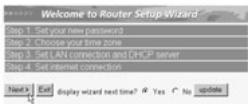
- Klik Next om door te gaan
• In het volgende scherm kunt u uw wachtwoord voor de login (admin) veranderen.
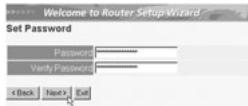
- Klik Next om door te gaan
• In het volgende scherm kunt u uw Tijdzone selecteren
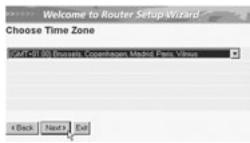
- Klik Next om door te gaan
• Nu kunt u de LAN instellingen wijzigen:
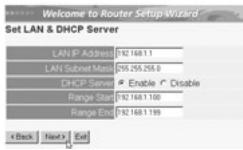
- Het LAN IP adres en Subnet mask kunnen gewijzigd worden.
- De DHCP server van de router kan uitgeschakeld / ingeschakeld worden
- Het DHCP bereik kan ingesteld worden.
- Klik Next om door te gaan
• Nu zal de BR604 trachten uw broadband verbindingstype te detecteren
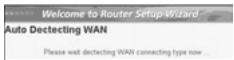
- Afhankelijk van uw verbindingstype zal volgend scherm verschijnen: (voor PPPoE zal dit scherm niet verschijnen als de automatische detectie met succes verlopen is)
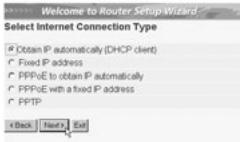
- Selecteer uw verbindingstype
-
Klik Next om door te gaan
-
Verkrijg automatisch IP (DHCP client): deze verbinding wordt meestal gebruikt om de BR604 met een kabelmodem te verbinden.
- Fixed IP address: voor verbindingen met fixed WAN IP adres.
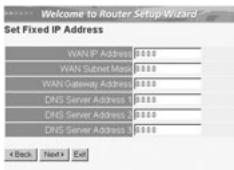
- voer WAN IP, Subnet Mask, Gateway en DNS adressen in.
- Klik Next om door te gaan.
- PPPoE om IP automatisch te verkrijgen: deze verbinding wordt meestal gebruikt om de BR604 met een ADSL-Ethernet Bridge met PPPoE te verbinden.
dial up.
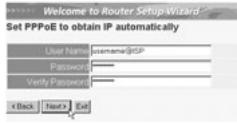
- Voer gebruikersnaam en wachtwoord (tweemaal)in
- Klik Next om door te gaan.
- PPPoE met een fixed IP adres: PPPoE verbinding met fixed WAN IP adres.
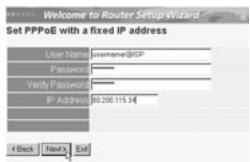
- Voer gebruikersnaam, wachtwoord (tweemaal) en WAN IP adres in
- Klik Next om door te gaan.
- PPTP: Om een VPN verbinding in te stellen: in dit geval is de BR604 WAN port verbonden met de LAN site van een ander bestaand netwerk!
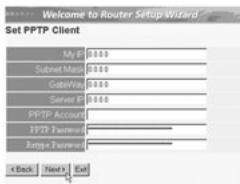
- voer VPN IP adres, Subnet Mask en Gateway in.
- voer VPN Server IP adres, PPTP Account en wachtwoord(tweemaal) in.
- Klik Next om door te gaan.
• De setup is nu afgerond
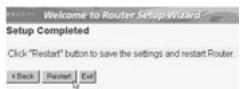
- Klik Restart om de instellingen te bewaren en de router te herstarten.
- Wanneer alle instellingen bewaard zijn komt een nieuw scherm te voorschijn:
- Klik Close
• De Setup Wizard is afgerond!
Opmerking:
- De volgende keer dat u naar de webpagina van de router gaat, verschijnt de Setup Wizard opnieuw. U kunt dit voorkomen:
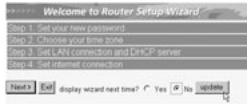
- selecteer No en klik update
- nu verschijnt de wizard niet meer wanneer u naar de webpagina van de router gaat.
5. VERBINDINGSSTATUS
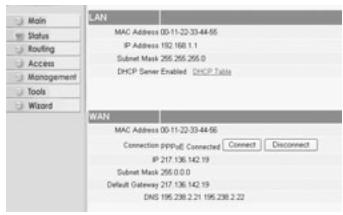
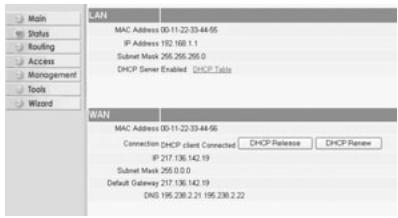
De WAN verbinding kan gecontroleerd worden in het statusscherm op de webpagina van de router.
Voor PPPoE verbinding:
text_image
LAN MAC Address 00:11-22:33:44:56 IP Address 192.168.1.1 Submit Mask 255.255.255.0 DHCP Server Enabled DHCP Table WAN MAC Address 00:11-22:33:44:56 Connection (PPT) Connected Connect Disconnect IP 217.136.142.19 Submit Mask 255.0.0.0 Default Gateway 217.136.142.19 DNS 195.238.2.21 195.238.2.22-De verbinding kan verbroken worden door te klikken op Disconnect. U kunt verbinding maken door te klikken op de toets Connect
Voor DHCP client:
text_image
Main Status Routing Access Management Tools Wizard WAN MAC Address 00-11-22-33-44-55 IP Address 192.168.1.1 Submit Mask 255.255.255.0 DHCP Server Enabled DHCP Tools WAN MAC Address 00-11-22-33-44-56 Connection DHCP client Connected DHCP Release DHCP Review IP 217.136.142.19 Submit Mask 255.0.0.0 Default Gateway 217.136.142.19 DNS 195.238.2.21 195.238.2.22- Het WAN IP adres kan vrijgegeven worden door te klikken op de DHCP Release toets. DHCP Renew zal het IP adres vernieuwen.
Opmerking:
• Na elke actie, zal de router naar het volgende scherm springen:
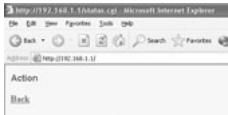
- De actie zal getoond worden. - gelieve op Back te klikken om terug te keren naar het menu.
6. GEAVANCEERDE ROUTERINSTELLINGEN
U kunt het menu voor geavanceerde instellingen openen. Gelieve voor meer details de volledige handleiding op de meegeleverde CD te raadplegen.
7. FIRMWARE UPDATE
Wanneer er een nieuwe versie van de firmware uitgebracht wordt, vindt u er alles over op de Topcom website (www.topcom.net) in de support -> downloads sectie. Gelieve de image te downloaden en naar Tools te gaan in het routermenu. Selecteer nu de Firmware pagina
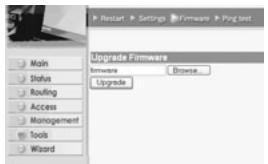
- Klik op Browse om de gedownloade firmware image te selecteren en klik op de Upgrade toets.
8. GARANTIE
- De garantieperiode bedraagt 24 maanden. De garantie wordt verleend na voorlegging van de originele factuur of betalingsbevestiging waarop de datum van aankoop en het toesteltype staan vermeld.
• Gedurende de garantieperiode verhelpt Topcom kostenlos alle defecten die te wijten zijn aan materiaal- of productiefouten. Topcom kan, naar keuze, het defecte toestel ofwel herstellen ofwel vervangen. - De garantieclaim vervalt bij ingrepen door de koper of onbevoegde derden.
- Schade te wijten aan onoordeelkundige behandeling of bediening of aan het gebruik van wisselstukken en accessoires die niet origineel of door Topcom aanbevolen zijn, valt niet onder de garantie.
- Niet gedekt door de garantie is schade ten gevolge van externe invloedfactoren: bliksem, water, brand e.d. of wanneer het toestelnummer op het toestel werd gewijzigd, verwijderd of onleesbaar gemaakt.
Opgelet: Als u uw toestel terugstuurt, vergeet uw aankoopbewijs niet mee te sturen.
- LE PANNEAU DE CONNEXION 23
- CONFIGURATION DU PC POUR LA CONNEXION AU ROUTEUR CABLE/DSL 23
- VÉRIFIEZ LA CONFIGURATION IP DE VOTRE PC 25
- PARAMÉTRER LE ROUTEUR À BANDE LARGE 26
- STATUT DE CONNEXION 30
- PARAMÈTRES AVANCÉS DU ROUTEUR 31
- MISE À JOUR DU FIRMWARE 31
- GARANTIE 31
1. LE PANNEAU DE CONNEXION