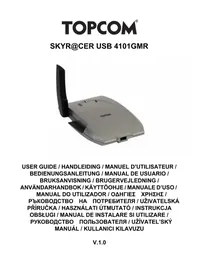
Skyr@cer USB 4101 GMR - Směrovač TOPCOM - Bezplatný návod k obsluze
Najděte návod k zařízení zdarma Skyr@cer USB 4101 GMR TOPCOM ve formátu PDF.



Dotazy uživatelů ohledně Skyr@cer USB 4101 GMR TOPCOM
0 otázka o tomto zařízení. Odpovězte na ty, které znáte, nebo položte vlastní.
Položte novou otázku o tomto zařízení
Stáhněte si návod pro váš Směrovač ve formátu PDF zdarma! Najděte svůj návod Skyr@cer USB 4101 GMR - TOPCOM a vezměte svůj elektronický přístroj zpět do rukou. Na této stránce jsou zveřejněny všechny dokumenty potřebné k používání vašeho zařízení. Skyr@cer USB 4101 GMR značky TOPCOM.
NÁVOD K OBSLUZE Skyr@cer USB 4101 GMR TOPCOM
CS Možnost úpravy funkcí popsaných v této příručce vyhrazena.
1 Systémové požadavky
- Operační systém Windows 2000 a XP
• PC s procesorem Pentium III 600MHz nebo rychlejším (doporučeno) - USB port (doporučeno USB 2.0!)
• Jedna mechanika na CD-ROM
2 l n s t a l a c e
- Předtím, než vložíte bezdrátový USB flash disk do svého počítače, nainstalujte prosím software.
Poznámka: Všechny ukázky instalačních obrazovek uvedené v této příručce se vztahují k operačnímu systému Windows XP. U ostatních operačních systémů Windows jsou veškeré postupy stejné, ale podoba obrázků presně neodpovídá.
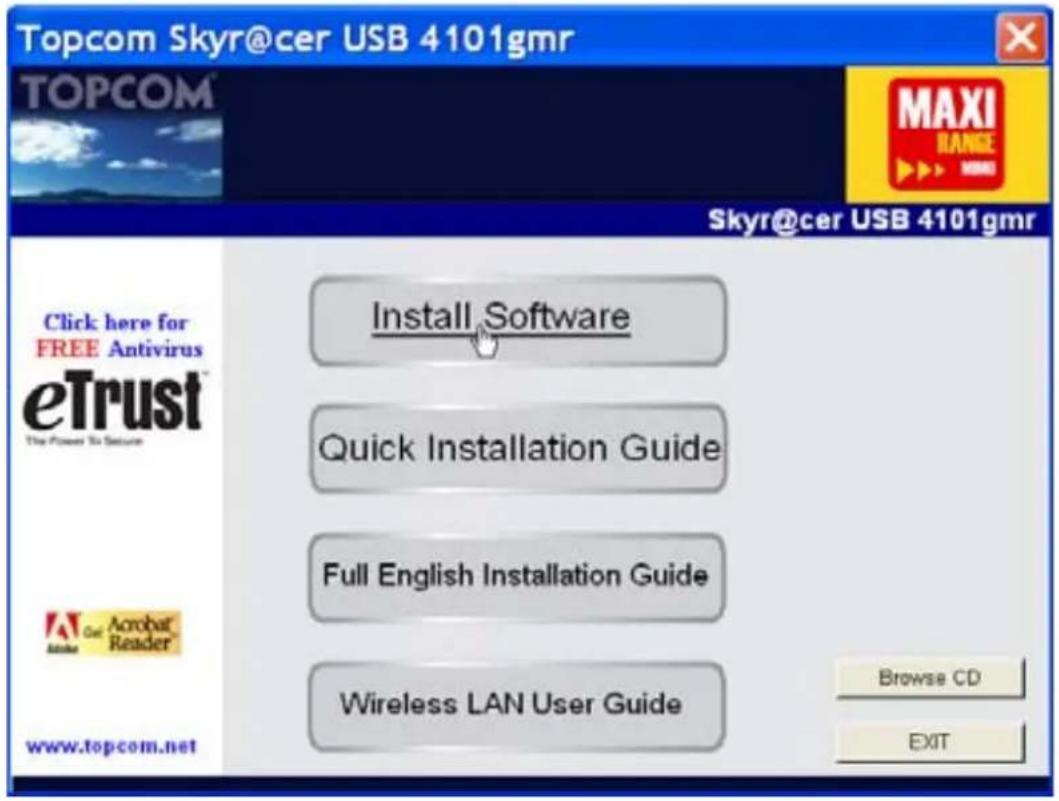
- Zapněte počítač. Vložte CD nosič do mechaniky CD-ROM. Objeví se obrazovka automatického spuštění:
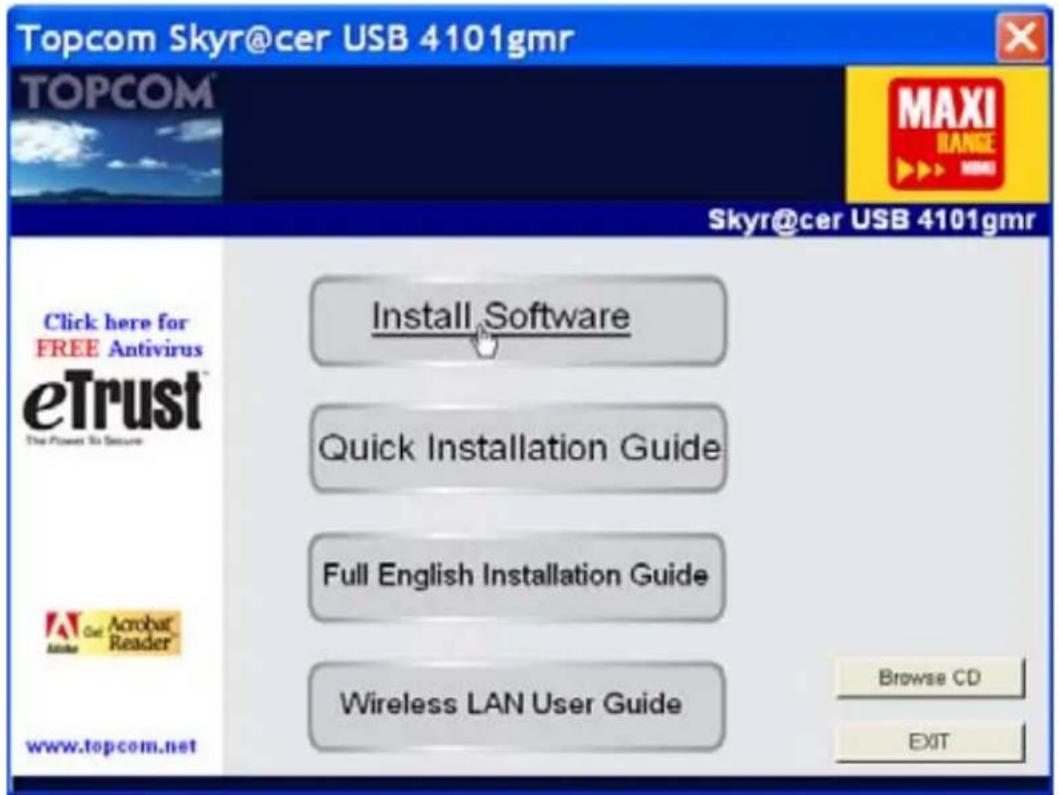
text_image
Topcom Skyr@cer USB 4101gmr TOPCOM® SKyr@cer USB 4101gmr Click here for FREE Antivirus eTrust™ The Power To Secure Car Acrobat Reader® www.topcom.net Install Software Quick Installation Guide Full English Installation Guide Wireless LAN User Guide Browse CD EXIT- Klikněte na "Install Software".
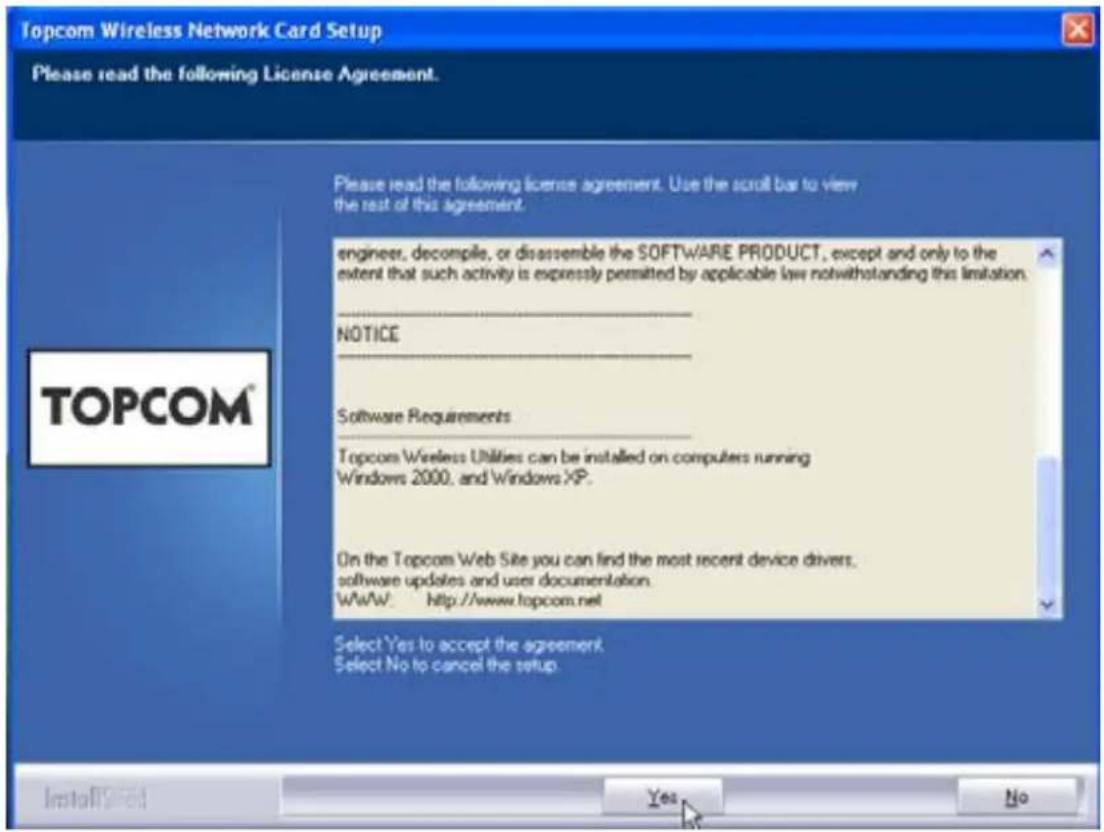
- Automaticky se spustí průvodce instalací.
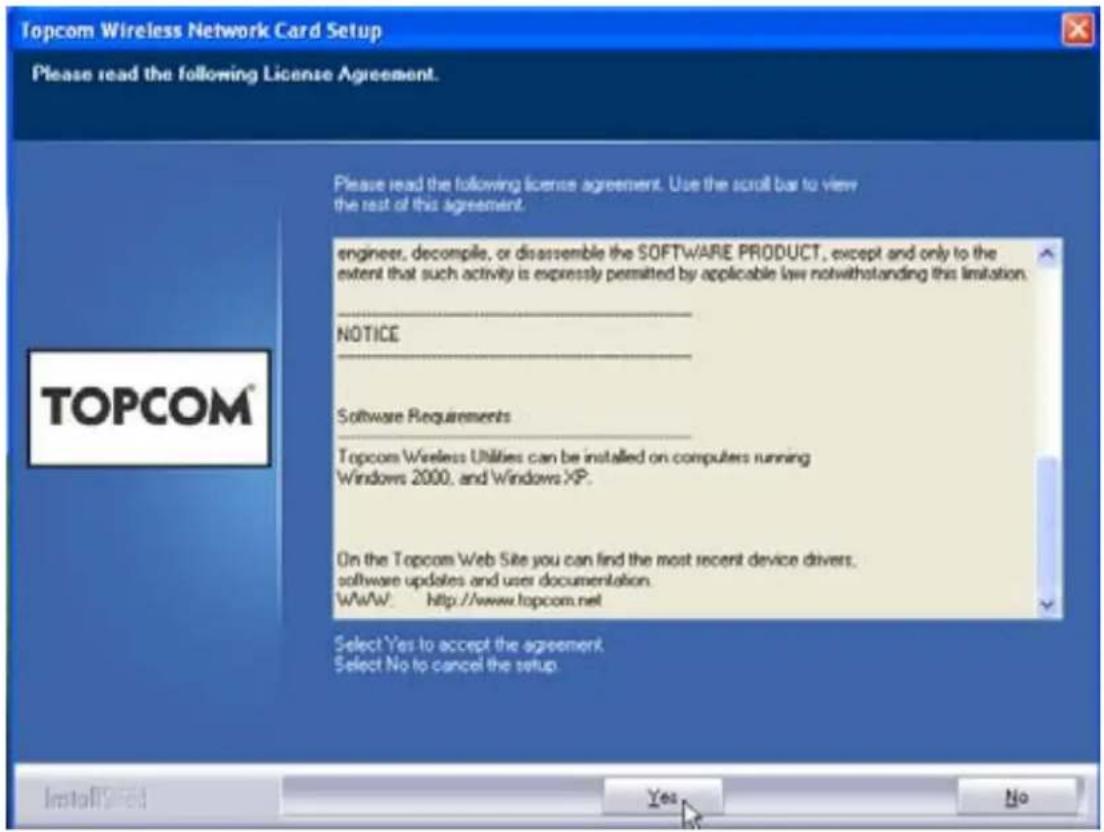
– Klikněte na "Yes" a zahájí se instalace.
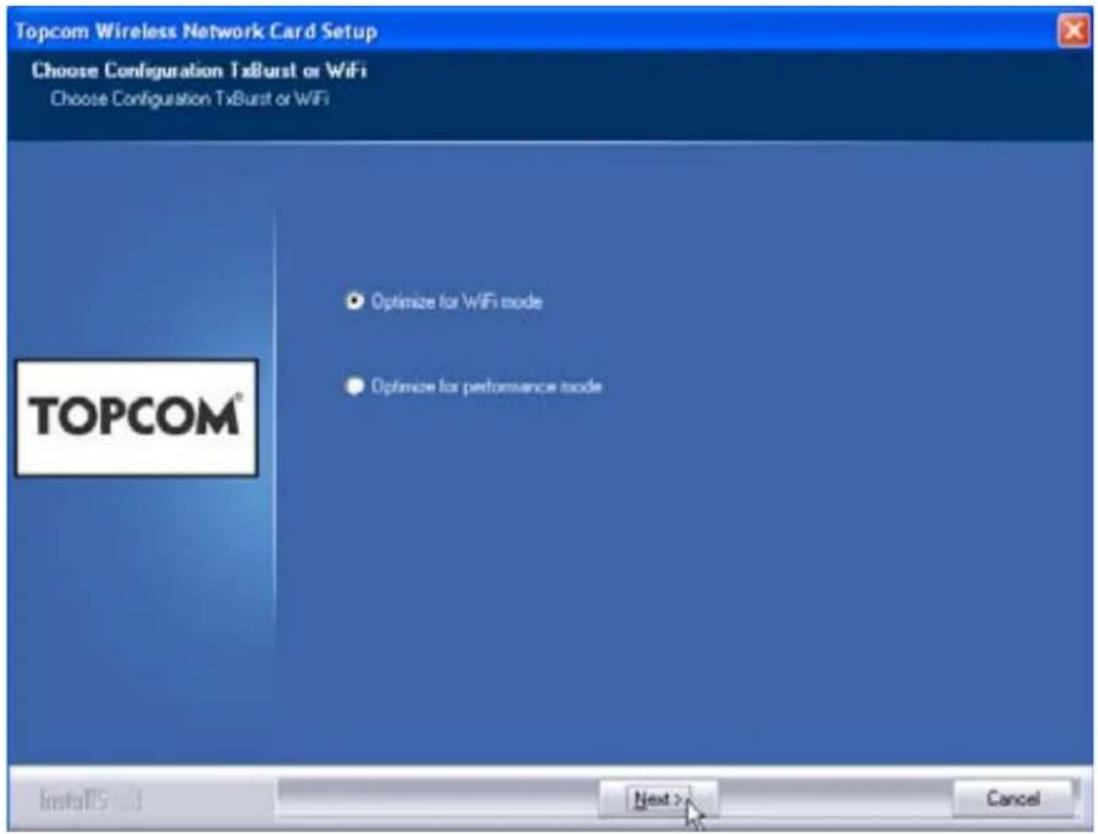
text_image
Topcom Wireless Network Card Setup Choose Configuration TxBurst or WiFi Choose Configuration TxBurst or WiFi Optimize for WiFi mode Optimize for performance mode TOPCOM® Install 15:30 Next > Cancel- Klikněte na "Next".
Topcom Skyr@cer USB 4101gmr 137
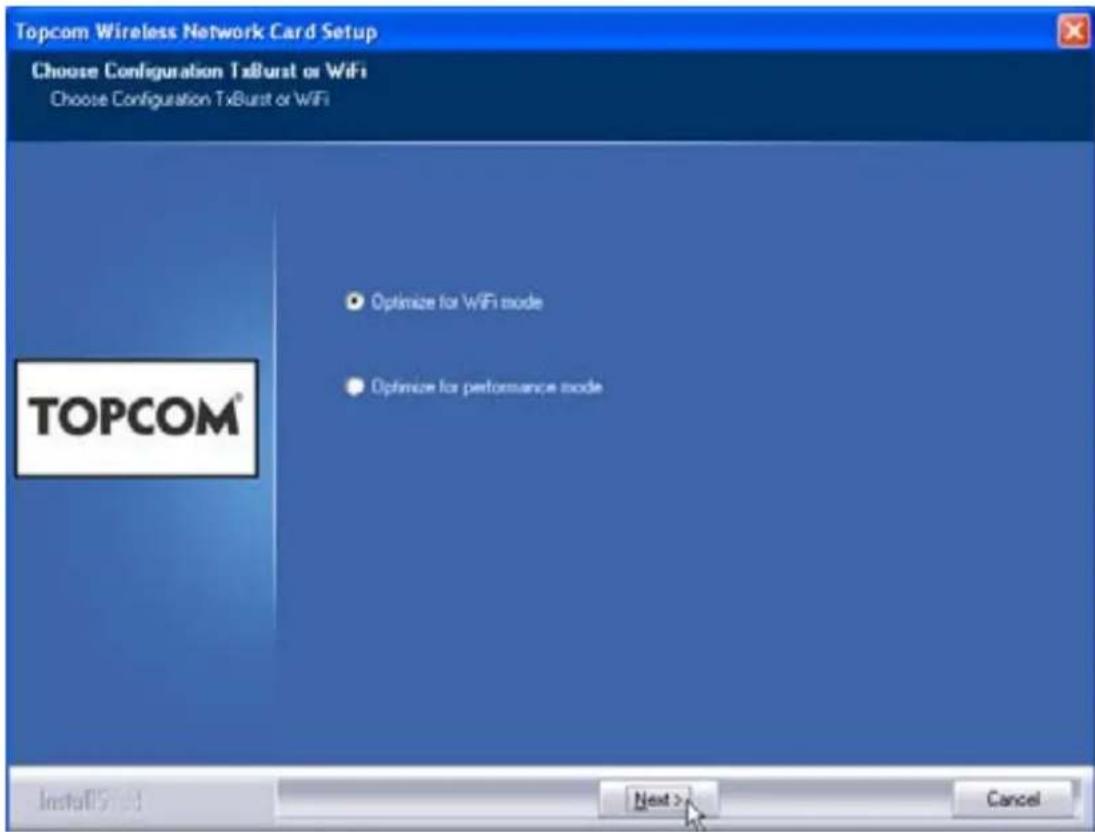
Nyní zasuĚte bezdrátový USB flash disk do USB portu. Ovladape se automaticky nainstalují.
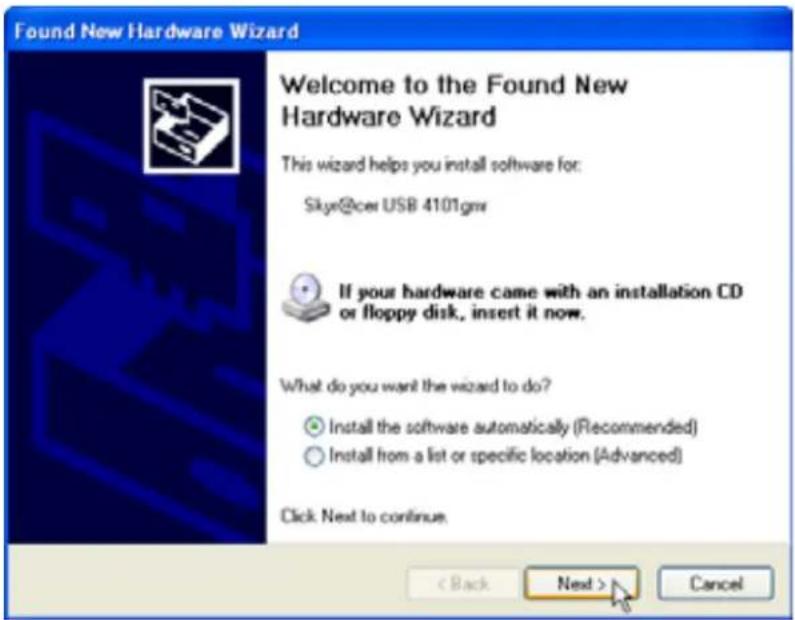
- Klikněte na "Next".
Během instalace se objeví následující obrazovka:
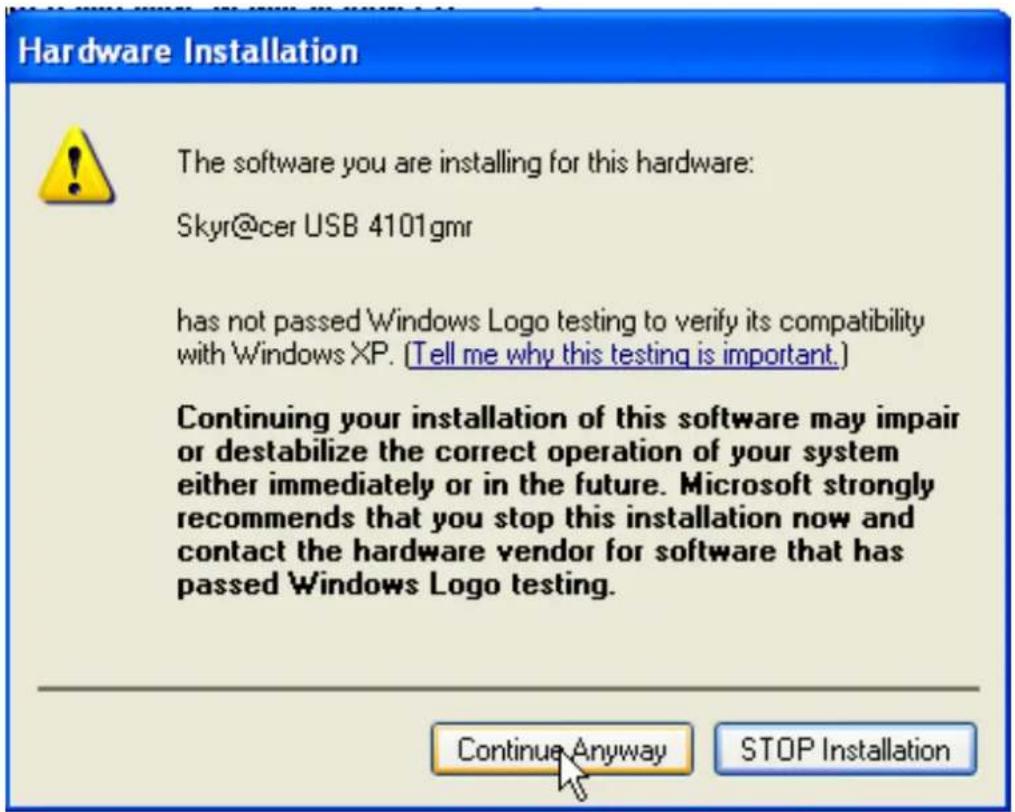
– Klikněte na "Continue Anyway".
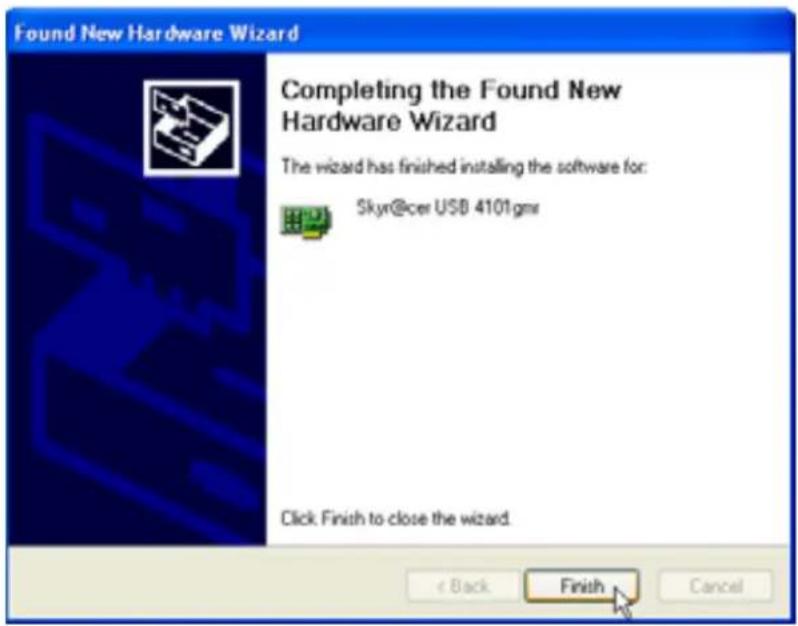
– Klikněte na "Finish".
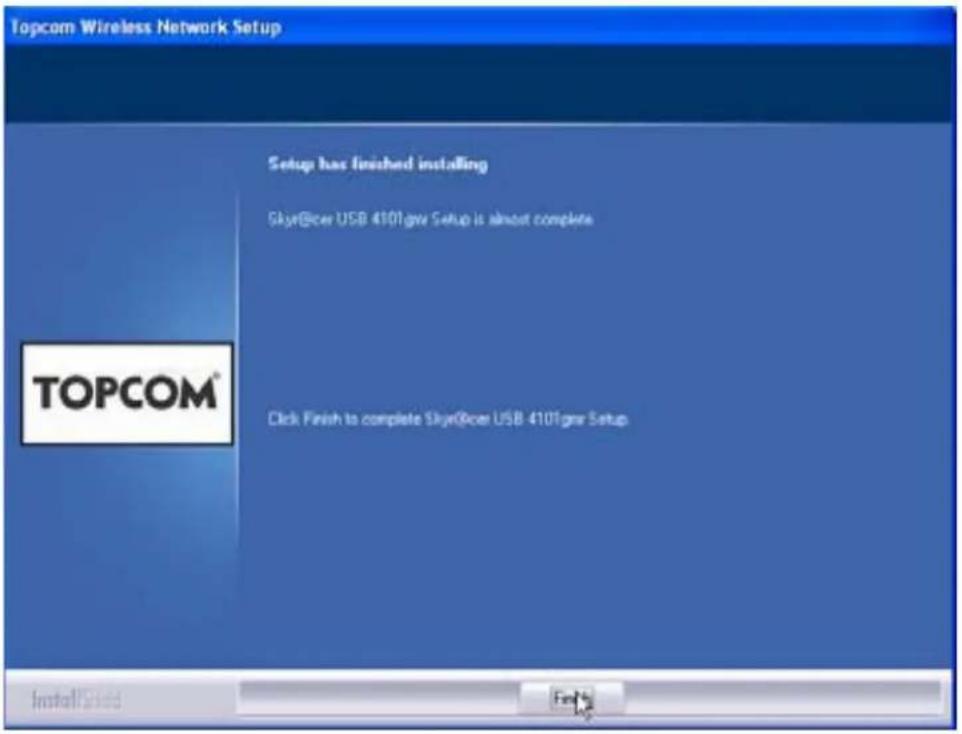
- Klikněte na "Finish".
Po úspěšném ukončení instalace se v oznamovací oblasti objeví ikona utility

3 Konfigurace
Dvojím kliknutím na ikonu

vřete utilitu.
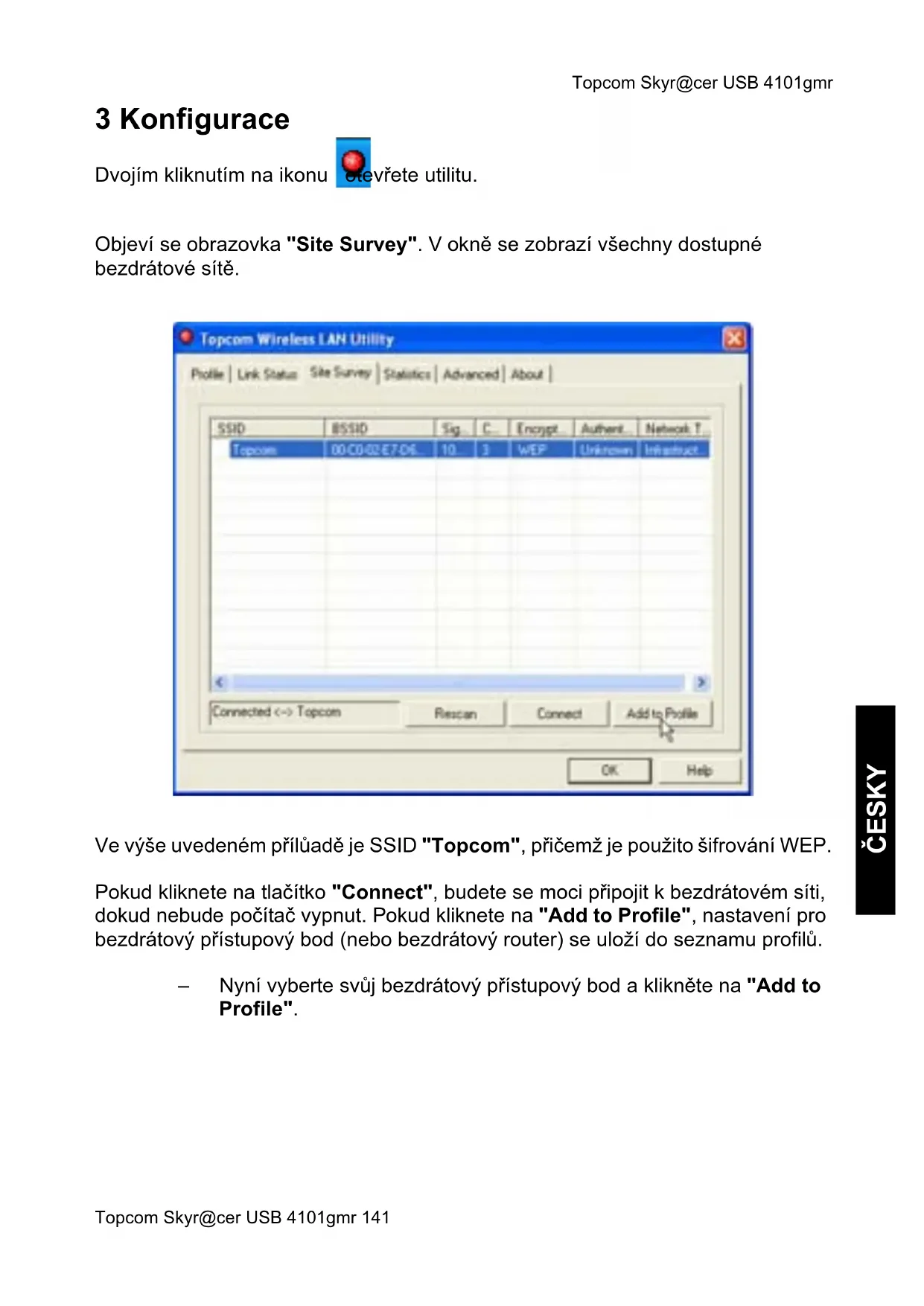
Objeví se obrazovka "Site Survey". V okně se zobrazí všechny dostupné bezdrátové sítě.
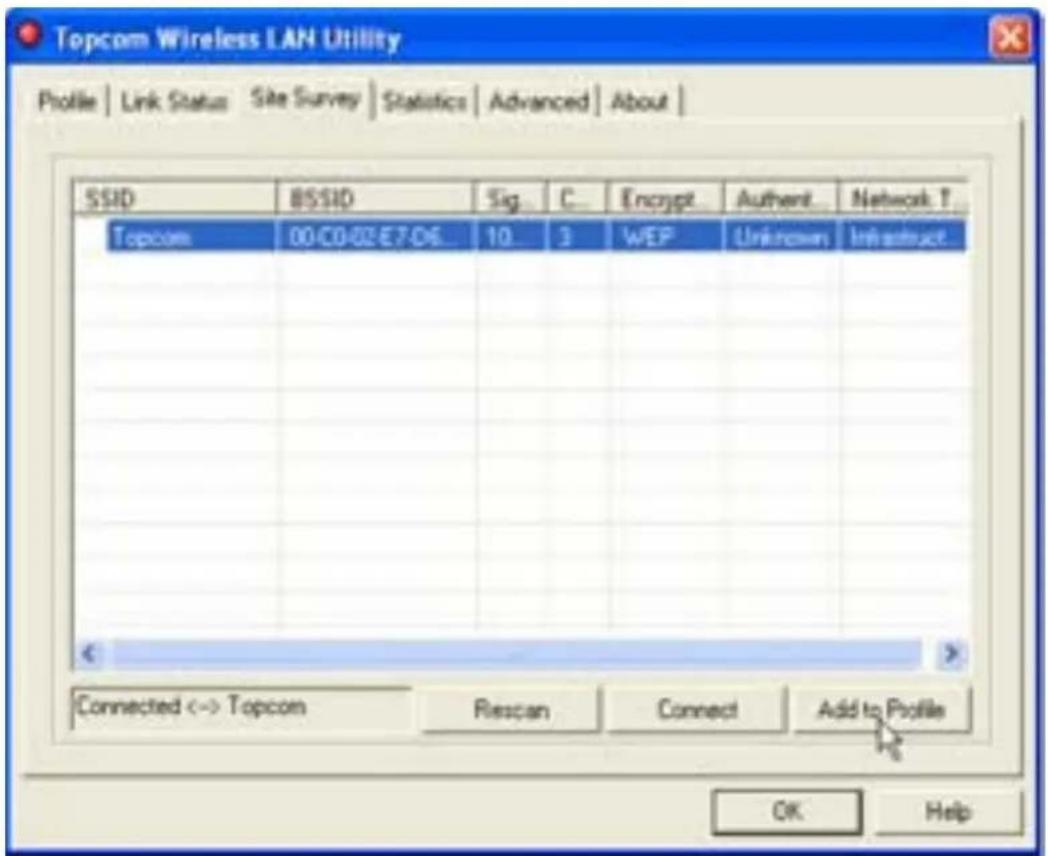
Ve výše uvedeném přílůadě je SSID "Topcom", přičemž je použito šifrování WEP.
Pokud kliknete na tlačítko "Connect", budete se moci připojit k bezdrátovém síti, dokud nebude počítač vypnut. Pokud kliknete na "Add to Profile", nastavení pro bezdrátový přístupový bod (nebo bezdrátový router) se uloží do seznamu profilů.
– Nyní vyberte svůj bezdrátový přístupový bod a klikněte na "Add to Profile".
Topcom Skyr@cer USB 4101gmr
Objeví se následující obrazovka:
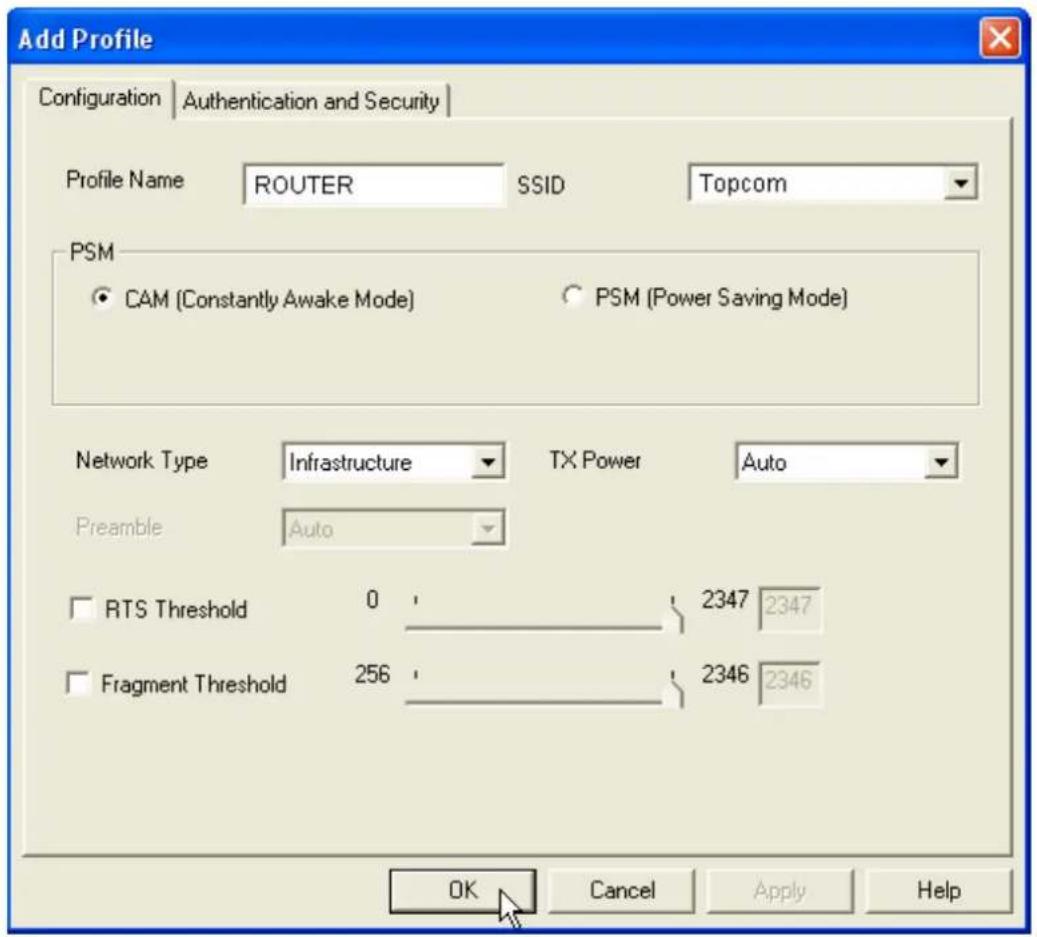
– Nyní zadejte název profilu: ve výše uvedeném příkladě byl vytvořen "ROUTER".
– Pro potvrzení klikněte na tlačítko OK.
Poznámka: Pokud má bezdrátový přístupový bod nastavení šifrování, objeví se následující obrazovka.
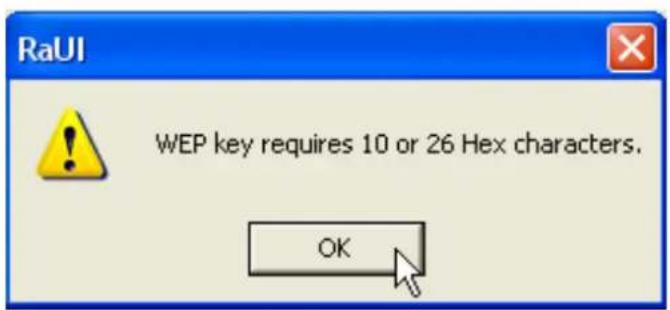
Ve výše uvedeném příkladě je použito šifrování WEP.
– Klikněte na tlačítko OK.
Objeví se následující obrazovka:
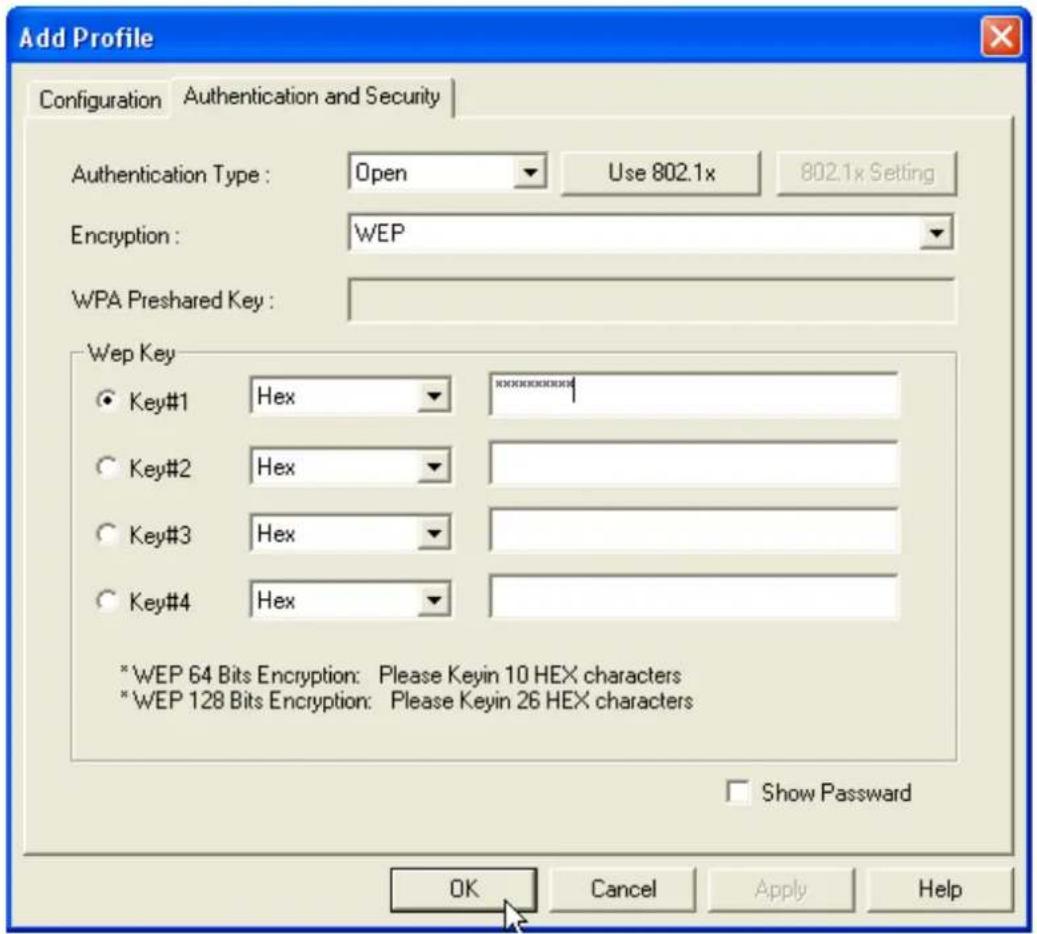
- Zadejte šifrovací kód. Musíte zadat stejný šifrovací typ / klíč jako u bezdrátového přístupového bodu (nebo bezdrátového routeru).
– Pro potvrzení klikněte na tlačítko OK.
Nyní je bezdrátový profil vytvořen.
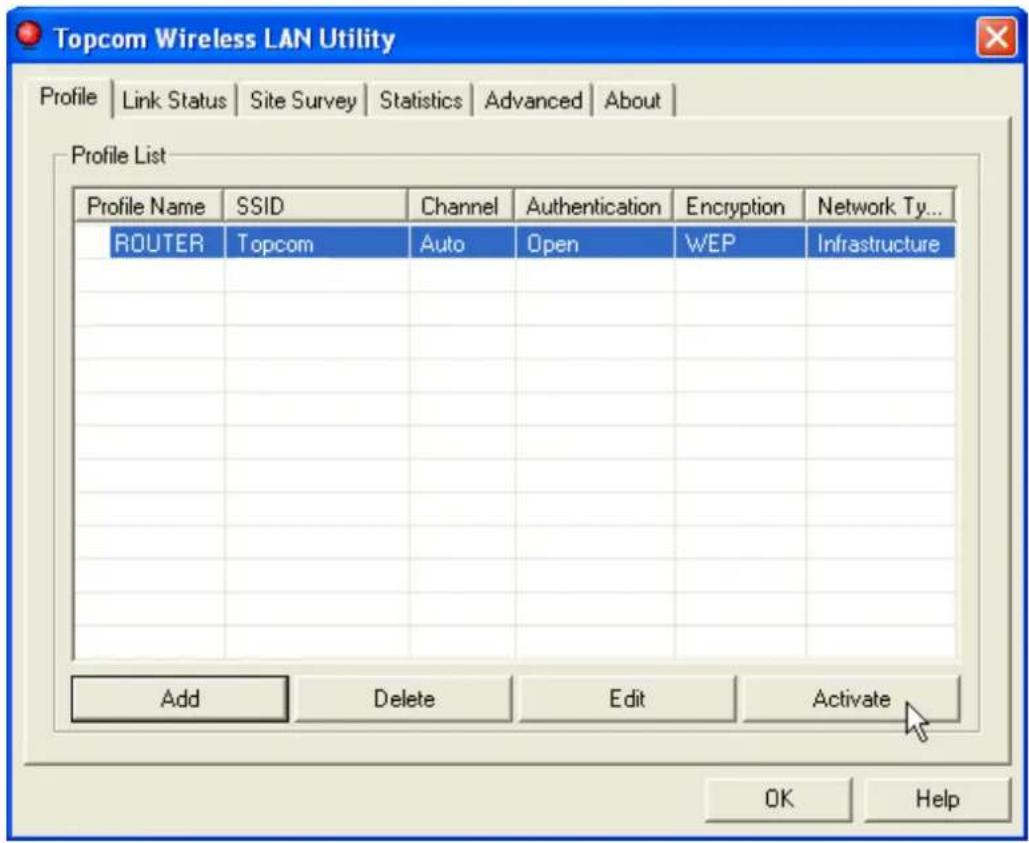
– Pro aktivaci profilu klikněte na tlačítko "Activate".
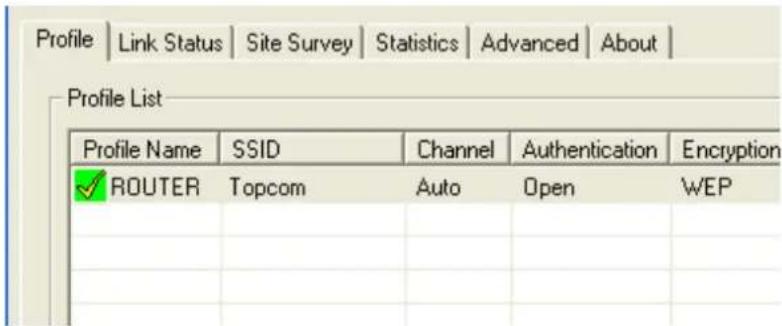
Před názvem profilu se objeví ikona √ a ikona v oznamovací oblasti znamená, že připojení funguje.
Více podrobností naleznete v nezkrácené verzi anglické uživatelské příručky na nosiči CD-ROM.
4 Z á r u k a
4.1 Záruèní doba
Jednotky Topcom mají dvouletou záruèní dobu. Záruèní doba zaèíná v den nákupu nové jednotky. Záruka se nevztahuje na spotøební materiál nebo závady, které mají na provoz nebo hodnotu zaøízení zanedbatelný vliv.
Nárok na uplatníní záruky vzniká pøedložením kopie původního dokladu o koupi, na kterém musí být uvedeno datum nákupu a model jednotky.
4.2 Uplatníní záruky
Vadnou jednotku je nutné vrátit do autorizovaného servisního støediska spoleènì s dokladem o koupi. Projeví-li se na jednotce závada bihem záruèní doby, opraví servisní støedisko bezplatní jakékoli vady materiálu nebo zpracování.
Servisní støedisko plnì dostojí svým závazkům vyplývajícím ze záruky, ale samo rozhodne, zda vadné jednotky èi jejich èásti opraví nebo vymìní. V pœípadì výmìny se mohou barva a model vymìniné jednotky lišit od barvy a modelu původnì zakoupené jednotky.
Zaèátek záruèní doby urèuje datum nákupu. V pœípadì, že urèená servisní støediska jednotku vymìní nebo opraví, se záruèní doba neprodlužuje.
4.3 Výjimky ze záruky
Záruka se nevztahuje na poškození èi vady zpùsobené nesprávným zacházením se zaøízením nebo jeho nesprávným provozem ani na škody vzniklé z důvodu použití neoriginálních souèástí èi pøíslušenství.
Taktéž se záruka nevztahuje na škody způsobení vnijšími vlivy, napø. bleskem, vodou èi požárem. Záruka se nevztahuje ani na žádné škody vzniklé bihem pøepravy.
Bylo-li sériové èíslo na jednotce zmìnino èi odstranino nebo bylo-li zjištino, že takové èíslo je nelegální, nelze žádnou záruku uplatnit.
5 Likvidace zaøízení (ekologicky šetrná)
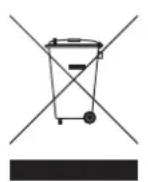
Po skonèení životnosti nevyhazujte výrobek do bižného domovního odpadu. Dopravte jej na sbìrné místo pro recyklaci elektrických a elektronických zašízení. Tento pokyn naleznete na samotném výrobku, v jeho uživatelské pšíruèce a/nebo na krabici.
Nikteré z materiálů, z nichž je výrobek vyroben, lze opit použít, pokud je odevzdáte na sbirném místi pro recyklaci. Opitovným použitím
níkterých souèástí nebo surovin z použitých výrobků pøispíváte významnou mírou k ochranì životního prostøedí.
Chcete-li získat více informací o sbìrných místech pro recyklaci v místi svého bydlištì, obrat’te se na místní úøady.
Topcom Skyr@cer USB 4101gmr
- Zapnite počítač. Vložte CD do CD-ROM mechaniky. Automaticky sa zobrazí sa obrazovka automatického spustenia:
text_image
Topcom Skyr@cer USB 4101gmr TOPCOM® SKyr@cer USB 4101gmr Click here for FREE Antivirus eTrust™ The Power To Secure www.topcom.net Install Software Quick Installation Guide Full English Installation Guide Wireless LAN User Guide Browse CD EXIT– Kliknite prosím na "Install Software".
- Automaticky sa spustí Install Shield Wizard (sprievodca nastavenim).
4.3 Odopretie záruky
CS Symbol CE znamená, že jednotka splňuje základní požadavky směrnice R&TTE.