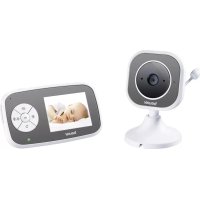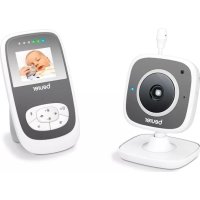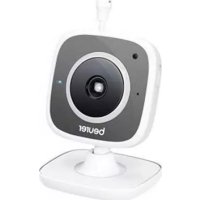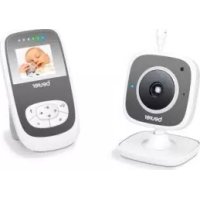
BY 99 Dual - Moniteurs pour bébé BEURER - Notice d'utilisation et mode d'emploi gratuit
Retrouvez gratuitement la notice de l'appareil BY 99 Dual BEURER au format PDF.



| Type de produit | Moniteur pour bébé |
| Marque | Beurer |
| Modèle | BY 99 Dual |
| Catégorie | Moniteurs pour bébé |
| Dimensions de la caméra | 9 x 6,5 x 5,8 cm |
| Dimensions de l'unité parents | 11,5 x 6,9 x 2,4 cm |
| Poids de la caméra | 95 g |
| Poids de l'unité parents | 80 g |
| Poids de la batterie | 38 g |
| Alimentation | Adaptateurs secteur 5 V USB (caméra 1000 mA, unité parents 600 mA) |
| Type de batterie | Lithium-ion 2100 mAh, 3,8 V |
| Autonomie de l'unité parents | Jusqu'à 12 heures |
| Portée | Jusqu'à 300 m sans obstacle |
| Fréquence | 2,4 - 2,483 GHz |
| Nombre de canaux | 23 |
| Écran | LCD 2,4" |
| Fonctions principales | Vision nocturne infrarouge, veilleuse, 5 berceuses, fonction réponse, zoom, alarme, mode ECO, capteur de température, notifications push, historique, surveillance vidéo via application |
| Connexion | Wi-Fi 802.11 b/g/n (2,4 GHz) |
| Application mobile | Beurer CareCam (Android 4.0+ / iOS 7.0+) |
| Contenu de la boîte | 1 caméra, 1 unité parents, 2 adaptateurs secteur, 1 batterie lithium-ion, 1 mode d'emploi |
| Sécurité | Ne pas placer à portée du bébé, distance minimale de 2 m, ne pas immerger, utiliser les adaptateurs fournis |
| Entretien et nettoyage | Nettoyer avec un chiffon doux et sec ; décharger la batterie tous les 6 mois pour maintenir la capacité |
| Pièces détachées et réparabilité | Caméras supplémentaires disponibles (réf. 163.752) ; réparations par le service client uniquement |
FOIRE AUX QUESTIONS - BY 99 Dual BEURER
Questions des utilisateurs sur BY 99 Dual BEURER
0 question sur cet appareil. Repondez a celles que vous connaissez ou posez la votre.
Poser une nouvelle question sur cet appareil
Téléchargez la notice de votre Moniteurs pour bébé au format PDF gratuitement ! Retrouvez votre notice BY 99 Dual - BEURER et reprennez votre appareil électronique en main. Sur cette page sont publiés tous les documents nécessaires à l'utilisation de votre appareil BY 99 Dual de la marque BEURER.
MODE D'EMPLOI BY 99 Dual BEURER
Tel.: +49 (0) 731 / 39 89-144
Lisez attentivement cette notice, conservez-la pour un usage ultérieur, mettez-la à disposition des autres utilisateurs et suivez les consignes qui y figurent.
Table des matieres
- Familiarisation avec l'appareil 41
- Symboles utilisés 42
- Utilisation conforme aux recommendations 42
4.Remarques. 43 - Fonctionnement de l'application 44
6.Description de I'appareil 45
6.1 Camera HD « bébé » 45
6.2 Unité parents « monieur » 46
6.3 Description de l'affiche 46
- Mise en service avec l'unité parents 46
7.1 Mise en service de laamera 46
7.2 Mise en service de l'unité parents avec batterie 47
7.3 Mise en service de l'unité parents avec adaptateursecteur 47
- Utilisation de l'unité parentels 47
8.1 Veilleuse infrarouge 47
8.2 Regler le volume 47
8.3 Regler la luminosite 47
8.4 Fonction de reponse 48
8.5 Menu de réglage 48
- Mise en service avec smartphone/ tablette 50
9.1 Configuration de laamera avec un apparéilAndroidTM 50
9.2 Configuration de laamera sur iPhone/ iPad 50
9.3 Configuration de laamera 50
9.3.1 Nommer laamera/Attribuer un avatar 51
9.3.2 Réglage de la sensibilité pour les notifications 51
9.4 Paramétres généraux 51
- Utilisation de laamera via l'application 52
10.1 Allumer la camera 52
10.2 Ajouter une autreamera 52
10.3 Supprimer uneamera 52
10.4 Paramètres du compte/déconnexion ....52
10.5 Vision de nuit par infrarouge 53
10.6 Fonctions pendant la transmission en direct de l'image dans l'application 53
10.6.1 Fonction de response 53
10.6.2 Fonction photo /fonction enregistrur video 53
10.6.3 Berceuses 53
10.6.4 Affichage de la températe 53
10.7 Utilisation de laamera avec d'autres
appareils 54
10.8 Accès à votre compte depuis le site Web(PC) 54
- Tout ce qu'il faut savoir à propos du babysphone 54
- Entretien et nettoyage 54
- Que faire en cas de problèmes ? 55
- Elimination des déchets 56
- Données techniques 57
- Informations sur le logiciel 58
Contenu
1 camera Wi-Fi
2 adaptateurs secteur
1 unité parents
- 1 batterie lithium-ion pour l'unité parents
1 mode d'emploi
Nos您可以 remercions d'avoir choisi l'un de nos produits. Notre société est réputée pour l'excellence de ses produits et les contrôles de qualité approfondis auxquels ils sont soumis dans les domaines suivants : chaleur, thérapie douce, diagnostic de pression artérielle, contrôle de poids, massage, beauté et purification d'air. Lisez attentivement cette notice, conservez-la pour un usage ultérieur, mettez-la à disposition des autres utilisateurs et suivez les consignes qui y figurent.
Sincères salutations,
Votre equipe Beurer
1. Familiarisation avec l'ordinateil
Ce moniteur de surveillance video 2-en-1 vous permet de vaquer à vos occupations dans d'autres pieces ou dans le jardin tout en gardant un œil sur votre bébé via l'unité parents, votre smartphone ou votre tablette. Il est également possible d'afficher l'image retransmise en même temps sur l'unité parents et un apparéil mobile (smartphone/tablette) (pour cela, vous aurez besoin d'un réseau Wi-Fi, d'un smartphone ou d'une tablette et de l'application gratuite Beurer CareCam powered by Hubble).
Voussouspoucez savoir à tout moment ce qu'il se passedeans notre maison.
Le moniteur de surveillance video 2-en-1 est également adapté pour l'encadrement des personnes âgées ou la surveillance de la maison.
Fonctions de l'appareil
L'appareil dispose des fonctions suivantes :
- surveillance video
- vision de nuit par infrarouge
mode ECO+/mode economie d'énergie - contrôle de la portée avec signal sonore
- portée jusqu'à 300 m sans obstacle
- fonction vision de nuit par infrarouge
- capteur de température
- microphone/haut-parleur
- support mural (pour laamera)
L'application vous offre les fonctions suivantes :
- surveillance video via Wi-Fi avec l'application Beurer CareCam powered by Hubble
- fonction historique (les événements s'affichent en ordre chronologique dans l'application)
- contrôle de la portée avec signal sonore
- notifications push lors d'un mouvement, d'un bruit, d'une température non adaptée
- fonction de réponse
- 5 berceuses
Configuration requise (avec utilisation de l'application) :
Application :
-AndroidTM a partir de la version 4.0/iOSa partir de la version 7.0
Portail Web :
- Windows® 7 ou 8 (Java à partir de la version 7)
- Mac OS® version 10.7 ou supérieure
- Internet Explorer® version 8.0 ou supérieure
- Firefox® version 11.0 ou supérieure
- Chrome® version 18.0 ou supérieure
- Safari® version 5.1 ou supérieure
Caméra :
- 802.11 b/g/n (2,4 - 2,4835 GHz) Wi-Fi
- protégé au minimum par WEP
2. Symbolesutilisés
Voici les symboles utilisés dans ce mode d'emploi :
| A | AVERTISSEMENT Ce symbole vous averit des risques de blessures ou des dangers pour votre santé |
| A | ATTENTION Ce symbole vous averit des évventuels dommages au niveau de l'appareil ou d'un accessoire |
| i | Remarque Indication d'informations importantes |
3. Utilisation conforme aux recommandations

AVERTISSEMENT
- N'utilisez le moniteur de surveillance video 2-en-1 que pour surveiller votre bébé lorsque vous ne pouvez pas le voir directement. Il ne remplace pas votre surveillance en personne de manière responsable!
- Vous pouvez utiliser le moniteur de surveillance video 2-en-1 comme apparéil de surveillance de la pièce.
- Toute utilisation inappropriée peut être dangereuse.
- Le monitreur de surveillance video 2-en-1 ne doit être utilisé que dans un environnement domestique/private et pas dans un cadre professionnel.
- Ne portez pas atteinte à la vie privée d'autrui. Toutes les personnes se trouvant, ou pouvant se trouver, dans l'espace surveilé doivent être informées de la présence d'uneamera dans la pierce.
4. Remarques

AVERTISSEMENT
Consignes de sécurité
- Ne laissez jamais laamera et l'alimentation à portée des enfants! Le cable d'alimentation peut étrangler ou blesser l'enfant.
- Gardez les petites pieces hors de portée des enfants.
- Conserve l'emballage hors de portée des enfants (risque d'étouffement).
- Ne placez jamais laamera dans le lit de l'enfant ou à portée de l'enfant!
- Placez laamera à une distance de 2 m de votre bébé afin de réduire une possible exposition aux ondes electromagnétiques et aux nuisances sonores.
Assurez-vous que le cable n'est pas a portee de main de votre infant. - Avant d'utiliser le moniteur de surveillance video 2-en-1, assurez-vous qu'il fonctionne correctement et que la batterie est suffisamment chargée si le moniteur fonctionne sur batterie.
- Ne plongez jamais laamera ni l'unité parents dans l'eau. Ne les rincez jamais sous l'eau courante.
- N'utilisez jamais laamera ni l'unité parent s'a proximé d'humidité.
- Ne recouvre pas laamera ni l'unité parents avec une serviette ou une couverture.
- Utilisez uniquement les adaptateurs secteurs fournis.
- Ne tirez pas l'adaptateur secteur de la prise par le cable.
- Si le cable d'alimentation électrique de l'appareil est endommagé, il doit être mis au rebut.
S'il n'est pas détachable, l'appareil doit être mis au rebut. - Cet apparéil peut être utilisé par les enfants à partir de 8 ans ainsi que les déficient physiques, sensoriels ou mentalaux et les personnes ayant peu de connaissances ou d'expérience à la condition qu'ils soient surveillés ou sachent comment l'utiliser en toute sécurité et en complrennet les risques.
- Les enfants ne doivent pas jouer avec cet apparéil.
- Le nettoyage et l'entretien ne doit pas etre effectués par des enfants sans surveillance.
- Evitez de tirer, de vriller ou de plier le cable.
- En cas de panne, avant de nettoyer l'appareil, après un chargement ou lorsque vous n'utilise pas le babyphone, débranchez l'appareil.
- Laamera, l'unité parents et les blocs d'alimentation ne doivent pas'être mis en contact avec une surface chaude ou des objets tranchants.
- N'utilisezaucun élément supplémentaire non recommandé ou proposé comme accessoire par le fabricant.

Remarque
- Avant toute réclamation, vérifie d'abord l'état de la batterie de l'unité parents et changez-la le cas échéant.
-
Seul le service client ou un opérateur autorisé peut procéder à une réparation. Vous ne doivent enaucun cas ouvrir ou réparer laamera ou l'unité parents vous-même ; le bon fonctionnement de l'appareil ne serait plus assure. Le non-respect de cette consigne annulera la garantie.
-
Pour toute question concernant l'utilisation du moniteur de surveillance video 2-en-1, adresssez-vous à votre revendeur ou à notre service clients.

AVERTISSEMENT
Consignes de sécurité relatives aux batteries
- Si du liquide de la cellule de batterie entre en contact avec la peau ou les yeux, rincez la zone touchée avec de l'eau et consultez un médecin.
- Respectez les signes de polarité plus (+) et moins (-).
- Si la batterie a coule, enfilez des gants de protection et nettoyez le compartment avec un chiffon sec.
- Protégez les batteries d'une chaleur excessive.
Risque d'explosion! Ne jetez pas les batteries dans le feu.
- En cas de non utilisation prolongée de l'appareil, sortez les batteries du compartment à piles.
- Ne démontez, n'ouvre ou ne cassez pas les batteries.
- N'utilisez que le chargeur indiqué dans le mode d'emploi.
- Les batteries doivent être chargées correctement avant utilisation. Pour charger l'apparil, respectez toujours les instructions du fabricant ou les informations contenues dans ce mode d'emploi.
- Avant la première utilisation, chargez complètement la batterie.
- Rechargez la batterie complètement au moins 2 fois par an pour atteindre une durée de vie maximale de la batterie.
5. Fonctionnement de l'application
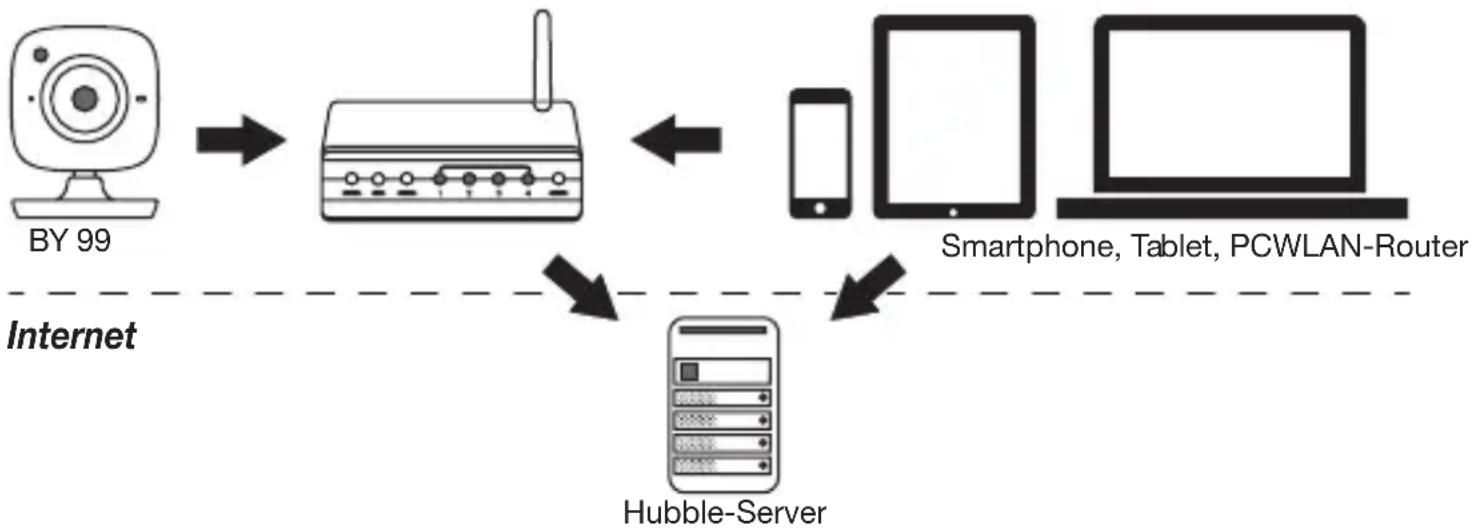
Local

Remarque
Laamera envoie tous les enregistrements via le serveur Hubble. Pour cela, il vous faut une connexion internet active. Elle est nécessaire pour configurer laamera. Si vous n'avez pas de connexion internet active, vous ne pourrez pas utiliser toutes les fonctions (limitation des fonctions).
- Il est possible d'augmenter la portée de laamera en la plaçant à proximé d'une porte ou d'une fenêtre, aussi élevée que possible.
- D'autres ondes radio peuvent eventuèlement perturber la transmission du babymoniteur. Ne placez donc pas le babymoniteur à proximé d'appareils tels qu'un micro-ondes, etc.
- Les autres facteurs suivants peuvent perturber la transmission du babymoniteur ou réduire la portée : meubles, murs, maisons, arbres, facteurs météorologiques (par ex. brouillard, pluie).

Remarque
Sur la page d'accueil de Hubble (http://hubbleconnected.com/beurer), vous pouvez activer la fonction d'enregistrement, moyennant un supplément. Lorsque la fonction d'enregistrement est activée, les événements déclenchés à la suite de mouvements sont automatiquement enregistrées et stockés sur le serveur Hubble, de sorte qu'ils puissant être visionnés plus tard.
6. Description de l'appareil
6.1 Caméra HD « bébé »
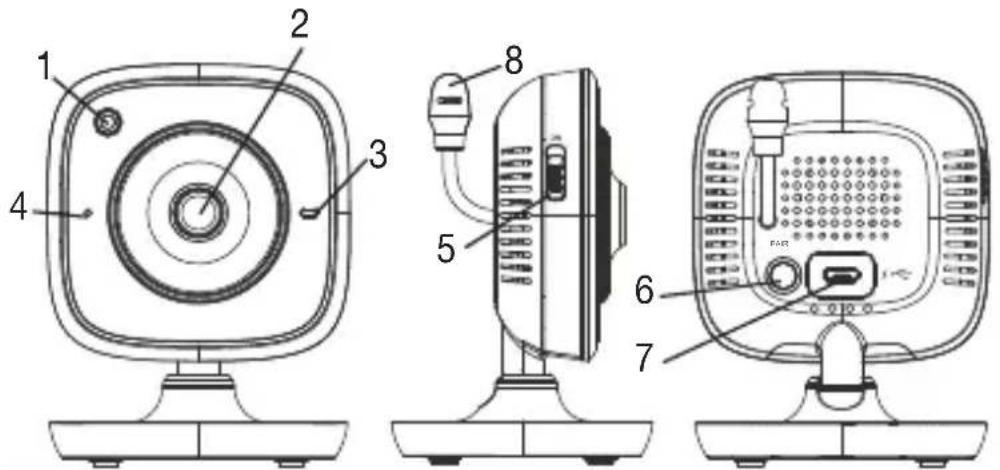
| 1. Capteur de luminosité (fonction vision de nuit) | 5. Bouton MARCHE/ARRÉT |
| 2. Objectif de laamera 6. Touche Pair | |
| 3. Voyant de fonctionnement 7. Prise de l'adaptateur secteur « Baby » | |
| 4. Microphone 8. Capteur de température | |
*État duvoyant de fonctionnement
| Levoyant de fonctionnement s'allume en bleu = Phase de préchauffage de laamera : ~ 1 minute |
| Levoyant de fonctionnement clignote en rouge = Laamera n'est pas connectée |
| Levoyant de fonctionnement clignote en rouge = Laamera est prête à être connectée et en bleu |
| Levoyant de fonctionnement clignote en bleu = Laamera est connectée |
6.2 Unité parents « moniteur »
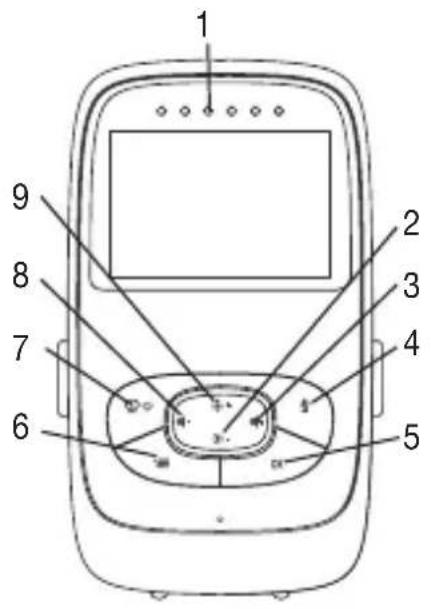
| 1. LED de bruit |
| 2. Touche directionnelle vers le bas/Réduire la luminosité |
| 3. Touche directionnelle droite/Augmenter le volume sonore |
| 4. Fonction de réponse |
| 5. Touche OK |
| 6. Touche Menu |
| 7. Touche MARCHE/ARRÊT |
| 8. Touche directionnelle gauche/Baisser le volume sonore |
| 9. Touche directionnelle vers le haut/Augmenter la luminosité |
6.3 Description de l'affichage
| Tull 26°C | Puisance du signal Tull | |
| Affichage de la température 26°C | ||
| Réveil | ||
| Veilleuse infrarouge | ||
| Berceuse | ||
| Fonction de réponse | ||
| Image changeante | ||
| Numéro de laamera | ||
| État de la batterie | ||
| Menu Mode d'économie d'énergie | ||
| Menu Caméra | ||
| Menu Température | ||
| Menu Réveil | ||
| Menu Berceuse | ||
| Menu Zoom |
7. Mise en service avec l'unité parents
7.1 Mise en service de laamera
- Placez laamera sur une surface solide et plane et dirigez l'objectif de laamera sur la zone que vous souhaitez surveiller. Assurez-vous qu'il n'y a pas d'autre apparéil electrique à proximité.

AVENTISSEMENT
Ne placez PAS laamera à portée du bébé !
- Raccordez la petite extrémité de l'adaptateur secteur de laamera « Baby » à laamera.
- Raccordez l'autre extrémité de l'adaptateur secteur à la prise.
- Pourmettre la camera sous tension,placez le bouton MARCHE/ARRET sur « ON ».Le voyant sur la camera s'allume.
- Pour eteindre la camera, glissez le bouton MARCHE/ARRET vers le bas.
7.2 Mise en service de l'unité parents avec batterie
- Retirez le clip de fixation.
- Glissez le couvercle à l'arrière de l'unité parents vers le bas.
- Insérez la batterie fournie conformément à l'illustration.
- Glissez de nouveau le couvercle à l'arrière de l'unité parents vers le haut pour fermer, jusqu'à entendre et sentir qu'il s'enclenche.
- Replacez le clip de fixation.
- Pour allumer l'unité parents, appuyez sur la touche MARCHE/ARRÉT © Si laamera est déjà allumée, l'image retransmise par laamera apparait automatiquement à l'écran. Si laamera est encore étente, un signal sonore retentit et le symbole suivant s'affiche sur le moniteur
7.3 Mise en service de l'unité parents avec adaptateur secteur
- Raccordez la petite extrémité de l'adaptateur secteur parents « Monitor » avec l'unité parent.
- Raccordez l'autre extrémité de l'adaptateur secteur à la prise.
- L'unité parents s'allume automatiquement. Appuyez sur la touche MARCHE/ARRÉT pour l'éteindre. Si l'unité parentes et laamera sont déjà allumées, l'image retransmise par laamera apparaît automatiquement sur l'écran de l'unité parentes.
8. Utilisation de l'unité parents
8.1 Veilleuseinfrarouge
Afin de pouvoir voir aussi voir à l'écran des images nettes dans la pénome, le moniteur de surveillance video 2-en-1 active automatiquement la veilseuse infrarouge dans le noir. Si la veilseuse infrarouge est active, un symbole de lune s'affiche à l'écran (
8.2 Régler le volume
L'unité parents comprend 5 niveaux sonores.
Pour regler le volume, appuyez sur la touche ( ) ou la touche ( )
8.3 Régler la luminosité
L'unité parents comprend 5 niveaux de luminosité.
Pour regler la luminosite, appuyez sur la touche ( +) ou la touche ( -
8.4 Fonction de réponse
L'unité parents comprend une fonction de retard.
Pour activer la fonction de retard, maintenez la touche (enforcée sur l'unité parent et parlez dedans. Les mots prononcés sont audibles à laamera. Pour désactiver la fonction de retard, relâchez la touche
8.5 Menu de réglage
Vous pouvez effectuer les réglages suivants dans le menu de l'unité parents : fonction de zoom, veilleuse, alarme, unité de température, ajouter/supprimer/afficheramera, image changeante et mode économique d'énergie.
- Pour acceder au menu de réglage des paramètres, allumez l'unité parents et appuyez sur la touche (°) le menu des paramètres s'affiche sur le bord inférieur de laamera.

Avec les touches (et(), vous pouvez parcourir le menu.

Fonction zoom
L'unité parents dispose d'une fonction zoom pour agrandir l'image. Procedez comme suit pour activer la fonction zoom :
- À l'aide des touches directionnelles haut/bas (1x ou 2x). Sélectionnez votre facteur de zoom souhaité (1x ou 2x).
- Confirmez avec la touche (OK).

Berceuses
À l'aide de l'unité parent, vous pouvez activer l'une des cinq berceuses, qui est diffusée par laamera. Procedez comme suit pour activer l'une des berceuses :
- Avec les touches directionnelles gauche/droite (√), Sélectionnez le point de menu
- Avec les touches directionnelles haut/bas (3), selectionnez la berceuse souhaitatione (1, 2, 3, 4 ou 5).
- Confirmez avec la touche (OK).

Alarme
Sur l'unité parent, vous pouvez régler une alarme qui retentit après 2, 4 ou 6 heures. Procedez comme suit pour activer une alarme :
- Avec les touches directionnelles gauche/droite (√), Sélectionnez le point de menu
- Avec les touches directionnelles haut/bas (3), selectionnez la durée après laquelle l'alarme doit retentir.
- Confirmez avec la touche (OK).

Unité de température
Vous pouvez afficher la température en degrés Celsius °C ou en degrés Fahrenheit °F.
- Avec les touches directionnelles gauche/droite (- +) , Sélectionnez le point de menu
- Avec les touches directionnelles haut/bas (s), selectionnez l'unité de température souhaitée.
- Confirmez avec la touche (OK).


er uneamera
Vous pouvez raccorder une unité parents avec jusqu'à quatre caméras.
Procedez comme suit pour ajouter uneamera à l'unité parents :
- Avec les touches directionnelles gauche/droite (-1 +) , Sélectionnez le point de menu
- Avec les touches directionnelles haut/bas ( + / ) , Sélectionnez le point de menu
- Confirmez avec la touche (OK). 1, 2, 3, 4 apparait à l'écran.
- Avec les touches directionnelles haut/bas (), seLECTIONnez un numéro et confirmez avec la touche (OK). apparait à l'écran et uneamera est recherchée.
- Maintenez à présent la touche PAIR enfoncé à l'arrière de laamera jusqu'à ce qu'un signal sonore retentisse et que l'image de laamera ajoutée apparaisse à l'écran.

Remarque
- Vous trouvrez des caméras supplémentaires dans le commerce sous la référence 163.752.


timer uneamera
Procedez comme suit si vous voulez supprimer la connexion avec uneamera :
- Avec les touches directionnelles gauche/droite (√), Sélectionnez le point de menu
- Avec les touches directionnelles haut/bas ( + / -) , Sélectionnez le point de menu
- Confirmez avec la touche (OK). 1, 2, 3, 4 apparait à l'écran.
- Avec les touches directionnelles haut/bas (s), seLECTIONnez le nombre de laamera que vous poulez supprimer.
- Confirmez avec la touche (OK).


a camera
Procedez comme suit si vous poulez selectionner l'image d'uneamera :
- Avec les touches directionnelles gauche/droite (-1 +) , Sélectionnez le point de menu
- Avec les touches directionnelles haut/bas (÷/÷), Sélectionnez le point de menu
- Confirmez avec la touche (OK). 1, 2, 3, 4 apparait à l'écran.
- Avec les touches directionnelles haut/bas (s), sélectionnez le nombre de laamera que vous poulez voir.
- Confirmez avec la touche (OK).


changeante
Si vous avez connecté plusieurs cameras, il existe la fonction « Image changeante ». Si cette fonction est activée, l'image des cameras connectées s'affiche à l'écran, sous la forme d'une boucle qui change toutes les 12 secondes. Procedez comme suit pour activer cette fonction :
- Avec les touches directionnelles gauche/droite (-1 +) , Sélectionnez le point de menu
- Avec les touches directionnelles haut/bas ( + / ) , Sélectionnez le point de menu
- Confirmez avec la touche (OK).

Mode économique d'énergie
L'unité parentes comprend un mode économique d'énergie. Quand vous activez le mode économique d'énergie, l'écran s'esteint automatiquement après 5, 15 ou 60 minutes, au besoin.
- Avec les touches directionnelles gauche/droite (-1) , Sélectionnez le point de menu
- Avec les touches directionnelles haut/bas (3), scéquencenez après combien de temps l'écran doit automatiquement s'eteindre (5 min, 15 min ou 60 min).
- Confirmez avec la touche (OK).
9. Mise en service avec smartphone/tablette
9.1 Configuration de laamera avec un apparéil Android™
- Sur votre apparéil Android™, ouvrez le Google Play Store.
- Cherchez l'application « Beurer CareCam » et téléchargez-la. Lancez l'application et créez un compte.
- Suivez les instructions dans l'application. Une fois l'enregistrement de laamera terminé, l'image transmise par laamera connectée s'affiche.
- Positionnez laamera (à une distance de 2 m du bébé, hors de portée des enfants).
9.2 Configuration de laamera sur iPhone/iPad
- Sur votre iPhone®/iPad®, ouvrez l'App Store.
- Cherchez l'application « Beurer CareCam » et téléchargez-la.
- Lancez l'application et créez un compte.
- Suivez les instructions dans l'application. Une fois l'enregistrement de laamera terminé, l'image transmise par laamera connectée s'affiche.
- Positionnez laamera (à une distance de 2 m du bébé, hors de portée des enfants).
9.3 Configuration de laamera
Dans les réglages de laamera, vous pouze entre autres donner un nom à laamera et lui attribuer un avatar. Vous pouze également régler la sensibilité de laamera pour les mouvements/lessons/la température afin de définir plus précisément à partir de quel moment vous foulez receivevoir des notifications.
9.3.1 Nommer laamera/Attribuer unavatar
Un nom et un avatar personnels facilitent l'affection de laamera.
- Lorsque you voyez l'image transmise, appuyez sur le logo Beurer CareCam en haut à gauche. Vous accedez au menu de laamera.
- Dans le menu, appuyez sur l'icone des paramètres ( ) de laamera.
- Appuyez sur « Détails de laamera »
- Vous pouvez alors donner un nom à votreamera en appuyant sur « Nom de laamera » Si vous voulez attribuer un avatar particulier à laamera, appuyez sur « Modifier l'image »
9.3.2 Réglage de la sensibilité pour les notifications
- Dans le menu, appuyez sur l'icone des paramètres à côté de celle de laamera.
- Appuyez sur le champ, en haut, avec le triangle d'ajretissement orange. Vous pouvez alors définir la sensibilité des mouvements/dessons et les limites de température. Limites de l'alarme de température: 0 - 20^ ou 21 - 40^ .

Remarque
Selon la sensibilité sélectionnée, une notification apparait dans l'histoire de l'application, indiquant que laamera a détecté un mouvement, un son ou une alarme de température.
Si vous avez autorise les notifications push pour l'application Beurer CareCam sur votre smartphone/tablette, vous receivez les notifications, meme si l'application n'est pas ouverte (par exemple, sur I'écran de verrouillage).
9.4 Paramètres généraux
Dans les paramètres généraux, vous pouvez définir le mode d'affichage de l'heure (12 h/24 h) et le mode d'affichage de la température (^ / ^) . Vous pouvez également activer la fonction « Ne pas déranger ».
- Lorsque vous Voyez l'image transmise, appuyez sur le logo Beurer CareCam en haut à gauche. Vous accedez au menu de laamera.
- Appuyez en haut de l'écran, sur « Paramètres »
- Pour définir le mode d'affichage de l'heure/de la température, appuyez sur « Paramètres généraux »
- Pour activer la fonction « Ne pas déranger», appuyez d'abord sur « Ne pas déranger», puis sur « Activer», à droite. Réglez alors la durée souhaïée en faisant glisser le point (3 h max.).

Remarque
Lorsque la fonction « Ne pas déranger » est activée, vous ne receivez aucune notification push pendant la durée définie.
Plus d'informations et la FAQ à l'adresse : http://www.beurer.com
10. Utilisation de laamera via l'application
10.1 Allumer laamera

ATTENTION
Utilisez uniquement la fiche secteur fournie.
Raccordez la petite extrémité de la fiche secteur « bébé » à laamera.
Raccordez l'autre extrémité de la fiche secteur à la prise.
- Faites glisser le bouton MARCHE/ARRÉT sur « ON ». Levoyant de fonctionnement s'allume en bleu. (Pour éteindre laamera, faites glisser le bouton MARCHE/ ARRÉT vers le bas.)
- Sur votre smartphone ou votre tablette, ouvrez l'application « Beurer CareCam » ou, sur votre PC, rendez-vous sur le site Web.
- Connectez-vous à votre compte.
- Lorsque laamera est configurée correctement (cf. chapitre 7), l'image s'affiche à l'écran.
10.2 Ajouter une autreamera
Vouaves la possibilité d'ajouter jusqu'à 4 cameras sur un seul compte :
- Lorsque vous Voyez l'image actuelle, appuyez sur le logo Beurer CareCam en haut à gauche.
Vous accedez au menu de laamera. - Appuyez en bas à gauche, sur « Ajouter uneamera »
- Suívez les instructions dans l'application. Une fois l'enregistrement terminé, l'image de laamera connectée s'affiche automatiquement.
10.3 Supprimer uneamera
Pour supprimer uneamera liée à votre compte, effectuez les étapes suivantes :
- Dans le menu, appuyez sur l'icone des paramètres (de laamera que vous souhaitez supprimer.
- Appuyez sur « Détails de laamera »
- Appuyez sur « Supprimer laamera » et confirmez.

Remarque
Tous les événements de cetteamera sont définitivement supprimés.
10.4 Paramètres du compte/déconnexion
Dans les paramètres du compte, vous pouvez entre autres modifier votre mot de passage, voir la version de votre application ou vous déconneter.
- Lorsque vous Voyez l'image actuelle, appuyez sur le logo Beurer CareCam en haut à gauche.
Vous accedez au menu de laamera. - Appuyez en haut à droite de l'écran, sur « Compte »
- Pour modifier votre mot de passer, appuyez sur « Modifier le mot de passer » et suivez les instructions. Si vous souhaitez vous déconnecter de votre compte, appuyez sur « Se déconnecter » et confirmez.
10.5 Vision de nuit par infrarouge
Afin de pouvoir aussi voir à l'écran des images nettes dans la pénombre, laamera active automatiquement la veilleuse infrarouge dans le noir (affichage en noir et blanc).
10.6 Fonctions pendant la transmission en direct de l'image dans l'application
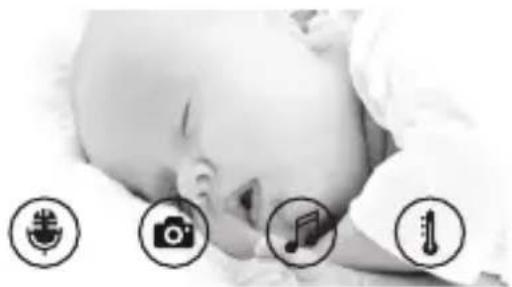

Remarque
Lorsque vous appuyez sur l'image transmise, l'interface de menu suivante apparait. ÀpRES environ 10 secondes, elle disparait.
Ces fonctions ne sont disponibles que dans l'application.
| 1 Fonction de réponse 3 Berceuses | |
| 2 Fonction photofonction enregistreur video (Android™ uniquement) | 4 Affichage de la température |
10.6.1 Fonction de réponse

e tout a gauche.
- La première fois, le message « Autorisez-vous CareCam Beurer à avoir accès au microphone ? » s'affiche. Appuyez sur « Oui »
- Pour activer la fonction de réponse, appuyez sur la touche de conversation. Les mots prononçés sont audibles à laamera. Pour désactiver la fonction de réponse, appuyez à nouveau sur la touche de conversation.
10.6.2 Fonction photo fonction enregistrreur video

- Appuyez sur l'icone de laamera (
- Pour prendre une photo de l'image transmise, appuyez sur la toucheamera. La photo sera enregistrée dans le dossier photos de votre smartphone/tablette.

Remarque
Si vous utilisez un apparéil Android™, vous pouvez également enregistrer des videos localement. Pour ce faire, appuyez sur l'icone de la video (
10.6.3 Berceuses

Yououpoezactiverlune des cinq berceuses,qui sera diffusede par la camera :
- Appuyez sur l'icone de la note (J).
- Sélectionnez la berceuse en appuyant dessus. La berceuse retentit alors au niveau de l'unité avec laamera. Pour la désactiver, appuyez à nouveau sur la berceuse可以选择.
10.6.4 Affichage de la température

Appuyez sur l'icone du thermomètre (1). La tempéralure de la piece ou se trouve la camera s'affiche. Si vous appuyez à nouveau sur l'icone du thermomètre (2), l'affichage de la temperature passée des °C aux °F.
10.7 Utilisation de laamera avec d'autres appareils
Pour pouvoir utiliser laamera avec d'autres apparéils, vous devez vous connecter à votre compte avec le même nom d'utilisateur et le même mot de passer.
10.8 Accès à votre compte depuis le site Web (PC)
Vous ave la possibilité d'acceder à votre compte via le site Web.
Après la configuration de laamera, vous avez reçu automatiquement un e-mail contenant le lien vers le site Web.

Remarque
Vous pouvez afficher l'image transmise et l'historique depuis le site Web. Les autres fonctions/les options de réglage (par exemple, la fonction de réponse) ne sont pas disponibles depuis le site Web.
11. Tout ce qu'il faut savoir à propos du babyphone
- Si vous utilisez l'unité parents sur batterie, ceci réduit la pollution électromagnétique par les champs alternatifs électriques et magnétiques.
- Vous pouvez augmenter la portée d'un babyphone en plaçant laamera à proximité d'une porte ou d'une fenêtre et aussi haut que possible ainsi qu'en vous assurant que le niveau de la batterie n'est pas trop faible.
- D'autres ondes radio peuvent eventuèlement perturber la transmission du babylphone. Ne placez donc pas le babylphone à proximé d'appareils tels qu'un micro-onde, un apparéil sans fil, etc.
- Les autres facteurs suivants peuvent perturber la transmission du smartphone ou réduire la portée : meubles, murs, maisons, arbres, facteurs météorologiques (par ex. brouillard, pluie).
12. Entretien et nettoyage
La durée de vie de laamera et de l'unité parents dépendent d'une manipulation soigneuse :

ATTENTION
- Sortez la batterie de l'unité parents si le moniteur de surveillance video 2-en-1 n'est pas utilisé pendant une période prolongée.
- La capacité de la batterie est maximale lorsque vous la décharge au moins une fois tous les 6 mois. Pour cela, déconnectez l'unité parents de l'alimentation électrique et videz la batterie avec une'utilisation normale. Ensuite, rechargez complètement la batterie.
- La capacité maximale de la batterie est atteinte seulement après plusieurs chargements et dépend de plusieurs facteurs (état de la batterie, température ambiente, manière et fréquence des chargements, etc.).
-
Protégez laamera et l'unité parentes contre les chocs, l'humidité, la poussière, les produits chimiques, les fortes variations de température, les champes electromagnétiques et les sources de chaleur trop proches (four, radiateur).
-
Nettoyez laamera/l'unité parents avec un chiffon doux et sec. N'utilisez pas de produits nettoyants abrasifs.
13. Que faire en cas de problèmes?

ATTENTION Mot de passer oublé
Si vous avez oublié votre mot de passer, ouvrez l'application, appuyez sur « Mot de passer oublié » et saisissez votre adresse e-mail. Un nouveau mot de passer vous sera envoyé par e-mail.
| Problème Solution | |
| Impossible d'allumer l'unité parents. Vérifiez siL'adaptateur secteur « Monitor » est branché correctement,la batterie est branchée correctement,la batterie est pleine, si elle doit être chargée ou si elle est endommagée. | |
| Un signal sonore retentit sur l'unité parents. | Vérifiez siLa portée maximale a été dépassée,L'adaptateur secteur de laamera (« Baby ») est bien branché,laamera est allumée,la batterie de l'unité parents doit être chargée. |
| L'unité parents est activée mais au-cun bruit n'est audible. | Pour régler le volume sur l'unité parents, appuyez sur la touche directionnelle droite ou gauche lorsque le baby-moniteur fonctionne. |
| L'unité parents s'éteint. | Rechargez la batterie de l'unité parents.II est possible que l'unité parentssoit en mode économique d'énergie. Vérifiez si vous avez scélectionné le mode économique d'énergie dans le menu et désactivez-le au besoin. |
| Le signal est faible, la connexion est régulièrement interrompue ou des perturbations surviennent. | Si un autre appeareil technique ( comme un micro-ondes) se trouve sur la trajectorytre entre laamera et l'unité parentss, retirez l'appareil ou éteignez-le.Vérifiez si d'autres éléments comme des arbres ou autres se trouvent sur la trajectorytre entre laamera et l'unité parentss et déplacez vos appeareils, jusqu'à ce que l'unité parentss établiesse une connexion.Vérifiez que laamera et l'unité parentss trouvent dans la zone de réception maximale. |
| Si aucune transmission n'est possible, vous pouvez à nouveau associier numériquement les signaux des appea-reils entre eux = apparuiement. | 1. Allumez laamera et l'unité parentss.2. Supprimez laamera dans le menu de l'unité parentss et reconfigurez laamera comme décrit dans « Ajouter uneamera » (cf. chapitre 8.5). |
| Aucune connexion ne peut être établie avec laamera. | Éteignez votre routeur Wi-Fi puis rallumez-le. Effectuez à nouveau l'enregistrement de laamera. |
| Impossible de connecter laamera. | Vérifiéz que laamera se trouve à portée du routeur Wi-Fi. Si levoyant de fonctionnement clignote, rapprochez laamera du routeur Wi-Fi pour une meilleure réception. |
| Aucun message d'alarme ne retentit sur mon smartphone/ma tablette. | Vérifiéz que vous avez bien activé l'alarme. |
| Impossible d'enregistrer une video sur mon terminal. | LesVIDEOSne peuvent être enregistrées que sur les ap-pareils Android™. |
| Impossible de me connecter à mon compte après avoir effectué l'enregistrement de laamera. | Vérifiéz que votre nom d'utilisateur et votre mot de passer sont corrects. |
| Le message d'erreur suivant s'affiche : « Voiture adressé e-mail n'est pas en-registerede » . | Assurez-vous que vous vous âtes bien enregistrés. Ap-puyez d'abord sur « Créer un compte utilisateur » . |
| Que doit je faire si j'ai oublé mon mot de passer ? | Ouvrez l'application, appuyez sur « Mot de passer oublé » et saississez votre adresse e-mail. Un nouveau mot de passage vous sera envoyé par e-mail. |
| Je n'ai pas reçu d'e-mail alors que j'ai utilisé la fonction « Mot de passer oublé » . | • L'e-mail est peut-être arrivé dans le dossier Spam de votre boîte de réception. Vérifiéz votre dossier Spam. • L'e-mail n'est peut-être simplement pas encore arrivé. Vérifiéz à nouveau vos e-mails dans quelques minutes. |
| Lorsque je tente d'ajouter une nouvelleamera à mon compte d'utilisateur, aucuneamera à ajouter ne s'affiche. | Maintenez la touche « PAIR » de laamera pendant 5 se-condes et essayez à nouveau. |
| Lors de la configuration de laamera, aucuneamera ne s'affiche à la dernière étape. Le processus de configu-ration sera alors annulé. | Éteignez laamera puis rallumez-la. Maintenez la touche « PAIR » jusqu'à ce qu'un bip sonore retentissement. Attendez une minute jusqu'à ce que le voyant de contrôle clignote. Laamera est alors prête à être configurée. Reconnexe la configuration de laamera. |
| Lorsque je souhaite afficher l'image transmise, un message m'indique que je doitmettre à jour mon firmware. | Effectuez la mise à jour de votre firmware. Régulièrement, nous mettons à jour l'application pour améliorer en per-manence les fonctions de laamera. |
14. Élimination des déchets
Vou devez jeter les batteries dans des conteneurs spéciaux spécialment marqués, des points de collecte réservés à cet usage ou chez un revendeur d'appareils ELECTriques. Cette obligation légale vous incombe.
Dans l'intérêt de la protection de l'environnement, l'appareil ne doit pas être jeté avec les ordures menagères à la fin de sa durée de service.
L'élimination doit se faire par le biais des points de collecte compétents dans votre pays. Veuillez éliminer l'appareil conformément à la directive européen - WEEE (Waste Electrical and Electronic Equipment) relative aux apparciels électriques et électroniques usages.
Pour toute question, adressez-vous aux collectivités locales responsables de l'élimination et du recyclage de ces produits.
15. Données techniques
23 canaux
- Fréquence 2.4 - 2.483 GHz
- Puissance d'émission < 16dBm
- Récepteur numérique
- Écran LCD 2,4"
- Technologie infrarouge
Mode ECO (unite parents)
- Dimensions de laamera : 9 x 6,5 x 5,8 cm
- Dimensions de l'unité parents : 11,5 x 6,9 x 2,4 cm
- Poids : camera 95 g ; moniteur 80 g ; batterie 38 g
- Portée jusqu'à 300 m sans obstacle
| Fonctionnement Adaptateurs se cateur fournis :unité parents (5 V USB/600 mA)caméra HD (5 V USB/1 000 mA)batterie li-ion (2 100 mA) | |
| Batterie:CapacitéTension nominaleType | 2100mAh3,8VI9300 |
| Durée de la batterie (dépend de l'état de la batterie, de la tempé-rature ambiente, de la manière et de la fréquence du processus de charge, etc.). | Unité parent : 12 heures |
Nous garantissons par la presente que ce produit est conforme à la directive européen RED 2014/53/UE.
Veuillez contacter l'adresse du SAV indiquée afin d'obtenir de plus amples détails, comme par exemple la déclaration de conformité CE.
16. Informations sur le logiciel
Ce produit contient un logiciel (y compris un firmware) et peut également containir un logiciel open source.
Chaque logiciel open source est soumis aux dispositions de la « GNU General Public License » version 2.
Les conditions de licence applicables à ce logiciel sont disponibles à l'adresse suivant : https://hubbleconnected.com/opensource
Il est également possible de contacter l'adresse de service mentionné pour obtenir davantage d'informations, par exemple les « Software License Agreement & Notices »
ESPAÑOL