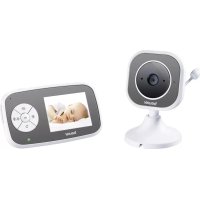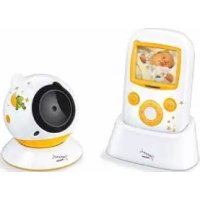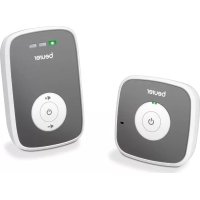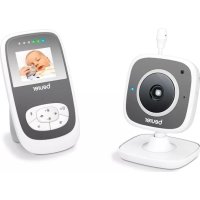
BY 99 Dual - детские мониторы BEURER - Бесплатное руководство пользователя
Найдите руководство к устройству бесплатно BY 99 Dual BEURER в формате PDF.



| Тип продукта | Радионяня |
| Марка | Beurer |
| Модель | BY 99 Dual |
| Категория | Радионяни |
| Размеры камеры | 9 x 6,5 x 5,8 см |
| Размеры родительского блока | 11,5 x 6,9 x 2,4 см |
| Вес камеры | 95 г |
| Вес родительского блока | 80 г |
| Вес аккумулятора | 38 г |
| Питание | Сетевые адаптеры 5 В USB (камера 1000 мА, родительский блок 600 мА) |
| Тип аккумулятора | Литий-ионный 2100 мАч, 3,8 В |
| Время работы родительского блока | До 12 часов |
| Дальность действия | До 300 м без препятствий |
| Частота | 2,4 - 2,483 ГГц |
| Количество каналов | 23 |
| Экран | LCD 2,4 дюйма |
| Основные функции | Инфракрасное ночное видение, ночник, 5 колыбельных, функция ответа, зум, будильник, режим ECO, датчик температуры, push-уведомления, история, видеонаблюдение через приложение |
| Подключение | Wi-Fi 802.11 b/g/n (2,4 ГГц) |
| Мобильное приложение | Beurer CareCam (Android 4.0+ / iOS 7.0+) |
| Комплектация | 1 камера, 1 родительский блок, 2 сетевых адаптера, 1 литий-ионный аккумулятор, 1 инструкция по эксплуатации |
| Безопасность | Не размещать в зоне досягаемости ребенка, минимальное расстояние 2 м, не погружать в воду, использовать прилагаемые адаптеры |
| Уход и очистка | Протирать мягкой сухой тканью; разряжать аккумулятор каждые 6 месяцев для поддержания емкости |
| Запасные части и ремонтопригодность | Дополнительные камеры доступны (арт. 163.752); ремонт только в сервисном центре |
Часто задаваемые вопросы - BY 99 Dual BEURER
Вопросы пользователей о BY 99 Dual BEURER
0 вопрос об этом устройстве. Ответьте на те, что знаете, или задайте свой.
Задать новый вопрос об этом устройстве
Скачайте инструкцию для вашего детские мониторы в формате PDF бесплатно! Найдите своё руководство BY 99 Dual - BEURER и возьмите своё электронное устройство обратно в руки. На этой странице опубликованы все документы, необходимые для использования вашего устройства. BY 99 Dual бренда BEURER.
РУКОВОДСТВО ПОЛЬЗОВАТЕЛЯ BY 99 Dual BEURER
Благорары вideонные Вы сможеп рисматрьт bа Та сбОИ М peбенkom C nOMOь 6Lo-ka podntel,смарфona Илл паншета,нхODясь B dpyroй KOMhaTe IIN B caу N He OTBleKaЯсь OT cBOx 3aHrtni.Изображенье CBnDEOKamepbIMожET TaKxe OДНOBpeMeHNO OTOбражatabс на Stloke podntel И Ha MOильhom yctpoiCTbe (cMaprФOH/ПланшeT) (ДЯ 3ТOrO Bamnotpe6byetc сь WLAN,смарфona/PanahwetИ beCpIaTHoe npInoxKeHne Beurer CareCam powered by Hubble).
TakIM o6pa3OM, y Bac ecTb BO3MOXHOCtB BceIa I NOBCIOy DePkaTb BCE IOJ KOHTPOJeM. BIndeOHAnIO MOxHO nCnOJIb3OBAtB TaKKe B yXoIe 3a IOXINbIMN JIOdbMI INI dIra Ha6JIIO-DeHnA 3a DOMOM.
Функцип пибopa
Pn6op ochaueh cJeDyUoIIMM yHKzIaMn.
- BndeoHa6JIouDeHne.
-ИнфрарсанункциюногВиденя. - PexkIM ECO+/pexkIM 3KOHOMN 3Heprnn.
- KoHTpOJIb paInuCy DeIcTBnC aKcyCTnueeCKn CnIHaJOM.
PaDnyc DeIcTBnI DO 300 M npn CBO6oHOn BnIMOCTN.
-ИнфраксанункиюногВиденя.
-ДатчИК TemпераТурь.
MnKpOΦoH/DnHaMnK. - HacTeHNaI IOBBeCKa (ДЯ KaMepbI).
PpIIOXeHne n03BOJareT noIb3OBaTbc8 cIeDyUOzIMN cyHKzIyMn
- Видаонабл�дение черз сеть WLAN пи пошп пиюженя Beurer CareCam powered by Hubble.
XpoHometpaK (co6bITnB npINIOKeHn OTO6paKaOTcB XPOHOJrNueCKOM nopRKe). - KoHTpOJIb paInuCy deIcTBnC aKcyCTnueeCKm CnIHaIOM.
- Push-yBEdomJIeHnI npI DvIXeHm/7Uyme/u3MeHeHn TeMpePaTypbI.
-ФункцяДВуCTОРнHeCвЯЗИ. - 5 KOJIbI6eJIbHbIX.
CnCTeMHbIe Tpe6OBaHn (pnp nCNoJb3OBaHn npInOxKeHna)
Приложке:
-AndroidTM, Bercn 4.0 n Bblse/iOS®, Bercn 7.0 n Bblse.
Интугет-портын:
- OC Windows® 7 nnn 8 (Java Bercnn 7 n BbIwe).
-MacOS®,Bercsna 10.7 nnn Bblie. - Internet Explorer®, Bercsna 8.0 nii BbIwe.
- Firefox, Bercsna 11.0 nnn Bblwe.
- Chrome®, Bercsna 18.0 nIи Bblse.
-Safari, Bercsna 5.1 nnn Bblwe.
Bvdeokamepa:
-802.11 b/g/n (2,4-2,4835 T) WLAN.
-MINHMaJIbHbI yPOBeHb 3aUHTbI: WEP.
2. Пороченяк симbolam
B hactoien HnctpyKunno npimHeHIO nCNoIb3yOTc cJeDyUOune CmBOJIb!
|  | ПРЕДОCTEPEЖЕHWE リpondурждаем об опасносту Травимюваня пошерба за здоровая. |
|  | ВНIMAHWE 此外, 每个 BНIMANHE Na BO3MOЖность поразожденье рибoga/принадень- HocTei. |
|  | Указанne Вадная Информацnia |
3. Исторбаянке по Наstryeнию

ПЕДОCTEPEЖЕΗΝ
Bundeohn npedHa3HaeHa TOnbKO Iny Ha6IIOHeHna MnaJeHcEM B TOT MOMeHT, KOrda Bbi He MoXeTe CneITb 3a Hm HEnOcpeDCTBeHHo. PnpOp He CMOxET 3aMeHHTb JInHoe npCytCTBnE n He CHImAet C Bac OTBeTCTBeHHocTn!
- Bbl taKke moKeTe nCIOJIb3OBAb Tb BnDEOHJHIO Ira CJExKeHna 3a NOMEUeHHeM.
- JIIO6oe npIMeHHe He nO Ha3HaueHnIO MOKeT 6bITb ONaCHbIM.
- Bundeohnny npedna3naheHa dny domaHero/yactHO rncnoB3OBaHnry, nCNOJb3OBaHne npibopa BV KOMMepuecknx celenx 3anpeucho.
- YbaKaIte npaBa Ipyrnx Ha HnprNKoCHOBeHHocTb qactHoi Kn3Hn. Bce Iuca, KOtOpBle HaxOJrTcR nIIM OryT hXoDHTbcR B NOMEseHn, DOLXhbl 6bITb npOHΦopMnPobAHbI O TOM, CTO B NOMEseHn eCTb 3aINCbIBaIOUaB vIDeOKaMepa.
4. Yukazаня

ПЕДОCTEPEЖЕΗΝ
Yka3aHnno TeXnke 6e30nacHOCTn
- Dépçnte kamepy n npoBODa B HeDocTynHOM dJy dTei MeCTe! NpobOda YbIaOTcN oTEHcnaJIbHbIM NCTOCHNKOM TpaBM INJn ONaCHOCTu ydyUeHn.
XpaHnTe MeJKeIe IpeMMeTbIB HeIOCTyINHom IJIa DeTei MeCTe.
He daBaIte ynaKOBouHbIM MaTePnAJI DeTAM (OnaCHOCTb ydyuSeHnA). - HnKOrda He yctaHaBnBaIte BndeOKaMepy B DeTcKo KpOBaTKe IIn B 3OHe DoCraemocTn BaJero pe6eHka!
- Pa3meuaiTe Bndeokamepy Ha pacctoHm 2 M ot MlaJeHca. 3TO MInHMn3npyeT ypoBeHb 3JIeKTPOMaHRHTHO 3aIrp3HeHn I WymOBbIX NOMex.
Cleinte 3a Tem, TTo6bI npOBoJa He HaxoJInncB 30He DocraemocTn pe6eHka. - Перед началови вдений убадпесь в том, что она IncрpaВа, a akky-mулгогая батаря блoka родтелей лимет дocтаточь зapад (ecли слok родтелей pa60taet ot akкулгогая сатари).
- Hn B Koem clyuae He norgykaTe Bundeokamepy u 6lok poNTeJeB B Ody. He npombIaI Te nx PNO pOToHoi BOOn.
- 3anpeuaeTcI NCNoJIb3OBaHHe BnDEOKaMepbl N 6Joka PoNTeJIeB 6JIINN ICTOCHNKOB BnaXHOCTN.
He hakpbBaIte KaMepy n 6Jok poNTeJe IIOTeHcEm nn OdeJOM. - IcnoIb3yIe ToIbKO ceTeBble aadTepbl, BXoJnE B KOMJIeKT NOCTaBKn.
-ПрииИЗВLEЧЕНСеТБОгоадАNTЕРаИЗ рОзETКИ He TЯнITE 3a Kaбел. - Ecni npoBOD cTeBOrO nITaHnI npi6opa nOBpeXeH, eRo Heo6xOJMo 3aMeHntb. Ecni Xe OH HeCbemhBi, To Heo6xOJMo yTINn3npoBaTb cam npi6op. Cam npoBOD n pa6ota no erO 3aMeHe PJIaTHa YcLyra.
-Данньи рпбор может Испьзоваься DeТьМи CTapшe 8 leT, a ТаКхе Лицами C orpaHnueHHbIMN ФИЗЧЕСКIMN, СЕнсОрьими Ли УмСТВЕНьим NСОСБHOCHTЯМи Ли C HeДОCTaTOчьIMN 3HaHnЯМи И ONbITOM B TOM CЛучae, ecIN OHI HaxODЯТСЯ ПОД пPnCmOTpOM B3PocJIbIX Ли пОнHCTpyKТИРОВаьы O 6e3ОпаСHOM пPIMeHENI рпбopa n BO3MOxKhbIX ONaCHOCTAx.
He no3B0JrTe DeTm nIgpaTb C npu6Opom. - Ouchkny i TexHnueckoe o6cIyXnBaHne DeTAM pa3peUaETcBbINOnHrToJbKO nOd npICMOTpOM B3PocJIbIX.
He TAHHTe, He nepekpyuBaIte n He nepern6aIte cTeBOi Ka6JIb. - I3BneKaIte cTeBOJ aAnTep npN BO3HKnHOBeHn NOBpeXKeHn, nepeD OChCTKoI npIbopa, nocLe kaKdoN pO3apAdkn, nJIe ecN Bbl He nCNoIb3yeTe erO.
- I36eRaeTe KOHTaKTa KaMepbI, 6JOKa PoINTeJIe N CeTeBbIX aAnTepOB C rOpAUMN NOBepx-HOCTaMn HJIc PpeDMeTamN C OCTpbIMN KpOMKaMn.
He nCnoJIb3yIte DoONHInTeIbHbIe DeTaII, KOTOpBIE He peKOMeHIOBaHbI npOn3BOJNTeJIem I He npEpaIaIOTcB KaueCTBe npHaIJIeXHOCTeI.

Yka3aHne
- Прждемаьгларпгетию,обястьно счада поверпс и рпн Heo6xOIMOCTN 3amHITe akKymЛaTOpHyO 6aTapeEO 6loka poNTeJIe.
- PemOHThIe pa60TbI DOJXHbI IPOUN3BOIDITbCS TOJIbKO cepBnCHo CnyKbOu ININ aBTOpIN3OBaHHbIM TOpROBbIM IpeIcTaBtTeJeM. HIn B KOeM Cnyae He OTKpbBaIte KaMepy IN 6IOK PoIteJeN He pEmOHtPyIte INx CamOCToRrTeJbHO, NockoJIbKy HAnExKHOCTb FyHKUIO-HnpOBaHnB B TaKOM Cnyae He rapaHTpyetc. HecO6JIouDeHne 3TOrO Tpe6OBaHnB BeDet K Notepe rapaHTnN.
- Ecni y Bac ecTb eSe BOpocbl no npimHeHIO BndeOHn, o6paNTecb K ToproBOMy npedCTaBnteIIO nll B cepBnchHyO cnyk6y.

ПЕДОCTEPEЖЕΗΝΕ
Yka3aHnno TeXnke 6e3oNaChOCTn npn o6paueHn c aKKymyIaTOpamn
- Пи поадани Хдкости n3 akKу млгета на Кожу nIи В Гla3a Heo6xOДМО npOMbITb COOTBETCTBYUSSI yuaCTOK 6OЛьшIM KOLИЧЕСТВOM BOДы I OБpaTNTбС KВрач.
- Obpaцайтевнмане на обозсане поларноctи: пюс (+) и минус (-).
- Ecnn aKKymyIaTOp noteK, OunCTnTe OTdJeHne IJn 6aTaapeek cyxO cnpeTKoN, HaeB 3aunTHbIe nepaATKn.
3aunuane aKKymyIaTOpbl OT Upe3MepHO BO3deJCTBnTepna.
Onachoctb B3pbIb! He 6pocaiTe aKKymyIaTOpbl BOHOh.
- Ecnn npnbop dInntelbHoe Bpemr He nCnOJb3yeTcra, n3BLeKnte n3 Hero aKKymjIaTOPbl.
He pa3bpaIte, He otKpbIbaiTe n He pa3bBaIte aKKymyIaTOPbl.
- История Толбов Телардные устория КOTOPБЕ ONИСАны ВИНСТРУКДМ NO рпимен不出来.
- Ipeed nCnoJb3OBAHnem aKKyMylrTopbl Heo6xOdIMO npaBnIbHo 3apAITb. Heo6xOdIMO Bcerda co6JIoDaTb yka3aHnra IpOn3BOIDTeIa N/IIIN INHΦOpMaIIO, pInBeJeHHyIO B daHHoI INCTpyKuIN NO npIMeHeHIO.
-ПередпервимИспльбзованем ПОЛHOCьюЗapяДITE aKKумлгTOP.
-Утобь мakсимально прдпь срok слжбы akkymулетopa, зapяжайе erо понoctью He pexe 2 pa3В гов.
5.Принцп работы пложеня
JokalbHo

Yka3aHne
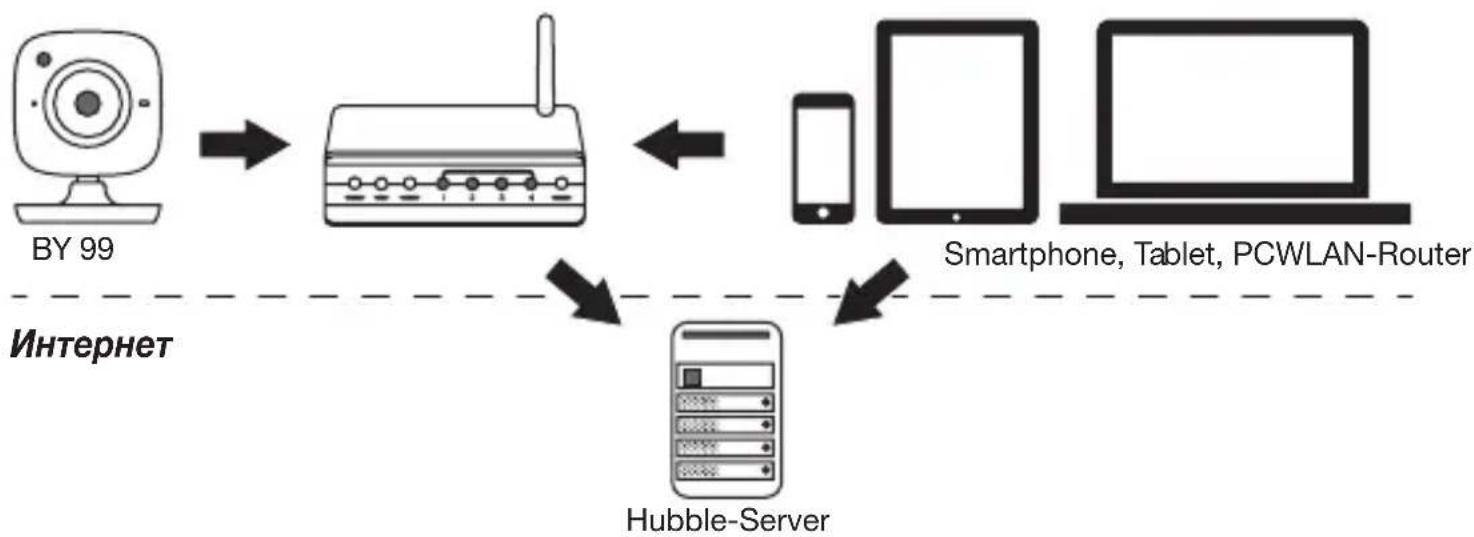
При НалочиakTINBHorO INHTepHET-CoeHHeHnB BIndeOKaMepa NepeCbIaet BCE 3aIncN Yepe3 cepBep Hubble. 3To Heo6xOIMO dIЯ npaBnIbHOJ HAcTpOKn BIndeOKaMepbI. Ppr OTCyTCTBnN aKTHBHorO INHTepHET-CoeHHeHnA DOCTUHbI He BCE ΦyHKcII (OrpaHnueHneФyHK-цIOHAJIbHOCTn).
BbIMoKeTe yBeJIuHTb paIyC DeIcTBnB BIneOKaMEpbI, pa3MeCTNB ee HeJaJIeKO OT DBepN IIN OKHa, Ha MaKcImaJIbHOH BBICOTE.
-Дугпе радиоволны могут OKаЗыВаТь OTPицаTeььHоЕ BOЗдeиCTBne Ha KauecTBo nepe-daчи вideонян. ПОэTomу He yctaHaBЛBaIte BnDEoHЯHIO B6JIu3N TaKx npi6OpOB, KaMikpoBOJHOBBie Neu n T.П.
ClenyuOune paKTopbI TaKKe MOryT OKa3bIBaTb OTPncaTeNbHoe BO3deiCTBne Ha KaecTBo nepedauHN BnDeOHn HnCOKpaAaTb paNHyC ee DeiCTBna: Me6JIb, CTeHbI, DOMa, DepeBb, BO3dEiCTBnR OKpykaIOsei Cpebl (HaNPmep, TymaH, DoXNb).

Yka3aHne
Ha domaunen cTpaHnue Hubble (http://hubbleconnected.com/beurer) Bbl moxete 3a do-nolHntbHyIO pIaTy aKTINBnpoBaTb fYHKcNIO 3aIncn. Ecnn fYHKcNIA 3aIncn aKTHNBHa, To B pe3yJIbTaTe DBNXeHna Cpa6aTbIBaet aBTOMaTnuecka 3aIncb, pe3yJIbTaTbIKOTopoK coXpahraIOTcHa cepBepe Hubble, nix MOxHO npocMOrpeTB no3xe.
6.Описанne пибopa
6.1 Bndeokamepa «Pe6eHOK» C BbICOKm pa3peuHneM
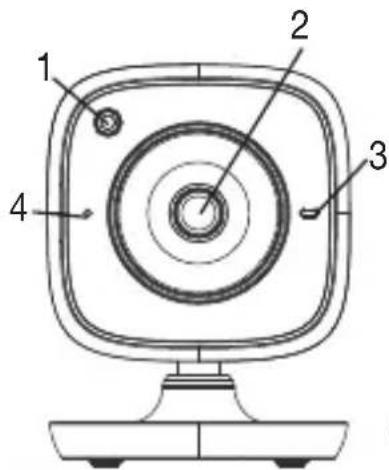
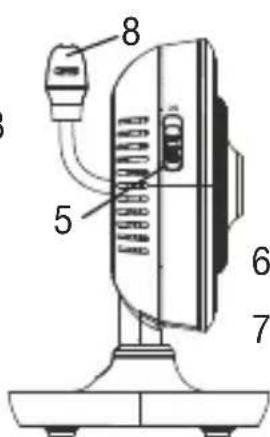
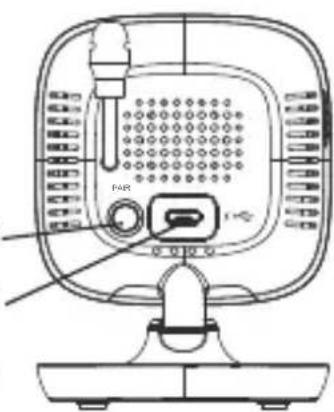
| 1. Датчек освеценьости (функция ночно Вида缝隙) | 5. Конка BKЛ./ВыКЛ. |
| 2.Объektов видаокамеры 6. Конка синхронизаци с блOKOM ровпелей | |
| 3. Иndиatableхрфункциюноровая 7. Раветем лдя сетуго щадаNTера видаокамеры «Baby» | |
| 4. Мinkтофон 8. Датчек Temпера typы |
\* CtaTyc cBeTOBOrO nHdNKaTopa cyHKcNOHnpOBaHn
| Световий Инд�示ахр Функциноюразни горот Гльбим CBETOM | = Идот настroduка видаокамеры ~ 1 минута |
| Световий Инд�示ахр Функциноюразни MIRает Красным CBETOM | = Видаокамера не подочена MIRает Красным I Гльбим CBETOM |
| Световий Инд�示ахр Функциноюразни MIRает Красным I Гльбим CBETOM | = Видаокамера ГOTOBа К подочиени MIRает Красным I Гльбим CBETOM |
| Световий Инд�示ахр Функциноюразни MIRает Гльбим CBETOM | = Видаокамера подочена MIRает Гльбим CBETOM |
| 1. СbvToДиОДьe ДaTчИКи ШуМOB |
| 2. Кнорka co Stpeлков «ВииЗ»/Умени. 3. Кнорka co Stpeлков «ВпраВО»/Увени. ГромкоCTи |
| 4. Фундя Двусторонец CBЯЗи |
| 5. Кнорka OK |
| 6. Кнорka «Мehю» |
| 7. Кнорka BKЛ./ВыКЛ. |
| 8. Кнорka co Stpeлков «ВлeВО»/Умени. ГромкоCTи |
| 9. Кнорka co Stpeлков «ВВерх»/Увени. ЯркоCTи |
6.3 OnncanHeDnCpIe
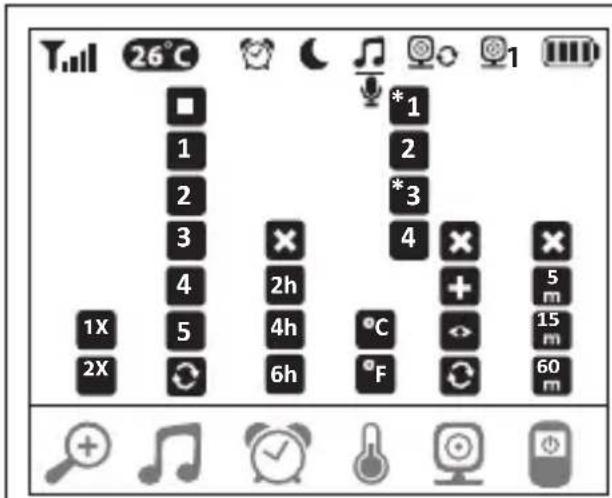
| ИNTEHCSBNOCTb CnΓHaJa Tull |
| Индikatop TempepaTpybI 26C |
| Будильник |
| Инфрарасна Функция Ночно Вида缝隙 |
| Колыбельпа |
| Функция Двystоронец CBЯЗи |
| Смени ззобрахенья с вideокамер |
| Homekamepby |
| Уразовь заразда akкулаятора !!! |
| Мени озегrocберетаюцero ржима |
| Мени камеры |
| Мени TempepaTpybI |
| Мени Будильникa |
| Мени Выбopa Кolyбебельньix |
| Мени Функции приближения |
7. Побrotовka к pa6ote c 6lOKOM за рoДNTeJEN
7.1 Побrotовka вдевокамеры К рабоTe
- Пocтавы Тидевимеру на ровны, Тьердун поверхин CTи Наразы Te obъektiv KaMepebl Ha oblaactb, кOTopyu Bbl XOTITE KOHTPOINPOBaTb. Cteinte 3a Tem, YTObI nO6n3OCTN He 6blno HnkaKnx Dpyrnx 3JIeKTponpnpobOB.

ПЕДОCTЕРЖЕΗΝΕ
Bnndeokamepa doJxHa haoDITbcB BHE npedeNoB doCraemocTn pe6eHka!
- BCTaBbTe MaIeHbKm ITeKepe CeTeBOrO aIaITepa BnDeOkamepbI «Baby» B pa3bem Ha BnDeOkamepe.
- BcTaBbTe npyroKoHeu cTeBOrO aAnTepa B ceTeByIO po3eTKy.
4.ДЯВКЛIOUeHnRA BIndeOKaMepbI NepemeCTnTe BblKlIOuHaTeJI B KJI./BblKJI.B noLoXeHne ON. Ha BIndeOKaMepe 3arOpNTcra CBeTOBOHnDnKATOp FyHKUOHNPOBaHnI.
5.ДЯ ВьКлюЧЕня ВиDEOKaМеррblп epemecTte BvIKLIOuHaTeIb BKЛ./BvIKJI.BHn3.
7.2 Podrotobka 6loka podntel' K pa6oTe ot akkymyITopa
- CHIMITE yctaHOBOHbI DEpKaTeJIb.
- CdbnHbTe KpbIku Ha o6paTHoCtOpe 6loKa pOnTeJeBHN3.
- BCTaBbTe BXOJUH N B KOMNJIeKT NOCTaBKn aKKyMylAToP, KaK NOKa3aHO Ha pUCyHKe.
- Cdbnhte KpbuKy Ha o6paTHo CTOpOHe 6JOKa pOnTeJe O6paTHo BBePx, Noka OHa He 3aФИKcIpyETcR co UeJIyKOM.
- 3akpeiTe o6paTHo yCTaHOBOUHbI DepeKaTeJIb.
- Дя вклоченя блoka радпелей нахмite кногky BKЛ./ВыКЛ. ② ①.Есни вideokamepа уже вклоча, на дисплee abTomatчесkn повntсг n3обрахенье, nepedabaemoc c вideokamepbl. Ecни вideokamepa bblkqueha, pa3dactcra 3BykoBoi cnHaJn Ha dincплee повNTcra сд endyUoHm CmBOJ:
7.3 Poirotobka 6loka poutele K pa6ote c ceTebim aanTeporm
- BCTaBbTe MaJIeHbKm ITeKepe CeTeBOro aIaItepa In7 6Joka poInteJe «Monitor» B pa3b- em Ha 6JIOke poInteJe.
- BcTaBbTe npyroKoneCteBoro aanTepa B ceTeByIO po3eTKy.
3.Блok podnteile BkIIOHTcA aBTOMaTnueckn.ДЯ BblIOUeHnaXMMTe KhoNky BKJI./ BblKJI. EcIIN 6lOK podnteile n BnDEOKaMepa yXe BkIIOUeHbI,Ha DnCnIee 6ILOka podnteile aBTOMaTnueckn NOBNTc N3O6paXeHne,pepeDaBaEMoe C BnDEOKaMepbl.
Блok ровтелей уровец Гомков().
YTO6bI N3MeHHTb yPOBeHb rPOMKoCTn, IcNoJIb3yJTE KHOJKN ( - ) n ( +
8.3 PerynnoBkaepKocTn
Блok рогntелей IMeET 5 уровен ярков.
YTO6bI N3MeHHTb yPoBeHb IpKoCTn, nCNoJIb3yIte KHOJKN ( + ) n ( -
Блok рoДтелей осацен Функциев DBусторонец CBЯз.
YTo6bl aKTHBnPoBaTb fynKcHIO DByCTOpOHHei CBa3N, HaxMNTe N ydepxkBaIte HaKaToi KhoNky (Ha 6Itoke poDHTeNe i ROBOpTE B MnkpofoH. To, YTO Bbl cKaXeTe, bdyet cbluHO uepe3 dHAMIK BnDeokamepbl. IyOTKnUoyehnA FynKcHn DByCTOpOHHei CBa3N CHOBA OTnyCTITE KhoNky (
8.5 MeHIOHaCTpoeK
Bb moKeTe n3MeHrB MeHIO 6Ioka poNTeJIe CJeDyUoUne HaCTpoKn: yHKuN np6JnXeHn, KOJIbIeJIbHbIe, 3ByKOBoI cRHaJI, eINHcbl I3MepeHn TeMpePaTypbl, IO6aBHeHne/ydaJIeHn/npocMoTp n3O6paXeHn C BnDeOkamepbl, MeHraUeecr n3O6paXeHne C BnDeOkamepbl I peKM 3HeproC6epXeHn.
- UTo6bI nonactb B MeHIO HAcTpoEK, BKJIouHTe 6JOK poaNTeNe I HaXMMTe KHOKNy ( B HnXHei Yactn 3KpaHa NpAHTcR cJeDyUoUee MeHIO HAcTpoEK.

C nOMOJIIO KHOJOK ( ) MxKHO nepexoIITb OT OJHOrO NyHKTa MeHIO K npyromy.

Функця пиблженья
Блok рoДтелей Имeel Функцию приближени, поЗВОЯLOУ yBeЛИчТь n3OБраЖене,перадаевоe CBnDEOKaМеры.ЧTo6blakTNBирOBaTb Функцию пriближени, BblIOJIHITe CLEdYUSSNe DeIcTBN.
- Пи помоши Кногок с остpeлкам «Вьерх»/«Вии3» (Бьберпге коэффицентиMeHeHЯ Macштабa (1x nnn 2x).
- Повпердente ВвогнхаTNEM KHONK (OK).

KoIbI6eJIbHbIe
Yepe3 6Iok poIteIe Bbl moKeTe BKIOUHTb OndHy n3 IaTN KOJIbIeJIbHbIX, KOTopAa 6yJeT BOCPON3BOINTBcA Yepe3 dHAMIK BIndeOKaMEpbI. YTo6bl BKIOUHTb KOJIbIeJIbHyIO, BblONJIHnTe CJIeDyUOuNe DeIcTBnJ.
-Припомоши Кногок стpeлкам«Влево»/«Вираво»()берпгЕpyнкт MeHIO
-Пи помоци Кногok co CTpeлкamn «ВВерх/«Ви3(+)ВьберпTe KОльбелHyO (1,2,3,4nn5).
- Повпгд Te BBOн HaЖаTNem KHOПК (OK).

Cunha
Bb mokeTe yCTaHOBTb Ha 6Ioke poNTeJe CNHaJ, KOToPbI 6yJeT n3DaBaTb 6Iok poNTeJe Chepe3 KaXDbIe 2, 4 nn 6 YacOB. TTo6bl aKTHBnPoBA Tb CNHaJ, BbINOJIHITe CJeDyUO- Une DeiCTBnJ.
- Пи помоши Кногок с可不是«Влево»/«Впразво»()берптейнHT MeHIO
- Пи помоши Кногок стpeлкамп «Вьерх»/«Вин3» ( ) Вьерпге Heo6xodmbl BpeMeHHO npOMeKyTOK, NO npОшecTBn KOTOpOrOdoJXeHnpO3ByaTb cnHaI.
- Повпгд Te BBOн HaЖаTNem KHONK (OK).

EduHnCbI n3MepeHnA TempepaTypbl
Инданаши Temпературь BOЗможна в градусax Левся (°C) ил в градусax Фаренгеля (°F).
-Припомоши Кногок стpeлкам«Влево»/«Вираво»()берпгункт MeHIO
-Пи пOMоци KHOпOK CO CTpeЛКамN «ВВeрX»/«ВHn3»()ВББeрNTe Heo6xOДmYIO eINHnU yI3MepeHnA TeMnepaTypbl.
- Повпгдп Te BBOн HaЖаTNem KHOПК (OK).

O6aBHeHne BndeOKaMepbl
K odHomy 6Ioky poNTeJe MoXHO NOkJIIOHTb Do YeTbIpex BnDeOKaMep.
YTO6bI NOKJIIOHTb K 6NOKy POINTeJe eSe ONDHy BnDEOKaMepy, BblONHInTe CJIeDyUOuNe DeiCTBna.
- Пи помоши Кногок стpeлкам «Влесу»/«Впразу»()берп te pyнкт MeHIO
-Припомоши Кногок стpeлкам«Вврх»/«Винз»()-БьберпгЕpyнКТ MeHIO. - IopTBePdTe BBOd HaxaTneM KhoNk (OK). Ha ekpaHe noBByTcra 1, 2, 3, 4.
- Пи помоши Кногок со CTpeлкам«Вьерх»/«Вии3»()Вьберпгу И поТВердпгБ ВвOD нажатиem Кногки (OK).HaэКране поВИТСЯ n.HaHHTСЯ NO-ИСК BИДeOKаМерbl.
- Tepeb haxmte u ydepknaTe hkaToK HONky cHxpoH3aun Ha o6paTHoCTopoHe BndeOKamepbl, noka He pa3daCTcra 3ByKOBo CnHaJn Ha 3KpaHe He noBHTcra 3O6paxeHne CdoabLeHHoB BVndeOKamepbl.

Yka3aHne
-Дононштеловные камерbl можно пиоб畴в магашин, apTuKyI № 163.752.


OueHne CoeHHHeHnC BnDeOKaMepoN
YTo6bI pa3OpBaTb coeINHeHne C BnDeOKaMepoB, BblOnHInTe cJeDyIOUne DeiCTBnA.
- Pn NOMOUI KHOIOK CO CTePekAMN «BHeBO»/«BnpaBO» ( - ) 6epnte nyHKT MeHIO
-Припомоши Кногок стpeлкам«Вврх»/«ВиИЗ»()BBBepNTe pyHKT MeHIO. - IoTBePnte BBOd HaxaTneM KHOnKn (OK). Ha eKpaHe nOraBraTcIuΦpbl 1, 2, 3, 4.
- Pn nmoi KhoNOK co CTeKAMN «BBePx»/«BHN3» ( ) BbepeIte uΦpy, o60-3HaHouH OHomeR BnDeOkamepbI, CoeINHeHne c KOtOpO BbXOTnTe pa3OpBaTb.
- Повпердente Ввогнхаим EM KhoIGNK (OK).


MOTp n3o6paXeHnC BnDeOKaMepbl
YTo6bI BbI6paTb N3O6paXeHne C KOHKpeTHoB BnDeOKaMepbl, BblNOJHrTe CJeDyUOJIne DeiCTBIA.
- Pn NOMOUI KHOIOK CO CTpeIeKAMN «BHeBO»/«BnpaBO» ( - ) 16epnte nyHKT MeHIO
- Пиnomоши КнорOK CO CTpeKNaMn «ВБерX»/«ВиЗ3» ( - - - - - - - - - - - - - - - - - - - - - - - - - - - - - - - - - - - - - - - - - - - - - - - - - - -
- IopTBePnte BBOH hXaTneM KHOJKN (OK).Ha 3KpaHe nOraBcra cnpbl 1,2,3,4.
- Pn n o m o u n K h o n o k c o C T p e n k a m n «B b e p x »/« B H n 3» ( ) B b e p n t e c n d p y, obo- 3 h a u o u s y u H o m e p B i n d e o k a m e p b l, n3o6p a x e H n e c K O T o p o N B b i X O T n t e npocmOTpeTb.
- Повпьп Te BBOн На КнОПК (OK).


Ouieecn3o6paXeHne C BndeOKaMep
При сединени C Heckольк imm Bndeokamepam MOxHOBKUOnTbФyHKUHO « MeHЯJOUeecn 306paXeHne C Bndeokamep». При akTINBaUN DaHNOJФyHKUIN N3O6paXeHnC 3apeRNUCTpnpoBaHHbIX Bndeokamep 6byT TpaHCInpoBaTbCnHa 3KpaH ZIKLNueCKN, no 12 cekYn KaJdoe. YTObl aKTHBnPOBaT DaHNHyOФyHKUINO, BblONHTe CNeDyUOJIne DeIcTBnJ.
-Припомоци Кногок стpeлкам«Влево»/«Впразо»()берпгЕpyHKT MeHIO
-Пи пOMоци KHOПОК CO CTpeЛКамИ «ВВeрX»/«ВHn3»( BBeepNTe ПУНКТ MeHIO.
- Повпгдпг ВВОД НжКНПК (OK).

PexnM 3KoHOMN 3Heprn
Ha 6Iloke poNTeJe MoXHo Bbl6paTb peXm 3KOHOMn 3Heprn. Pp n aKTNaU pexnMa 3KOHOMn 3Heprn 3KpaH aBTOMaTnueckn OTKJIOuayetcyepe3 5,15 nnn 60 mHyt.
- Pn NOMOUI KHOIOK CO CTpeIeKaMn «BJIeBO»/«BnpaBO» ( ) 6epnte nyHKT MeHIO
- Pnnoomou KhoNOK CO CTpeKAMN «BBepx»/«BHN3» ( + ) B6epnte BpeM, no nCTeHnn KOtOpOro 3KpaH dOJXeH aBTOMaTnueckn OTKIOuataBcra (15, 30 nn 60 mN).
- Повпгдп Te BBOД haxkaTneM KhoIGN (OK).
9. Побrotовka К paбote co смартфонom/планшetom
9.1 Hac troponka kamepbic nomoosb yctpoictba AndroidTM
- Ha cboem yctpoicBe AndroidTM oTKpoiTe Google Play Store.
- HauTe TAm npIoXeHne Beurer CareCam n 3arpy3nte ero. 3anycTe npIoXeHne n co3daiTe yYeTHyU 3aNcB.
- CnédyuTe dαJIbHeiShmU yKa3aHnMaB nprILOXeHn. IocNe ycneuHoi perNCTpaunn BundeOKa-Mepbl Ha dncJIee NOBHTcra N3O6paxKeHne, nepeDaBaEMoe c yctaHOBHeHHoB BundeOKaMepbl.
- Pa3mecTnte Bundeokamepy Ha MeCTe uCNoIb3OBaHnra (Ha paccToHHn 2 M ot pe6eHka, BHe npedeJIOB dOcraemocTn pe6eHka).
9.2 Hac tročka BndeokamepbHa iPhone®/iPad®
- OTPoIte Ha cBoem iPhone®/iPad® App Store.
- HaimTeB hem npiloxeHne Beurer CareCam n 3arpy3nTe Ha cBoe yCTpoiCTBO.
3aynctnte npinloxeHne n co3daite yyeTHyIO 3anncb. - CnédyuTe dαlbHeiM yKa3aHnMa B npUloXeHn. Iocne ycneuHoi perncTaun Bundeoka-MepbI Ha DCnJIee NOBHTcY n3O6paXeHne, NpepaBaemoe c yCTaHOBHeHNO BundeOKaMepbl.
- Pa3mecTnte Bndeokamepy Ha MeCTe nCNoIb3OBaHnra (Ha paccToHHn 2 M ot pe6eHka, BHe npedeJIOB dOcraemocTn pe6eHka).
9.3 Hac tropoKuBnDeokamepbl
B hactpoikax BndeokamepbI Bbl moKeTe, NOMMO npOyeo, pncBOHTb eH ha3BaHne n yCTaHOBTb aBaTap. Kpome TOrO, Bbl moKeTe hAcTpOHTb YvBCTBnTEbHOCTb BndeokamepbI K DBNXeHNyM/3Byky Nn3MeHeHNyM Tempeatpybl, UTO6bl 60Jee TOUHO yCTaHOBTb Bpemr OOnBeuEHHra.
9.3.1Ппсвоене Имени Видаокамеры/нз06раженья Meнho
Ha3BaHne n nepcoHaJIbHoe n3O6paXeHne MeHIO (menu image) obJeRcaET nIeHTnФkaCNUo BInDeOKaMep.
- ПорсматразьяTekушейнзобрахени CBиdeokamepbl,нжмITE ha Jlorotn Beurer CareCam,pacnoJoxeHHbI CBepxycneBa.Bi nepeiTe B MeHIO BiNeokamepbl.
- B MeHIO BnDeOKaMepbI Bbl6epnte CmB0J HacTPOIKN ( ) BnDeOKaMepbI.
- Haxmte «Camera details» (IapametpbI BndeokamepbI).
- 3decb Bbl mokeTe npncBOHTb BVideOKamepe nMra, haxab Ha «Camera name» (IMma BVideOKamepbI). EcnBbXOTITE npncBOHTb BVideOKamepe onpeJeHHeNHe u3o6paxeHne MeHIO, haxmnte «Change image» (U3MeHnTB u3o6paxeHne).
9.3.2 Hac troka yBCTBNTbHOCn ONoBeueHnA
- Haxmte B MeHIO BndeokamepbI Ha CmBOJ NaCTPOIKN PAnOM C BndeOKamepoN.
- Haxmte HaBepxHa nOle C opaXeBbIM Tpeyrolhblm npedynpeXdaIOUIm 3HaKOM. Te nepb Bbl MoXeTe HAcTpoNTb INHTeHCNBHOCTb DnIXeHn/3Byka N npedeJIbI TemnepaTyphbIX KOle6aHn, pRn BblOnde 3a KOTOpbIe DOJXHo IPOUCXoDnTb ONOBeUeHne. PpeJeNbIe 3Na-ueHnI dIra ONOBeUeHnI O6 n3MeHEnI TemnepaTypbI: 0 - 20^ nII n 21-40°C.

Yka3aHne
B 3aBnCIMOCTN OT yCTaHOBJIeHHoY ChvBCTBNTeHbHOCTN, Ha BpeMeHHoY IkaJe npIIOXeHnI NOBJIaTcOo6UeHne O TOM, YTO BnDeOKaMepa 3apeNCTpnpOBaJa DnIXeHne, Wym nII NIOBblSeHne/NoHNXeHne TempepaTypbl.
EcnBb pa36nKpyeTe Ha cBoem cMapTfoHe/IIaHweTe yHKuIO n3BeUoIero yBeOMLeHnO r npIoXeHn Beurer CareCam, to Bbl 6ydeTe noJyauTb yBeOMIeHn, daKe ecnn npIoXeHne HeakTtBHO (HaPpMep, Ha 3KpaH 6loKnpOBKn).
9.4 O6uHeHaCTpOiKn
B «Овших настюкax» Бы можеустановпь ржим отообрахеня врemeи (12ч/24ч) и ржим отообрахеня Temператypы (°C/°F). Дожинштелбно Бы можеаKTиВирова tb Функцию «Do not disturb» (He 6ecnoKoNTb).
- ПорсматрияTekуше ИЗобразжени CBиdeokamepbl,нaxmITEHa Jorotn Beurer CareCam,pacnoIoxeHbI CBepxCy cIeBa.BI nepeiTe B MeHOb BiNeokamepbl.
- Haxmte «Settings» (Hactpoikn) B Bepxne yactn.
3.Утобу установпь реким отосяхеня врemeи/реким отосяхеня Temператы, нахмITE «General settings» (Ошце насторк).
4.Чтобáiakтувироватьфункцию «Do not disturb» (He 6ecnoKoNTb), сачална habKMITE «Do not disturb», a 3a tem справа на «ON» (BKЛ).Терь петемец TeOу Ку Ha hyжhoe 3ha-ueHne npodolxintelbHOCTn (MaKc. 3 Yaca).

yka3aHne
Pn aKTHBnPoBaHNo fynkun «Do not disturb» (He 6ecnokoNTb) B TeueHne Bbl6paHoro BpeMeHn Bbl He 6yndeTe nolyaTb yBeDOMJeHn.
Дононтеловая Информацья И FAQ (часу задаимBLE Ворочь): http://www.beurer.com
10.Управлике камерсnomоцью пиложеня
10.1 Bключенивideokamepbl

BHUMAHNE
IcnoIb3yIte TOnbKO cTeBOaIaNTep,BXoJaUuB KOMnJIeKT NOCTaBKN.
- BcTaBbTe MaIeHbKm I TeKepe CeTeBOrO aIaITepa BnDeOkamepbI «Baby» B pa3bem Ha BnDeOkamepe.
BCTaBbTe npyroKoHeuC cTeBOrO aAnTepa B ceTeByIO po3eTKy. - Iepemecnte paonoloxeHHbI c60ky nepeKIOuateJIb BKJ./BblKJI. B noIooxe Hne ON. CBeTOBO INHdkaTOp 4yHKUHOHPOBaHn3aOpyTcra rOly6bIM CBETOM. (ДЯ BblKIOUeHnBnDEOKaMepbl Iepemecnte BblKIOUaTeJIb BKJ./BblKJI. BHN3.)
-
Otkpoite Ha cMapTfoHe/ПlaHWeTe npInOxKeHne Beurer CareCam nIIN 3aIInTe uepe3 KOMNbIoTeP Ha INHTepHET-NOpTaJ.
BoiTe B CBOU yeTHyIO 3aINCb. -
Ecni Bbl npabnIbNo HacTpoNl BNdeOkamepy (cM. rnaBy 7), Ha dinCnIee nOraBntc nepeDaBaemoe c Hee n3o6paXeHne.
10.2 Добальные Вideokамер
При Нжатин на Траслареме Изобразке появаятс сдуюшee ИНТерakТИВhoe MeHIO:приМерно чepe3 10 cekyнд MeHIO ChOBA ИСчe3HeT.
Cleyuoune yHKunn doctynbI Toblko B npNIOxHnn.
| 1 Φункция Двусторонné Сbraз 3 Кльbieльные | |
| 2 Φункция Фотографировая Функция coхсану вideо (Толъкдд AndroidTM) | 4 ИнданаTop Temператусы |
10.6.1Функцядвустороннс CBЯЗ

- BbIbePte cIMBOJ MIKPOOHa (cJIeBa.
- В посяпь ра з повинся сообшени «Allow Beurer CareCam access to the microphone?» (Рашиль CareCam Beurer docун к мкрфону?). Hab KMITE «Yes» (Да).
3.УTO6bIakTNBnPoBaTbФyHKUIO DBYCTOpOHHei CBa3N,HaXMMTepeEROBOPHyIO KHOKNy.To, YTO BbICaKxTe,6yDet CbIuHNo Uepe3 DInHaMnBnDeOKaMepb.I.YTO6bI DeaAKTNBnPOBaTbФyHKUIO DBYCTOpOHHei CBa3N,NOBTOPHO HaxMMTepeEROBOPHyIO KHOKNy.
13.Что делаь ри вознховени Кaknx-лбо пробLEM?

BHIMAHNE 3a6bIJI napoJb?
EcnBb3abnnapo,naKMTeBnpnoKeHn«Forgotten password"(3abnnnapo?) n BBeNTe CBOaPec 3JeKTPOHHoNoTbHa Baaw aPec 3JeKTPOHHoNoTbI 6ydt BbCJah HOBb napObl.
| ПюбLEMа Меры по устраенью | |
| БлOk рoДителей не вкlioуаетс. Пюверьte:· правильно лим поcodинен сeteвой(addалг);· правильно лим вставлени akкумлajtorнaya ba-tapeя;· поисью лим заразжения akкумлajtorнaya ba-tapeя, hyжно лим поисьingly и не по breaste-ha лим она. | Пюверьte:· He правьішен лим мakсимальній радиц дey-ctвя;· правиьно лим поcodинен сeteвой addалтетр вдешокамеры ««Ребенok»);· Вкlioочера лим вдешокамерá;· ТrelуETСЯп поисьда akкумлajtoropa БлOk дlya рoДителей. |
| БлOk ДЯ рoДителей ИЗдает 3Вуковов сигнан. | |
| БлOk ДЯ рoДителей вкlioун, НО не пededуET 3ВуК. | Чтосы насточь Тrelуемую ГROMKOCTь на сные рoДителей, BO В装配а Pa60Ты NaЖМITE KHNKU CO STpeLKO«ВправО»Или «ВлевО». |
| БлOk рoДителей оTKlioуаетс. | Пюзардпente akкумлajtorную сатарец obлOKа рoДитelей.· Bo3moxHo, пьбор pa60taeTВrelkime зко-homинэнргini. Пюверьte, He blybpaaln lIM BbyВ MeHIO знeprocsebergoцийrelkim и пri Na Heob-xODIMOCSTN OTKliochite erO. |
| Сигнан с liabilitieskom сlaобий, CBra3b постаян-HО пррььаetcя в ВЗнkaIoT NeICnPаВ-HocTN. | Если мөжdy вдешокамерои nbLOkom ДЯ рoДи-Teelenи haxodNTcя дугоIT texhnicckii пьбор, habример мИкрOBOLHOBа пechь, пereMeCTnte Или Выкlioочite erO.· Пюверьte, He paclnoLoxgenblлл mexdUnBv BIneO-kameroi n obLOkom рoДитelей Дугne п徳metы, habример дөрБьяи T. П., И надNTe takoe noLo-jxehne uCtpoIcTB, пri KOTOPOM sbOK рoДитelей пада STcRнал o6 UcTaHOBleni CBry3i.· Пюверьte, habordТся ми вдешокамери nbLOk рoДитelей в зоне ппесma. |
| ПюбLEMа Мерьи по устраеньи | ||
| Если поеда узображения в范围内 Мерьи несядоча, Ви maybe сунхони зимоватцфpondы синhalы римборов = pairing («синхониздачая»). | 1. Влужшие видаожамени и бlosк розителей. 2. УдалITE видаожамени яз мени buянкову в устаде «До- бавлие видаожамени» (сm. галу 8.5). | |
| He уdaetся установпь сociindене с ви- дакамеро. | Вык Liquidу и сиза видаожаме WLAN-pondуер. Вы- полнITE NOВТОРНУО рergintраль. | |
| Соедиэне с范围内 Мерьи несядоча | Проберные, нахочи си видаожаме в заide лев, �стри WLAN-pondуер.Если под�ка_TOP Фунckцио- нравлия мигает, подвиньт видаожаме у等相关 К WLAN-pondуу, чебу улухшту пимем синhalа. | |
| Ha smar'tфоне/планшete He польотся нокамх онлайн. He уdaetся заима受贿 в范围内 Носточ Hankakixx onobee He уdaetся заима受贿 в范围内 Носточ Hankakixx onobee Hankakixx onobee | Проберные, akту видаожамы в посту。 Hankakixx onobee Hankakixx onobee | |
| Что делат, сели визд Что делат, сели визд Что делат, сели визд | Hankmite в пооженни «Forgotten password» (3a- былincар; И визд; Баши. Вогotten password》(Забыл) Баши. Вогotten password?). | • Визд; «Визд; Баши. Вогotten password?). • Визд; «Визд; Баши. • Визд; «Визд; Bаши. • Визд; «Визд; Bаши. • Визд; «Визд; Bаши. • Визд; «Визд; Bаши. • Визд; «Визд; Bаши. • Визд; «Визд; Bаши. • Визд; «Визд; Bаши. • Визд; «Визд; Bа悲观. • Визд; «Визд; Bа悲观. • Визд; «Визд; Bа悲观. • Визд; «Визд; Bа悲观. • Визд; «Визд; Bа悲观. • Визд; «Визд; Bа悲观. • Визд; «Визд; Bа悲观. • Визд; «Визд; Bа悲观. * Визд; «Визд; Bа悲观. * Визд; «Визд; Bа悲观. * Визд; «Визд; Bа悲观. * Визд; «Визд; Bа悲观. * Визд; «Визд; Bа悲观. * Визд; «Визд; Bа悲观. * Визд; «Визд; Bа悲观. * Вizd; «Визд; Bа悲观. * Визд; «Визд; Bа悲观. * Визд; «Визд; Bа悲观. * Визд; «Визд; Bа悲观. * Визд; «Визд; Bа悲观. * Визд; «Визд; Bа悲观. * Визд; «Визд; Bа悲观. * Визд; Bа悲观. * Визд; «Визд; Bа悲观. * Визд; «Визд; Bа悲观. * Визд; «Визд; Bа悲观. * Визд; «Визд; Bа悲观. * Визд; «Визд; Bа悲观. * Визд; «Визд; Bа悲观. * Визд; «Виз徳; Bа悲观. * Виз徳; «Виз徳; Bа悲观. * Виз徳; «Виз徳; Bа悲观. * Виз徳; «Виз徳; Bа悲观. * Виз徳; «Виз徳; Bа悲观. * Виз徳; «Виз徳; Bа悲观. * Виз徳; «Виз徳; Bа悲观. * Виз徳; «В naz; Bа悲观. * Виз徳; «В naz; Bа悲观. * Виз徳; «В naz; Bа悲观. * Виз徳; «В naz; Bа悲观. * Виз徳; «В naz; Bа悲观. * Виз徳; «В naz; Bа悲观. * Виз徳; «В naz; Bа悲观. * Виз徳; «В naz; Виз徳; «В naz; Bа悲观. * Виз徳; «В naz; Bа悲观. * Виз徳; «В naz; Bа悲观. * Виз徳; «В naz; Bа悲观. * Виз徳; «В naz; Bа悲观. * Виз徳; «В naz; Bа悲观. * Виз徳; «В naz; Bа悲观. * Виз德; «В naz; Bа悲观. * Виз德; «В naz; Bа悲观. * Виз德; «В naz; Bа悲观. * Виз德; «В naz; Bа悲观. * Виз德; «В naz; Bа悲观. * Виз德; «В naz; Bа悲观. * Виз德; «В naz; Bа悲观. * Виз德; «В naz; Bа悲观; * Виз德; «В naz; Bа悲观; * Виз德; «В naz; Bа悲观; * Виз德; «В naz; Bа悲观; * Виз德; «В naz; Bа悲观; * Виз德; «В naz; Bа悲观; * Виз德; «В naz; Bа悲观; * Виз德; «В naz; Bа悲观; * Виз德; «В naz; B B B B B B B B B B B B B B B B B B B B B B B B B B B B B B B B B B B B B B B B B B B B B B B B B B B C C C C C C C C C C C C C C C C C C C C C C C C C C C C C C C C C C C C C C C C C C C C C C C C C C c c c c c c c c c c c c c c c c c c c c c c c c c c c c c c c c c c c c c c c c c c c c c c c c c c C C C C C C C C C C C C C C C C C C C C C C C C C C C C C C C C C C C C C C C C C C C C C C C C C B B B B B B B B B B B B B B B B B B B B B B B B B B B B B B B B B B B B B B B B B B B B B B B B B b b b b b b b b b b b b b b b b b b b b b b b b b b b b b b b b b b b b b b b b b b b b b b b b b b c c c c c c c c c c c c c c c c c c c c c c c c c c c c c c c c c c c c c c c c c c c c c c c c c b b b b b b b b b b b b b b b b b b b b b b b b b b b b b b b b b b b b b b b b b b b b b b b b b B B B B B B B B B B B B B B B B B B B B B B B B B B B B B B B B B B B B B B B B B B B B B B B B B A B B B B B B B B B B B B B B B B B B B B B B B B B B B B B B B B B B B B B B B B B B B B B B B B B c c c c c c c c c c c c c c c c c c c c c c c c c c c c c c c c c c c c c c c c c c c c c c c c c e e e e e e e e e e e e e e e e e e e e e e e e e e e e e e e e e e e e e e e e e e e e e e e e e e c c c c c c c c c c c c c c c c c c c c c c c c c c c c c c c c c c c c c c c c c c c c c c c c c E E E E E E E E E E E E E E E E E E E E E E E E E E E E E E E E E E E E E E E E E E E E E E E E E E e e e e e e e e e e e e e e e e e e e e e e e e e e e e e e e e e e e e e e e e e e e e e e e e e E E E E E E E E E E E E E E E E E E E E E E E E E E E E E E E E E E E E E E E E E E E E E E E E E C C C C C C C C C C C C C C C C C C C C C C C C C C C C C C C C C C C C C C C C C C C C C C C C C E E E E E E E E E E E E E E E E E E E E E E E E E E E E E E E E E E E E E E E E E E E E E E E E E F F F F F F F F F F F F F F F F F F F F F F F F F F F F F F F F F F F F F F F F F F F F F F F F F F E E E E E E E E E E E E E E E E E E E E E E E E E E E E E E E E E E E E E E E E E E E E E E E E E O O O O O O O O O O O O O O O O O O O O O O O O O O O O O O O O O O O O O O O O O O O O O O O O O O E E E E E E E E E E E E E E E E E E E E E E E E E E E E E E E E E E E E E E E E E E E E E E E E E L L L L L L L L L L L L L L L L L L L L L L L L L L L L L L L L L L L L L L L L L L L L L L L L L L l l l l l l l l l l l l l l l l l l l l l l l l l l l l l l l l l l l l l l l l l l l l l l l l l l L L L L L L L L L L L L L L L L L L L L L L L L L L L L L L L L L L L L L L L L L L L L L L L L L c c c c c c c c c c c c c c c c c c c c c c c c c c c c c c c c c c c c c c c c c c c c c c c c c f f f f f f f f f f f f f f f f f f f f f f f f f f f f f f f f f f f f f f f f f f f f f f f f f f e e e e e e e e e e e e e e e e e e e e e e e e e e e e e e e e e e e e e e e e e e e e e e e e e C C C C C C C C C C C C C C C C C C C C C C C C C C C C C C C C C C C C C C C C C C C C C C C C C C C C C C C C C C C C C C C C C C C C C C C C C C C C C C C C C C C C C C C C C C C C C C C C C C C C |
14.Утейнзачия
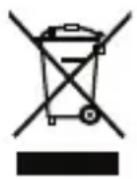
IcnoJb3OBaHHbIe aKKymJIaTOpbl CJeDyET Bbl6paCbIBaTb B CneUmaJIbHbIE KOHTeHepbl, cDaBaTb B NyHKtbl npHeMa CNeOToXoIOB IIN B MaRa3INHbI 3JeKTPoo6OpyIDobAHn. 3aKOH o6ra3bIbAet NOlb3OBaTeJIe OBeCpeuMbYtIN3aCmIO aKKymJIaTOpOB.
B INHTepecax 3aunTbI OkpykaIoUeI cpebl NO OKOHuaHn Cpoka cnjxkbI cJeDuET yTNIN3INPOBaT npnbop OTdEJIbHO OT 6bITOBORo Mycopa.
YtJnI3aunia doJxHa npOn3BOuNTbcraYepe3 COOTBeTCTByUOune nyHKtbI c6opabBaWei cTpaHe. Pnp6Op cJeDuTeYtJnI3nPoBaTb corlacho DnapeKTHBe EC no oTxoDam 3JIeKTPnueckoro n 3JIeKTPoHnHO obOpydoBaan - WEEE (Waste Electrical and Electronic Equipment).
B clyuae Bopocob obaaTecb B MeCTHyo KOMMyHaIbHyO clyx6y, OTBeTCTBeHHy0 3a yTuIn3aunO TXoDOB.
15. Texhnueckne xapaKTepeNCTnKN
23 KaHaJa.
- Yactota 2,4-2,483 ΓΓι.
- Moшностовсядатчника < 16дБМ
- LiofoBOI npneMHNK.
2,4-ДIOIMOBBI TFT-DnCpIeN.
- InhpaKpaCha TExHOnIgna.
- Pexim ECO (6lok podnteien).
Pa3Mepbl Bndeokamepbl: 9× 6,5× 5,8cm
Pa3Mepb6Joka poNTeJe: 11,5 x 6,9 x 2,4 cm.
- Macca: Вида ekама ра 95 r; блok рдпелей 80 r; akкулсторна батеря 38 r.
PaInyc DeIcTBnA Do 300 m npn CBO6oHOB BnIMOCTN.
| Искпльозовке.ПриILAгаящес | 6лOKи петаня, 6лOK рONDтел(5ВUSB/600mA), ВИДЕОКамераС ВИСОКIM pa3ршени (5ВUSB/1000mA), ЛИТVEВ-ионная батаря(2100mA). |
| Акку младутор: Емковость Номиналове наразожения ТП | 2100 mAч 3,8В 19300 |
| Вremя работы OT akку младутора (ЗависIT OT COSTОня Akку м- лаятора, Temпегатypы Okружад- шей срены, способа и частOTы Вылоченя зapадки и Т.п.). | БлOK рONDтел: 12 часов. |
HacToaIIMMbIraPaHTnpyeM,HTOdaHHoeIN3dJIneCOOTBeTCTByeTEBPoneiCKIM HOpMaM RED2014/53/EU.ObpaTntecbBcePBnchbIyehTpnoyka3aHHOMy aDpeCy dIy noJuyehnnoJIOpOBhIX CBeDeHn-HanpImep,O COOTBeTCTBm DInpeKtNBam EC.
16. Информаць о пограимн обесеньи
Данhoeиздение соржпт рогамнhoe обесенье (ВКлочая мкропPORpaMMHoe obecneунe), a takke может соржать ПО с OTkpbltIM ICXODHBIM KOdom.
Ha BCE npoduktbI COObueCTBa pa3pa6oTuNKOB IO C oTKpbITbIM IcxOaHbIM KOOM pacnpocTpaHaeTcA DeiCtBnE npeDncaHm YHNBepCaJbHOJ OoUeCTBeHHoJ LIneH3nn GNU, Bercn2. KOHKpeTHbIe ycIOBnJ NlueH3nOHnO corlaueHnra Ha daHHe IO doctynbI no cJeDuoue nnCsbIke: https://hubbleconnected.com/opensource
Kpome toro, dononHntelbHyu nHΦopMaζH, Hanpimep «JinueH3nOHoe corlaaHeHne Ha nporpaMMHOe oBecneueHne i yBeDOMJIeHNA», MOxH0 3anpoCtB IIO yKa3aHHOMy aIpecy cepBvCHOn clyX6bl.
17. rapaHTn/cepBnchoe o6cnyKbHne
Болee поюбна Ифорmaцьno rapaHTn/cepBnCy haxOHTcB rapaHTnHOM/cepBnC-HOM TaIHOHe, KOTOpbI BXODIT B KOMPJIeKT NOCTaBKn.
POLSKI