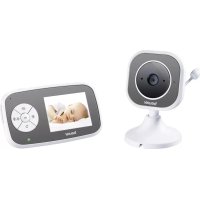
BY 99 Dual - Monitory dla niemowląt BEURER - Bezpłatna instrukcja obsługi
Znajdź bezpłatnie instrukcję urządzenia BY 99 Dual BEURER w formacie PDF.



| Rodzaj produktu | Monitor dla dziecka |
| Marka | Beurer |
| Model | BY 99 Dual |
| Kategoria | Monitory dla dziecka |
| Wymiary kamery | 9 x 6,5 x 5,8 cm |
| Wymiary jednostki rodzicielskiej | 11,5 x 6,9 x 2,4 cm |
| Waga kamery | 95 g |
| Waga jednostki rodzicielskiej | 80 g |
| Waga baterii | 38 g |
| Zasilanie | Zasilacze sieciowe 5 V USB (kamera 1000 mA, jednostka rodzicielska 600 mA) |
| Typ baterii | Litowo-jonowa 2100 mAh, 3,8 V |
| Czas pracy jednostki rodzicielskiej | Do 12 godzin |
| Zasięg | Do 300 m bez przeszkód |
| Częstotliwość | 2,4 - 2,483 GHz |
| Liczba kanałów | 23 |
| Ekran | LCD 2,4" |
| Główne funkcje | Noktowizja na podczerwień, lampka nocna, 5 kołysanek, funkcja odpowiedzi, zoom, alarm, tryb ECO, czujnik temperatury, powiadomienia push, historia, monitoring wideo przez aplikację |
| Połączenie | Wi-Fi 802.11 b/g/n (2,4 GHz) |
| Aplikacja mobilna | Beurer CareCam (Android 4.0+ / iOS 7.0+) |
| Zawartość opakowania | 1 kamera, 1 jednostka rodzicielska, 2 zasilacze sieciowe, 1 bateria litowo-jonowa, 1 instrukcja obsługi |
| Bezpieczeństwo | Nie umieszczać w zasięgu dziecka, minimalna odległość 2 m, nie zanurzać, używać dołączonych zasilaczy |
| Konserwacja i czyszczenie | Czyścić miękką, suchą szmatką; rozładowywać baterię co 6 miesięcy, aby utrzymać pojemność |
| Części zamienne i naprawialność | Dostępne dodatkowe kamery (ref. 163.752); naprawy tylko przez serwis klienta |
Często zadawane pytania - BY 99 Dual BEURER
Pytania użytkowników dotyczące BY 99 Dual BEURER
0 pytanie dotyczące tego urządzenia. Odpowiedz na te, które znasz, lub zadaj własne.
Zadaj nowe pytanie dotyczące tego urządzenia
Pobierz instrukcję dla swojego Monitory dla niemowląt w formacie PDF za darmo! Znajdź swoją instrukcję BY 99 Dual - BEURER i weź swoje urządzenie elektroniczne z powrotem w ręce. Na tej stronie opublikowane są wszystkie dokumenty niezbędne do korzystania z urządzenia. BY 99 Dual marki BEURER.
INSTRUKCJA OBSŁUGI BY 99 Dual BEURER
Naleźdy dokladnie przyczycytać i zachować niniejsza instrukcję obstugi, przechowywać są w-Originwućny wignędostepnym dla innych uzytkowników i przystrzejność podanych wignerowskych.
Spis tresci
1.Informace ogolne 136
2. Objasnienie symboli 137
3. Uzytkowanie zgodne z przyeznaczeniem .137
4.Wskazówki 138
5. Sposob dzialania applacji 140
6.Opis urzadzenia 141
6.1 Kamera HD (jednostka danecka) 141
6.2 „Monitor" - jegnestka rodziców 142
6.3 Opis wyświetlacza 142
- Uruchomienie jegnostki rodziców 143
7.1 Uruchomienie kamery 143
7.2 Uruchomienie Jednostki rodziców przy wykorzystaniu akumulatora 143
7.3 Uruchomienie jegnostki rodziców przy wykorzystaniu zasilacza 143
- Obsługa jegnostki rodziców 143
8.1 Oświetlenie nocne na podczerwien 143
8.2 Ustawianie glosnosci 144
8.3 Ustawianie jasnosci 144
8.4 Funkcja interkomu 144
8.5 Menu ustawien 144
- Uruchomienie za pomocag smartfonu/ tabletu 146
9.1 Ustawianie kamery za pomocę urzadzenia z systemem Android™ 146
9.2 Ustawianie kamery na iPhone®/ iPadzie 147
9.3 Ustawenia kamery 147
9.3.1 Nadanie nazwy kamery/Przypisanie obrazu menu 147
9.3.2 Ustawianie wraiwość powiadomien 147
9.4 Ustawienia ogolne 147
- Obstuga kamery za pomocaj aplikacji ... 148
10.1 Włacznie kamery 148
10.2 Dodawanie dodatkowej kamery 148
10.3 Usuwanie kamery 148
10.4 Ustawienia konta/wylogowanie 149
10.5 Funkcja widoku nochnego wykorzystujacapodczerwień 149
10.6 Funkcje dostepne podczas transmisji live w applikacji 149
10.6.1 Funkcja interkomu 149
10.6.2 Funkcja Foto /Funkcja zapisu video 149
10.6.3 Kohtysanki 150
10.6.4 Wskazanie temperature 150
10.7 Uzywanie kamery na innych urzadzeniach koncowych 150
10.8 Dostep do konta uzytkownika za pomocapiportalu internetowego (PC) 150
- Co warto wiedzieć o monitorze video danecka? 150
12.Czyszczenieikonserwacja 150 - CoNSEZY zROBIC w przypadku problemow? 151
- Utylizacja 153
15.Dane techniczne 153 - Informacao o programowaniu 154
Zawartość opakowania
- 1x camera WLAN
- 2x zasilacz
1x Jednostka rodzicow - 1x akumulator litowo-jonowy do jegnostki rodziców
- 1x niniejsza instrukcja obslugi
Szanowna Klientko, szanowy Kliencie!
Serdecznie dwiekujemy za zakup naszego produktu. Nasza marka jest znana z wysokiej jakosci produktów poddawanych surowej kontroli, przyznaczonych doogrzewania,的力量神 godnej terapii, pomiaru cijsnienia i badania krwi, pomiaru cięzaru cieła, maszu, zagiegłow upiekszajacych i uzdatniania powietrza. Prosimy o uwaźne przyȩczytanie niniejszej instrukcji obstugi, umieszczenie jej w bezpiecznym.), udostepnianie innym uzytkownik oraz o stosowanie są do zwartych w nied wskazowejk.
Zpowazaniem,
Zespóf Beurer
1. Informacja ogólne
Monitor video/DDiecka pozwala na observowanie dyecka na Jednostce rodziców, smartfonie lub tablecie przy jegnoszesnym wykonywaniu prac w innych pomieszczeniach lub w ogrodzie. Mozliwe jest takze wyświetlanie transmitowanego obrazu jegnoszesnie na Jednostce rodziców i na urzadzeniu mobilnym (smartfon/tablet). W tymCEE potrzejna jest siec WLAN, smartfon/ tablet i bezplatna aplikacja Beurer CareCam App powered by Hubble.
Dzieki temu:nozamiec wszystko na oku w kaźdym momencie i w dowolnym mistrscu.
Urzadzenie nada sie rowniez do opieki nad seniorami i do monitorowania domu.
Funkcje urzadzenia
Urzadzenie jest wyposañzone w następuće funkcj:
Monitoring video
- Funkcja widoku nocnego wykorzystujaca podczerwień
Tryb ECO+/tryb oszczedzania energii
- Kontrola zasięgu za pomocamy sygnatu akustycznégo
- ZasięgDynosi do 300 m na otwartej przyestrzeni
- Funkcja widoku nocngo wykorzystujaca podczerwien
Czujnik temperature
Mikrofon/glośnik
- Mocowanie scienne (kamery)
Aplikacja udostepnia następuće funkcie:
- Monitorowanie video poprzej WLAN za pomocag aplikacji Beurer CareCam App powered by Hubble
- Funkcja timeline (zdarzenia są wyświetlane w aplikacje chronologicznie)
- Kontrola zasięgu za pomocamy sygna'u akustycznégo
- Powiadomienia typu push przy wykrciu ruchów/odglosów/zmiany temperatury
- Funkcja interkomu
- 5 kolysanek
Wymagania systemowe (w przypadku wykorzystania aplikacje)
Aplikacja:
-AndroidTM od wersji 4.0/iOS® od wersji 7.0
Portal internetowy:
- System Windows® 7 lub 8 (Java od wersji 7)
- MacOS® wersja 10.7 lub wyźsa
- Internet Explorer® wersja 8.0 lub wyźsa
- Firefox® wersja 11.0 lub wyźsa
- Chrome® wersja 18.0 lub wyźsa
Safari® wersja 5.1 lub wyźsa
Kamera:
-802.11 b/g/n (2,4 - 2,4835 GHz) WLAN
- zabezmieczene minimnie przy WEP
2. Objasnienie symboli
W instrukcji obslugi zastosowano nastepujuace symbole:
| Δ | OSTRZEJEZENIE Ostrzejezenia przy bezpiecznychwem obrazonecia lub utraty zdrowia. |
| Δ | UWAGA Ostrzejezenia przy bezpiecznychwem uszkodzenia urzadzenia lub akcesoriów. |
| i | Wskazowyka Waźne informacja |
3. Uzytkowanie zgodne z przyeznaczeniem

OSTRZEJEZENIE
- Urzadzenia nalezy stosować wyłącznie do nadzorowania danecka w przypadku, gdy nie są zabeźepuje osobistej i odpowiedzialnej opieki, są dorosły powinien sprawować nad daneckiem!
- Można je wykorystywać równieź jako urzadzenia do monitorowania pomieszczemu.
- Kaźde niewlasciwe uzycie sąc niebezmieczne.
- Monitor videoozecka jest przyznaczony do stosowania tylko w strefie domowej/prywatnej, nie do celów komercyjnych.
- Prosze chronić prawa do prywatnosci innych osob. Wszystkie osoby, króre znajduja sie w monitorowanej przyestrzeni lub moga sie w:noj znajdować, musza byc poinformowane, ze w pomieszczeniu znajduje sie nagrywajęcaamera.
4. Wskazówki

OSTRZEJEZENIE
Zasady bezpieczewska
- Nie wolno umieszczac kamery ani przyzewodu zasilajacego w miajscu dostepnym dla daneci! Przewód zasilajocyMZEbyc przyczynu uduszenia lub zranienia danecka.
- Drobne elementy naleź trzymac z dala od daneci.
- Opakowanie naleź przechowywoć w mistręc u niedostepnym dla daneci (niebezpieczenia stwo uduszenia).
- Kamery nie wolno podźadnym pozorem umieszczacw tozekzku ani w zasięgu danecka.
- Aby zminimalizowac ewentualne obciañenie wywołane smogiem elektromagnetycznym oraz hałas, naleź yumieść kamere w odlegȩsci 2 m od danecka.
- Nalezy uwazać, aby kable nie znajdowy są w zasięgu danecka.
- Przed przystapieniem do uzytkowania urzadzenia sąȩzy sprawdzić je pod kątem prawidłowego dzialania oraz skontrolowej stan naładowania akumulatora w Jednostce rodziców,尤其是 urzadzenia ma być zasilane z akumulatora.
- Nie wolno zanurzać kamery ani Jednostki rodziców w wodzie. Nigdy nie spłukiwać urzadzen pod bierzaca woda.
- Kamery orazaddresses rodrziców nie są zureczne w poplżu zródeł wilgoci.
- Nie nalezy przykrywać kamery ani Jednostki rodziców recznikiem ani kołdra.
- Uzywać wyłącznie zasilaczy dostarczonych w komplecie.
- Nie wymiągać zasilacza z gniażdka, ciąnȩc za kabel.
- Jesli kabel zasilajacy urzadzenia ulegnie uszkodzeniu, nalezy go zutylizować. Jesli nie ma只得 wiwość wyjęcia kabla, nalezy zutylizować urzadzenia.
- Urzadzenia są obstugiwane przy częcie od 8 roku zycia oraz osoby z ograniczona sprawnność fizyczną, ruchowa i umysłowā lub brakiem doświadczenia i wiedzy tylko wtedy, gdy znejduźpie one pod nadzorem lub otrzymały instrukcie dotyczné bezpiecznych korzystania z urzadzenia i są swiadome zagrożnych winikajacych z seinen uzytkowania.
- Dzieciom nie wolno bawic sie urzadzeniem.
- Czyszczenie i konserwacja urzadzenia nie mogą być przypegowadzane przy cztieci, chybaź znajduź sie one pod opiekź osoby doroszej.
- Nie ciągnac, nie skrcac ani nie zaginać kabla.
- W razie niewlasciwego dzialania, przy czyszczemeni, po procesie tadowania oraz gdy urzadzenie nie jest uzywaneNSE wyjaczne z gniazdka.
- Kamera, jegnestka rodziców oraz zasilacz nie mogęmie kontaku z gorącymi powierzchniami lub przydmiotami o ostrych krawędziach.
- Nie stosowej zadnych dodatkowych elementów, które nie są za引擎ani offerwane jako akcesoria przyez producenta.

Wskazówka
-
Przed zlozeniem reklamacji danezy zawsze sprawdzić akumulator w Jednostce rodzica i wrazie potrzeby wymienić go.
-
NaprawyNSEZLECAcWYACZNIE serwisowilub autoryzowanym punktom sprzedazy.Niewolno otwierac lub przyperowadzaCnaprawy kamery badz Jednostki rodzicow we wlasnym zakresie.Wprzeciwnym razie nie nozza zagwarantowae prwidlowego dziafania urzadzenia. Nieprzestrzeganie powyszzychzasad powoduje utratgwarancji.
- W razie pytań dotycznych uzytkowania monitora video danecka sąȩzy zworocic są do punktu sprezaź y lub serwisu.

OSTRZEŽENIE
Wskazówki bezpieczędwa dotyczne korzystania z akumulatorów
- Jesli dojdzie do kontaktu elektrolutu ze skóra lub oczami, naleź przy przymyć dane sąszamyski skont⁺tawac są z lekarzem.
- Nalezy zworcić uwage na znak polaryzacji plus (+) i minus (-).
- Jesli z akumulatora wyciekl elektrolit, nalezy załość rekawice ochronne i wyczyscić przyegróne na baterie sucha szmatka.
- Naleźychronicakumulatoryprzednadmiernymdzialaniemwysokiejtemperature.
Zagrożenie wybuchem! Nie wrzubać akumulatorów do ognia.
- W przypadku niedorzystania z urzadzenia przy bez dduźsy czas wyjac akumulatory z przyegoły.
- Akumulatorów nie wolno Rozmontowywać, otwierać ani Rozdrabniać.
- Nalezy uzywać wyłącznieadowsarek wymienionych w instrukcji obstogi.
- Przed uzyciem akumulatory nalezy odpowiednio naładowAAC. Nalezy przyestrzegać zalecen producenta i danych zawartych w niniejszej instrukcji obstugi dotycznych prawnówegoławania.
- Przed pierwszym użyciem naleź cykowicie naładowaec akumulator.
- Aby zapewnić mözgliwie dlugi czas eksploatacji akumulatora, naleź go calkowicie naładowość co najmiej 2 razy w roku.
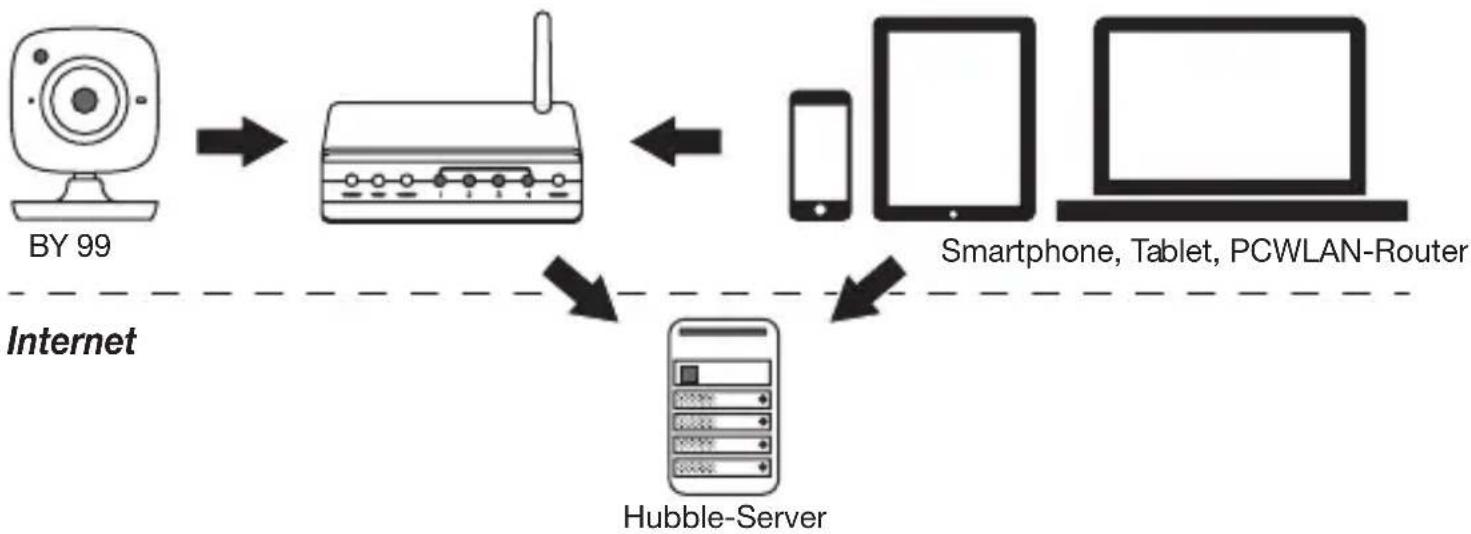
5. Sposob działania applikacja
Lokalnie

Wskazówka
Przy aktywnym połaczenia internetowym camera przesyła wzystkie nagrania za posrecludnictwem serwera Hubble. Połaczenia internetowe jest wymagane podczas ustawiania kamery. Przy braku aktywnego połaczenia internetowej nie są dostepne wzystkie funkcie (ograficzenia fungcjji).
- Zasięg urzadzenia są zaȩkszyć przy umieszyczenia kamery przy drzwiar lub oknie oraz są zwiwie jak najwyzej.
- Inne fale radiowe mogę zlokacja połączenia urzadzenia. Dlatego teź urzadzenia nie sązy ustawiać w przytu takich spreztów jak mikrofalówka itp.
- Przedstawione poniżej innate czynniki moga zakłocć transmisje urzadzenia lub skracć.go zaieg: meble, sciany, domy, drzewa, warunki atmosferyczne (np. mgla, deszcz).

Wskazówka
Na stronie glównej Hubble (http://hubbleconnected.com/beurer)doğan za opłata aktywować fungcję zapisu. Jeśli fungcją nagrywania jest wączona, zdarzenia wyzwalane przy czruch są automatycznie rejestrowane i zapisywane na serwerze Hubble,ości czemudoğan je poźność odtworzyć.
6. Opisurzadzenia
6.1 Kamera HD (jednostka danecka)
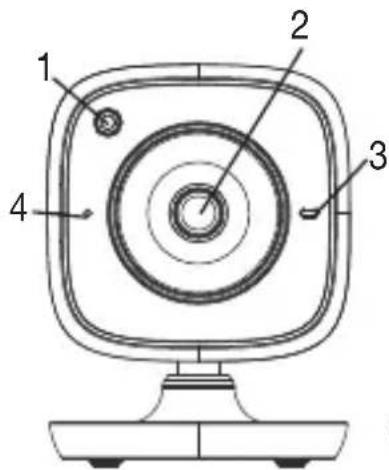
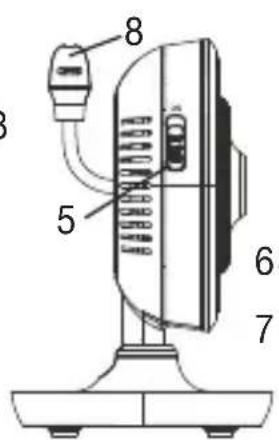
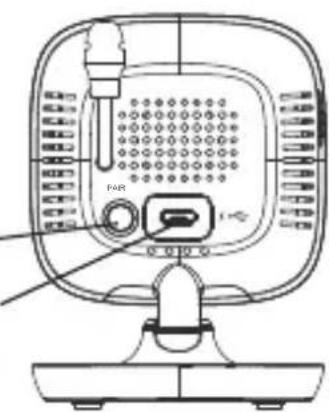
| 1. Czujnik jasnosci (funkcja widoku nocngo) | 5. Wącznik/wyȩcznik |
| 2. Obiektyw kamery 6. Przycisk parowania | |
| 3. Kontrolka dzialania 7. Gniazdo przyłączeniowe zasilacza{jednostki;dziecka | |
| 4. Mikrofon 8. Czujnik temperature | |
*Status kontrolki dziatania
| Kontrolka działania swieci na niebiesko = faza nagrzewania kamery ~ 1 min |
| Kontrolka działania miga na czerwono = kamera nie jest podȩczona |
| Kontrolka działania miga na czerwono = kamera jest gotowa do podȩczenia i niebiesko |
| Kontrolka działania miga na niebiesko = kamera jest podȩczona |
6.2 „Monitor" – Jednostka rodziców
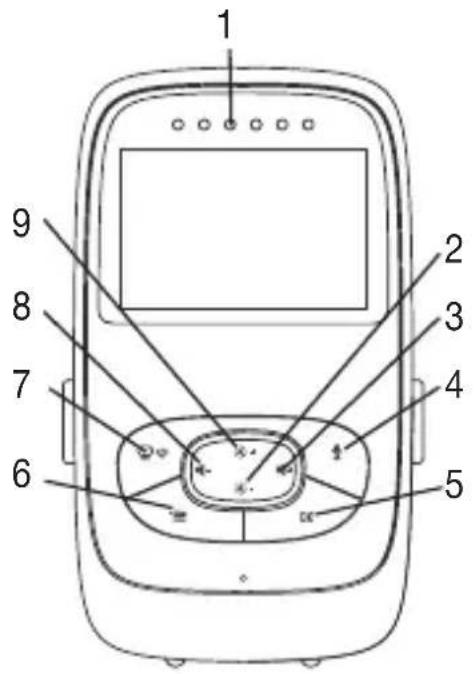
| 1. Diody LED odgłosów |
| 2. Przycisk kierunkowy w dól/zmniejszenia jasnosci |
| 3. Przycisk kierunkowy w sprawo/zwȩkszenia głownosci |
| 4. Funkcja interkomu |
| 5. Przycisk OK |
| 6. Przycisk Menu |
| 7. Przycisk Wł./WYł. |
| 8. Przycisk kierunkowy w lewo/zmniejszenia głownosci |
| 9. Przycisk kierunkowy w gorę/zwȩkszenia jasnosci |
6.3 Opiswyświetlacza
| Tall 26°C | Y | 1 |
| 1 | *1 | 2 |
| 2 | *3 | 4 |
| 3 | X | + |
| 4 | 2h | 5 |
| 1X | 5 | 15 |
| 2X | 6h | 60 |
| + | ||
| Moc sygnału Tull | ||
| Wskaźnik temperatury 26°C | ||
| Budzik | ||
| Oświetlienie nocne na podczerwień | ||
| Kołysanka | ||
| Funkcja interkomu | ||
| Zmienny obraz kamery | ||
| Numer kamery | ||
| Stan akumulatora | ||
| Menu trybu oszczędzania energii | ||
| Menu kamery | ||
| Menu temperature | ||
| Menu budzika | ||
| Menu kołysanek | ||
| Menu zoomu |
7. Uruchomienie jegnostki rodziców
7.1 Uruchomieniekamery
- Kamere nalezy ustawic na rownej stabilnej powierzchni i skierować obiektyw kamery na obszar, który ma byc nadzorowy. Nalezy pamiętać o tym, aby w_CITYtu nie znajdowały są odne内在 urzadzenia elektryczne.

OSTRZEŽENIE
NIE wolno umieszczac kamery w zasięgu reki danecka!
- Małę kconcówka zasilacza kamery „Baby" naleź połączyc z kamera.
- Druga koncownik zasilacza sąȩ podȩczyć do gniaźdka.
- Aby wączyć urzadzenia, naleź yprzesunȩć wącznik/wyȩcznik na pozycje „ON". Kontrolka dziatania kamery zacznie świecić kolorem niebieskim.
- Aby wyłaczyc kamere, naleź przesunuć wącznik/wyȩcznik w doł.
7.2 Uruchomienie jegnostki rodziców przy wykorzystaniu akumulatora
- Usança klips unieruchamajacy.
- Przesunac w dof oslone na tylnej stronie jegnostki rodzicow.
- Nastepnie nalezy wlozyc dostarczone w zakresie dostawy akumulatory zgodnie z instrukcja na rysunku.
- Przesunę ponownie w doł oszone na tylnej stronie Jednostki rodziców,źnapi wyczurwalne zatrzasność.
- Ponownie zatrzasnac klips unieruchamiajacy.
- Aby wączyć Jednostkę rodziców, nacisné przyczysk WŁ./WYŁ. Pówączeniu kamery na ekranie pojawia są automatycznie transmitowy obraz z kamery. Jeśli kamera byłaby nadal wąźczona, Rozlegnie są sygnat akustyczny i na monitorze pojawi są nastepujść symbol
7.3 Uruchomienie jegnostki rodziców przy wykorzystaniu zasilacza
- Podłaczyc mała konćowej zasilacja jestnostki rodzików „Monitor" z jestnostka rodzików.
- Druga koncwokezasilacza nalezy podlaczyc do gniazdka.
- Jednostka rodziców automatycznie są zęszy. Welu wyłączenia nacisné przyczisk wŁ./ WYL. Po wȩczeni u jejnostki rodziców i kamery na ekranie jejnostki rodziców pojawia są automatycznie transmisławany obraz z kamery.
8. Obsługa jegnostki rodziców
8.1 Oświetlenie:none na podczerwić
Aby moc zobaczyc na ekranie dobrze Rozpoznawalne transmitowane obrazy takze w ciemnosci, monitor wideo danecka aktywuje w ciemnosci automatycznie oswietlenie nocne na
podczerwien. Jesli oswietlenie nocte na podczerwien jest aktywne, na ekranie pojawi sie symbol księźyca (
8.2 Ustawianiególnosci
Jednostka rodziców ma 5 poziomów glosnosci.
Abyzmienicustawienieglosnosci,nalezyprzycisnacprzycisk(-)lub(+
8.3 Ustawianiejasnosci
Jednostka rodziców ma 5 poziomów jasnosci.
Abyzmienicustawieniejasnosci,nalezyprzycisnacprzycisk(+)lub(-
8.4 Funkcjainterkomu
Jednostka rodziców ma funkcję interkomu.
Aby aktywować funkcję interkomu, naleź przytrzymać wcińskiąy przycisk ( ) na Jednostce rodziców i zȩczć mowic. Terazność ustyszcć wypowyadane sąwa z kamery. Abydezaktywować funkcję interkomu, naleź zwolnić przycisk (
8.5 Menuustawien
W menu jegnostki rodziców möglich dokonywać nastepujacych ustawien: funkcjji zoomu, kołysanek, alarmu, jegnostki temperatury, dodawania/usuwania podgladu kamery, zmiennego obrazu kamery oraz trybu oszczejdzania energii.
- Welu przyjeccia do menu ustawien nalezy wączyć Jednostkie rodziców, a nastepnie wcisność przycisk ( 艹 Na dolnej krawędzi ekranu kamery pojawia są nastepujuść menu ustawien:

Zapomocaprzycisku(oraz()mozna wybieraucustawieniaw menu.

Funkcja zoomu
Jednostka rodziców jest wyposzażona w funkcję zoomu w celu powiékszania transmitowanego obrazu. Aby aktywowac funkcję zoomu, naleź wykonac nastepujuce czynnosci:
- Za pomocę przycisków kierunkowych góra/dóf (+) nolezy wybrać odpowiedni wspołczynnik zoomu (1x lub 2x).
- Naleź potwierdzić przyciskiem (OK).

KoIysanki
Za pomocę jegnostki rodzicówromaticy aktywować jeder zpieciu kołysanek, która nastepnie bezędzie są Rozlegać z kamery. Aby aktywować kołysanki, naleź wykonac nastepujuce czynnosci:
- Za pomocę przycisków kierunkowych w lewo/w sprawo ( ) aleź wybrać opcję menu.
- Za pomocę przycisków kierunkowych góra/dóf (+) nolezy wybrać kołysankę (1, 2, 3, 4 lub 5).
- Naleź potwierdzić przyciskiem (OK).

Alarm
Na Jednostce rodzicówromatic ustawic alarm, kóry Rozlegnie sie po 2, 4 lub 6 godzinach przy jestemyste rodzicow. Aby aktywowac alarm, nalezy wykonac nastepujuce czynnosci:
- Za pomocę przycisków kierunkowych w lewo/w sprawo ( ) aleź wybrać opcję menu
- Za pomocę przyczysków kierunkowych góra/dóf (--) naźysz ustawic czas, po którym powinien są Rozlec alarm.
- Nalezy potwierdzić przyciskiem (OK).

Jednostka temperature
TemperaturaMZe byc wyswietlana w stopniach Celsjusza (^) lub Fahrenheita (^)
- Za pomocę przycisków kierunkowych w lewo/w sprawo ( ) aleź wybrać opcję menu.
- Za pomocę przycisków kierunkowych góra/dóf (--) noleź yustawic odpowiednia jestnostkte temperatury.
- Naleź potwierdzić przyciskiem (OK).

Dodawanie kamery
Jednostkę rodzicówromaticy maksymalnie z czterema kamerami.
Aby dodać kamerę do Jednostki rodziców, naleź wykonac nastepujuce czynnosci:
- Za pomocę przycisków kierunkowych w lewo/w sprawo ( ) aleź wybrać opcję menu.
- Za pomocę przycisków kierunkowych góra/dóf (--) natezy wybrać opcję menu.
- Nalezy potwierdzić przyciskiem (OK). Na ekranie pojawía sie numery 1,2,3,4.
- Za pomocę przycisków kierunkowych góra/dóf (--) nateź wybrać numer i potwierdzić przyciskiem (OK). Na ekranie pojawi są rozpocznych są wyszukiwanie kamery.
- Na tylnej stronie kamery naleź y przytrzymać przycisk parowania (PAIR) tak dlugo,ź rozlegnie są sygnat dzwiekowy i transmitowy obraz z dodanej kamery pojawsi na ekranie.

Wskazówka
- Dodatkowe kameryromatic uzyskać w handlu pod numerem produktu 163.752.

Usuwanie kamery
Jesli połaczenia z kamera powinno zostć usuniete, naleź postepować w nastepujacy sposob:
- Za pomocę przycisków kierunkowych w lewo/w sprawo ( ) aleź wybrać opcję menu
- Za pomocę przycisków kierunkowych góra/dóf (--) naźemy wybrać opcję menu.
- Nalezy potwierdzić przyciskiem (OK). Na ekranie pojawía są numery 1,2,3,4.
- Za pomocę przycisków kierunkowych góra/dóf (--) neezy wybrać numer kamery, która ma zostac usunieta.
- Naleź potwierdzić przyciskiem (OK).


ad kamery
Aby wybrać transmitowy obraz danej kamery, naleź postępowac w nastȩpędy sposób:
- Za pomocę przycisków kierunkowych w lewo/w sprawo ( ) aleź wybrać opcję menu.
- Za pomocę przycisków kierunkowych góra/dóf (--) natezy wybrać opcję menu.
- Nalezy potwierdzić przyciskiem (OK). Na ekranie pojawía są numery 1,2,3,4.
- Za pomocę przycisków kierunkowych góra/dóf (--) najezy wybrać numer kamery, któraj obraz ma zostać wyświetlony.
- Nalezy potwierdzić przyciskiem (OK).


nny obraz kamery
W przypadku wączenia kilku kamerość uzyć funkcj „Zmienny obraz kamery". Po aktywowaniu tej funkcj transmisitowy obraz na ekranie pojawi są w formie petli zmieianjaźej są co 12 sekund. Aby aktywowac te funkcj,NSE wykonac nastepujace czynnosci:
- Za pomocę przycisków kierunkowych w lewo/w sprawo ( ) aleź wybrać opcję menu.
- Za pomocę przycisków kierunkowych góra/dóf (--) natezy wybrać opcję menu.
- Nalezy potwierdzić przyciskiem (OK).

Tryb oszczedzania energii
Jednostka rodziców jest wyposzażona w tryb oszcźedzania energii. Po aktywowaniu trybu oszcźedzania energii obraczsi ale automatyczne po upływie 5, 15 lub 60 minut.
- Za pomocę przycisków kierunkowych w lewo/w sprawo ( ) aleź wybrać opcję menu
- Za pomocę przycisków kierunkowych góra/dóf (--) nateź wybrać czas, po jakem ekran powinien są automatycznych wymiączyc (5 min, 15 min lub 60 min).
- Nalezy potwierdzić przyciskiem (OK).
9. Uruchomienie za pomocę smartfonu/tabletu
9.1 Ustawianie kamery za pomocę urzadzenia z systemem Android™
- Otworzyć strone skelepu Google Play Store w swoim urzadzeniu wyposzaźonym w system Android™.
- Wyszukac w nim applikacja „Beurer CareCam" i;pobrać ja. Uruchomic applikacja i utworzyk konto uzytkownika.
- Postepować zgodnie ze wskazówkami wyświetlanymi przyez.Aplikacja. Po zalogowaniu kamery pojawia sie obraz transmitowy z ustawionej kamery.
- Ustawic kamere (zachowac odstep 2 m od daneci, wybrać.), niedostepne dla daneci).
9.2 Ustawianie kamery na iPhone®/iPadzie®
- Otworzyc strone skepu App Store na swoim iPhone®/iPadzie®.
- Wyszukac w nim aplikacja „Beurer CareCam" i kobrac ja.
- Uruchomicaplifikacja i utworzyc konto uzytkownika.
- Postepować zgodnia ze wskazówkami wyświetlanymi przyż aplikacja. Po zalogowaniu kamery pojawia są obraz transmitsowany z ustawionej kamery.
- Ustawic kamere (zachować odstep 2 m od daneci, wybrać.), wieciecie niedostepne dla daneci).
9.3 Ustawieniakamery
W ustawieniach kamery można m. in. przypisać kamerze nazwo i obr uzytkownika. Ponadto można ustawic wrażliwość kamery na ruch/dźwięk i temperaturé, aby lepiej zdefiniować, od kiedy kamera powinna wysyłac powiadomienia.
9.3.1 Nadanie nazwy kamery/Przypisanie obrazu menu
Spersonalizowana nazwa oraz spersonalizowyabraz menu ułatwieja przypisanie kamer.
- Gdy wyświetli są aktualnie transmitowany obraz, klikné logo Beurer CareCam znejdujace są w lewym gornym rogu ekranu. Wyświetli są menu kamery.
- Nacisnac symbol ustawien ( ) w menu kamery.
- Nacisnac „Camera details" ("Szczególy kamery").
- Tutaj:noza nadać nazwę kamerze, klikȩć „Camera name" („Nazwa kamery”). Aby przypusić spersonalizowy obraz menu, klikȩć opcie „Change image" („Zmiana obrazu").
9.3.2 Ustawianie wraiwość powiadomien
- W menu kamery nacisnac symbol ustawien obok kamery.
- Kliknac pole z pomaranczowym trojkatem ostrzejczym znajdujacym sie powyzej. Teraz przy na ustawic czufty na ruch i dzwieki oraz granice dla alarmu temperatury. Wartość graniczne alarmu temperatury: 0 - 20^ lub 21 - 40^ .

Wskazówka
W zależnosci od ustawionej czułosci na osi czasu aplikacje pojawia są powiadomienie o wykrytym ruchu, dźwięku lub zmieanie temperatury.
Jesli zezwoli są w swoim smartfonie/tablecie na komunikaty typu push od Beurer CareCam App, besteht病毒感染 powiadomienia nawet wtedy, jesti nie znajduje są w aplikacje (np. na zablokowanym ekranie).
9.4 Ustaweniaogolne
W ustawieniach ogólnychdoğanustawićtryb godzinowy (12h / 24h)i tryb temperature (^ / ^) . Dodatkowodoğan wączyć funkcję „Do not disturb" „Prosze nie przyszkadzać".
- Gdy wyświetli są aktualnie transmisitowy obraz, kliknatć logo Beurer CareCam znajdujace są w lewym gornym rogu ekranu. Wyświetli są menu kamery.
- Kliknac „Settings" ("Ustawienia") znajdujace sie w gornej czesci.
- Aby ustawić tryb godzinowy/temperature, klikné „General settings" („Ustawenia ogólne”).
- Aby aktywować funkcję „Do not disturb" („Prosze nie przyszkadzać”), klikné „Do not disturb", a nastepnie „ON” („Wł.”) po sprawej stronie. Ustaw czas trwania, przyszawkacja odpowiednio punkt na ekranie (maks. 3 godziny).
Gdy fungcja „Do not disturb" ("Prosze nie przyszkadzac") jest wączona, nie otrzymuju sieźadnych komunikatów push w wybranych okresie.
Ponieje要考虑 znalecz dalsze informacje oraz czesto zadawane mystania (FAQ):
http://www.beurer.com
10. Obsługa kamery za pomocamy aplikacje
10.1 Włuczaniekamery

UWAGA
Uzywac wyłacznie zasilacza dostarczonego w komplecie.
- Małę konćowska zasilacza jestostki;dziecka naleź połaczyc z kamera.
- Druga koncłowke zasilacza naleź włość do gniaźdka.
- Ustawic boczny wącznik/wyȩcznik w pozycji „Wł”. Lampka kontrlna zaczyna swiecić są na niebiesko. Aby wyȩczyć kamere,NSEZY przesunę wącznik/wyȩcznik w dóf.
- Otworzyć aplikacja „Beurer CareCam" w smartfonie/tablecie lub portal internetowy na komputerze.
Zalogować sie na swoje konto. - Jesli konto kamery jest prawidłowo ustawione (patrz Rozdzial 7), na ekranie pojawi sie transmitowany obraz.
10.2 Dodawanie dodatkowej kamery
Do jegneo konta uzytkownika möglich podłaczyc do 4 kamer:
- Gdy wyswietli sie aktualnie transmitowany obraz, kliknac logo Beurer CareCam znajdujace sie w lewym gornym rogu ekranu. Wyswietli sie menu kamery.
- Kliknac „Add camera" ("Dodaj kamere") w lewym dolnym rogu.
- Postepować zgodnie ze wskazówkami wyświetlanychmi przyż aplikȩcie. Po pomyjsnym zalogowaniu automatycznych pojawia są obraz transmitowy z dodanej kamery.
10.3 Usuwaniekamery
Aby usanagan kamere z konta uzytkownika, nalezy wykonać nastepujuće kroki:
- W menu kamery nacinac symbol ustawien (kamery, kóra ma zostac usunieta.
- Nacisnac „Camera details" ("Szczególy kamery").
- Nacisnac „Remove camera" („Usun kamere“) i potwierdzić.

Wskazówka
Zostana wtedy nieodwracalnie usuniete wzystkie wydarzenia zarejestrowane przy bez kamere.
10.4 Ustawieniakonta/wylogowanie
Na ekranie ustawien konta maya m.in. zmienic haslo, sprawdzić posiadan a wersje aplicacji lub wylogować sie.
- Gdy wyświetli są aktualnie transmisitowy obraz, klikné logo Beurer CareCam znajdujece są w lewym gornym rogu ekranu. Wyświetli są menu kamery.
- Kliknac opcj, "Account" znajdujaca sie w sprawej gornej czeci.
- Aby zmienić haslo, klikné „Change password" („Zmiana_hasa“) i postepować zgodnia z instrukcjami. Aby wylogować sie z konta, klikné opcje „Log out" („Wylogowanie“), znajdujacá sie ponižej, i potwierdzić.
10.5 Funkcja widoku nochnego wykorzystujaca podczerwien
Aby moc wyświetlic sąze w ciemnosci dobrze Rozpoznawalne transmitowane obrazy, kamera aktywuje w ciemnosci automatycznie oświetlenie nocne na podczerwień (czarno-biały obraz).
10.6 Funkcje dostepne podczas transmisji live w applikacje
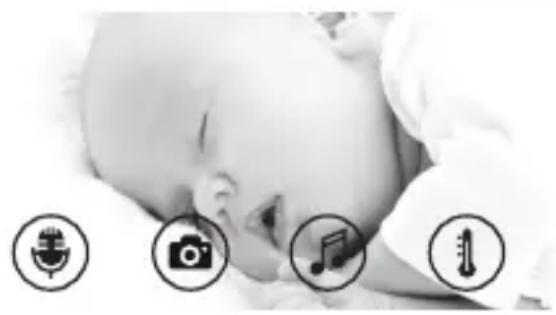

Wskazówka
Po nacisceciu transmitowanego obrazu pojawia sie ponizszy interfejs menu. Po 10 sekundach interfejs menu znika.
Poniższe funkcję są dostępne tylko w aplikacje.
| 1 Funkcja interkomu 3 Kołysanki | |
| 2 FunkcjaFoto / Funkcja zapisu video (tylko Android™) | 4 Wskaźnik temperatury |
10.6.1 Funkcja interkomu

- Nacisnac symbol mikrofonu (z lewej strony.
- Przy pierwszym użyciu pojawsi są komunikat „Allow Beurer CareCam access to the microphone?" ("Czy CareCam BeurerMZozystać z mikrofonu?"). Kliknac „Yes" ("Tak").
- Aby aktywować funkcję interkomu,NSEZY nacinność przycisk rozmowy.Teraz mozza usy szech wypowiadane sowsa z kamery.Aby wyłaczyc funkcję interkomu,NSEZY ponownie nacinność przycisk rozmowy.
10.6.2 Funkcja Foto Funkcja zapisu video

- Nacisnac symbol kamery (
- Aby zapisć bieźćy transmitowy obraz, nacisné przycisk kamery. Obraz zostanie zapiśny w katalogu obraszów smartfonu/tabletu.

Wskazówka
Osoby dysponujace urzadzeniem z systemem Android™ moga zapisywać lokalnie rownikę video. W tym celu naleź y nacisność symbol video (
10.6.3 KoIysanki
Mozna wączyć jeder z pięciu kołysanek, która nastepnie bedzie są Rozlegać z kamery.
- Nacisnac symbol nut (J).
- Wybrać dowolna kołysanké, nacistkajć ja. Kamera odtwarza kołysanké. Aby wyłączyć kołysanké, nacistnám je ponownie.
10.6.4 Wskazanie temperature
Nacisnac symbol termometru (1). Wyswietli sie aktualna temperatura otoczenia kamery. Poinowne klikanie symbolu termometru (1) umožliwa przyłączanie między wysswietlaniem temperatury w stopniach Celsjusza (^) i Fahrenheita (^) .
10.7 Uzywanie kamery na innych urzadzeniach końcowych
Aby uzywać kamery na innych urzadzeniach, naleź yzialogować są pomocą tej samej nazwy uzytkownika i hasla do konta uzytkownika.
10.8 Dostęp do konta uzytkownikka za pomoczą portalu internetowej (PC)
Doste do konta uzytkownikaUNCTA uzyska c za pomoc a portalu internetowego.
Link do portalu uzytkownik otrzymuje w wiadomość e-mail wysłanej automatycznie po ustawieniu kamery.

Wskazówka
Za pomocę portalu internetowej要去 wyświetcie tylko transmitowany obr z oś czasu. Dodatkowe funkcj/ustawenia (np. funkcjja interkomu)Nie są dostepne.
11. Co warto wiedzieć o monitorze video danecka?
- Zasilanie jegnostki rodziców przyez akumulator minimalizuje smog elektromagnetyczny wyrołany zmiennymi polami elektrycznych i magnetycznych.
- Zasięg urzadzenia są zawickość przy umieszyczenia kamery przy drzwich lub oknie, albo jak są zwyzej, oraz sprawdzeniu,czy akumulator nie jest zbyt szaby.
- Inne fale radiowe moga zlokac połaczenia urzadzenia. Dlatego tez urzadzenia nie nalezy ustawiać w povlizu takiego sprzetu jak mikrofalówka, router WLAN itp.
- Przedstawione poniżej innate czynniki moga zakłocć transmisje urzadzenia lub skracć_GO zaść: meble, sciany, domy, drzewa, warunki atmosferyczne (np. mgła, deszcź).
12. Czyszczenie i konserwacja
Okres uzytkowania kamery oraz jestnostki rodziców zaleź od wąsciwej eksploataci:

UWAGA
-
Gdy monitor video danecka nie jest uzywany przydzyszyczas, naleź wyjac akumulator z Jednostki rodkiców.
-
Maksymalna wydajnosć akumulatoradoğan uzyyskać wtedy, gdy rożaduje sie go co najmiej raz na poł roku. W tymelu naleź y odśczyć Jednostke rodziców od sieci i rożadowaec akumulator podczas normalnégo uzytkowania. Nastepnie akumulator naleź calkowicie naładowaec.
- Maksymalna wydajnosć akumulatora jest osiagini dopiero po kilku cyklach Ładowania i zaleź od wielu czynników (stan akumulatora, temperatura otoczenia, sposob i czestotliwość Ładowania itd.).
- Naleźychronickamere oraz Jednostkęrodzicow przyd wstrzasami, wilgocia, kurzem, chemikaliami, duzymi wahaniami temperature, polami elektromagnetycznych i znajdujacymi sie zbyt blisko zródlami ciepla (piec, grzejnik).
- Kamere/Jednostę rodziców naleźcy czyscić za pomocamy miękkiejSuchej sciereczki. Nie na-leź uzywać srodkow czyszczących do szorOWania.
13. Co naleź y zrobieć w przypadku problemów?

UWAGA Zapomniane haslo
W przypadku zapomnienia hasla nacisnac w applikaci opcje „Forgotten password" („Zapomniane haslo") i podac swoj adres e-mail. Nowe haslo dostanie przyslane na podany adres e-mail.
| Problem Rozwiązanie | |
| Nie sąna wączyść jejnostki rodzićow. | Naleź wy sprawdzić,czy: • zasilacz „Monitor“ jest prawidłowowo podȩczony, • akumulator jest prawidłowowo podȩczony, • akumulator jest naładowany lubczy akumulator wymaga naładowania, albo jest uszkodzony. |
| Jednostka rodzićów generuje sygnałakustyczny. | Naleź sprawdzić,czy: • nie przyekroczone maksymalnej odlegloiść, • zasilacz kamery („Baby“) jest prawidłowowo podȩczony, •-camera jest wączone, • akumulator jejnostki rodzićów jest naładowany. |
| Jednostka rodzićów jest wączone, aleNie slychaćość dzwiejków. | Aby ustawić odpowiednia goływość na Jednostce rodzićów, daneźwcznęwycia w trakcie pracy lewy lub przywy przyciskierunkowy. |
| Jednostka rodzićów wyłącza są. | • Naleź ponownie naładowość akumulator jejnostki ro-dziców. • Jednostka rodzićów sąze znejdowej są w trybie oszczejdzania energii. Naleź upewnić są,czy w menuNie wy-brano trybu oszczejdzania energii i w razie koniecznosci go wyłączyć. |
| Sygnat jest sblev, połaczenia wcieź jest przywane lub wystepuja za-kłocenia. | Jeść na drodze między kamera a Jednostka rodkićów znajduje są innarzadzenia techniczne (np. kuchenka mikrofalowa),NSEy je usunć lub wylączyć.Naleźysprawdzic,czy pomiedzy kamera oraz Jednostka rodkićów nie znajduje są innie obiekty wywołacja zakłocenia, np. drzewa, a nastepniezmienić połowuminiumie urzadzen w taki sposob,aby Jednostka rodkićów zasy-gnalizowa nawiązanie połaczenia.Naleźysprawdzic,czy kamera i Jednostka rodkićów znaj-duja są w obszarze maksymalnégo zasięgu odbioru. |
| Jeletransmisja nie jest w zaden spośob moziwa, można ponownie cyfrowo dostroić sygnały urzadzen (parowanie). | 1. Naleźwy wynczyć kamera i Jednostkę rodkićów,2. W menu Jednostki rodkićówazole usunć kamera i po nowmie są dodać zgodnia z opisem w punkcie „Dodawa-nie kamery" (Patrz rozdiaz 8.5). |
| Nie można nawiązać połaczenia z ka-mera. | Wylączyć i wynczyć ponownie router WANLAN. Zalogowania są ponownie. |
| Nie można nawiązać połaczenia z ka-mera. | Sprawdzić,czy kamera znajduje są w zasięgu odbioru ro-utera WANLAN. Jeśli lampka kontrlna miga, postȩć kamere blüje routera WANLAN w celu zapewniena lepszej odbioru. |
| Smartfon/Tablet nie emituje dzwie-kowych komunikatów alarmowych. | Sprawdzić,czy ustawienza alarmu są wynczone. |
| Nie można zapisć nagrań video na urzadzeniu końcowym. | Negrania video można zapisywAAC tylko na urzadzeniach z systemem AndroidTM. |
| Po zarejestrowaniu nie mogę są zalo-gować na konto uzytkownika. | Sprawdzić poprawnosć nazwy uzytkownika i hasla. |
| Wyświetla są komunikat btledu „Your e-mail ID is not registered" „Twój identyfikator e-mail nie jest zareje-strowany"). | Upewnić są,że zarejestrowano są w naszej firmie. Naci-snć opcj „Create user account" „Tworzenia konta uzytkownika"). |
| Co mam zrobć, jesti zapomniągam/-lem hasla? | Nacisnć opcj „Forgotten password" „Zapomniane haslo") w aplikenci i podać swój adres e-mail. Nowe haslo zostanie przyslane na podany adres e-mail. |
| Nie ostrzymań/-tem e-maila mimo użycia funkcj „Forgotten password" „Zapomniane haslo"). | Mоżliwe,że e-mail trafił do folderu Spam. Sprawdzić w folderze Spam.E-mailMZe znajdućsi są jestecze w drodze.Sprawdzić ponownie wiadomość e-mail za kilka minut. |
| Przy probie dodania nowej kamery do konta uzytkownika nie pojawity sie kamery, które chciaław/-lem dodać. | Przytrzymać przycisk „PAIR" przysec 5 sekund i spróbowáć ponownie. |
| Podczas operaci ustawiania w ostat-nim kroku nie pojawia są camera. Na-stepnie operacja ustawiania zostaje przerwana. | Wyȩczyć iwczyść kamere ponownie. Przytrzymać przycisk „PAIR" do momentu usysszenia sygna'u dzwiekowyego. Po-czekać"One minute,⁺ lampka kontrlna zacznie miga'. Kamera jest gotowa do ustawiania. Rozpoczamy ponownie ustawianie kamery. |
| Kiedyność zobaczyc transmito-wany obraz wyyswiety są komunikat,⁺ ze powinnam/powiniem zaktuali-zować oprogramowania ukuładowe. | Naleź wykonAACactualizacja oprogramowania ukuładowego. Nasza firma aktualizuJE aplicȩco jaków czas w celu sta-le-go ulepszania funkcjki kamery. |
14. Utylizacja
Utylizacja akumulatorów musi odkywac są poprzej specjalnie oznakowane pojemniki zbiorcze, punkty zbiórki odpadów spezialnych lub sklearnpy ze spreztem elektrycznym. Zgodnia z obwiązujacymi przytokownik jest zobowiaczny do utylizacja akumulatorów.
Ze wzgliedu na ochrone srodowiska po zakończeniu uzytkowania urzadzenia nie wolno wyrzuć z odpadami domowymi.
Utylizacja daneź yzeki w odpowiednim punkcie zbiórki w danym kraju. Urzadzenia daneź zutylizowej zgodnia z dyrektywa o zuzytych urzadzeniach elektrycznych i elektronicznych - WEEE (Waste Electrical and Electronic Equipment).
W razie pytań nalezy zwrócić sie do odpowiednej instytuci odpowiedzialnej za utylizacja.

15. Danetechniczne
23kanaly
Czestotliwość 2,4-2,483 GHz
Moc nadawcza < 16dBm
Cyfrowy odbiornik
Wyswietlacz 2,4TFT
- Technologia podczerwieni
Tryb ECO (jednostka rodziców)
Wymiary kamery: 9 × 6,5 × 5,8 cm
Wymiary Jednostki rodziców: 11,5 × 6,9 × 2,4 cm
- Masa: kamera 95 g; jegnestka rodziców 80 g; akumulator 38 g
- Zasięg do 300 m na otwartej przyestrzeni
| Zasilanie dostarczone zasilacze: | Jednostka rodziców (5 V USB/600 mA) Kamera HD (5 V USB/1000 mA) Akumulator litowo-jonowy (2100 mA) |
| Akumulator: Pojemnosć napiȩcie znamionowe oznaczenia typu | 2100mAh 3,8V 19300 |
| Czas zasilania przyez akumulator (zaleź od stanu akumulatora, temperature otoczenia, sposobu i czestotliwość往下adowania itd.) | Jednostka rodziców: 12 godzin |
Gwarantujemy niniejszym, ze ten produit jest zgodny z dyrektywa europejska RED 2014/53/UE. Aby uzyskać szczegółowe dane, np. otrzymać certyfikat zgodnosci CE, naleź y skontak-tować są z punktem serwisowym pod podanym adresem.
16. Informacja o oprogramowaniu
Ten produit zawiera oprogramowanie (wraz z oprogramowaniem uładowym) i sąze rownikę zawierać zasoby oprogramOWANIA open source.
Kazde oprogramowanie open source podlega regulacion „Powszechnej Licenciji Publicznej GNU" w wersji 2.
Konkretne warunki licenci obowiazujuce dla tego oprogramowania są dostepne pod adresem: https://hubbleconnected.com/opensource
Dodatkowe informacja, np. na temat „Software License Agreement & Notices“, 生命周期, kontaktujęsze za posydrnettewem podanego adresu serwisu.