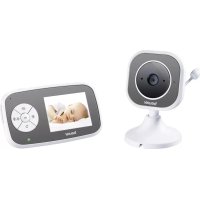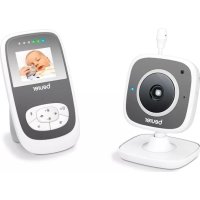
BY 99 Dual - Babyphone BEURER - Kostenlose Bedienungsanleitung
Finden Sie kostenlos die Bedienungsanleitung des Geräts BY 99 Dual BEURER als PDF.



| Produkttyp | Baby-Monitor |
| Marke | Beurer |
| Modell | BY 99 Dual |
| Kategorie | Baby-Monitore |
| Kameramaße | 9 x 6,5 x 5,8 cm |
| Maße der Elterneinheit | 11,5 x 6,9 x 2,4 cm |
| Kameragewicht | 95 g |
| Gewicht der Elterneinheit | 80 g |
| Batteriegewicht | 38 g |
| Stromversorgung | Netzadapter 5 V USB (Kamera 1000 mA, Elterneinheit 600 mA) |
| Batterietyp | Lithium-Ionen 2100 mAh, 3,8 V |
| Akkulaufzeit der Elterneinheit | Bis zu 12 Stunden |
| Reichweite | Bis zu 300 m ohne Hindernis |
| Frequenz | 2,4 - 2,483 GHz |
| Anzahl Kanäle | 23 |
| Bildschirm | LCD 2,4" |
| Hauptfunktionen | Infrarot-Nachtsicht, Nachtlicht, 5 Schlaflieder, Sprechfunktion, Zoom, Alarm, ECO-Modus, Temperatursensor, Push-Benachrichtigungen, Verlauf, Videoüberwachung per App |
| Verbindung | Wi-Fi 802.11 b/g/n (2,4 GHz) |
| Mobile App | Beurer CareCam (Android 4.0+ / iOS 7.0+) |
| Lieferumfang | 1 Kamera, 1 Elterneinheit, 2 Netzadapter, 1 Lithium-Ionen-Akku, 1 Bedienungsanleitung |
| Sicherheit | Nicht in Reichweite des Babys platzieren, Mindestabstand von 2 m, nicht eintauchen, die mitgelieferten Adapter verwenden |
| Pflege und Reinigung | Mit einem weichen, trockenen Tuch reinigen; den Akku alle 6 Monate entladen, um die Kapazität zu erhalten |
| Ersatzteile und Reparierbarkeit | Zusätzliche Kameras erhältlich (Ref. 163.752); Reparaturen nur durch den Kundendienst |
Häufig gestellte Fragen - BY 99 Dual BEURER
Benutzerfragen zu BY 99 Dual BEURER
0 Frage zu diesem Gerät. Beantworten Sie die, die Sie kennen, oder stellen Sie Ihre eigene.
Eine neue Frage zu diesem Gerät stellen
Laden Sie die Anleitung für Ihr Babyphone kostenlos im PDF-Format! Finden Sie Ihr Handbuch BY 99 Dual - BEURER und nehmen Sie Ihr elektronisches Gerät wieder in die Hand. Auf dieser Seite sind alle Dokumente veröffentlicht, die für die Verwendung Ihres Geräts notwendig sind. BY 99 Dual von der Marke BEURER.
BEDIENUNGSANLEITUNG BY 99 Dual BEURER
Lesen Sie diese Gebrauchsanweisung sorgfältig durch, bewahren Sie sie für den späteren Gebrauch auf, machen Sie sie anderen Benutzern zugänglich und beachten Sie die Hinweise.
Inhaltsverzeichnis
1.Zum Kennenlernen 3
2.Zeichenerklarung 4
3. Bestimmungsgemäßer Gebrauch 4
4. Hinweise 4
5. Funktionswise der App 6
6.Gerätebeschreibung 7
6.1 HD-Kamera „Baby" 7
6.2 Elterneinheit „Monitor" 8
6.3 Displaybeschreibung 8
- Inbetriebnahme mit Elterneinheit 9
7.1 Inbetriebnahme Kamera 9
7.2 Inbetriebnahme Elterneinheit mit Akku ...9
7.3 Inbetriebnahme Elterneinheit mit Steckernetzteil 9
- Bedienung Elterneinheit 9
8.1 Infrarot-Nachtlicht 9
8.2 Lautstärke einstellen 10
8.3 Helligkeit einstellen 10
8.4Gegensprechfunktion 10
8.5Einstellungen-Menu 10
- Inbetriebnahme über Smartphone / Tablet 12
9.1 Kamera einrichten mittels Android™-Gerät 12
9.2 Kamera einrichten am iPhone®/iPad® .... 12
9.3Kamera-Einstellungen 13
9.3.1 Kamera benennen / Menübild zuweisen 13
9.3.2 Benachrichtigungs-Empfindlichkeit einstellen 13
9.4 Allgemeine Einstellungen 13
- Bedienung der Kamera über App 14
10.1 Kamera einschalten 14
10.2 Weitere Kamera hinzufugen 14
10.3 Eine Kamera entfernen 14
10.4 Konto-Einstellungen / Abmelden 15
10.5Infrarot-Nachtsichtfunktion 15
10.6 Funktionen während der Liveübertragung in der App 15
10.6.1Gegensprechfunktion 15
10.6.2 Fotofunktion / Video-Speicher-Funktion 15
10.6.3 Schlaflieder 16
10.6.4 Temperaturanzeige 16
10.7 Benutzung der Kamera auf weiteren Endgeräten 16
10.8 Zugriff auf Benutzerkonto über Web Portal(PC) 16
- Wissenswertes rund ums Babyphone ....16
- Reinigung und Instandhaltung 17
- Was tun bei Problemen? 17
- Entsorgung 19
- Technische Daten 19
- Software Information 20
- Garantie 20
Lieferumfang
1x WLAN-Kamera
- 2x Steckernetzteile
1x Elterneinheit
- 1x Lithium-lonen-Akku für Elterneinheit
1x These Gebrauchsanweisung
Sehr geehrte Kundin, sehr geehrter Kunde,
vielen Dank, dass Sie sich für eines unserer Produkte entschieden haben. Unser Name steht für hochwertige und eingehend geprüfte Qualitätsprodukte aus den Bereichen Wärme, Sanfte Therapie, Blutdruck/Diagnose, Gewicht, Massage, Beauty und Luft. Lesen Sie diese Gebrauchsanweisung sorgfältig durch, bewahren Sie sie für späteren Gebrauch auf, machen Sie sie anderen Benutzern zugänglich und beachten Sie die Hinweise.
Mit freundlicher Empfehlung
Ihr Beurer-Team
1. Zum Kennenlernen
Dieser Video Baby Monitor ermöglicht Ohnen, Tätigkeiten in anderen Räumen bzw. im Garten nachzugehen und währenddessen Ihr Baby über die Elterneinheit, Ihr Smartphone oder Tablet im Auge zu behalten. Es ist auch möglich das Übertragungsbild gleichzeitig auf der Elterneinheit und einem mobilen Endgerät (Smartphone / Tablet) anzeigen zu halten (hierzu benötigen Sie ein WLAN-Netzwerk, ein Smartphone / Tablet und die kostenlose Beurer CareCam App powered by Hubble). So haben Sie die Möglichkeit jederzeit und überall immer alles im Blick zu haben.
Der Video Baby Monitor eignet sich auch zur Seniorenbetreuung oder Hausüberwachung.
Funktionen des Gerätes
Das Gerät verfügt über folgende Funktionen:
Videoüberwachung
Infrarot-Nachtsichtfunktion
- ECO+ Modus / Energiesparmodus
- Reichweitenkontrolle mit akustischem Signal
- Reichweite von bis zu 300 m bei freier Sicht
Infrarot-Nachtsichtfunktion
- Temperatursensor
- Mikrofon / Lautsprecher
- Wandaufhängung (Kamera)
Mit Hilfe der App haben Sie folgende Funktionen:
- Videüberwachung über WLAN mit Beurer CareCam App powered by Hubble
- Timeline-Funktion (Ereignisse werden chronologisch in der App angezeigt)
- Reichweitenkontrolle mit akustischem Signal
- Push-Benachrichtigungen bei Bewegungen / Geräuschen / Temperatur
- Gegensprechfunktion
5 Schlaflieder
Systemvoraussetzung (bei App-Nutzung)
App:
-AndroidTM ab Version 4.0 / iOS® ab Version 7.0
Web Portal:
-Windows® System, 7 oder 8 (Java Version ab 7)
-
MacOS® Version 10.7 oder hohen
-
Internet Explorer® Version 8.0 oder hohen
- Firefox® Version 11.0 oder hohen
- Chrome® Version 18.0 oder higher
- Safari® Version 5.1 oder höher
Kamera:
-802.11 b/g/n (2,4 - 2,4835 GHz) WLAN
- mindestens WEP abgesichert
2. Zeichenerklarung
Folgende Symbole werden in dieser Gebrauchsanweisung verwendet:
|  | WARNUNG Warnhinweis auf Verletzungsgefahren oder Gefahren für ihre Gesundheit |
|  | ACHTUNG Sicherheitshinweis auf mögliche Schäden am Gerät/Zubehör |
|  | Hinweis Hinweis auf wichtige Informationen |
3. Bestimmungsgemäßer Gebrauch

WARNING
- Verwenden Sie den Video Baby Monitor nur zum Überwachen Ihres Babys, wenn Sie Ihr Baby nicht direkt beaufsichtigen können. Es ist kein Ersatz für ihre persönliche, verantwortungsvolle Aufsicht!
- Sie können den Video Baby Monitor auch als Raumüberwachungsgerät verwenden.
Jeder unsachgemäß Gebrauch kann gefährlich sein. - Der Video Baby Monitor ist nur für den Einsatz im tatsächlichen/privaten Umfeld bestimmt, nicht im gewerblichen Bereich.
- Schützen Sie die Persönlichkeitsrechte anderer. Alle Personen, die sich im überwachten Raum befinden oder befinden konnten, müssen darüber in Kenntnis gesetzt werden, dass sich eine filmende Kamera im Raum befindet.
4. Hinweise

WARNING
Sicherheitshinweise
- Platzieren Sie die Kamera und die Zuleitung nie in Reichweite des Kindes! Durch die Zuleitung kann es zu Strangulation und Verletzungen des Kindes kommt.
-
Halten Sie Kleinteile außerhalb der Reichweite von Kindern.
-
Halten Sie Kinder vom Verpackungsmaterial fern (Erstickungsgefahr).
- Stellen Sie die Kamera niemals in das Kinderbett oder in Reichweite Ihr's Kindes!
- Platzieren Sie die Kamera in einer Entfernung von 2 m zu Ihr dem Baby, um eine mögliche Elektrosmog-Belastung und eine Gerauschstörung zu minimieren.
- Achten Sie darauf, dass Kabel nicht in Reichweite Ihres Kindes sind.
- Überzeugen Sie sich vor dem Einsatz des Video Baby Monitors von dessen einwandfreiem Funktionieren und davon, dass die Elterneinheit bei Akkubetrieb mit ausreichend geladen dem Akku versehen ist.
- Tauchen Sie die Kamera und die Elterneinheit niemals in Wasser. Spulen Sie sie niemals unter flieBendem Wasser ab.
- Benutzen Sie die Kamera und die Elterneinheit niemals in der Höhe von Feuchtigkeit.
- Bedecken Sie die Kamera und die Elterneinheit nicht mit einem Handtuch oder einer Decke.
- Verwenden Sie nur die im Lieferumfang enthaltenen Steckernetzteile.
- Ziehen Sie das Steckernetzteil nicht am Kabel aus der Steckdose.
- Wenn die Netzanschlussleitung these Geräts beschädigt wird, muss sie entsorgt werden. Ist sie nicht abnehmbar, muss das Gerät entsorgt werden.
- Dieses Gerät kann von Kindern ab 8 Jahren und darüber sowie von Personen mit verringerten physischen sensorischen oder mentalen Fähigkeiten oder Mangel an Erfahrung und Wissen benutzt werden, wenn sie beaufsichtigt oder bezüglich des sicheren Gebrauchs des Gerätes unterwiesen wurden und die darauf resultierenden Gefahren verstehen.
- Kinder)durfen nicht mit dem Gerät spielen.
- Reinigung und Benutzer-Wartung)dufen nicht von Kindern ohne Beaufsichtigung durchgeführrt werden.
- Ziehen, verdrehen und knicken Sie das Netzkabel nicht.
- Ziehen Sie das Steckernetzteil im Falle von Betriebsstörungen, vor der Reinigung, nach einem Ladevorgang und wenn das Gerät nicht in Gebrauch ist.
Die Kamera, die Elterneinheit und die Steckernetzteile)durfen nicht mit heißen Oberflächen oder scharfkantigen Gegenständen in Berührung kommt. - Verwenden Sie keine Zusatzteile, die nicht vom Hersteller empfohlen bzw. als Zubehör angeboten werden.

Hinweis
- Prüfen Sie vor jeder Reklamation erst den Akku der Elterneinheit und wechseln Sie diesen ggf. aus.
- Reparaturen dürfen nur vom Kundendienst oder autorisierten Handler durchgeführt werden. Sie selbst dürfen die Kamera oder die Elterneinheit keinesfalls öffnen oder reparieren, da sonst eine einwandfreie Funktion nicht mehr gewährleistet ist. Bei Nichtbeachten erlischt die Garantie.
- Sollten Sie noch Fragen zur Anwendung des Video Baby Monitors haben, so wenden Sie sichitte an ihren Handler oder an den Kundenservice.

WARNING
Sicherheitshinweise zum Umgang mit Akkus
-
Wenn Flüssigkeit aus einer Akkuzelle mit Haut oder Augen in Kontakt kommt, die betroffene Stelle mit Wasser auswaschen und arztliche Hilfe aufsuchen.
-
Auf Polaritätskennzeichen Plus (+) und Minus (-) achten.
-
Wenn ein Akku ausgelaufen ist, Schutzhandschuhe anziehen und das Batteriefach mit einem trockenen Tuch reinigen.
Schützen Sie Akkus vor übermäßiger Wärme. -
Explosionsgefahr! Keine Akkus ins Feuer werfen.
- Bei längerer Nichtbenutzung des Geräts die Akkus aus dem Batteriefachephmen.
- Keine Akkus zerlegen, öffnen oder zerkleinern.
- Nur in der Gebrauchsanweisung aufgeführte Ladegeräte verwenden.
- Akkus mussen vor dem Gebrauch korrekt geladen werden. Die Hinweise des Herstellers bzw. die Angaben in dieser Gebrauchsanweisung für das korrekte Laden sind stets einzuhalten.
- Laden Sie den Akku vor der ersten Inbetriebnahme vollständig auf.
- Um eine möglichst lange Akku-Lebensdauer zu erreichen, laden Sie den Akku mindestens 2 Mal im Jahr vollständig auf.
5. Funktionswise der App
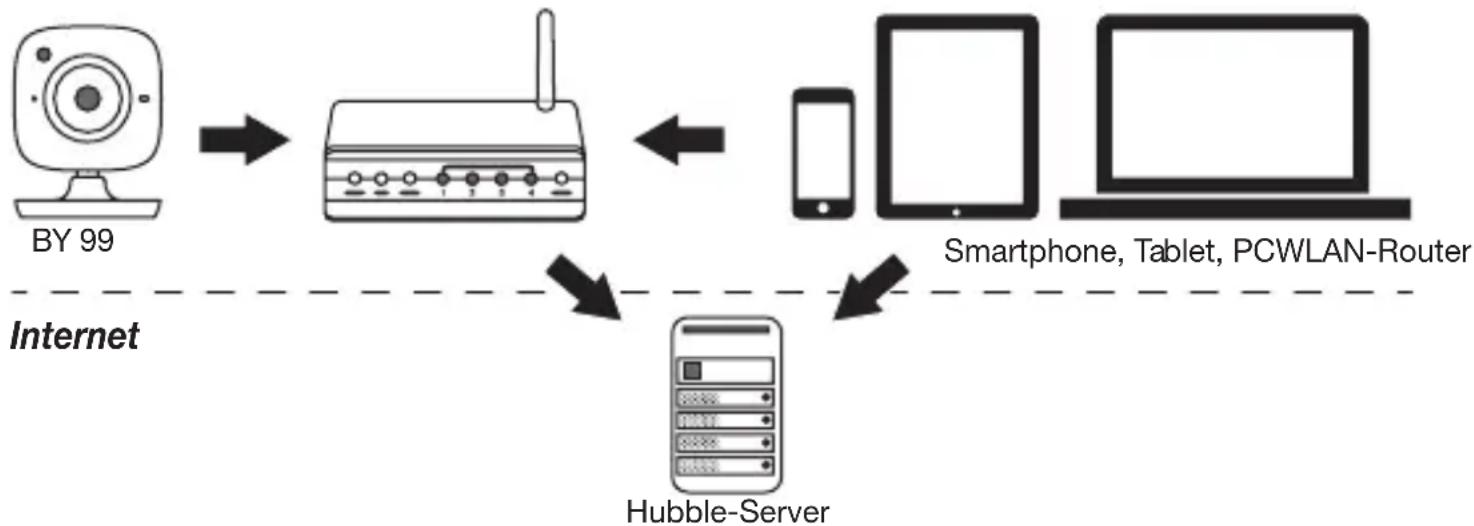
Lokal

Hinweis
Bei aktiver Internetverbindung sendet die Kamera alle Aufzeichnungen über den Hubble-Server. Zum Einrichten der Kamera ist dies zwingend notwendig. Bei keiner aktiven Internetverbindung werden nicht alle Funktionen angeboten (Funktionseinschrankungen).
- Sie können die Reichweite der Kamera erhöhen, indem Sie sie in der Höhe einer Tur oder eines Fensters sowie möglichstweitiben platzieren.
- Andere Funkwellen können die Übertragung des Babyphones evtl. stären. Stellen Sie das Babyphone deshalb nicht in die Höhe von Geräten, wie zum Beispiel Mikrowelle, etc.
- Folgende weitere Faktoren können die Übertragung des Babyphones stären bzw. die Reichweite verkurzen: Möbel, Wände, Häuser, Bäume, Umwelterinflüsse (z. B. Nebel, Regen).

Hinweis
Auf der Hubble Homepage (http://hubbleconnected.com/beurer) konnen Sie gegen Aufpreis die Recording-Funktion aktivieren. Ist die Recording-Funktion aktiviert, werden Ereignisse, die auf Grund von Bewegungen ausgelöst wurden, automatisch aufgezeichnet und auf dem Hubble-Server gespeichert, so dass sie nachträglich angesehen werden konnen.
6. Gerätebeschreibung
6.1 HD-Kamera „Baby“
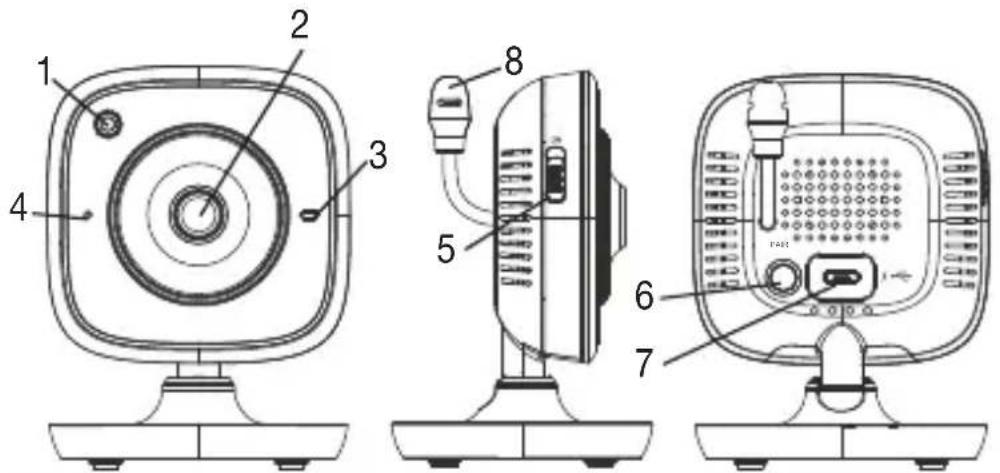
| 1. Helligkeitssensor (Nachtsichtfunktion) 5. EIN-/AUS-Schalter | |
| 2. Kameraobjektiv 6. Pair-Taste | |
| 3. Funktionsteuchte 7. Anschluss für Steckernetzteil „Baby“ | |
| 4. Mikrofon 8. Temperatursensor | |
*Funktionsleuche-Status
| Funktionsleuchte leuchtet blau = Kamera Aufwärmfphase ~ 1 Minute |
| Funktionsleuchte blinkt rot = Kamera ist nicht verbunden |
| Funktionsleuchte blinkt rot und blau = Kamera ist bereit zum Verbinden |
| Funktionsleuchte blinkt blau = Kamera ist verbunden |
6.2 Elterneinheit, Monitor
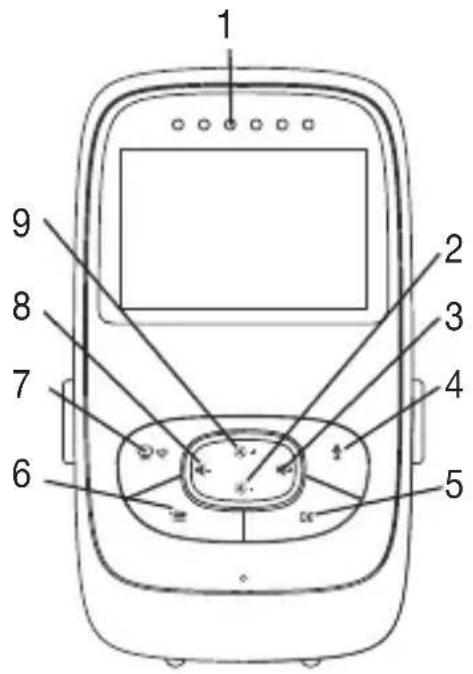
| 1. Geräusche-LEDs |
| 2. Richtungstaste unter / Helligkeit verringn |
| 3. Richtungstaste rechts / Lautstärke lauter |
| 4. Gegenspruchfunktion |
| 5. OK-Taste |
| 6. Menu-Taste |
| 7. EIN/AUS-Taste |
| 8. Richtungstaste links / Lautstärke leiser |
| 9. Richtungstaste oben / Helligkeit erhöhen |
6.3 Displaybeschreibung
| Tull 26°C | 1 | 2 | 3 | 4 | 5 | 6 | 7 | 8 | 9 | 10 |
| 1 | 2 | 3 | 4 | 5 | 6 | 7 | 8 | 9 | 10 | |
| Schlaflied | ||||||||||
| Gegensprechfung | ||||||||||
| Wechselndes-Kamerabild | ||||||||||
| Kamera-Nummer | ||||||||||
| Akkustand | ||||||||||
| Stromsparmodus-Menü | ||||||||||
| Kamera-Menü | ||||||||||
| Temperatur-Menü | ||||||||||
| Wecker-Menü | ||||||||||
| Schlaflieder-Menü | ||||||||||
| Zoom-Menü | ||||||||||
7. Inbetriebnahme mit Elterneinheit
7.1 InbetriebnahmeKamera
- Stellen Sie die Kamera auf eineEbene, feste Fläche und richten Sie das Kameraobjektiv auf den Bereich, den Sie überwachen möchten. Achten Sie daraufuf, dass sich keine anderen elektrischen Geräte in der Höhe befinden.

WARNING
Platzieren Sie die Kamera NICHT in Reichweite des Babys!
- Verbinden Sie das keine Ende des Kamera-Steckernetzeils „Baby" mit der Kamera.
- Verbinden Sie das andere Ende des Steckernetzteils mit der Steckdose.
- Um die Kamera einschalten, schiben Sie den EIN-/AUS-Schalter auf „ON". Die Funktionsteuchte an der Kamera beginnnt blau zu leuchten.
- Um die Kamera auszuschalten, schiben Sie den EIN-/AUS-Schalter nach unten.
7.2 Inbetriebnahme Elterneinheit mit Akku
- Entfernen Sie den Aufstellclip.
- Schieben Sie die Abdeckung auf der Rückseite der Elterneinheit nach unten auf.
- Legen Sie den im Lieferumfang enthaltenen Akku wie abgebildet ein.
- Schieber den Sie die Abdeckung auf der Rückseite der Elterneinheit wieder nach offen, bis sie hör- und spürbar fest einrastet.
- Schnappen Sie den Aufstellclip wieder an.
- Um die Elterneinheit einschalten, drücken Sie die EIN-/AUS-Taste Wenn die Kamera bereits eingeschaltet ist, erscheint auf dem Bildschirm automatisch das Übertragungsbild der Kamera. Sollte die Kamera noch aus sein, ertont ein akustisches Signal und die folgenden Symbol erscheint auf dem Monitor
7.3 Inbetriebnahme Elterneinheit mit Steckernetzteil
- Verbinden Sie das keine Ende des Eltern-Steckernetzteils „Monitor" mit der Eltern einheit.
- Verbinden Sie das andere Ende des Steckernetzteils mit der Steckdose.
- Elterneinheit schaltet sich automatisch ein. Zum Ausschalten drücken Sie die EIN/AUS-Taste. Wenn Elterneinheit und Kamera eingeschaltet sind, erscheint auf dem Bildschirm der Elterneinheit automatisch das Übertragungsbild der Kamera.
8. Bedienung Elterneinheit
8.1 Infrarot-Nachtlicht
Um auch im Dunkeln gut erkennbare Übertragungsbildner auf dem Bildschirm sehen zu konnen, aktiviert der Video Baby Monitor bei Dunkelheit automatisch das Infrarot-Nachtlicht. Wenn das Infrarot-Nachtlicht aktiv ist, erscheint auf dem Bildschirm ein Mond-Symbol (
8.2 Lautstärkeeinstellen
Die Elterneinheit besitzt 5 Lautstärkestufen.
Um die Lautstärke zu verstellen, drücken Sie die ( - ) -Taste bzw. ( -) Taste.
8.3 Helligeiteinstellen
Die Elterneinheit besitzt 5 Helligeitsstufen.
Um die Helligkeit zu verstellen, drücken Sie die ( +) -Taste bzw. () -Taste.
8.4 Gegensprechfunktion
Die Elterneinheit besitzt eine Gegensprechfunktion.
Um die Gegensprechfunktion zu aktivieren, halten Sie an der Elterneinheit die ( ) -Taste gedruckt und sprechen Sie hinein. Die gesprochenenen Worte sind nun an der Kamera zu horen.
Um die Gegensprechfunktion zu deaktivieren, setzen Sie die ( -Taste wieder los.
8.5 Einstellungen-Menü
Sie können im Menu der Elterneinheit folgende Einstellungen vornehmen: Zoom-Funktion, Schlaflieder, Alarm, Temperatureinheit, Kamera hinzufugen/loschen/sehen, wechselndes Kamerabild und Stromsparmodus.
- Um in das Einstellungen-Menü zu gelangen, schalten Sie die Elterneinheit ein und drücken Sie die ( ) -Taste. Am unteren Bildschirmrand der Kamera erscheidt das folgenden Einstellungs-Menü:

Mit der und -Taste konnen Sie sich durch das Menu wahlen.

Zoomfunktion
Die Elterneinheit verfügt über eine Zoomfunktion zur Vergroßerung des Übertragungsbildes. Um die Zoomfunktion zu aktivieren, gehen Sie wie folgt vor:
- Wahlen Sie mit den Richtungstasten oben/unten ( + / -) ihren gewünschten Zoomfaktor (1x oder 2x).
Bestätigen Sie mit der (OK)-Taste.

Schlaflieder
Sie können über die Elterneinheit eines von fünf Schlafliedern aktivieren, welches dann über die Kamera ertont. Um eines der Schlaflieder zu aktivieren, gehen Sie wie folgt vor:
Wahlen Sie mit den Richtungstasten links/rechts ( - / + ) den Menupunkt
- Wahlen Sie mit den Richtungstasten oben/unten ( ) Insgewünsches Schlaflied (1, 2, 3, 4 oder 5).
Bestätigen Sie mit der (OK)-Taste.

Alarm
Sie konnen an der Elterneinheit einen Alarm einstellen, der wahlweise nach 2, 4 oder 6 Stunden an der Elterneinheit ertont. Um einen Alarm zu aktivieren, gehen Sie wie folgt vor:
Wahlen Sie mit den Richtungstasten links/rechts ( 一 / 一 + ) den Menupunkt
- Wahlen Sie mit den Richtungstasteniben/unten ( ) die gewünschte Dauer nach der der Alarm ertönen soll.
Bestätigen Sie mit der (OK)-Taste.

Temperatureinheit
Sie konnen sich die Temperatur in Grad Celsius ^ C oder Grad Fahrenheit ^ F anzeigen setzen.
Wahlen Sie mit den Richtungstasten links/rechts ( 一 / 一 +) den Menupunkt
- Wahlen Sie mit den Richtungstasteniben/unten ( + / -) die gewünschte Temperaturinheit.
Bestätigen Sie mit der (OK)-Taste.


era hinzufugen
Sie konnen eine Elterneinheit mit bis zu vier Kameras verbinden.
Um eine Kamera der Elterneinheit hinzuzufugen, gehen Sie wie folgt vor:
Wahlen Sie mit den Richtungstasten links/rechts ( - / + ) den Menüpunkt
Wahlen Sie mit den Richtungstateniben/unten ( + / -) den Menupunkt
- Bestätigen Sie mit der (OK) -Taste. Auf dem Bildschirm erscheint 1,2,3,4.
- Wahlen Sie mit den Richtungstasteniben/unten ( ) eine Nummer und bestätigen Sie mit der ( OK ) -Taste. Auf dem Bildschirm erscheint und es wird nach einer Kamera gesucht.
- Halten Sie nun an auf der Rückseite der Kamera die PAIR-Taste solange gedrückt, bis ein Signalton ertont und das Übertragungsbild der hinzugeführten Kamera auf dem Bildschirm entscheint.

Hinweis
- Zusatzkameras erhalten Sie unter der Artikel-Nr. 163.752 im Handel.


Jra löschen
Wenn Sie die Verbindung zu einer Kamera wieder löschen wollen, gehen Sie wie folgt vor:
Wahlen Sie mit den Richtungstaten links/rechts ( - / + ) den Menüpunkt
Wahlen Sie mit den Richtungstasteniben/unten ( + / -) den Menupunkt
- Bestätigen Sie mit der (OK) -Taste. Auf dem Bildschirm erscheint 1,2,3,4.
- Wahlen Sie mit den Richtungstasteniben/unten ( ) die Nummer der Kamera, die sie loschen wollen.
Bestätigen Sie mit der (OK)-Taste.


ra sehen
Wenn Sie das Übertragungsbild einer Kamera auswahlen sollen, gehen Sie wie folgt vor:
Wahlen Sie mit den Richtungstasten links/rechts ( 一 / 一 +) den Menupunkt
Wahlen Sie mit den Richtungstasteniben/unten( 一 + / 一 )denMenupunkt
- Bestätigen Sie mit der (OK) -Taste. Auf dem Bildschirm erscheidt 1,2,3,4.
- Wahlen Sie mit den Richtungstasteniben/unten ( ) di Nummer der Kamera die Sie sehen wollen.
Bestätigen Sie mit der (OK)-Taste.


selndes Kamerabild
Wenn Sie mehrere Kameras angemeldet haben, gibt es die Funktion „Wechselndes Kamerabild". Ist diese Funktion aktiviert, erscheint auf dem Bildschirm das Übertragungsbild der angemeldeten Kameras in Form einer sich alle 12 Sekunden wechselnden Schleife. Um diese Funktion zu aktivieren, gehen Sie wie folgt vor:
Wahlen Sie mit den Richtungstasten links/rechts ( 一 / 一 + ) den Menupunkt
Wahlen Sie mit den Richtungstasteniben/unten ( + / -) den Menupunkt
Bestätigen Sie mit der (OK)-Taste.

Energiesparmodus
Die Elterneinheit besitzt einen Energiesparmodus. Wenn Sie den Energiesparmodus aktivieren schaltet sich der Bildschirm wahlweise nach 5, 15 oder 60 Minuten automatisch aus.
Wahlen Sie mit den Richtungstaten links/rechts ( - / ) den Menüpunkt
- Wahlen Sie mit den Richtungstasten oben/unten ( + ) Zeit nach der sich der Bildschirm automatisch ausschalten soll (5min, 15min oder 60min).
Bestätigen Sie mit der (OK)-Taste.
9. Inbetriebnahme über Smartphone / Tablet
9.1 Kamera einrichten mittels Android™-Gerät
- Öffnen Sie an Ihr hem Android™-Gerät den Google Play Store.
- Suchen Sie dort nach der App „Beurer CareCam" und laden Sie diese herunter. Starten Sie die App und erstellen Sie ein Benutzerkonto.
- Folgen Sie den weiteren Anweisungen in der App. Sobald die Anmeldung der Kamera erfolgreich abgeschlossen wurde, erscheint das Übertragungsbild der eingerichteten Kamera.
- Platzieren Sie die Kamera (2 m Abstand zu Babys, außer Reichweite von Kindern).
9.2 Kamera einrichten am iPhone®/iPad®
- Offnen Sie an Ihr hem iPhone®/iPad® den App Store.
- Suchen Sie dort nach der App „Beurer CareCam" und laden Sie diese herunter.
-
Starten Sie die App und erstellen Sie ein Benutzerkonto.
-
Folgen Sie den weiteren Anweisungen in der App. Sobald die Anmeldung der Kamera erfolgreich abgeschlossen wurde, erscheint das Übertragungsbild der eingerichteten Kamera.
- Platzieren Sie die Kamera (2 m Abstand zu Babys, außer Reichweite von Kindern).
9.3 Kamera-Einstellungen
In den Kamera-Einstellungen konnen Sie unter anderem der Kamera einen Namen und ein Benutzerbild zuweisen. Außen dem konnen Sie die Bewegungs-/Ton- und Temperatursensitivität der Kamera einstellen, um better festlegen zu konnen, ab wann Sie benachrichtigt werden sollen.
9.3.1 Kamera benennen / Menübildzuweisen
Ein persönlicher Name und ein persönliches Menübild erleichtert das Zuordnen der Kamas.
- Wenn Sie das aktuelle Übertragungsbild sehen, tippen Sie auf das Beurer CareCam Logo links oben. Sie gelangen in das Kamera-MENU.
- Tippen Sie im Kamera-Menu auf das Einstellungssymbol ( ) der Kamera.
- Tippen Sie auf „Kamera Details".
- Hier konnen Sie nun durch Tippen auf „Kameraname" die Kamera benennen. Wenn Sie der Kamera ein persönliches Menübild zuweisen möchten, klichen Sie auf „Bild ändern".
9.3.2 Benachrichtigungs-Empfindlichkeineinstellen
- Tippen Sie im Kamera-Menu auf das Einstellungssymbol geben der Kamera.
- Tippen Sie oben auf das Feld mit dem orangenen Warndreieck. Nun können Sie die Bewegungs-/Tonsensitivität und die Grenzen für den Temperaturalarm einstehen. Grenzwerte beim Temperaturalarm: 0 - 20^ bzw. 21 - 40^ .

Hinweis
Je nach eingestellter Sensitivität entscheid in der Timeline der App eine Benachrichtigung, dass die Kamera eine Bewegung, einen Ton oder einen Temperaturalarm erfasst hat.
Wenn Sie bei Ihrm Smartphone / Tablet die Erlaubnis für Push-Nachrichten für die Beurer CareCam App erteilt haben, erhalten Sie die Benachrichtigungen, auch wenn Sie sich nicht in der App befinden (z.B. auf den Sperrbildschirm).
9.4 Allgemeine Einstellungen
In den Allgemeinen Einstellungen konnen Sie den Uhrzeitmodus (12h / 24h) und Temperaturmodus (^ / ^) einstellen. Zusätzlich konnen Sie noch die „Bitte nicht storen“- Funktion aktivieren.
- Wenn Sie das aktuelle Übertragungsbild sehen, tippen Sie auf das Beurer CareCam Logo links oben. Sie gelangen in das Kamera-MENU.
- Tippen Sie nunupon auf „Einstellungen".
- Um den Uhrzeitmodus / Temperaturmodus einzustellen, tippen Sie „Allgemeine Einstellungen".
- Um die „Bitte nicht stören“- Funktion zu aktivieren, tippen Sie zunachst auf „Bitte nicht stören" und dann rechts auf „AN". Stellen Sie nun durch Verschieben des Punktes ihre gewünschte Dauer ein (max. 3 Stunden).
Wenn die „Bitte nicht stären“-Funktion aktiviert ist, erhalten Sie für den gewählten Zeitraum keine Push-Nachrichten.
Weitere Informationen und FAQs unter: http://www.beurer.com
10. Bedienung der Kamera über App
10.1 Kameraeinschalten

ACHTUNG
Verwenden Sie ausschließlich den im Lieferumfang enthaltenen Netzeilstecker.
- Verbinden Sie das keine Ende des Netzteilsteckers „Baby" mit der Kamera.
- Verbinden Sie das andere Ende des Netzteilsteckers mit der Steckdose.
- Schieben Sie den beiden EIN/AUS-Schalter auf „ON“. Die Funktionsteuchte beginnnt blau zu leuchten. (Um die Kamera auszuschalten, schieber Sie den EIN/AUS-Schalter nach unten.)
- Offnen Sie auf Ihrhem Smartphone / Tablet die App „Beurer CareCam“ oder am PC das Web Portal.
- Loggen Sie sich in Ihr Konto ein.
- Wenn Sie ihre Kamera korrekt eingerichtet haben (siehe Kapitel 7), erscheint auf dem Display das Übertragungsbild.
10.2 Weitere Kamera hinzufugen
Sie haben die Möglichkeit bis zu 4 Kameras mit einem Benutzerkonto zu verbinden:
- Wenn Sie das aktuelle Übertragungsbild sehen, tippen Sie auf das Beurer CareCam Logo links oben. Sie gelangen in das Kamera-MENU.
- Tippen Sie nun links unter auf „Kamera hinzufugen".
- Folgen Sie den Anweisungen in der App. Sobald die Anmeldung erfolgreich abgeschlossen wurde, erscheint automatisch das Übertragungsbild der hinzugeführten Kamera.
10.3 Eine Kamera entfernen
Um eine Kamera aus Ihrhem Benutzerkonto wieder zu entfernen, gehen Sie wie folgt vor:
- Tippen Sie im Kamera-Menu auf das Einstellungssymbol (oder Kamera, die Sie entfernen möchten.
- Tippen Sie auf „Kamera Details".
- Tippen Sie auf „Kamera entfernen“ und bestätigen Sie.

Hinweis
Dabei werden alle Ereignisse dieser Kamera unwiderruflich gelöscht.
10.4 Konto-Einstellungen / Abmelden
In den Konto-Einstellungen können Sie unter anderem Ihr Password ändern, einsehen welche App-Version Sie haben oder sich abmelden.
- Wenn Sie das aktuelle Übertragungsbild sehen, tippen Sie auf das Beurer CareCam Logo links oben. Sie gelangen in das Kamera-MENU.
- Tippen Sie nun rechts oben „Konto".
- Um das Password zuändern, tippen Sie auf „Passwordändern“ und folgen Sie den Anweisungen. Wenn Sie sich aus Ihr Konto abmelden möchten, tippen Sie unter auf „Abmelden“ und bestätigten Sie.
10.5 Infrarot-Nachtsichtfunktion
Um auch im Dunkeln gut erkennbare Übertragungsbildner auf dem Bildschirm sehen zu konnen, aktiviert die Kamera bei Dunkelheit automatisch die Infrarot-Nachtsichtfunktion (Bilddarstellung schwarz-weiß).
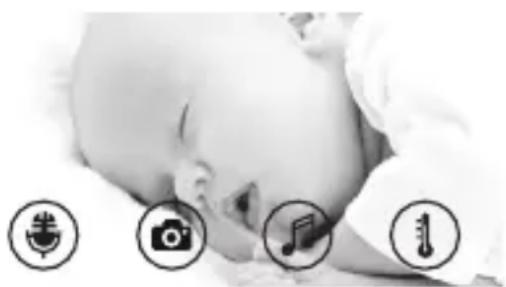
10.6 Funktionen während der Liveübertragung in der App

Hinweis
Wenn Sie auf das Übertragungsbild tippen erscheint folgende Menüoberfläche. Nach ca. 10 Sekunden verschwindet die Menüoberfläche wieder.
These Funktionen stehen nur in der App zur Verfügung.
| 1 Gegensprechfunktion 3 Schlaflieder | |
| 2 Fotofungtion / Video-Speicher-Funktion (nur AndroidTM) | 4 Temperaturanzeige |
10.6.1 Gegensprechfungtion

- Tippen Sie auf das Mikrofon-Symbol (ganz links.
- Beim ersten Mal erscheint die Meldung „Darf CareCam Beurer auf das Mikrofon zugreifen?“ Tippen Sie auf „Ja".
- Um die Gegensprechfunktion zu aktivieren, tippen Sie auf die Sprechtaste. Die gesprochenen Worte sind nun an der Kamera zu horen. Um die Gegensprechfunktion zu deaktivieren, tippen Sie erneut auf die Sprechtaste.
10.6.2 Fotofunktion video-Speicher-Funktion

- Tippen Sie auf das Kamera-Symbol (
- Um ein Foto des aktuellen Übertragungsbilds aufzuzeichnen, tippen Sie auf die Kamerataste. Das Bild wird im Bilderordner Ihr's Smartphones / Tablets gespeichert.

Hinweis
Wenn Sie über ein Android™-Endgerät verfügen, können Sie auch Videos lokal aufzeichnen. Tippen Sie hierzu auf das Video-Symbol (▶).
10.6.3 Schlaflieder

Sie konnen eines von fünf Schlafliedern aktivieren, welches dann über die Kamera ertont:
- Tippen Sie auf das Noten-Symbol (J).
- Wahlen Sie durch Tippen Ihr gewünschtes Schlaflied aus. Das Schlaflied ertont nun an der Kamera. Um das Schlaflied zu deaktivieren, tippen Sie ernut auf das gewählte Schlaflied.
10.6.4 Temperaturanzeige
Tippen Sie auf das Thermometer-Symbol (1). Es erscheint die aktuelle Umgebungstemperatur der Kamera. Wenn Sie erneut auf das Thermometer-Symbol (1) tippen, wechselt die Temperaturanzeige zwischen ^ C und ^ F .
10.7 Benutzung der Kamera auf weiteren Endgeräten
Um die Kamera auf weiteren Endgeräten benutzen zu konnen, müssen Sie sich mit dem gleichen Kunden + Password Ihr's Benutzerkontos anmelden.
10.8 Zugriff auf Benutzerkonto über Web Portal (PC)
Sie haben die Möglichkeit über das Web Portal auf Ihr Benutzerkonto zuzugreifen.
Einen Link zum Web Portal haben Sie nach dem Einrichten der Kamera automatisch per E-Mail erhalten.

Hinweis
Über das Web Portal kann nur das Übertragungsbild und die Timeline angezeigt werden. Weitere Funktionen/Einstellungsmöglichkeiten (wie z.B. Gegensprechfung) stehen nicht zur Verfügung.
11. Wissenswertes rund ums Babyphone
- Wenn Sie die Elterneinheit mit Akku betreiben, minimiert dies den Elektrosmog durch elektrische und magnetische Wechselfelder.
- Sie können die Reichweite eines Babyphones erhöhen, indem Sie die Kamera in der Höhe einer Tur oder eines Fensters sowie möglichstweitiben platzieren und sicherstellen, dass der Akku nicht zu schwach ist.
- Andere Funkwellen können die Übertragung des Babyphones evtl. stören. Stellen Sie das Babyphone deshalb nicht in die Höhe von Geräten, wie zum Beispiel Mikrowelle, WLAN etc.
- Folgende weitere Faktoren können die Übertragung des Babyphones stären bzw. die Reichweite verkurzen: Möbel, Wände, Häuser, Bäume, Umwelteinflüsse (z. B. Nebel, Regen).
12. Reinigung und Instandhaltung
Die Lebensdauer der Kamera und der Elterneinheit hängen vom sorgfälligen Umgang ab:

ACHTUNG
- Nehmen Sie den Akku aus der Elterneinheit hereaus, wenn der Video Baby Monitor längerere Zeit nicht in Gebrauch ist.
- Sie erhalten eine maximale Kapazität des Akkus, wenn Sie den Akku mindestens alle 6 Monate entladen. Trennen Sie dazu die Elterneinheit vom Netz und entleeren Sie den Akku durch normale Benutzung. Laden Sie den Akku danach wieder vollständig auf.
Die maximale Kapazität des Akkus wird erst nach mehreren Ladevorgängen erreicht und ist von mehreren Faktoren abhängig (Akkuzustand, Umgebungstemperatur, Art und Weise und Häufigkeit des Ladevorgangs, usw.) - Schützen Sie die Kamera und die Elterneinheit vor Stößen, Feuchtigkeit, Staub, Chemikalien, starken Temperaturschwankungen, elektromagnetischen Feldern und zu nahren Wärmequellen (Öfen, Heizungskörper).
- Reinigen Sie die Kamera / Elterneinheit mit einem weichen, trockenen Tuch. Verwenden Sie keine scheuernden Reinigungsmittel.
13. Was tun bei Problemen?

ACHTUNG Password vergessen
Wenn Sie Ihr Password vergessen haben, tippen Sie in der App auf „Password vergessen" und geben Sie ihre E-Mail Adresse ein. Ein neuen Password wird Ohnen an ihre E-Mail Adresse zugeschickt.
| Problem Behebung | |
| Die Elterneinheit{lösst sich nicht einschalten. | Prüfen Sie,obdas Steckernetzteil „Monitor“richtig eingesteckt ist,der Akku korrekt eingesetzt ist,der Akku voll ist bzw. der Akku geladen werdenmuss oder beschädigt ist. |
| An der Elterneinheit ertönt ein akustischesSignal. | Prüfen Sie,obdie maximale Reichweite übersritten ist,das Steckernetzteil der Kamera („Baby“)richtigeingsteckt ist, die Kamera eingeschaltet ist,der Akku der Elterneinheit geladen werden muss. |
| Die Elterneinheit ist eingeschaltet, aber es sind keine Gerausche zu horen. | Um ihre gewünschte Lautstärke an der Elterneiheiteinzustellen, drücken Sie während des Betriebs dieRichtungstaste nach rechts, bzw. links. |
| Die Elterneinheit schaltet sich aus. | Laden Sie den Akku der Elterneinheit neu.Es konnte sein, dass sich die Elterneinheit im Ener-giesparmodus befindet. Kontrollieren Sie, ob Sie im Menu den Stromsparmodus gewählt haben und schalten Sie ihn gegebenenfalls aus. |
| Signal ist schwach, die Verbindung brichtimmer wieder ab oder Störungen treten auf. | Befindet sich ein anderes technisches Gerät (wie zum Beispiel eine Mikrowelle) im Pfad zwischen Kamera und Elterneinheit, entfern den Sie das technische Gerät oder schalten Sie es aus.Prufen Sie, ob andere Faktoren, wie zum Beispiel Bäume o. Ä. im Pfad zwischen Kamera und Elternein-heit liegen, und platzieren Sie ihre Geräte um, bis die Elterneinheit eine Verbindung signaliert.Prufen Sie, ob sich Kamera und Elterneinheit inner-halb des maximalen Empfangsbereichs befinden. |
| Wenn keinerlei Übertragung möglich ist, haben Sie die Möglichkeit die Gerätesig-nale neu digital aufeinander abzustimmen = Pairing. | 1. Kamera und Elterneinheit einschalten,2. An der Elterneinheit im Menu die Kamera löschen und wie unter „Kamera hinzufugen" beschrieben, die Kamera erneut einrichten (siehe Kapitel 8.5). |
| Es kann keine Verbindung zur Kamera auf-gebaut werden. | Schalten Sie ihren WLAN-Router aus und wieder an.Führren Sie die Anmeldung erneut durch. |
| Es ist keine Verbindung zur Kamera mölich. | Überprüfen Sie, ob sich die Kamera im Empfangsbereich des WLAN-Routers befindet. Sollte die Funkti-onsleuche blinking, stellen Sie die Kamera für einen besseren Empfang;naher an den WLAN-Router. |
| Es ertönen keine Alarmmeldungen am Smartphone / Tablet. | Überprüfen Sie, ob ihre Alarminstellungen aktiviert sind. |
| Esleen sich keine Videos auf dem End-gerät aufzeichnen. | Videos konnen nur auf Android™-Geräten gespei-chert werden. |
| Ich kann mich nach der Registriierung nicht in mein Benutzerkonto amelden. | Überprüfen Sie Benutzernamen und Password auf Korrektheit. |
| Ich erhalte eine Fehlermeldung mit „Ohre E-Mail ID ist nicht registriert“. | Vergewissern Sie sich, dass Sie sich bei uns regis-triert haben. Tippen Sie zuerst auf „Benutzerkonto erstellen“. |
| Was muss ich tun, wenn ich mein Password vergessen habe? | Tippen Sie in der App auf „Password vergessen" und geben Sie ihre E-Mail Adresse ein. Ein neues Passwort wird Ihnen an ihre E-Mail Adresse zugeschickt. |
| Ich habe keine E-Mail erhalten, obwohl ich die „Password vergessen"-Funktion verw-denthere. | Die E-Mail befindet sich möglicherweise im Spam-Ordner Ihres Anbieters. Schauen Sie im Spam Ord-ner nach der E-Mail.Die E-Mail ist möglicherweise noch unterwegs. Über-prüfen Sie ihre Mails in weniger Minuten erneut. |
| Beim Versuch eine neue Kamera zu seinem Benutzerkonto hinzuzufügen, erschinen keine Kameras, die ich hinzufügen könnte. | Halten Sie an der Kamera die „PAIR“-Taste für 5 Sekunden gedrückt und versuchen Sie es erneut. |
| Während des Einrichtungsvorgang der Ka-mera erscheint beim letzten Schritt keine Kamera. Der Einrichtungsvorgang wird dann abgebrochen. | Schalten Sie die Kamera aus und wieder ein. Hal- ten Sie die „PAIR“-Taste so lange gedrückt, bis ein Piepton ertönt. Warten Sie eine Minute, bis die Kon- trolleuche blinking. Die Kamera ist nun bereit für den Einrichtungsvorgang. Starten Sie erneut den Einrich- tungsvorgang der Kamera. |
| Wenn ich versuche das Übertragungsbild zu sehen, erhalte ich die Nachricht, dass ich meine Firmware updaten soll. | Führten Sie ein Firmwareupdate durch. Wir aktualisie- ren die App von Zeit zu Zeit, um die Kamerafunktionen stetig zu verbessern. |
14. Entsorgung
Akkus mussen Sie über speziell gekennzeichne Sammelbehälter, Sondermüllannahmestellen oder über den Elektrohandler entsorgt werden. Sie sind gesetzlich dazu verpflichtet, Akkus zu entsorgen.
Im Interesse des Umweltschutzesarf das Gerat am Ende seiner Lebensdauer nicht mit dem Hausmull entsorgt werden.
Die Entsorgung kann über entsprachende Sammelstellen in Ihr dem Land erfolgen. Entsorgen Sie das Gerät gemäß der Elektro- und Elektronik Altgeräte EG-Richtlinie - WEEE (Waste Electrical and Electronic Equipment).
Bei Rückfragen wenden Sie sich an die für die Entsorgung zuständigeCOMMUNALE Behörde.
15. Technische Daten
23 Kanäle
- Frequenz 2.4 - 2.483 GHz
- Sendeleistung < 16dBm
- Digitales Empfangsgerät
- 2,4" TFT Display
Infrarottechnik
- ECO-Modus (Elterneinheit)
MaBe Kamera: 9 × 6.5 × 5.8 cm
Maße Elterneinheit: 11.5 × 6.9 × 2.4 cm
Gewicht: Kamera 95 g; Elterneinheit 80 g; Akku 38 g
- Reichweite bis zu 300 m bei freier Sicht
| Betrieb Beigelegte Netzteile: | Elterneinheit (5V USB/600mA) HD-Kamera (5V USB/1000mA) Li-Ion-Batterie (2100 mA) |
| Akku: Kapazität Nennspannung Typbezeichnung | 2100mAh 3,8V 19300 |
| Akkuhaltedauer (abhängig von Akkuzustand, Umgebungstemperatur, Art und Weise und Häufigkeit des La-devorgangs usw.) | Elterneinheit: 12 Stunden |
Wir garantieren hiermit, dass these Produkt der europäischen RED Richtlinie 2014/53/EU entspricht.
Kontaktieren Sieitte die genannte Serviceadresse,um detailiertere Angaben-wie zum Beispiel die CE-Konformitätserklarung-zu erhalten.
16. Software Information
Dieses Produkt enthalt Software (einschließlich Firmware) und kann auch Software der Open-Source Community enthalten.
Jede Software der Open-Source Community unterliegt den Bestimmung der „GNU General Public License" Version 2.
Die auf diese Software zutreffenden konkreten Lizenzbedingungen sind unter folgendem Link verfügbar: https://hubbleconnected.com/opensource
Es ist ebenfalls möglich die genannte Service Adresse zu kontaktieren, um weiterführende Informationen zu erhalten wie z.B. „Software License Agreement & Notices".
17. Garantie
Wir leisten 3 Jahre Garantie ab Kaufdatum für Material- und Fabrikationsfehler des Produktes. Die Garantie gilt nicht:
- Im Falle von Schäden, die auf unsachgemäßer Bedienung beruhen.
Fur Verschleibeiteile. - Bei Eigenverschulden des Kunden.
- Sobald das Gerät durch eine nicht autorisierte Werkstatt geöffnet wurde.
Die gesetzlichen Gewährleistungen des Kunden bleiben durch die Garantie unberührt. Für Geltendmachung eines Garantiefalles innerhalb der Garantiezeit ist durch den Kunden der Nachweis des Kaufs zu führen. Die Garantie ist innerhalb eines Zeitraumes von 3 Jahren ab Kaufdatum gegenüber der Beurer GmbH, Ulm (Germany) geltend zu machen.
Bitte wenden Sie sich im Falle von Reklamationen an unseren Service unter folgen dem Kontakt:
Service Hotline:
E-Mail: kd@beurer.de
www.beurer.com
Fordern wir Sie zur Übersendung des defekten Produktes auf, ist das Produkt an folgende Adresse zu senden:
Beurer GmbH
Servicecenter
Lessingstraße 10 b
89231 Neu-Ulm
Germany
ENGLISH