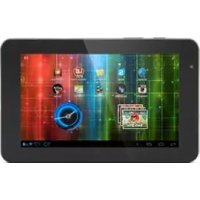
PRESTIGIO MultiPad 7.0 Pro Duo - Tablette

MultiPad 7.0 Pro Duo - Tablette PRESTIGIO - Notice d'utilisation et mode d'emploi gratuit

Retrouvez gratuitement la notice de l'appareil MultiPad 7.0 Pro Duo PRESTIGIO au format PDF.

📄 154 pages Français FR Télécharger 💬 Question IA 11 questions ⚙️ Specs
Notice PRESTIGIO MultiPad 7.0 Pro Duo - page 54
Choisissez votre langue et indiquez votre email : nous vous enverrons une version traduite specifiquement.
Type de produit Tablette tactile
Marque Prestigio
Modèle MultiPad 7.0 Pro Duo (PMP5670C_DUO)
Processeur Dual-core ARM Cortex A9 à 1,5 GHz
Mémoire vive (RAM) 1 Go DDR3
Stockage interne 8 Go MLC
Stockage extensible Micro SD jusqu'à 32 Go (micro SDHC compatible)
Système d'exploitation Android 4.1 Jelly Bean
Écran 7 pouces IPS, format 16:10, capacitif multipoints (5 points)
Résolution d'écran 800 × 1280 pixels
GPU Mali-400 jusqu'à 400 MHz, OpenGL ES 1.1/2.0
Connectivité sans fil Wi-Fi 802.11 b/g/n
Appareil photo avant 0,3 mégapixels
Appareil photo arrière 2,0 mégapixels
Capteurs G-sensor (accéléromètre)
Ports Micro USB 2.0, prise casque 3,5 mm, logement micro SD
Haut-parleur Intégré (1 haut-parleur)
Boutons physiques Alimentation, Volume, Retour, Accueil, Applications récentes, Menu
Batterie Lithium-ion rechargeable, capacité estimée 3000 mAh
Alimentation Chargeur secteur 5V via câble micro USB inclus
Dimensions (L × l × h) 191 × 119 × 9,7 mm
Poids 360 g
Contenu de la boîte Tablette, adaptateur secteur, câble USB, housse de transport, guide de démarrage rapide, mentions légales, carte de garantie
Entretien et nettoyage Essuyer avec un chiffon doux et sec. Ne pas utiliser de produits chimiques.
Sécurité Ne pas exposer à l'humidité ou à des températures extrêmes. Éviter les chocs.
Pièces détachées et réparabilité Batterie non amovible. Contacter le SAV Prestigio pour toute réparation.

FOIRE AUX QUESTIONS - MultiPad 7.0 Pro Duo PRESTIGIO

Comment allumer et éteindre la tablette ?
Appuyez et maintenez enfoncé le bouton d'alimentation situé sur le côté pour allumer ou éteindre l'appareil. Pour verrouiller/déverrouiller, appuyez brièvement.
Comment insérer une carte micro SD ?
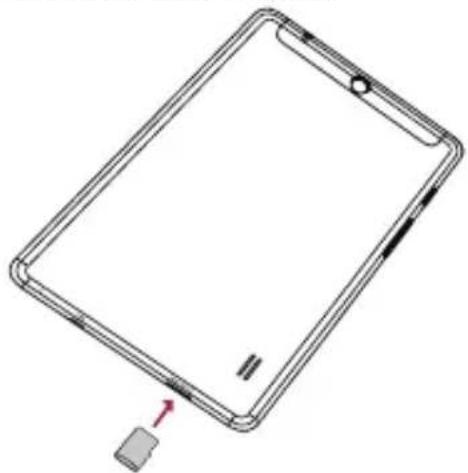
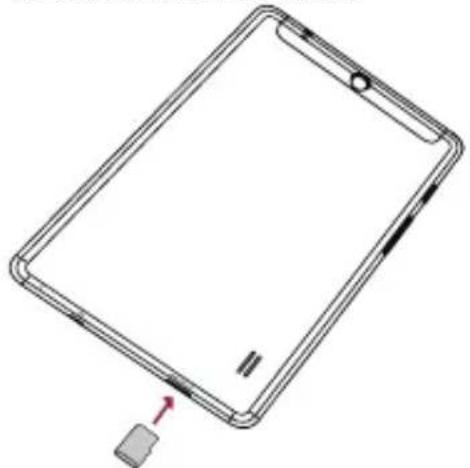
Insérez la carte micro SD dans le logement pour carte mémoire situé sur le bord de la tablette, face contacts vers le bas, jusqu'à ce qu'elle s'enclenche.
Comment se connecter à un réseau Wi-Fi ?
Depuis l'écran d'accueil, allez dans Paramètres > Wi-Fi, activez le Wi-Fi, puis sélectionnez votre réseau. Si le réseau est sécurisé, saisissez le mot de passe.
Comment faire une capture d'écran ?
Appuyez simultanément sur le bouton d'alimentation et le bouton Volume bas pendant une seconde. L'image sera enregistrée dans la Galerie.
Comment régler le volume ?
Utilisez les boutons Volume + et Volume - situés sur le côté de la tablette pour augmenter ou diminuer le volume.
Comment charger la tablette ?
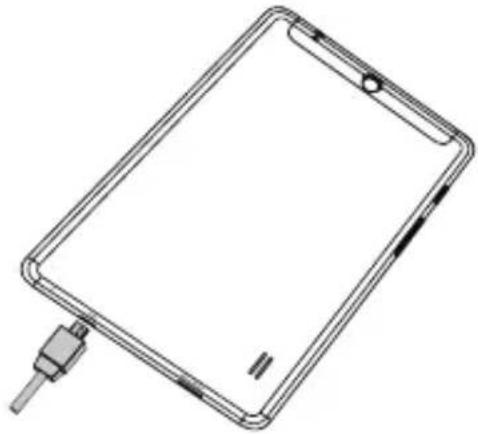
Connectez le câble micro USB fourni à la tablette et à un adaptateur secteur branché sur une prise électrique. Le témoin de charge peut s'allumer.
Comment réinitialiser la tablette aux paramètres d'usine ?
Allez dans Paramètres > Sauvegarde et réinitialisation > Réinitialisation des données d'usine. Attention : toutes vos données seront effacées.
Comment transférer des fichiers depuis un ordinateur ?
Connectez la tablette à l'ordinateur via le câble micro USB. Sur la tablette, sélectionnez Transfert de fichiers dans les notifications. Vous pourrez alors copier/coller des fichiers.
Que faire en cas d'écran qui ne répond plus ?
Maintenez enfoncé le bouton d'alimentation pendant environ 10 secondes pour forcer le redémarrage. Si le problème persiste, effectuez une réinitialisation d'usine.
Comment nettoyer l'écran ?
Éteignez la tablette et utilisez un chiffon doux et sec (microfibre) pour essuyer l'écran. N'utilisez pas de produits liquides ou abrasifs.

Questions des utilisateurs sur MultiPad 7.0 Pro Duo PRESTIGIO

1 question sur cet appareil. Repondez a celles que vous connaissez ou posez la votre.

Poser une nouvelle question sur cet appareil

L'email reste privé : il sert seulement à vous prévenir si quelqu'un répond à votre question.

Comment résoudre les problèmes de connexion au compte sur la tablette PRESTIGIO MultiPad 7.0 Pro Duo ?
FAQ fréquente - 04/04/2026
Réponse Notice-Facile

Si vous ne parvenez pas à vous connecter à votre compte sur la PRESTIGIO MultiPad 7.0 Pro Duo, plusieurs solutions peuvent résoudre ce problème. Voici les étapes concrètes à suivre pour retrouver l'accès à votre compte.

Vérifier votre connexion Internet et les identifiants

Commencez par vous assurer que votre tablette est correctement connectée à Internet via Wi-Fi. Pour ce faire, allez dans Paramètres > Wi-Fi et sélectionnez un réseau disponible. Une fois connecté, testez la connexion en ouvrant le navigateur et en visitant un site web. Lors de la connexion au compte, vérifiez que vous saisissez correctement votre adresse email ou identifiant : respectez scrupuleusement les majuscules et minuscules, car Android est sensible à la casse. Si vous utilisiez un service de compte spécifique (Gmail, Outlook, etc.), assurez-vous d'utiliser les identifiants corrects pour ce service.

Réinitialiser le mot de passe et accéder aux paramètres de synchronisation

Si vous avez oublié votre mot de passe, utilisez l'option Mot de passe oublié ? disponible sur l'écran de connexion. Vous recevrez un lien de réinitialisation par email. Une fois le mot de passe réinitialisé, essayez de vous reconnecter. Sur Android 4.1 Jelly Bean (système d'exploitation de votre tablette), la synchronisation automatique du compte ne s'active pas automatiquement après l'ajout du compte. Vous devez l'activer manuellement. Allez dans Paramètres > Applications > Comptes et synchronisation, sélectionnez votre compte, puis vérifiez que les options de synchronisation sont cochées pour le service souhaité (email, contacts, calendrier, etc.).

Libérer l'espace de stockage et vérifier la date du système

Un problème courant sur les anciennes tablettes comme le MultiPad 7.0 Pro Duo concerne l'espace de stockage insuffisant. Si le stockage interne est presque plein, la synchronisation du compte et les applications de messagerie refuseront de fonctionner correctement. Libérez de l'espace en supprimant les applications inutilisées et les fichiers téléchargés. Accédez à Paramètres > Stockage pour vérifier l'espace disponible. Vérifiez également que la date et l'heure de votre tablette sont correctes : allez dans Paramètres > Date et heure. Une date incorrecte peut empêcher la validation des certificats de sécurité lors de la connexion au compte, ce qui est fréquent sur les appareils anciens.

Supprimer et réajouter le compte

Si les solutions précédentes n'ont pas fonctionné, supprimez complètement le compte puis rajoutez-le. Allez dans Paramètres > Comptes et synchronisation, sélectionnez le compte problématique, appuyez sur Supprimer le compte, confirmez, puis rajoutez-le. Lors de la réaddition, entrez soigneusement vos identifiants de connexion. Assurez-vous que votre tablette dispose d'une connexion Wi-Fi stable pendant tout le processus de configuration du compte.

Redémarrer la tablette et mettre à jour les applications

Un redémarrage simple de votre tablette peut résoudre certains dysfonctionnements temporaires affectant la connexion au compte. Appuyez longuement sur le bouton d'alimentation jusqu'à voir l'option d'extinction, sélectionnez Éteindre, attendez quelques secondes, puis rallumez la tablette. Vérifiez également que l'application que vous utilisez pour vous connecter (par exemple Gmail, Outlook) est à jour. Pour ce faire, allez dans Paramètres > Applications > Google Play Store (ou équivalent), puis mettez à jour les applications disponibles. Si tous ces efforts échouent, le problème peut provenir du serveur d'authentification ; patientez quelques heures avant de réessayer ou consultez le support technique du service concerné.

Répondre (soyez le premier)

Téléchargez la notice de votre Tablette au format PDF gratuitement ! Retrouvez votre notice MultiPad 7.0 Pro Duo - PRESTIGIO et reprennez votre appareil électronique en main. Sur cette page sont publiés tous les documents nécessaires à l'utilisation de votre appareil MultiPad 7.0 Pro Duo de la marque PRESTIGIO.

MODE D'EMPLOI MultiPad 7.0 Pro Duo PRESTIGIO

Ouvrez votre emballage

  • Prestigio MultiPad
  • Adaptateur secteur
    • Housse de transport • Câble USB
    • Guide de démarrage rapide • Mentions Légales et Consignes de Sécurité
  • Carte de garantie

Votre tablette au premier coup d'œil

Appareil photo frontal Écran tactile Prise casque Appareil photo arrière Bouton d'alimentation Bouton Volume Microphone Port micro USB Haut-parleur Logement pour Carte Mémoire

PRESTIGIO MultiPad 7.0 Pro Duo - Votre tablette au premier coup d'œil - 2

Prestigio

Guide de démarrage rapide

Prestigio MultiPad

PMP5670C_DUO

Boutons

Bouton Définition Fonction

PRESTIGIO MultiPad 7.0 Pro Duo - Boutons - 1

- Appuyez et maintenez enfoncé pour allumer ou éteindre votre tablette.

• Appuyez pour verrouiller ou déverrouiller l'écran.

PRESTIGIO MultiPad 7.0 Pro Duo - Boutons - 2

Volume • Appuyez pour régler le volume.

PRESTIGIO MultiPad 7.0 Pro Duo - Boutons - 3

Retour

• Appuyez pour revenir à l'écran précédent.

- Appuyez pour masquer le clavier sur l'écran quand il est

- ouvert.

PRESTIGIO MultiPad 7.0 Pro Duo - Boutons - 4

Accueil

• Appuyez pour revenir à l'écran d'accueil.

- Appuyez et maintenez enfoncé pour lancer la recherche Google.

PRESTIGIO MultiPad 7.0 Pro Duo - Boutons - 5

Applications récentes

- Appuyez pour ouvrir la liste des applications récentes.

PRESTIGIO MultiPad 7.0 Pro Duo - Boutons - 6

Menu • Appuyez pour ouvrir le menu.

Mise en marche

  1. Insérez une carte mémoire.

PRESTIGIO MultiPad 7.0 Pro Duo - Mise en marche - 1

  1. Appuyez et maintenez enfoncé le bouton d'alimentation pour allumer votre tablette.

FR-2

Chargez votre tablette

Connectez votre tablette à une prise de courant en utilisant le câble USB inclu et le chargeur de voyage.

PRESTIGIO MultiPad 7.0 Pro Duo - Chargez votre tablette - 1

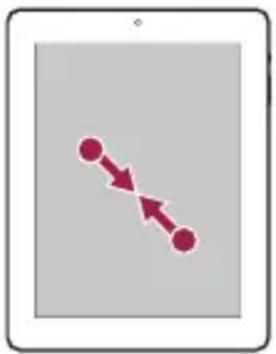
• Faire un zoom avant

• Faire un zoom arrière

PRESTIGIO MultiPad 7.0 Pro Duo - Chargez votre tablette - 2

Votre Écran d'accueil est le point de départ pour accéder à toutes les fonctionnalités de la tablette. L'Écran d'accueil peut avoir plusieurs panneaux. Pour voir d'autres panneaux, faites glisser vers la gauche ou la droite.

Ajouter une icône d'application à l'écran d'accueil

Sur l'écran d'accueil, appuyez sur pour ouvrir le menu, appuyez et maintenez enfoncée une icône d'application, puis faites-la glisser sur un panneau d'aperçu.

Modifier le fond d'écran.

  1. Appuyez et maintenez enfoncée la zone vide sur l'écran d'accueil.
  2. Sélectionnez une des options suivantes: Galerie, Fonds d'écran animés ou Fonds d'écran.
  3. Sélectionnez une image et appuyez sur Modifier le fond d'écran. Ou sélectionnez une image, redimensionnez-la en déplaçant le cadre, puis appuyez sur OK.

Utilisation de vos applications

Ouvrez une application

- Sur l'écran d'accueil ou dans le menu principal, sélectionnez l'icône d'une application pour l'ouvrir.

Se connecter à Internet

Votre tablette se connecte à Internet en cas de besoin, à l'aide d'une connexion Wi-Fi (si disponible).

Se connecter à un réseau sans fil

Connectez l'appareil à un réseau Wi-Fi pour utiliser Internet ou partager des fichiers multimédia avec d'autres appareils. Pour utiliser le Wi-Fi, vous devez avoir un accès à un point sans fil ou le hotspot.

  1. Sur l'écran d'accueil ou dans le menu, appuyez sur Paramètres, puis appuyez sur Wi-Fi pour l'activer.
  2. Les réseaux Wi-Fi détectés seront listés dans la section des réseaux Wi-Fi.
  3. Appuyez sur le réseau Wi-Fi souhaité que vous voulez vous connecter.

Si vous sélectionnez un réseau sécurisé, vous serez invité à entrer la clé de réseau ou le mot de passe.

Spécifications techniques

Élément Spécification

ProcesseurDual core ARM Cortex A9
Mémoire8 Go MLC + 1 Go DDR3, logement Micro SD (32 Go maximum)
SEAndroid 4.1
Fréquence1,5 GHz
GPUMali-400, jusqu'à 400 MHz, OPENGL ES 1.1/2.0
Écran7" format 16:10 IPS, capacitif multipoints (5 points)
Résolution800 × 1280
InterfacesMicro USB 2.0, Micro SD (micro SDHC compatible)
CommunicationsWiFi (802.11 b/g/n)
Appareil photoAvant 0,3 mégapixels, arrière 2,0 mégapixels
G-sensorPrend en charge
Dimension191 × 119 × 9,7 mm
Poids360 g

CE Car les produits Prestigio sont constamment mis à jour et améliorés, le logiciel et le matériel de votre appareil peut avoir une apparence légèrement différente ou avoir des fonctionnalités modifiées par rapport à celles qui sont présentées dans ce Guide de démarrage rapide.

Prestigio déclare que ce Multipad fait face aux exigences de base et d'autres règles donées par la directive de l'Union Européenne 1999/5/ES. La version complète de la déclaration de conformité est disponible sur http://www.prestigio.com/compliance.

PRESTIGIO MultiPad 7.0 Pro Duo - 男 - 1

Pour éviter tout risque de dommages auditifs ne pas écouter pendant une longue période avec un volume élevé.

  1. Inserati un card de memorie.

PRESTIGIO MultiPad 7.0 Pro Duo - 男 - 2

Assistant notice
Powered by Anthropic
En attente de votre message
Informations produit

Marque : PRESTIGIO

Modèle : MultiPad 7.0 Pro Duo

Catégorie : Tablette