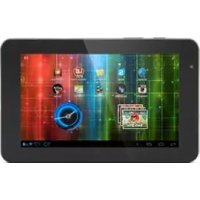
PRESTIGIO MultiPad 7.0 Pro Duo - Planšetdators

MultiPad 7.0 Pro Duo - Planšetdators PRESTIGIO - Bezmaksas lietošanas instrukcija

Atrodiet ierīces rokasgrāmatu bez maksas MultiPad 7.0 Pro Duo PRESTIGIO PDF formātā.

📄 154 lapas Latviešu LV Lejupielādēt 💬 AI jautājums 11 jautājumi ⚙️ Specif.
Notice PRESTIGIO MultiPad 7.0 Pro Duo - page 87
Pick your language and provide your email: we'll send you a specifically translated version.
Produkta veids Skārienekrāna planšete
Zīmols Prestigio
Modelis MultiPad 7.0 Pro Duo (PMP5670C_DUO)
Procesors Divkodolu ARM Cortex A9, 1,5 GHz
Operatīvā atmiņa (RAM) 1 GB DDR3
Iekšējā krātuve 8 GB MLC
Paplašināmā krātuve Micro SD līdz 32 GB (saderīgs ar micro SDHC)
Operētājsistēma Android 4.1 Jelly Bean
Ekrāns 7 collu IPS, formāts 16:10, kapacitatīvs vairāku punktu (5 punkti)
Ekrāna izšķirtspēja 800 × 1280 pikseļi
GPU Mali-400 līdz 400 MHz, OpenGL ES 1.1/2.0
Bezvadu savienojamība Wi-Fi 802.11 b/g/n
Priekšējā kamera 0,3 megapikseļi
Aizmugurējā kamera 2,0 megapikseļi
Sensori G-sensors (akselerometrs)
Porti Micro USB 2.0, 3,5 mm austiņu ligzda, micro SD slots
Skaļrunis Iebūvēts (1 skaļrunis)
Fiziskās pogas Barošana, Skaļums, Atpakaļ, Sākums, Nesenie lietojumi, Izvēlne
Akumulators Litija-jona uzlādējams, aptuvenā ietilpība 3000 mAh
Barošana Tīkla lādētājs 5V, izmantojot micro USB kabeli (iekļauts)
Izmēri (G × Pl × A) 191 × 119 × 9,7 mm
Svars 360 g
Iepakojuma saturs Planšete, tīkla adapteris, USB kabelis, transporta maciņš, ātrās palaišanas rokasgrāmata, juridiskā informācija, garantijas karte
Kopšana un tīrīšana Noslaukiet ar mīkstu, sausu drānu. Neizmantojiet ķīmiskus līdzekļus.
Drošība Nepakļaujiet mitrumam vai galējām temperatūrām. Izvairieties no triecieniem.
Rezerves daļas un remontējamība Akumulators nav noņemams. Par remontu sazinieties ar Prestigio klientu apkalpošanas dienestu.

Bieži uzdotie jautājumi - MultiPad 7.0 Pro Duo PRESTIGIO

Kā ieslēgt un izslēgt planšeti?
Nospiediet un turiet nospiestu barošanas pogu, kas atrodas sānos, lai ieslēgtu vai izslēgtu ierīci. Lai bloķētu/atbloķētu, īsi nospiediet.
Kā ievietot micro SD karti?
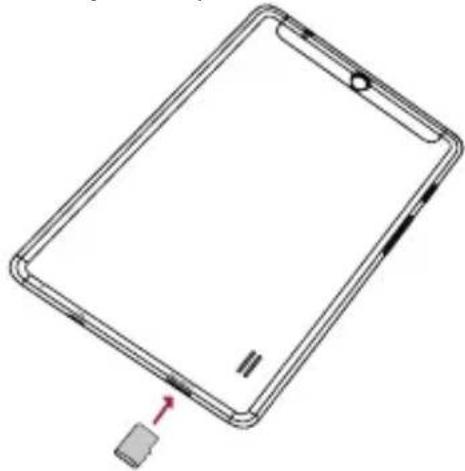
Ievietojiet micro SD karti atmiņas kartes slotā planšetes malā, kontaktiem uz leju, līdz tā nofiksējas.
Kā izveidot savienojumu ar Wi-Fi tīklu?
No sākuma ekrāna dodieties uz Iestatījumi > Wi-Fi, aktivizējiet Wi-Fi, pēc tam izvēlieties savu tīklu. Ja tīkls ir aizsargāts, ievadiet paroli.
Kā uzņemt ekrānuzņēmumu?
Vienlaikus nospiediet barošanas pogu un skaļuma samazināšanas pogu uz vienu sekundi. Attēls tiks saglabāts galerijā.
Kā regulēt skaļumu?
Izmantojiet skaļuma palielināšanas un samazināšanas pogas, kas atrodas planšetes sānos, lai palielinātu vai samazinātu skaļumu.
Kā uzlādēt planšeti?
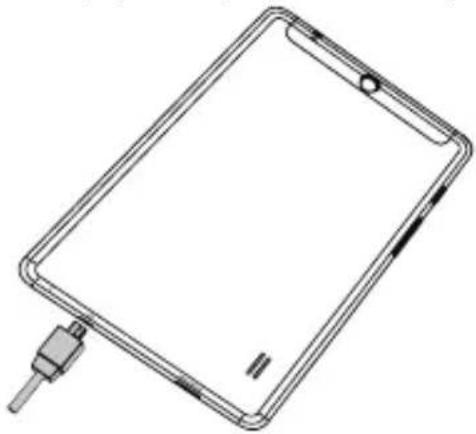
Pievienojiet komplektācijā iekļauto micro USB kabeli planšetei un tīkla adapterim, kas ir ieslēgts elektrotīklā. Uzlādes indikators var iedegties.
Kā atiestatīt planšeti uz rūpnīcas iestatījumiem?
Dodieties uz Iestatījumi > Dublēšana un atiestatīšana > Rūpnīcas datu atiestatīšana. Uzmanību: visi jūsu dati tiks dzēsti.
Kā pārsūtīt failus no datora?
Pievienojiet planšeti datoram, izmantojot micro USB kabeli. Planšetē paziņojumos atlasiet Failu pārsūtīšana. Tad varēsiet kopēt/ielīmēt failus.
Ko darīt, ja ekrāns nereaģē?
Turiet nospiestu barošanas pogu apmēram 10 sekundes, lai piespiedu kārtā restartētu. Ja problēma turpinās, veiciet rūpnīcas atiestatīšanu.
Kā tīrīt ekrānu?
Izslēdziet planšeti un izmantojiet mīkstu, sausu drānu (mikrošķiedru), lai noslaucītu ekrānu. Neizmantojiet šķidrus vai abrazīvus līdzekļus.

Lietotāju jautājumi par MultiPad 7.0 Pro Duo PRESTIGIO

1 jautājums par šo ierīci. Atbildiet uz tām, ko zināt, vai uzdodiet savu.

Uzdot jaunu jautājumu par šo ierīci

E-pasts paliek privāts: tas tiek izmantots tikai, lai paziņotu jums, ja kāds atbild uz jūsu jautājumu.

Kā atrisināt problēmas ar pieslēgšanos kontam uz planšetdatora PRESTIGIO MultiPad 7.0 Pro Duo?
Bieži Uzdotie Jautājumi - 04/04/2026
Atbilde Notice-Facile

Ja jums neizdodas pieslēgties savam kontam uz PRESTIGIO MultiPad 7.0 Pro Duo, ir vairāki risinājumi, kas var atrisināt šo problēmu. Šeit ir konkrēti soļi, lai atgūtu piekļuvi savam kontam.

Pārbaudiet savu interneta savienojumu un identifikatorus

Sāciet ar to, lai pārliecinātos, ka jūsu planšetdators ir pareizi pieslēgts internetam, izmantojot Wi-Fi. Lai to izdarītu, dodieties uz Iestatījumi > Wi-Fi un izvēlieties pieejamo tīklu. Pēc pieslēgšanās pārbaudiet savienojumu, atverot pārlūkprogrammu un apmeklējot tīmekļa vietni. Pieslēdzoties kontam, pārliecinieties, ka pareizi ievadāt savu e-pasta adresi vai identifikatoru: stingri ievērojiet lielos un mazos burtus, jo Android ir jutīgs pret lielajiem un mazajiem burtiem. Ja jūs izmantojāt konkrētu konta pakalpojumu (Gmail, Outlook utt.), pārliecinieties, ka izmantojat pareizos identifikatorus šim pakalpojumam.

Atjaunojiet paroli un piekļūstiet sinhronizācijas iestatījumiem

Ja esat aizmirsis savu paroli, izmantojiet opciju Aizmirsāt paroli?, kas pieejama pieteikšanās ekrānā. Jūs saņemsiet atjaunošanas saiti pa e-pastu. Pēc paroles atjaunošanas mēģiniet vēlreiz pieslēgties. Android 4.1 Jelly Bean (jūsu planšetdatora operētājsistēma) automātiskā konta sinhronizācija netiek aktivizēta automātiski pēc konta pievienošanas. Jums tas jāaktivizē manuāli. Dodieties uz Iestatījumi > Lietojumprogrammas > Konti un sinhronizācija, izvēlieties savu kontu, pēc tam pārliecinieties, ka sinhronizācijas opcijas ir atzīmētas vēlamajam pakalpojumam (e-pasts, kontakti, kalendārs utt.).

Atbrīvojiet krātuves vietu un pārbaudiet sistēmas datumu

Izplatīta problēma vecākajās planšetdatoros, piemēram, MultiPad 7.0 Pro Duo, ir nepietiekama krātuves vieta. Ja iekšējā krātuve ir gandrīz pilna, konta sinhronizācija un ziņojumapmaiņas lietotnes atsakās darboties pareizi. Atbrīvojiet vietu, izdzēšot nevajadzīgas lietotnes un lejupielādētus failus. Piekļūstiet Iestatījumi > Krātuve, lai pārbaudītu pieejamo vietu. Pārbaudiet arī, vai jūsu planšetdatora datums un laiks ir pareizi: dodieties uz Iestatījumi > Datums un laiks. Nepareizs datums var novērst drošības sertifikātu apstiprināšanu, pieslēdzoties kontam, kas ir bieži sastopama problēma vecākos ierīcēs.

Izdzēsiet un atkārtoti pievienojiet kontu

Ja iepriekšējie risinājumi nav strādājuši, pilnībā izdzēsiet kontu un pēc tam pievienojiet to atkārtoti. Dodieties uz Iestatījumi > Konti un sinhronizācija, izvēlieties problēmu radījušo kontu, nospiediet Izņemt kontu, apstipriniet un pēc tam pievienojiet to atkārtoti. Pievienojot atkārtoti, uzmanīgi ievadiet savus pieslēgšanās identifikatorus. Pārliecinieties, ka jūsu planšetdators ir stabilā Wi-Fi savienojumā visā konta iestatīšanas procesā.

Restartējiet planšetdatoru un atjauniniet lietotnes

Vienkārša planšetdatora restartēšana var atrisināt dažas pagaidu darbības traucējumus, kas ietekmē pieslēgšanos kontam. Ilgi nospiediet barošanas pogu, līdz parādās izslēgšanas opcija, izvēlieties Izslēgt, pagaidiet dažas sekundes un pēc tam ieslēdziet planšetdatoru. Pārbaudiet arī, vai lietotne, ko izmantojat pieslēgšanai (piemēram, Gmail, Outlook), ir atjaunināta. Lai to izdarītu, dodieties uz Iestatījumi > Lietojumprogrammas > Google Play veikals (vai ekvivalentu), pēc tam atjauniniet pieejamās lietotnes. Ja visi šie centieni neizdodas, problēma var būt autentifikācijas serverī; pagaidiet dažas stundas, pirms mēģināt vēlreiz, vai sazinieties ar attiecīgā pakalpojuma tehnisko atbalstu.
Atbildēt (esi pirmais)

Lejupielādējiet instrukcijas savam Planšetdators PDF formātā bez maksas! Atrodiet savu rokasgrāmatu MultiPad 7.0 Pro Duo - PRESTIGIO un atgūstiet kontroli pār savu elektronisko ierīci. Šajā lapā ir publicēti visi dokumenti, kas nepieciešami jūsu ierīces lietošanai. MultiPad 7.0 Pro Duo zīmola PRESTIGIO.

LIETOŠANAS INSTRUKCIJA MultiPad 7.0 Pro Duo PRESTIGIO

  • Prestigio MultiPad
  • Mainstrāvas adapters
  • Somina
  • USB kabelis
  • Īsā pamācība
  • Tiesiskie un drošības paziņojumi
    • Garantijas karte

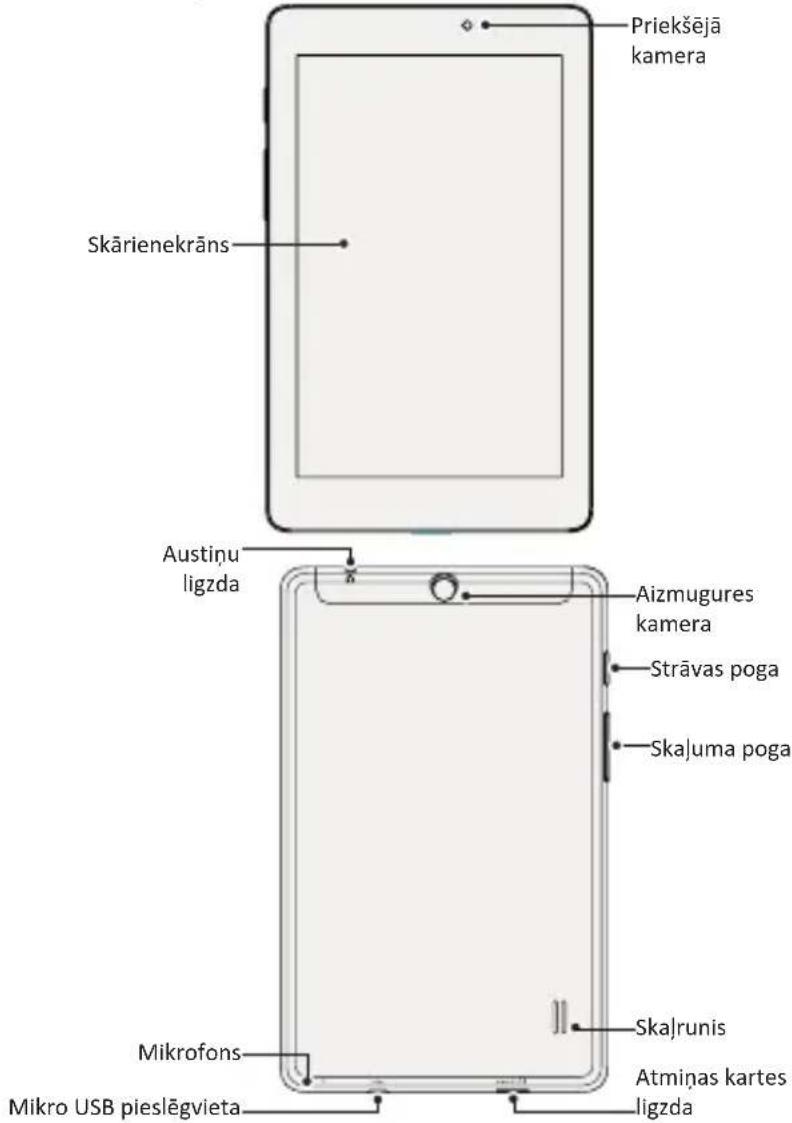
Iss planšetdatora apskats

Priekšējā kamera Skārienekrāns Austinu ligzda Aizmugures kamera Strāvas poga Skajuma poga Mikrofons Skajrunis Atmiņas kartes ligzda Mikro USB pieslēgvieta

Pogas

Poga Definīcija Funkcija

PRESTIGIO MultiPad 7.0 Pro Duo - Pogas - 1

Strāvas poga

- Turiet nospiestu, lai ieslēgtu vai izslēgtu planšetdatoru. - Piespiediet, lai blokētu vai atblokētu ekrānu.

PRESTIGIO MultiPad 7.0 Pro Duo - Pogas - 2

Skalums • Piespiediet, lai regulētu skalumu.

PRESTIGIO MultiPad 7.0 Pro Duo - Pogas - 3

Atpaka!

- Pieskarieties, lai atgrieztos iepriekšējā ekrānā. - Pieskarieties, lai aizvērtu ekrāna tastatūru, kad tā ir atvērta.

PRESTIGIO MultiPad 7.0 Pro Duo - Pogas - 4

Uz sākumu

- Pieskarieties, lai atgrieztos sākumekrānā. - Pieskarieties un turiet, lai sāktu meklēšanu Google.

PRESTIGIO MultiPad 7.0 Pro Duo - Pogas - 5

Nesen izmantotās lietojumprogrammas

- Pieskarieties, lai atvērtu nesen izmantoto lietojumprogrammu sarakstu.

PRESTIGIO MultiPad 7.0 Pro Duo - Pogas - 6

Sarakstu izvēlne • Pieskarieties, lai atvērtu sarakstu izvēlni.

Uzsākšana

  1. levietojiet atminas karti.

PRESTIGIO MultiPad 7.0 Pro Duo - Uzsākšana - 1

  1. Turiet piespiestu strāvas pogu, lai ieslēgtu planšetdatoru.

Planšetdatora uzlāde

Ar USB kabeli vai ceļojuma lādētāju pievienojiet planšetdatoru pie strāvas izvada.

PRESTIGIO MultiPad 7.0 Pro Duo - Planšetdatora uzlāde - 1

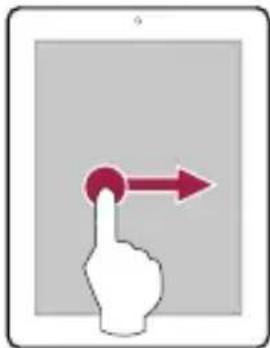
Slidināšana
- Vilkšana
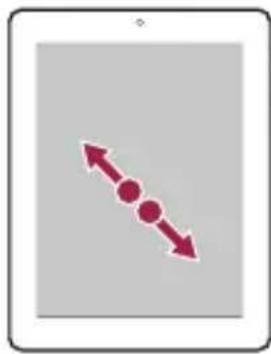
Ritināšana

PRESTIGIO MultiPad 7.0 Pro Duo - Planšetdatora uzlāde - 3

Sākumekrāns ir punkts, no kura sākt izmantot visas planšetdatora iespējas. Sākumekrānā var būt vairāki paneli. Lai atvērtu citus paneļus, pirksts jāslidina pa labi vai pa kreisi.

Lietojumprogrammas pievienošana sākumekrānam

Sākumekrānā pieskarieties 🚗, lai atvērtu izvēlnes sarakstu, pieskarieties

lietojumprogrammas ikonai, turiet to un pēc tam ievalciet priekšskatījuma panelī.

Ekrāntapetes iestatīšana

  1. Turiet pirkstu uz sākumekrāna baltās zonas.
  2. Izvēlieties vienu no šīm iespējām: Galerija, Kustīgās ekrāntapetes vai Ekrāntapetes.
  3. Izvēlieties attēlu un pieskarieties Iestatīt ekrāntapeti. Vai arī izvēlieties attēlu, velkot aiz rāmīša, mainiet tā lielumu un pieskarieties Apstiprinājumpogai.

Lietojumprogrammu izmantošana

Atveriet lietojumprogrammu

- Sākumekrānā vai galvenajā izvēlnē izvēlieties atveramo lietojumprogrammu.

Pieslēgšanās internetam

Planšetdators ar Wi-Fi palīdzību pēc nepieciešamības pievienojas internetam (ja tas pieejams).

Pieslēgšanās bezvadu tīklam

Pievienojieties ar ierīci Wi-Fi tīklam, lai izmantotu internetu vai pārsūtītu multivides failus uz citām ierīcēm. Lai izmantotu Wi-Fi, jābūt pieejamam bezvadu pieslēgumpunktam vai karstvietai.

  1. Sākumekrānā vai izvēlnes sarakstā pieskarieties lestatījumi un pēc tam Wi-Fi, lai to ieslēgtu.
  2. Wi-Fi tīklu sadalā tiks parādīts atrasto Wi-Fi tīklu saraksts.
  3. Pieskarieties izvēlētā Wi-Fi tīkla nosaukumam, lai pieslēgtos tīklam.
    Ja esat izvēlējies aizsargātu tīklu, jums būs jāievada tīkla atslēga vai parole.

Tehniskā specifikācija

Objekts Specifikācija

ProcesorsDual Core ARM Cortex A9
Atmina8 GB MLC +1 GB DDR3; iespējams izmantot mikro SD kartes ar ietilpību līdz 32 GB
OSAndroid 4.1
Frekvence1,5 GHz
GrafiskaisprocesorsMali-400 līdz 400 MHz, OPENGL ES 1.1/2.0
Displejs7 collu, IPS attiecība 16 : 10, kapacitatīvais vairāku (piecu) punktu skārienekrāns
Izšķirtspēja800*1280
SaskarnesMikro USB 2.0, mikro SD (saderīga ar mikro SDHC)
SakariWiFi (802.11 b/g/n)
KameraPriekšējā 0,3 MP, aizmugures 2,0 MP
G-sensorsAtbalstīts
Izmērs191 x 119 x 9,7 mm
Svars360 g

<

CE Tā kā Prestigio izstrādājumi tiek pastāvīgi atjaunināti un uzlaboti, jūsu ierīces programmatūras un programmaparatūras izskats var nedaudz atšķirties vai arī tai var būt mainīta funkcionalitāte, kas var atšķirties no šajā īsajā pamācībā aprakstītās.

Ar šo Prestigio paziņo, ka šis MultiPad atbilst galvenajām ES Direktīvas 1999/5/EK un citu piemērojamo noteikumu prasībām. Pilns atbilstības deklarācijas teksts ir pieejams tīmekļa vietnē

http://www.prestigio.com/compliance.

PRESTIGIO MultiPad 7.0 Pro Duo - Tehniskā specifikācija - 1

Lai nepieļautu iespējamus dzirdes bojājumus, skaļu mūziku neklausieties ilgstoši.

Open de verpakking

Rokasgrāmatas palīgs
Darbina Anthropic
Gaidu jūsu ziņojumu
Informācija par produktu

Zīmols : PRESTIGIO

Modelis : MultiPad 7.0 Pro Duo

Kategorija : Planšetdators