

Pokud se nemůžete přihlásit k účtu na tabletu PRESTIGIO MultiPad 7.0 Pro Duo, existuje několik řešení, která mohou tento problém vyřešit. Zde jsou konkrétní kroky, které je třeba dodržet, abyste získali přístup k vašemu účtu.
Zkontrolujte své internetové připojení a přihlašovací údaje
Nejprve se ujistěte, že je váš tablet správně připojen k internetu přes Wi-Fi. Chcete-li to provést, přejděte do Nastavení > Wi-Fi a vyberte dostupnou síť. Jakmile jste připojeni, otestujte připojení otevřením prohlížeče a návštěvou webové stránky. Při přihlašování k účtu zkontrolujte, zda správně zadáváte svou e-mailovou adresu nebo uživatelské jméno: pečlivě dodržujte velká a malá písmena, protože Android je na to citlivý. Pokud jste používali konkrétní službu účtu (Gmail, Outlook atd.), ujistěte se, že používáte správné přihlašovací údaje pro tuto službu.
Obnovte heslo a získejte přístup k nastavení synchronizace
Pokud jste zapomněli své heslo, použijte možnost Zapomněli jste heslo? dostupnou na přihlašovací obrazovce. Obdržíte e-mail s odkazem na obnovení. Jakmile je heslo obnoveno, zkuste se znovu přihlásit. Na Androidu 4.1 Jelly Bean (operační systém vašeho tabletu) se automatická synchronizace účtu po přidání účtu automaticky neaktivuje. Musíte ji aktivovat ručně. Přejděte do Nastavení > Aplikace > Účty a synchronizace, vyberte svůj účet a zkontrolujte, zda jsou zaškrtnuty možnosti synchronizace pro požadovanou službu (e-mail, kontakty, kalendář atd.).
Uvolněte úložný prostor a zkontrolujte datum systému
Častým problémem u starších tabletů, jako je MultiPad 7.0 Pro Duo, je nedostatek úložného prostoru. Pokud je interní úložiště téměř plné, synchronizace účtu a aplikace pro zasílání zpráv nebudou správně fungovat. Uvolněte místo odstraněním nepoužívaných aplikací a stažených souborů. Přejděte do Nastavení > Úložiště, abyste zkontrolovali dostupné místo. Zkontrolujte také, zda je datum a čas vašeho tabletu správné: přejděte do Nastavení > Datum a čas. Nesprávné datum může bránit ověření bezpečnostních certifikátů při přihlašování k účtu, což je běžné u starších zařízení.
Odstraňte a znovu přidejte účet
Pokud předchozí řešení nefungovala, účet úplně odstraňte a poté jej znovu přidejte. Přejděte do Nastavení > Účty a synchronizace, vyberte problémový účet, stiskněte Odstranit účet, potvrďte a poté jej znovu přidejte. Při opětovném přidávání pečlivě zadejte své přihlašovací údaje. Ujistěte se, že váš tablet má stabilní Wi-Fi připojení po celou dobu procesu nastavení účtu.
Restartujte tablet a aktualizujte aplikace
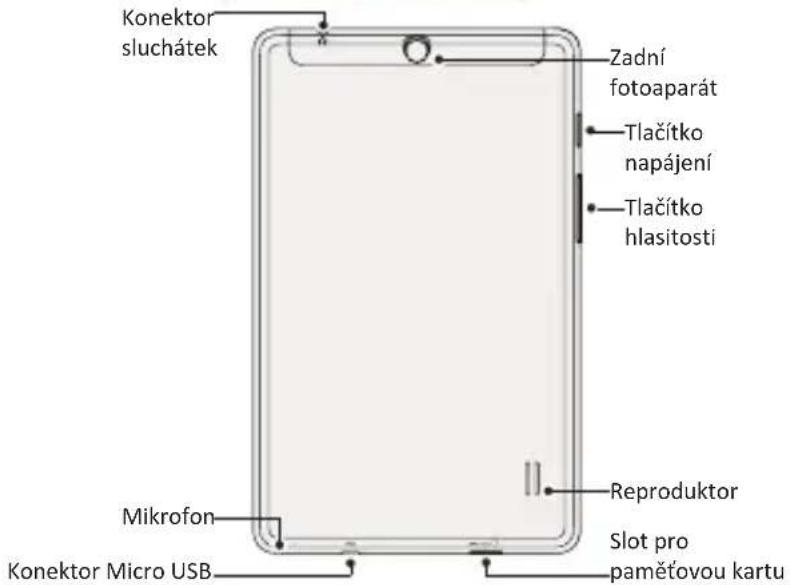
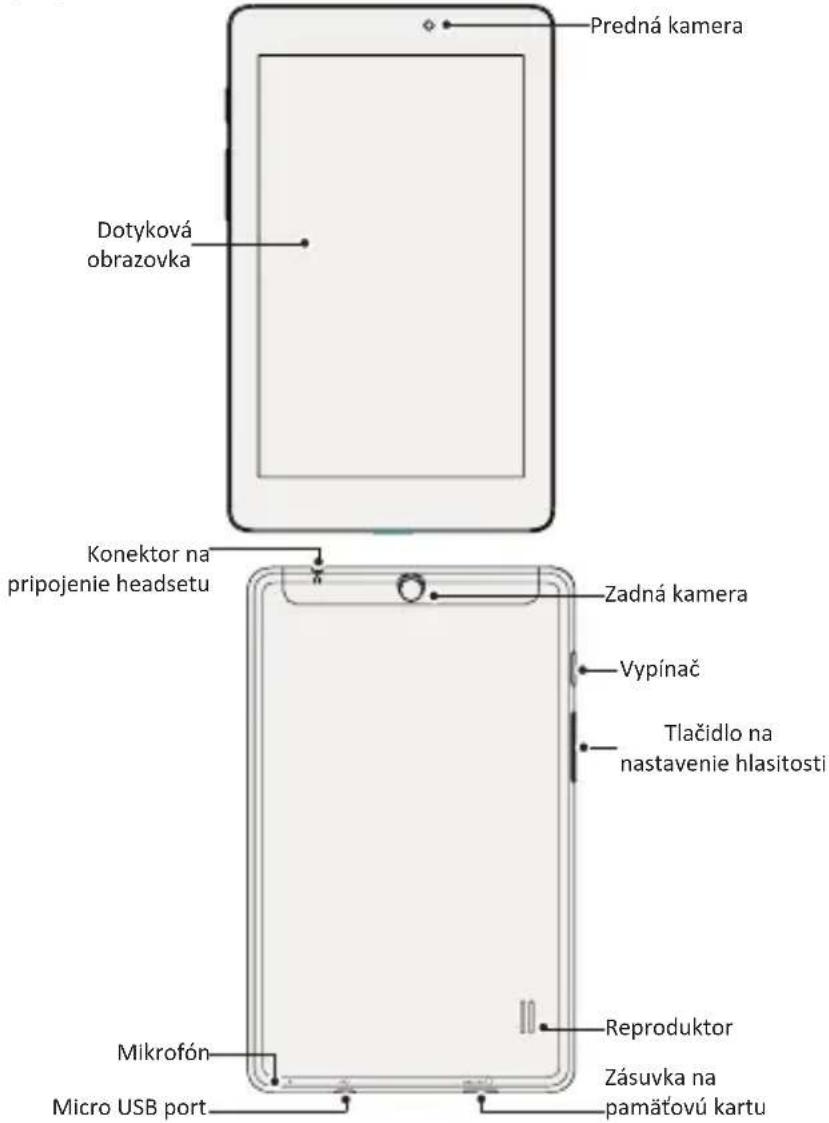
Jednoduchý restart vašeho tabletu může vyřešit některé dočasné poruchy, které ovlivňují přihlášení k účtu. Dlouze stiskněte tlačítko napájení, dokud se nezobrazí možnost vypnutí, vyberte Vypnout, počkejte několik sekund a poté tablet znovu zapněte. Zkontrolujte také, zda je aplikace, kterou používáte k přihlášení (např. Gmail, Outlook), aktuální. Chcete-li to provést, přejděte do Nastavení > Aplikace > Obchod Google Play (nebo ekvivalent), a poté aktualizujte dostupné aplikace. Pokud všechny tyto snahy selžou, může být problém na straně autentizačního serveru; počkejte několik hodin, než to zkusíte znovu, nebo se obraťte na technickou podporu příslušné služby.