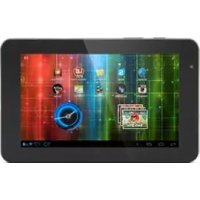


Ha nem tud bejelentkezni a PRESTIGIO MultiPad 7.0 Pro Duo táblagépén lévő fiókjába, több megoldás is létezik, amelyek segíthetnek a probléma megoldásában. Íme a konkrét lépések, amelyeket követnie kell a fiókjához való hozzáférés visszaállításához.
Ellenőrizze az internetkapcsolatát és a bejelentkezési adatokat
Kezdje azzal, hogy megbizonyosodik arról, hogy a táblagépe megfelelően csatlakozik az internethez Wi-Fi-n keresztül. Ehhez lépjen a Beállítások > Wi-Fi menübe, és válasszon egy elérhető hálózatot. Miután csatlakozott, tesztelje a kapcsolatot a böngésző megnyitásával és egy weboldal meglátogatásával. A fiókba való bejelentkezéskor ellenőrizze, hogy helyesen adta-e meg az e-mail címét vagy felhasználónevét: gondosan tartsa be a nagy- és kisbetűket, mivel az Android érzékeny a kis- és nagybetűkre. Ha egy adott fiókszolgáltatást (Gmail, Outlook stb.) használt, győződjön meg arról, hogy a megfelelő bejelentkezési adatokat használja ehhez a szolgáltatáshoz.
Jelszó visszaállítása és a szinkronizálási beállítások elérése
Ha elfelejtette a jelszavát, használja a Elfelejtette a jelszót? lehetőséget, amely a bejelentkezési képernyőn található. E-mailben kap egy visszaállító linket. Miután a jelszót visszaállította, próbáljon meg újra bejelentkezni. Az Android 4.1 Jelly Bean (a táblagépe operációs rendszere) esetén a fiók automatikus szinkronizálása nem aktiválódik automatikusan a fiók hozzáadása után. Ezt manuálisan kell aktiválnia. Lépjen a Beállítások > Alkalmazások > Fiókok és szinkronizálás menübe, válassza ki a fiókját, majd ellenőrizze, hogy a kívánt szolgáltatás szinkronizálási lehetőségei be vannak-e jelölve (e-mail, kapcsolatok, naptár stb.).
Tárolóhely felszabadítása és a rendszer dátumának ellenőrzése
Gyakori probléma az olyan régi táblagépeknél, mint a MultiPad 7.0 Pro Duo, hogy nem elegendő a tárolóhely. Ha a belső tároló majdnem tele van, a fiók szinkronizálása és az üzenetküldő alkalmazások nem fognak megfelelően működni. Szabadítson fel helyet a nem használt alkalmazások és letöltött fájlok eltávolításával. Lépjen a Beállítások > Tárhely menübe, hogy ellenőrizze a rendelkezésre álló helyet. Ellenőrizze azt is, hogy a táblagépe dátuma és ideje helyes-e: lépjen a Beállítások > Dátum és idő menübe. A helytelen dátum megakadályozhatja a biztonsági tanúsítványok érvényesítését a fiókba való bejelentkezéskor, ami gyakori az öreg eszközökön.
Fiók törlése és újra hozzáadása
Ha a korábbi megoldások nem működtek, törölje teljesen a fiókot, majd adja hozzá újra. Lépjen a Beállítások > Fiókok és szinkronizálás menübe, válassza ki a problémás fiókot, érintse meg a Fiók törlése lehetőséget, erősítse meg, majd adja hozzá újra. Az újra hozzáadás során gondosan adja meg a bejelentkezési adatait. Győződjön meg arról, hogy a táblagépe stabil Wi-Fi kapcsolattal rendelkezik a fiók beállítási folyamatának teljes időtartama alatt.
Indítsa újra a táblagépet és frissítse az alkalmazásokat
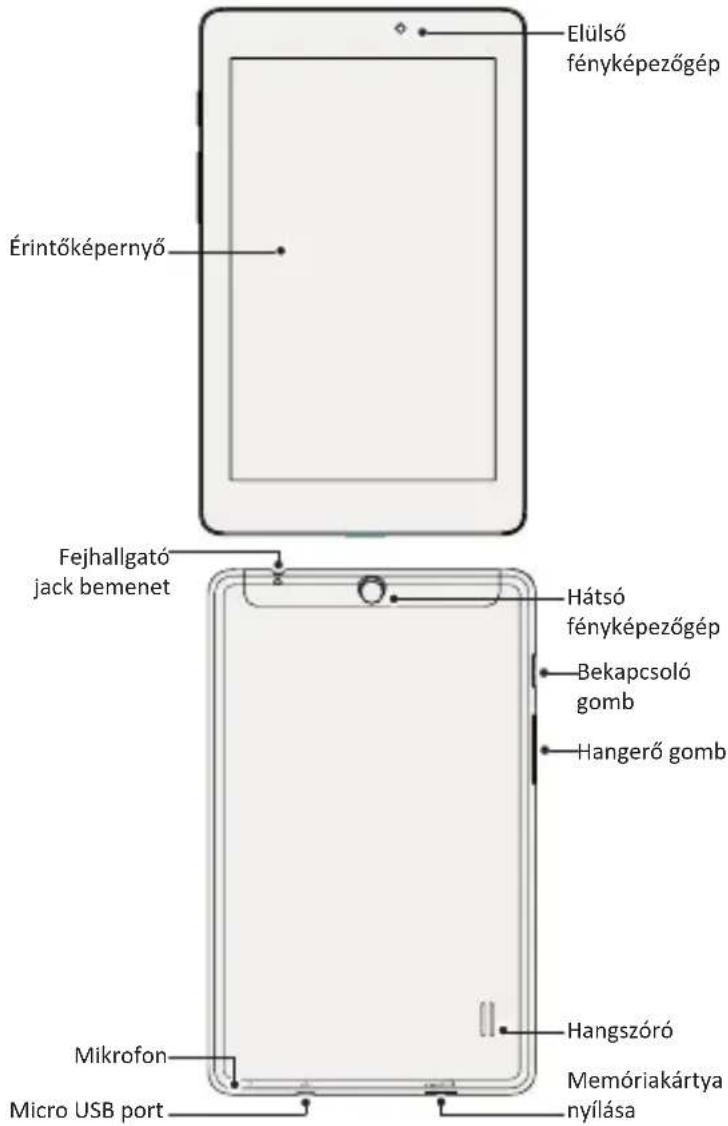
Egyszerű újraindítás a táblagépén megoldhat bizonyos ideiglenes hibákat, amelyek befolyásolják a fiókba való bejelentkezést. Hosszan nyomja meg a bekapcsoló gombot, amíg meg nem jelenik a kikapcsolási lehetőség, válassza a Kikapcsolás lehetőséget, várjon néhány másodpercet, majd kapcsolja be újra a táblagépet. Ellenőrizze azt is, hogy az alkalmazás, amelyet a bejelentkezéshez használ (pl. Gmail, Outlook), naprakész-e. Ehhez lépjen a Beállítások > Alkalmazások > Google Play Áruház (vagy megfelelő) menübe, majd frissítse a rendelkezésre álló alkalmazásokat. Ha minden erőfeszítés kudarcot vall, a probléma az autentikáló szerveren lehet; várjon néhány órát, mielőtt újra megpróbálná, vagy lépjen kapcsolatba a vonatkozó szolgáltatás technikai támogatásával.